Оформление
Уведомления пользователей - Справка FineReport | Разработка отчетов | Использование отчетов | Учебные пособия
Уведомление пользователя
1. Обзор
1.1 Версия
| Версия сервера FineBI | Функциональные изменения |
|---|---|
| 6.0 | - |
1.2 Функциональный профиль
- Сократите расходы администраторов на уведомления благодаря автоматическому оповещению учетных записей пользователей и первоначальной информации о пароле.
- Гибкие настройки политики паролей для удовлетворения потребностей различных уровней безопасности.
2. Уведомление по электронной почте после добавления пользователя
Если отмечена опция "Уведомление по электронной почте после добавления пользователя", то при добавлении администратором пользователя, если задан его адрес электронной почты, система автоматически отправит письмо с приглашением войти в систему после успешного добавления пользователя.
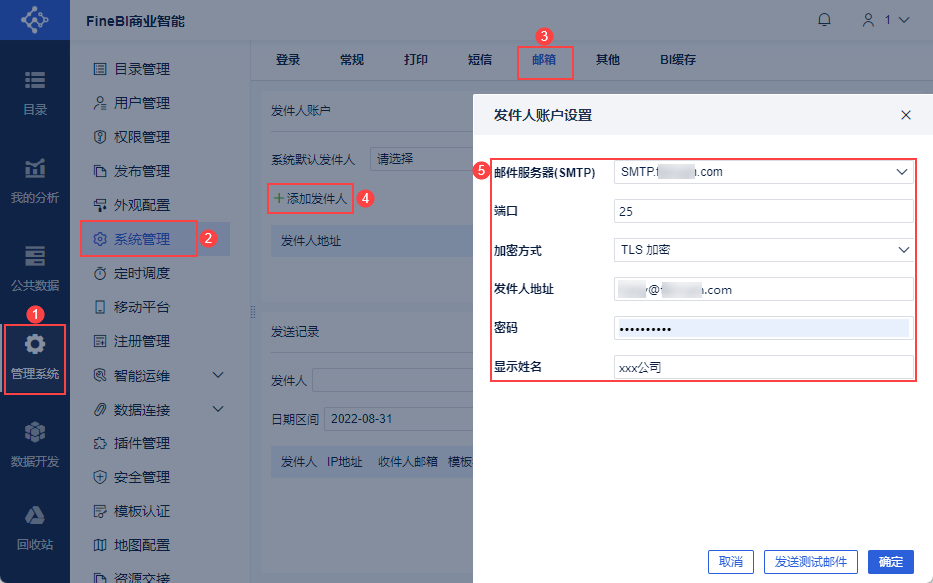
2.1 Настройка учетной записи отправителя
Сначала администратору необходимо установить системного отправителя по умолчанию для отправки электронной почты, см. раздел: Почтовый ящик. Как показано на следующем рисунке:
2.2 Включение элементов настройки
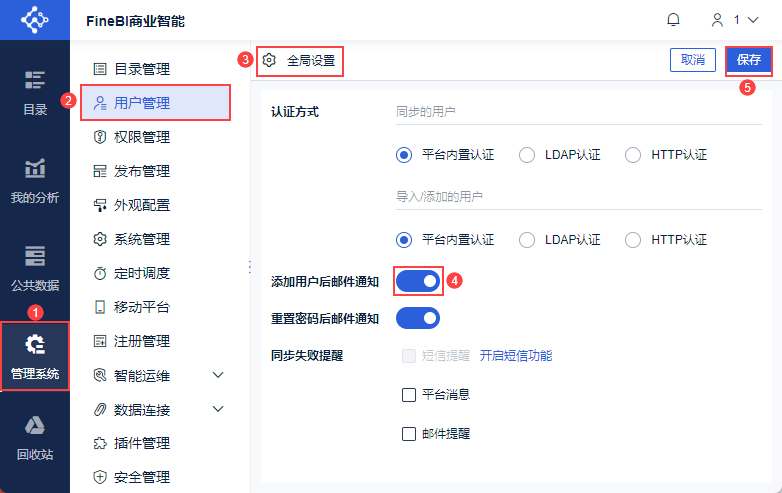
Нажмите "System Management > Управление пользователями > Глобальные настройки" и включите функцию "Уведомление по электронной почте после добавления пользователя", как показано на рисунке ниже:
2.3 Добавление пользователей
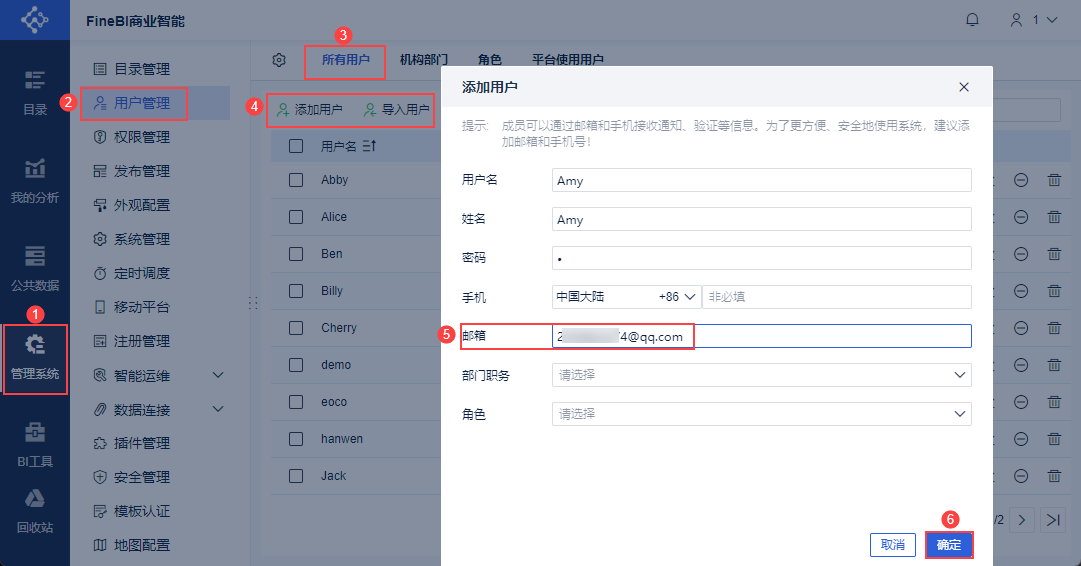
Нажмите "System Management>Управление пользователями>Все пользователи", чтобы добавить нового пользователя, вы должны установить адрес электронной почты пользователя, иначе уведомление по электронной почте не может быть запущено. Как показано на рисунке ниже:
Примечание: Если задан адрес электронной почты пользователя, уведомления по электронной почте могут быть запущены для добавления пользователей, но не дляимпорта и синхронизации пользователей.
2.4 Предварительный просмотр эффектов
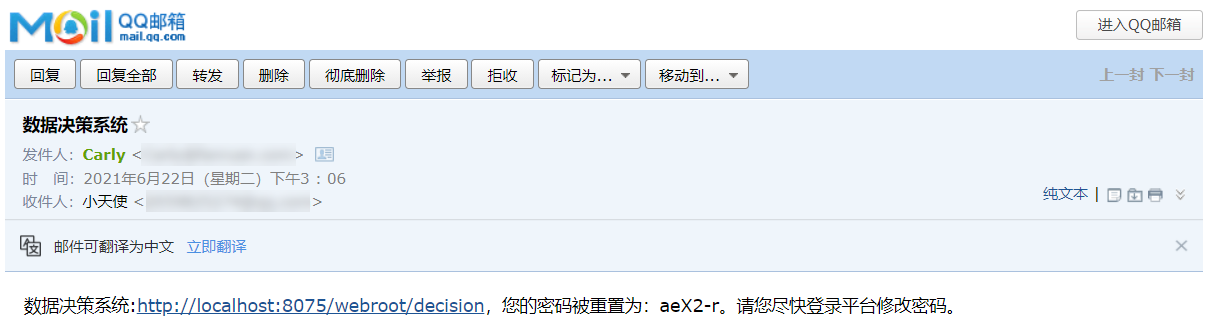
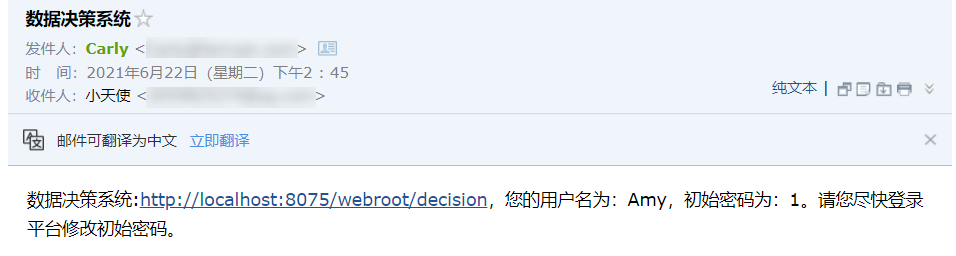
После успешного добавления пользователя на его почтовый ящик придет письмо с напоминанием о необходимости войти в систему Data Decision. Как показано на рисунке ниже:
3. Уведомление по электронной почте после сброса пароля
Если отмечена опция "Уведомление по электронной почте после сброса пароля", то после того, как администратор сбросит пароль пользователя, система автоматически отправит ему электронное письмо с напоминанием о смене пароля.
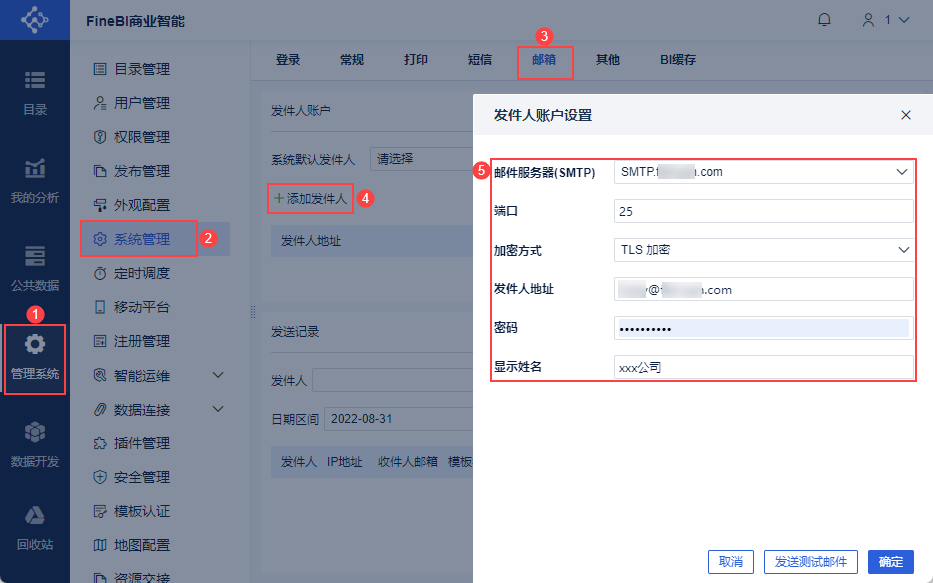
3.1 Настройка учетной записи отправителя
Сначала администратору необходимо настроить отправителя для отправки писем, шаги по настройке см. в разделе: Почтовый ящик. Как показано на рисунке ниже:
3.2 Настройка почтового ящика получателя
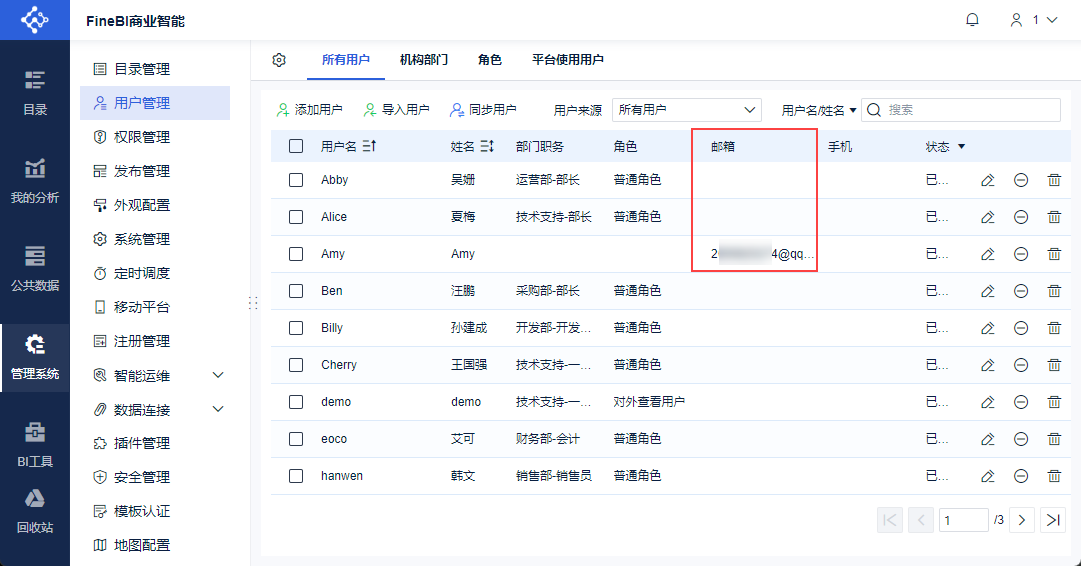
Администратор должен настроить почтовый ящик для пользователя, иначе доставка электронной почты не может быть запущена.
3.3 Открытие элементов настройки
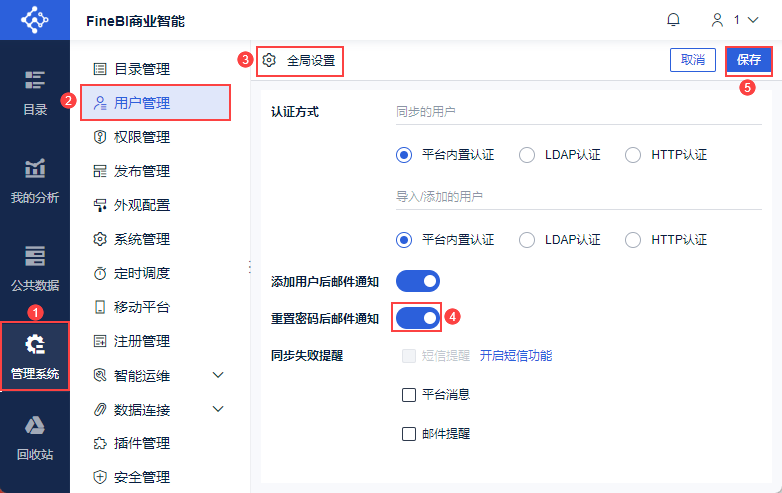
Нажмите "System Management > Управление пользователями > Глобальные настройки", чтобы включить "Уведомление по электронной почте после сброса пароля", как показано ниже:
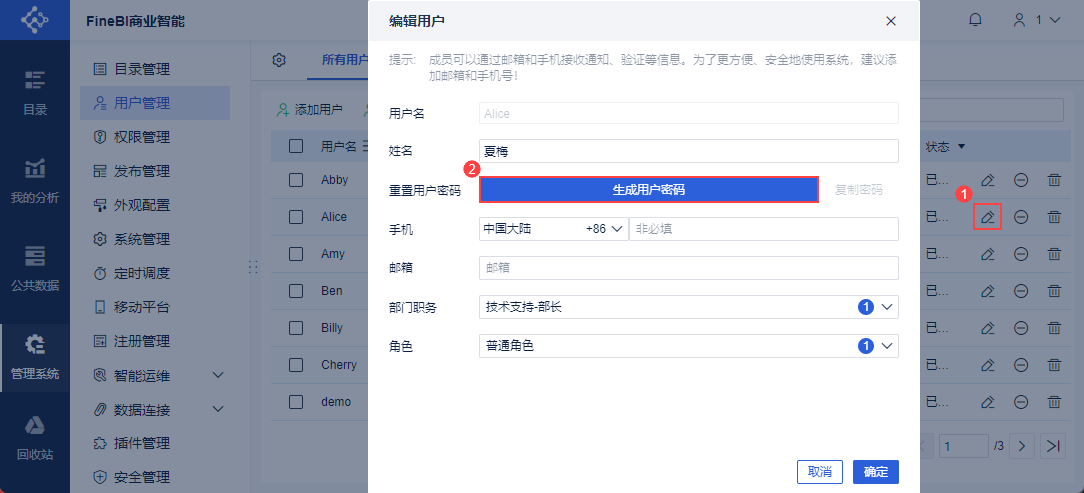
3.4 Сброс паролей
Администратор может сбросить пароль пользователя, как показано ниже:
3.5 Предварительный просмотр эффектов
После сброса пароля на почтовый ящик пользователя приходит письмо с напоминанием, как показано ниже: