Оформление
Одноранговая индикаторная карта
1. Обзор
1.1 Сценарии применения
В реальном бизнесе часто возникает необходимость отслеживать различные важные показатели в режиме реального времени. Например, количество посетителей некоторых сайтов, количество посетителей; некоторых магазинов электронной коммерции, количество посетителей, продажи и так далее.
Администраторы FineBI хотели отслеживать показатели доступа в режиме реального времени и иметь возможность видеть эти данные в сопоставимом виде, сравнивая динамику изменения данных доступа.
Добавьте тот же ринггит на индикаторную карту для сравнения, как показано ниже:
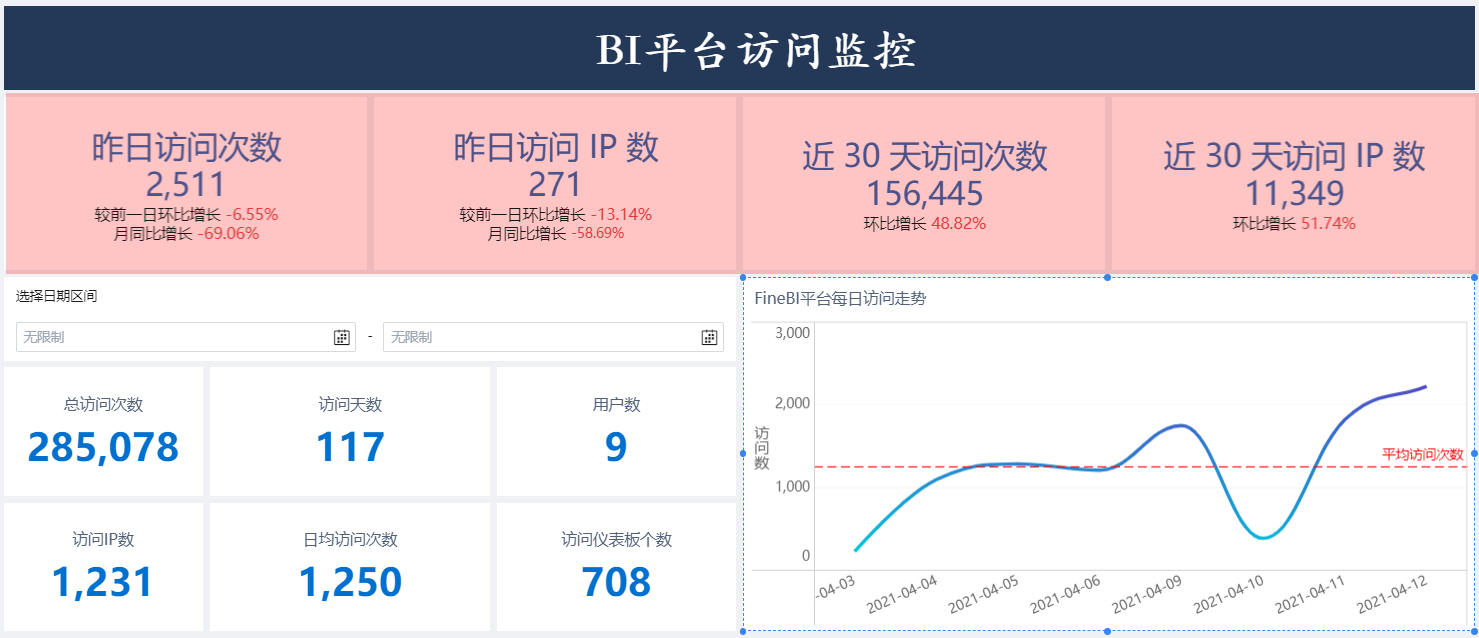
Общее количество посещений панели Dashboard вчера составило 2 511, что на 6,55 % меньше, чем в предыдущий день, и на 69,06 % меньше, чем за аналогичный период прошлого месяца.
Количество посещений за последние 30 дней увеличилось по сравнению с предыдущими 30 днями чтения.
1.2 Идеи для реализации
Для этого используется комбинация карточек с показателями KPI и индивидуально подобранных коэффициентов.
2. Операционные шаги
2.1 Фильтрация вчерашних показаний
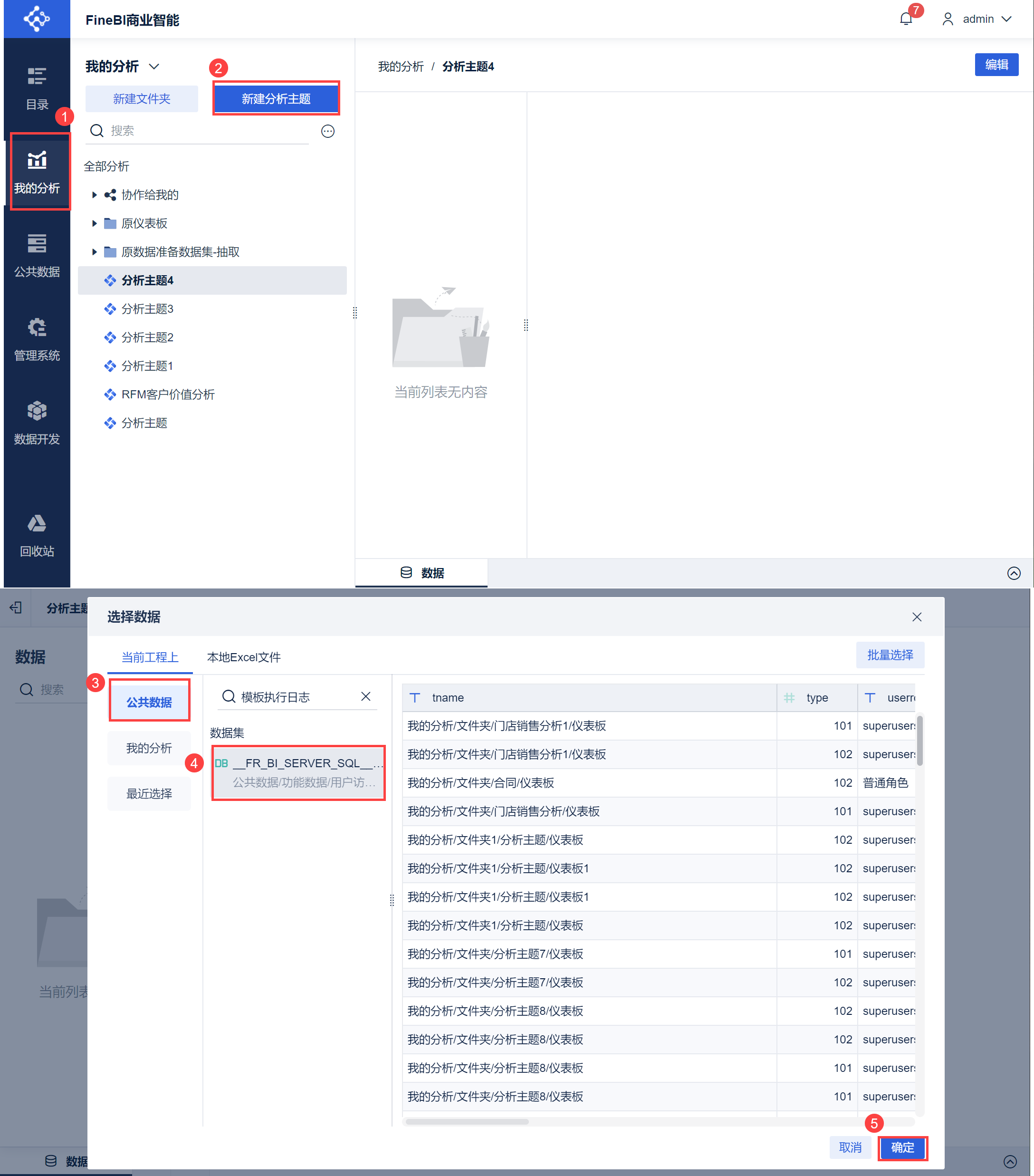
1) Создайте новую тему анализа и добавьте данные журнала выполнения шаблона в тему анализа, как показано на следующем рисунке:
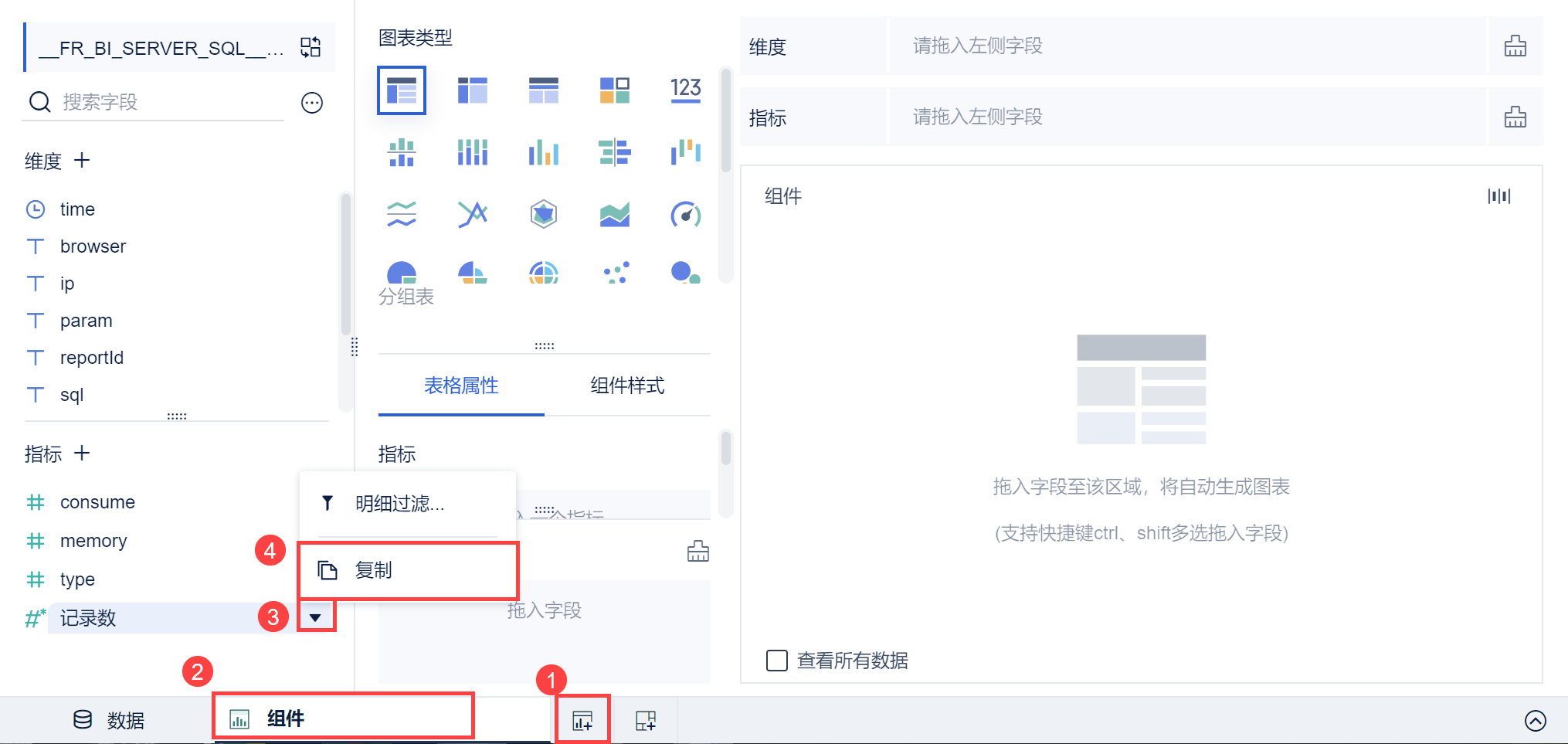
2) Создайте новый компонент, скопируйте поле "Количество записей" и назовите его "Вчерашние чтения", как показано ниже:
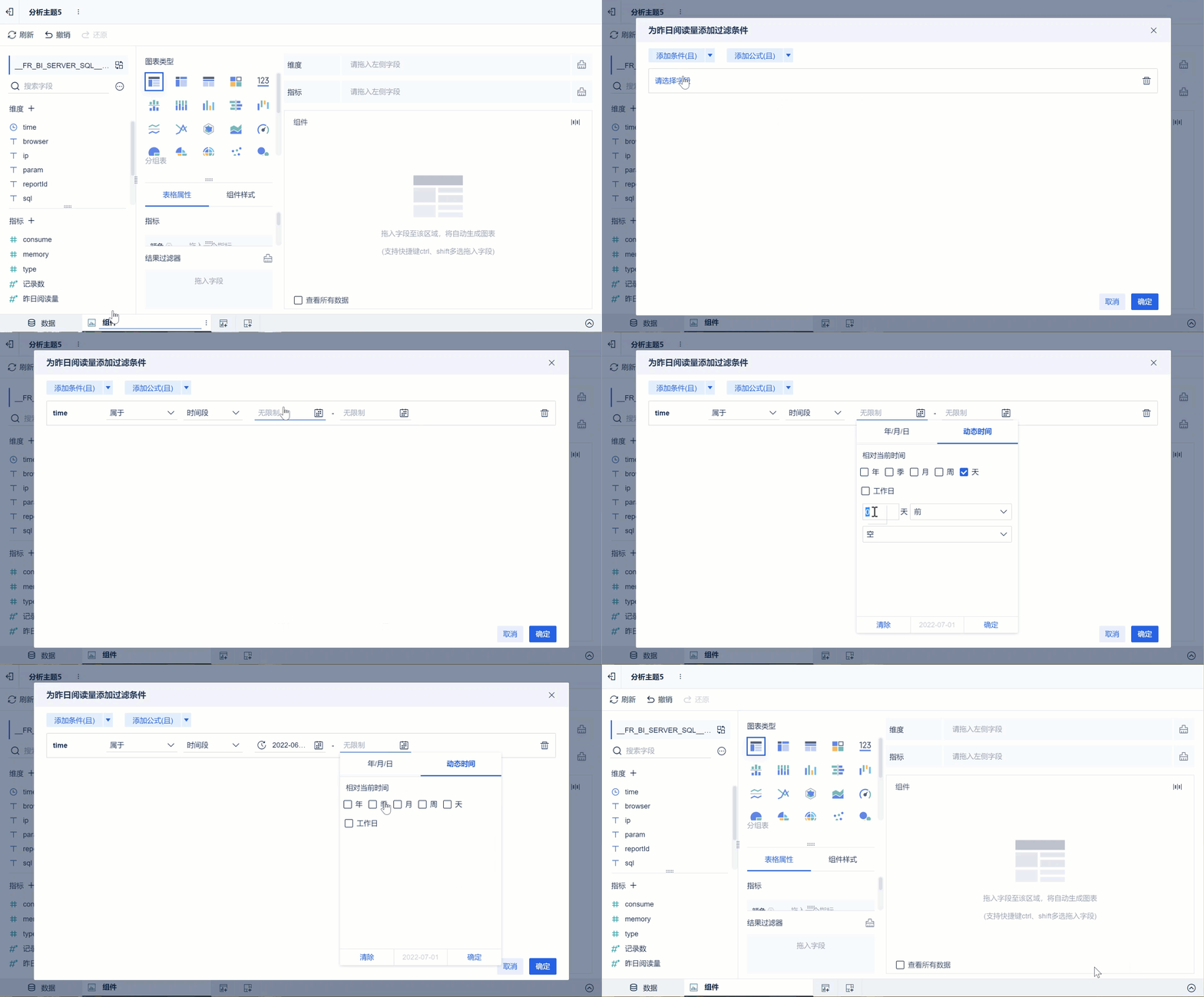
3) Выполните детальную фильтрацию по "Вчерашним показаниям", чтобы отфильтровать данные о вчерашних показаниях. Как показано на рисунке ниже:
Благодаря функции "Динамическое время" вы можете открыть его в любое время и получить данные за вчерашний день.
2.2 Производство индикаторных карт
В качестве примера мы возьмем первую карточку метрики "Вчерашние визиты", чтобы объяснить, как создавать карточки метрики.
Выберите Тип графика как Карта индикатора и перетащите 'Yesterday's Reads' в текстовое поле, как показано ниже:
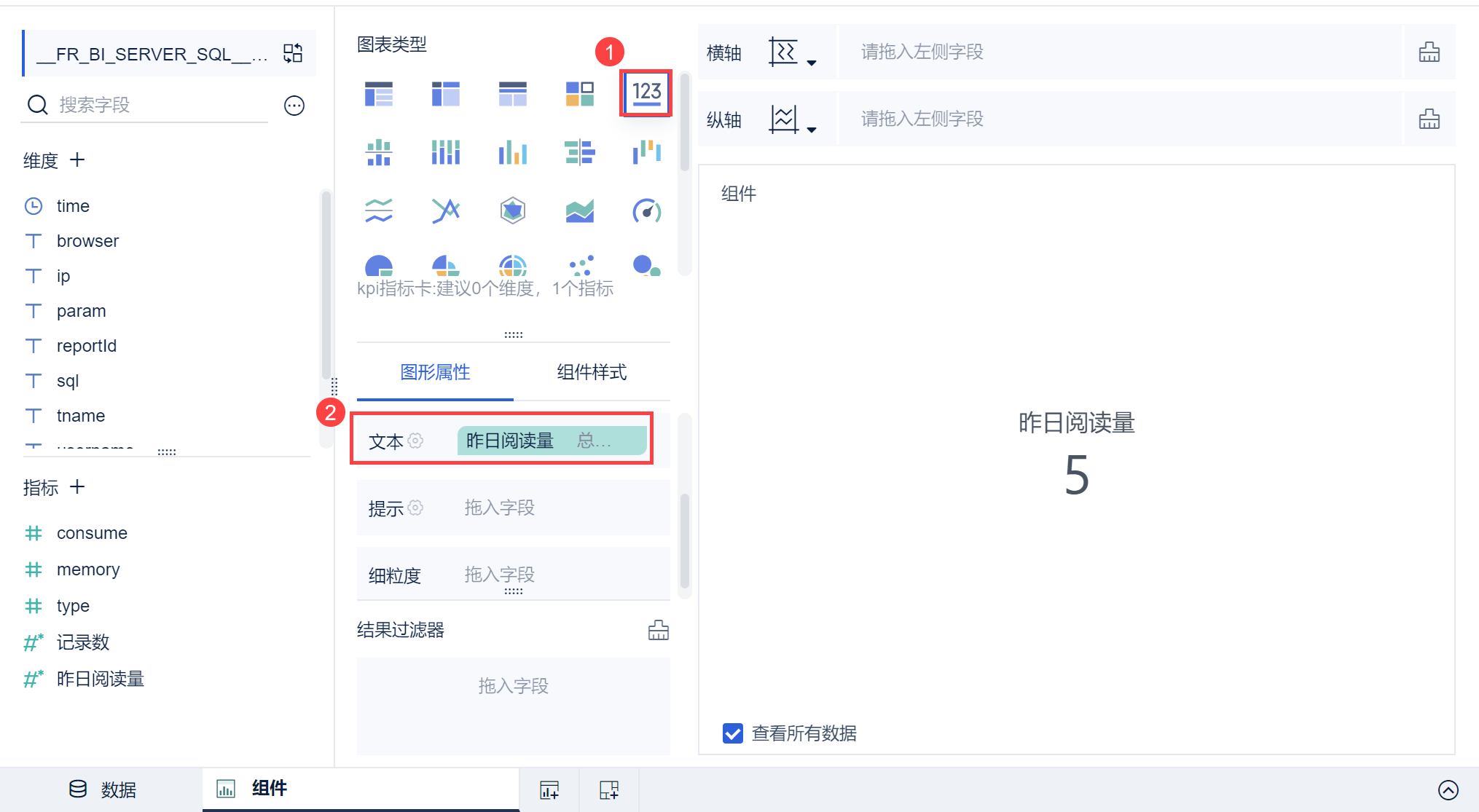
Настолько, что в карточке метрики указано количество читателей за вчерашний день.
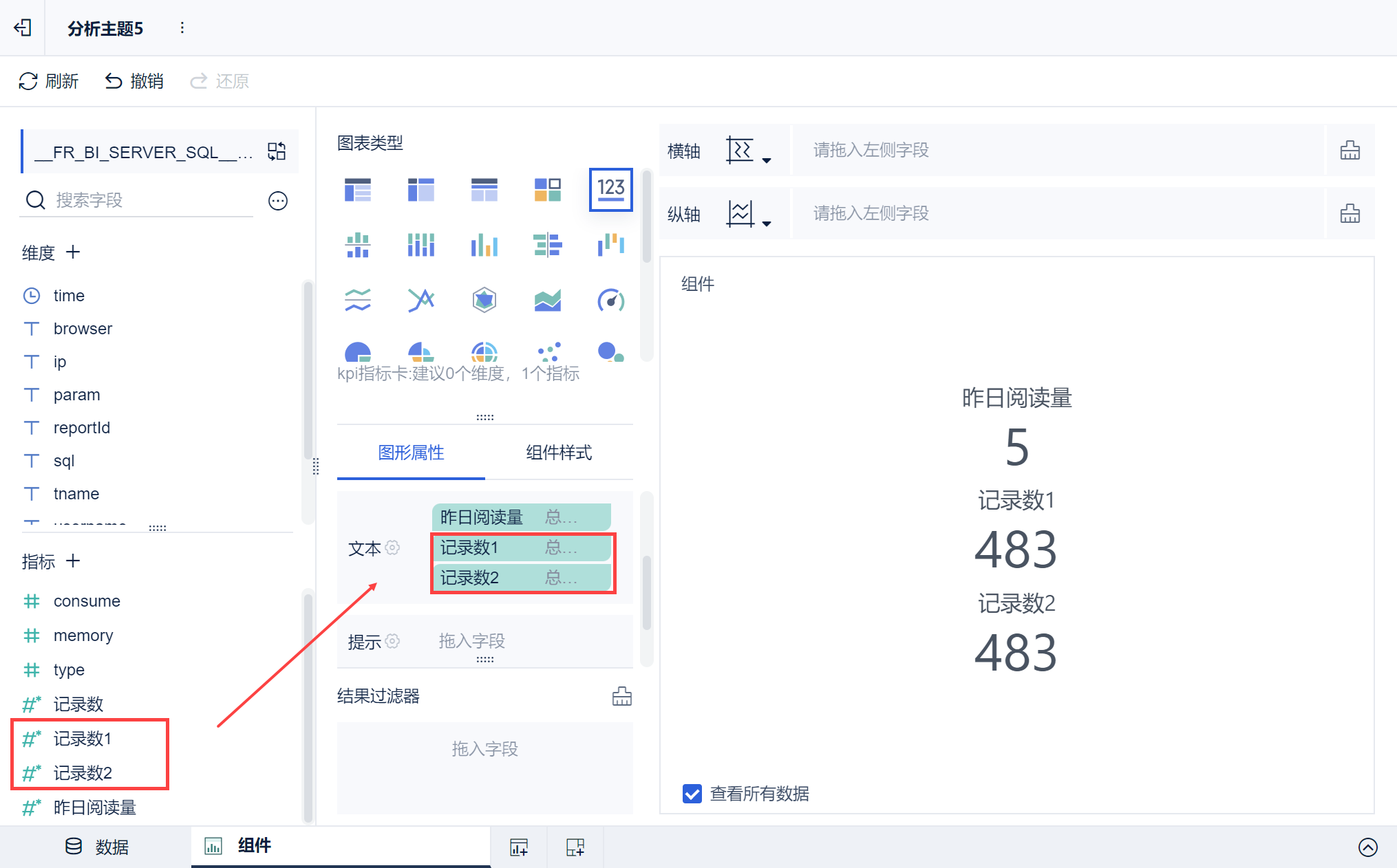
2) Скопируйте два поля "Количество записей" и перетащите их в текстовое поле. Как показано на рисунке ниже:
2.3 Индивидуальное соотношение гомоциклов и циклов
Рассчитайте отношение вчерашних показаний к показателям предыдущего дня.
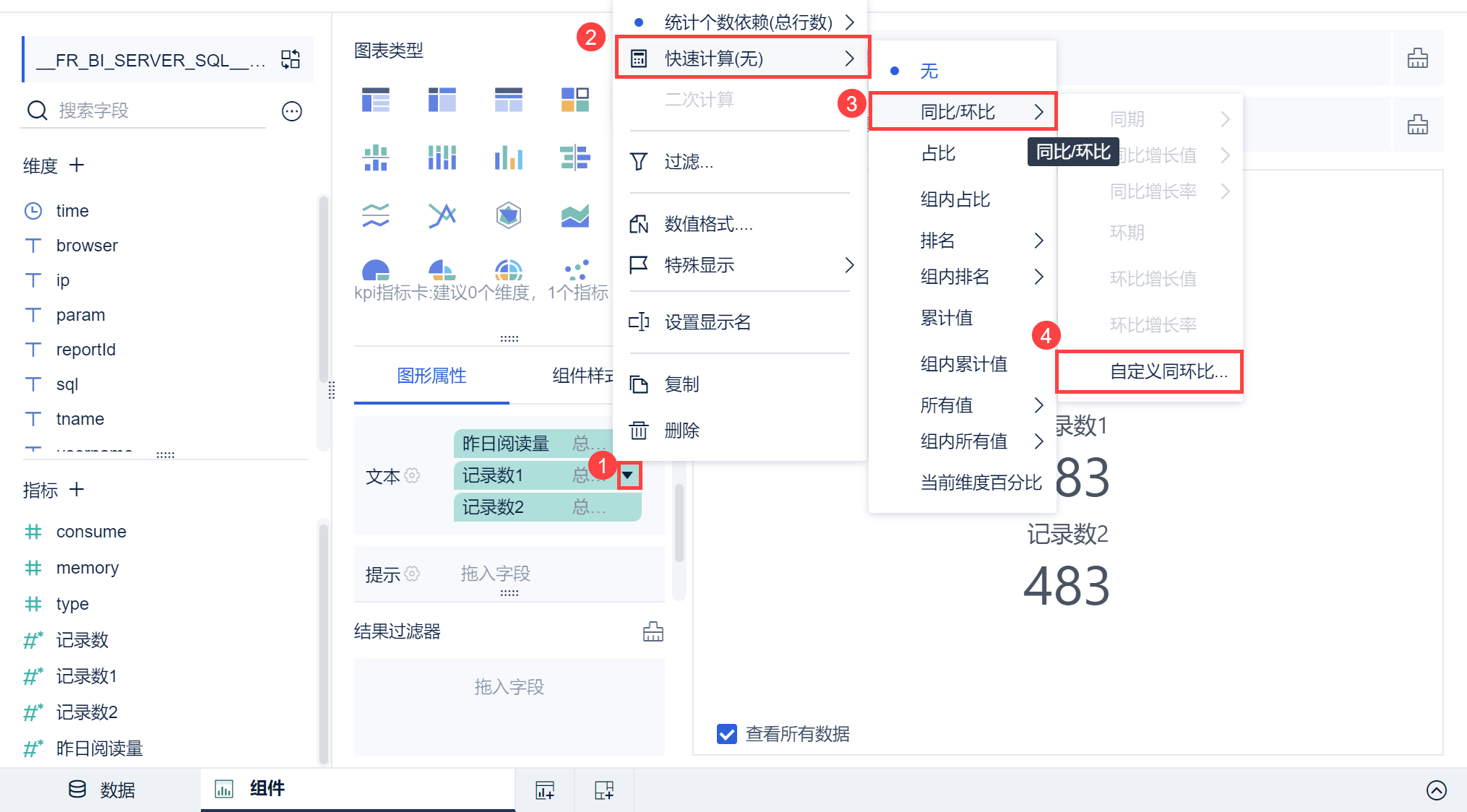
1) Для "Record Number 1" выберите Custom Same Ring Ratio, как показано ниже:
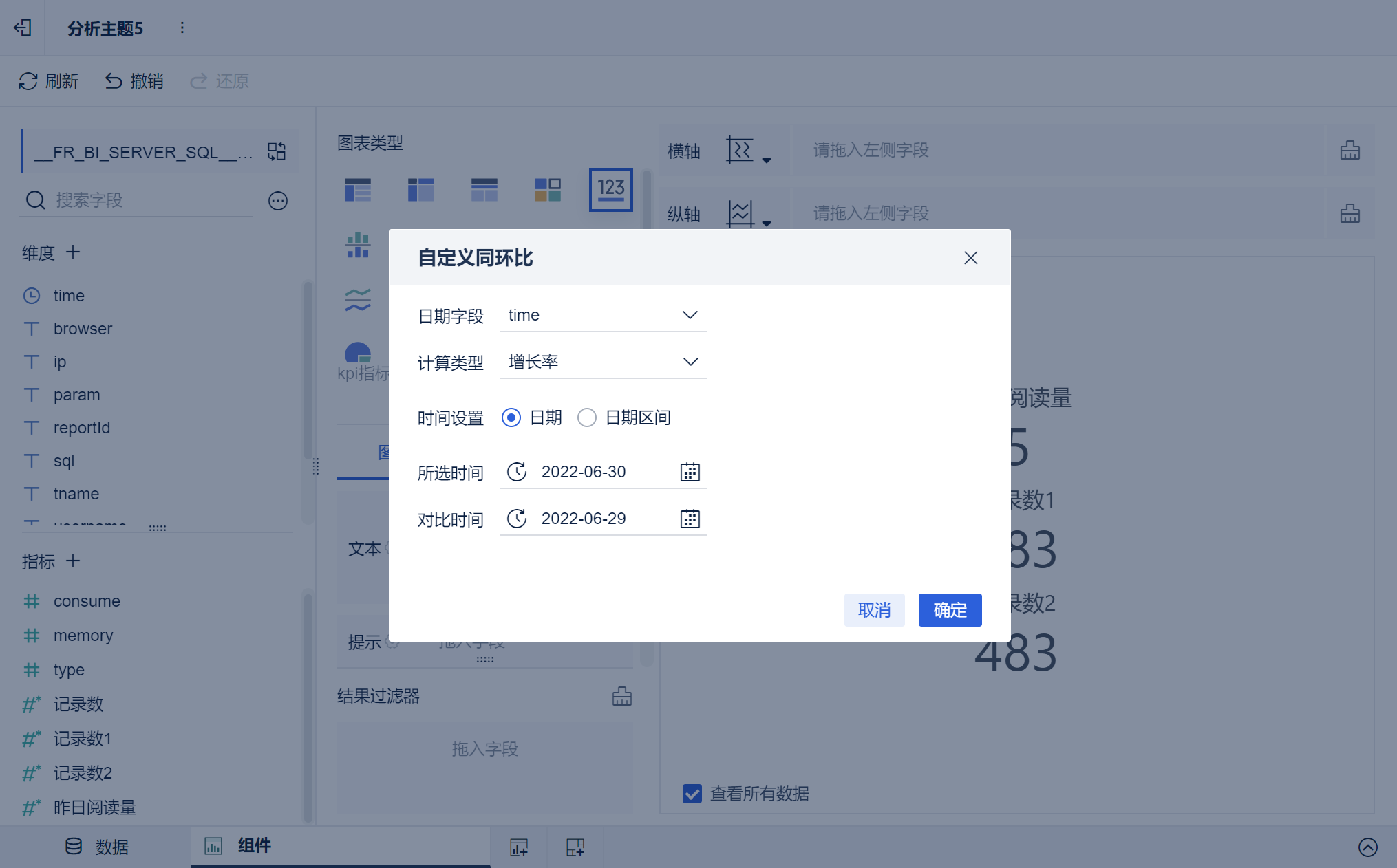
2) Выберите тип расчета "Темп роста". Выберите вчерашний день для выбранного времени и позавчерашний день для времени сравнения. (Оба параметра должны быть установлены как динамическое время )
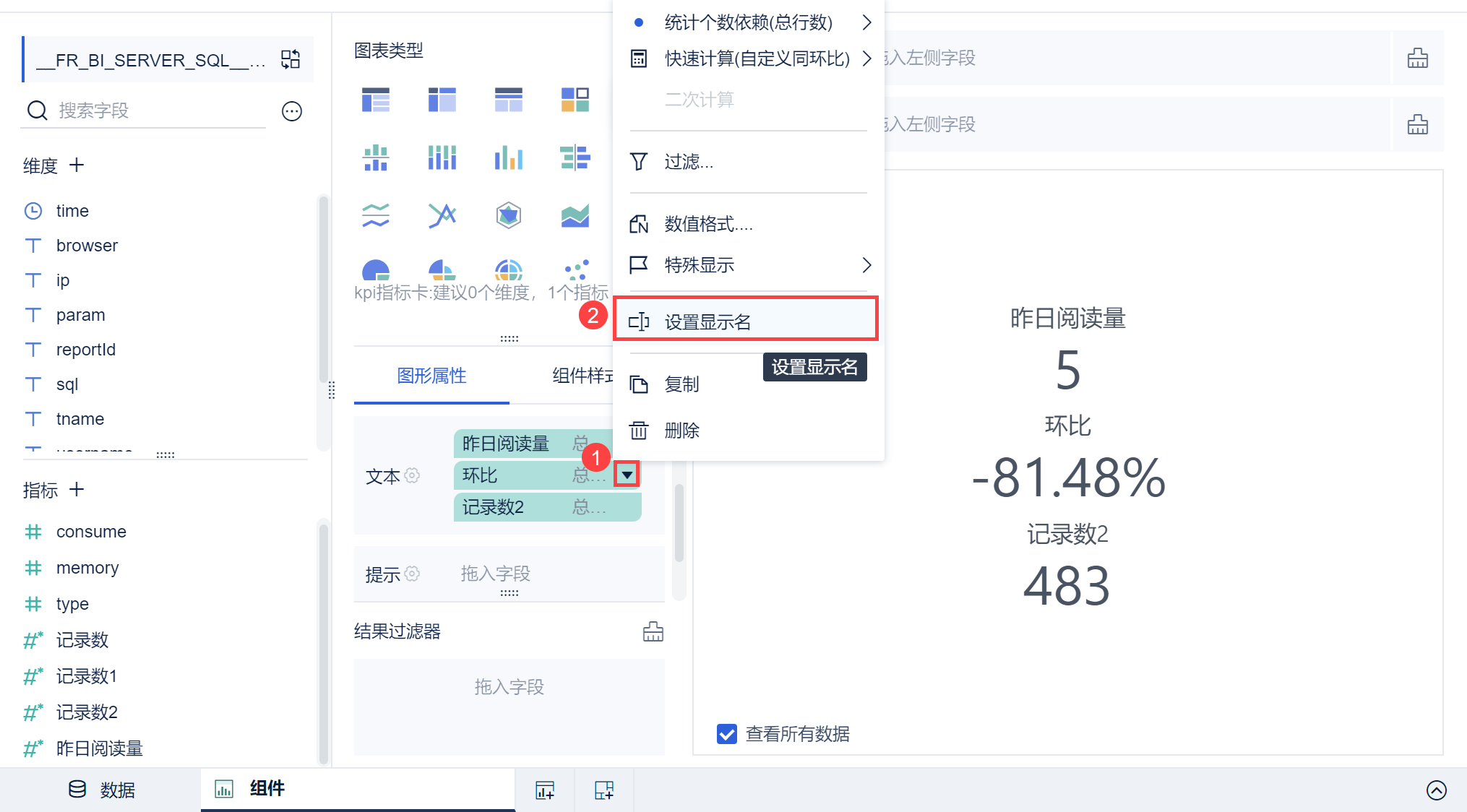
3) Установите отображаемое имя "Номер записи 1" на "Звонок", как показано ниже:
2.4 Персонализация одной и той же цепочки управления - год за годом
Рассчитайте вчерашние показатели по сравнению с аналогичным днем прошлого месяца.
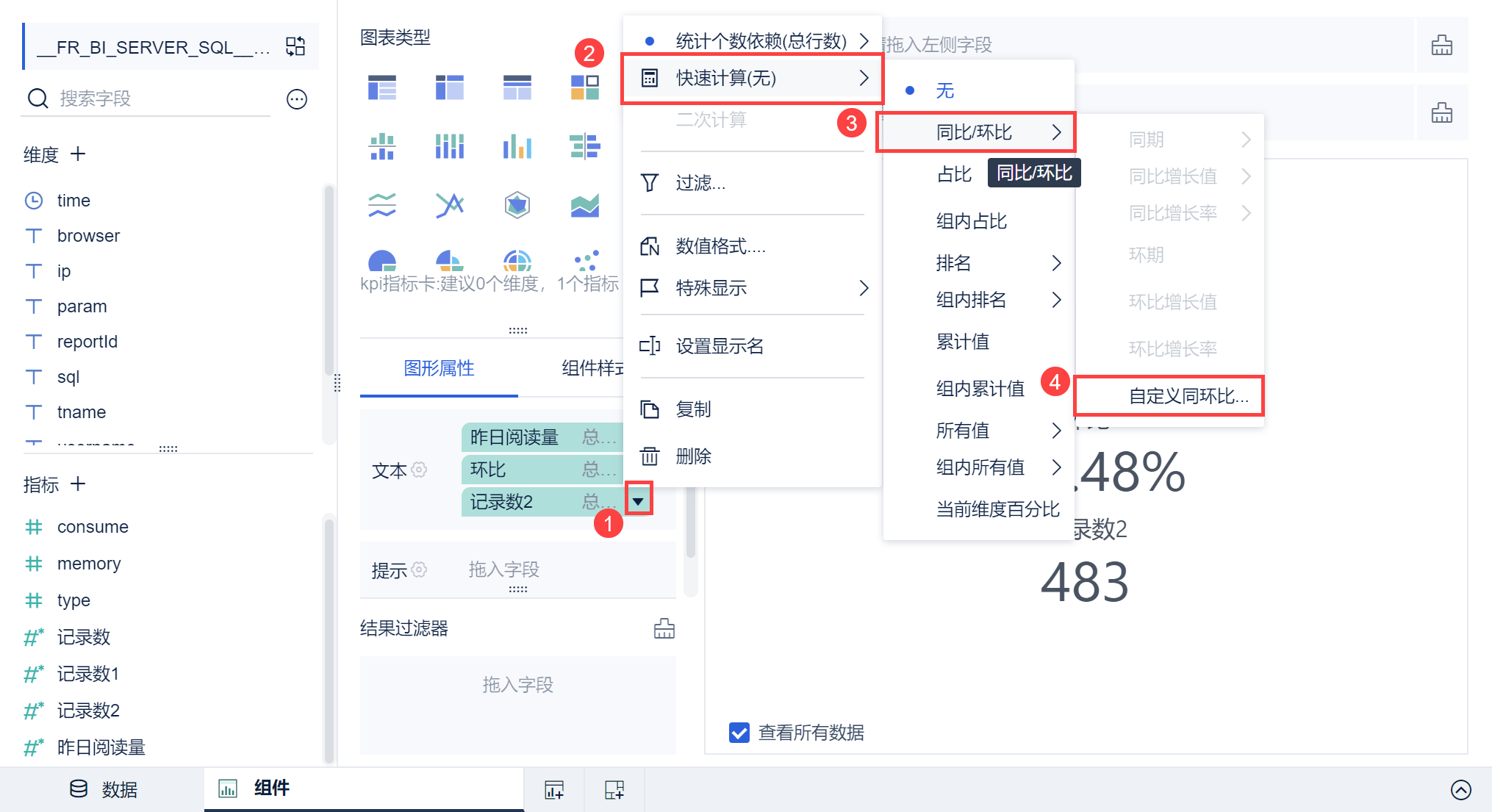
1) Выберите Customised Same Ring Ratio для "Record Number 2", как показано ниже:
(2) Выберите "Темп роста" в качестве типа расчета и установите использование динамического времени для сравнения с данными за предыдущий месяц, как показано на следующем рисунке:
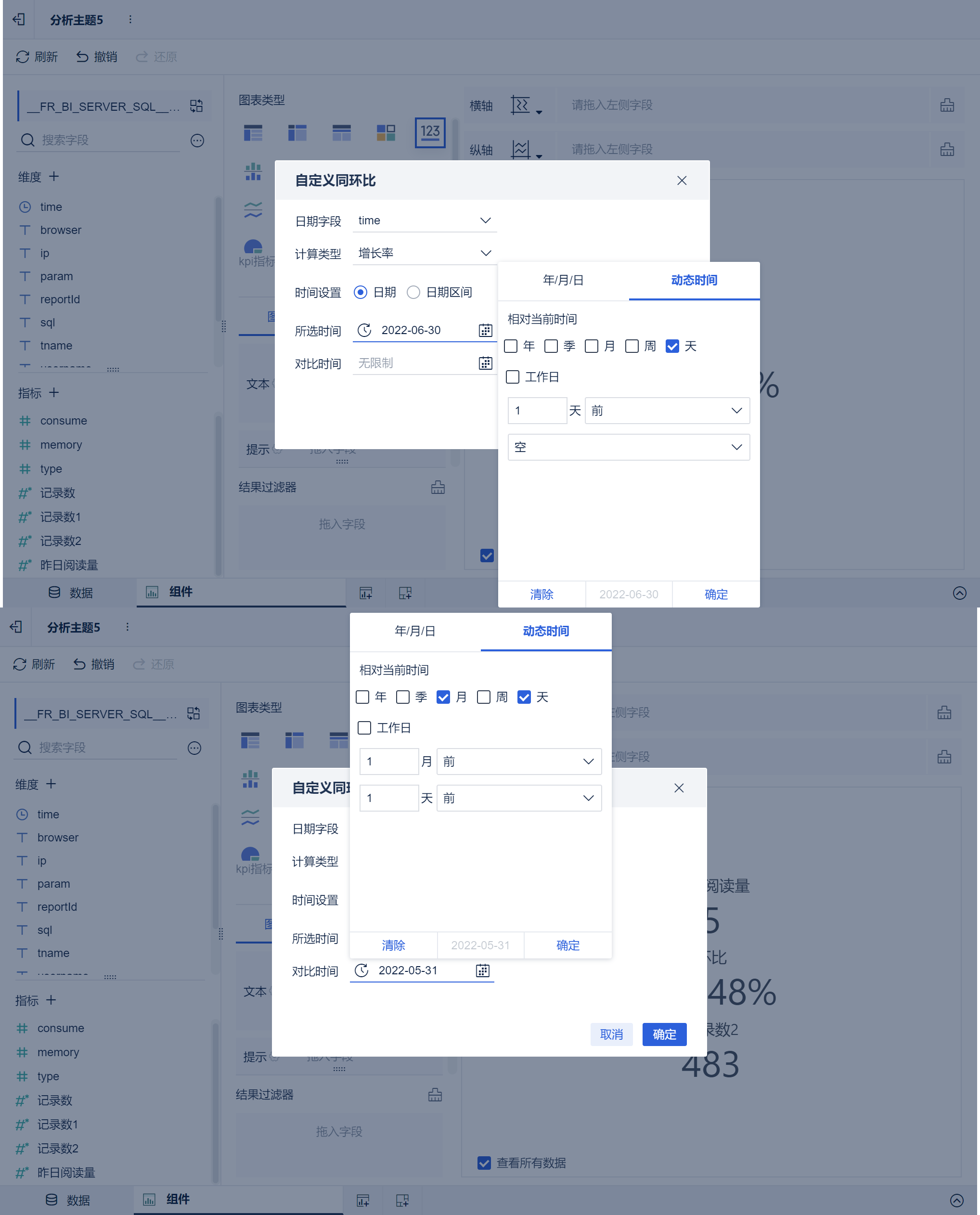
3) Установите имя отображения "Record Number 2" на "Year-on-Year" и выполните ту же операцию, что и при расчете цепного соотношения.
2.5 Настройка текста
После того как ключевые показатели получены, необходимо доработать отображение карточек индикаторов.
1) Задайте текст, как показано ниже:
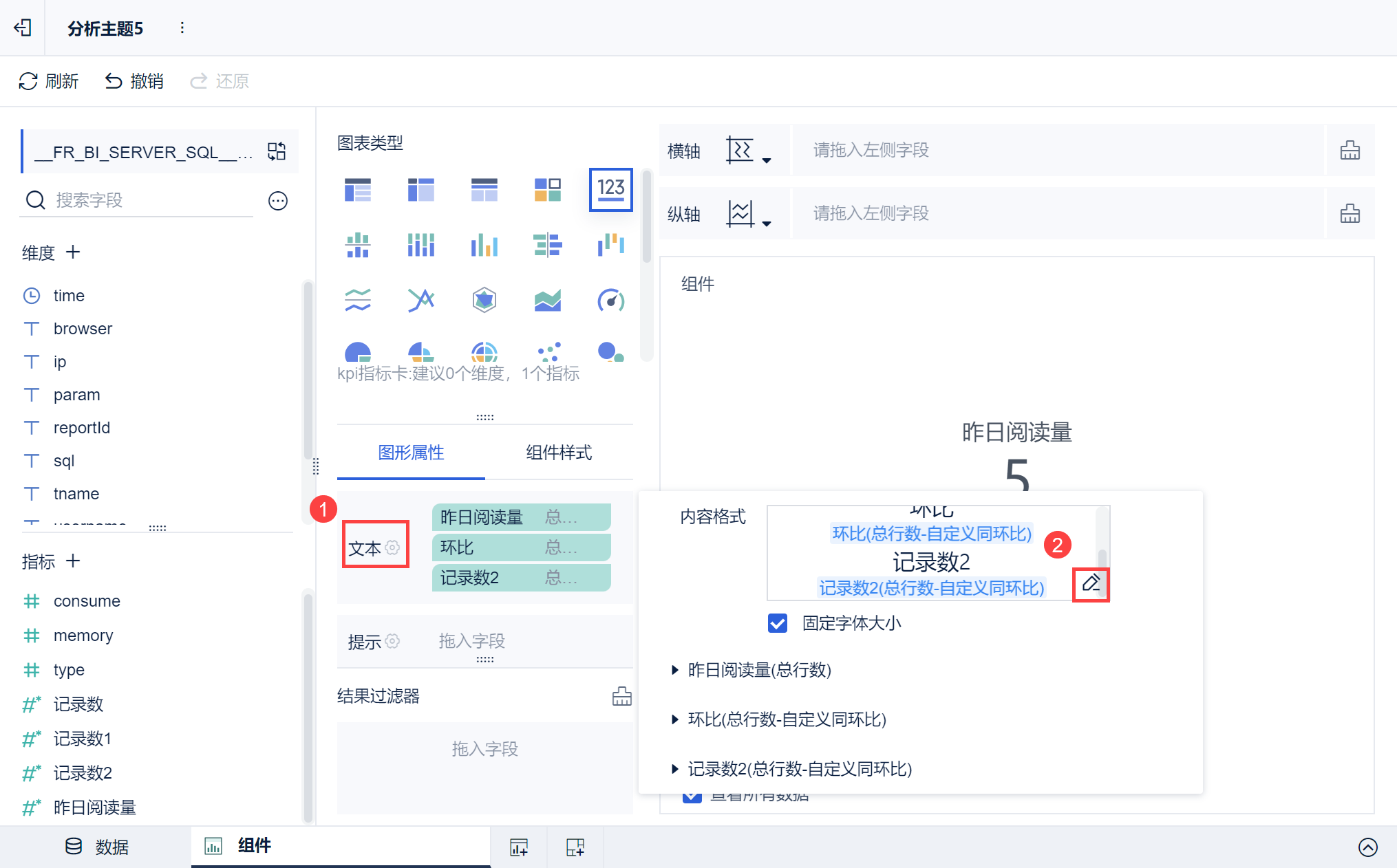
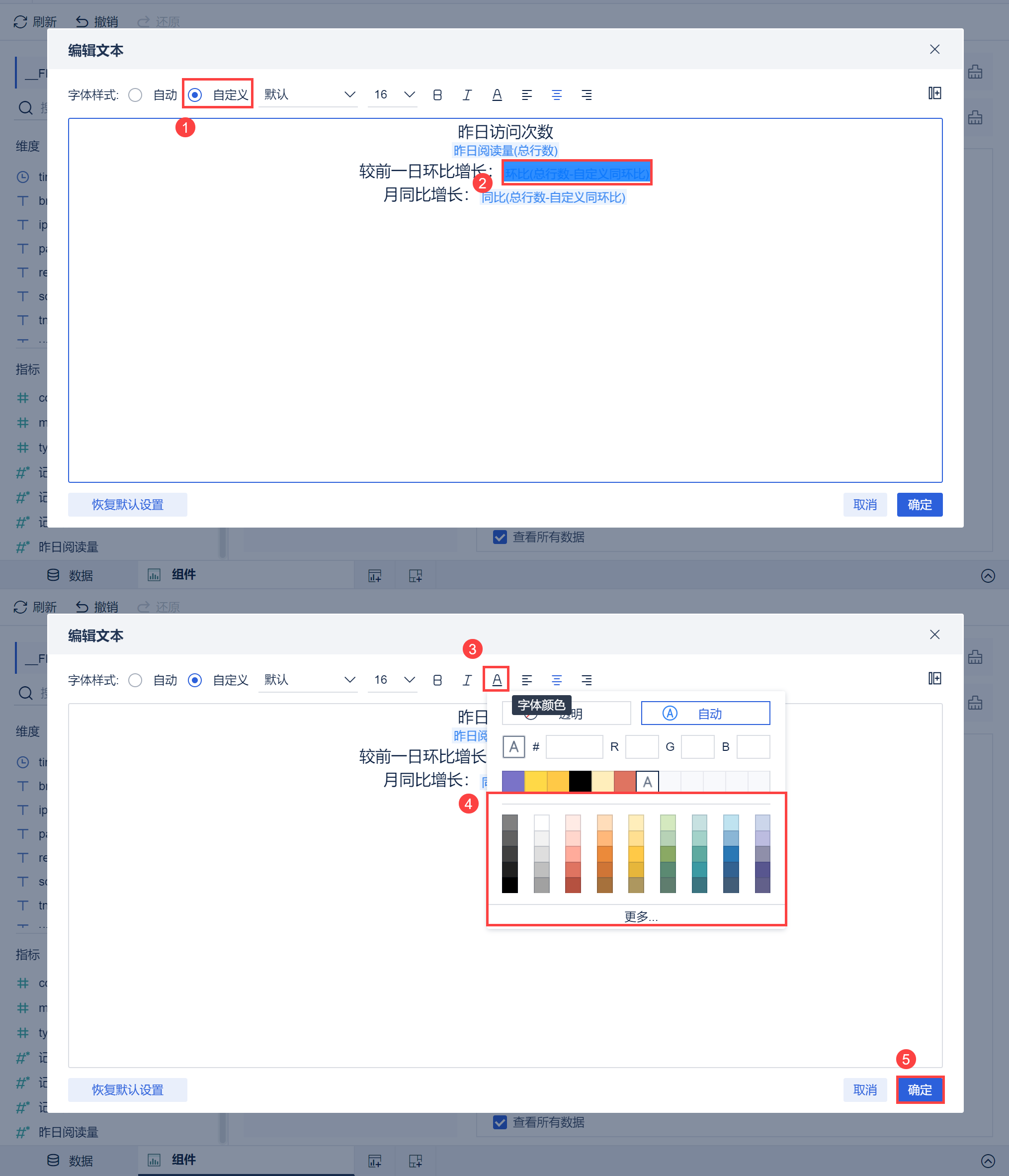
2) Добавьте текст и задайте его формат, например, чтобы установить значение кольца красным, выберите поле "Кольцо", измените его на красное и нажмите "ОК", как показано на рисунке ниже:
На этом изготовление индикаторной карты завершено, то же самое относится и к другим индикаторным картам.
2.6 Эффекты просмотра
Сценарии применения см. в этой статье.