Оформление
Прямоугольная блочная карта - FineReport Справочная документация|Разработка отчетов|Использование отчетов|Учебные пособия
Карта прямоугольных блоков
1. Обзор
1.1 Сценарии применения
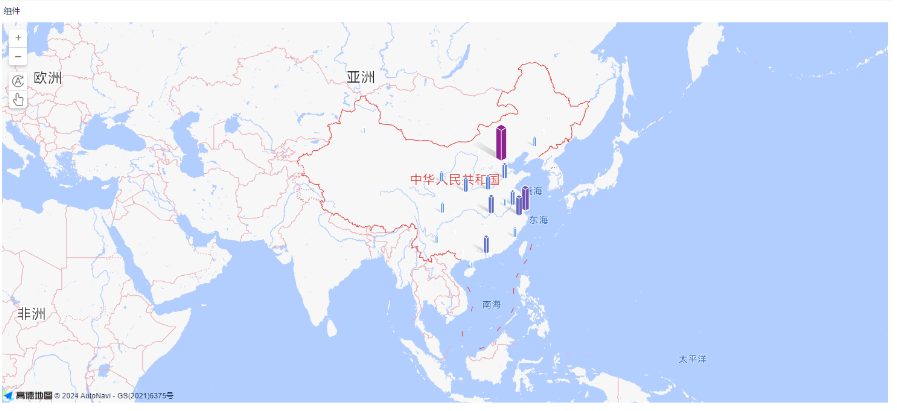
Если необходимо проанализировать данные по регионам, их можно представить с помощью гистограммы, где величина значений отображается цветом и размером гистограмм, как показано ниже:
1.2 Функциональный профиль
Функция карты позволяет с первого взгляда увидеть распределение данных в различных регионах, отображая их более интуитивно, увеличивая графическое ощущение трехмерности.
2. Операционные шаги
2.1 Подготовка данных
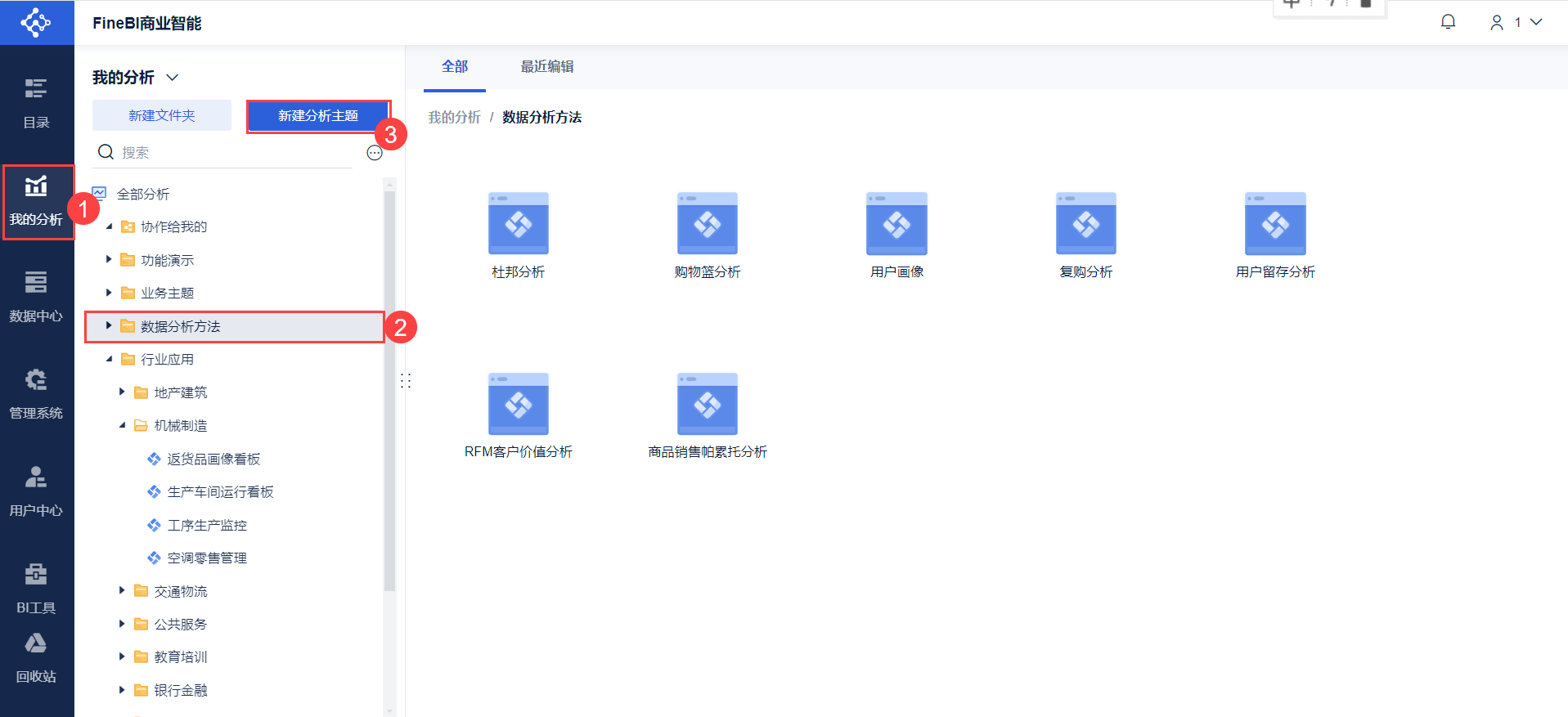
1)Администратор входит в систему, нажимает на "Мои анализы", выбирает папку и нажимает на "Новая Analysis Subject". Как показано на рисунке ниже:
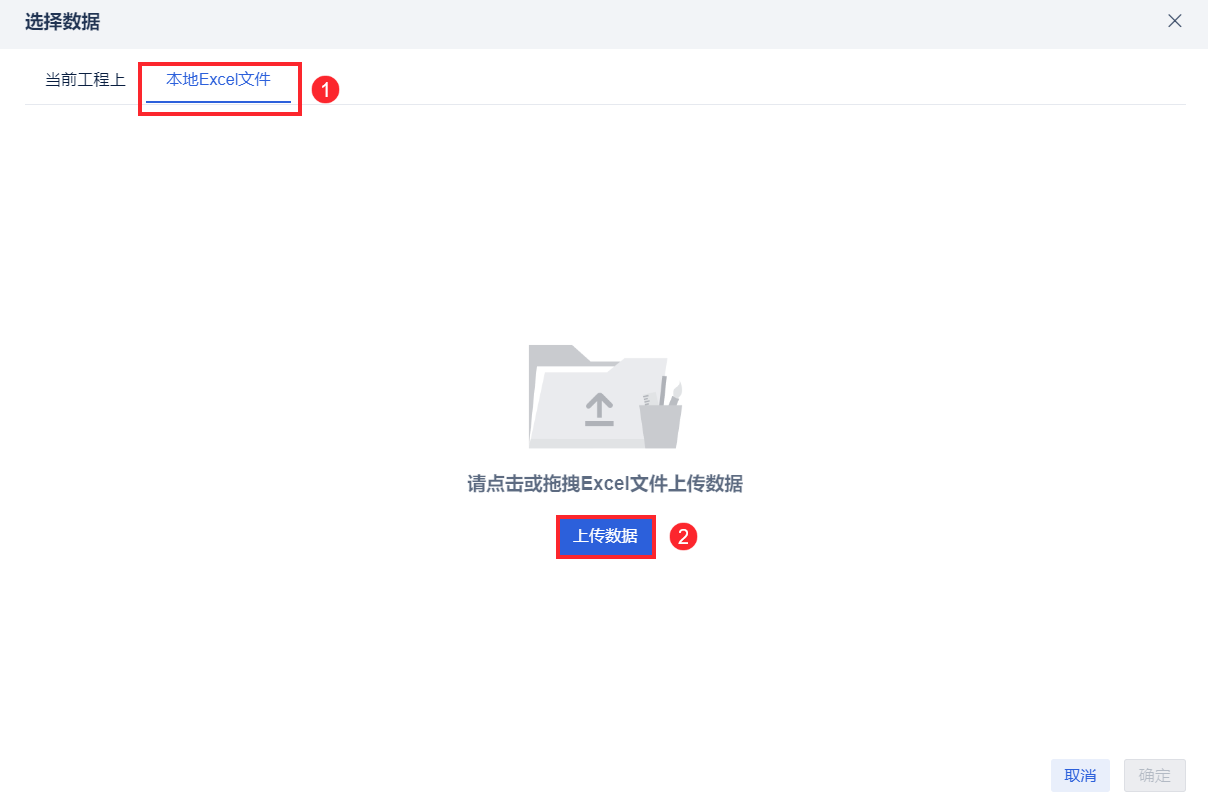
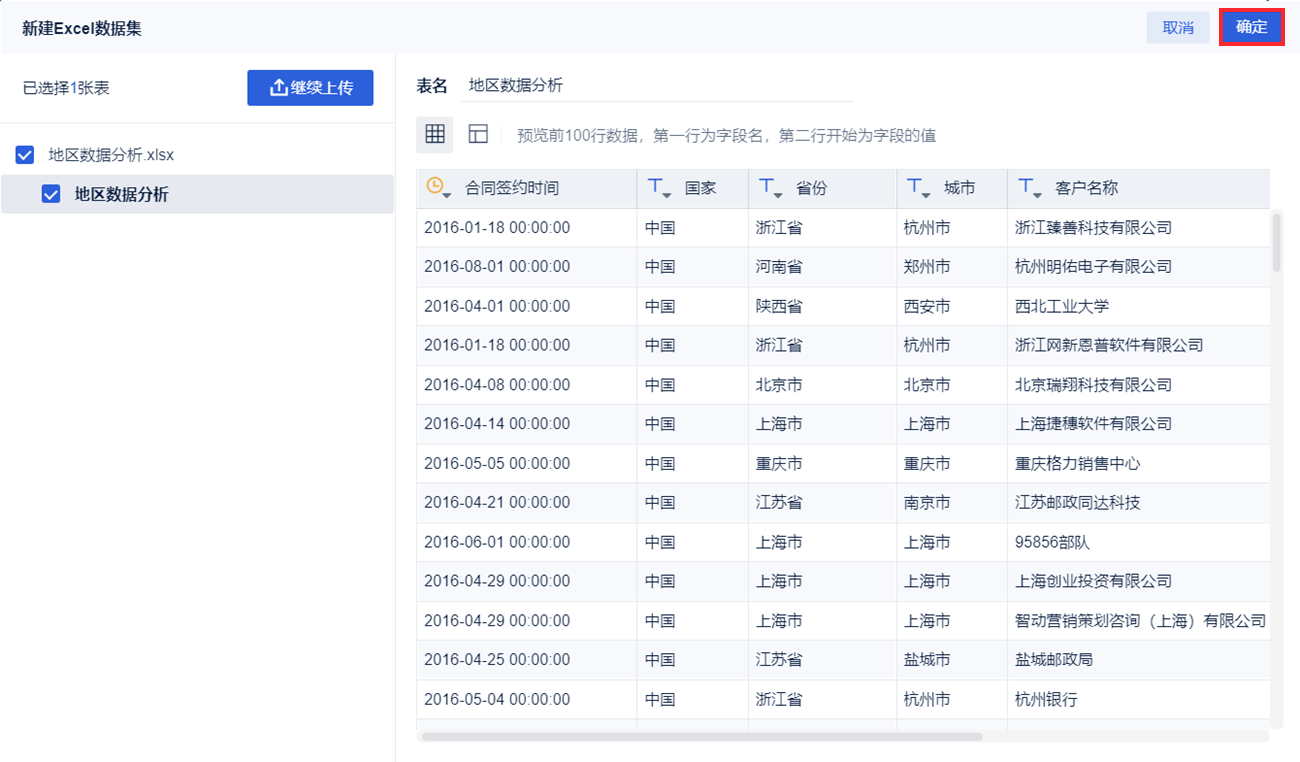
2)Нажмите "Локальный файл Excel > Загрузить данные", чтобы загрузить данные таблицы. Как показано на рисунке ниже:
Пример данных:анализ районных данных.xlsx
3)После загрузки нажмите кнопку "OK". Как показано на рисунке ниже:
2.2 Создание компонентов
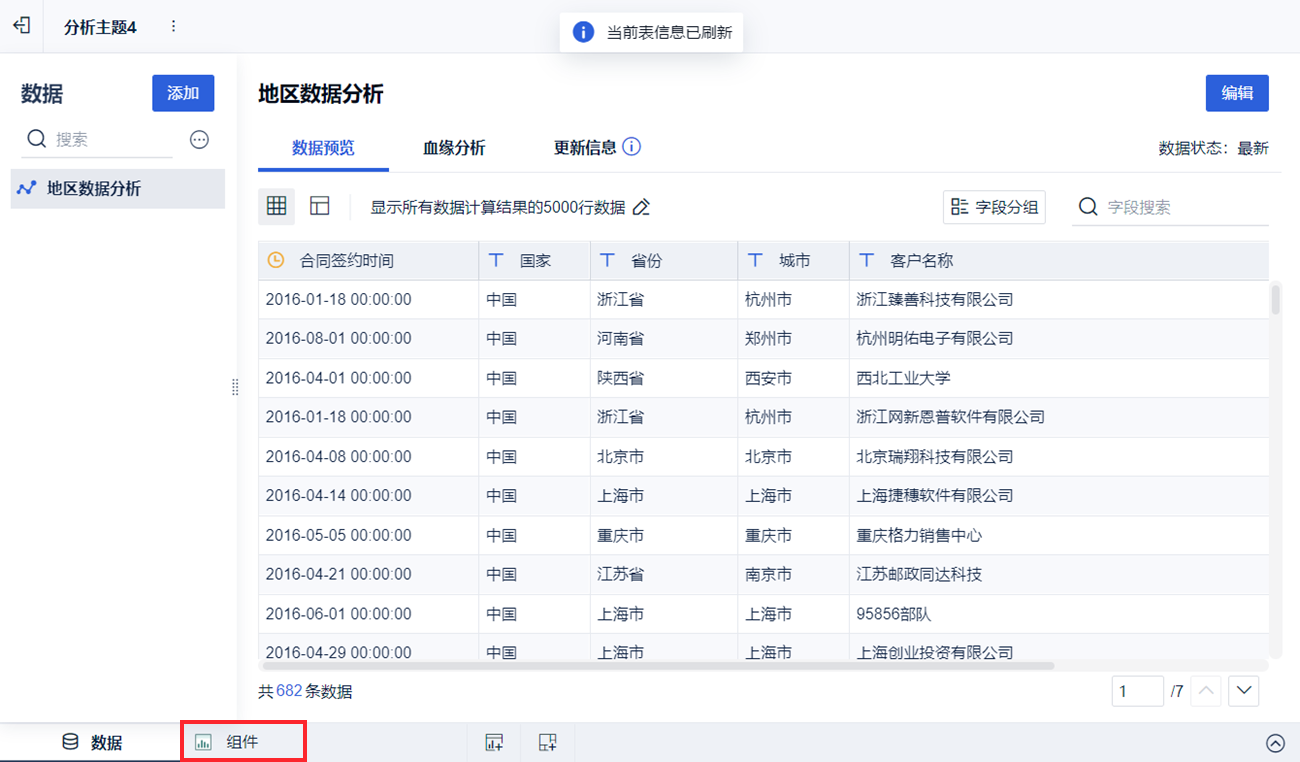
1) Нажмите кнопку "Компоненты" в левом нижнем углу. Как показано на рисунке ниже:
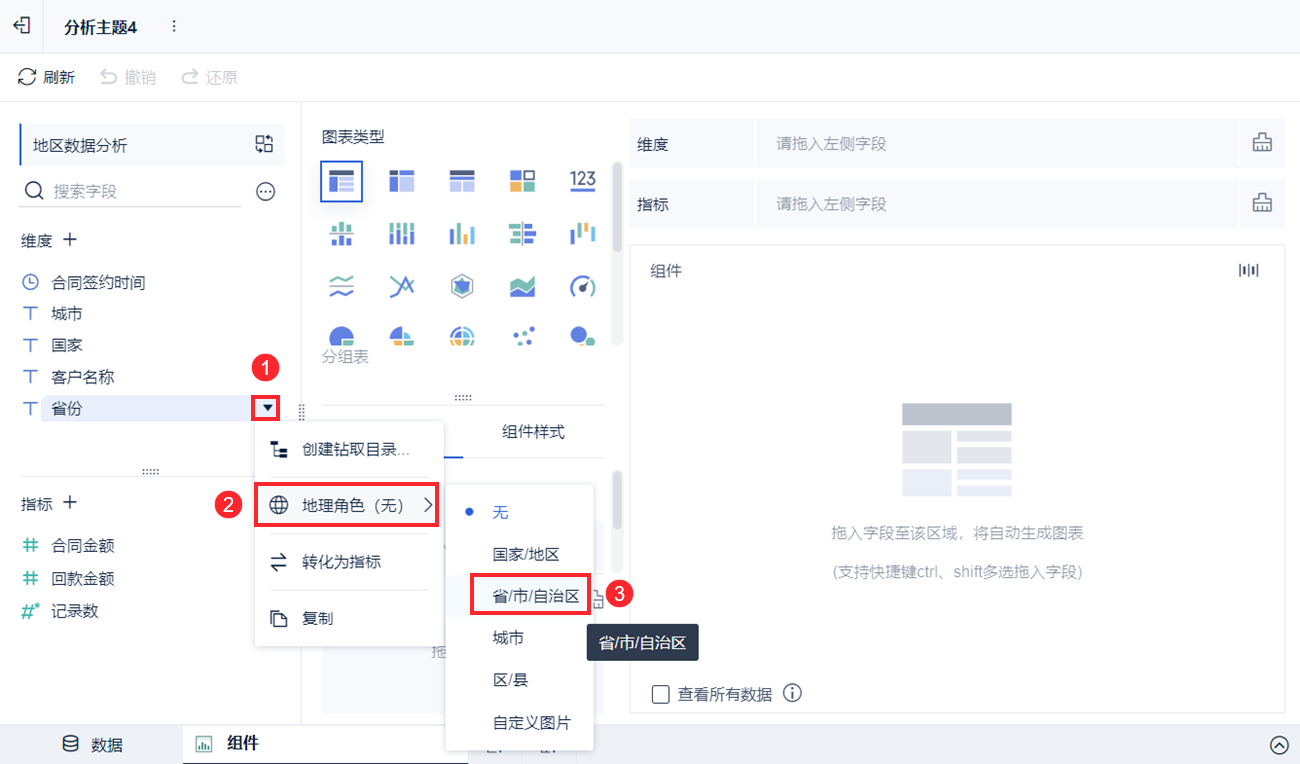
2) Выберите выпадающий параметр "Провинция" и выберите "Географическая роль > Провинция/Город/Автономный регион", как показано ниже:
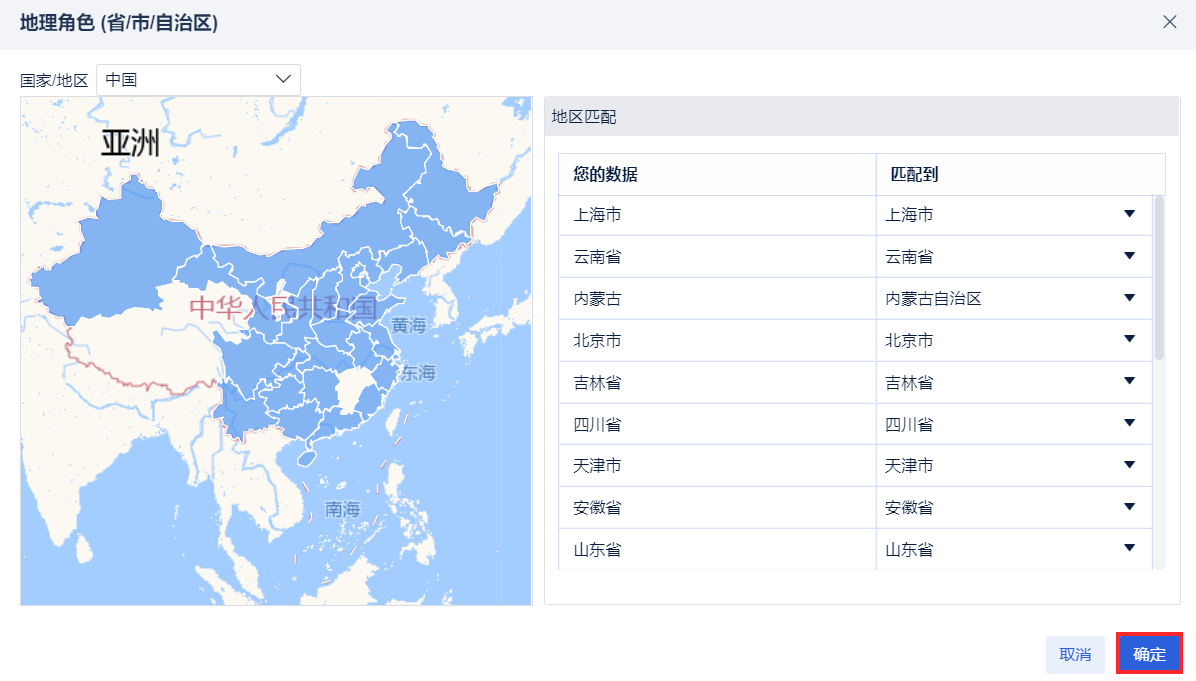
(3) Автоматически появится окно настройки географических ролей, система автоматически выполнит нечеткое сопоставление на основе "ваших данных", нажмите OK, как показано на рисунке ниже:
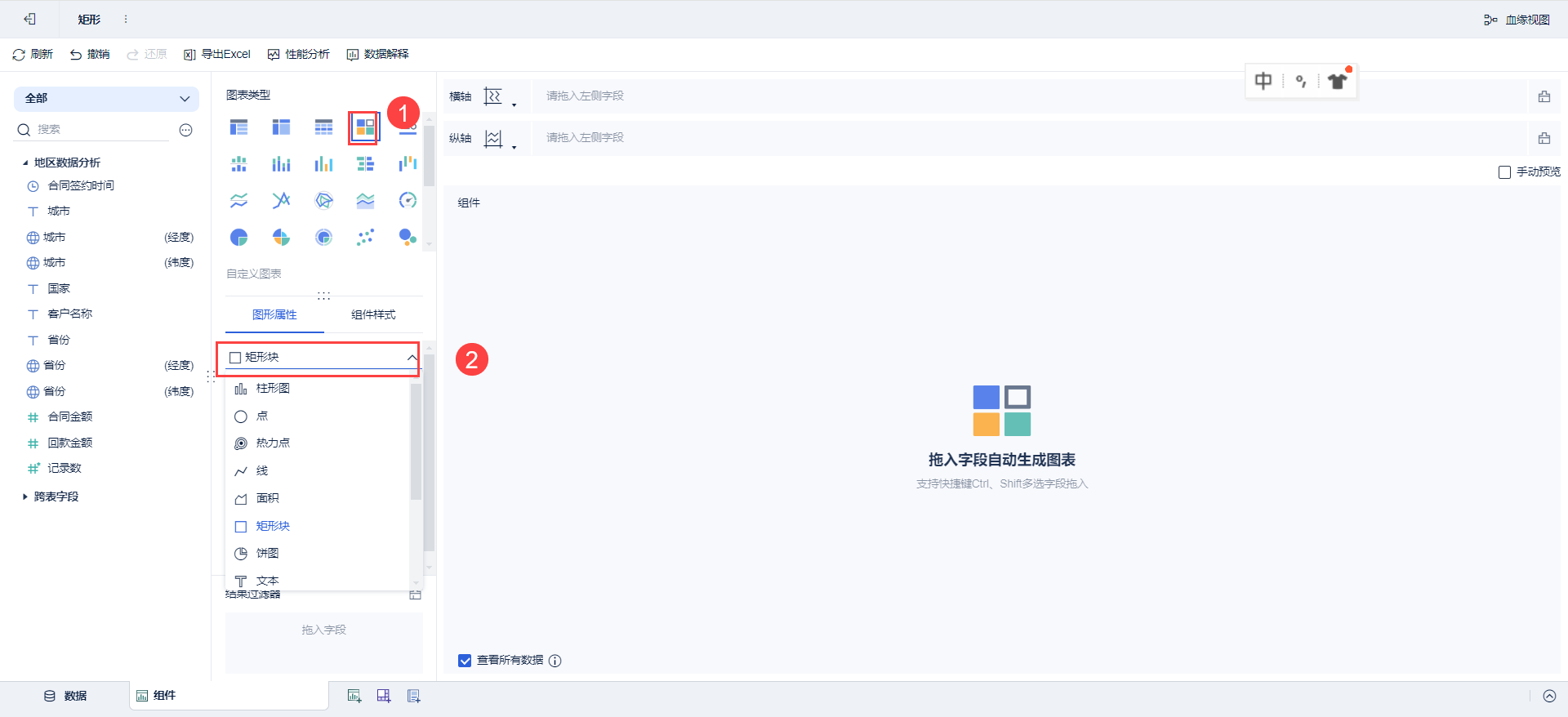
4) Сгенерируйте "Province (Longitude)" и "Province (Dimension)" для поля измерения после сопоставления данных, выберите "Custom Chart" для типа графика и выберите "Rectangle Block" для графического атрибута, как показано на следующем рисунке:
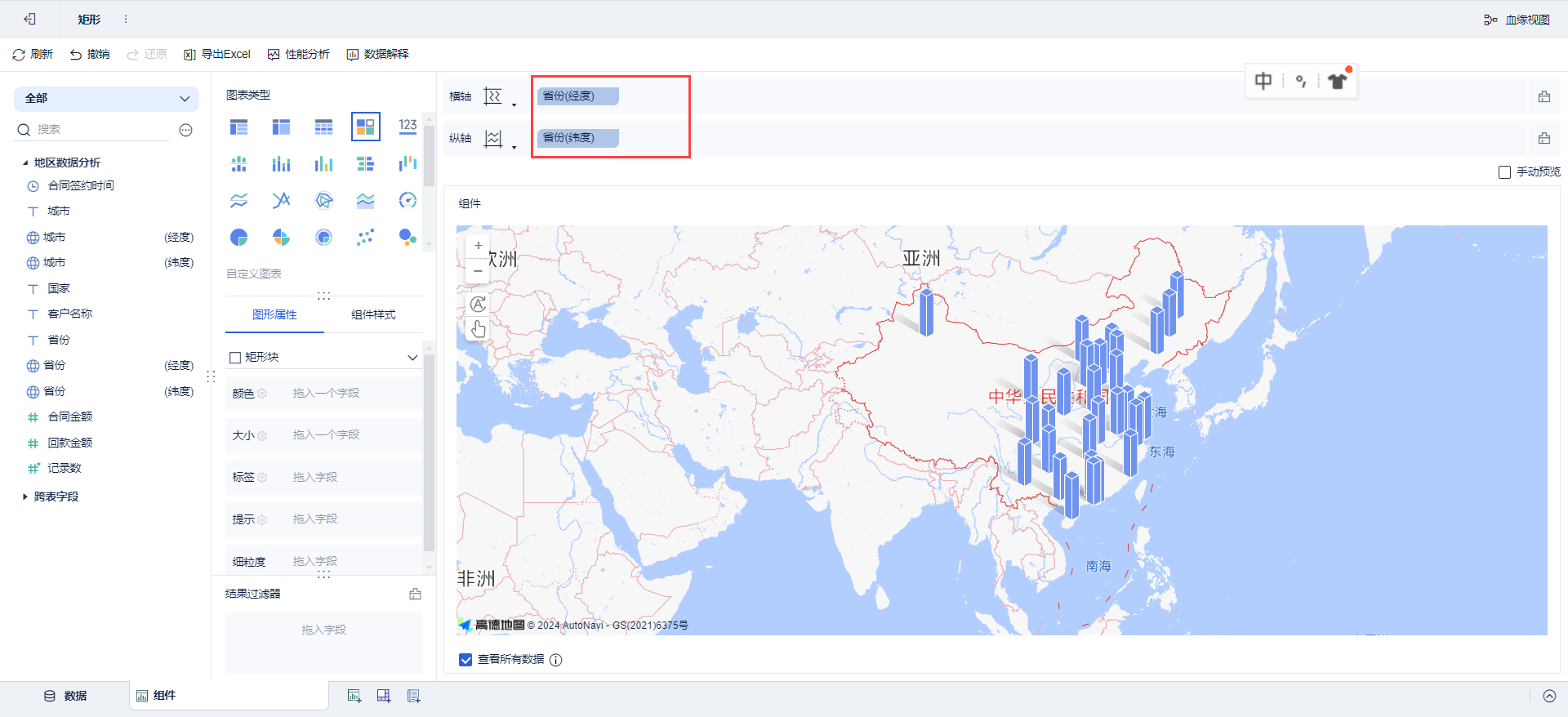
5) Перетащите "Провинция (долгота)" и "Провинция (размерность)", созданные в поле размерности, на горизонтальную и вертикальную оси области анализа, как показано на следующем рисунке:
2.3 Улучшающие компоненты
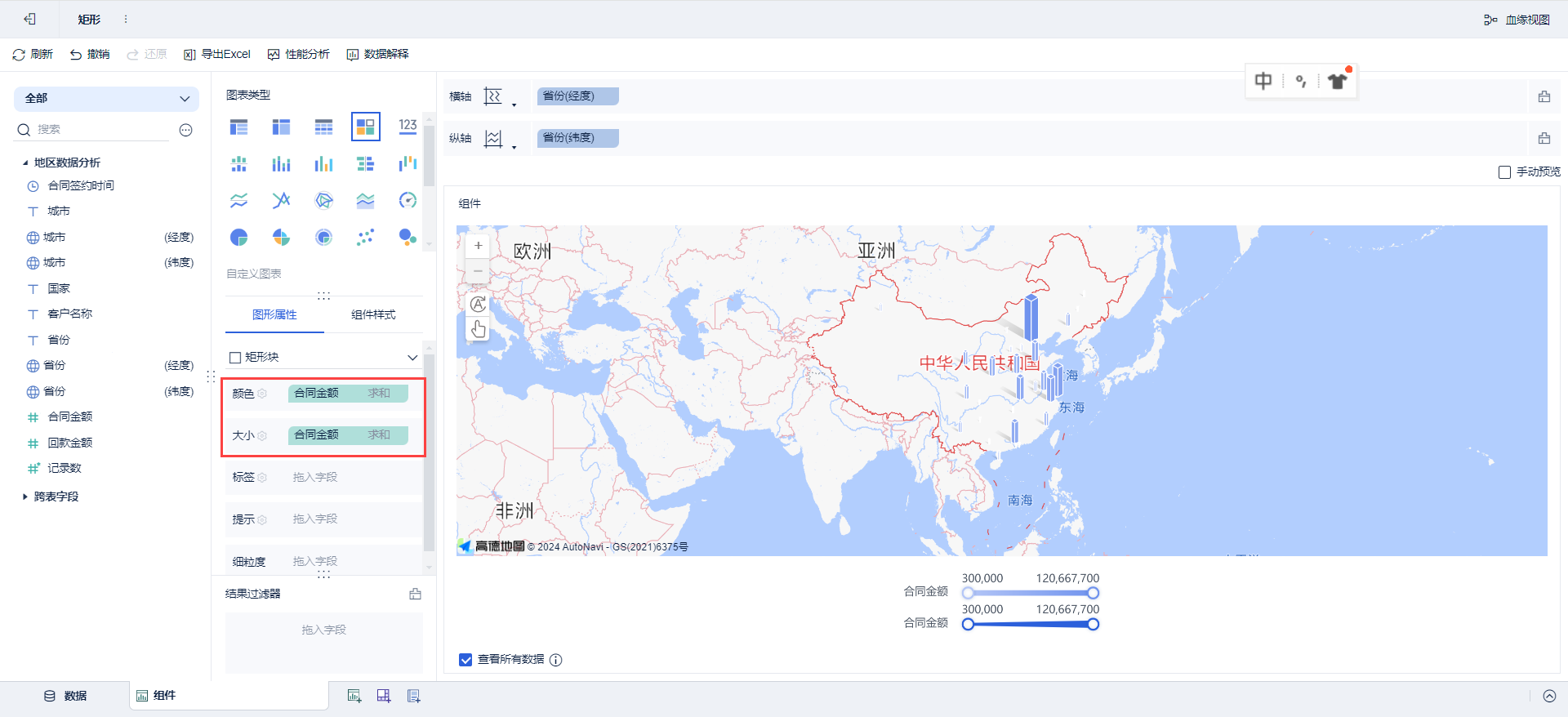
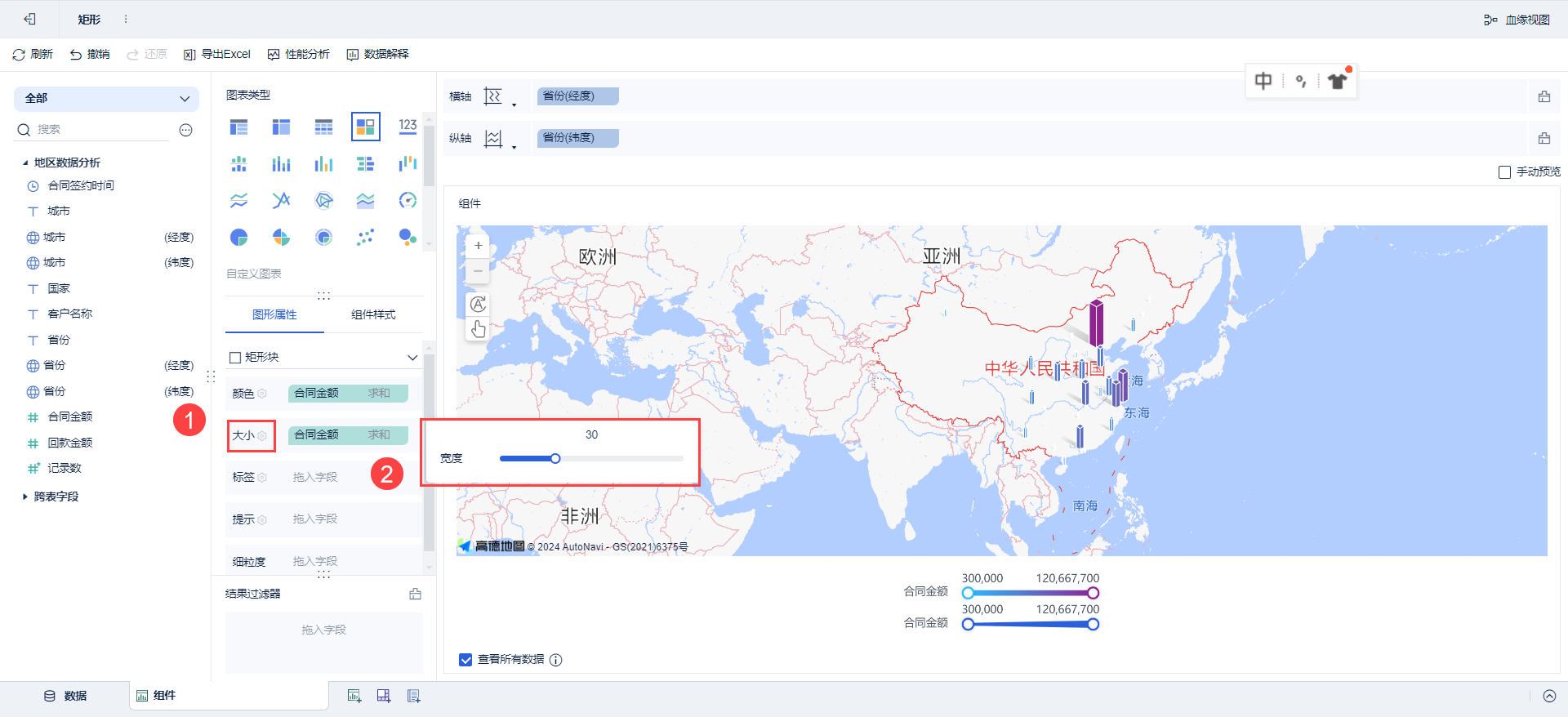
1) Используйте цвет и размер прямоугольного блока в каждом регионе для отображения данных "Сумма контракта" в каждом регионе, как показано ниже:
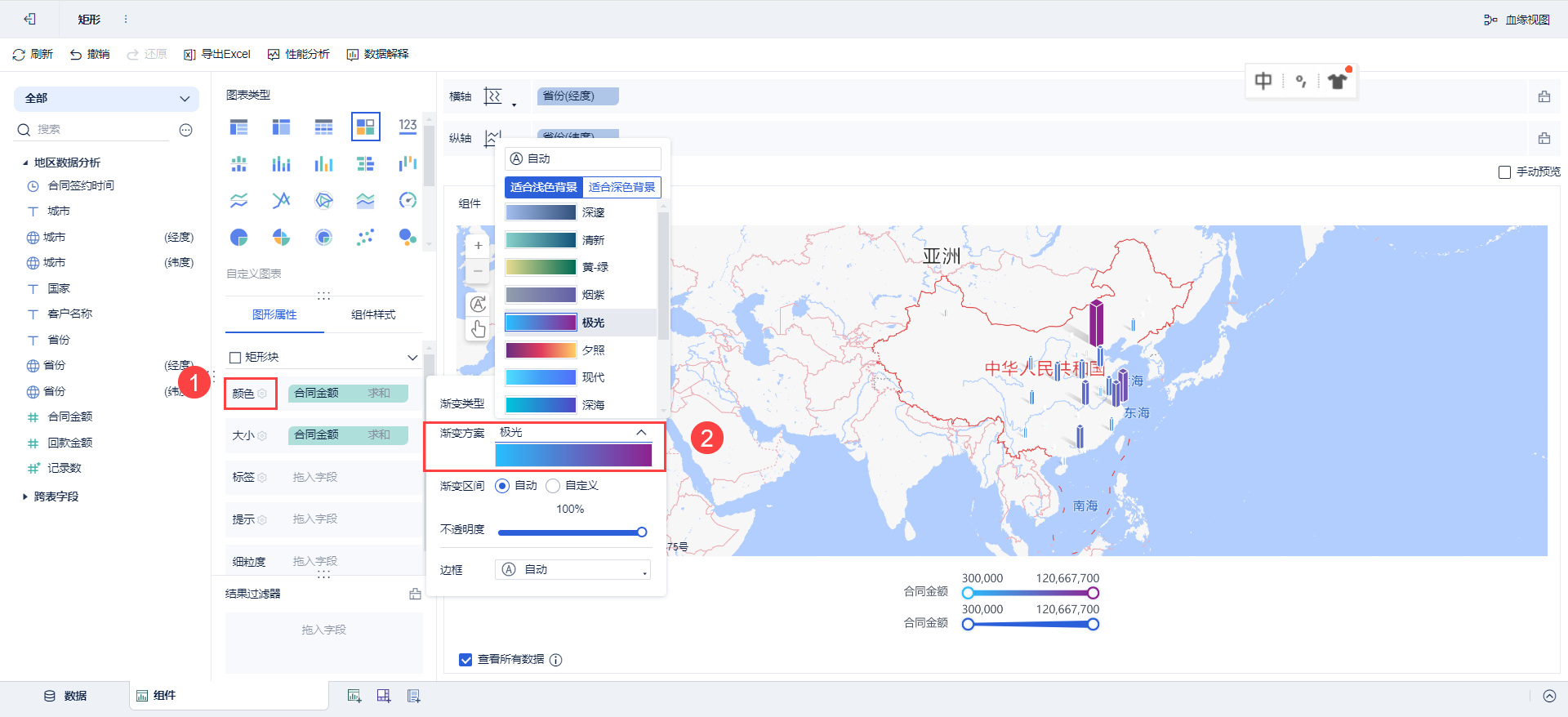
2) Установите цвет прямоугольного блока "Сумма контракта", выберите "Aurora" для схемы градиента, чем темнее цвет, тем больше сумма, как показано на рисунке ниже:
(3) Установите размер прямоугольного блока "Сумма контракта", чем больше прямоугольный блок, тем выше представленная сумма, как показано на следующем рисунке:
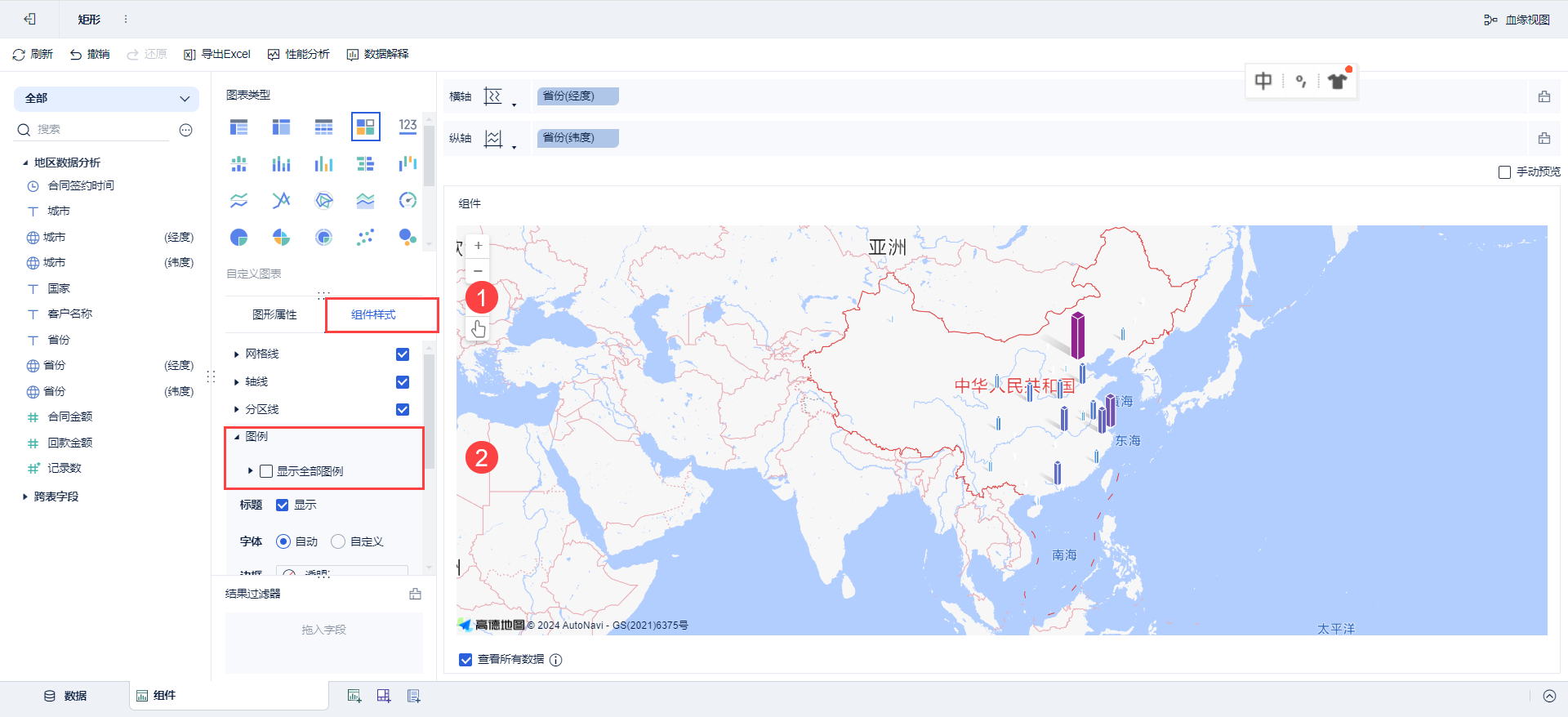
4) Легенда не отображается
Чтобы сделать график более красивым, удалите легенду. Снимите флажок "Легенда" в разделе "Стиль компонента", как показано ниже:
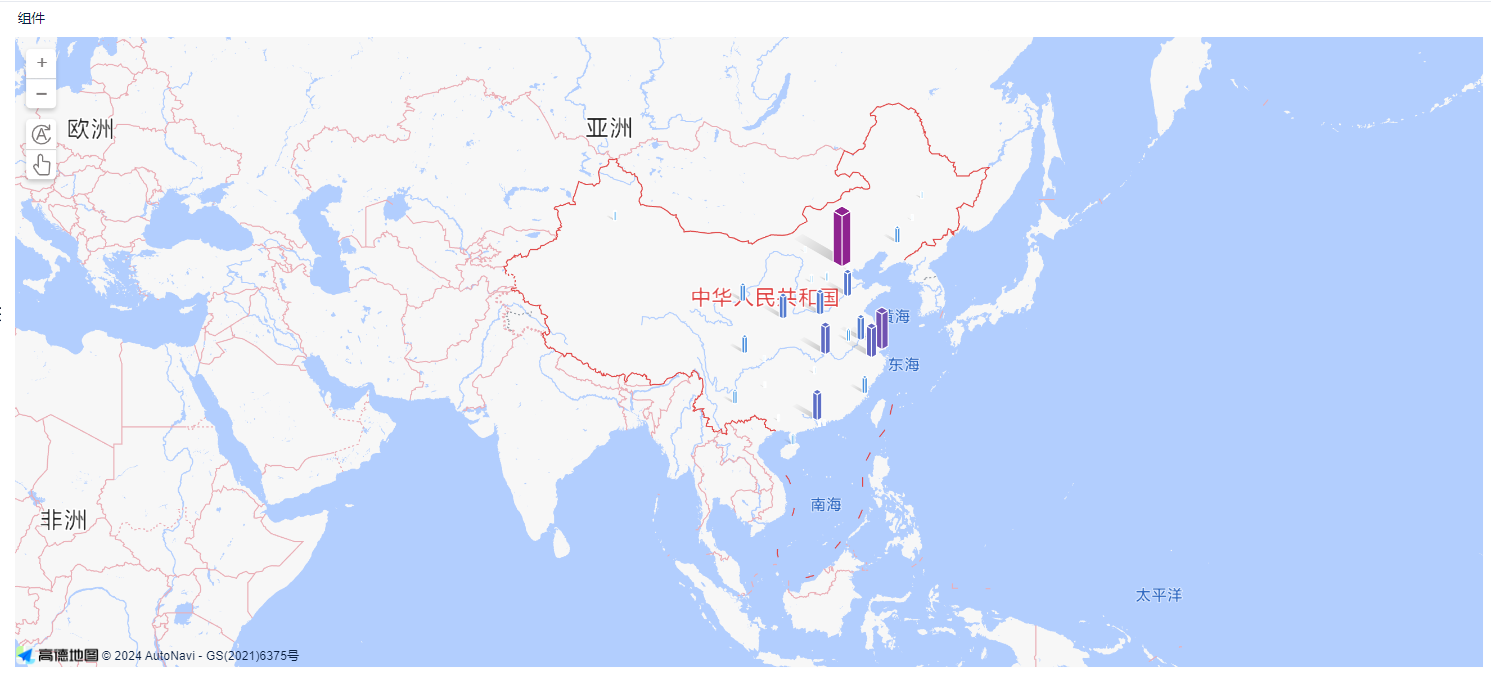
2.4 Эффекты просмотра
2.4.1 ПК
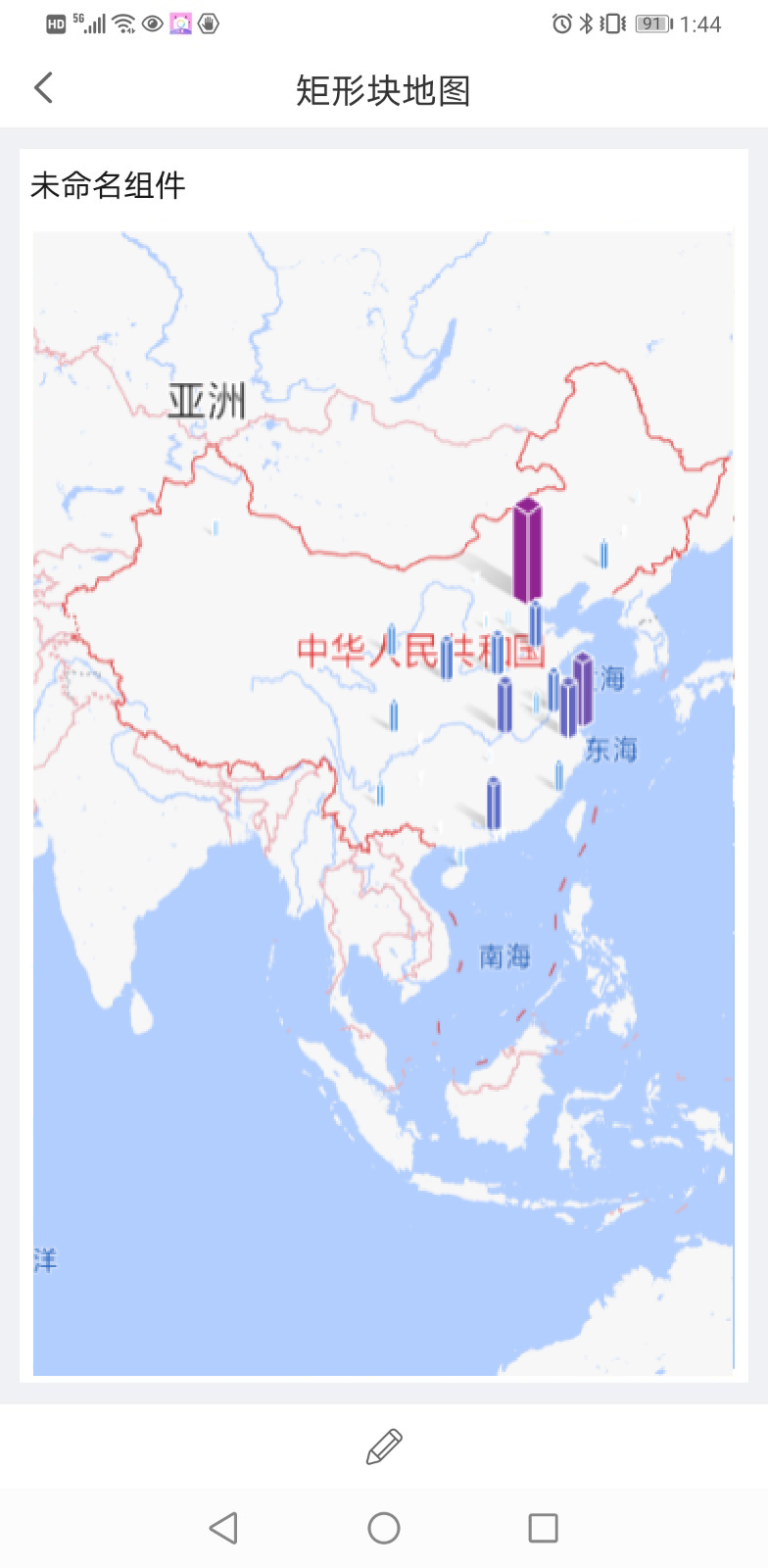
2.4.2 Мобильный