Оформление
Соединения данных Oracle
1. Обзор
1.1 Версия
| Версия FineBI | Функциональные изменения |
|---|---|
| 6.0 | - |
1.2 Сценарии применения
В этой статье описывается, как подключиться к базе данных Oracle.
2. Подготовительная работа
2.1 Версии и драйверы
| Поддерживаемые версии баз данных | Загрузка пакета драйверов |
|---|---|
| Oracle 11.1Oracle 11.2 / 11g-R2Oracle 12.1 / 12c-R1Oracle 12.2 / 12c-R2Oracle 13 и вышеOracle 19c | Встроенный, не требует загрузки |
| Oracle 9.2.0 / 9iOracle 10.1Oracle 10.2 / 10g-R2 | ojdbc14.jarПроцедуру загрузки пакета драйверов можно найти в разделе Управление драйверами 2.1. |
2.2 Сбор информации о подключении
Перед подключением к базе данных соберите следующую информацию:
- IP-адрес и номер порта сервера, на котором находится база данных;
- Имя базы данных;
- Имя пользователя и пароль для базы данных;
- Схема базы данных, к которой необходимо подключиться;
3. конкретные шаги по подключению
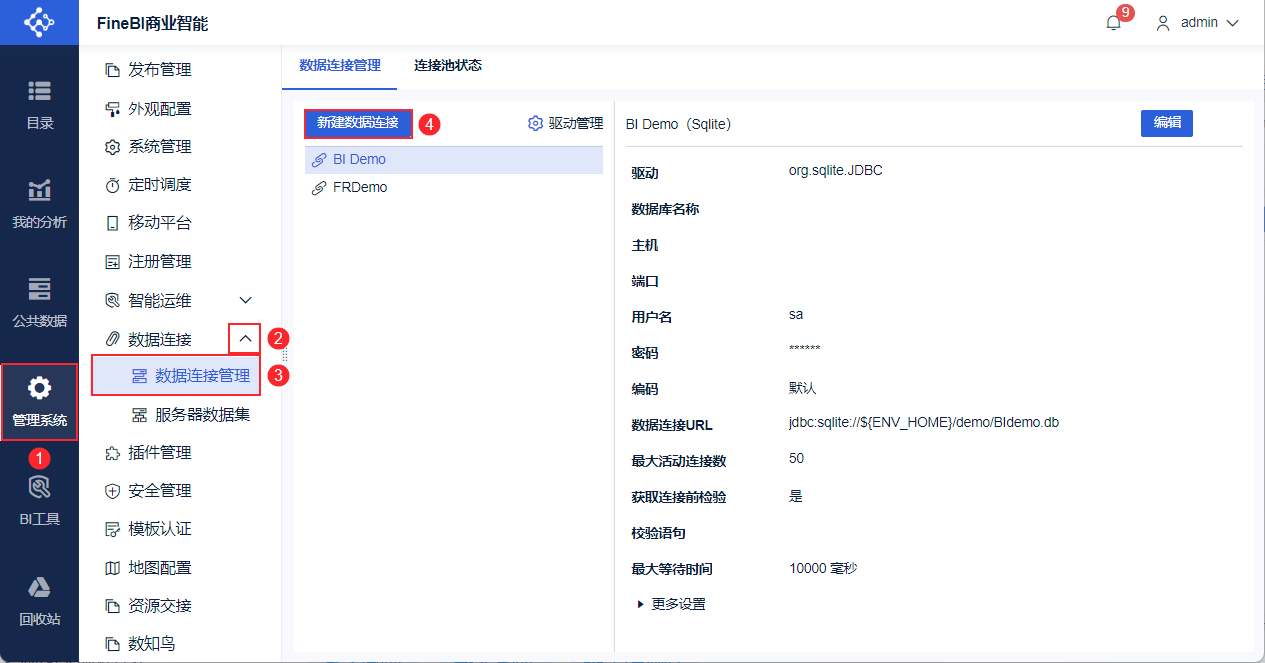
1) Войдите в FineBI как администратор, нажмите "System Management > Управление подключением данных" и нажмите "Новое подключение данных", какпоказано на рисунке ниже:
Примечание: Если пользователь, не являющийся администратором, хочет настроить подключение данных, администратор должен назначить ему разрешения узла подключения данных в системе управления, подробнее см. в разделе Разрешения подключения данных.
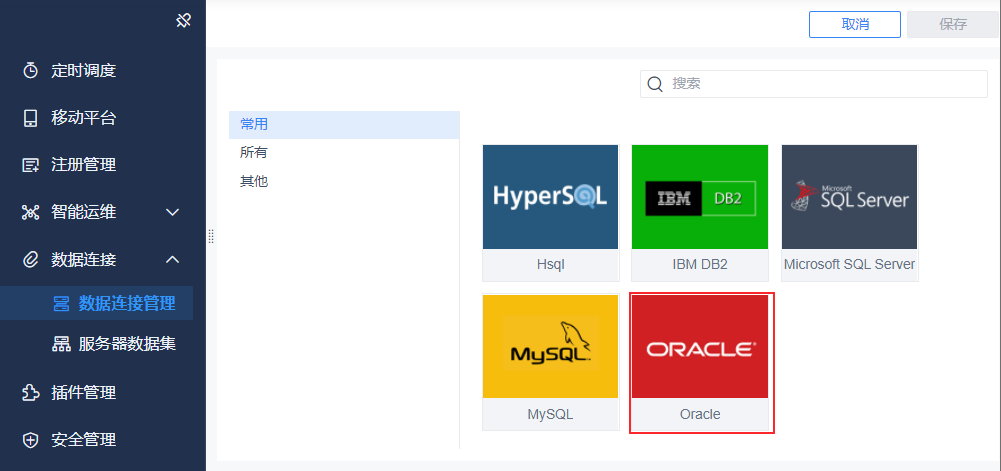
2) Найдите базу данных Oracle, как показано ниже:
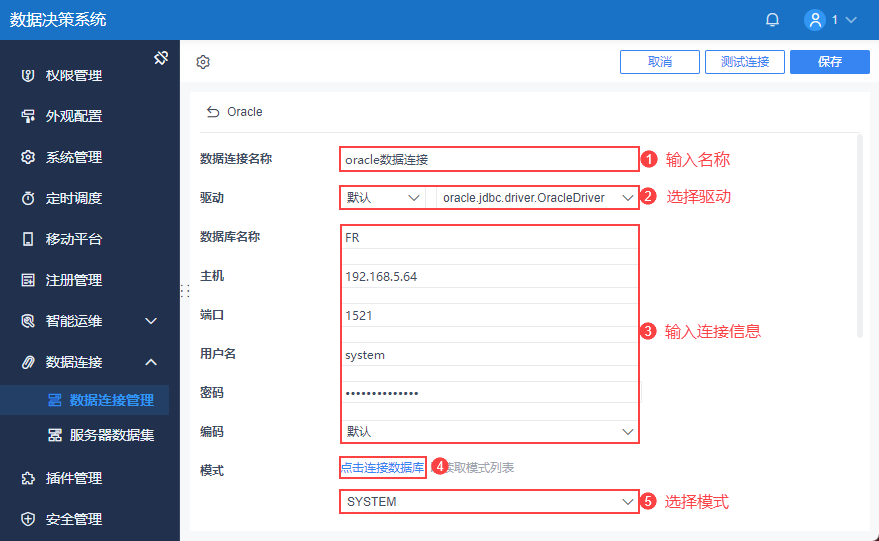
3) Введите информацию о подключении в разделе 2.2. Если драйвер встроен, выберите "По умолчанию"; если драйвер загружен самостоятельно, вы можете выбрать "Пользовательский" и отметить нужный вам драйвер.
Перед тем как выбрать схему, ее необходимо подключить к базе данных, поэтому перед выбором "Схема" нужно нажать "Нажмите, чтобы подключиться к базе данных", как показано на рисунке ниже:
Примечание: При подключении к базе данных с несколькими схемами необходимо искать базу данных с префиксом схемы, например, SELECT * FROM "ABBY". "FR_S_UEP"
В следующей таблице описаны драйвер, имя базы данных и URL:
| привод (колесо транспортного средства) | DatabaseName | URL |
|---|---|---|
| oracle.jdbc.driver.OracleDriver | имя_стороны | jdbc:oracle:thin:@ip:port:sid_name |
| имя_службы | jdbc:oracle:thin:@//ip:port/service_nameилиjdbc:oracle:thin:@ip:port/service_name | |
| TNSNameПримечание: Файл tnsnames.ora необходим в пути установки Oracle. | jdbc:oracle:thin:@TNSName |
Описание TNSName выглядит следующим образом:
Значение TNSName в URL jdbc:oracle:thin:@TNSName - это значение ORCL в файле tnsnames.ora, как показано ниже:
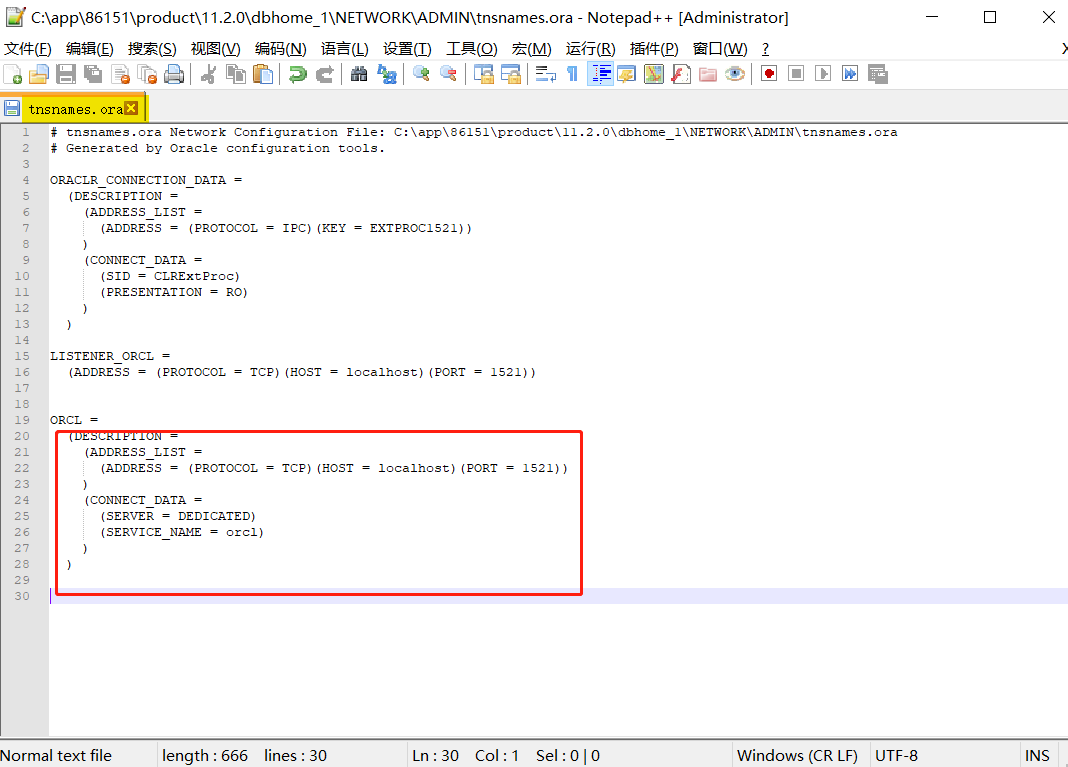
Полный URL-адрес: jdbc:oracle:thin:@(DESCRIPTION=(ADDRESS_LIST =(ADDRESS=(PROTOCOL=TCP)(HOST=localhost)(PORT=1521)))(CONNECT_DATA=(SERVER= DEDICATED)(SERVICE_NAME=orcl)))))
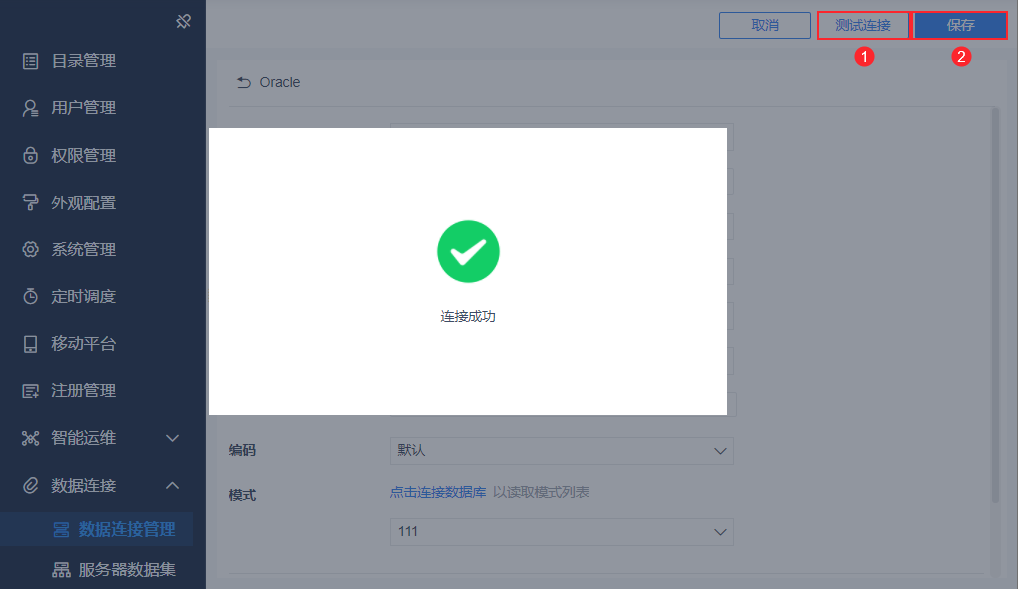
4) Нажмите "Test Connection", если соединение успешно, то нажмите "Save", как показано ниже:
4. Добавьте таблицы базы данных в FineBI
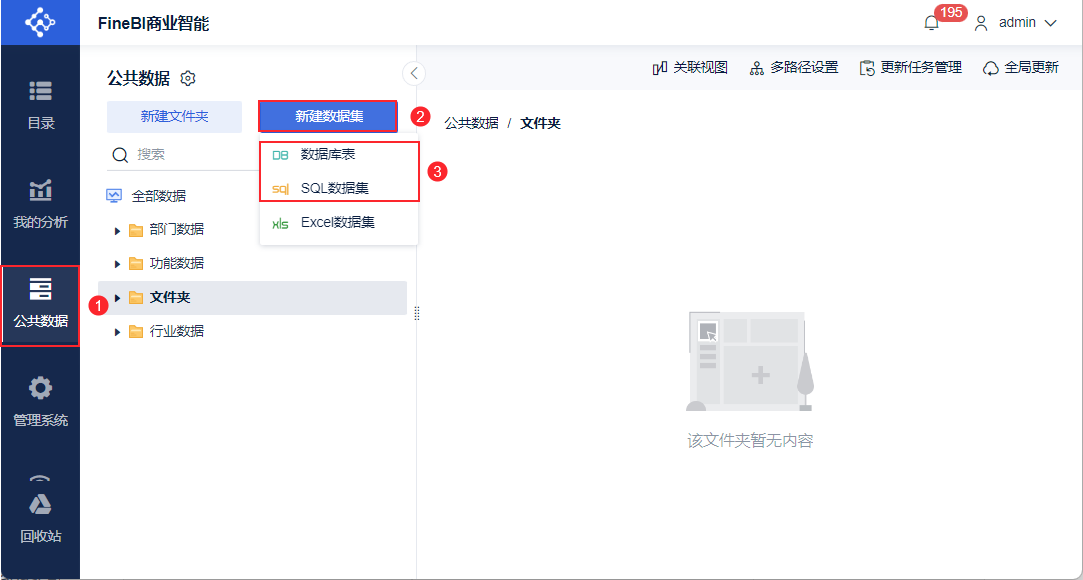
Существует два способа добавления таблиц из базы данных в FineBI:
5. условия
- В Oracle 9i значения полей с точностью 0 распознаются как текстовые, а не числовые значения "Значение поля вычисляется****с помощью column.getSize(), чтобы быть равным 38, поэтому оно распознается как текстовый атрибут"; в других версиях Oracle это не так.
- BI платформа Oracle пул соединений в течение определенного периода времени не используется будет автоматически освобожден, причина просмотра пула соединений имеет предыдущее соединение, потому что спина пользователя, чтобы подключиться и повторно включить, так что это не будет, потому что соединение не было освобождено и вызвать проблемы.
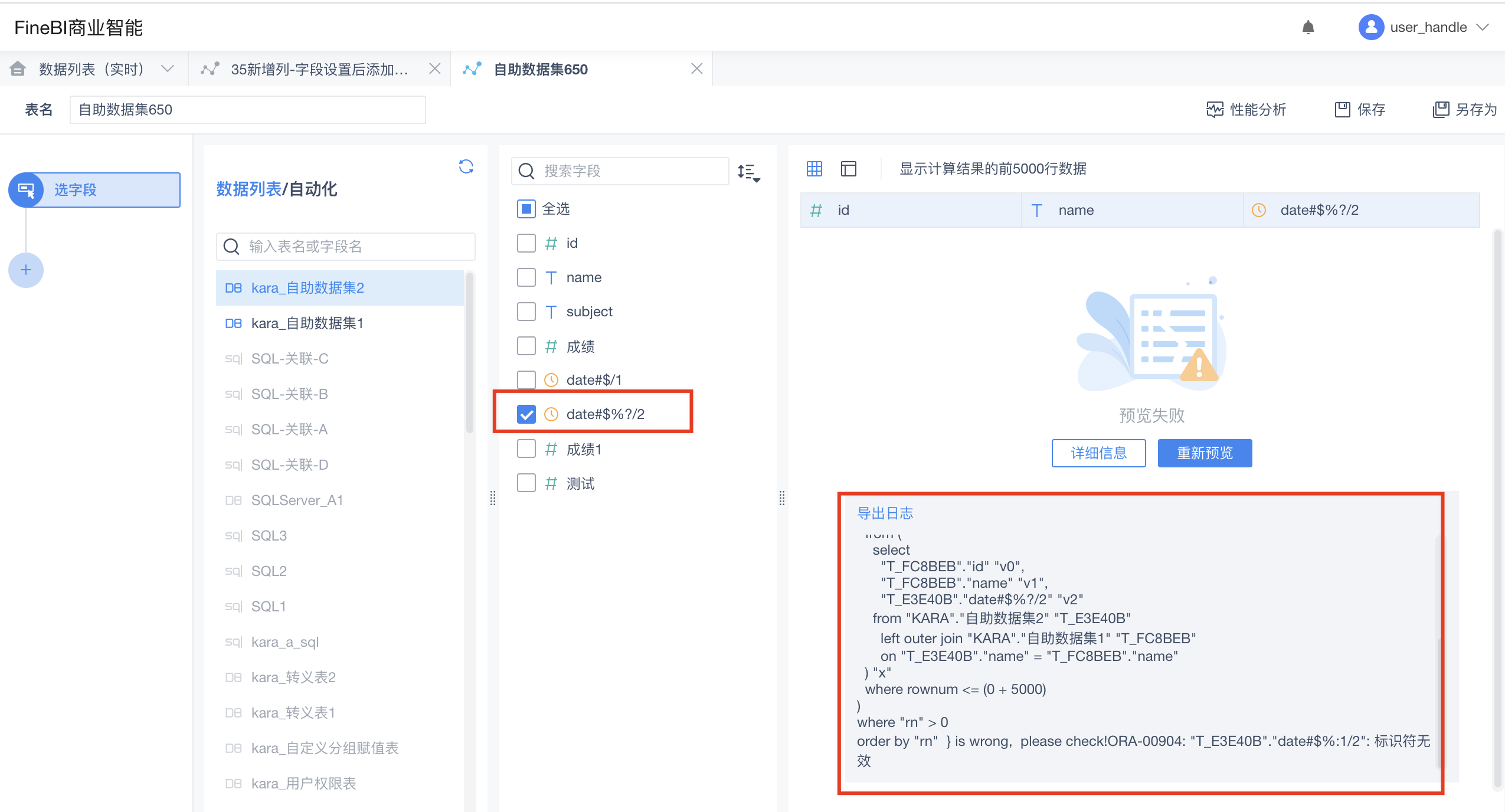
- Если имя поля в Oracle содержит специальные значения (например, date#$%? /2"), это может привести к следующей ошибке при выборе поля в наборе данных Self-service. В этом случае необходимо заменить драйвер ojdbc14 для подключения к базе данных, который можно найти в разделе 2.1 этого документа.