Оформление
Настройка внешней базы данных PostgreSQL - Справка FineReport | Разработка отчетов | Отчеты | Учебные пособия
Настройка внешней базы данных PostgreSQL
1. Обзор
1.1 Версия
| Версия сервера FineBI | Функциональные изменения |
|---|---|
| 6.0 | - |
1.2 Функциональный профиль
После настройки BI-системы на внешнюю базу данных можно обеспечить стабильность BI-системы при работе с кластерной средой или большим объемом данных.
Пользователи могут настроить внешнюю базу данных типа PostgreSQL в Data Decision System, установив плагин "Внешняя база данных PostgreSQL".
Примечание: Если вы настроили внешнюю базу данных, пожалуйста, не меняйте легко имя пользователя и пароль внешней базы данных, иначе это приведет к сбою при запуске проекта.
Если вам необходимо внести изменения, обратитесь к разделу: Изменение пароля учетной записи внешней базы данных.
1.3 Примечания
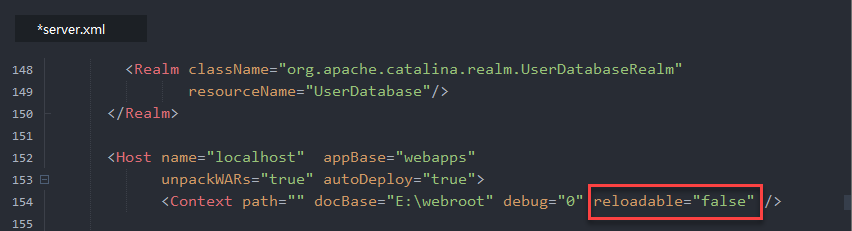
Если проект сконфигурирован с виртуальным каталогом, то есть доступ к системе принятия решений о данных осуществляется непосредственно через IP под Tomcat, то перед установкой плагина необходимо изменить файл конфигурации сервера.
Откройте файл %tomcat_home%\conf\server.xml и измените reloadable=false, как показано ниже:
2. конфигурация базы данных
Чтобы подготовить базу данных, в которую будут перенесены данные платформы, пользователю рекомендуется создать новую, пустую базу данных (размер базы данных см. в разделе 2.2).
Примечание: Разные проекты FineBI не могут использовать одну и ту же внешнюю базу данных, иначе данные могут быть испорчены.
2.1 Версия базы данных
Типы и версии, поддерживаемые внешней базой данных, приведены в следующей таблице:
| Тип базы данных | Версия пакета JAR | Версия плагина | Поддерживаемые версии баз данных |
|---|---|---|---|
| PostgreSQL | 6.0 | V1.0.3 | 9.4.7, 9.5.0, 9.5.2, 9.6.0, 13.0 |
2.2 Конфигурация оборудования
| Тип конфигурации | минимальная конфигурация | Рекомендуемые конфигурации |
|---|---|---|
| память с произвольным доступом (RAM) | 1 ГБ | 2 ГБ |
| ПРОЦЕССОР | 4-ядерный | 8-ядерный |
| скорость сети | 50 Мбит/с | 100 Мбит/с |
| место, занимаемое finedb | 1 ГБ | 2 ГБ |
| Дисковое пространство сервера | 100 ГБ | 200 ГБ |
| Скорость чтения/записи дисков | 50 МБ/с | 100 МБ/с |
Примечание 1: Занимаемое пространство должно регулироваться в зависимости от степени использования, может быть настроено в соответствии с размером папки webapps/webroot/WEB-INF/embed/finedb, а в соответствии с фактическим размером будущего использования размер прогноза, увеличенный в 1 - 2 раза.
Примечание 2: Рекомендуемая память - это память, зарезервированная для библиотеки конфигурации проекта.
Примечание 3: Внешняя база данных должна находиться в том же сегменте сети, что и BI-проект, насколько это возможно, чтобы избежать сетевых колебаний и других проблем.
3. Конфигурация внешних баз данных
3.1 Установка плагинов
Напишите на почту info@biconsult.ru, чтобы получить плагин.
Способ установки плагина см. в разделе: Управление плагинами
3.2 Портал конфигурации внешней базы данных
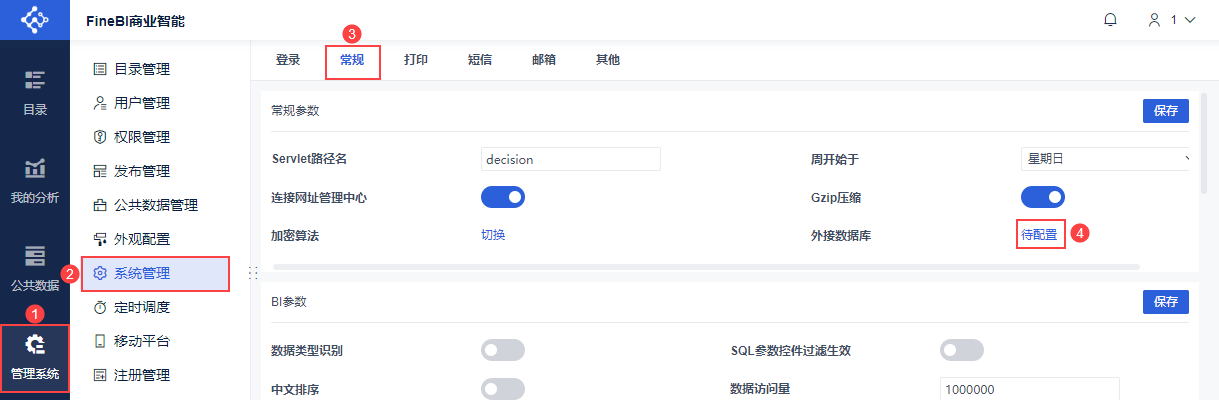
Администратор входит в систему Data Decision System и нажимает на "Management System > System Management > General > External Database", как показано на рисунке ниже:
3.3 Настройка внешней базы данных
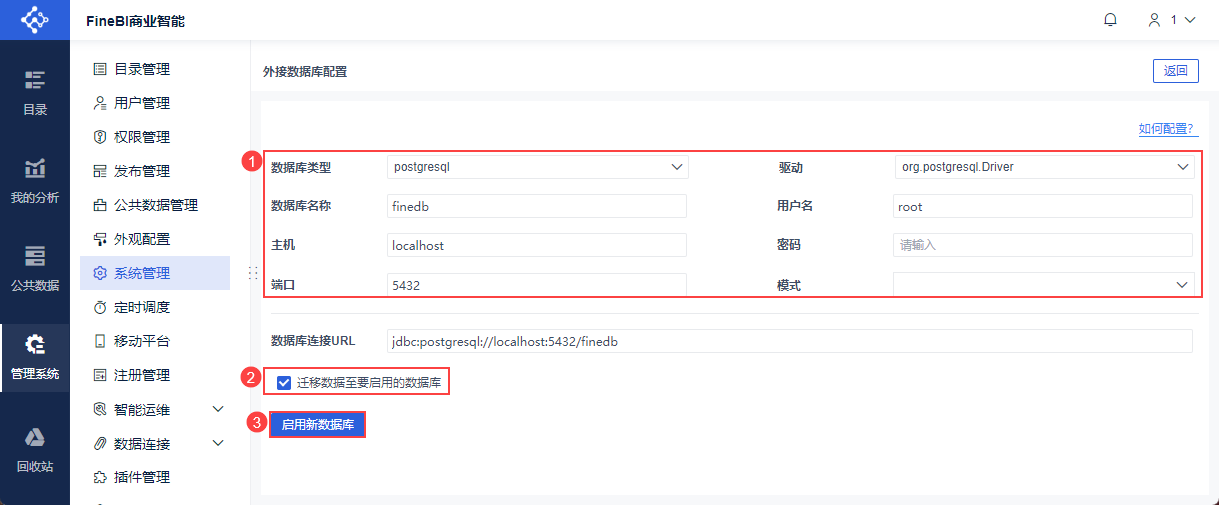
После входа в интерфейс конфигурации внешней базы данных выберите тип базы данных и введите соответствующую информацию о реальной базе данных. Как показано на рисунке ниже:
3.3.1 Элементы настройки
Описание каждого элемента настройки приведено в таблице ниже:
| элемент настройки | инструкции |
|---|---|
| Тип базы данных | Выберите postgresql |
| привод (колесо транспортного средства) | Не требуется никаких изменений, все будет настроено автоматически |
| Имя базы данных | Имя вновь созданной базы данных для главы IIСовместное использование базы данных с другими проектами запрещено, рекомендуется создание новой базы данныхИмена баз данных могут содержать только цифры, буквы, символы подчеркивания и ".". |
| Имя пользователя/хост/пароль/порт | Заполните в соответствии с реальной ситуацией с локальной базой данныхИмя хоста может содержать только цифры, буквы, знаки подчеркивания, "-" и ".".Пользователи должны иметь права на создание, удаление, изменение, обновление, выборку, вставку , индексирование. |
| парадигма | Поддерживается только режим выпадающего выбораПосле правильного заполнения вышеуказанных настроек нажмите кнопку "Нажмите для подключения к базе данных" в выпадающем окне режима, система автоматически подключится к базе данных и прочитает режим, выберите его (постарайтесь выбрать тот же режим, что и имя пользователя базы данных).Примечание: Если вы получаете сообщение об ошибке подключения к базе данных, проверьте указанные выше настройки.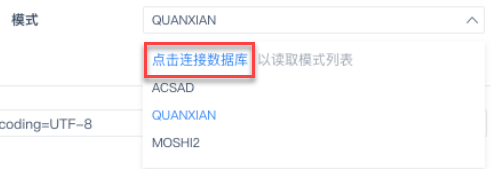 |
3.3.2 Перенос данных в базу данных, которую необходимо включить
Пользователи могут выбрать, отмечать или нет кнопку "Перенести данные в базы данных", в зависимости от своих потребностей. Подробности приведены ниже:
1) Установите флажок "Перенести данные в базу данных, которая будет включена", новая внешняя база данных пуста.
При нажатии на кнопку "Включить новую базу данных" данные платформы будут перенесены из исходной базы данных finedb в новую внешнюю базу данных.
2) Отметьте "Перенести данные в базу данных, которая будет включена", данные платформы уже существуют в новой внешней базе данных.
После нажатия кнопки "Включить новую базу данных" появится запрос: "Данные платформы уже существуют в этой базе данных, исходные данные платформы будут очищены перед импортом данных, подтвердите подключение к этой базе данных?". Подтвердить подключение к базе данных?
Нажав "OK", вы очистите исходные данные платформы и перенесете данные платформы из исходной базы данных finedb в новую внешнюю базу данных.

(3) Если флажок "Мигрировать данные в базу данных, которую нужно включить" не установлен , новая внешняя база данных будет пустой.
После нажатия кнопки "Включить новую базу данных" появится сообщение "Целевая база данных является новой базой данных, перенесите текущие данные в целевую базу данных, прежде чем вы сможете ее использовать".
Нажмите OK, чтобы перенести данные платформы из исходной базы данных finedb в новую внешнюю базу данных.

(4) Если флажок "Перенести данные в базу данных для включения" не установлен, данные платформы уже существуют в новой внешней базе данных.
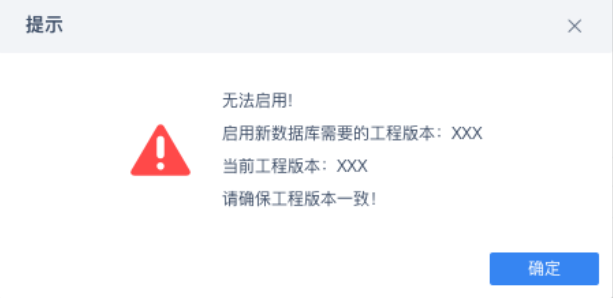
После нажатия кнопки "Включить новую базу данных" BI-проекты версии 5.1.15 и выше автоматически определят, совпадает ли версия JAR-пакета, соответствующего данным в целевой базе данных, с версией JAR-пакета текущего проекта.
- Если он не соответствует, появится сообщение "Невозможно включить! Версия проекта, необходимая для включения новой базы данных: XXX. текущая версия проекта: XXX. пожалуйста, убедитесь, что версия проекта одинакова! Пожалуйста, убедитесь, что версия проекта одинакова! Конфигурация внешней базы данных не может быть выполнена.
- Если версия пакета JAR одинакова и исходная база данных finedb является встроенной базой данных, новая внешняя база данных включается напрямую.
- Если версия пакета JAR одинакова, а исходная база данных finedb является внешней базой данных, то информация о конфигурации исходной базы данных будет автоматически сохранена перед миграцией, а файл db.properties.bak будет создан в каталоге webapps\webroot\WEB-INF\config, и новая внешняя база данных будет включена напрямую. Как показано на рисунке ниже:

3.3 Успешная миграция
Подождите некоторое время, после успешной миграции могут появиться различные всплывающие подсказки в зависимости от ситуации на момент миграции.
1) Новая внешняя база данных, использующая данные из исходной базы данных finedb.
Появится запрос "Целевая база данных успешно включена". Нажмите "OK", и миграция пройдет успешно. Как показано на рисунке ниже:

2) Новая внешняя база данных, которая использует исходные данные в этой базе, а исходная база данных finedb является встроенной базой данных.
Появится сообщение: "База данных успешно переключена на целевую базу данных! Если между старой и новой базами данных имеются различия в данных, которые могут повлиять на работу системы, рекомендуется перезапустить проект для обеспечения нормальной работы".
После нажатия кнопки "OK" перезапустите проект отчета, миграция партий пройдет успешно. Как показано на рисунке ниже:

3) Новая внешняя база данных, которая использует исходные данные в этой базе, а исходная база данных finedb является внешней.
Затем появляются две подсказки:
- База данных успешно переключена на целевую базу данных! Если между старой и новой базами данных имеются различия в данных, которые могут повлиять на работу системы, рекомендуется перезапустить проект для обеспечения нормальной работы!
- Оригинальная конфигурация базы данных была сохранена в папке config, и при необходимости вы можете использовать файл резервной копии для восстановления конфигурации базы данных.
После нажатия кнопки "OK" перезапустите проект отчета, миграция партий пройдет успешно. Как показано на рисунке ниже:


3.4 Удаление соединений данных встроенной библиотеки
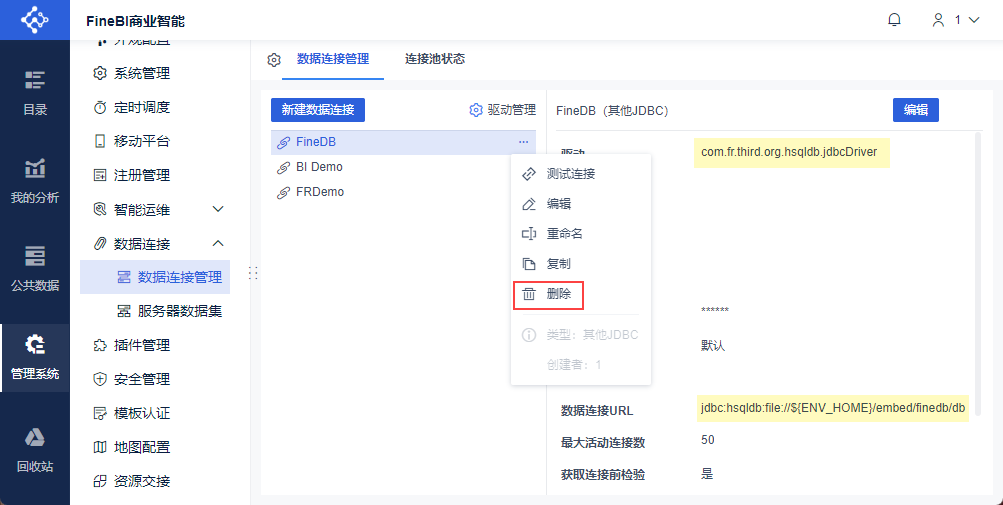
Встроенная база данных FineDB" - это база данных HSQL, которая создает базу данных в памяти и занимает много памяти при большом объеме данных.
Поэтому после настройки внешней базы данных проверьте, есть ли в подключении данных "Встроенная база данных FineDB".
Если при подключении к серверу остались соответствующие данные, пожалуйста, вовремя удалите их, иначе они будут продолжать занимать память сервера.