Оформление
FineBI Checker - Помощь FineReport | Разработка отчетов | Использование отчетов | Учебные пособия
Инструмент для контроля FineBI
1. Обзор
1.1 Сценарии применения
FineBI 5.1 обновлен до 6.0. Шаблоны, наборы данных проверены до и после обновления.
1.2 Функциональный профиль
Инструмент проверки FineBI для проверки шаблонов и наборов данных.
- Инструмент проверки шаблонов: автоматический предварительный просмотр всех шаблонов в каталоге BI, создание скриншотов и регистрация ошибок в компонентах шаблона. (Принцип работы - автоматизация страниц, управление браузером для предварительного просмотра шаблонов клик за кликом. Работает медленнее)
- Инструмент проверки наборов данных: автоматический предварительный просмотр всех наборов данных в BI, включая таблицы базы данных, наборы данных SQL, наборы данных Excel и наборы данных Self-service. В выходном отчете будут перечислены все таблицы с исключениями из предварительного просмотра. (Принцип - автоматизация веб-интерфейса, по умолчанию используется многопоточность, работает быстро)
Примечание: Инструмент поддерживает работу только под управлением Windows.
2. Подготовительная работа
1) Установите в "Appearance Configuration > Platform Theme" проекта BI тему по умолчанию "Classic".
(2) Для того чтобы попытаться обеспечить эффективность шаблонных скриншотов, рекомендуется отключить плагины: FineBI small assistant plug-in, BI newbie guide plug-in.
3) Убедитесь, что учетная запись, выполняющая инструмент, не вошла в другой браузер во время выполнения инструмента.
4) Скачать FineBI Checker Tool: FineBI Checker Tool
3. Оперативный отчет об эскалации
3.1 Windows
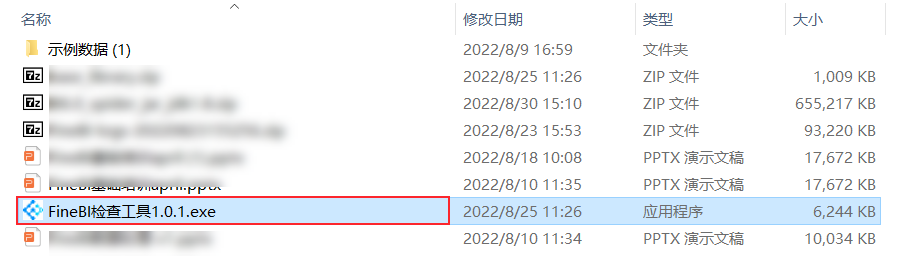
Скачайте и распакуйте zip-файл, найдите FineBI Checker Tool 1.x.x.exe и дважды щелкните, чтобы запустить его.
3.1.1 Инструмент проверки шаблонов
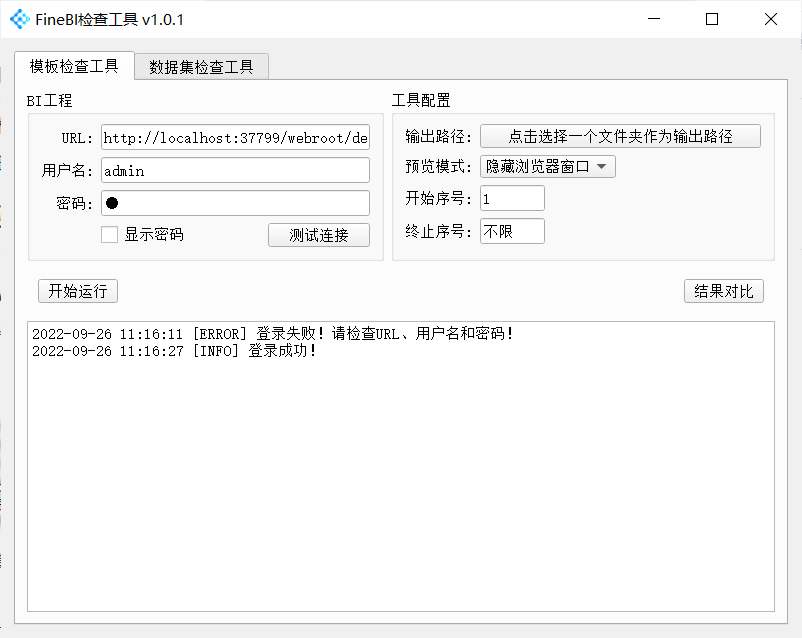
На главном экране по умолчанию отображается панель параметров инструмента Template Checker:
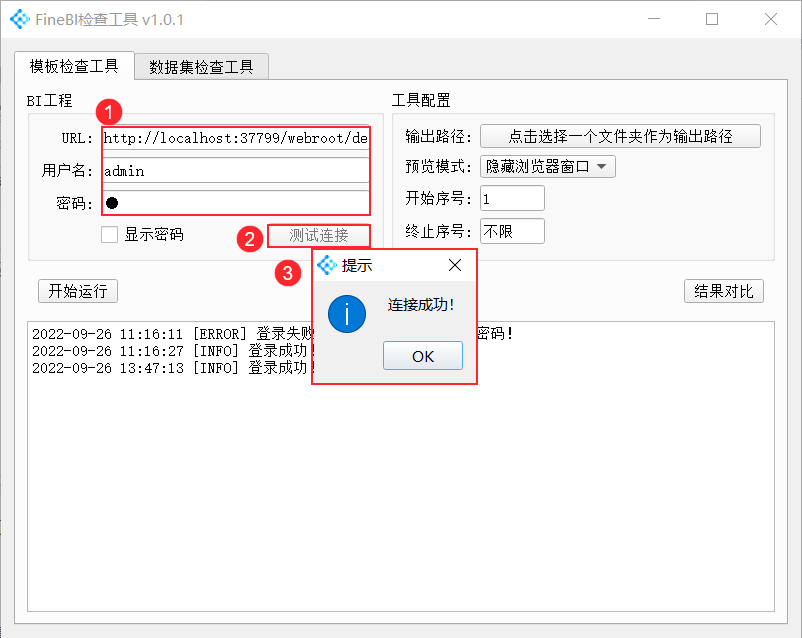
Введите URL, учетную запись и пароль проекта FineBI и нажмите Test Connection, чтобы проверить соединение с проектом.
Введение в конфигурацию инструмента:
| элемент настройки | инструкции |
|---|---|
| выходной тракт | Путь к выходным результатам |
| Режим предварительного просмотра | Скрыть или показать процесс обхода шаблона |
| Начальный номер | Предварительный просмотр из N-го шаблона |
| Номер окончания | Завершение предварительного просмотра на n-ом шаблоне |
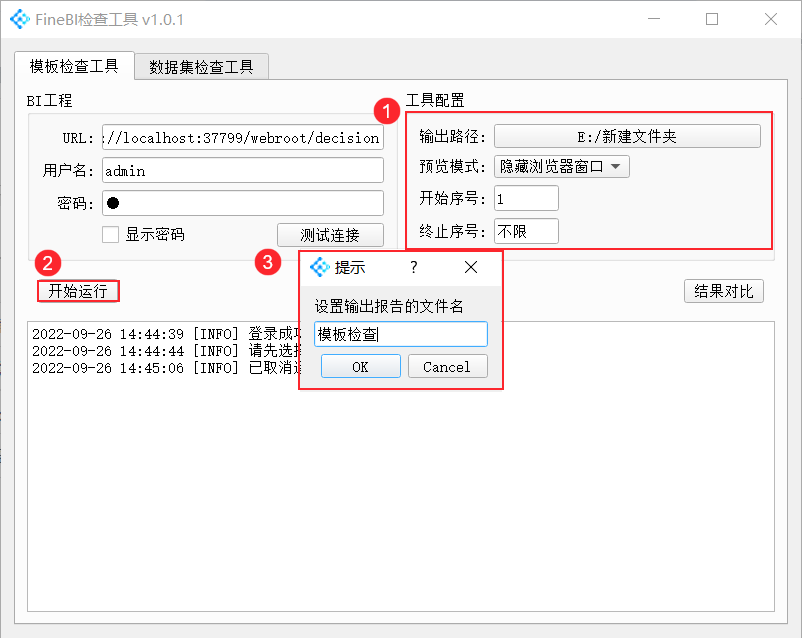
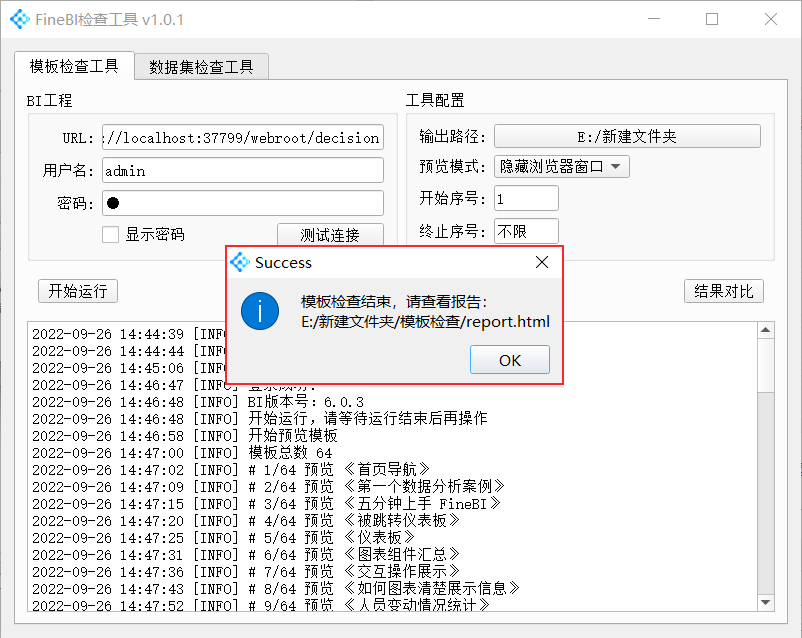
После настройки конфигурации инструмента нажмите кнопку "Start Run". Вам необходимо задать имя папки выходного отчета. Как показано на следующем рисунке:
Если путь вывода не задан, здесь будет отображен путь хранения результата.
По завершении прогона результаты можно просмотреть в разделе Path. Это показано на рисунке ниже:
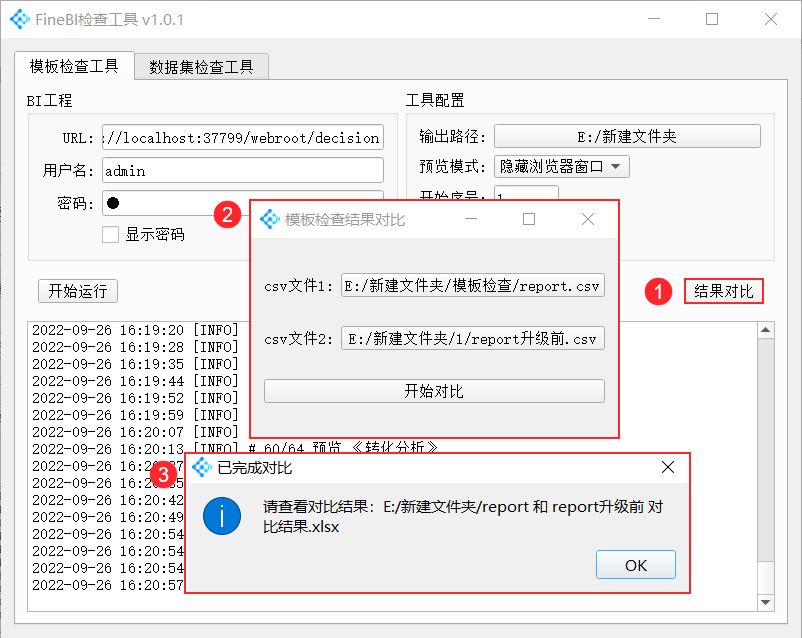
После установки пути хранения. Нажмите "Сравнение результатов", чтобы выбрать файлы csv до и после обновления для сравнения, и в конце сравнения будет отображен путь хранения результатов сравнения. Как показано на рисунке ниже:
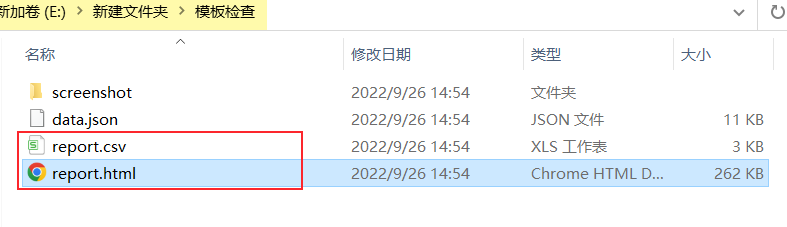
Просмотрите отчет в разделе Путь. Как показано на рисунке ниже:
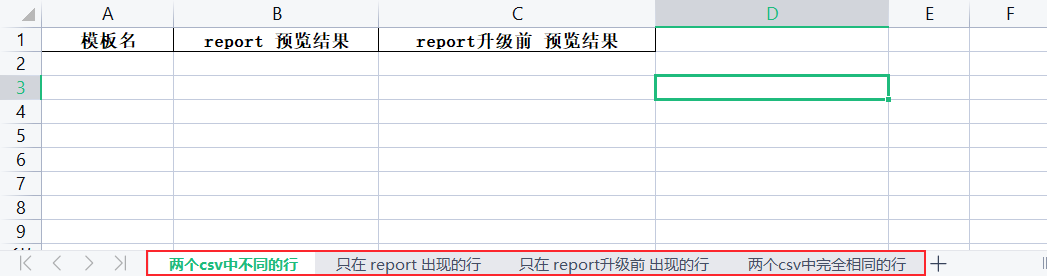
Открыв файл, вы увидите, что два файла csv, созданные до и после обновления инструмента инспекции, отличаются друг от друга. Как показано на рисунке ниже:
3.1.2 Инструменты проверки набора данных
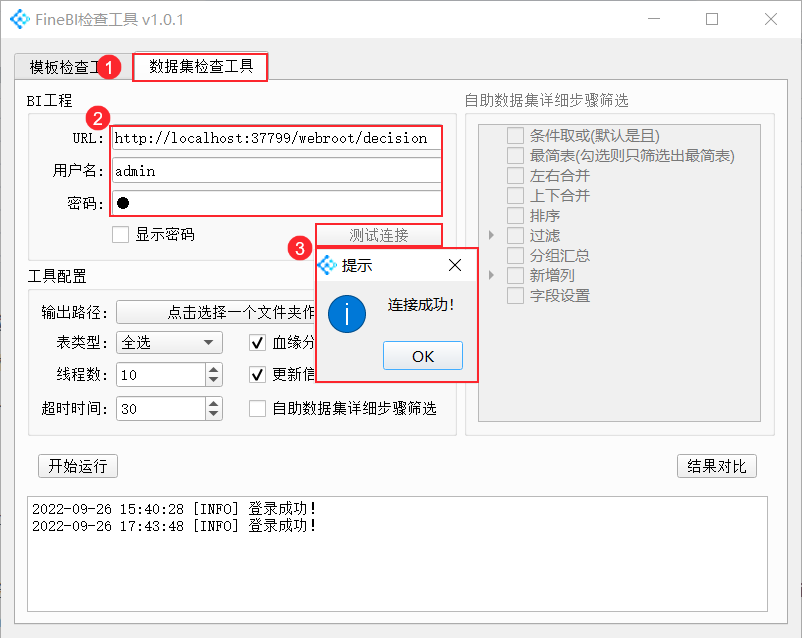
1) Нажмите "Dataset Inspection Tool", чтобы перейти к соответствующей панели параметров.
2) Подключитесь к проекту. Введите URL, учетную запись и пароль проекта FineBI, а затем нажмите "Test Connection", соединение будет успешным.
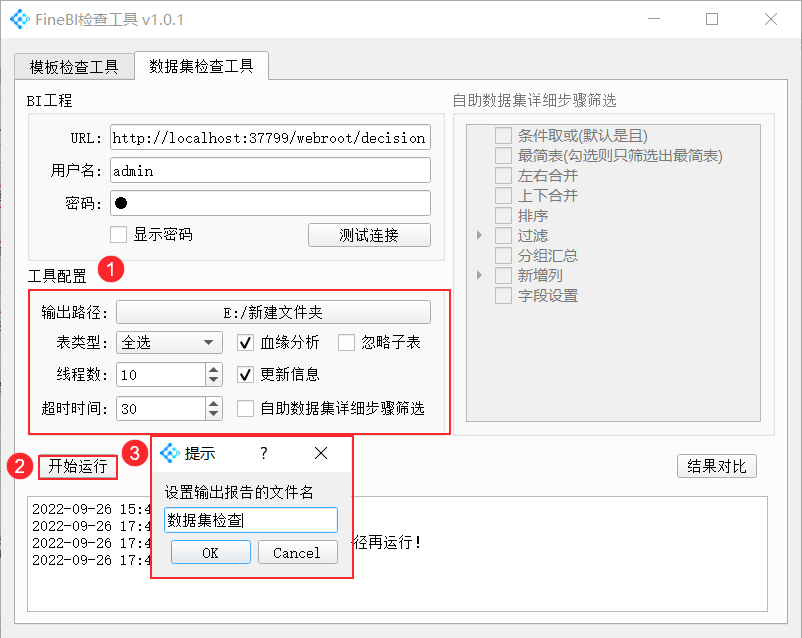
3) Выполните настройку инструмента. По завершении нажмите "Начать выполнение". Введите имя созданного отчета о проверке. Доступ к результатам проверки возможен. Как показано на следующем рисунке:
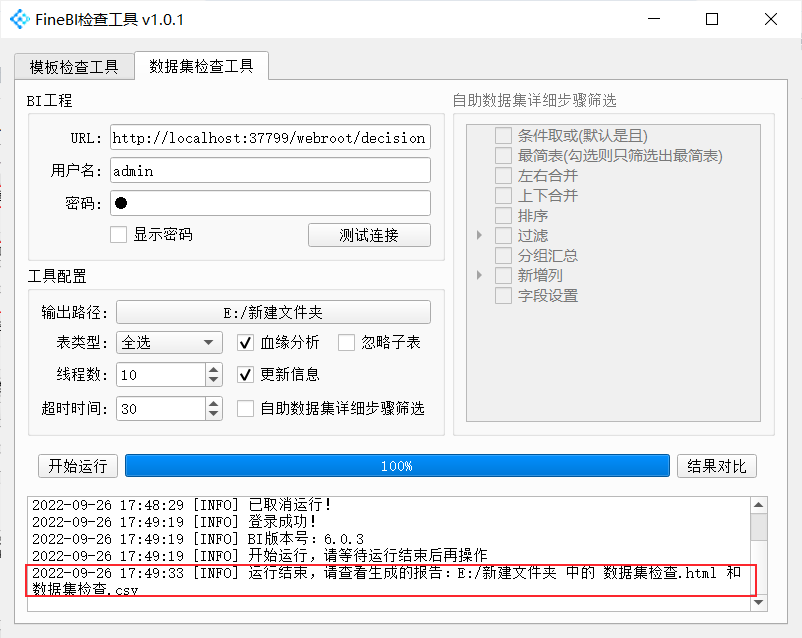
4) После завершения работы сгенерируйте отчет по соответствующему пути. Как показано на рисунке ниже:
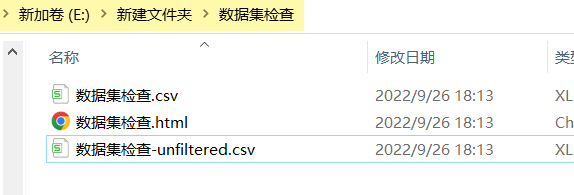
Сформированный отчет показан ниже:
(5) Сравните сгенерированный набор данных отчета check.csv до и после обновления и нажмите кнопку "Сравнить результаты". Процедура аналогична разделу 3.1.1.
4. Просмотр отчета
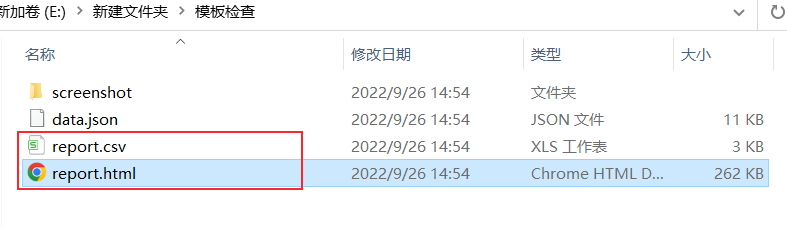
По окончании работы инструмента генерируются отчеты report.md и report.csv. Как показано на рисунке ниже:
4.1 Отчет о проверке формовки
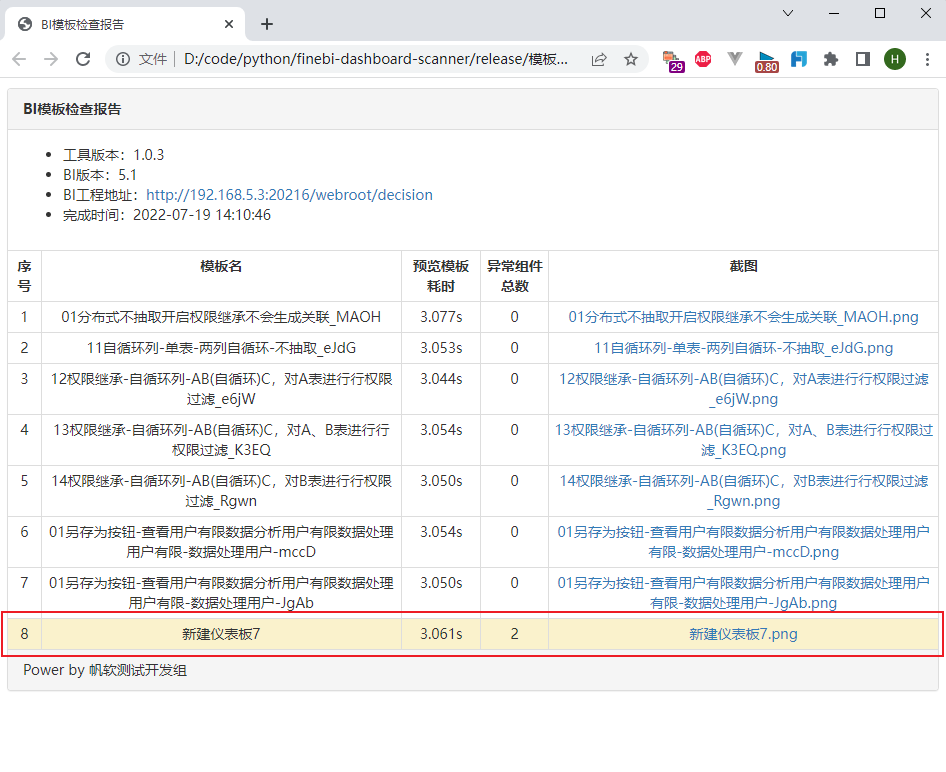
Шаблоны с исключениями предварительного просмотра отображаются на желтом фоне. Это показано на рисунке ниже:
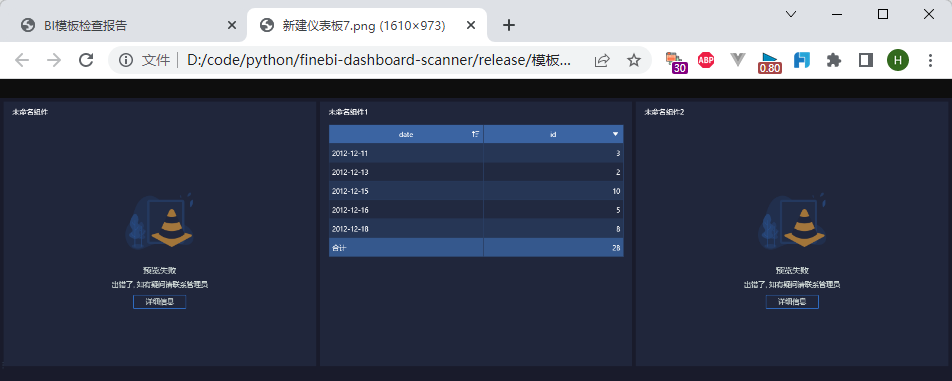
Нажмите на скриншот, чтобы увидеть специфику шаблона. Это показано на изображении ниже:
4.2 Отчет о проверке набора данных
Обратите внимание, что в отчет о проверке набора данных будут занесены только таблицы с аномальными превью; таблицы с нормальными превью в отчет не попадут.
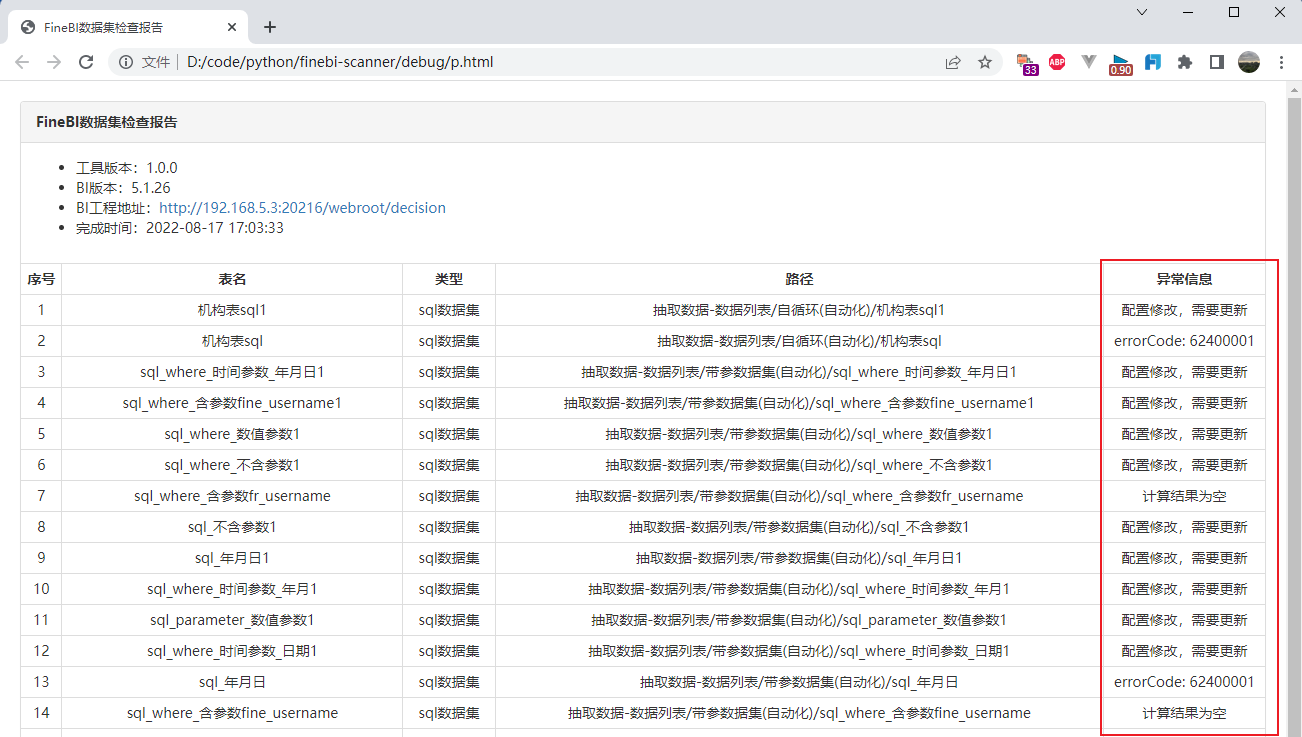
Таблица предварительного просмотра содержит информацию об общих исключениях. Это показано в таблице ниже:
| Информация об исключениях | скрытый смысл |
|---|---|
| Результат вычисления пуст | В предварительном просмотре появляется сообщение "Результат вычисления равен null". |
| красная марка | Таблицы, выделенные красным цветом в BI |
| сбой обновления | Сбой обновления таблицы |
| HTTPConnectionPool: чтение прервано (таймаут чтения=30). | Таймаут ответа. Возможно, таблица возвращает результаты слишком медленно, или это может быть сетевая причина, вам нужно просмотреть ее, чтобы увидеть. |
| errorMsg: dataset:cs не извлекает данные (распределенная таблица [T_84617B] не существует), пожалуйста, извлеките данные сначала | Не удалось выполнить предварительный просмотр, нажмите "Подробнее", чтобы увидеть результат. |
| errorCode: 61300424 | Возвращенный код ошибки |