Оформление
Стили графических компонентов
1. Обзор
1.1 Версия
| Версия FineBI | Функциональные изменения |
|---|---|
| 6.0 | - |
| 6.0.15 | 1) Новые линии раздела и настройки внутренних полей компонентов;(2) Горизонтальные и вертикальные линии сетки устанавливают вход для изменения, поддерживают ключ для отмены линий сетки |
1.2 Сценарии применения
Пользователи могут изменять стиль компонента, настраивая стиль графического компонента и внося в него некоторые улучшения.
1.3 Функциональный профиль
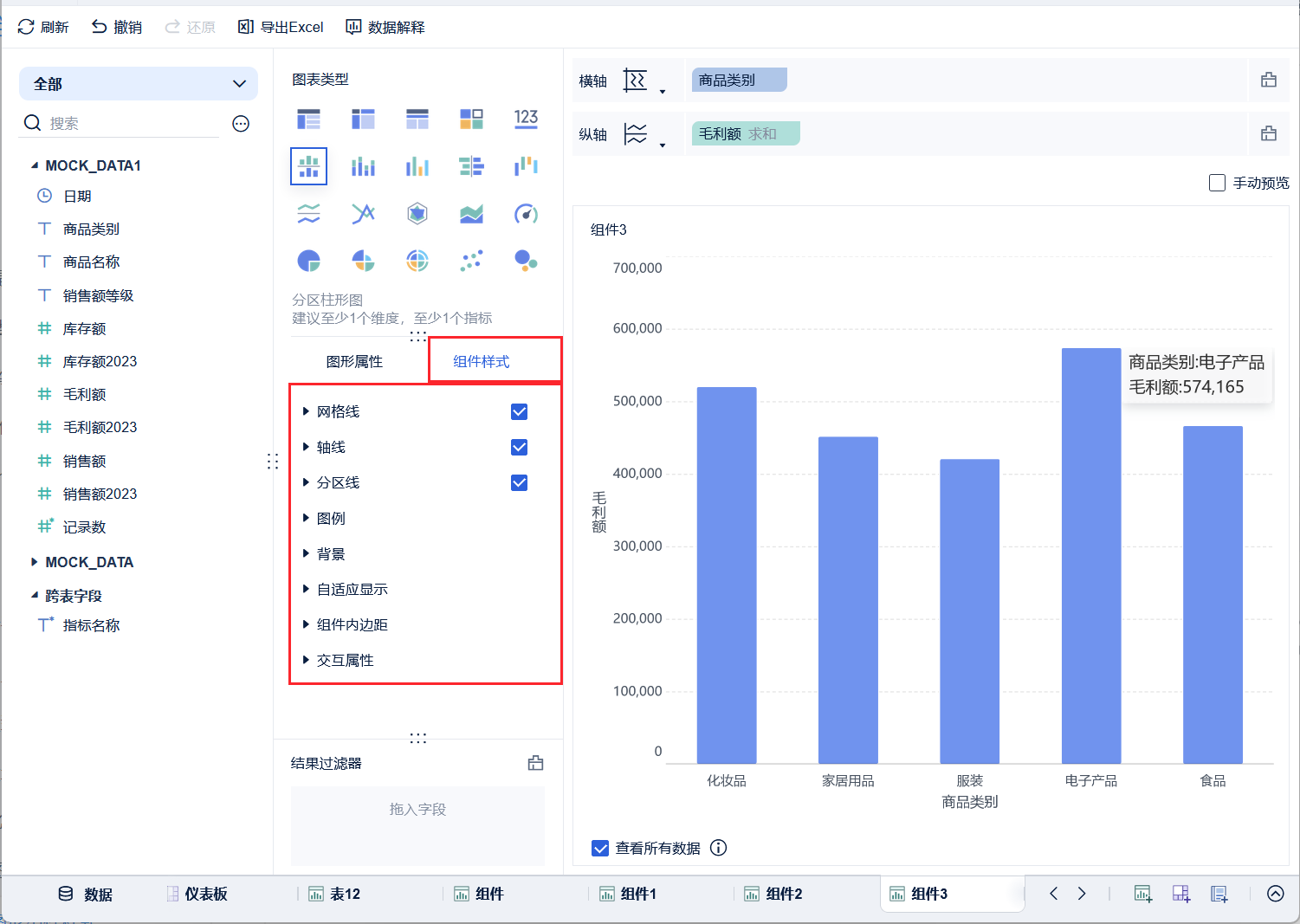
Компонент Graph позволяет задать ось, горизонтальные линии сетки, вертикальные линии сетки, легенду, отображать или нет заголовок, фон, адаптивное отображение и интерактивные свойства для установки стиля, как показано на следующем рисунке:
Примечание: Галочка "Отображать" справа устанавливает, будет ли соответствующий стиль отображаться в компоненте.
2. Сетчатые линии
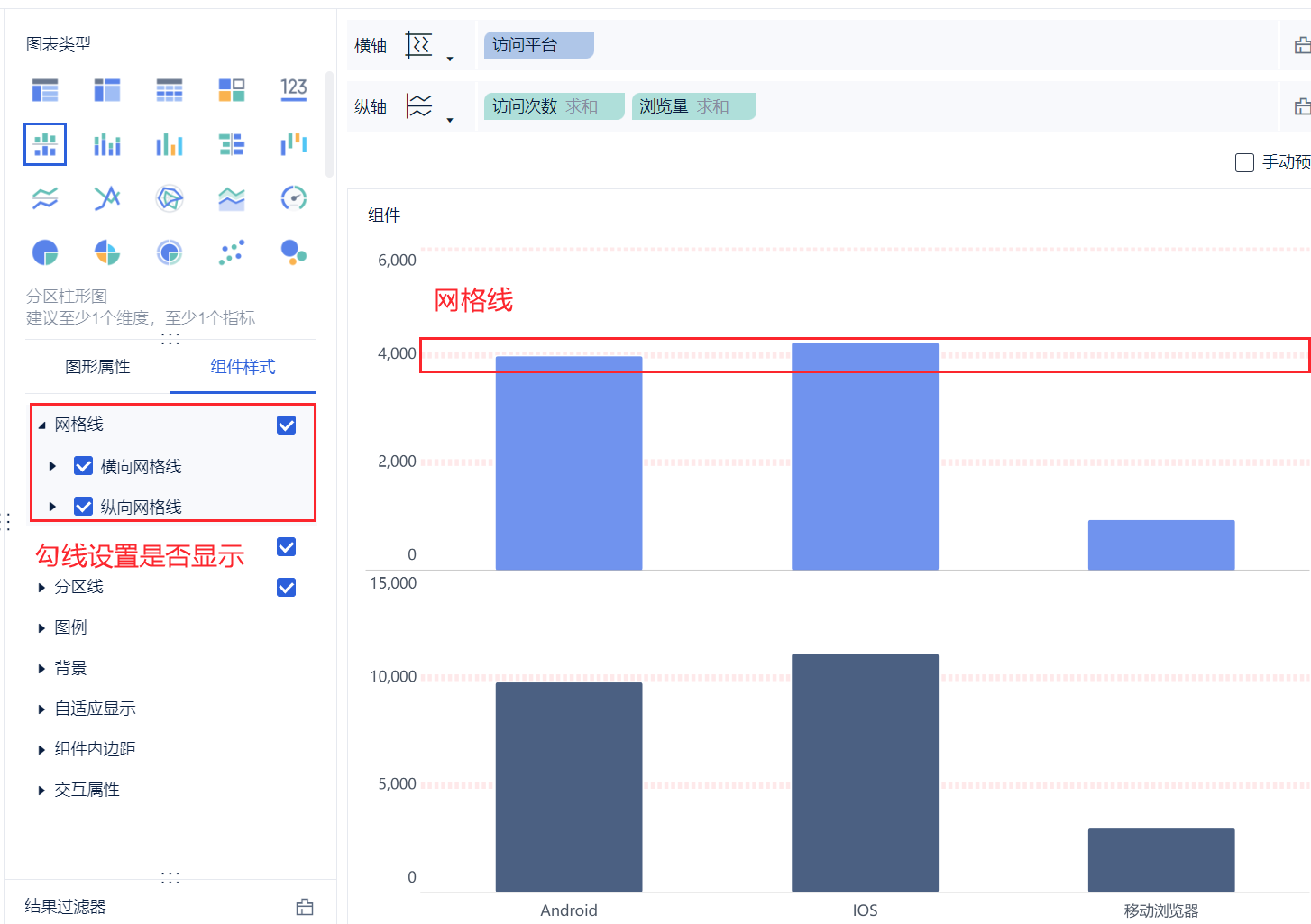
Линии сетки - это вспомогательные линии, которые помогают пользователю легко просматривать данные и являются продолжением масштабных линий на осях. "Сетчатые линии" можно снять и не отображать. Как показано на рисунке ниже:
2.1 Горизонтальные линии сетки
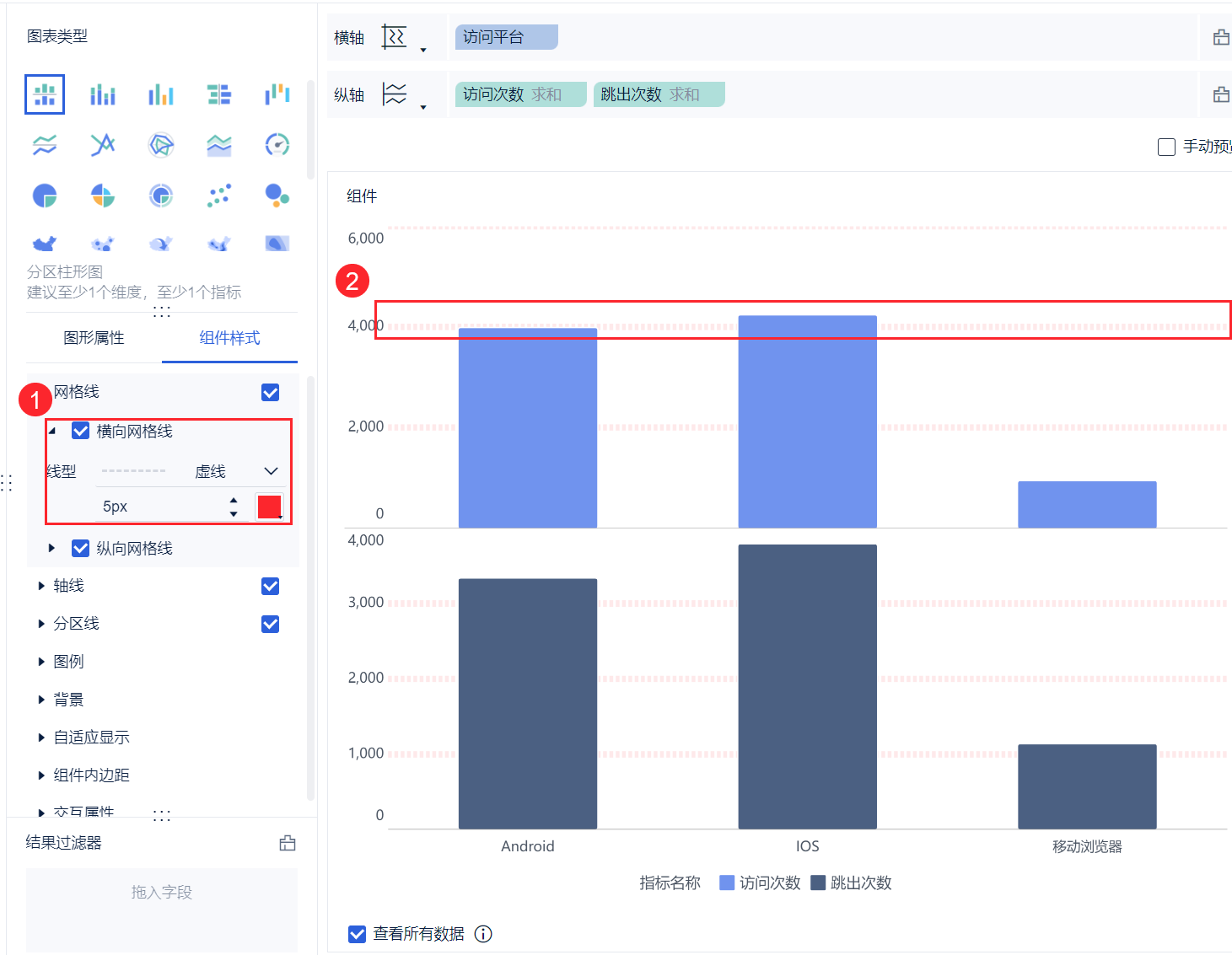
Когда вертикальная ось является индикатором, на графике могут присутствовать горизонтальные линии сетки. Горизонтальные линии сетки можно настроить на отображение или нет, тип линии, ширину линии и цвет, как показано ниже:
Примечание: Снятие флажка "Показать" скрывает горизонтальные линии сетки.
2.2 Вертикальные линии сетки
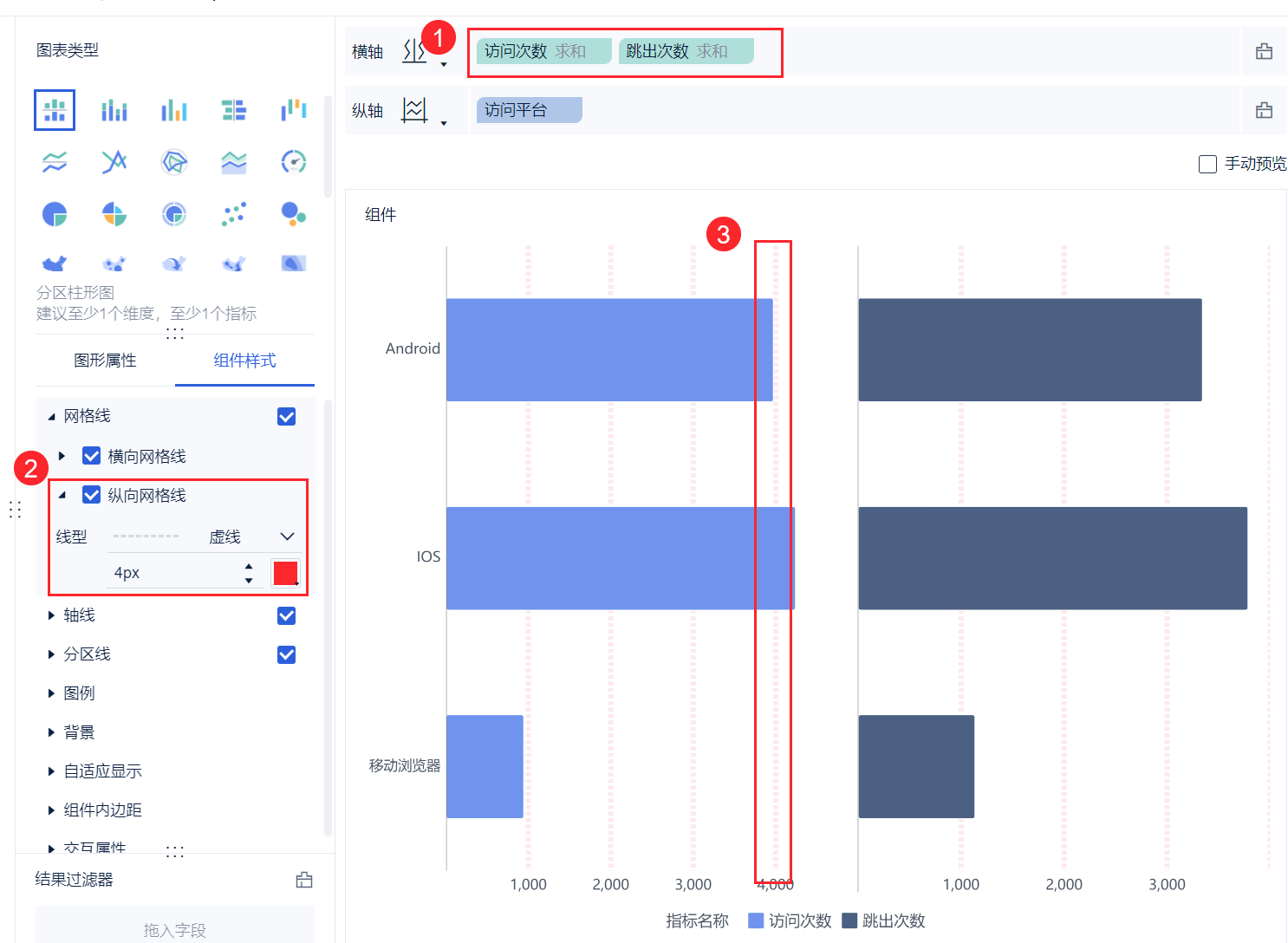
Вертикальные линии сетки похожи на горизонтальные, но вертикальные линии сетки появляются только в том случае, если горизонтальная ось графика представляет собой поле индикатора. Для вертикальных линий также можно задать тип, ширину и цвет линии, как и для горизонтальных. Это показано на следующем рисунке:
Примечание: Снятие флажка "Показать" скрывает вертикальные линии сетки.
3. Осевые линии
Оси относятся к координатным осям.
Пользователь может настроить тип осевой линии (пунктирная или сплошная), ширину линии и цвет линии, как показано на рисунке ниже:
Примечание: Снятие флажка "Показать" для оси скрывает ее.
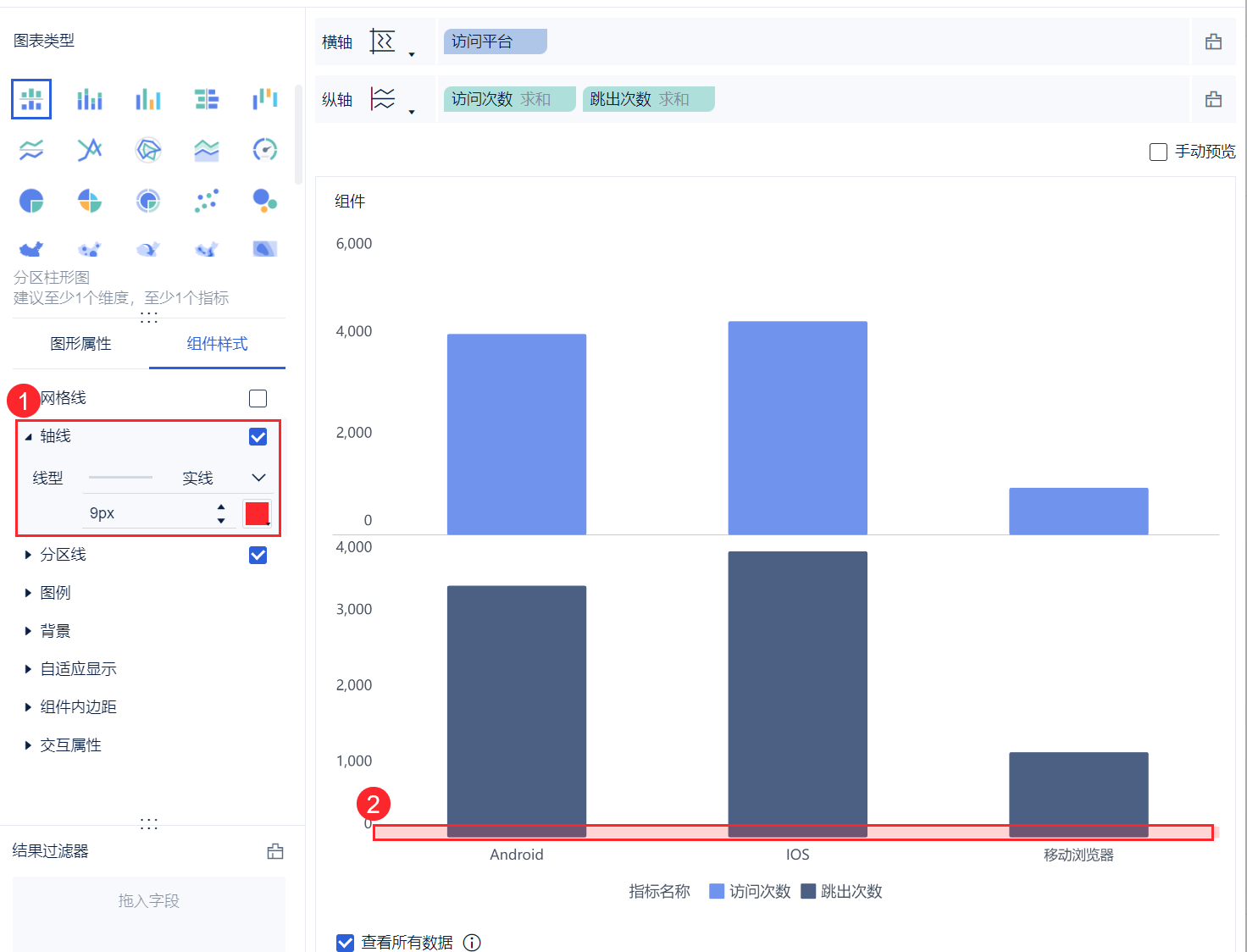
4. Линии зонирования
Карта разделов с возможностью установки линий разделов. Пользователь может настроить тип осевой линии (пунктирная или сплошная), ширину линии и цвет линии, как показано ниже:
Примечание: Снятие флажка "Показать" для оси скрывает ее.
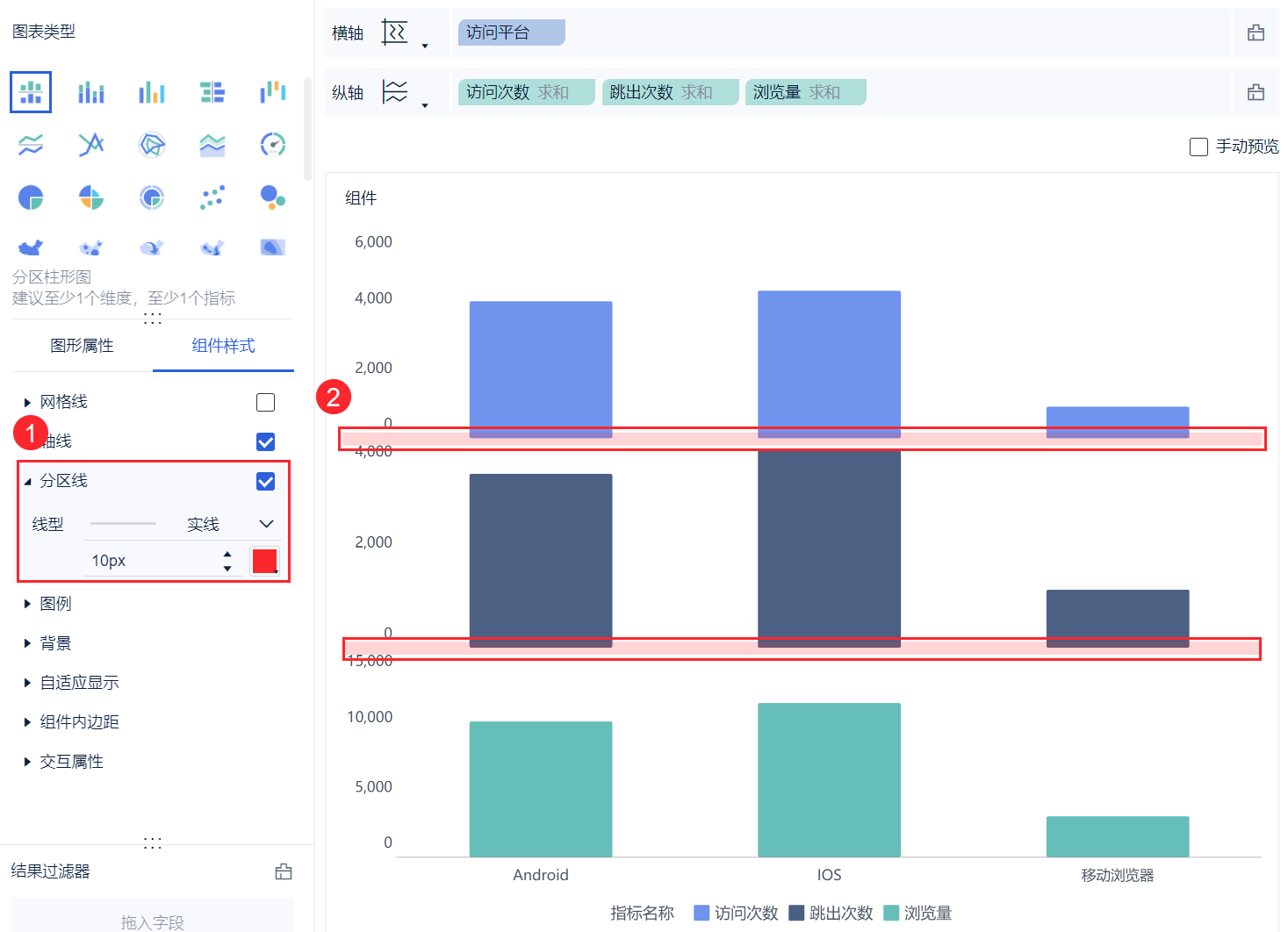
5. Легенда
Дополнительную информацию см. в разделе: Легенда диаграммы
Примечание: В версиях 6.0.15 и более поздних легенда по умолчанию отображается ниже.
6. Фон
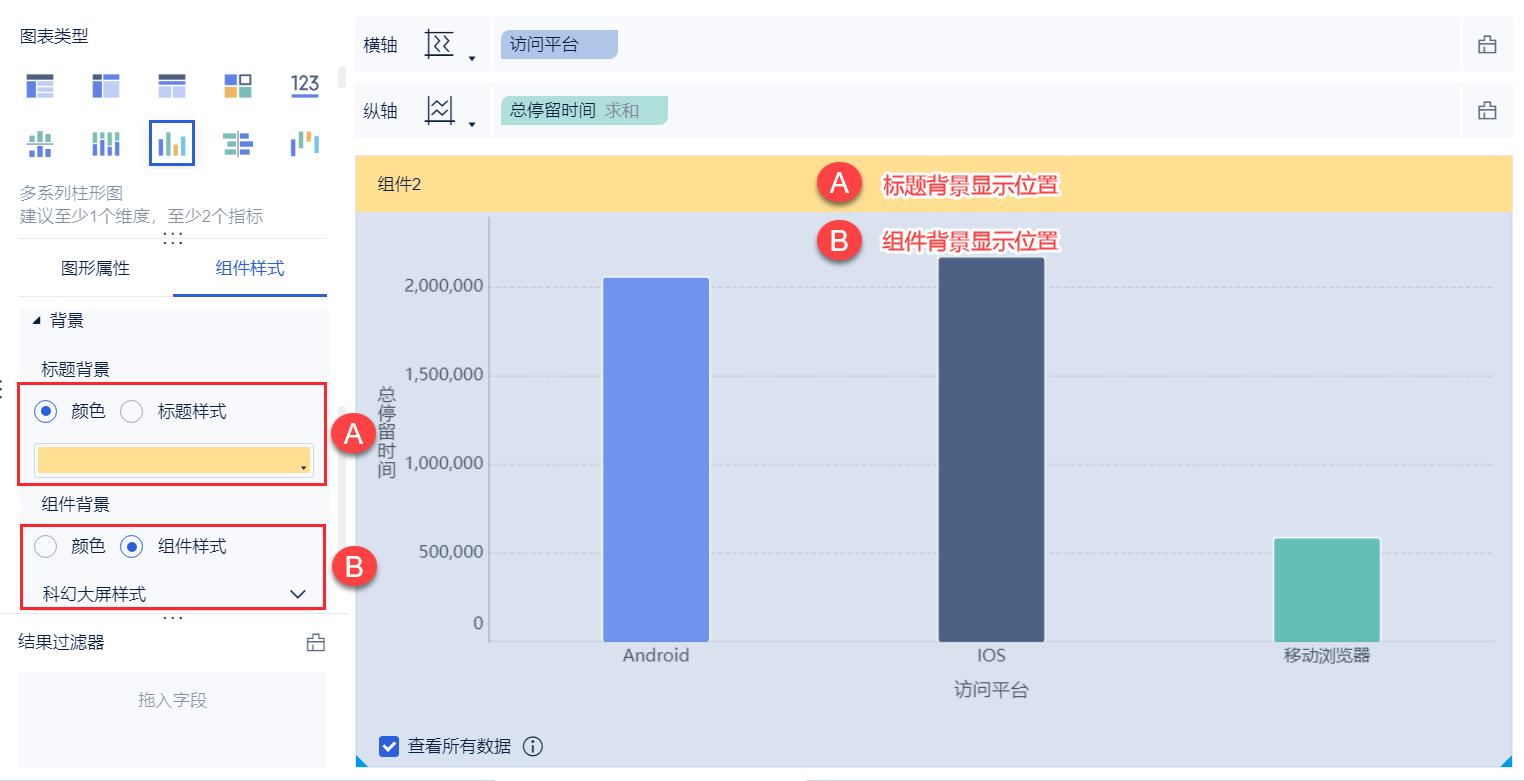
Пользователи могут заменить "Фон заголовка" и "Фон компонента", а также выбрать "Цвет" (прозрачный - по желанию) или выбрать "Стиль компонента" (пользовательское изображение или встроенный стиль - по желанию).
Например, установите желтый цвет заголовка, для фона компонента задайте стиль sci-fi large screen, эффект показан ниже:
Примечание: Размер и пиксели загружаемого фонового изображения не требуются.
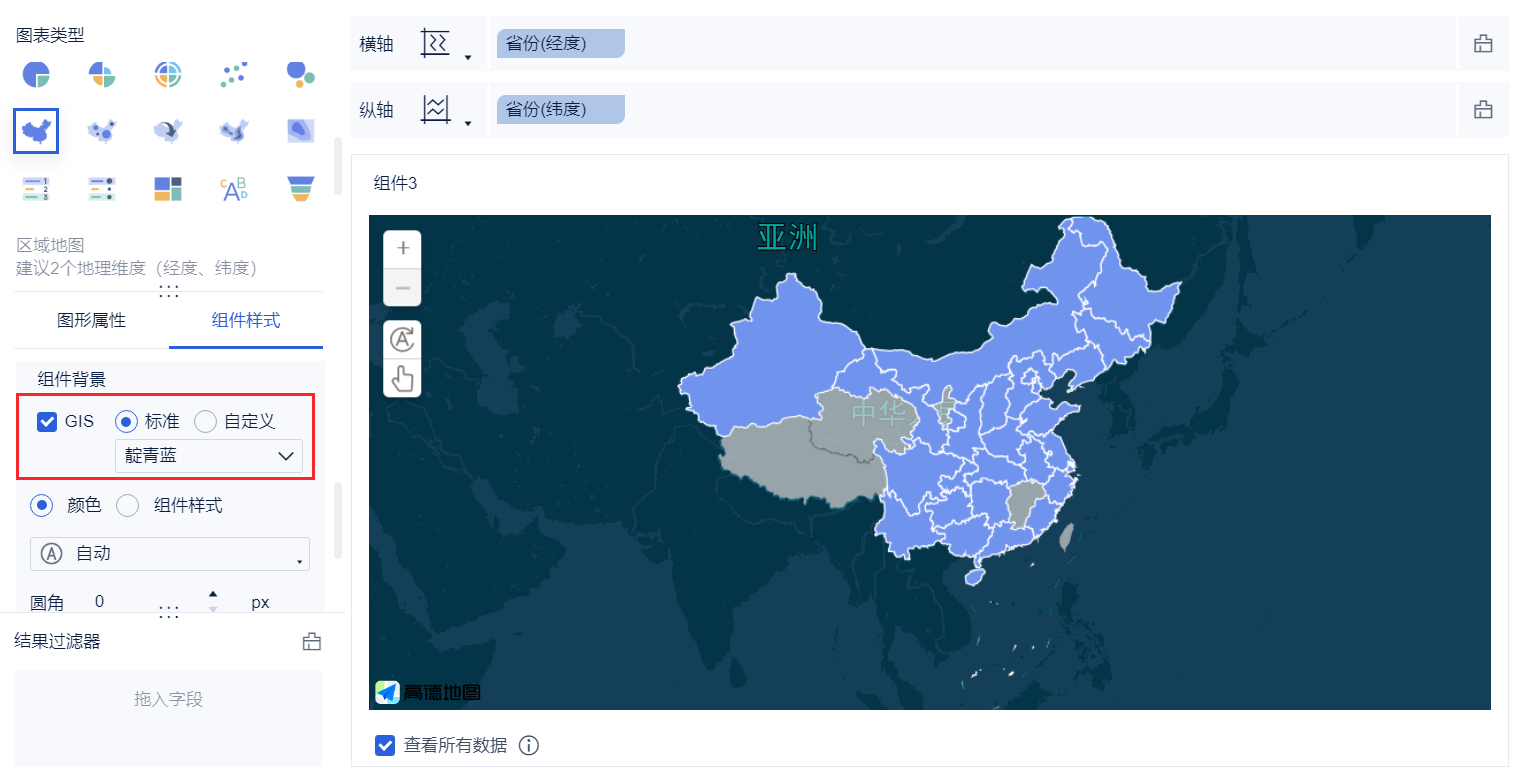
Если компонент является компонентом карты, то "Фон компонента" позволяет не только установить цвет и фон загрузки, но и выбрать, устанавливать или нет фон ГИС (есть 8 встроенных фонов ГИС на выбор), как показано на следующем рисунке:
Примечание: Подробные сведения об истории ГИС см. в документе: " История ГИС".
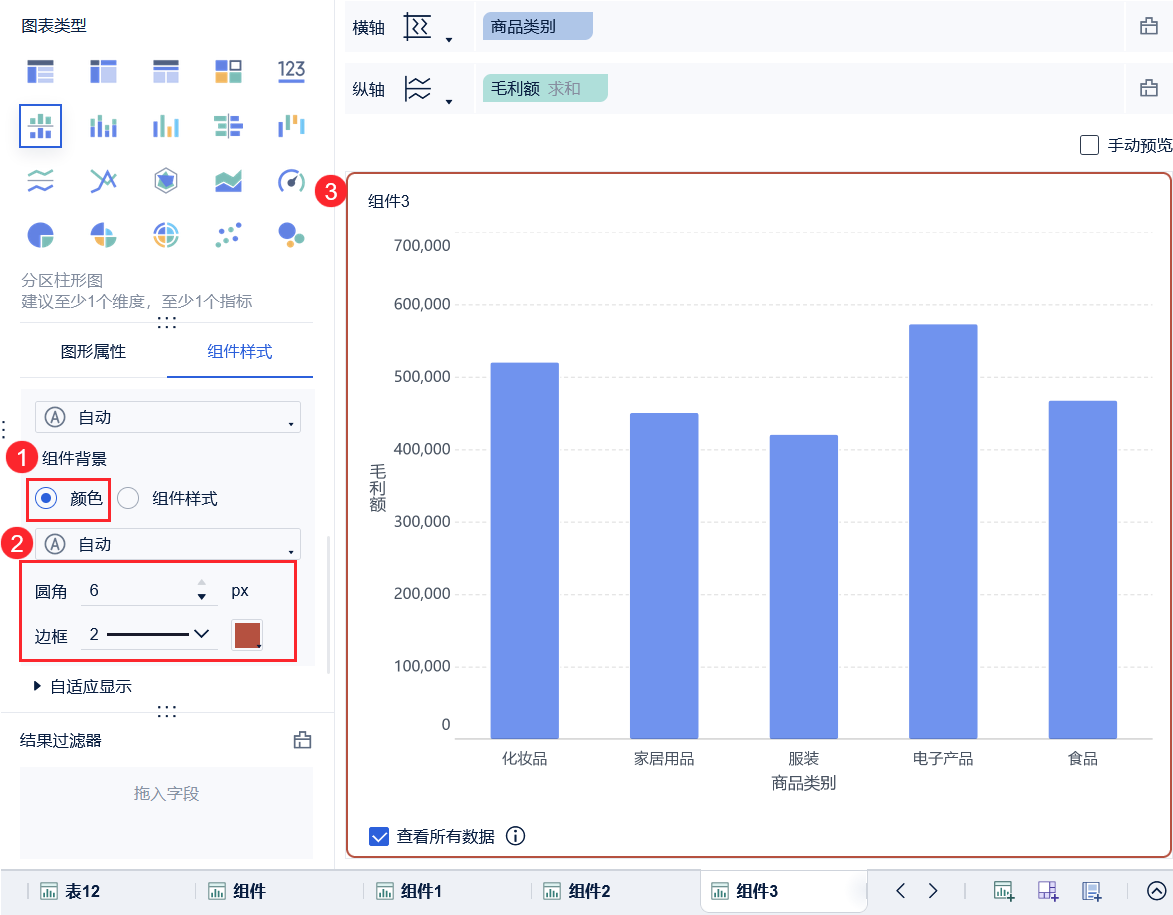
Для фона компонента задается "Цвет", также можно задать границу компонента. Как показано на следующем рисунке:
7. Адаптивный дисплей
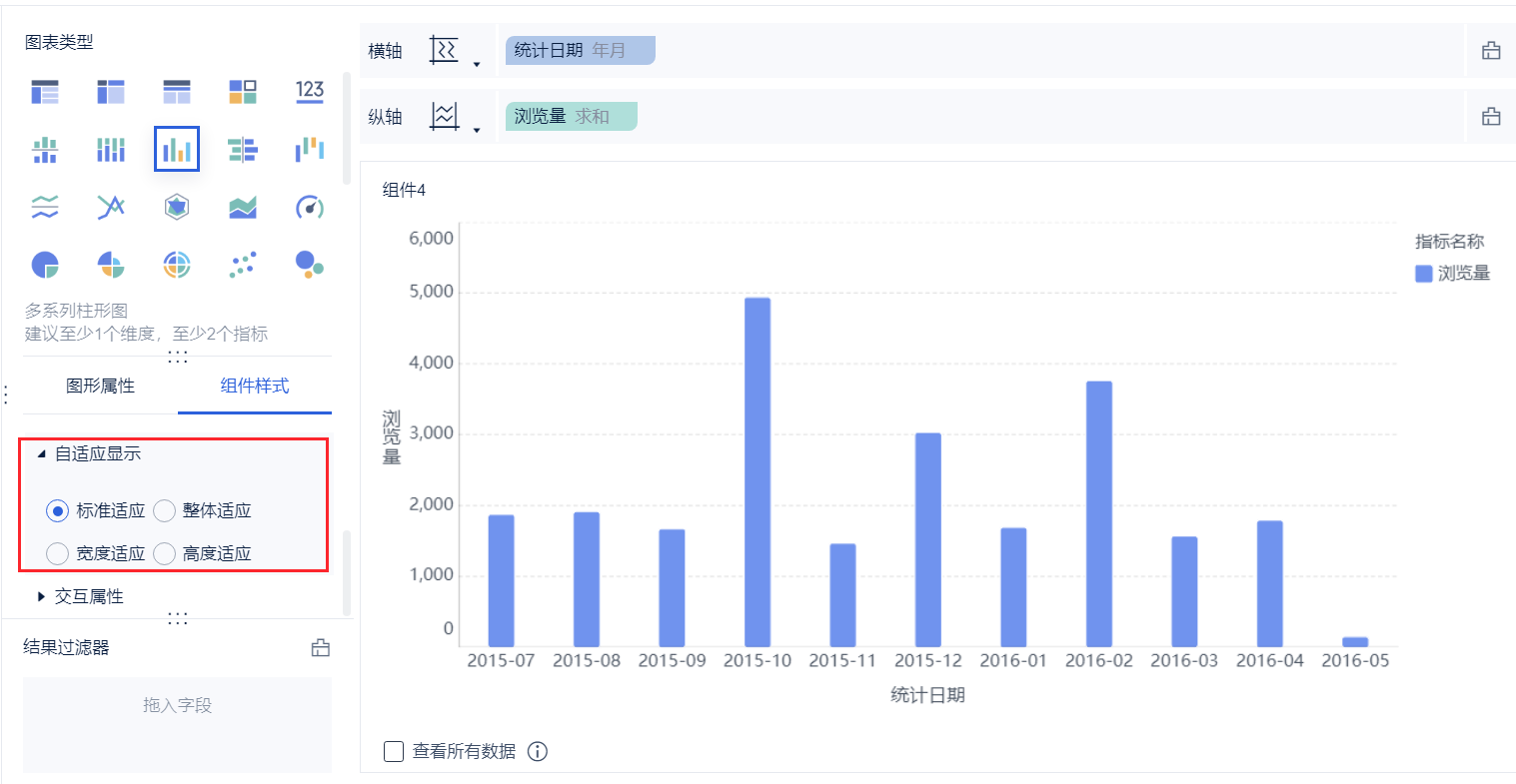
Адаптивное отображение - это место для установки режима адаптации графика в компоненте, который содержит четыре режима адаптации: стандартный адаптивный, общий адаптивный, адаптивный по ширине и адаптивный по высоте, по умолчанию - стандартный адаптивный. По умолчанию используется стандартная адаптация, как показано на следующем рисунке:
- Стандартная адаптация: эффект FineBI по умолчанию, установленный на визуально оптимальное соотношение.
- Интегральная адаптация: все области графика полностью отображаются на изображении предварительного просмотра, без полос прокрутки по горизонтали и вертикали.
- Адаптация по ширине: направление графика по ширине (т.е. альбомное) отображается в области предварительного просмотра графика в полном объеме, а портретное направление имеет наилучшее соотношение, поэтому в портретном направлении могут появляться полосы прокрутки.
- Адаптация по высоте: направление графика по высоте (т.е. портретное) полностью отображается в области предварительного просмотра графика, а ландшафтное направление принимает оптимальное соотношение, поэтому в ландшафтном направлении могут появляться полосы прокрутки.
8. внутренние поля компонентов
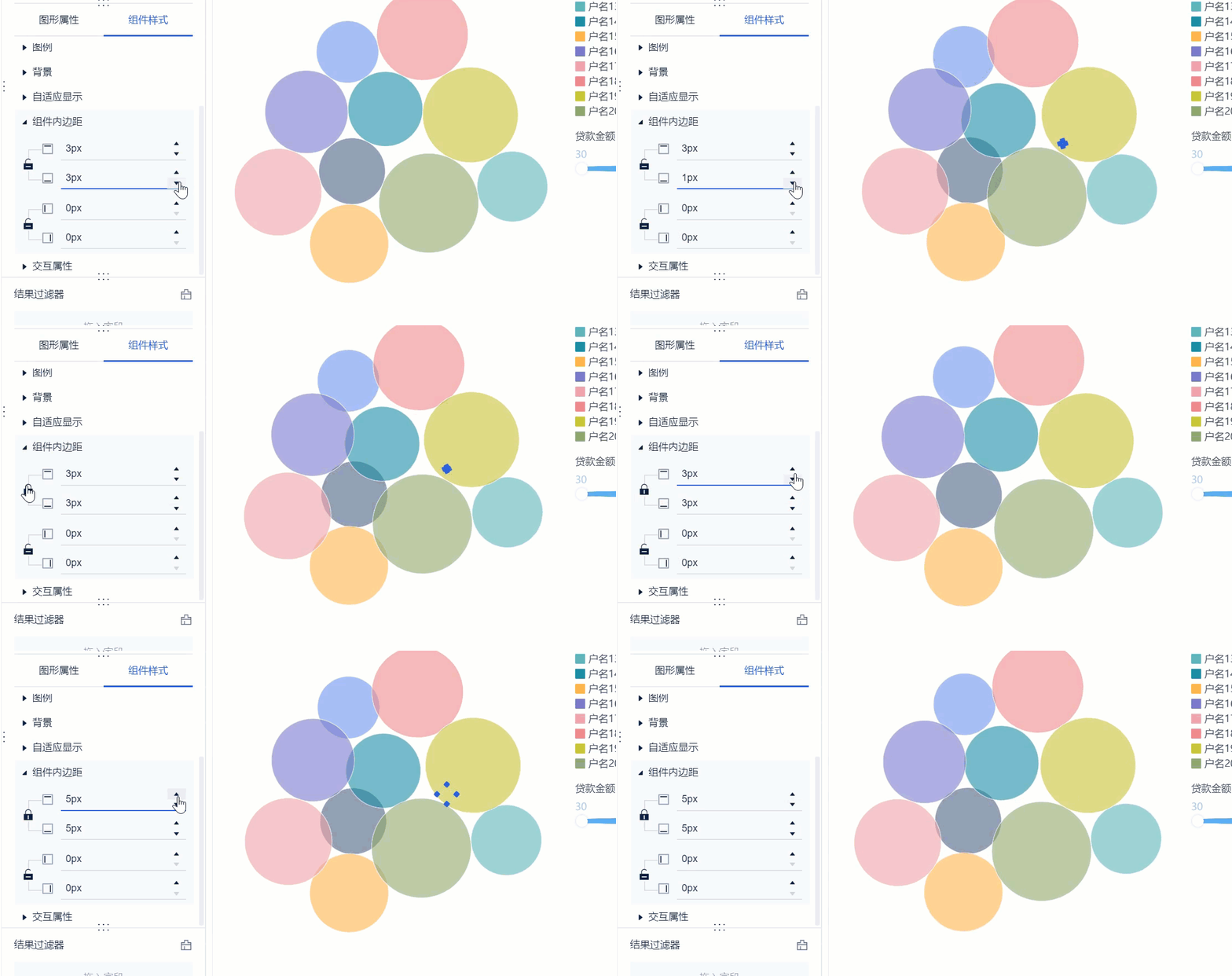
FineBI 6.0.15 и более поздние версии поддерживают настройку внутренних полей компонентов. Для компонентов, таких как индикаторные карты и другие компоненты с особыми потребностями, можно настроить размер внутренних полей для верхней, нижней, левой и правой сторон компонента по отдельности.
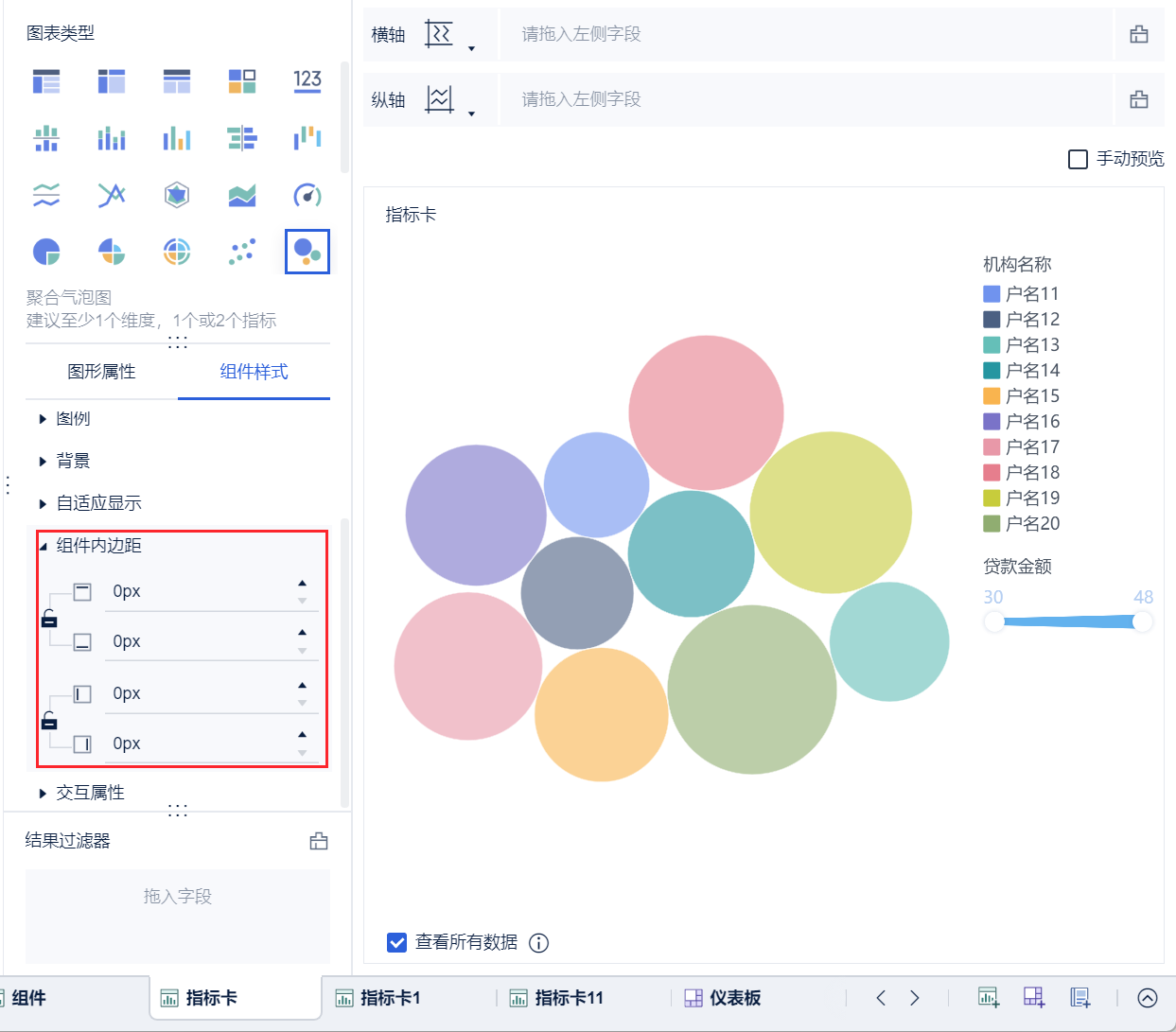
Если внутреннее поле компонента установлено в 0, компонент не имеет внутреннего поля, и эффект показан на следующем рисунке:
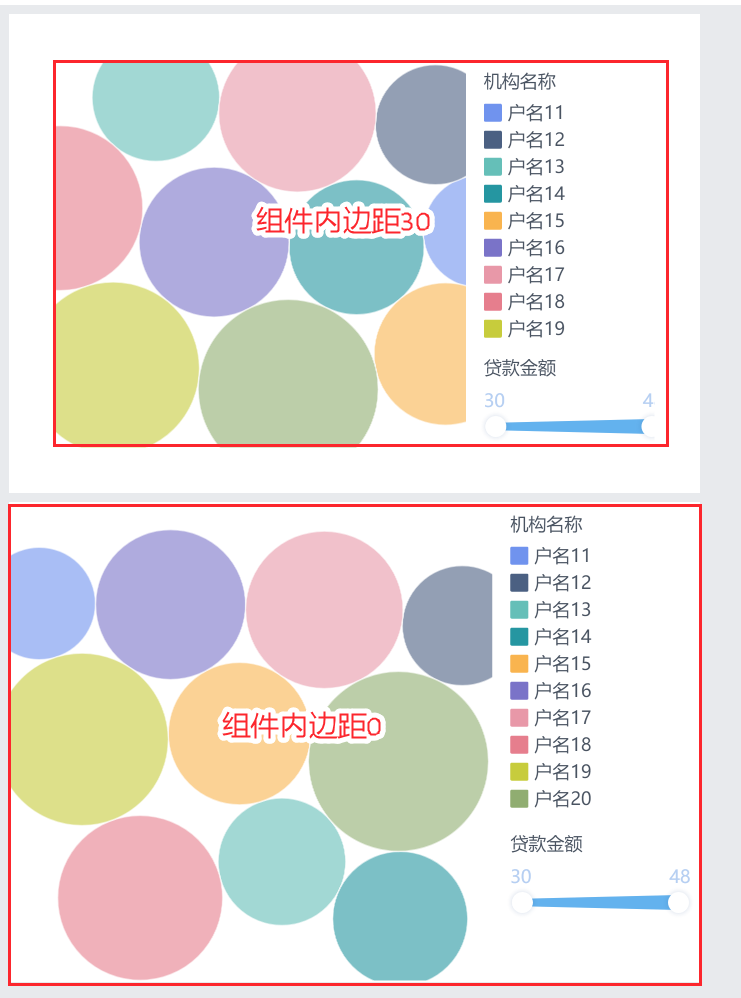
После нажатия на замок вы можете одновременно настроить внутренние поля верхнего и нижнего или левого и правого компонентов. Это показано на рисунке ниже:
9. Интерактивные свойства
Свойство Interaction (Взаимодействие) позволяет установить, проходит ли компонентная связь и переход по условиям фильтра деталей.

Свойства взаимодействия графических компонентов соответствуют свойствам таблиц, смотрите: Свойствавзаимодействия