Оформление
Добавление данных Excel - Справка FineReport | Разработка отчетов | Отчеты | Учебные пособия
Добавление данных Excel
1. Обзор
1.1 Сценарии применения
FineBI поддерживает анализ с помощью локальных таблиц Excel.
1.2 Функциональный профиль
Вы можете добавить "Локальный файл Excel" в разделе "Мой анализ > Темы анализа > Данные".
1.3 Подготовка
1.3.1 Подтверждение поддерживаемых типов загружаемых файлов
FineBI может загружать типы таблиц в форматах csv, xls и xlsx. Подробнее о поддерживаемых типах полей см. в разделе Импорт поддерживаемых типов полей Excel.
Примечание 1: Поддерживается загрузка файлов Excel версий 2003 и 2007 с суффиксами xls, xlsx, но загрузка файлов Excel с суффиксами xls типа сохранения Excel 5.0/95 не поддерживается.
Примечание 2: Загрузка зашифрованных файлов Excel не поддерживается.
1.3.2 Отключение проверки загрузки файлов
Перед загрузкой csv-файла необходимо перейти в раздел "Система управления > Управление безопасностью > Защита безопасности" и отключить "Проверку загрузки файлов" для успешной загрузки.
1.3.3 Отсутствие объединенных ячеек в первой строке Excel
Перед загрузкой необходимо убедиться, что в первой строке добавленного файла Excel не может быть объединенных ячеек, иначе загрузка будет неудачной.
1.3.4 Подтверждение наличия функциональных расчетов
Загружаемый Excel не должен содержать вычислений с использованием функций Excel, например, vlookup, sumifs и т.д.
1.3.5 Подтверждение соответствия названия документа спецификациям
Имена файлов не могут содержать ? *: "<>\/", не могут начинаться с пробела.
2. Операционные шаги
2.1 Добавление данных Excel
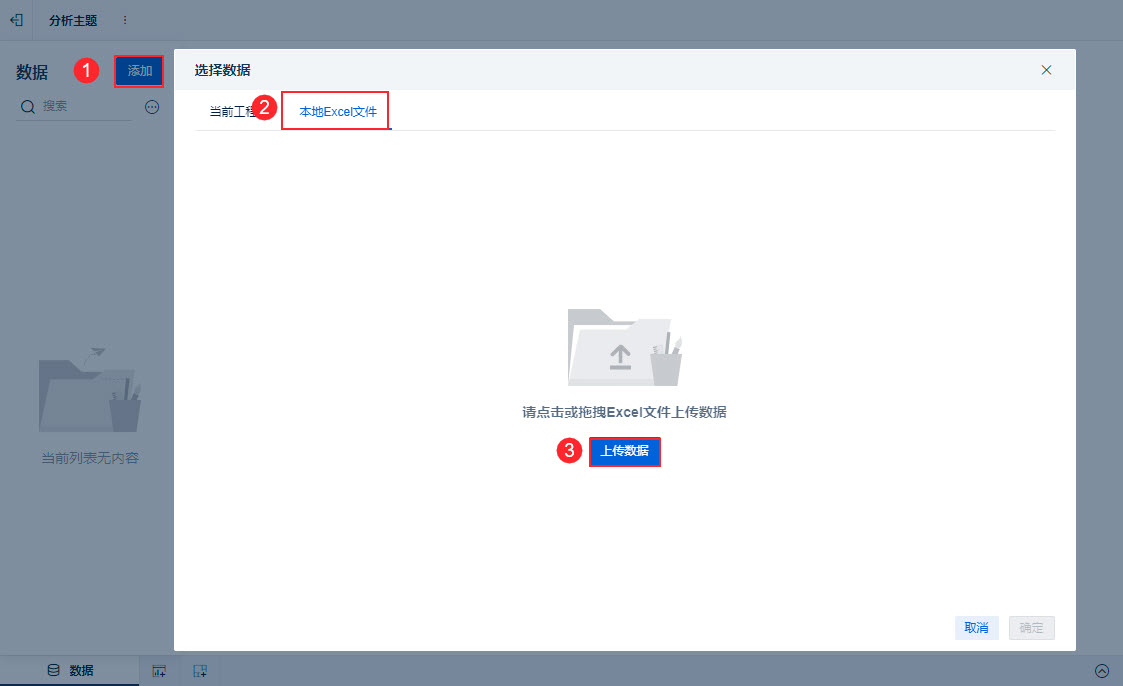
1) Нажмите кнопку Создать Analysis Subject. Войдите в окно добавления данных. Нажмите "Локальный файл Excel". Щелкните или перетащите, чтобы загрузить файл Excel. щелкните "Загрузить данные". Нажмите "Загрузить данные", как показано на рисунке ниже:
2.2 Выбор таблицы Excel
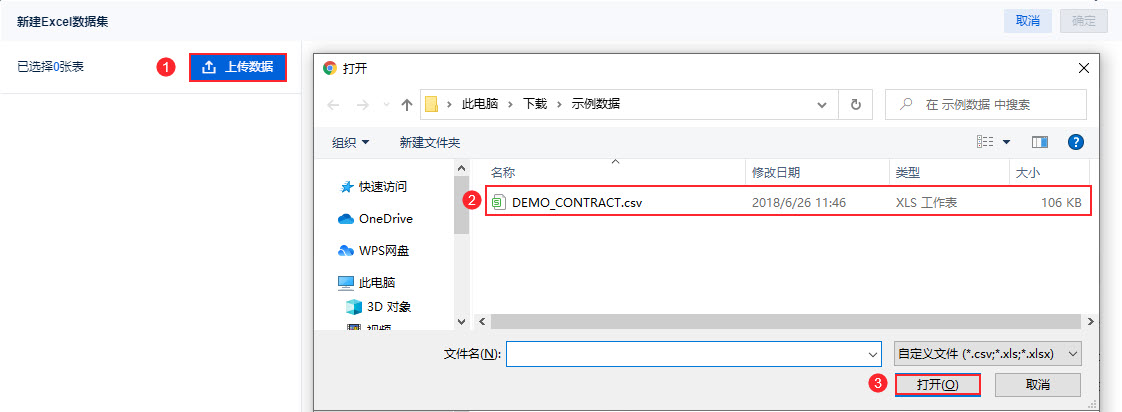
1) Нажмите "Загрузить данные", чтобы выбрать таблицу Excel в локальном файле, и нажмите "Открыть". Как показано на рисунке ниже:
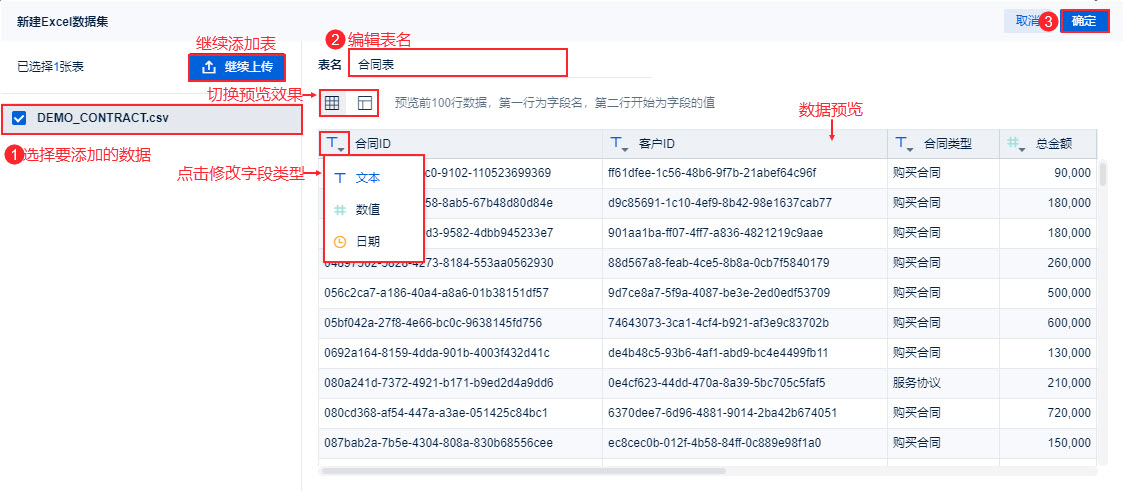
2) Выберите таблицу, которую нужно добавить, и вы можете отредактировать ее имя. Нажмите "ОК" и таблица успешно загрузится. Как показано на рисунке ниже:
2.3 Предварительный просмотр данных
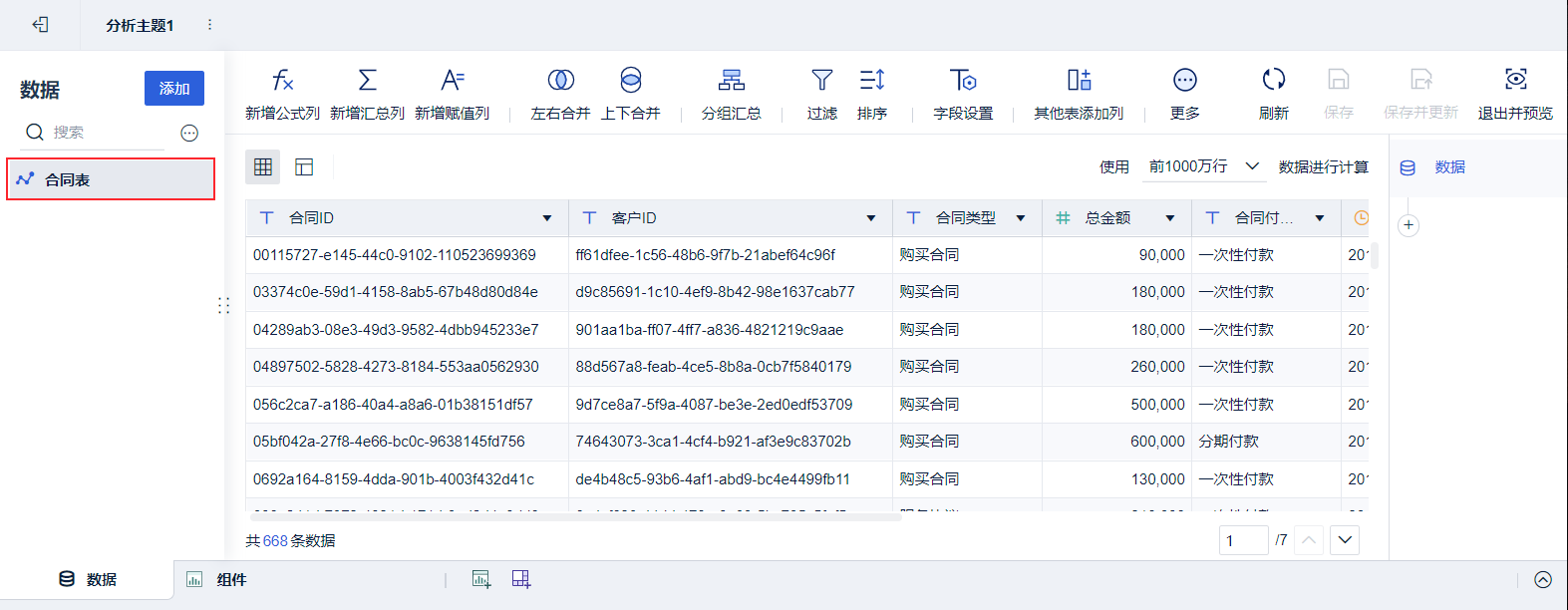
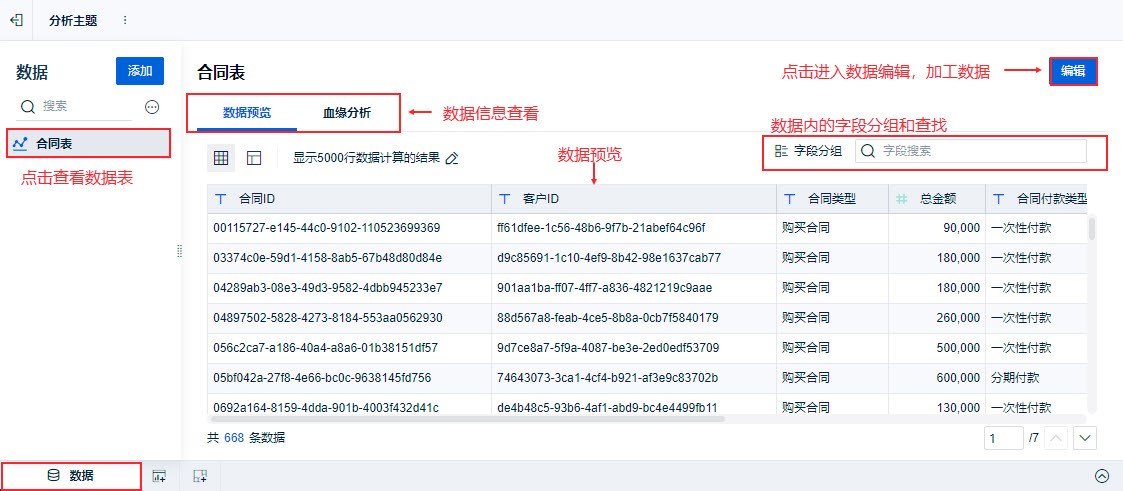
После завершения работы войдите в интерфейс редактирования данных. Как показано на рисунке ниже:
Выйдите и выполните предварительный просмотр, как показано ниже:
2.4 Обновленные данные
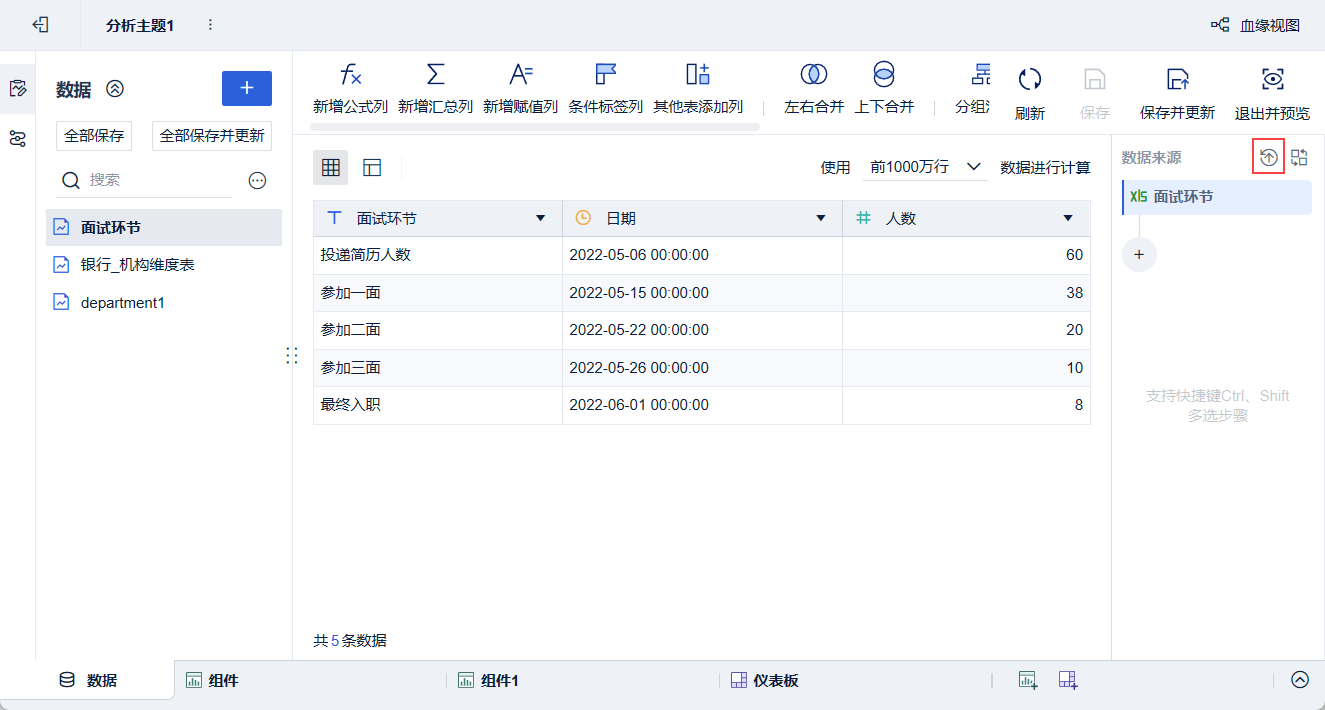
На экране редактирования данных нажмите "Обновить Excel", как показано ниже:
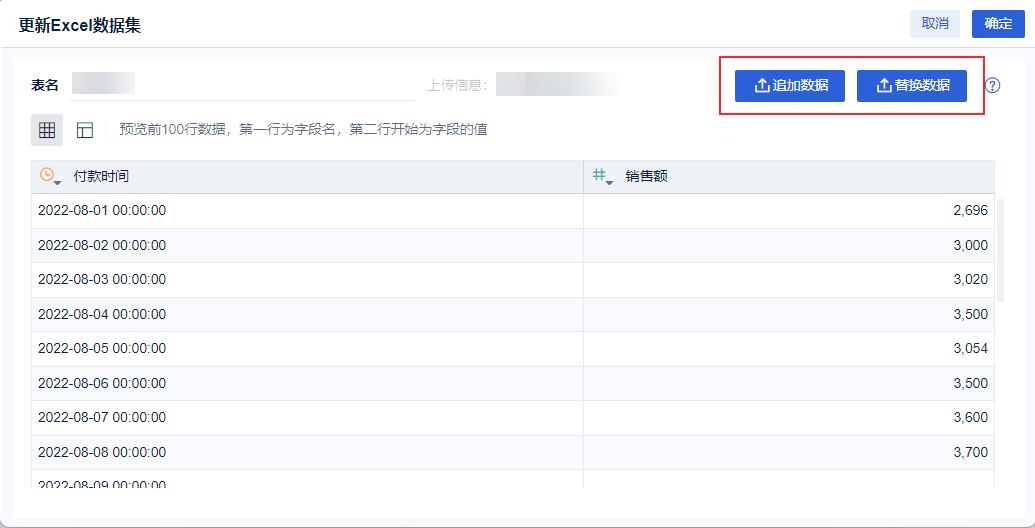
Пользователи могут "Добавить данные" и "Заменить данные", шаги и правила работы можно найти в Update Excel. Как показано на рисунке ниже:
3. Массовая загрузка данных
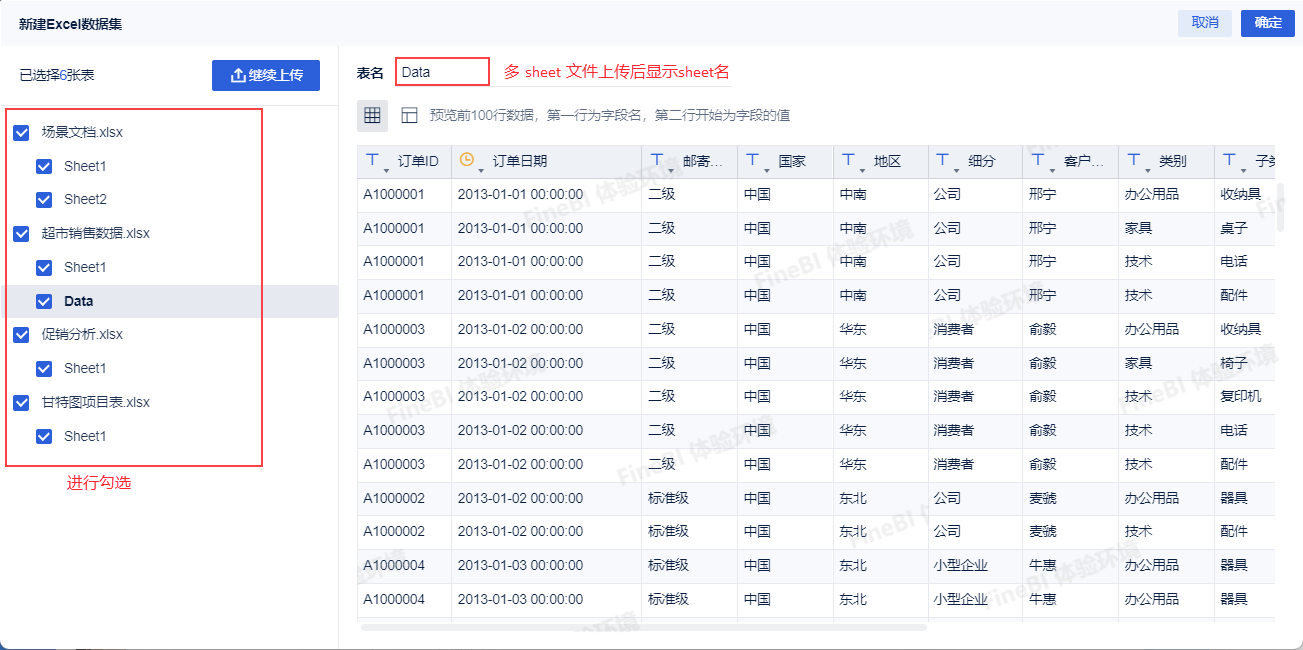
Пользователи могут выбрать несколько таблиц Excel для загрузки. Несколько таблиц можно выбрать с помощью клавиши ctrl, клавиши shift или выделения поля мыши.
Примечание: Выберите до 100 файлов Excel и не более 256 листов в каждом Excel.
После выбора пункта "Несколько листов" можно выбрать пункт "Загрузка данных нескольких страниц листа". Данные, содержащиеся в файле Excel на нескольких страницах, станут несколькими таблицами для загрузки в FineBI. Как показано на рисунке ниже:
4. Консолидация данных
После того как типы полей во всех таблицах будут настроены, можно нажать кнопку "OK".
Если в выбранной таблице есть таблица с "Идентичным именем поля, типом поля и порядком полей", система выдаст сообщение: есть таблицы данных с идентичными полями, объединить их в одну таблицу или нет.
Дополнительные сведения см. в разделе: Добавление набора данных Excel, раздел 3.1.