Оформление
Назначение разрешений пользователям - Справка FineReport | Разработка отчетов | Использование отчетов | Учебные пособия
Назначение разрешений на основе пользователей
1. Обзор
1.1 Версия
| Версия сервера FineBI | Функциональные изменения |
|---|---|
| 6.0 | - |
1.2 Сценарии применения
В предыдущих двух разделах был представлен раздел "Назначение привилегий по должности/роли отдела", но назначение привилегий по должности/роли отдела неудобно, если вы столкнулись со следующей ситуацией.
- Некоторым пользователям требуется временный просмотр определенного шаблона.
- Руководители имеют несколько ролей, и у них есть доступ к просмотру определенных шаблонов, но не к отделу или роли руководителя.
- Иногда требуется назначить разрешения на отчет конкретным лицам, и для этого нужно создать новую роль.
В этом случае можно назначить отдельные разрешения определенному персоналу (пользователям), не ограничиваясь ведомственными должностями/ролями.
1.3 Функциональный профиль
Пользователи - это пользователи платформы.
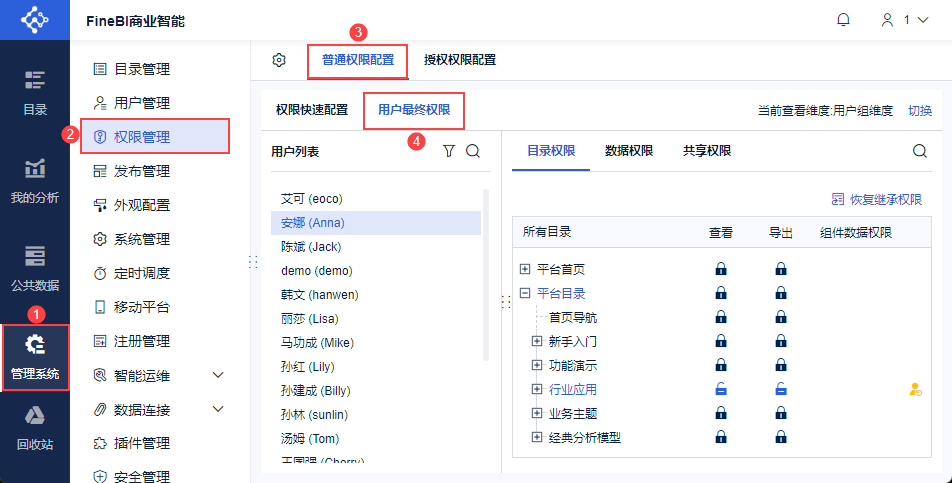
Администратор входит в систему FineBI и нажимает кнопку "System Management > Управление привилегиями > Общая конфигурация привилегий > Конечные привилегии пользователей", чтобы назначить соответствующие привилегии пользователям. Как показано на рисунке ниже:
2. выбор пользователей
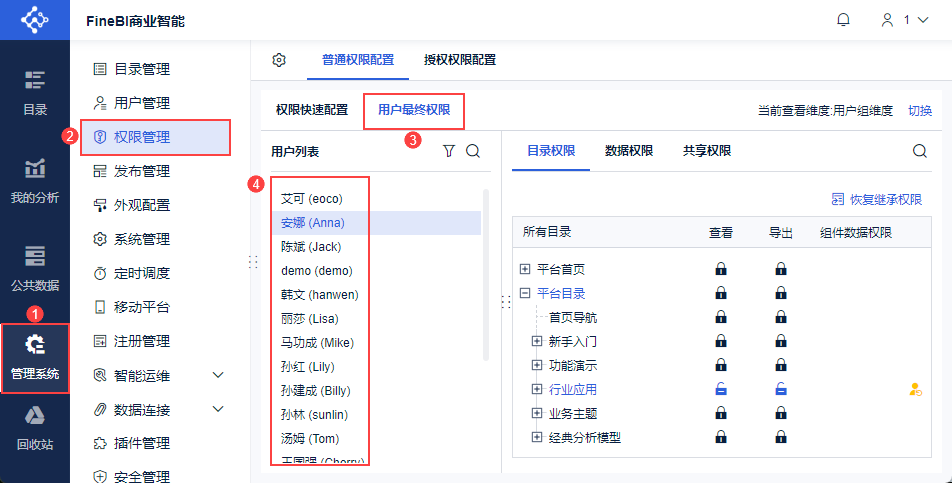
Администратор входит в систему FineBI, нажимает "Management System > Permission Management > User Final Permission", чтобы отобразить список всех пользователей, которые могут устанавливать права. Как показано на рисунке ниже:
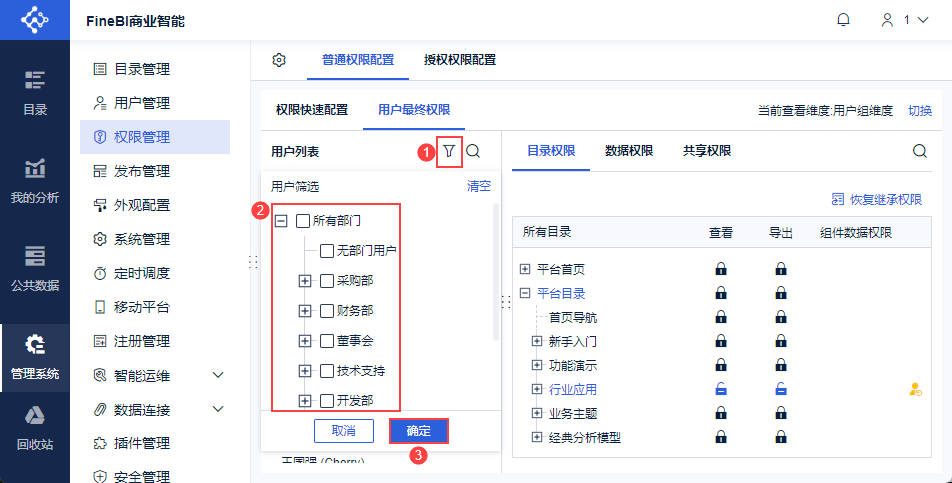
По умолчанию отображаются все пользователи, или вы можете нажать "Фильтр пользователей", чтобы показать только некоторых пользователей, как показано ниже:
Примечание: Департаменты и каталоги представлены в виде древовидной структуры, на которую можно нажимать для раскрытия конкретных позиций в департаментах и конкретных шаблонов в каталогах.
3. Наследование прав пользователя
Если разрешения пользователей не настроены индивидуально, они наследуют совокупность разрешений, назначенных отделам, ролям и должностям, а подшаблоны наследуют индивидуальные настройки пользователей из родительского каталога.
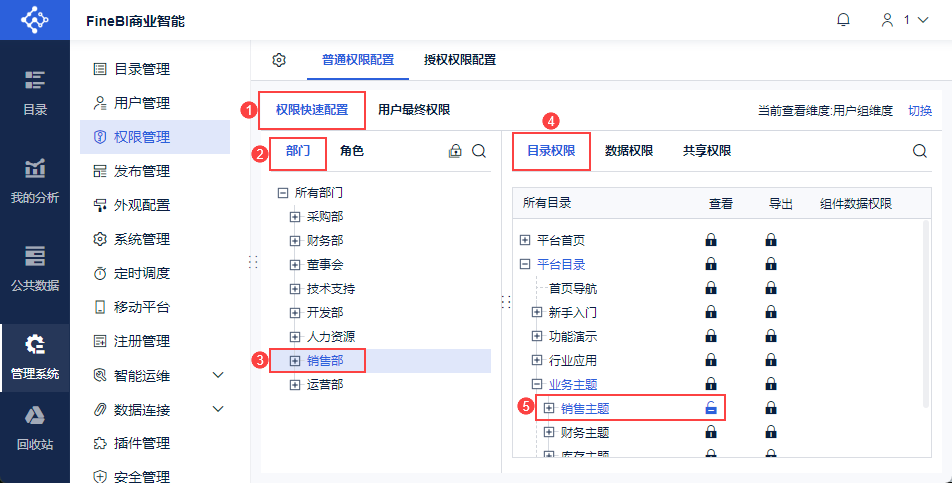
Например, пользователь Лиза принадлежит к отделу "Продажи".
Отдел продаж имеет права на просмотр каталога "Темы продаж". Это показано на рисунке ниже:
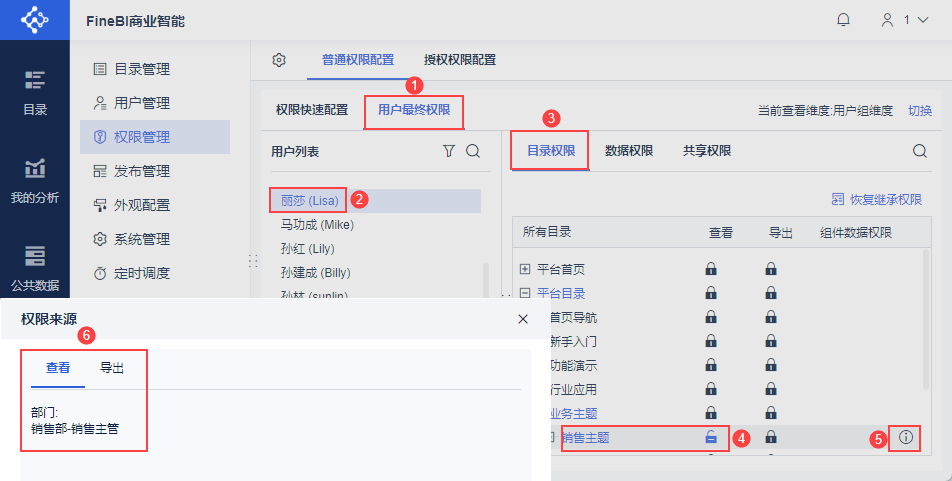
Щелкните на "User Ultimate Privileges", и вы увидите, что у пользователя Lisa есть разрешение на просмотр каталога "Sales Topics", а источником разрешения является "Department>Sales". Как показано на рисунке ниже:
4. Раздельные права пользователей
Администраторы могут устанавливать разрешения индивидуально для каждого пользователя.
Администратор нажимает "Management System > Privilege Management > User Ultimate Privileges", выбирает пользователя и настраивает для него соответствующие привилегии.
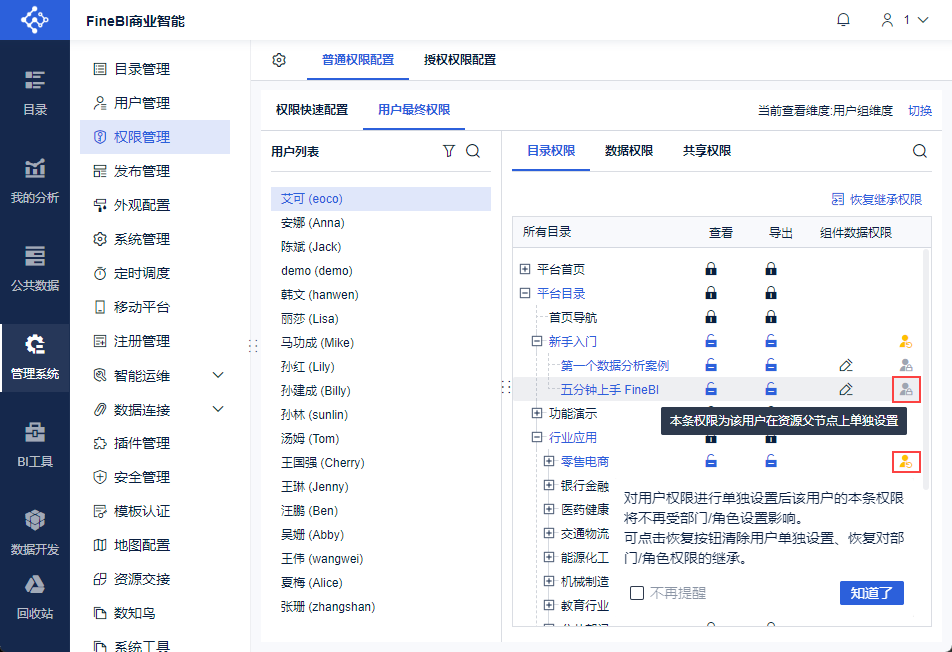
При настройке появится окно напоминания о настройке прав пользователя, а после настройки для этого элемента настройки появится желтый значок "Индивидуальное ограничение пользователя", а для подчиненных элементов настройки этого элемента настройки - серый значок "Индивидуальное ограничение пользователя". Как показано на рисунке ниже:
Примечание 1: Независимо от того, отменены или предоставлены разрешения, при изменении разрешений появляется значок индивидуального ограничения пользователя и всплывающее окно с напоминанием.
Примечание 2: Независимо от того, совпадает ли привилегия пользователя с привилегией, назначенной отделом/ролью, или нет, если значок "Ограничение пользователя" не исчез, привилегия будет установлена с индивидуальной привилегией пользователя, и не будет наследоваться от привилегии, назначенной отделом или ролью.
Примечание 3: System Management > Аутентификация шаблона > Аутентификация роли, тот же пользователь индивидуально устанавливает разрешения и восстанавливает функцию унаследованных разрешений.
5. восстановление прав наследования
5.1 Восстановление текущих привилегий вкладки
Примечание: Эта функция поддерживает только супертрубу и недоступна для субтрубы.
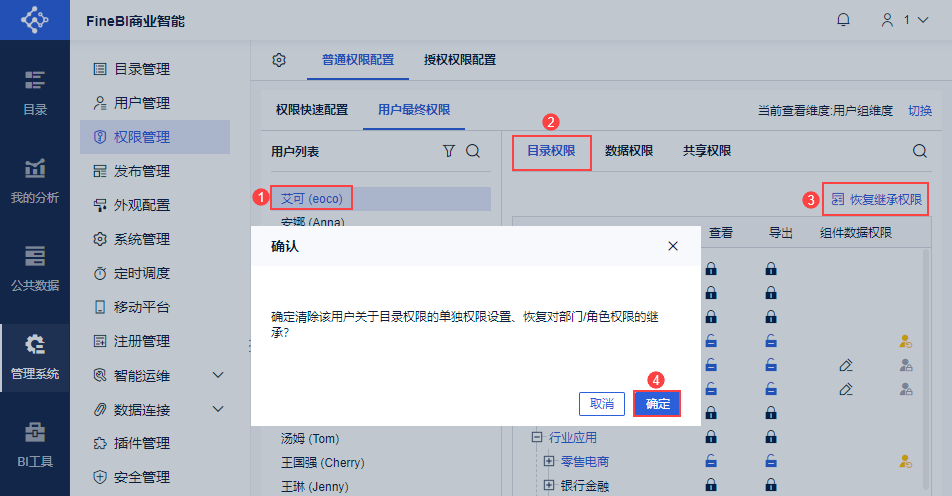
Администратор может нажать кнопку "Восстановить унаследованные привилегии", чтобы очистить все привилегии отдельных пользователей "Текущий выбранный пользователь" и "Текущая вкладка" и восстановить привилегии, назначенные унаследованным отделом/ролью. Как показано на рисунке ниже:
5.2 Восстановление прав на однократный вход
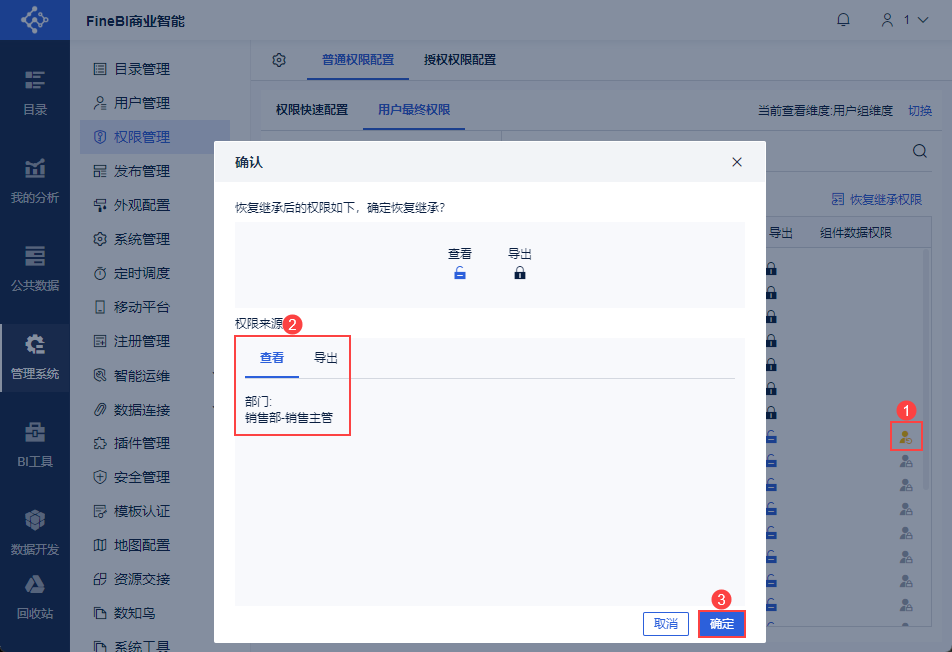
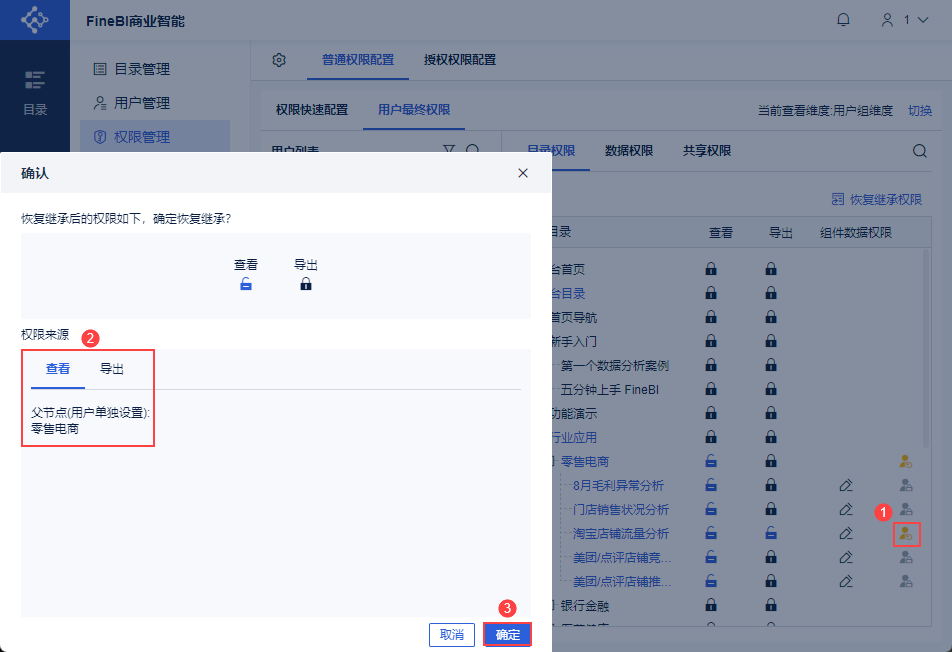
Администратор может выбрать пользователя и нажать на желтый значок "Индивидуальное ограничение пользователя", чтобы очистить индивидуальные привилегии пользователя, настроенные для этой привилегии, и восстановить привилегии, назначенные унаследованным отделом/ролью. Как показано на рисунке ниже:
Примечание: Если для пользователя настроены разрешения родительского и дочернего узлов:
1) Если щелкнуть только по правой стороне дочернего узла, Маленький желтый человечек, чтобы восстановить права наследования, то наследство будет восстановлено родительским узлом, и в то же время Маленький желтый человечек станет Маленьким серым человечком.
2) Если вы нажмете на маленького желтого человечка справа от родительского узла, чтобы восстановить унаследованные разрешения, разрешения родительского и дочернего узлов будут восстановлены одновременно.
6. Сфера вступления мандата в силу
Поскольку у пользователя может быть несколько должностей или ролей в отделах, а между отделами существует иерархия "родитель-ребенок", процесс установки разрешений должен следовать соответствующей логике разрешений.
Дополнительные сведения см. в разделах: Логика проверки одноранговых разрешений, Логика проверки иерархических разрешений.
7. условия
Сцена первая:
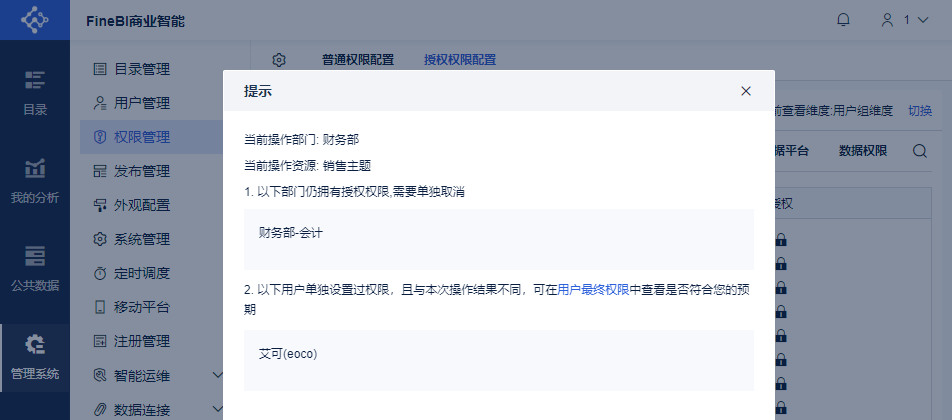
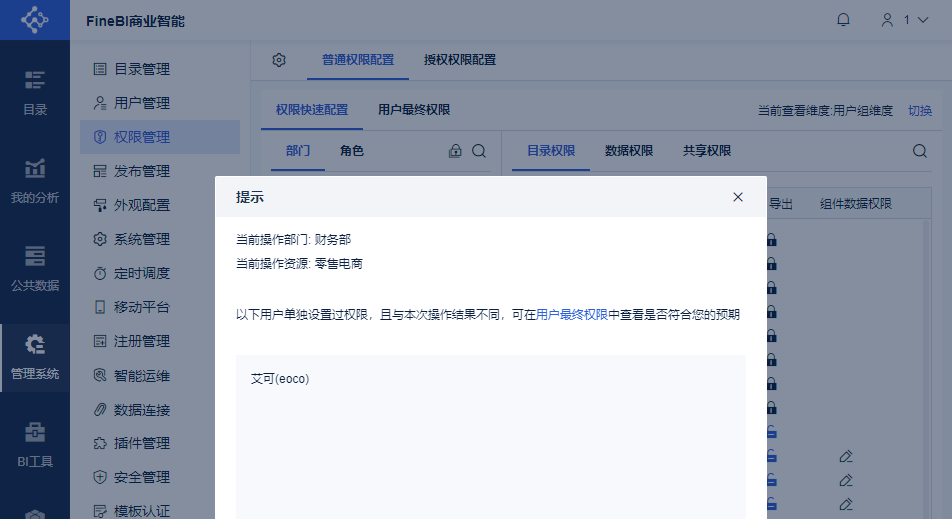
Если вы установили отдельные разрешения для пользователя, а затем авторизуете отдел/роль, к которой принадлежит пользователь, и результаты двух авторизаций будут отличаться, вы получите окно с подсказкой, показанное на рисунке ниже:
При нажатии на "синюю ссылку" во всплывающем окне откроется страница управления разрешениями в новой вкладке браузера, где вы сможете перейти к окончательным разрешениям пользователя и просмотреть/восстановить его права.
Сцена вторая:
Если вы настраиваете права авторизации дочернего узла для пользователя, то настройте права авторизации родительского узла для дочернего отдела, в котором находится пользователь, а затем настройте права авторизации дочернего узла для родительского отдела, в котором находится пользователь.
В этот момент отмените права доступа родительского отдела пользователя к дочернему узлу. После этого появится окно запроса, как показано ниже: