Оформление
Темы платформы - Справочная документация FineReport|Разработка отчетов|Использование отчетов|Учебные пособия
Тема платформы
1. Обзор
1.1 Версия
| Версия сервера FineBI | Функциональные изменения |
|---|---|
| 6.0 | - |
1.2 Функциональный профиль
Под "темой платформы" подразумевается весь стиль платформы, включая не только стиль, но и стиль взаимодействия.
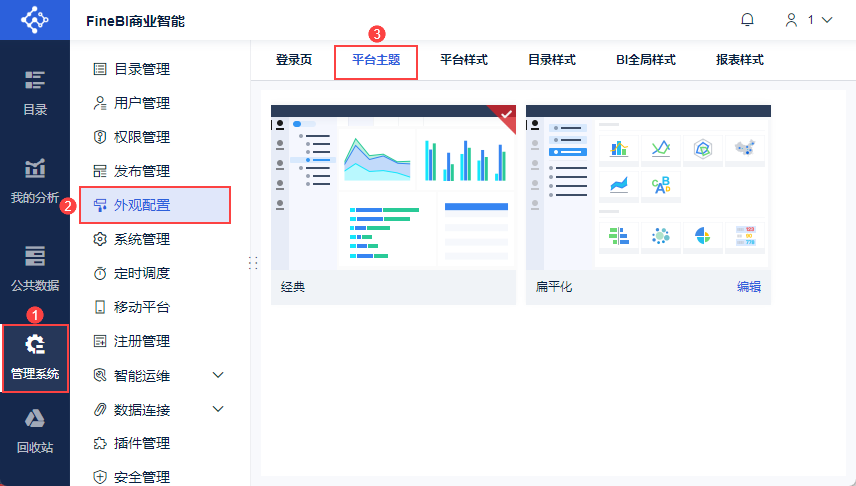
Администратор входит в систему FineBI, нажимает "System Management > Конфигурация внешнего вида > Тема платформы", есть два встроенных стиля темы "Классический" и "Плоский", администратор может переключить тему платформы в этом интерфейсе. Как показано на рисунке ниже:
Примечание 1: FineBI поддерживает добавление других типов тем платформы путем установки " Theme Plugin ".
Примечание 2: После переключения темы платформы необходимо обновить платформу (браузер), чтобы отобразить новую тему.
2. Классика
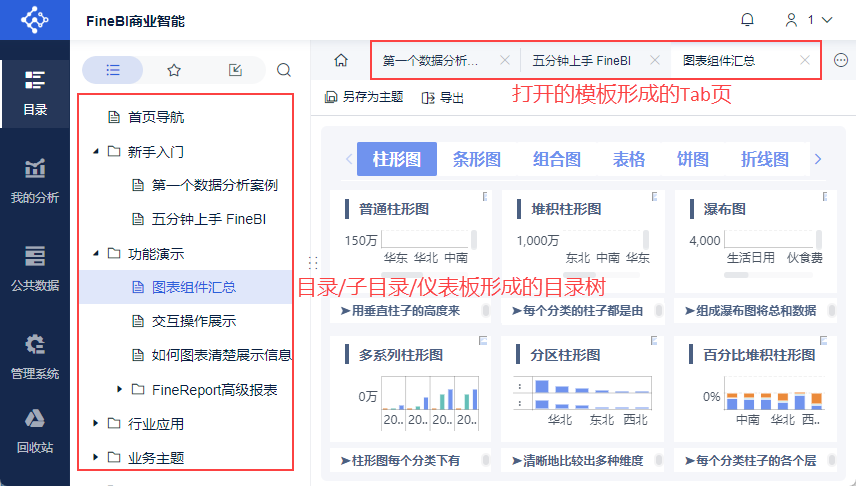
По умолчанию FineBI использует стиль темы "Классический".
Каталог/подкаталог/шаблоны платформы отображаются в виде древовидной структуры. Если щелкнуть по шаблону в древовидной структуре, то шаблон сформирует страницу Tab на этой странице, как показано на следующем рисунке:
3. Плоскость
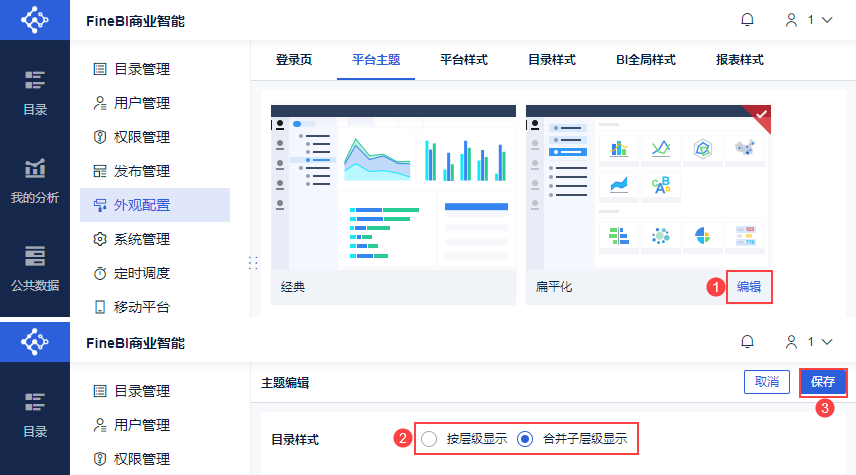
После выбора плоской темы вы можете нажать кнопку "Редактировать", чтобы изменить стиль каталога, сохранить его и обновить страницу, чтобы он вступил в силу. Как показано на рисунке ниже:
В плоской теме пользователи могут выбрать стиль каталога: "Отображение по иерархии" или "Отображение с объединением под-иерархий".
3.1 Отображение по иерархии
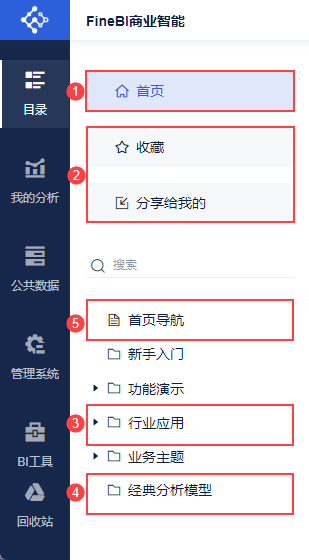
(1) Когда пользователи входят в систему Data Decision System, по умолчанию отображается "Home".
Если параметр "Home" не задан, по умолчанию отображается первый узел каталога в дереве каталогов.
Если первый узел в корневом каталоге является шаблоном, а не узлом каталога, он не выбирается и правая сторона остается пустой.
2) Шаблоны в разделе "Коллекция" перечислены в обратном порядке.
3) Если под узлом каталога находится дочерний узел, то перед узлом появится символ треугольника, и вы сможете развернуть дерево подкаталогов, щелкнув по узлу.
4) Если в узле каталога нет дочерних узлов, то перед узлом нет треугольного флага, а в узле нет дерева подкаталогов.
(5) Если в корневом каталоге есть шаблон, он будет отображаться непосредственно в дереве каталогов, и вы можете щелкнуть по нему, чтобы просмотреть шаблон.
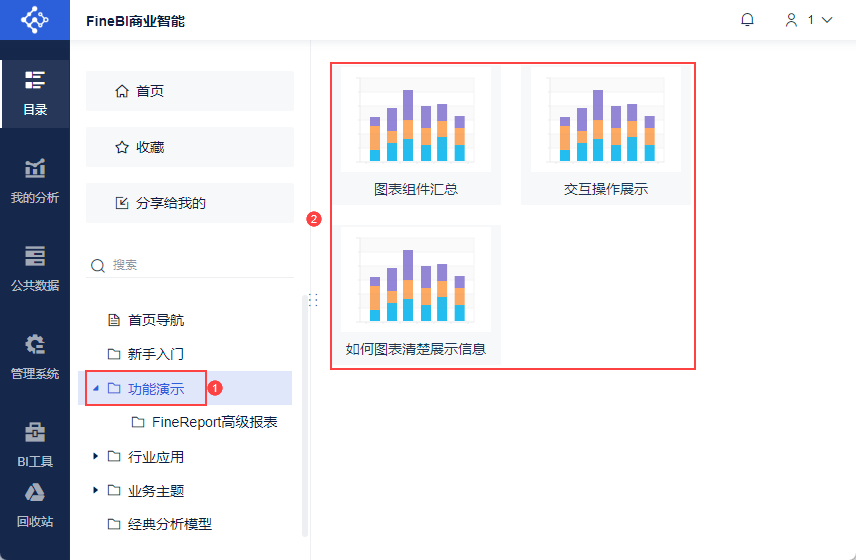
6) Выберите узел каталога в дереве каталога, и на правой панели отобразятся шаблоны, относящиеся к этому узлу.
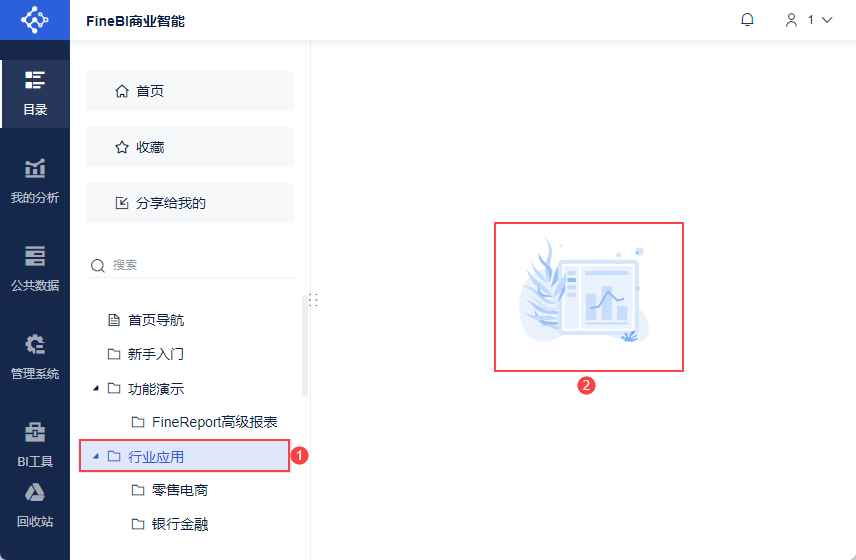
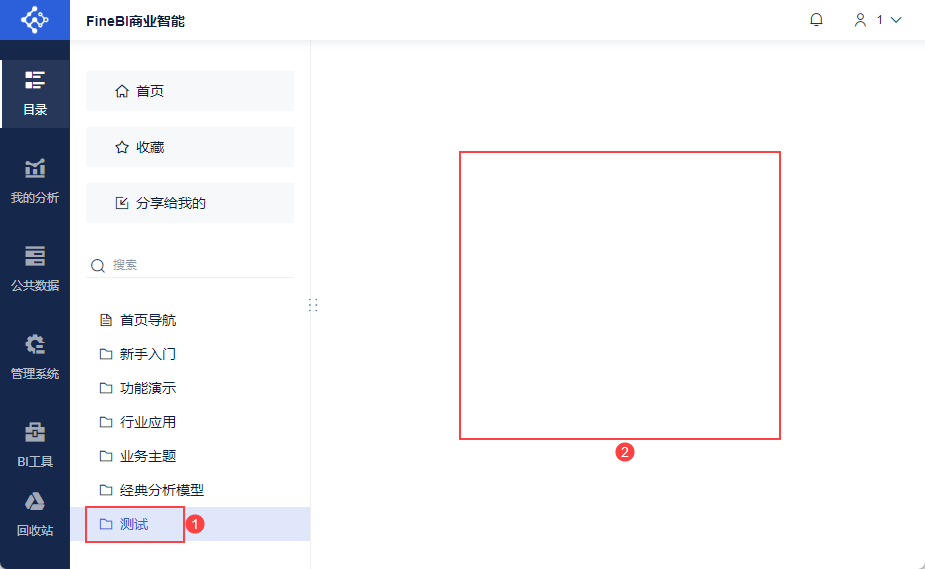
7) Если для узла каталога не существует шаблона, правая панель отображается пустой, как показано на следующем рисунке:
3.2 Объединение отображений подуровней
(1) Когда пользователи входят в систему Data Decision System, по умолчанию отображается "Home".
Если параметр "Home" не задан, по умолчанию отображается первый узел каталога в дереве каталогов.
Если первый узел в корневом каталоге является шаблоном, а не узлом каталога, он не выбирается и правая сторона остается пустой.
2) Шаблоны в разделе "Коллекция" перечислены в обратном порядке.
(3) Если в корневом каталоге есть шаблон, он будет отображаться непосредственно в дереве каталогов, и вы сможете просмотреть шаблон, щелкнув по нему.
4) В дереве каталогов отображаются только узлы, находящиеся в корневом каталоге. выберите каталог в дереве каталогов:
- В правой части интерфейса отображается имя вторичного каталога и содержащиеся в нем шаблоны.
- Шаблоны в каталогах третьего уровня и ниже объединяются и отображаются в папках каталогов второго уровня.
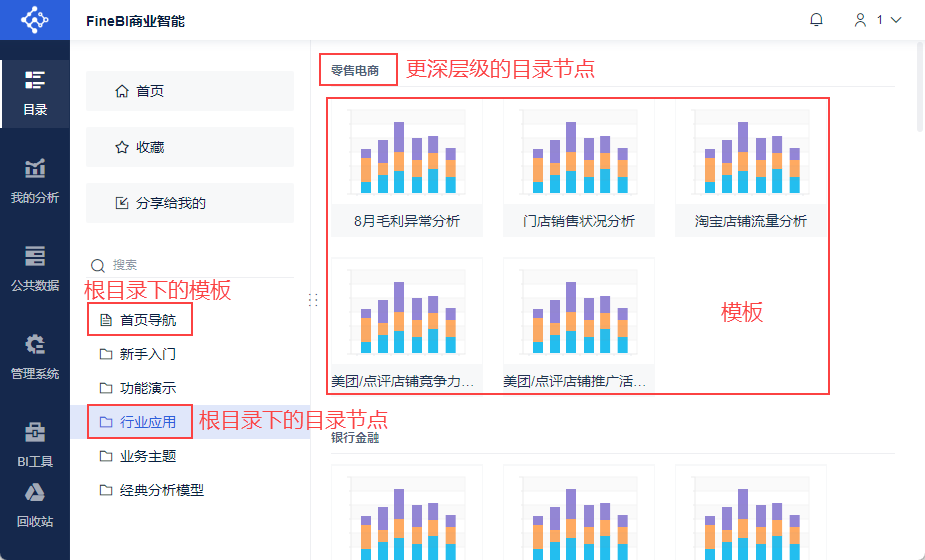
5) Если для узла каталога не существует шаблона, правая панель отображается пустой, как показано на следующем рисунке:
3.3 Предварительный просмотр шаблонов
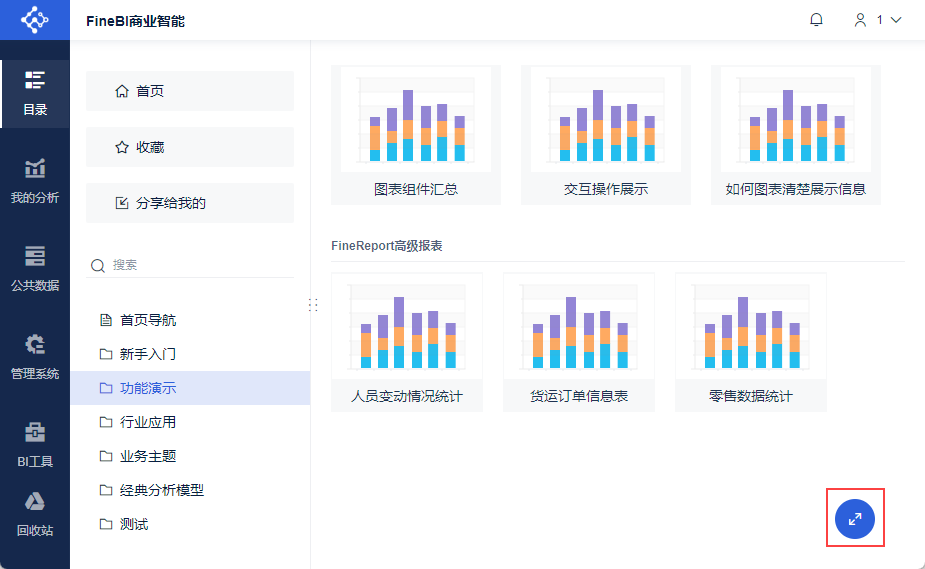
1) Когда вы открываете шаблон, строка заголовка и список каталогов скрыты, и вы можете вернуться в интерфейс каталога, нажав на иконку в левом верхнем углу, как показано на следующем рисунке:
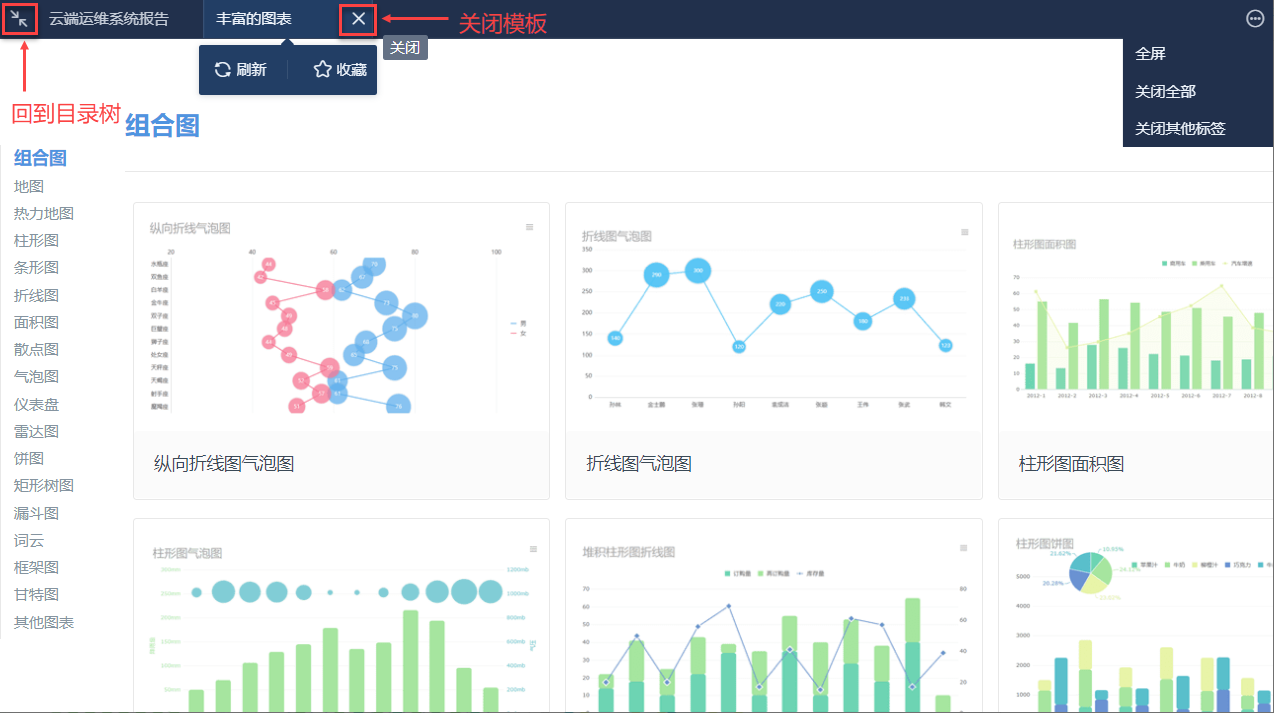
(2) После возвращения в интерфейс каталога открытый шаблон не закрыт, нажмите на иконку в правом нижнем углу, чтобы вернуться к ранее открытому шаблону, как показано на рисунке ниже: