Оформление
Форматирование - Справка FineReport | Разработка отчетов | Отчеты | Учебные пособия
формат таблицы
1. Обзор
1.1 Версия
| Версия FineBI | Функциональные изменения |
|---|---|
| 6.0 | - |
| 6.0.16 | Оптимизация функции "Развернуть узлы заголовков строк/списков" для скрытия, развертывания и свертывания узлов заголовков строк. Подробности см. в разделе 2.3.3. |
1.2 Сценарии применения
Когда вам нужно настроить представление таблицы.
1.3 Функциональный профиль
| Тип формы | Поддерживаемые функции |
|---|---|
| таблица группировки | Пагинация строк, отображение серийных номеров, отображение узлов заголовка строки, замораживание размеров таблицы |
| кросстаб | Количество строк, количество столбцов, отображение порядковых номеров, отображение узлов заголовка строки, замораживание размеров таблицы |
| подробный список | Количество страниц, отображение информации о строках, отображение серийных номеров, замораживание первых N столбцов |
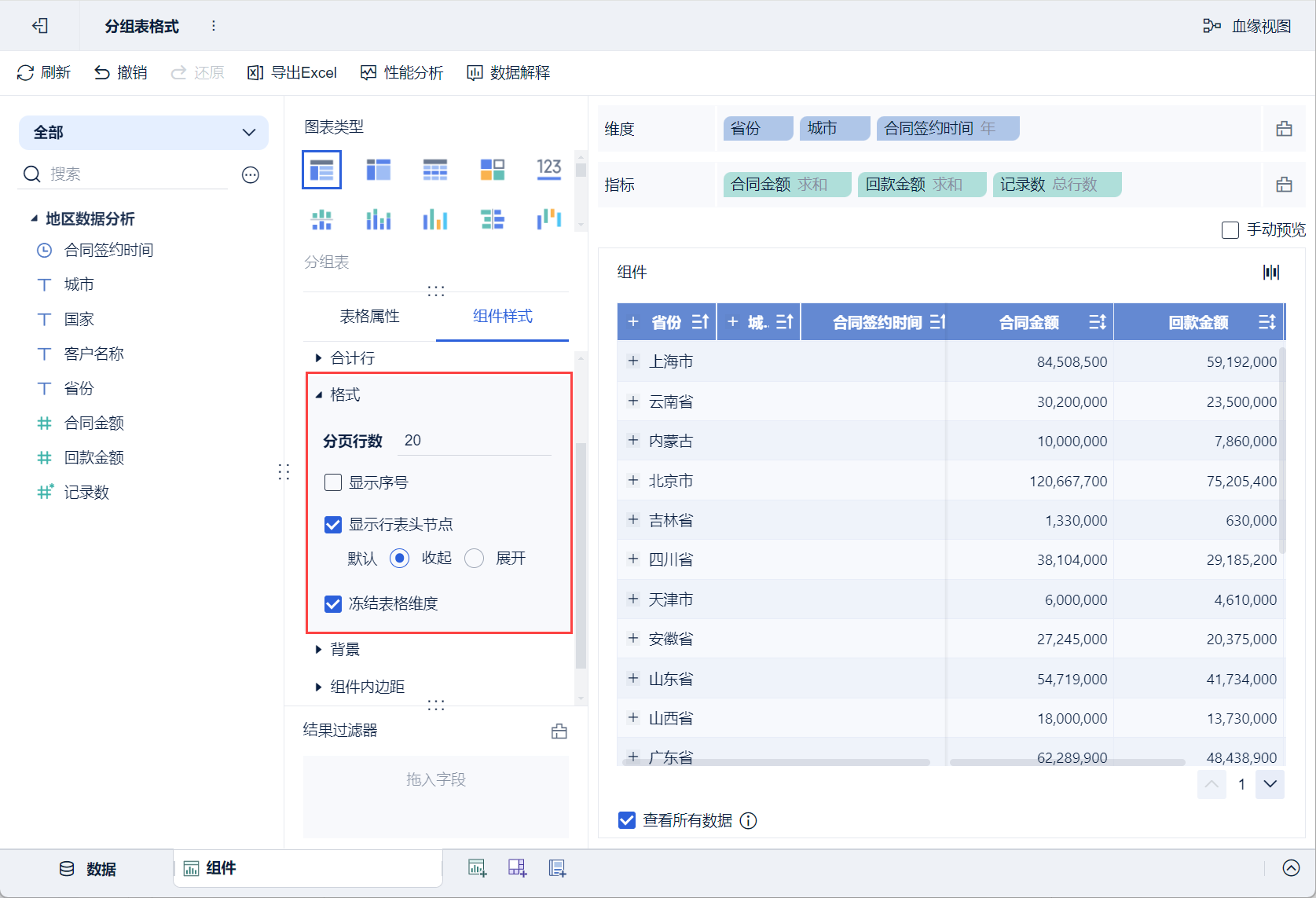
Для примера возьмем таблицу группировки, в разделе "Стиль компонента > Формат" она поддерживает настройки "Количество строк пагинации", "Показывать порядковый номер", "Показывать узел заголовка строки" и "Заморозить размер таблицы". Как показано на следующем рисунке:
2. Формат таблицы разбивки
2.1 Подготовка данных
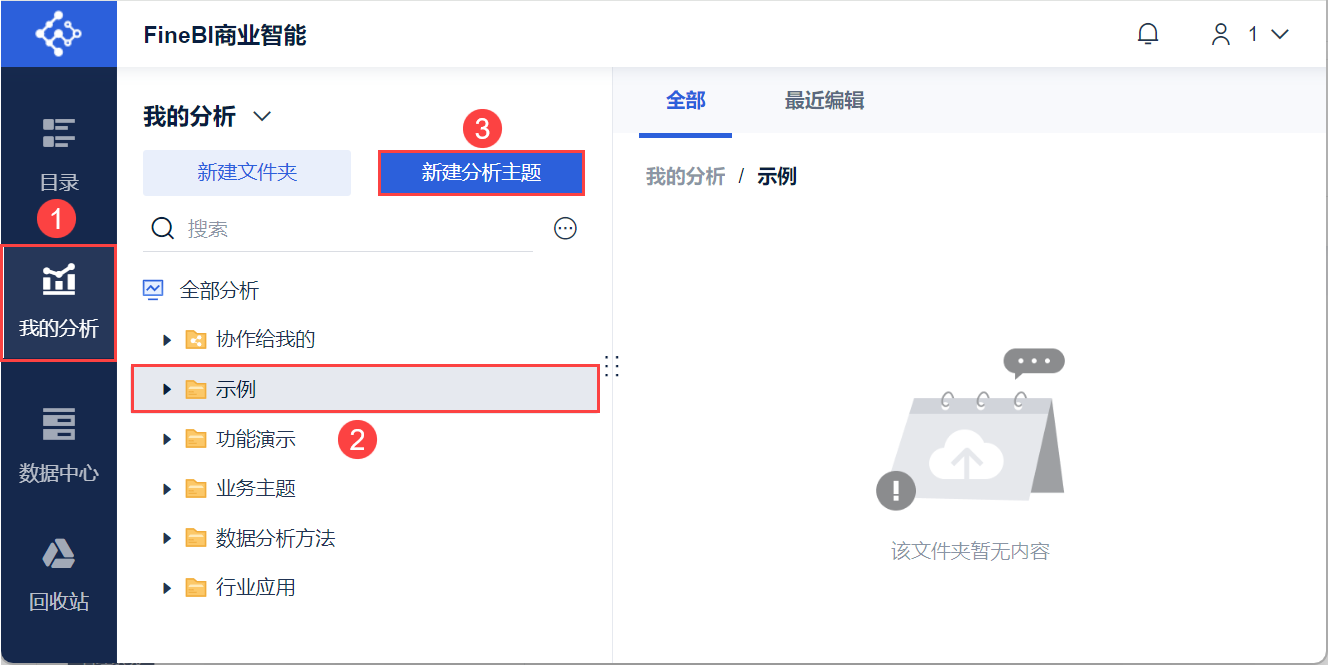
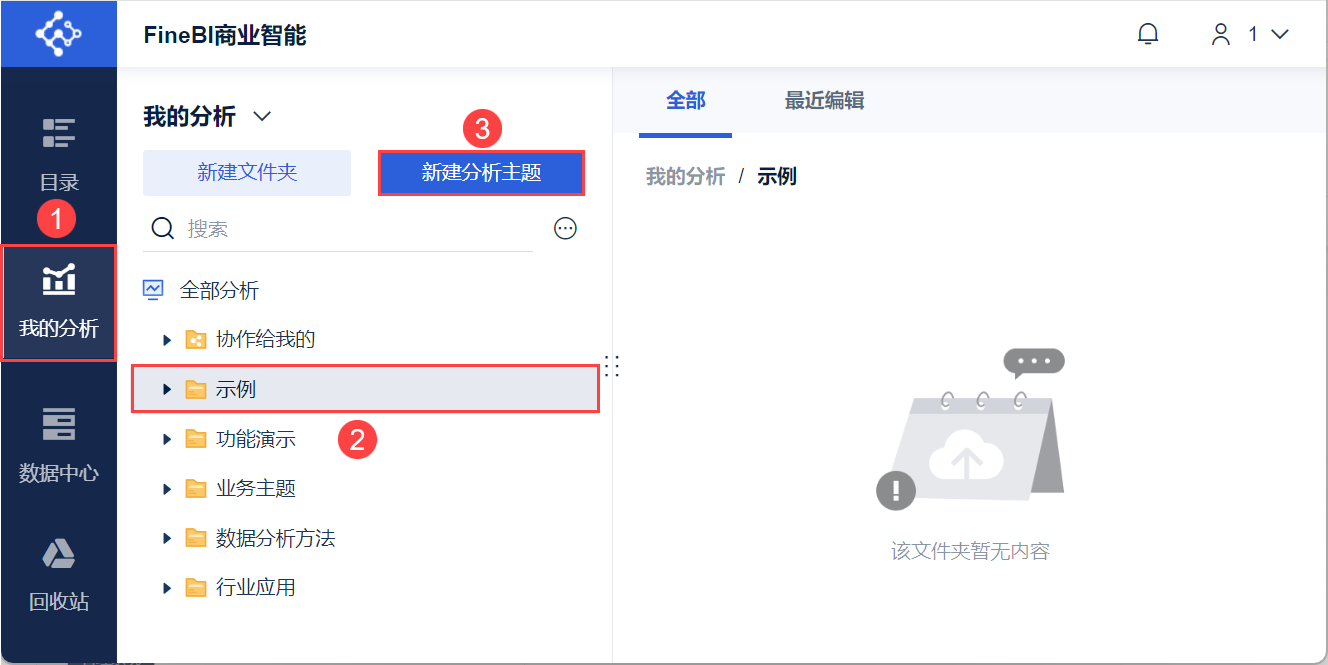
1) Пользователь входит в систему FineBI, нажимает кнопку "My Analysis", выбирает папку и нажимает кнопку "Новая Analysis Subject". Как показано на рисунке ниже:
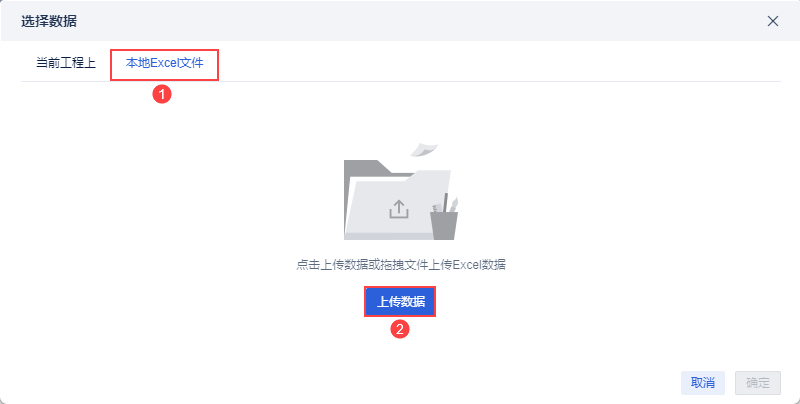
2) Нажмите "Локальный файл Excel > Загрузить данные", чтобы загрузить данные таблицы. Как показано на рисунке ниже:
Пример данных: анализ районных данных.xlsx
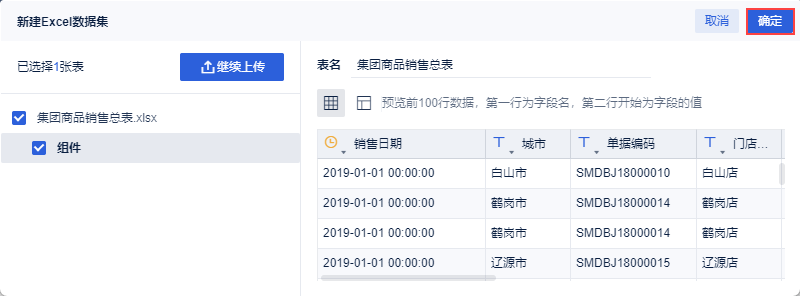
3) После загрузки нажмите кнопку "OK". Как показано на рисунке ниже:
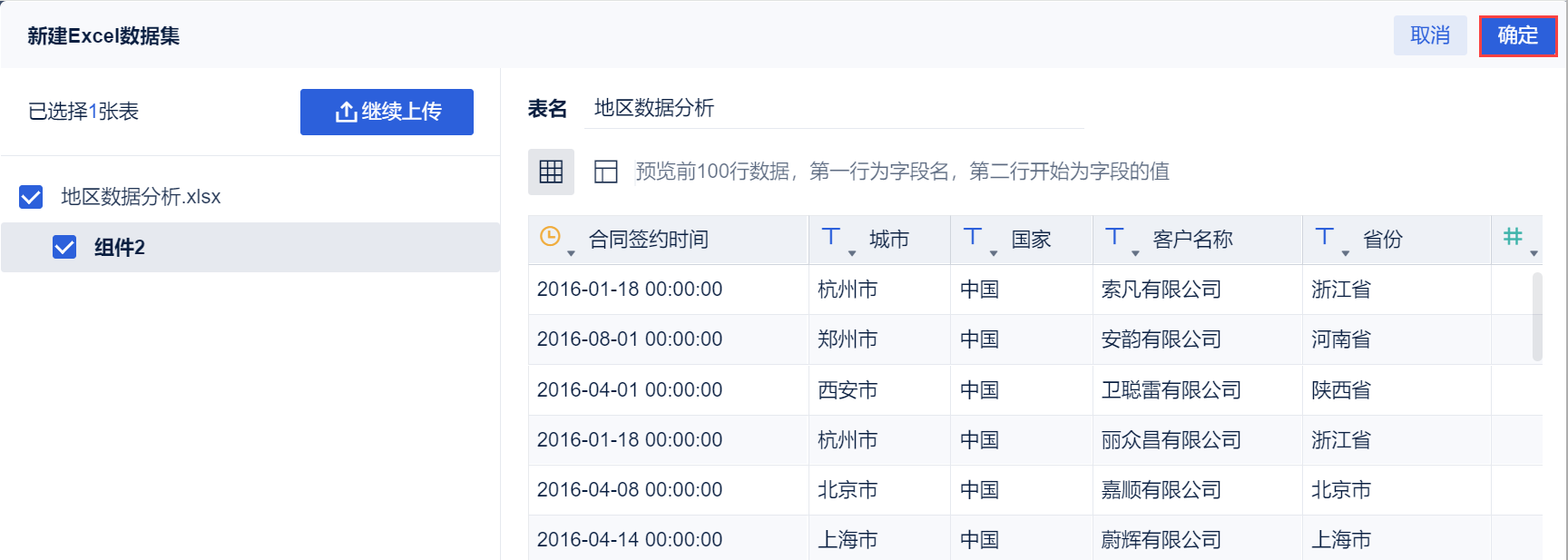
4) Нажмите "Сохранить и обновить > Выход и предварительный просмотр", данные будут успешно созданы.
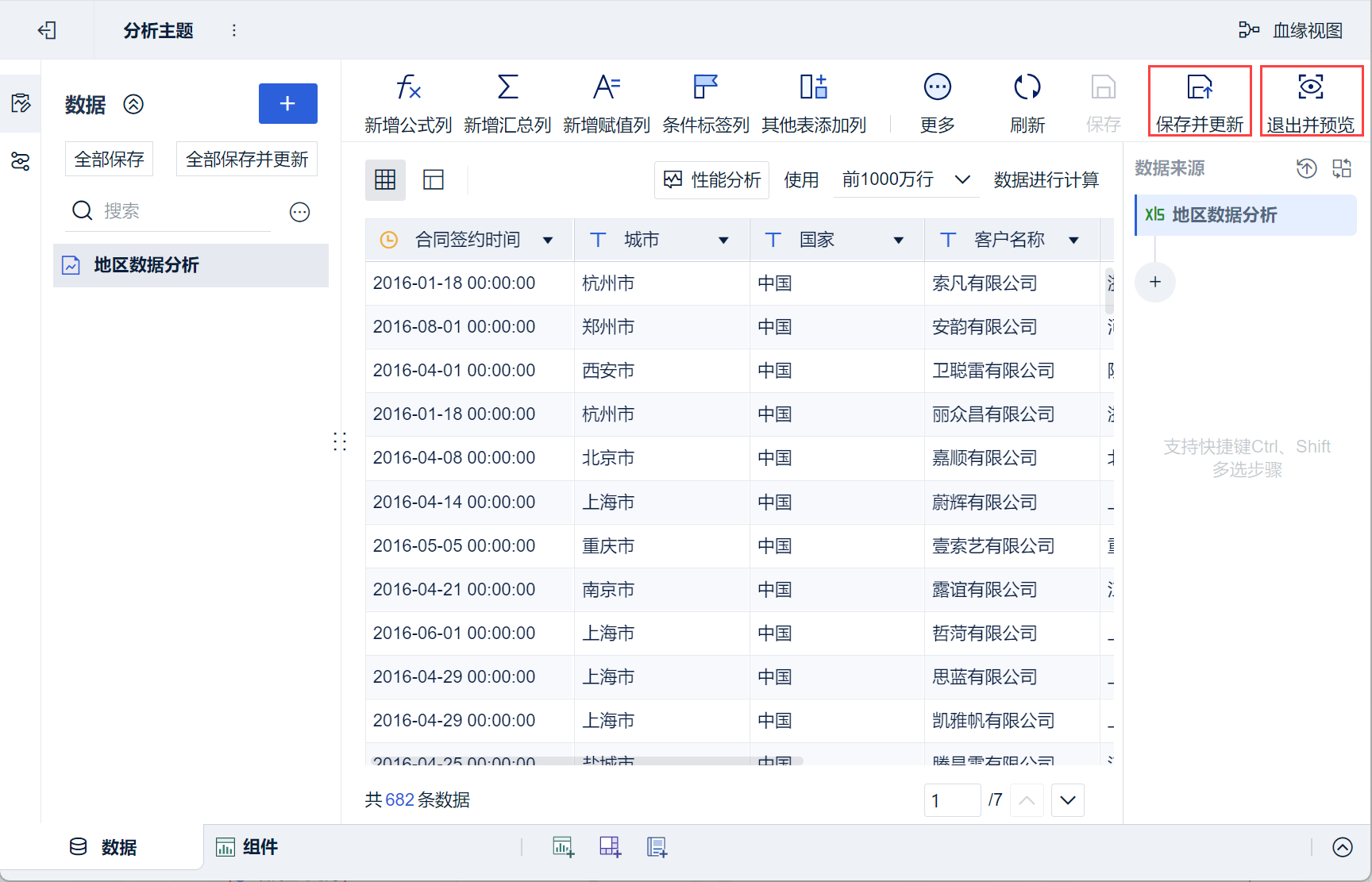
2.2 Создание компонентов
1) Нажмите кнопку "Компоненты" в левом нижнем углу.
2) В разделе "Тип диаграммы" выберите "Сгруппированные таблицы".
(3) Перетащите "провинция", "город" и "время подписания контракта" из левой области для анализа в колонку измерений, а "сумму контракта", "сумму окупаемости" и "количество записей" - в колонку показателей, как показано на рисунке ниже:
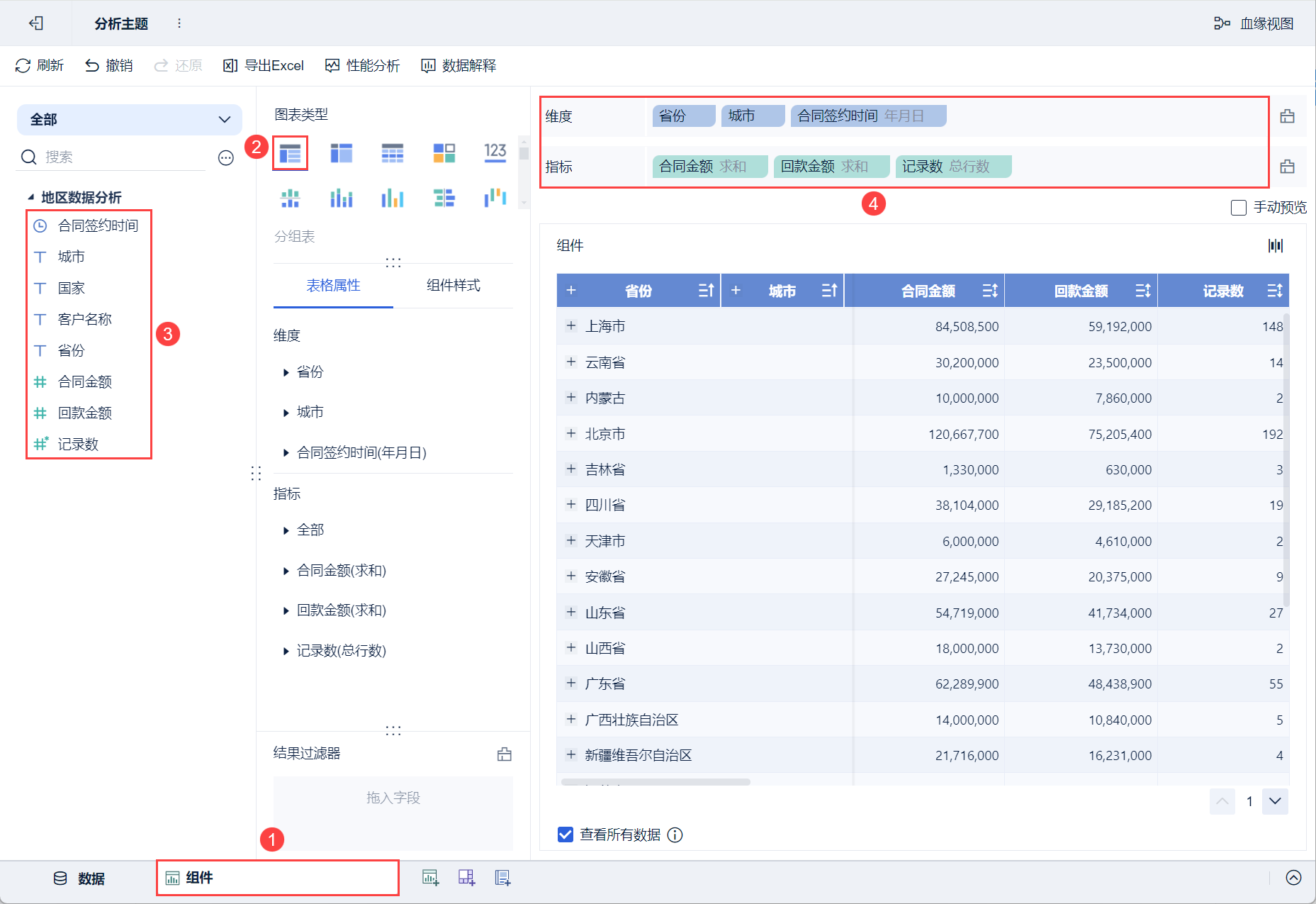
4) Нажмите на выпадающую кнопку "Время подписания контракта" в столбце Dimension и выберите его в качестве группы "Год".
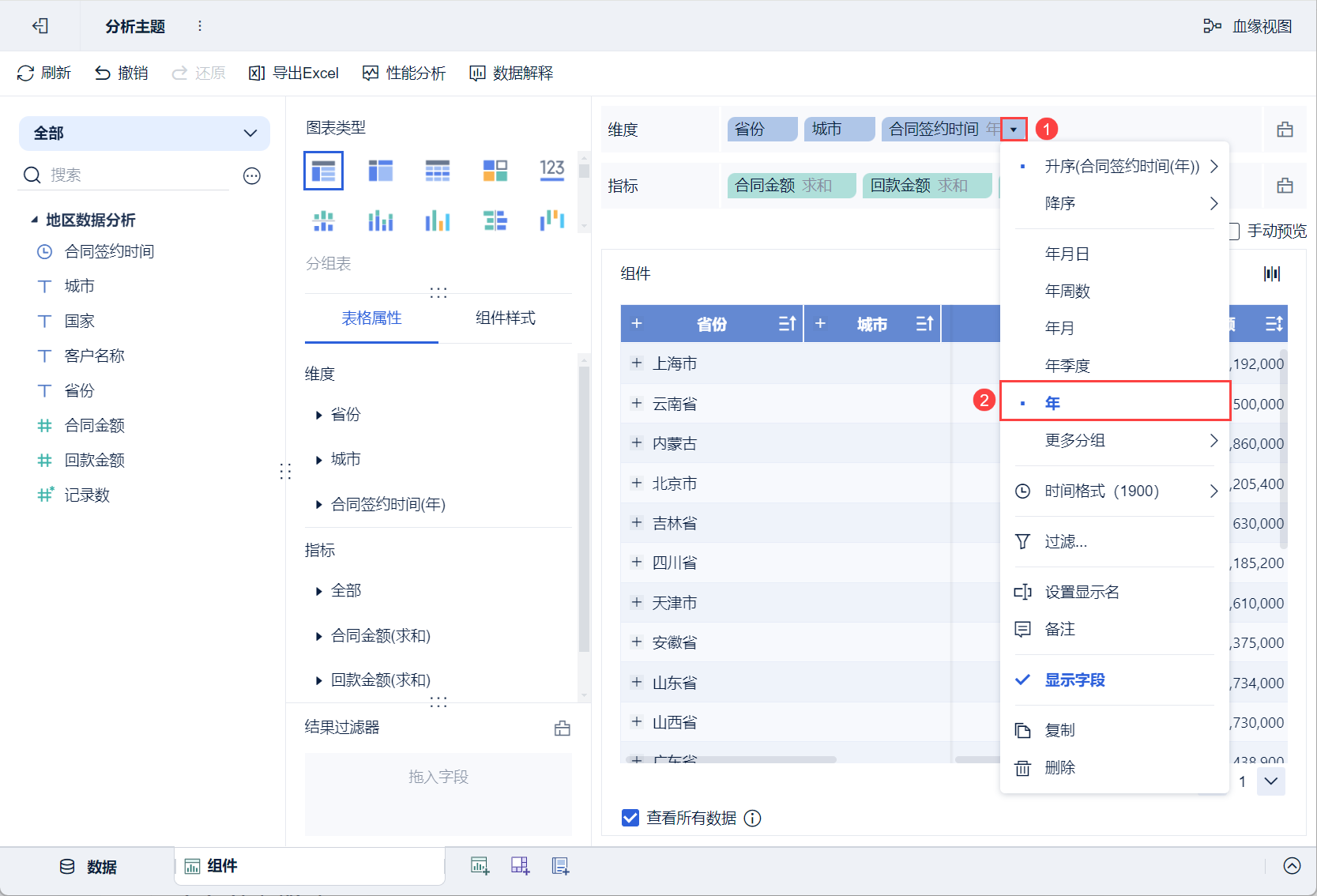
2.3 Установка формата
Сгруппированные таблицы поддерживают настройку количества страниц, порядковых номеров отображения, узлов заголовков таблиц строк и размеров замороженных таблиц.
2.3.1 Установка количества строк разрыва страницы
- По умолчанию 20 строк/столбцов
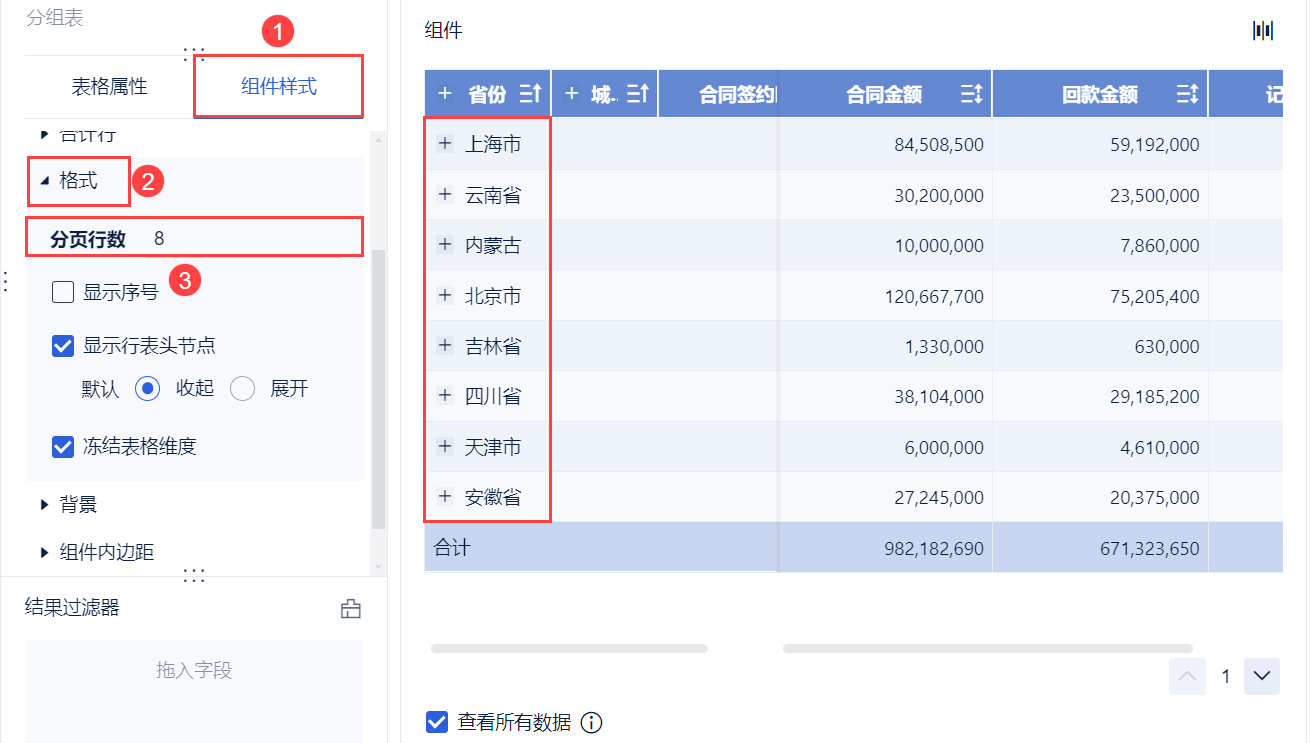
- Нажмите "Стиль компонента>Формат", установите число строк подкачки на "8", тогда на каждой странице будет отображаться только 8 строк данных, а остальные нужно будет перевернуть, чтобы просмотреть, как показано на следующем рисунке:
Примечание: Если имеется только одна страница с данными формы, информация о номере страницы внизу не отображается. При наличии более одной страницы информация о номере страницы и кнопки перехода отображаются нормально.
2.3.2 Установка номера дисплея
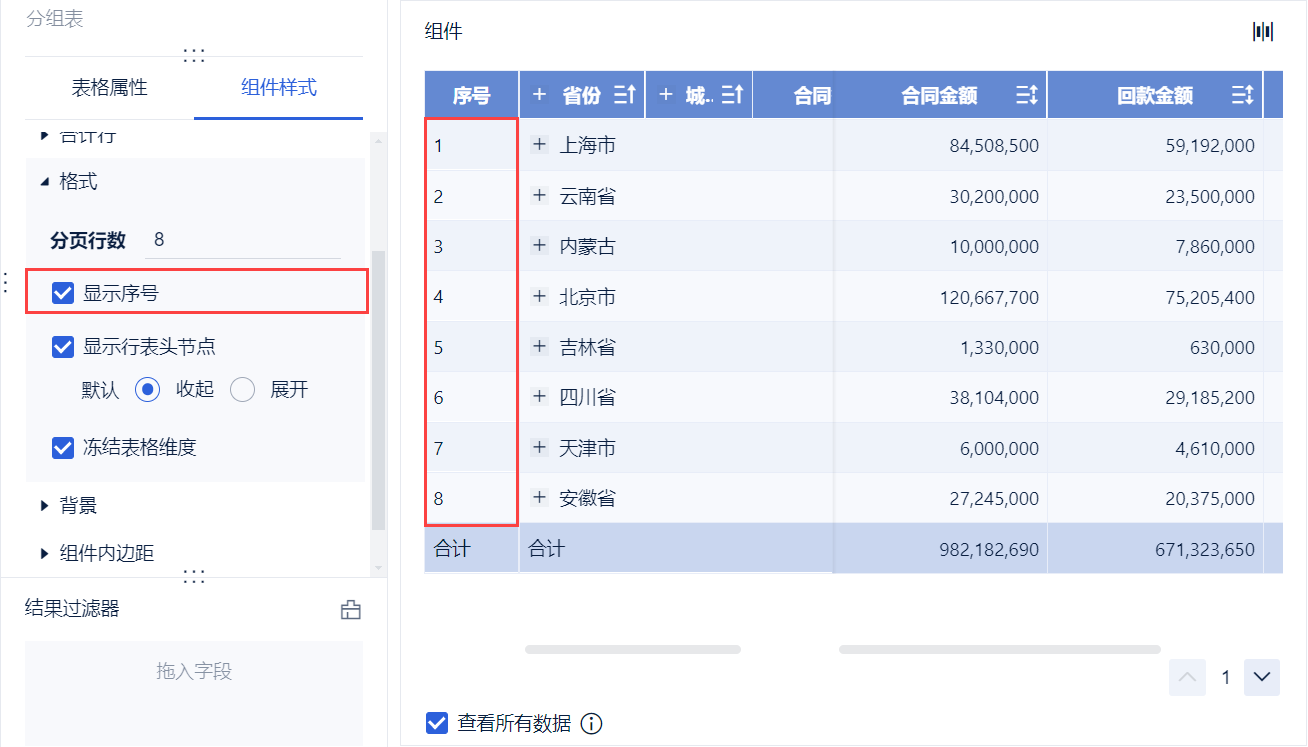
Отметьте пункт "Показывать серийный номер", затем добавьте перед формой столбец "Серийный номер", используемый для отображения информации о серийных номерах по порядку. Как показано на рисунке ниже:
2.3.3 Установка узла заголовка таблицы строк
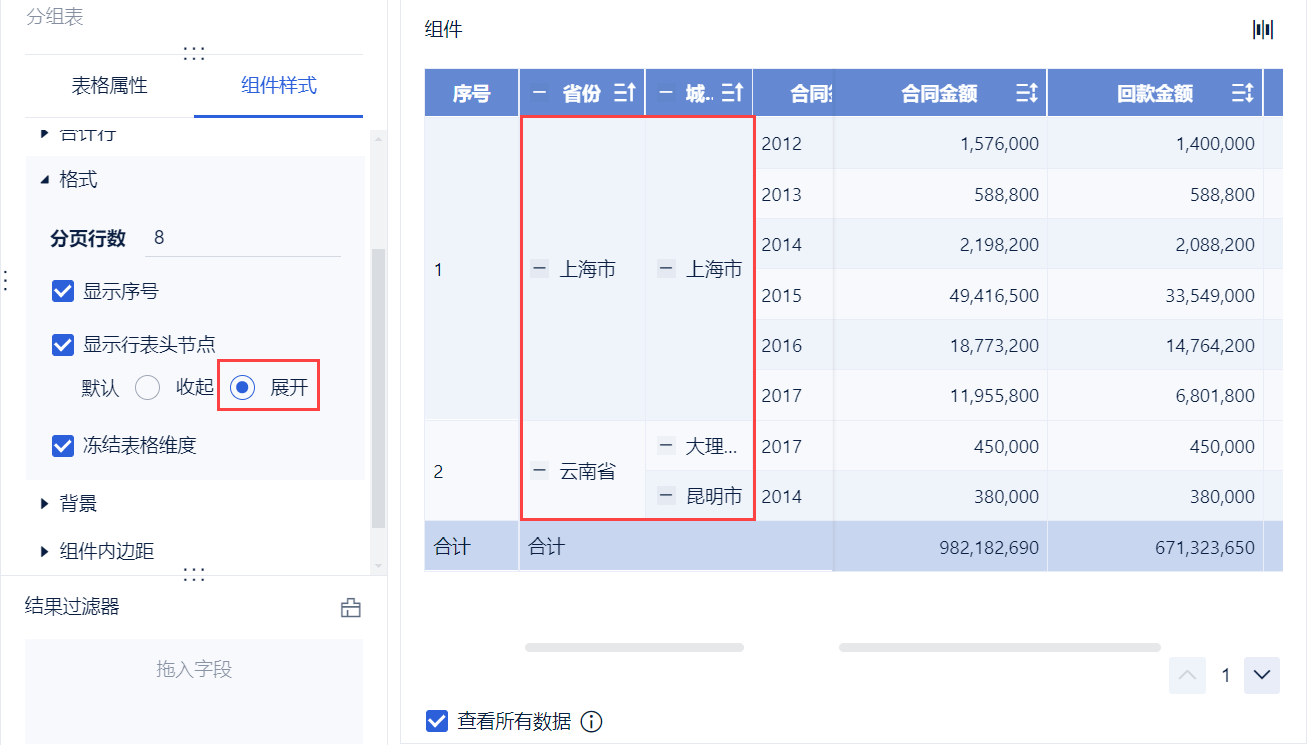
- По умолчанию установлен флажок "Показывать узлы заголовков строк", а по умолчанию выбран флажок "Убрать". Нажмите кнопку "Развернуть", чтобы развернуть все узлы заголовков строк группировки таблиц, как показано на следующем рисунке:
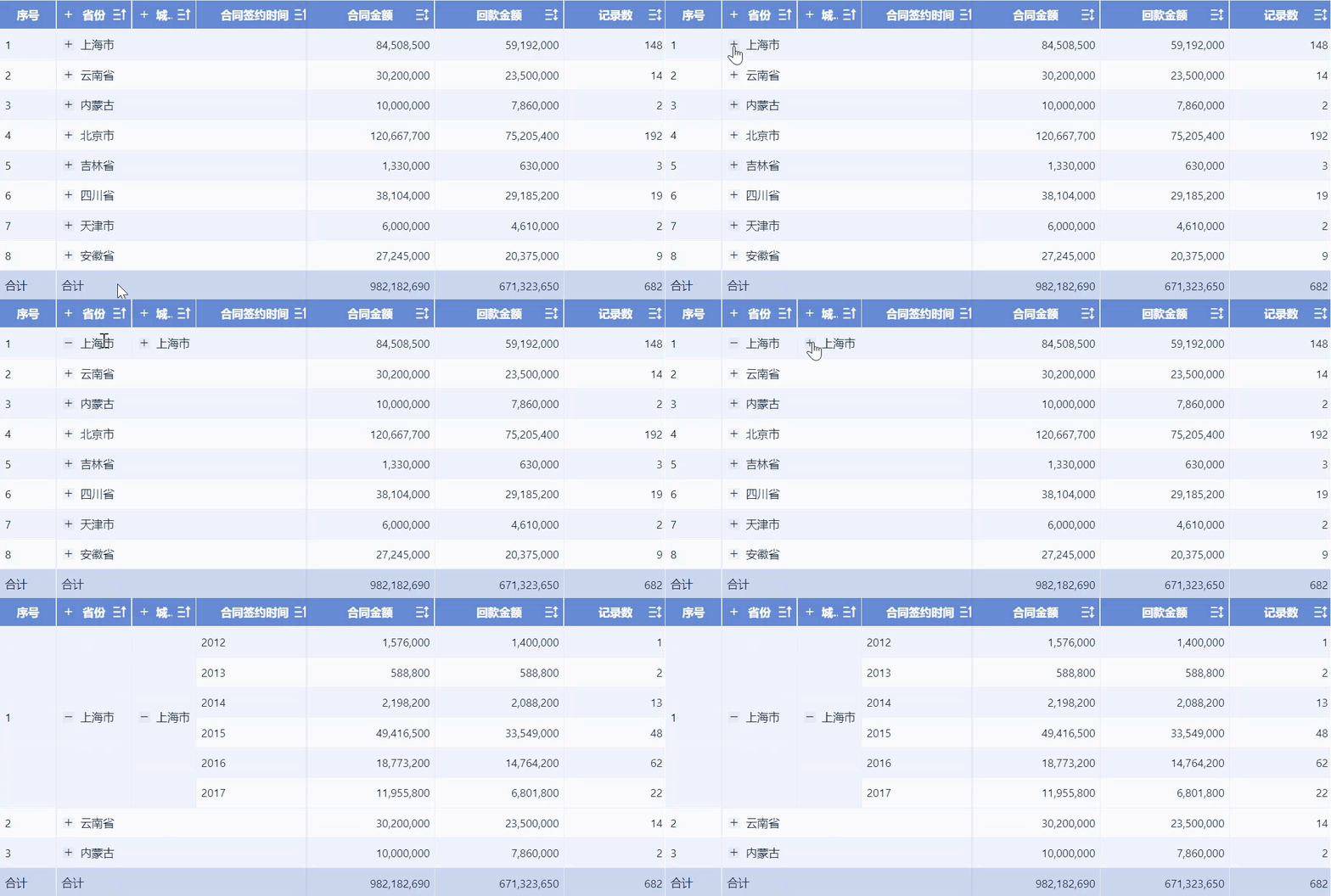
- Помимо установки флажка в узле Expand Row Header, вы также можете развернуть узел Row Header напрямую, нажав на "+" перед полем измерения, чтобы просмотреть данные, как показано на следующем рисунке:
Примечание: Метод click-to-expand поддерживает только просмотр расширенных данных и не сохраняет настройки узлов заголовков всех строк расширенной таблицы, которые все равно будут убраны после обновления.
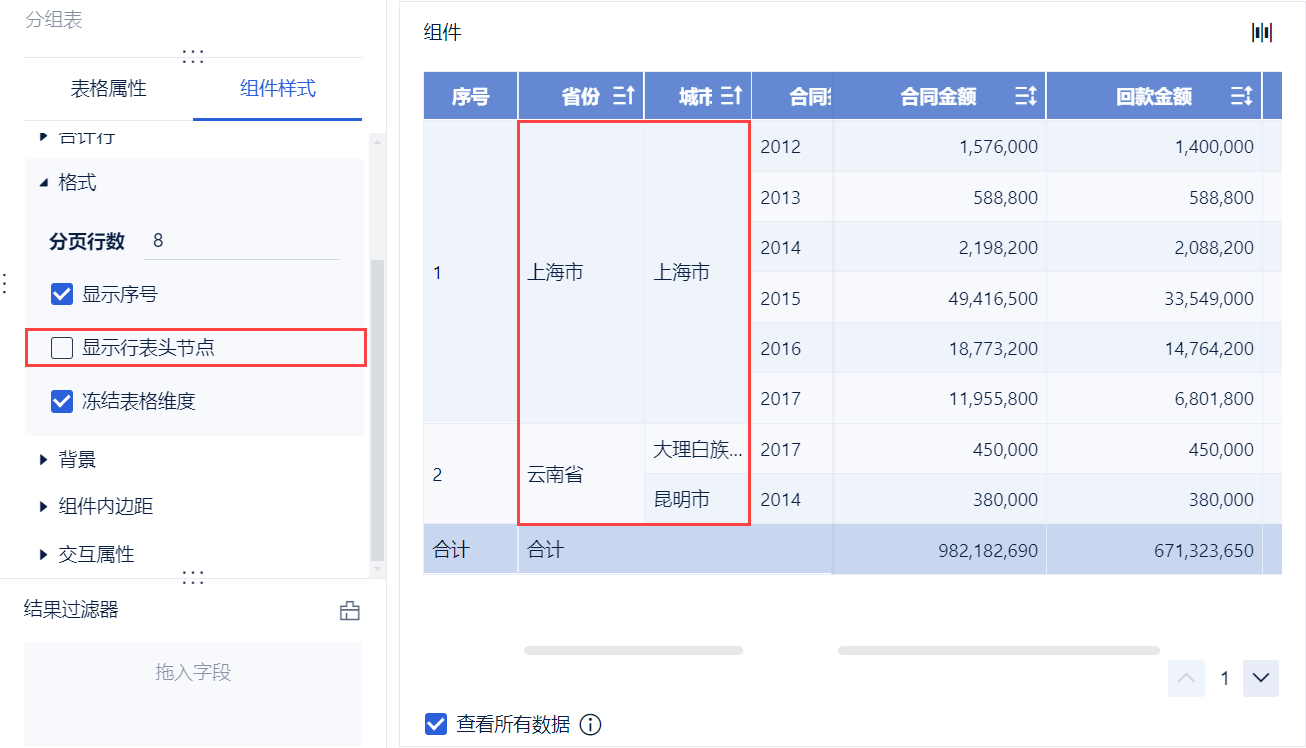
- Вы также можете снять флажок "Показывать узлы заголовков строк", тогда узлы заголовков строк не будут отображаться, данные будут развернуты по умолчанию, и не будет кнопок"+/-" в заголовках строк, как показано на следующем рисунке:
2.3.4 Установка размера формы замораживания
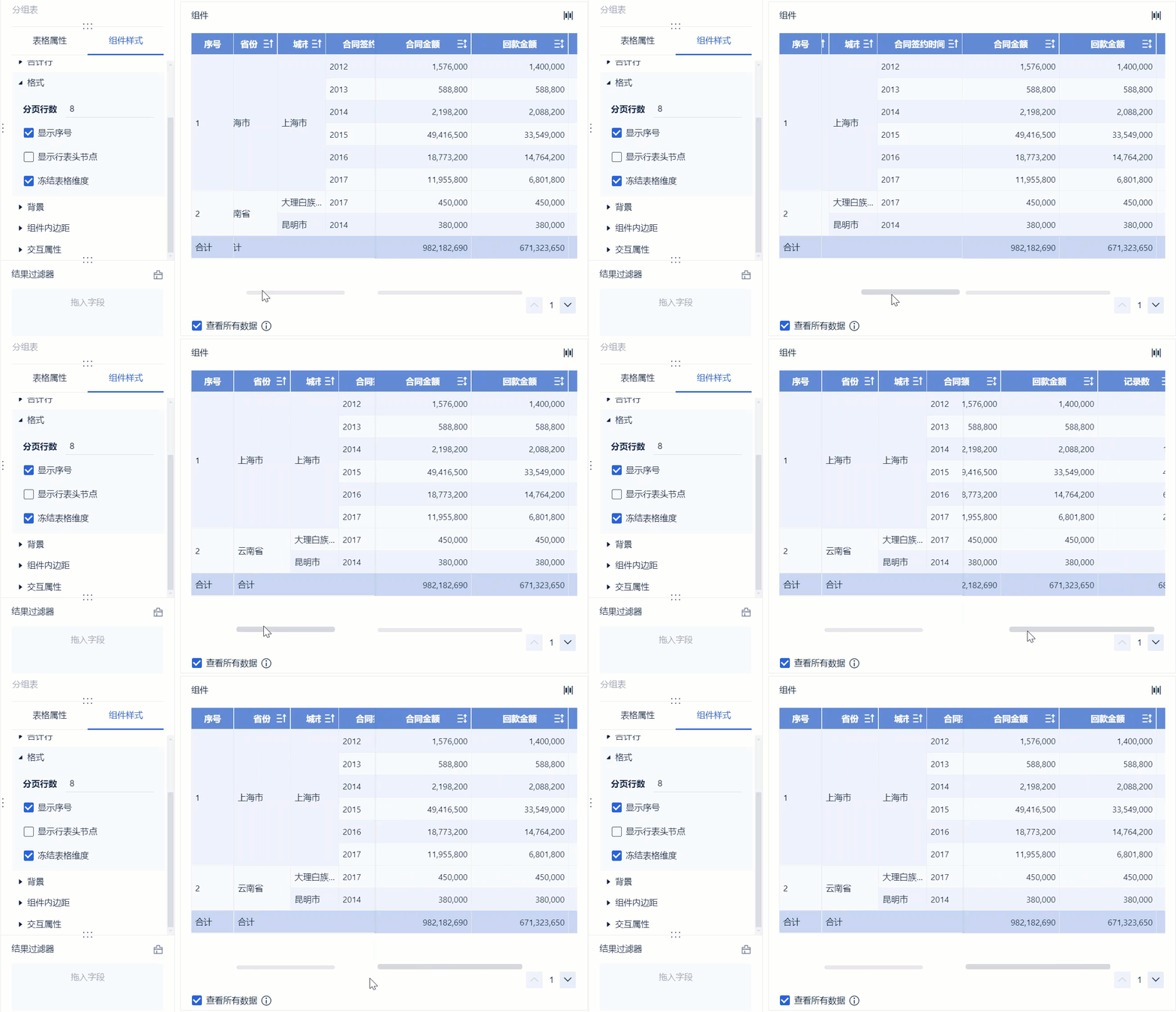
Если вы нажмете кнопку "Заморозить размер формы", ширина и положение замороженного поля размера останутся неизменными при перемещении формы влево и вправо с помощью полосы прокрутки, как показано на рисунке ниже:
Примечание: Отображает серийные номера фиксированных замораживаний, которые не занимают установленное количество столбцов замораживания.
3. Перекрестный табличный формат
3.1 Подготовка данных
Данные о подготовке соответствуют данным о подготовке в таблице группировки, как указано в разделе 2.1.
3.2 Создание компонентов
1) Нажмите кнопку "Компоненты" в левом нижнем углу.
2) В разделе "Тип диаграммы" выберите "Перекрестная таблица".
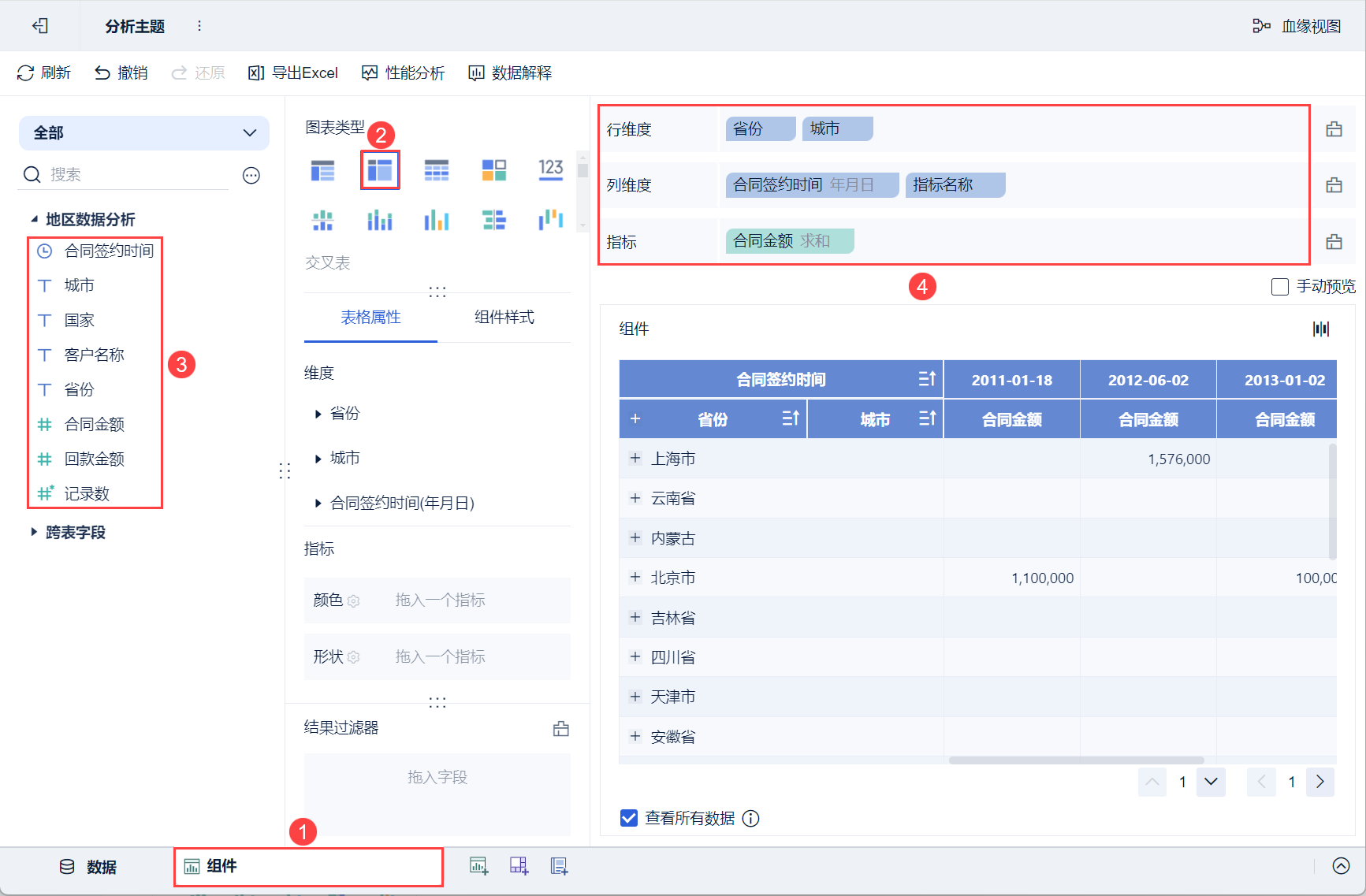
(3) Перетащите "Провинция" и "Город" в столбец "Размерность строки", "Время подписания контракта" в столбец "Размерность столбца" и "Сумма контракта" в столбец "Индикатор" анализируемой области с левой стороны, как показано на следующем рисунке:
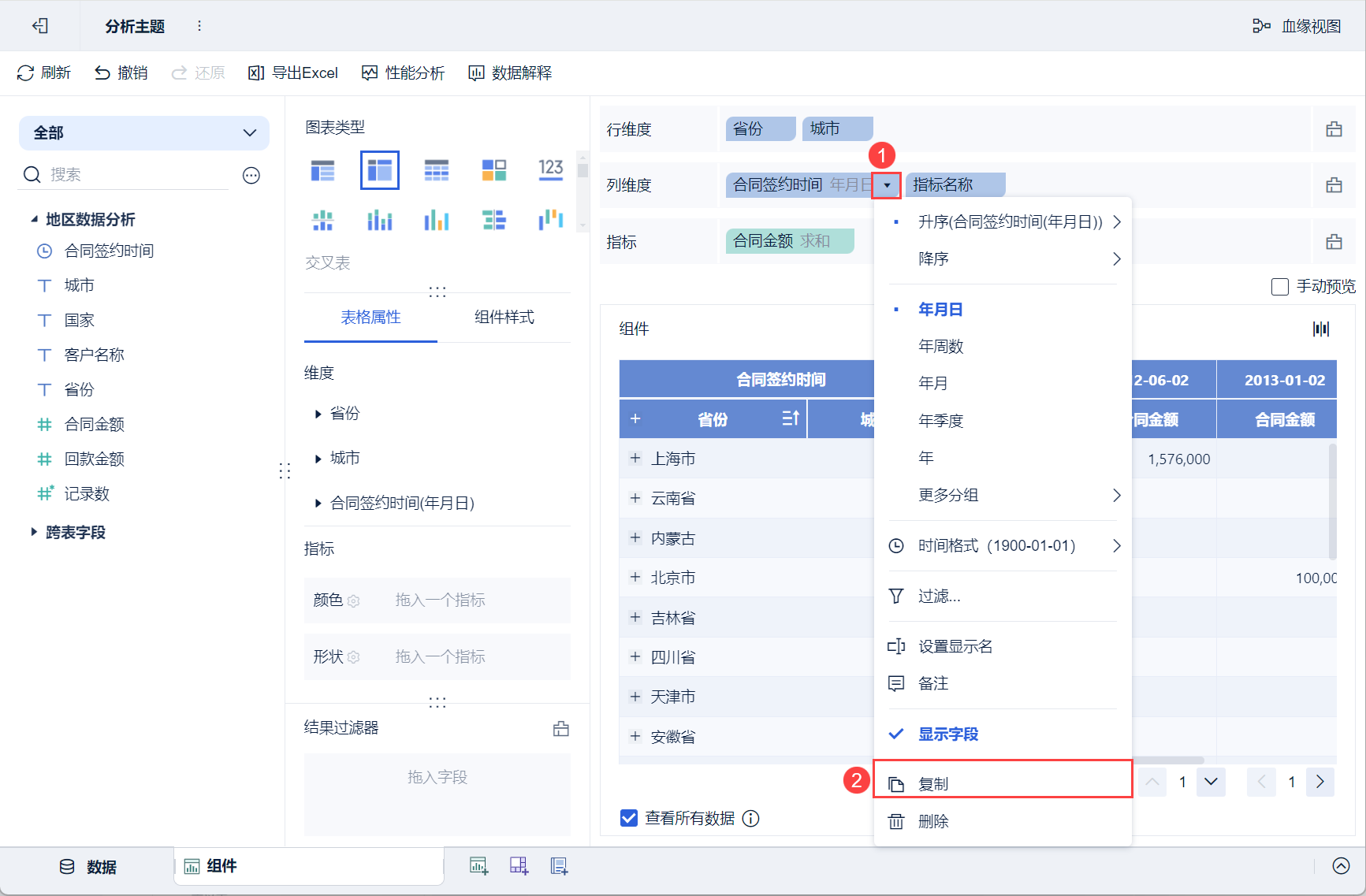
4) Нажмите на раскрывающуюся кнопку "Время подписания контракта" в столбце размеров, выберите "Копировать" и скопируйте поле "Время подписания контракта".
5) Нажмите на первое выпадающее поле "Время подписания контракта", выберите "Месяц и год" и установите группировку по годам-месяцам.
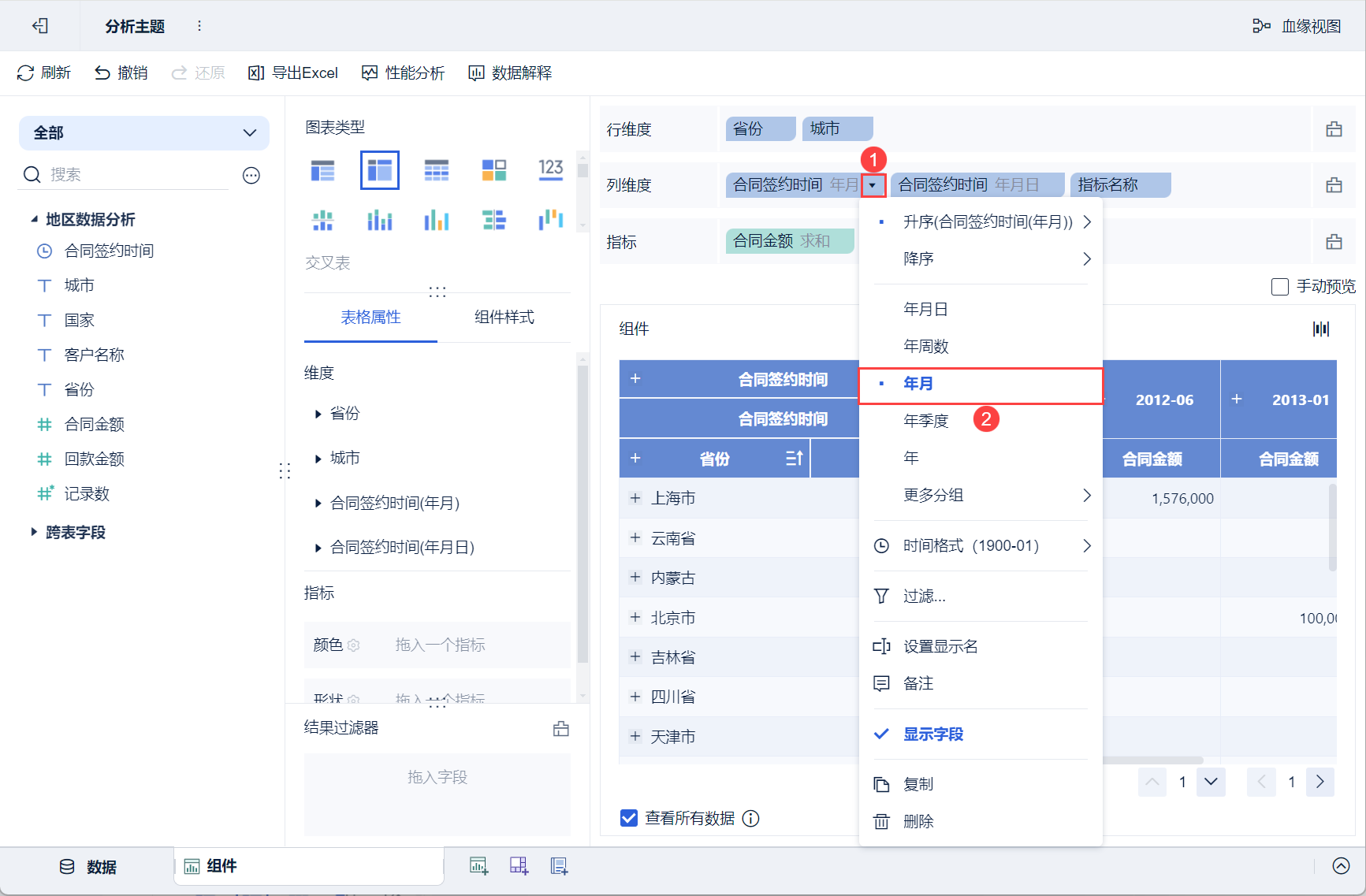
6) Дважды щелкните первое "Время подписания контракта" и переименуйте его в "Месяц и год", дважды щелкните второе "Время подписания контракта" и переименуйте его в "Дата".
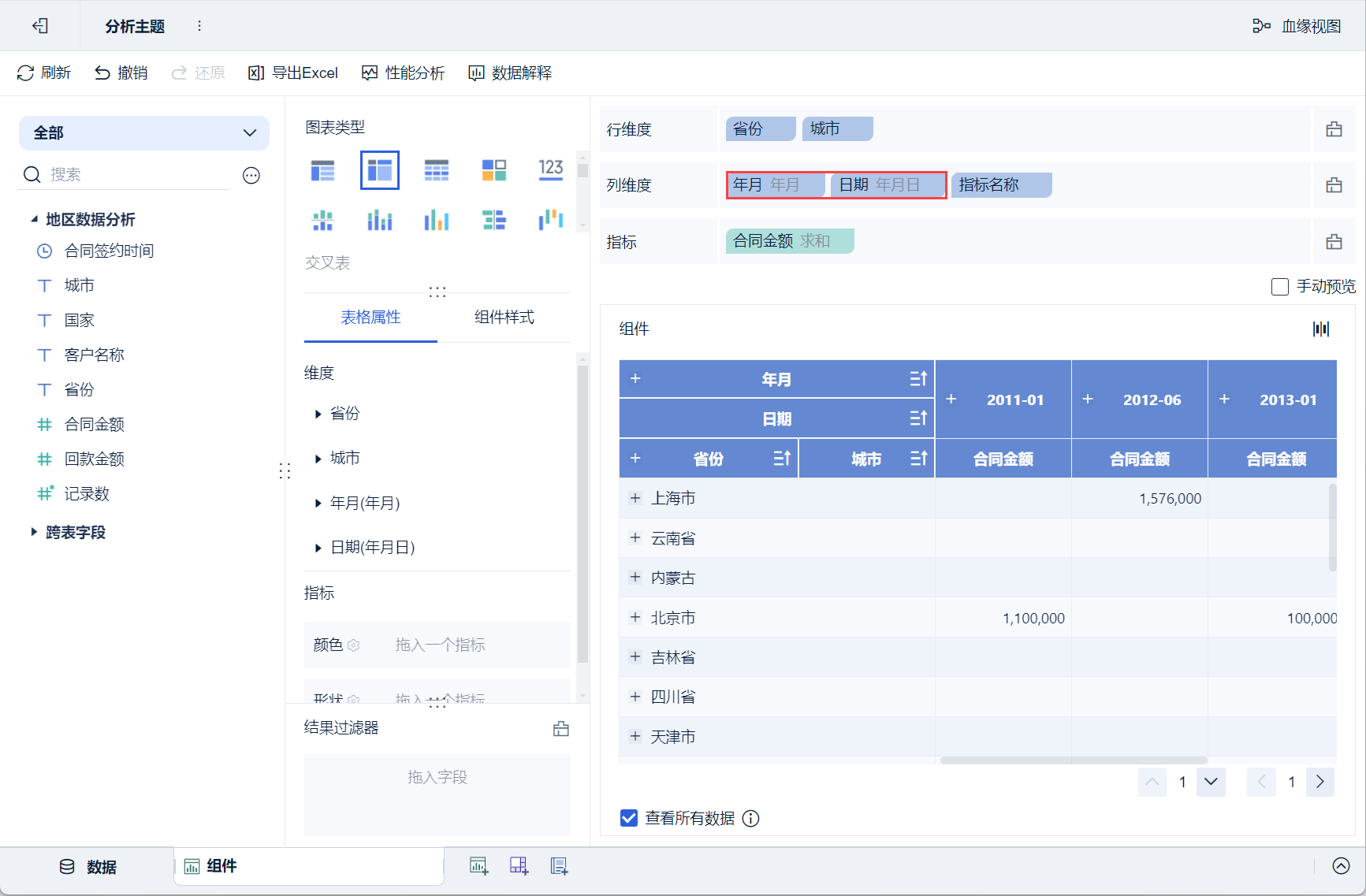
3.3 Установка формата
- Crosstab поддерживает настройку количества страниц-строк, количества страниц-столбцов, порядкового номера отображения, узла заголовка таблицы строк, узла заголовка списка и размерности замороженной таблицы.
- Установка количества страниц, отображение порядковых номеров, узлов заголовка таблицы строк и размеров таблицы замораживания аналогичны таблицам группировки, подробности см. в разделе 2.3, и в этом разделе повторяться не будем.
- В этом разделе описывается только настройка количества столбцов подкачки и узлов заголовка списка для перекрестной таблицы.
3.3.1 Установка количества колонок подкачки
- По умолчанию 7 столбцов/ряд
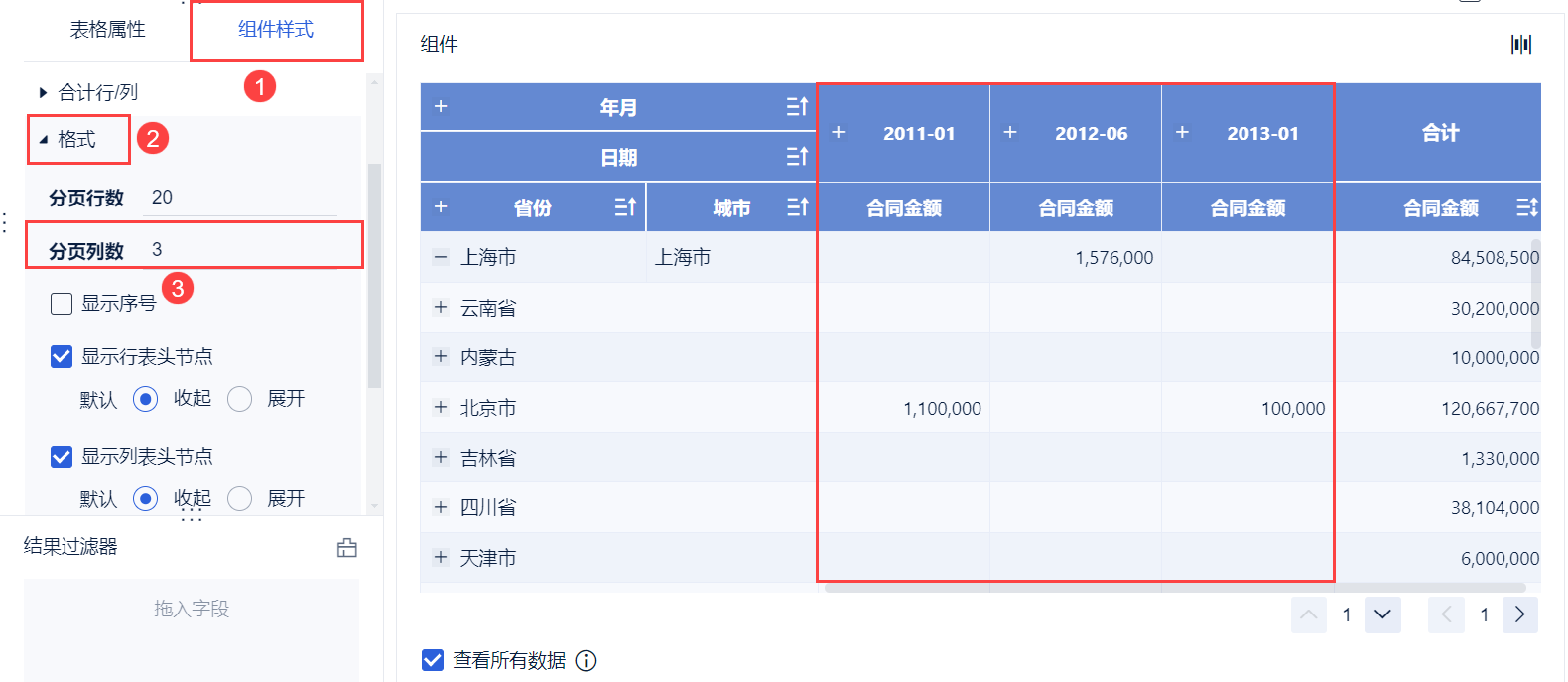
- Нажмите "Стиль компонента>Формат", установите число колонок листания на "3", тогда эта кросс-таблица будет отображать только 3 колонки на странице, кроме поля размерности и колонки итого, более 3 колонок нужно отобразить, перевернув страницу, как показано на следующем рисунке:
Примечание: Если имеется только одна страница с данными формы, информация о номере страницы внизу не отображается. При наличии более одной страницы информация о номере страницы и кнопки перехода отображаются нормально.
3.3.2 Установка узла заголовка списка
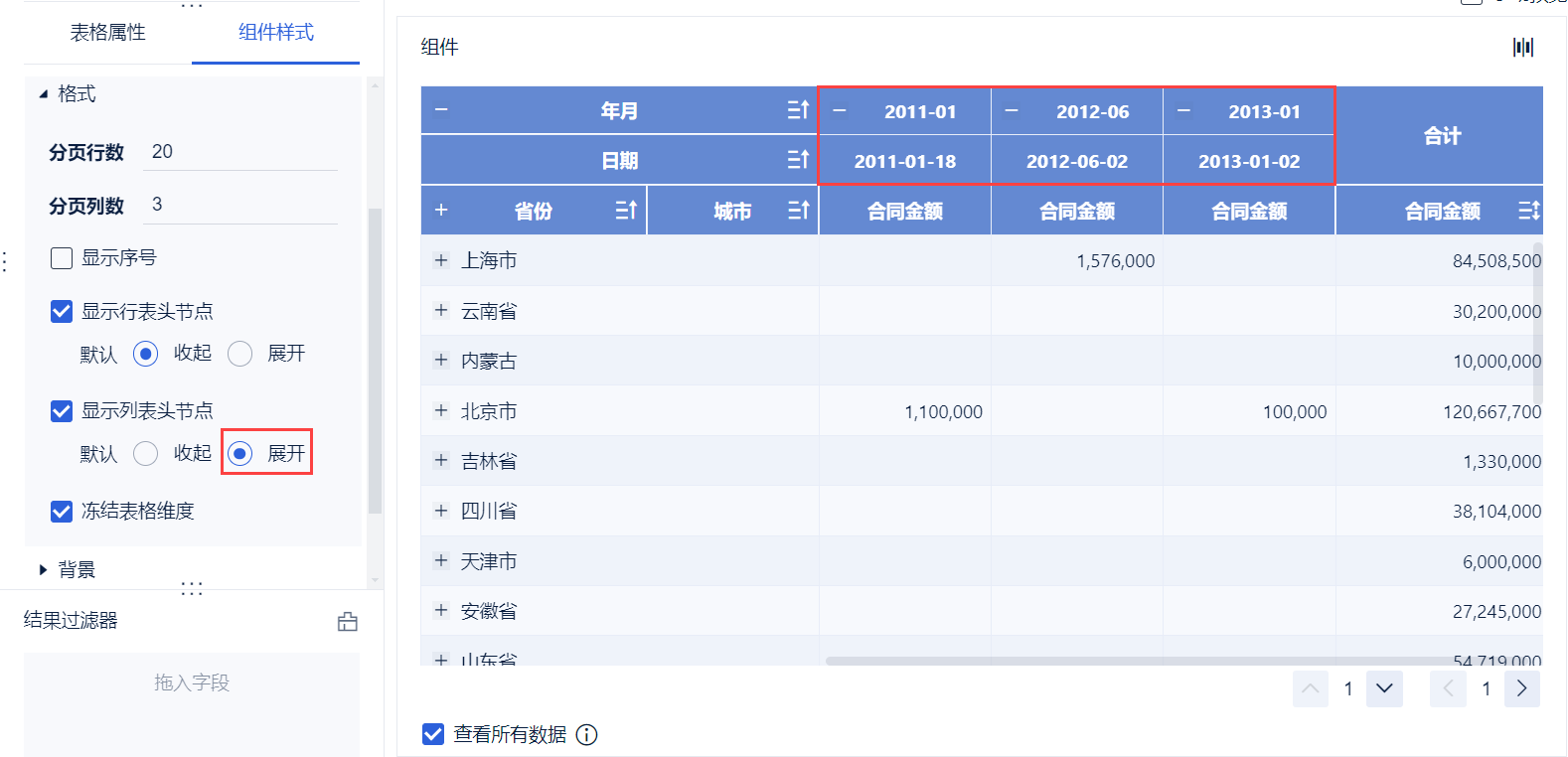
- По умолчанию установлен флажок "Показывать узлы заголовка списка", а по умолчанию выбран флажок "Убрать".
- Если имеется более одного столбца, необходимо развернуть его, чтобы увидеть все узлы, нажмите "Развернуть", чтобы развернуть все узлы заголовка списка группировки таблицы, как показано на следующем рисунке:
- Помимо установки флажка в узле "Развернуть заголовок списка", вы также можете нажать на "+" перед полем измерения, чтобы развернуть узел "Заголовок списка строк" для просмотра данных, как показано на следующем рисунке:
Примечание: Метод click to expand поддерживает только просмотр расширенных данных и не может сохранять настройки всех узлов заголовка расширенного списка, после обновления он все еще находится в состоянии убранного.
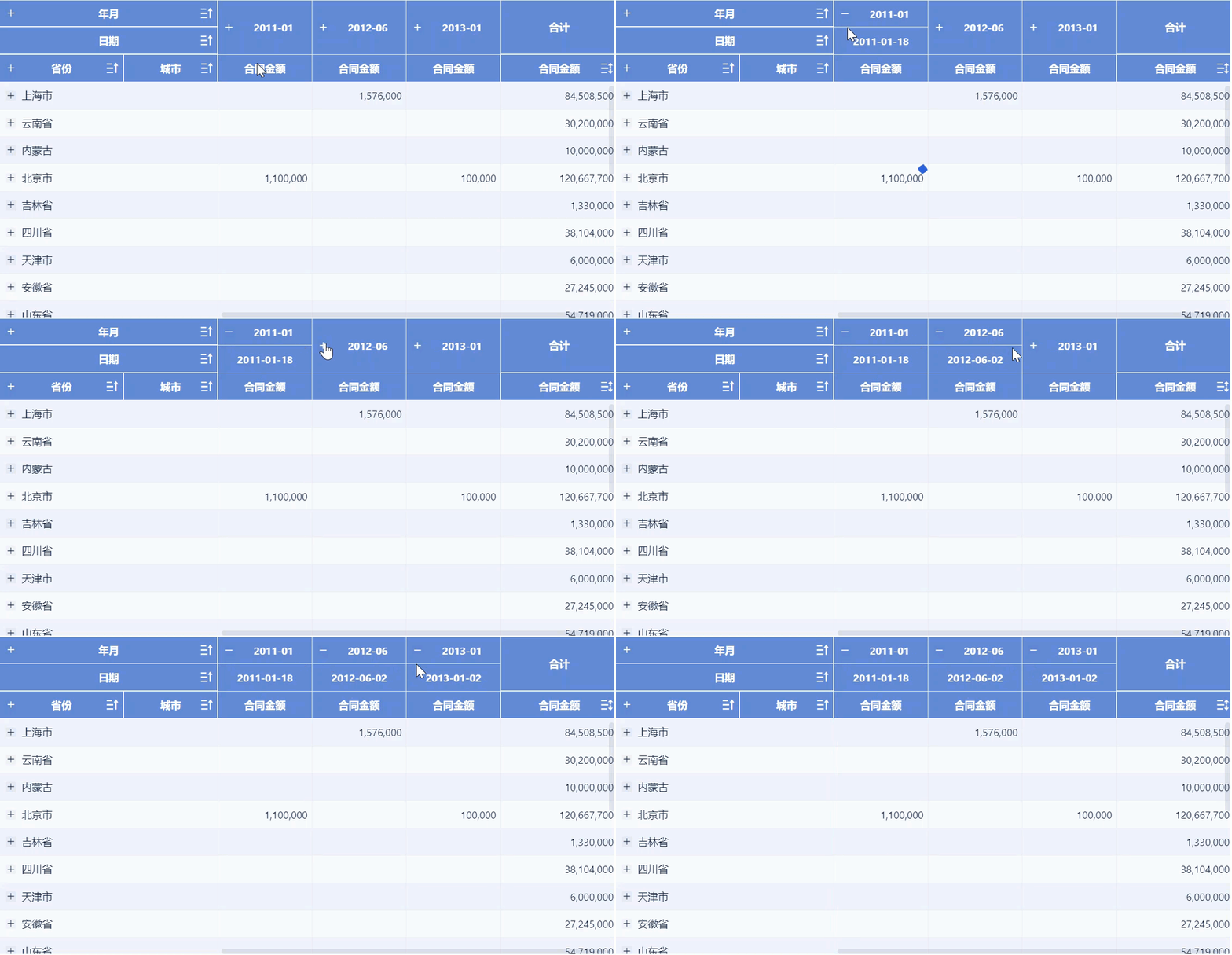
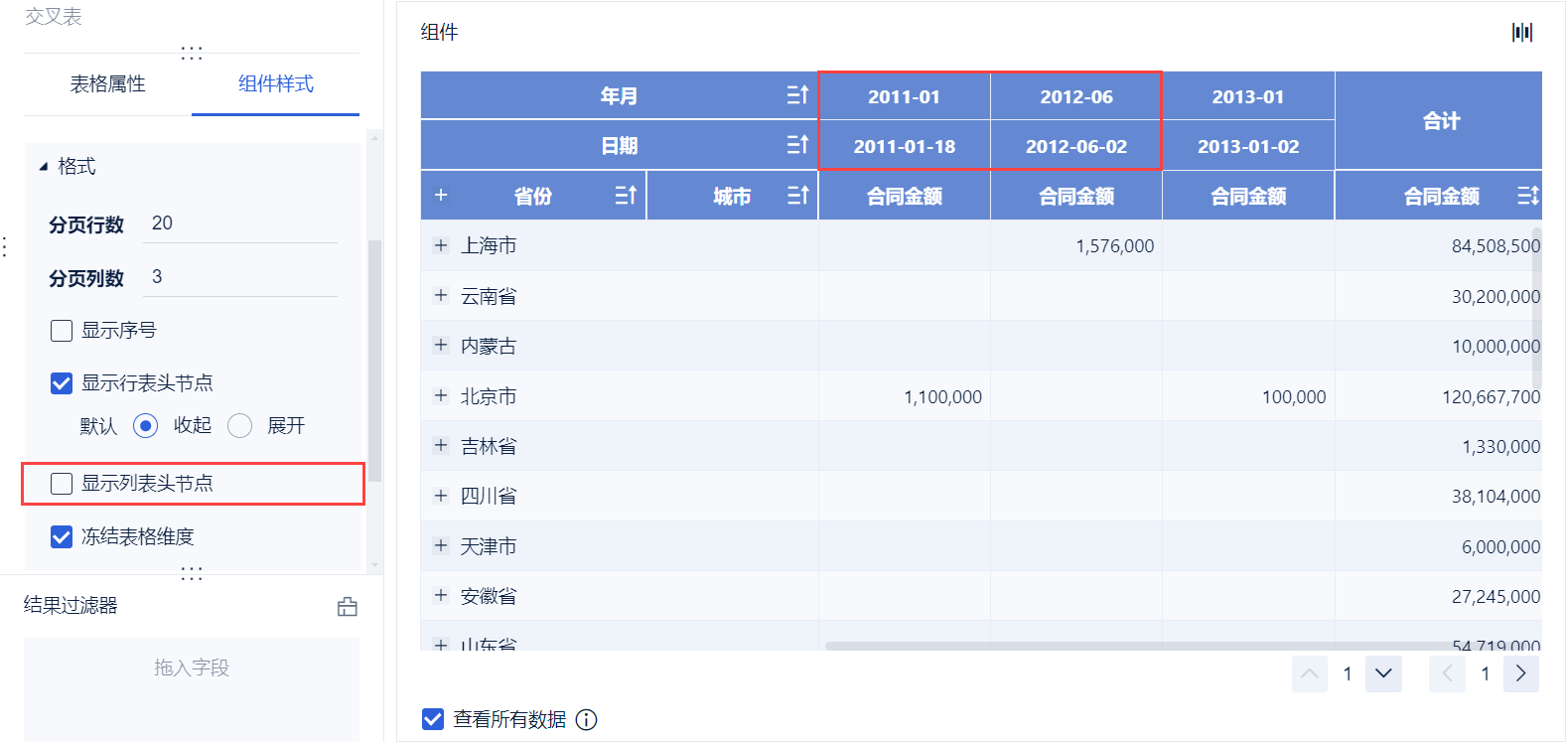
- Вы также можете снять флажок "Показывать узел заголовка списка", тогда узел заголовка списка не будет отображаться, данные будут развернуты по умолчанию, и не будет кнопки "+/-" заголовка списка, как показано на следующем рисунке:
4. Формат расписаний
Таблица подробностей поддерживает настройку количества страниц, отображение информации о строках, отображение серийных номеров и замораживание первых N столбцов.
4.1 Подготовка данных
1)Пользователь входит в систему FineBI, нажимает кнопку "My Analysis", выбирает папку и нажимает кнопку "Новая Analysis Subject". Как показано на рисунке ниже:
2) Нажмите "Локальный файл Excel > Загрузить данные", чтобы загрузить данные таблицы. Как показано на рисунке ниже:
Образец данных: Group Merchandising Summary.xlsx
3)После загрузки нажмите кнопку "OK". Как показано на рисунке ниже:
4) Нажмите "Сохранить и обновить > Выход и предварительный просмотр", данные будут созданы успешно.
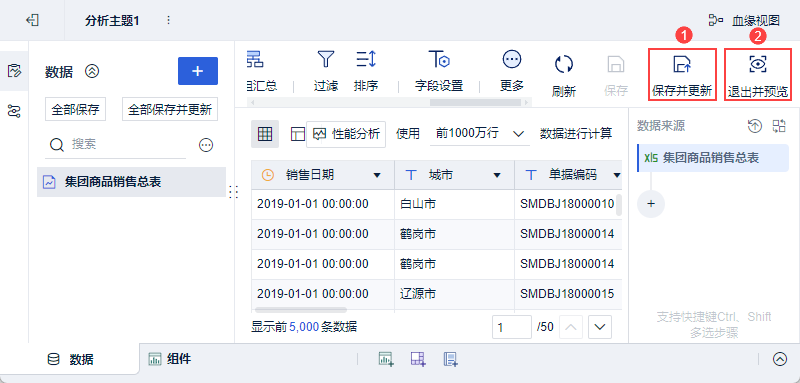 +
+
4.2 Создание компонентов
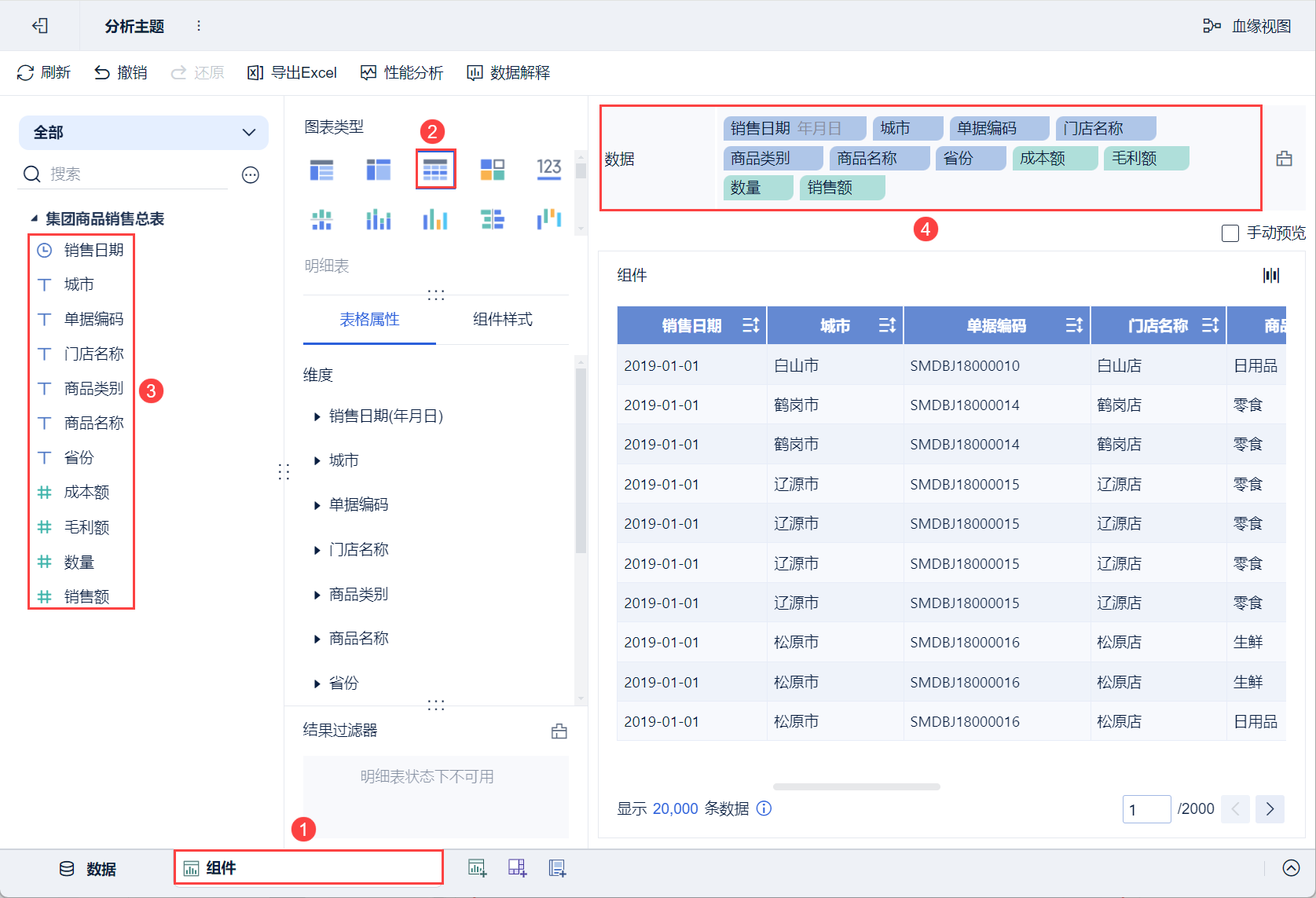
1) Нажмите кнопку "Компоненты" в левом нижнем углу.
2) В разделе "Тип диаграммы" выберите "Расписание".
3) Перетащите все поля слева в столбец данных справа. Как показано на рисунке ниже:
4.3 Установка формата
- Таблица подробностей поддерживает настройку количества страниц, отображение информации о строках, отображение серийных номеров и замораживание первых N столбцов.
- Настройка серийного номера дисплея аналогична настройке группировки таблицы и кросс-таблицы, подробности см. в разделе 2.3.2, и в этом разделе повторяться не будет.
- В этом разделе описывается только настройка количества страниц, отображение информации о строках и замораживание первых N столбцов подробной таблицы.
4.3.1 Настройка количества пейджинговых линий
- По умолчанию 100 строк на страницу
- Если количество столбцов в таблице деталей <50, поддерживается ввод 1~1000
- Если количество столбцов в таблице деталей ≥ 50, поддерживаются только входы от 1 до 100.
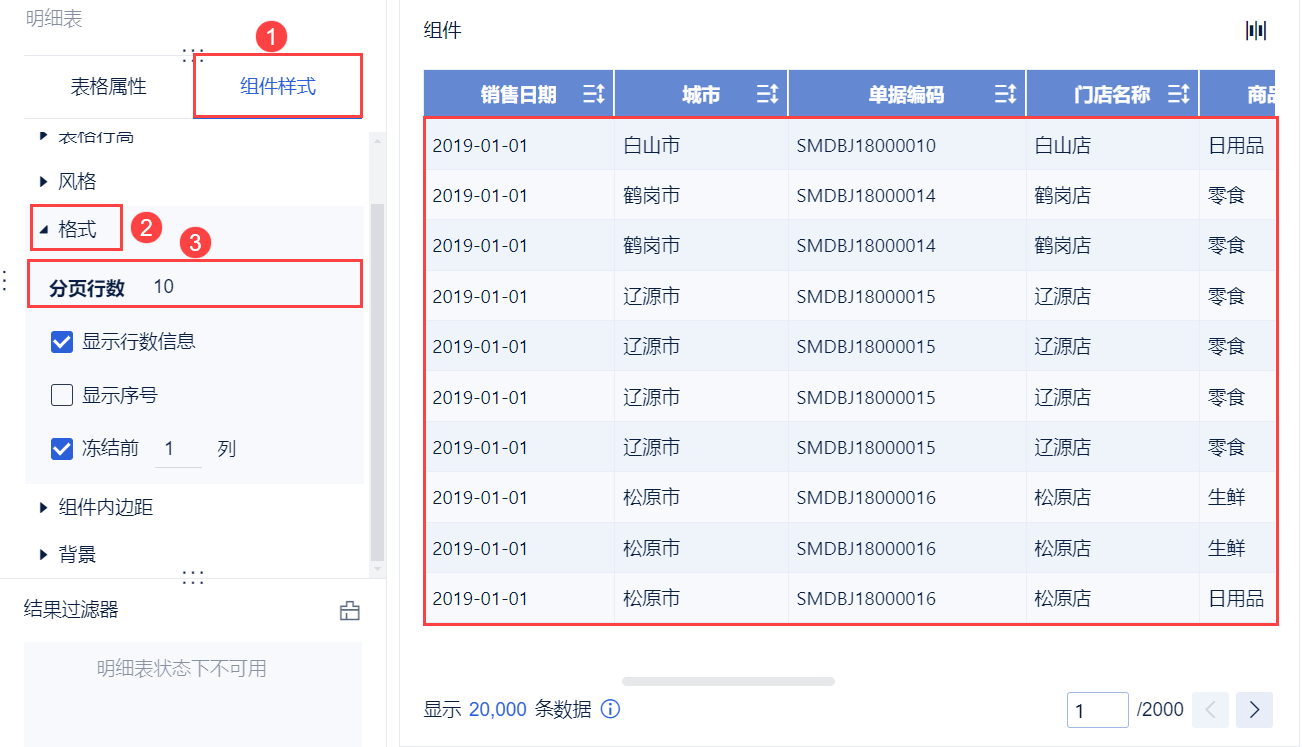
- Нажмите "Стиль компонента>Формат", установите число строк листания на "10", тогда на каждой странице будет отображаться только 10 строк данных, аостальные нужно будет просматривать, перевернув страницу, какпоказано на следующем рисунке:
4.3.2 Настройка информации о строке дисплея
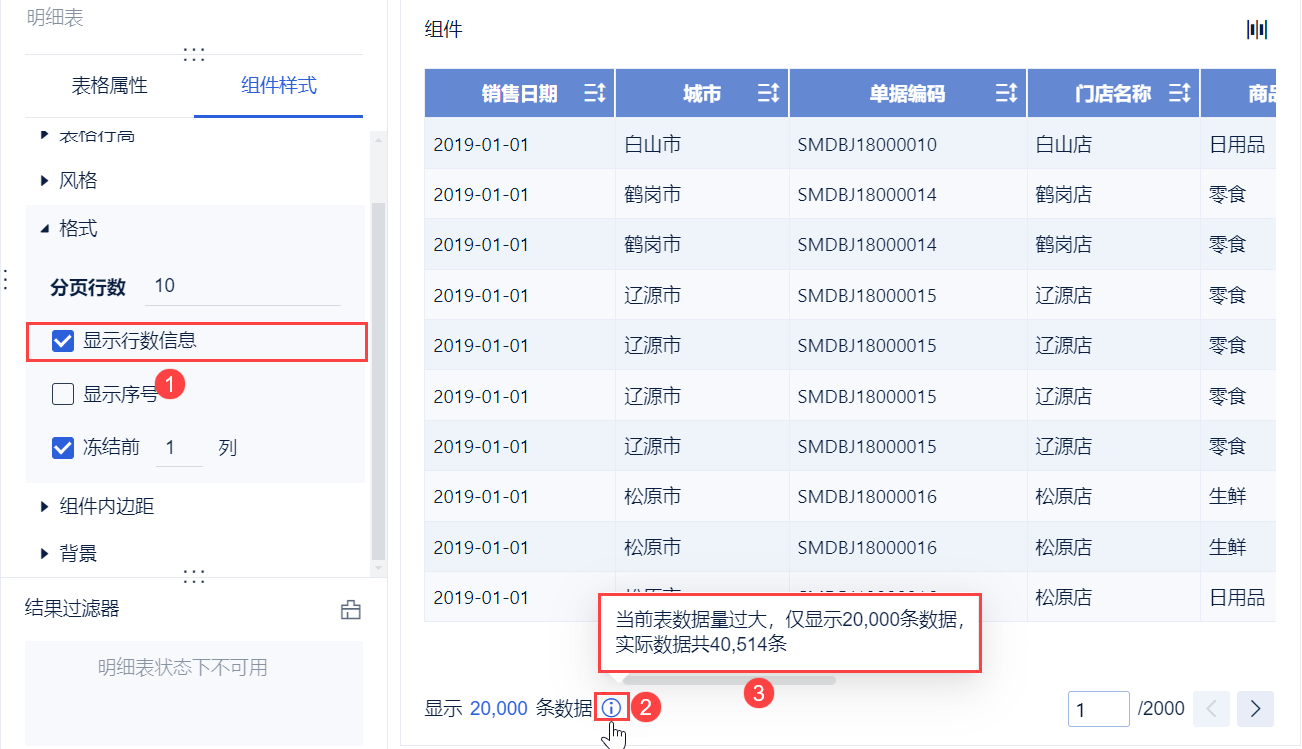
- По умолчанию флажок "Показывать информацию о строке" установлен.
- При редактировании/предварительном просмотре, если объем данных в текущей таблице слишком велик, по умолчанию отображается только 20 000 единиц данных для предотвращения проблем с производительностью.
- Наведите курсор на правый символ "Показать 20 000 элементов данных" в левом нижнем углу компонента, чтобы увидеть фактическое количество элементов данных в таблице деталей, как показано на следующем рисунке:
Примечание: FineBI 5.1.14 после версии подробной таблицы поддерживает установку отображения текущего количества строк и общего количества строк информации, по умолчанию подробная таблица принимает 20 000 строк данных, менее 20 000 строк, чтобы принять все данные, по умолчанию отображается текущее количество строк и общее количество строк информации, в предыдущей версии подробной таблицы, независимо от количества данных, по умолчанию подробная таблица отображает только 1 000 строк.
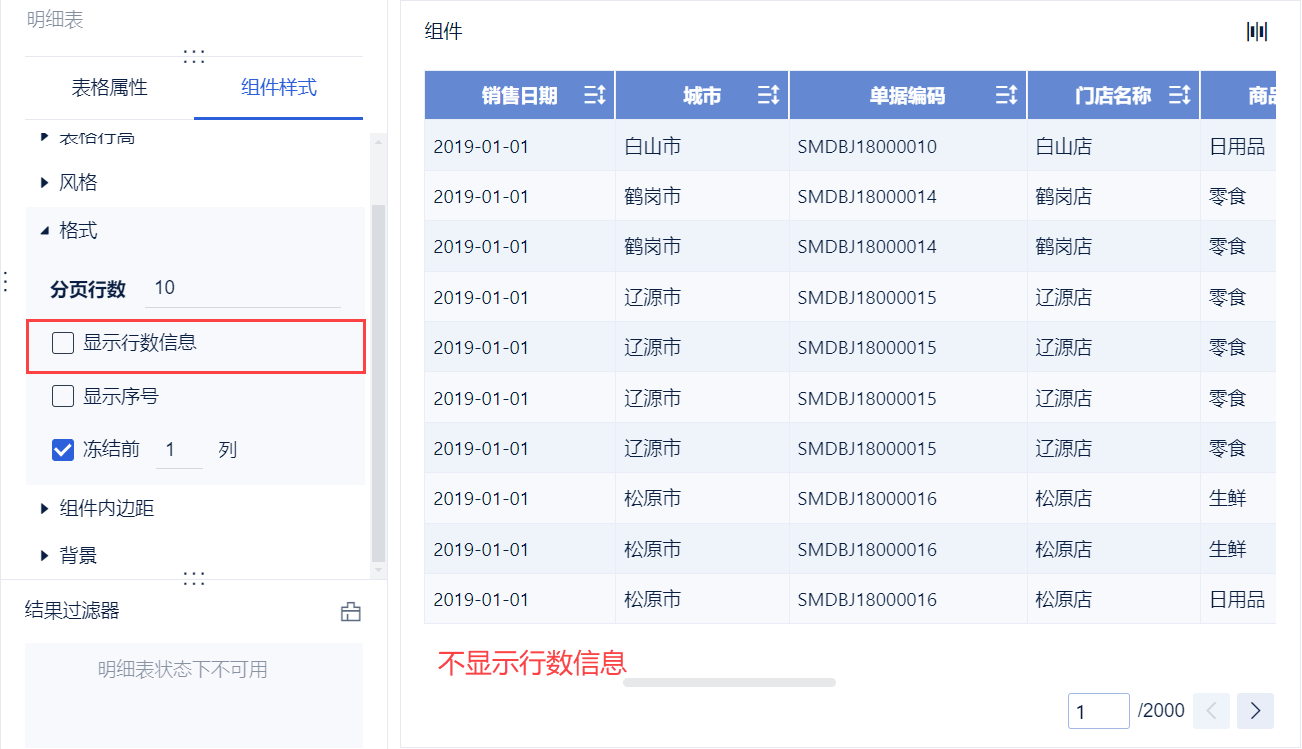
- Иногда, чтобы украсить приборную панель, пользователи хотят видеть подробную таблицу без отображения количества элементов данных, снимите флажок "Показывать информацию о строках", как показано на следующем рисунке:
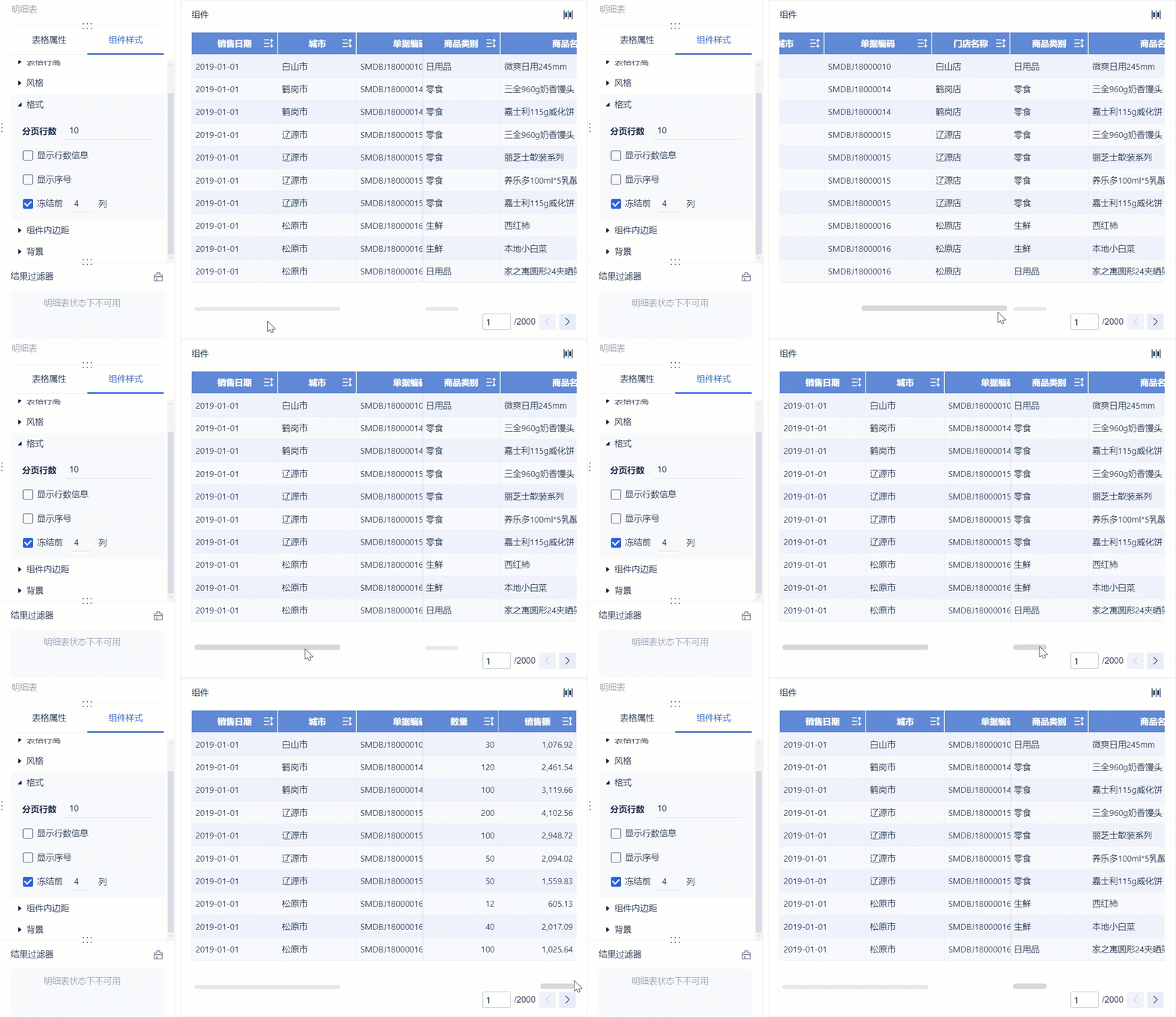
4.3.3 Настройка первых N колонок для замораживания
- Поддерживает замораживание ширины первых N столбцов (поддерживается настройка 1-10 замороженных столбцов ) полей.
- Ширина и положение замороженных полей остаются неизменными при скольжении формы влево и вправо по полосе прокрутки.
- Например, если вам нужно заморозить четыре важных поля "Дата продажи", "Город", "Код документа" и "Название магазина" для отображения на переднем плане и сравнить их с другими столбцами данных, такими как "Категория товара", то отметьте "Заморозить первые N столбцов" и установите первые 4 столбца для заморозки, как показано на рисунке ниже:
Примечание: Серийный номер дисплея фиксируется в замороженном состоянии и не занимает установленное количество замороженных столбцов.