Оформление
Общая гистограмма - Помощь FineReport | Разработка отчетов | Отчеты | Учебные пособия
обычная гистограмма
1. Обзор
1.1 Версия
| Версия FineBI | Функциональные изменения |
|---|---|
| 6.0 | - |
1.2 Сценарии применения
Обычные столбчатые диаграммы представляют размер данных по высоте столбцов и используются для отображения и сравнения различных категорий данных.
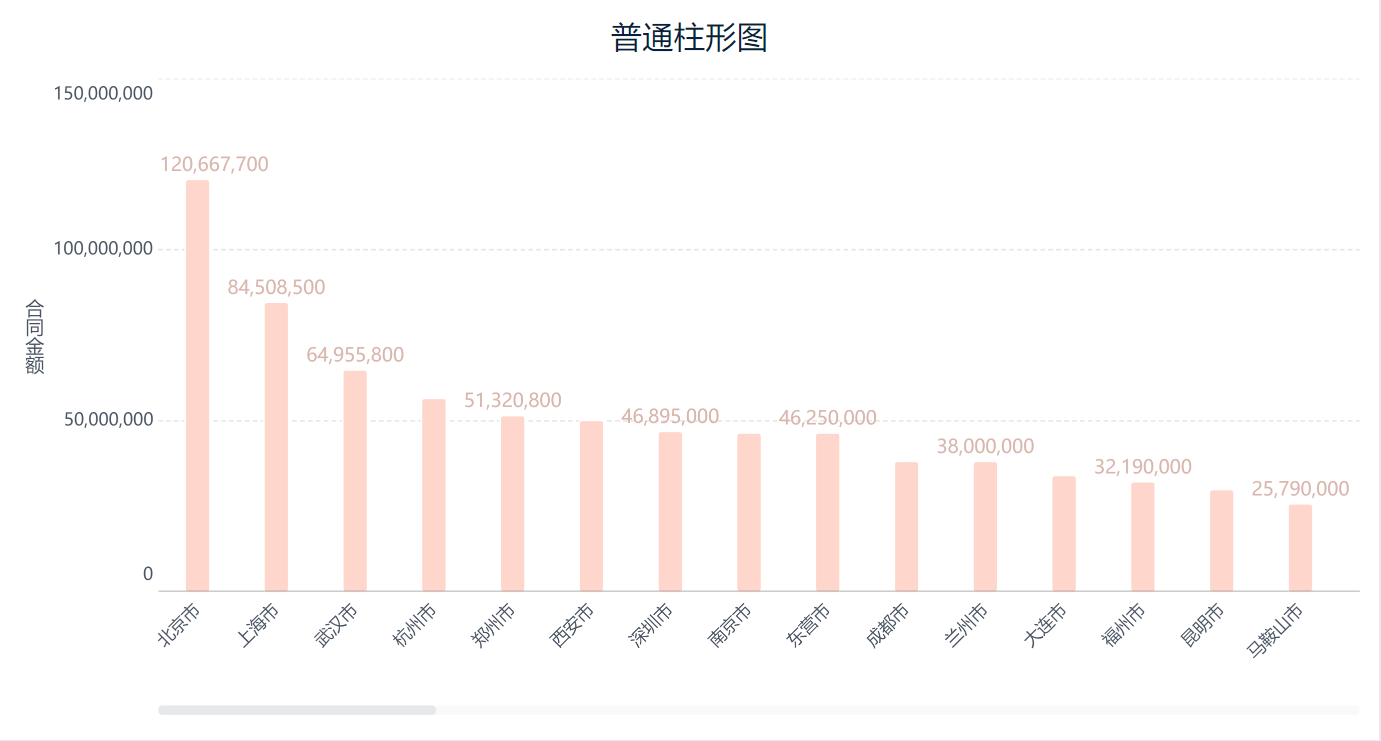
Например, суммы контрактов для разных городов отображаются и сравниваются, как показано ниже:
1.3 Основные требования
| Эффекты диаграмм | Размерные поля | Поля индикаторов |
|---|---|---|
| обычная гистограмма | =1 | =1 |
1.4 Графические особенности
vantage
- Интуитивно понятный: данные представлены по высоте столбцов, что делает сравнение различных категорий значений интуитивно понятным и простым.
- Легкость понимания: простые и интуитивно понятные, читатели могут быстро понять информацию, передаваемую графиками, без необходимости сложных объяснений
- Сравнительный: подходит для сравнения различий в значениях между категориями, особенно когда количество категорий невелико
недостатки
- Ограничение количества категорий: если количество категорий слишком велико, гистограмма может стать перегруженной, что затруднит различение отдельных столбиков и ухудшит читаемость.
- Ограничения по объему данных: подходит для отображения относительно простых данных, для сложных взаимосвязей данных могут потребоваться более сложные методы визуализации
- Сложно показать распределение данных: в основном показывает общее количество каждой категории, а не распределение данных, меньше подходит для необходимости показать распределение данных или провалы
2. Примеры
2.1 Подготовка данных
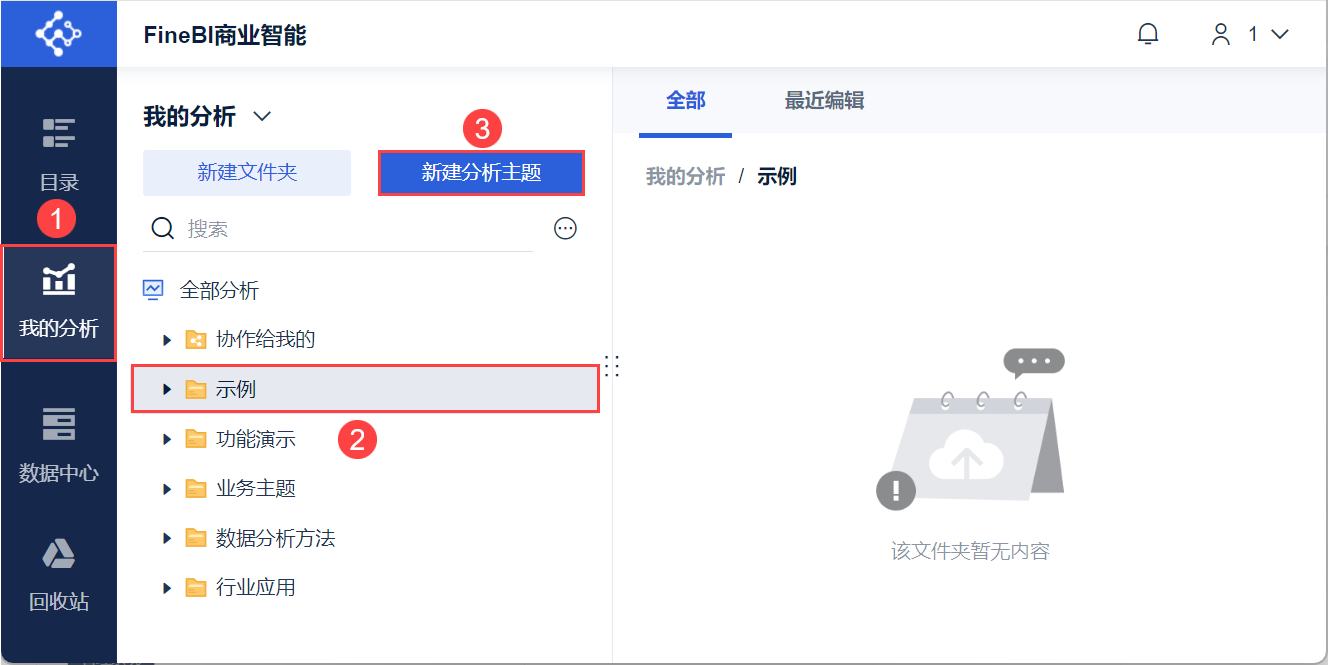
1) Пользователь входит в систему FineBI, нажимает кнопку "My Analysis", выбирает папку и нажимает кнопку "Новая Analysis Subject". Как показано на рисунке ниже:
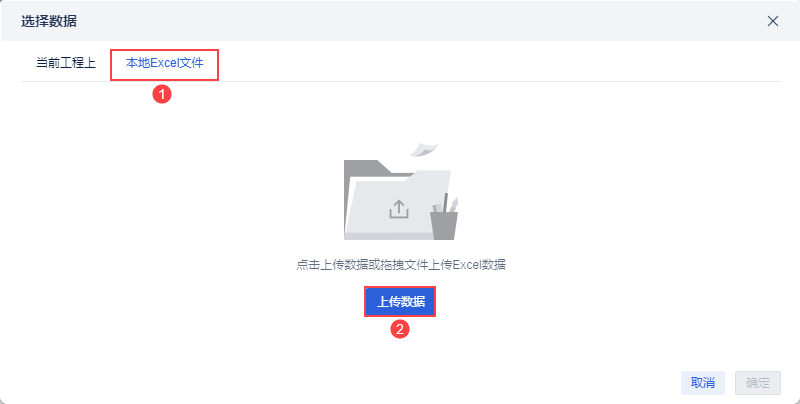
2) Нажмите "Локальный файл Excel > Загрузить данные", чтобы загрузить данные таблицы. Как показано на рисунке ниже:
Пример данных: анализ районных данных.xlsx
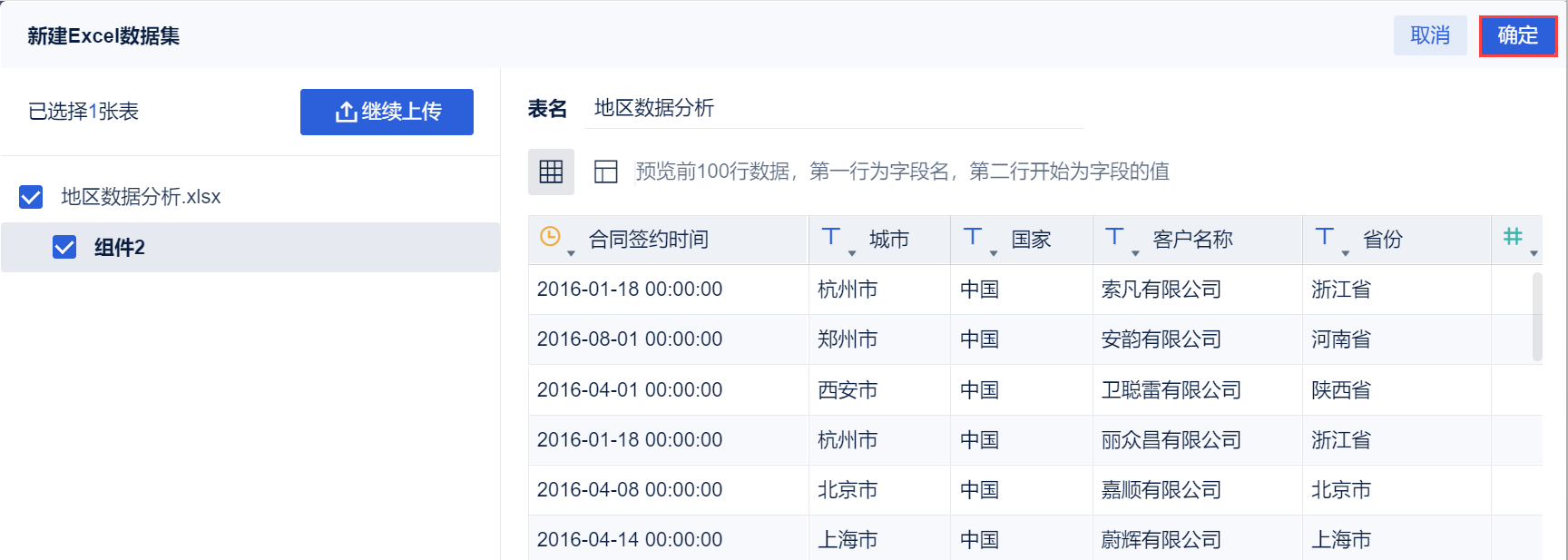
3) После загрузки нажмите кнопку "OK". Как показано на рисунке ниже:
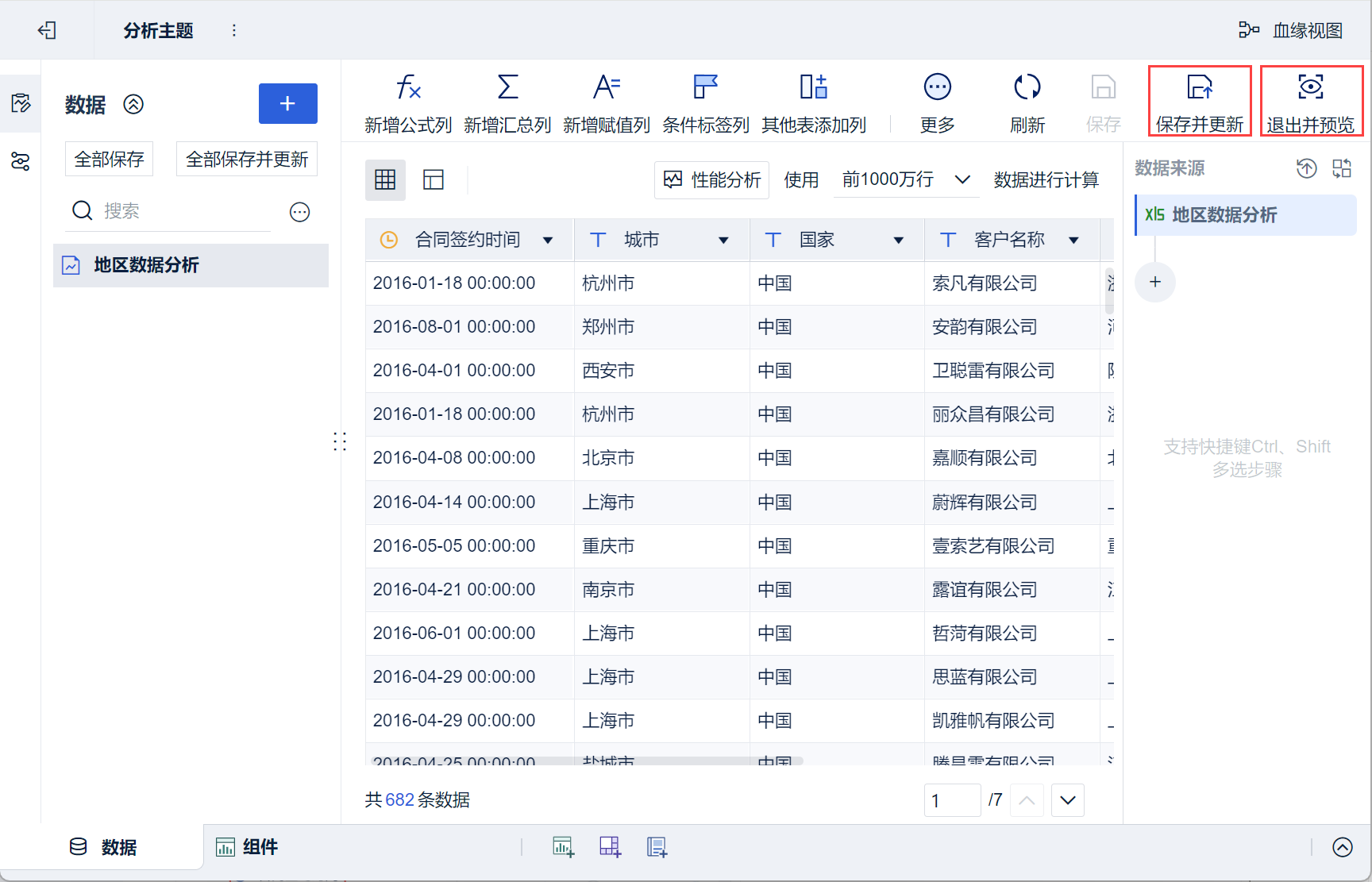
4) Нажмите "Сохранить и обновить > Выход и предварительный просмотр", данные будут успешно созданы.
2.2 Создание компонентов
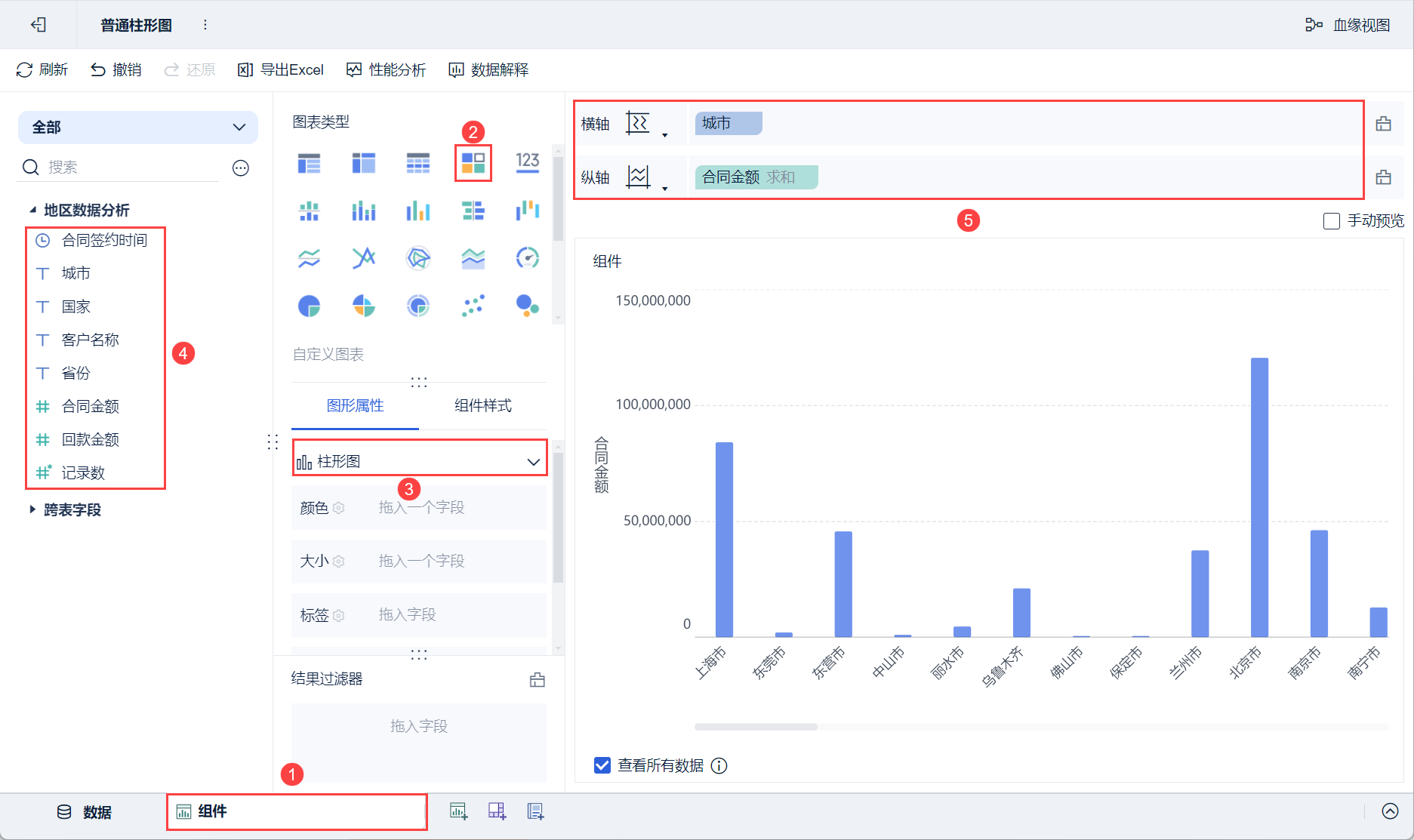
1) Нажмите кнопку "Компоненты" в левом нижнем углу.
2) Выберите "Пользовательская диаграмма" в разделе "Тип диаграммы" и "Столбчатая диаграмма" в разделе "Свойства графики".
(3) Перетащите "Город" и "Сумма контракта" анализируемой области слева на горизонтальную и вертикальную оси области анализа, как показано на рисунке ниже:
2.3 Украсьте диаграммы
1) Установка цветов
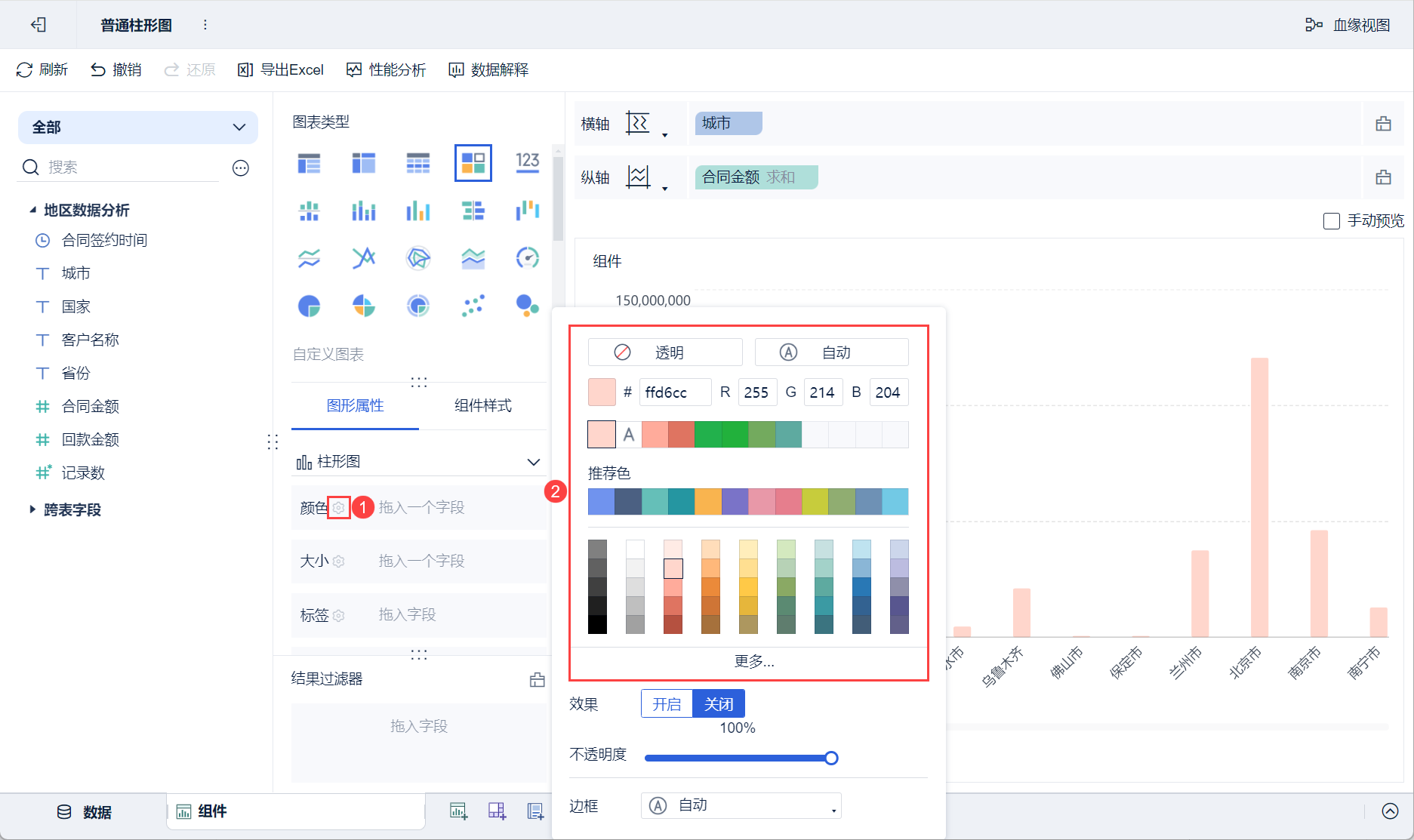
- Нажмите кнопку Настройка цвета в столбце Цвет в Свойствах графики, чтобы задать цвет столбца.
- Например, установите для столбцов розовый цвет, как показано ниже:
Примечание: Если перетащить поле "Город" в столбец "Цвет", в столбцах можно отображать разные цвета в зависимости от города.
2) Установка этикеток
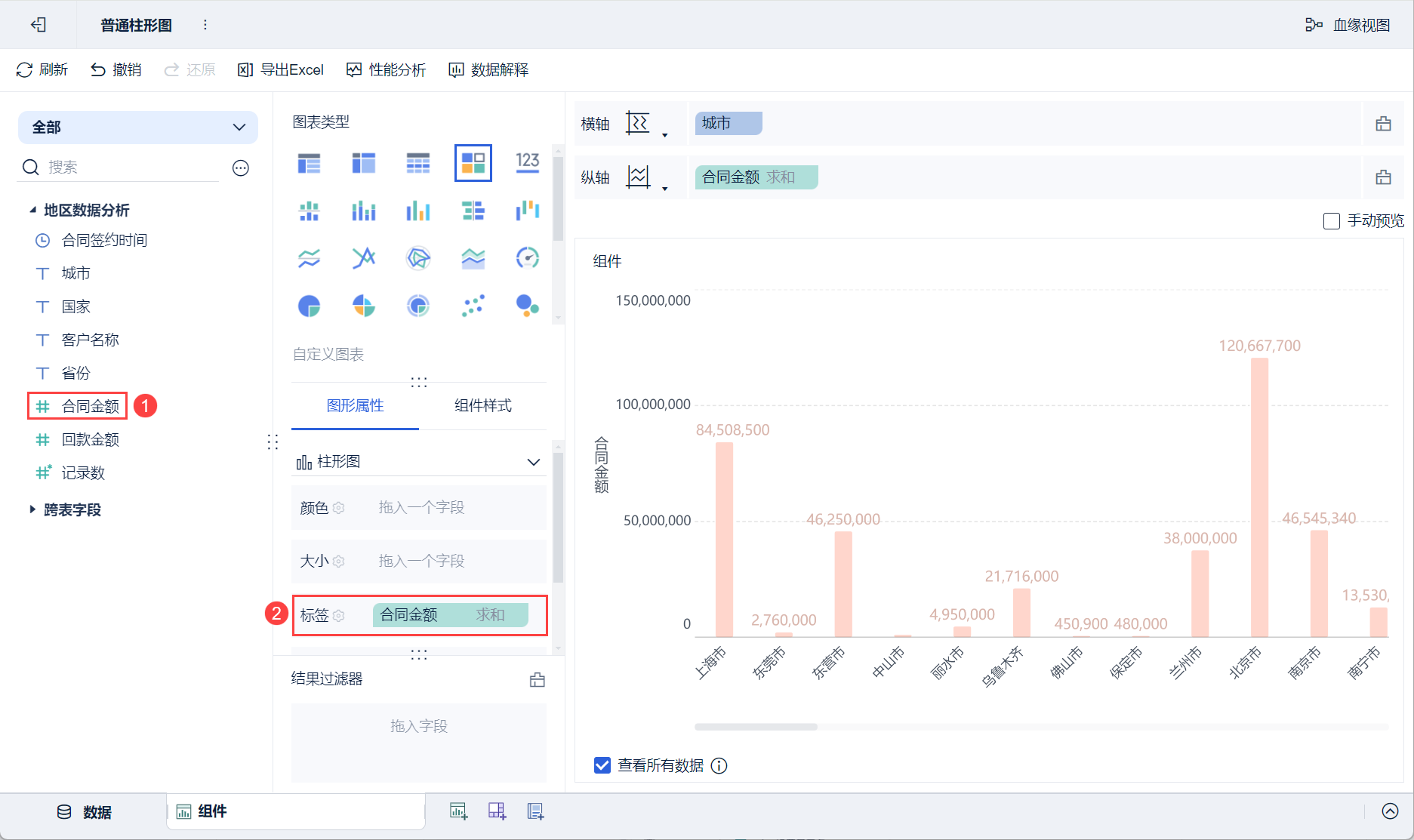
- Вы можете задать отображаемые метки столбцов в поле Label в "Свойствах графики".
- Например, если перетащить поле "Сумма контракта" в левой части анализируемой области на панель вкладок, в каждом столбце отобразится соответствующее значение суммы контракта для города, как показано на рисунке ниже:
3) Сортировка
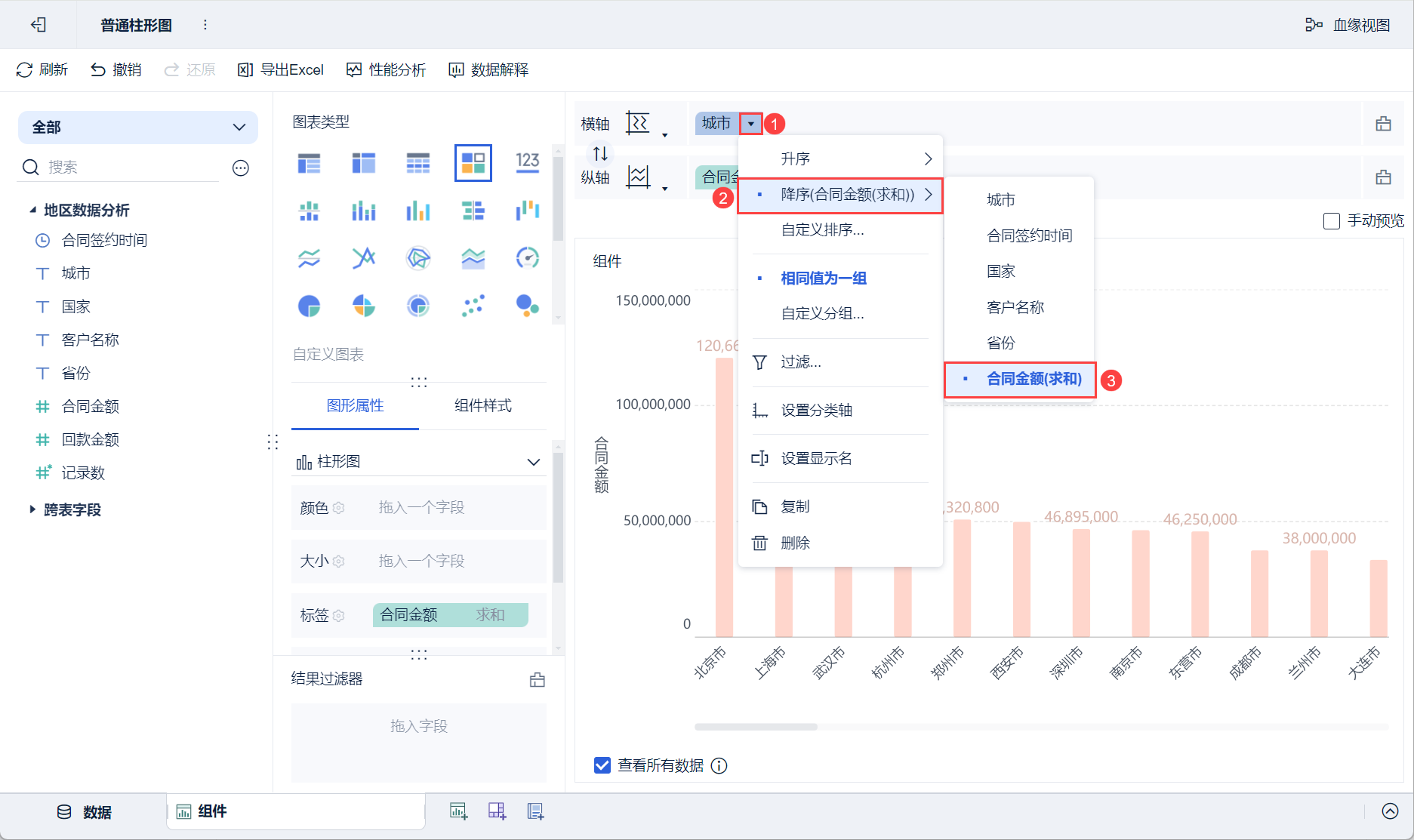
Нажмите кнопку раскрывающегося поля "Город" в области анализа и выберите "Порядок по убыванию > Сумма контракта", чтобы установить сортировку столбцов по убыванию в соответствии с суммой контракта. Как показано на рисунке ниже:
2.4 Создание приборных панелей
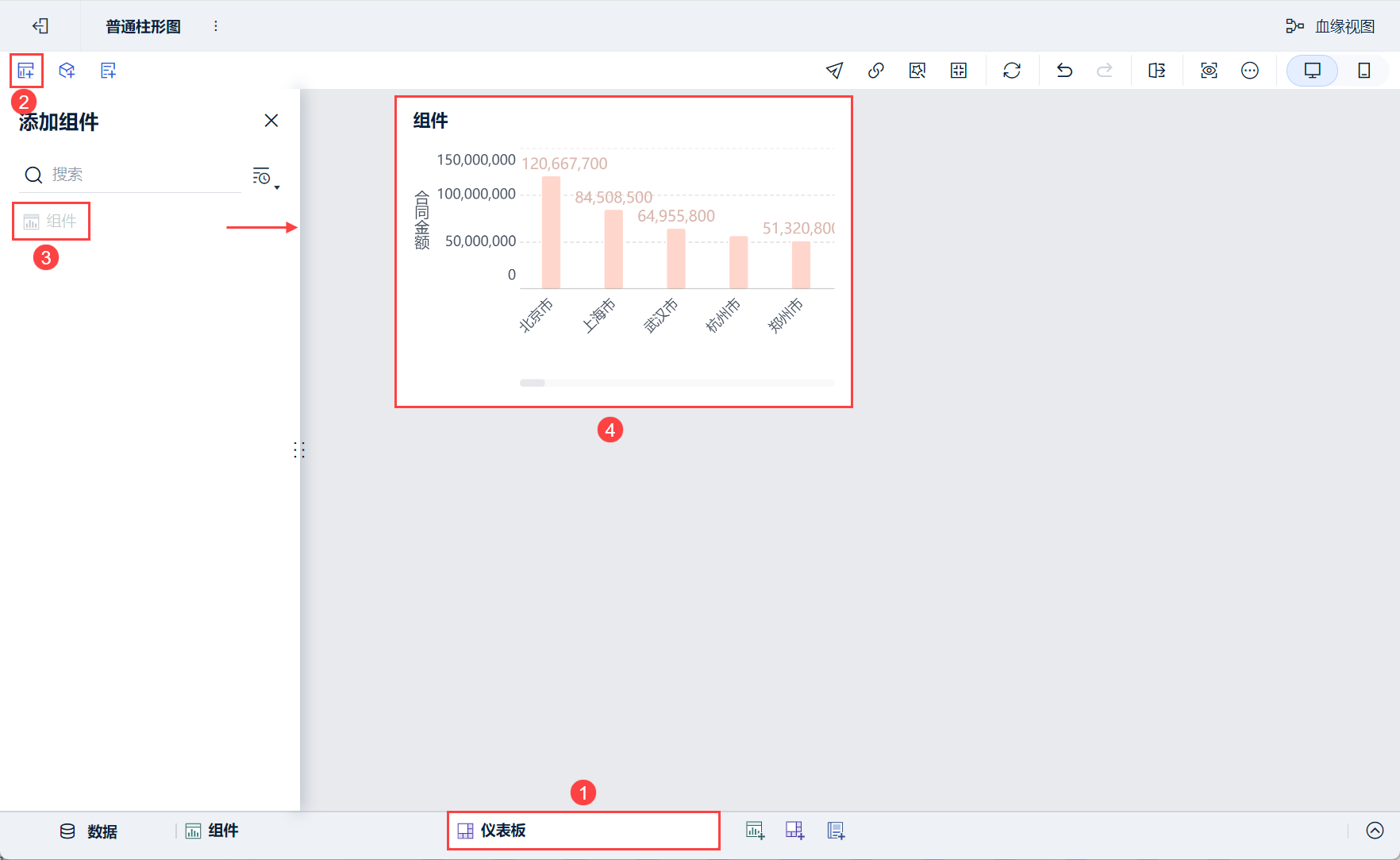
1) Нажмите кнопку Добавить панель в нижней части экрана редактора темы Analytics.
2) Перейдите на экран редактирования приборной панели и перетащите компонент на приборную панель.
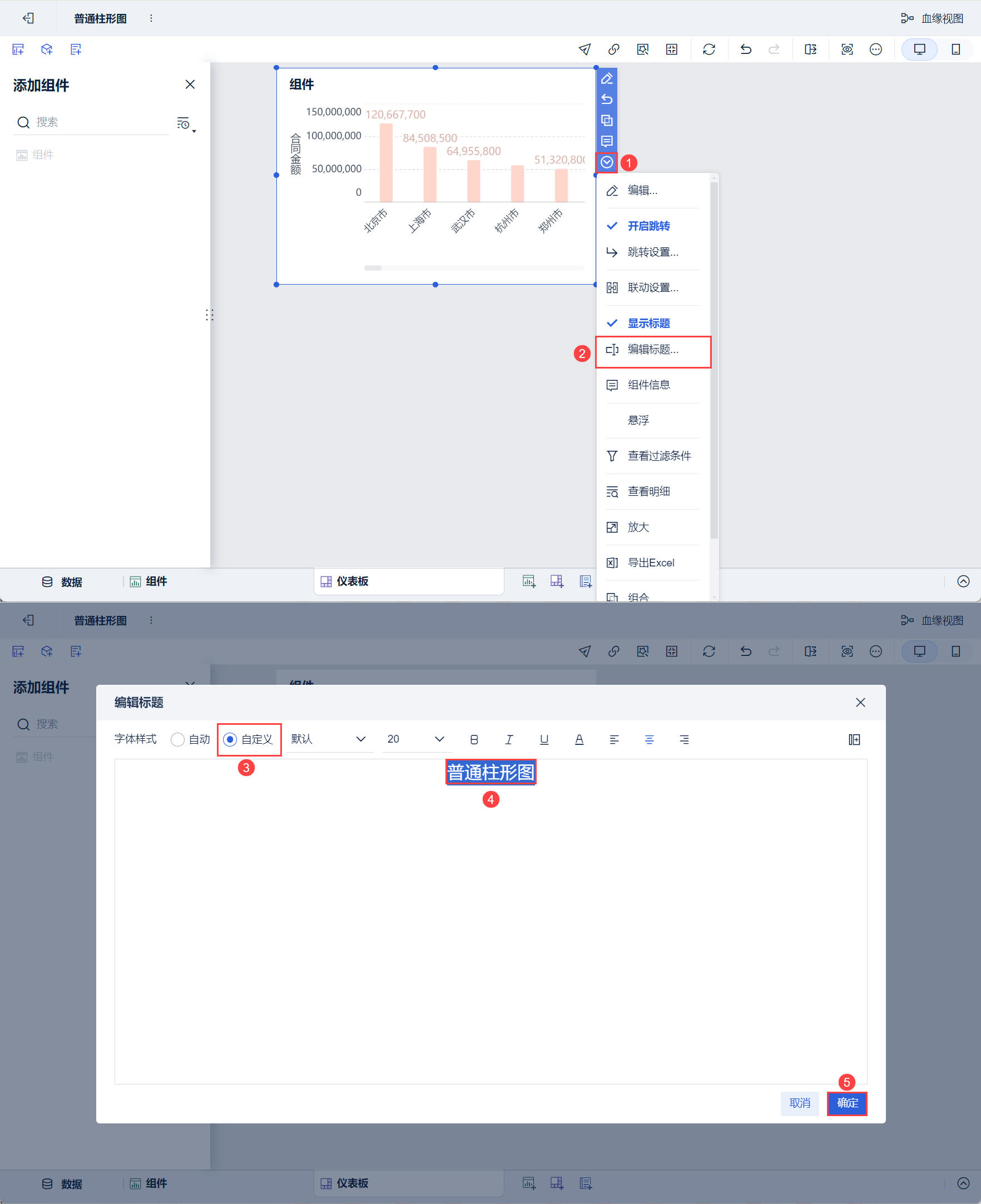
3) Прокрутите вниз и выберите "Редактировать заголовок", выберите "Пользовательский" для стиля, установите заголовок "Обычная гистограмма" и нажмите "ОК". Как показано на рисунке ниже:
2.5 Предварительный просмотр эффектов
1) ПК
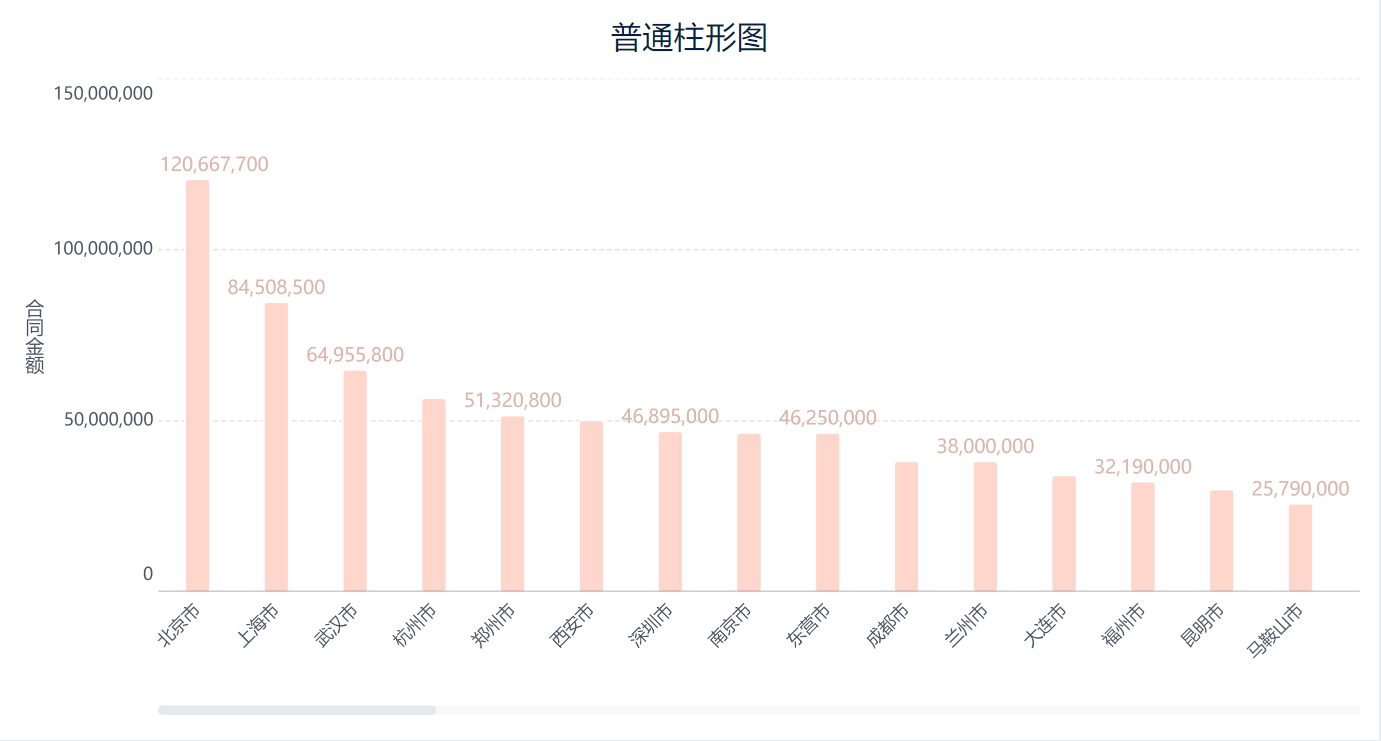
2) Мобильный
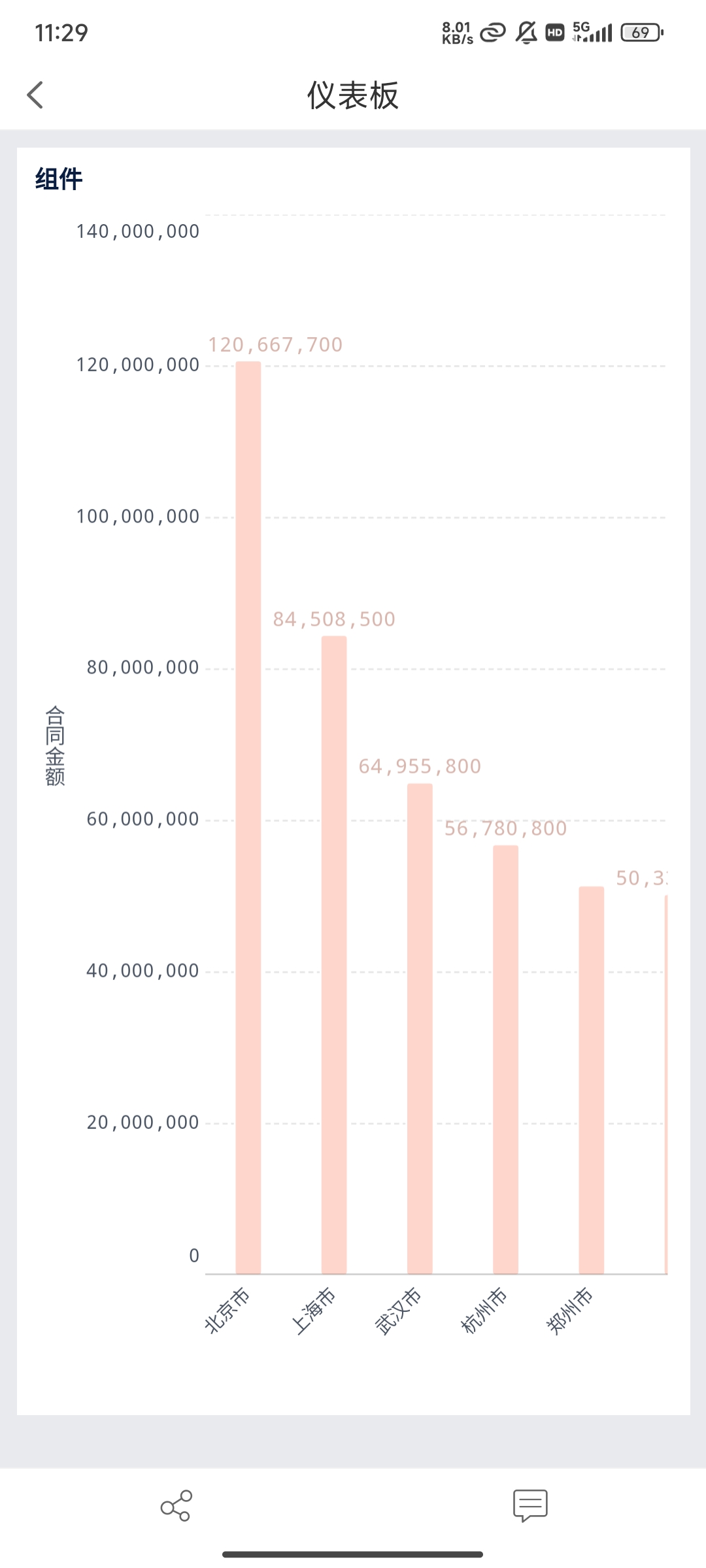
3. Регулировка расстояния между колоннами
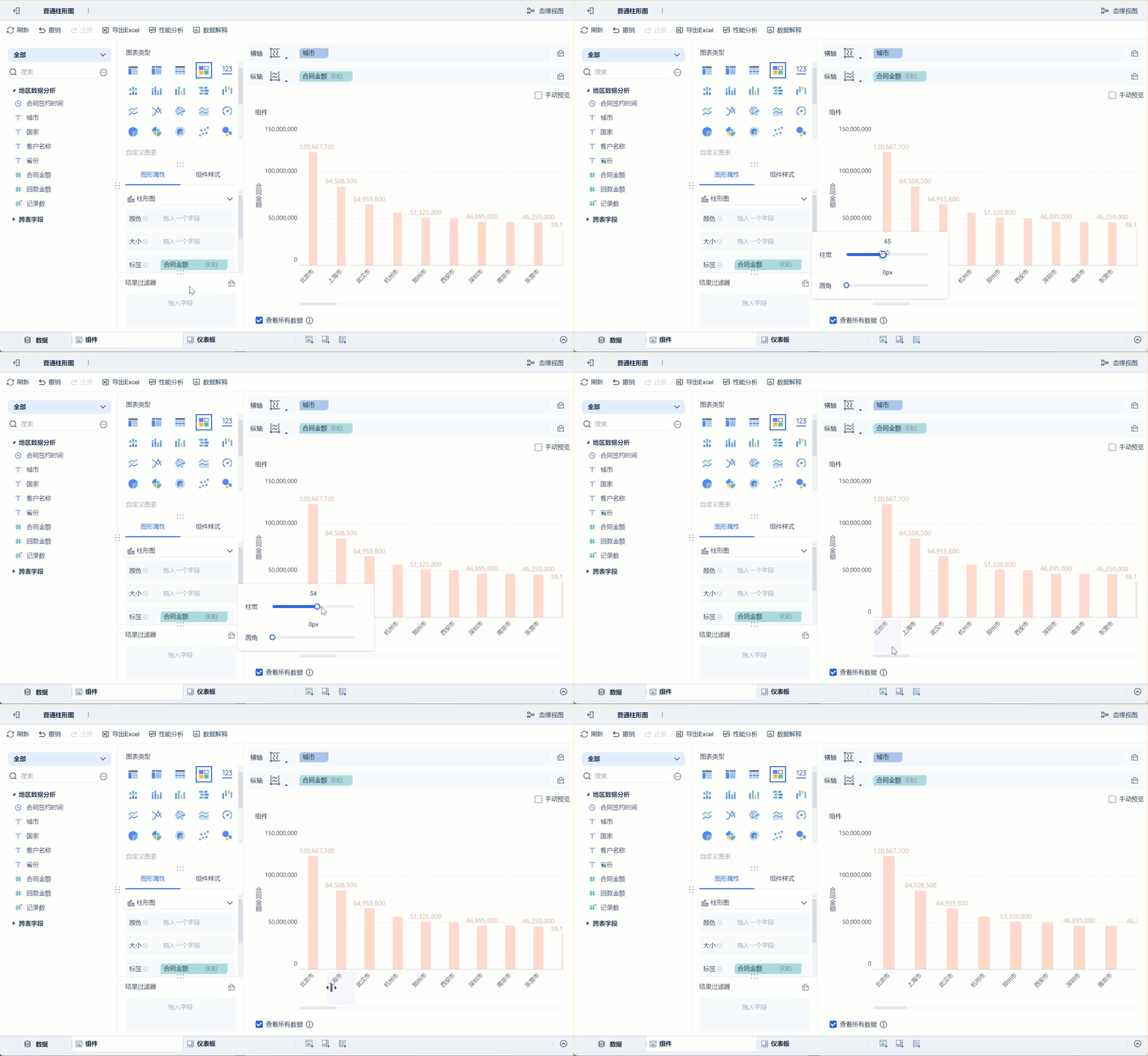
Вы можете настроить ширину столбцов или отрегулировать расстояние между классификационными метками горизонтальной оси в разделе "Свойства графики > Размер", чтобы добиться эффекта регулировки расстояния между столбцами. Как показано на рисунке ниже: