Оформление
Перейти к панели инструментов (веб-ссылка) - Справка FineReport | Разработка отчетов | Использование отчетов | Учебные пособия
Перейти на приборную панель (веб-ссылка)
1. Обзор
1.1 Сценарии применения
- Переход к шаблону Analytics Вы можете настроить переход только к своей собственной приборной панели. Что делать, если пользователь хочет перейти на чужую панель?
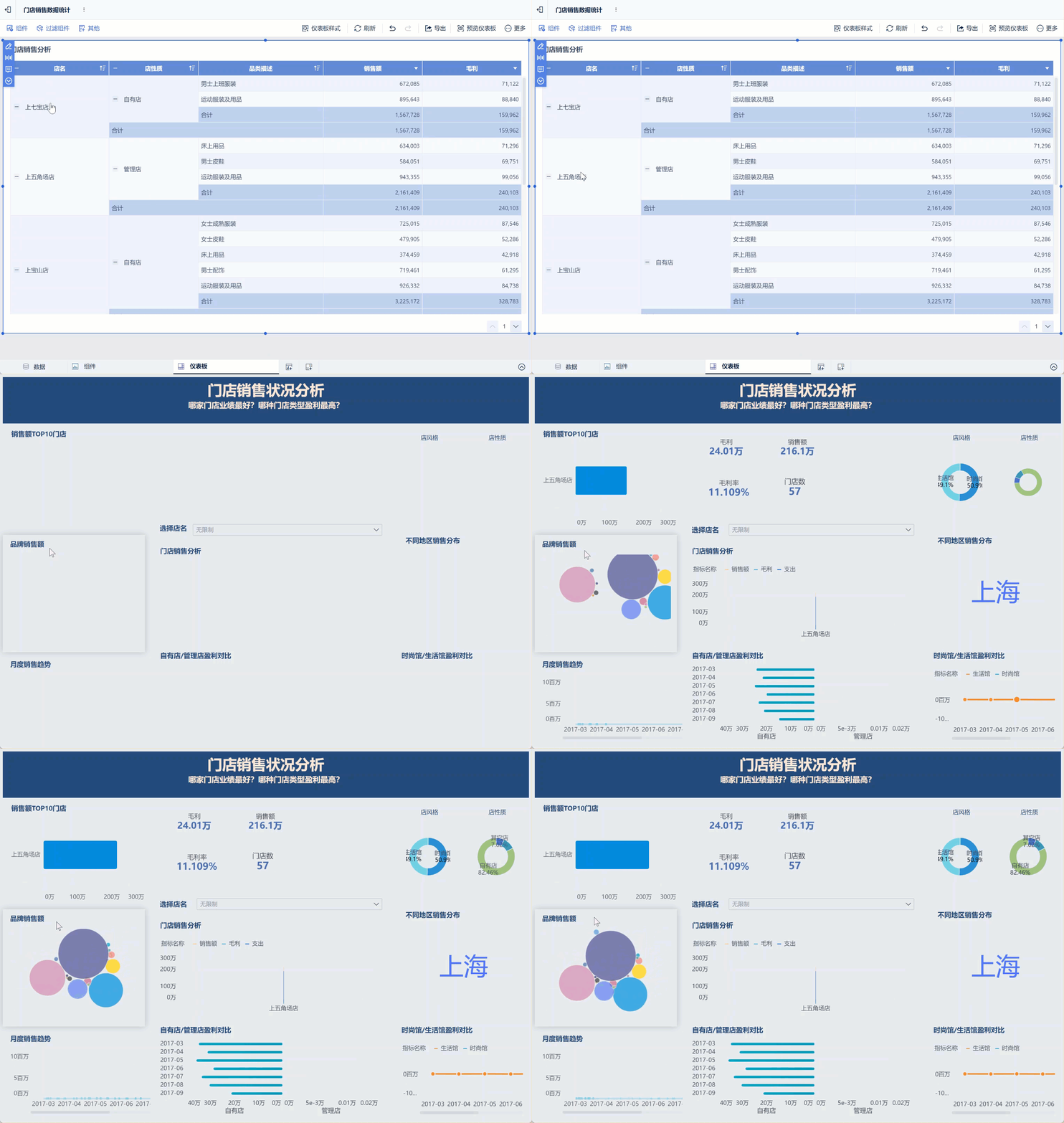
- Или вы хотите достичь перехода к чужой приборной панели и передать значение, например, выбрать "Магазин Upper Wujiaochang", тогда после перехода компонент фильтрации "Выберите название магазина" по умолчанию отфильтрует данные, связанные с магазином Upper Qibao, как показано на рисунке ниже:
1.2 Функциональный профиль
Переход на приборную панель, созданную кем-то другим, осуществляется по "публичной ссылке" приборной панели;
и передайте параметр, добавив его после ссылки перехода.
Публичные ссылки на приборную панель: подробности о том, как их получить, см. в документации: Создание публичных ссылок
Примечание: Если дашборд до перехода и дашборд после перехода находятся в одном проекте, то гиперссылка может использовать относительный путь, чтобы облегчить перенос последующего проекта, когда переход не будет аннулирован.
Если абсолютный путь таков: http://localhost:37799/webroot/decision/link/1KY4
Тогда относительный путь будет таким: /webroot/decision/link/1KY4
2. прыжки без значений
В этом примере используется демонстрационная панель "Анализ состояния продаж в магазине" и данные "Статистика продаж в магазине", поставляемые с FineBI.
2.1 Операционные процедуры
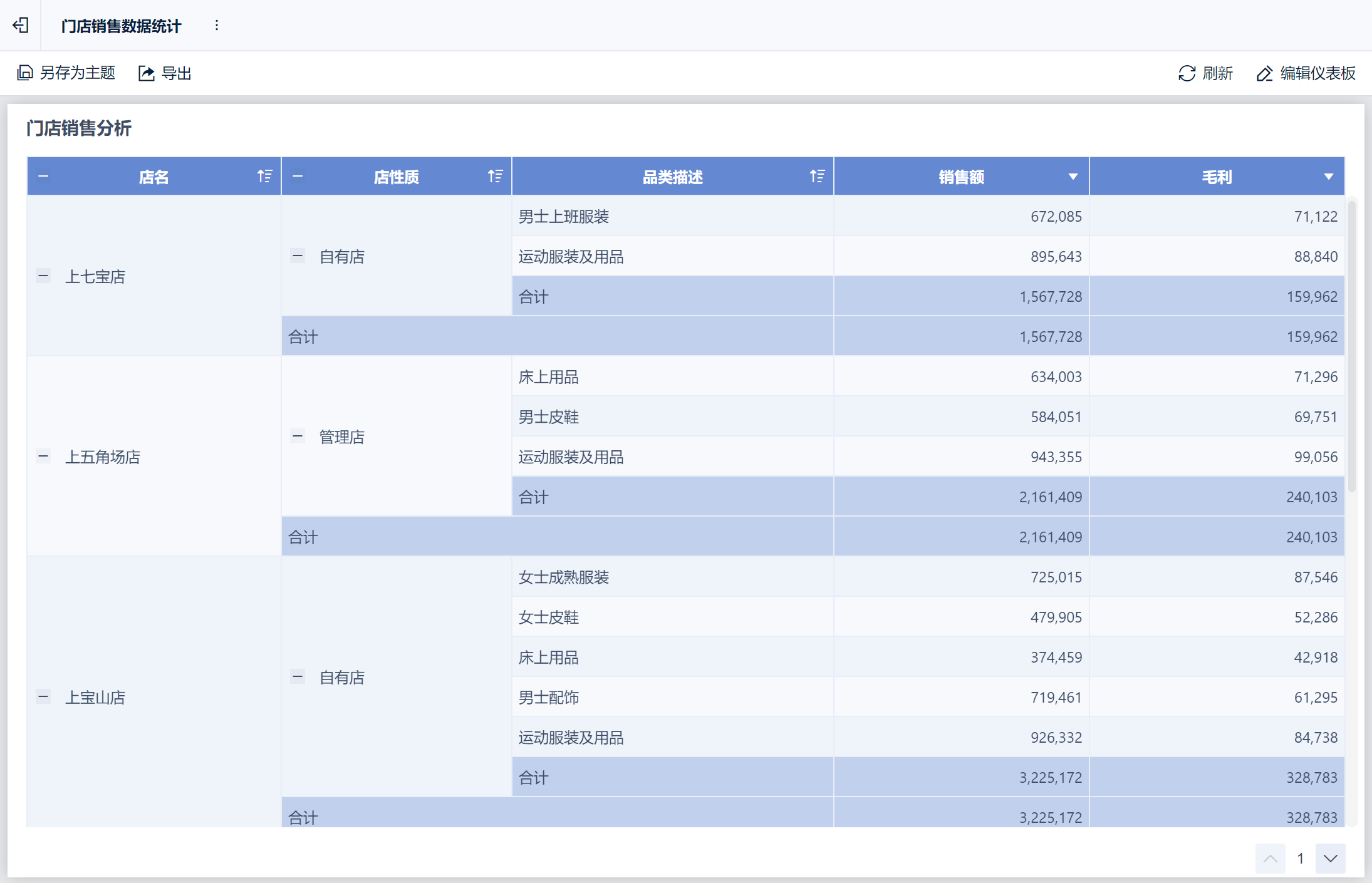
1) Создайте табличный компонент, используя данные "Статистика продаж магазина", как показано ниже:
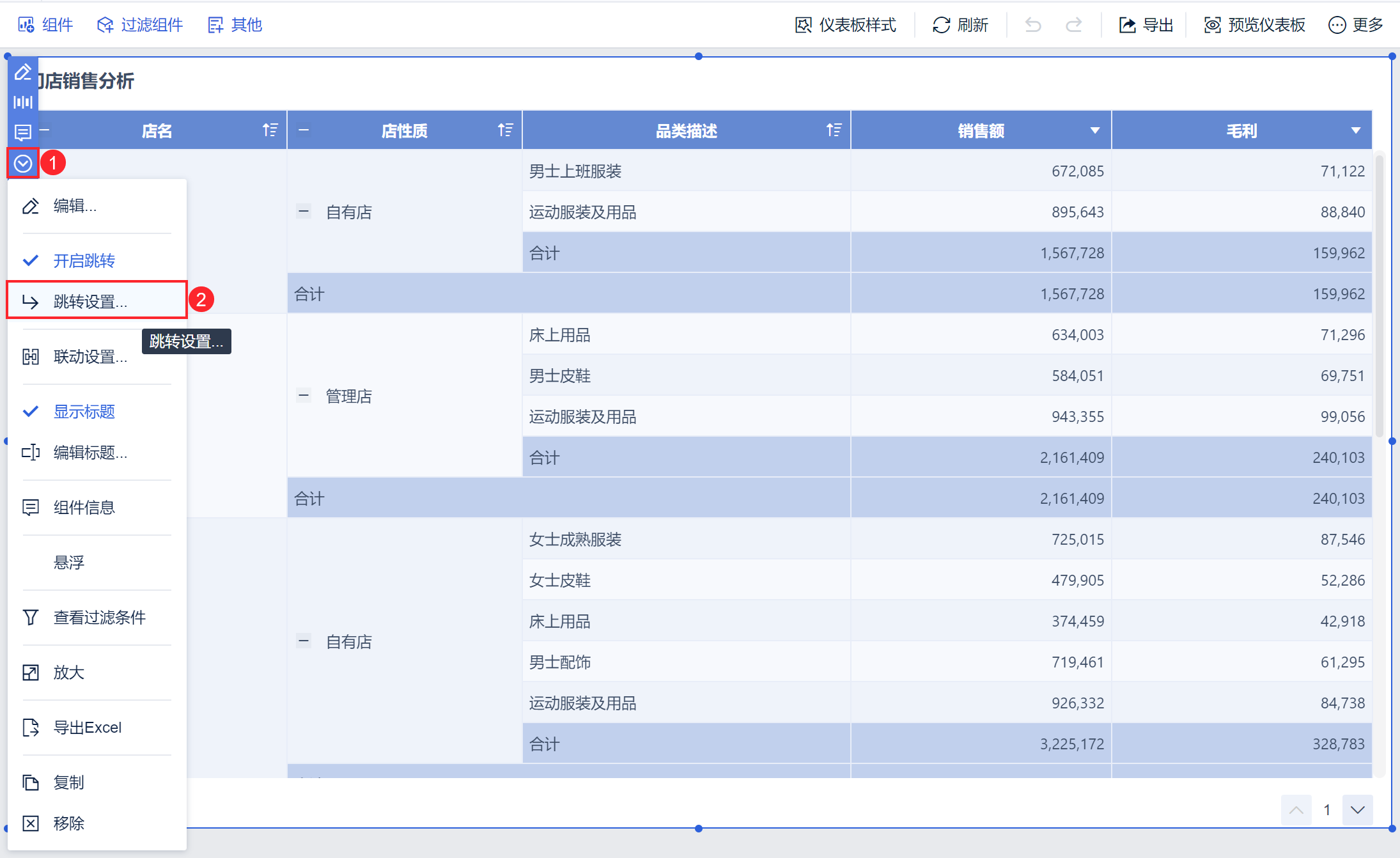
2) Установите переход для компонента "Анализ продаж в магазине", как показано на следующем рисунке:
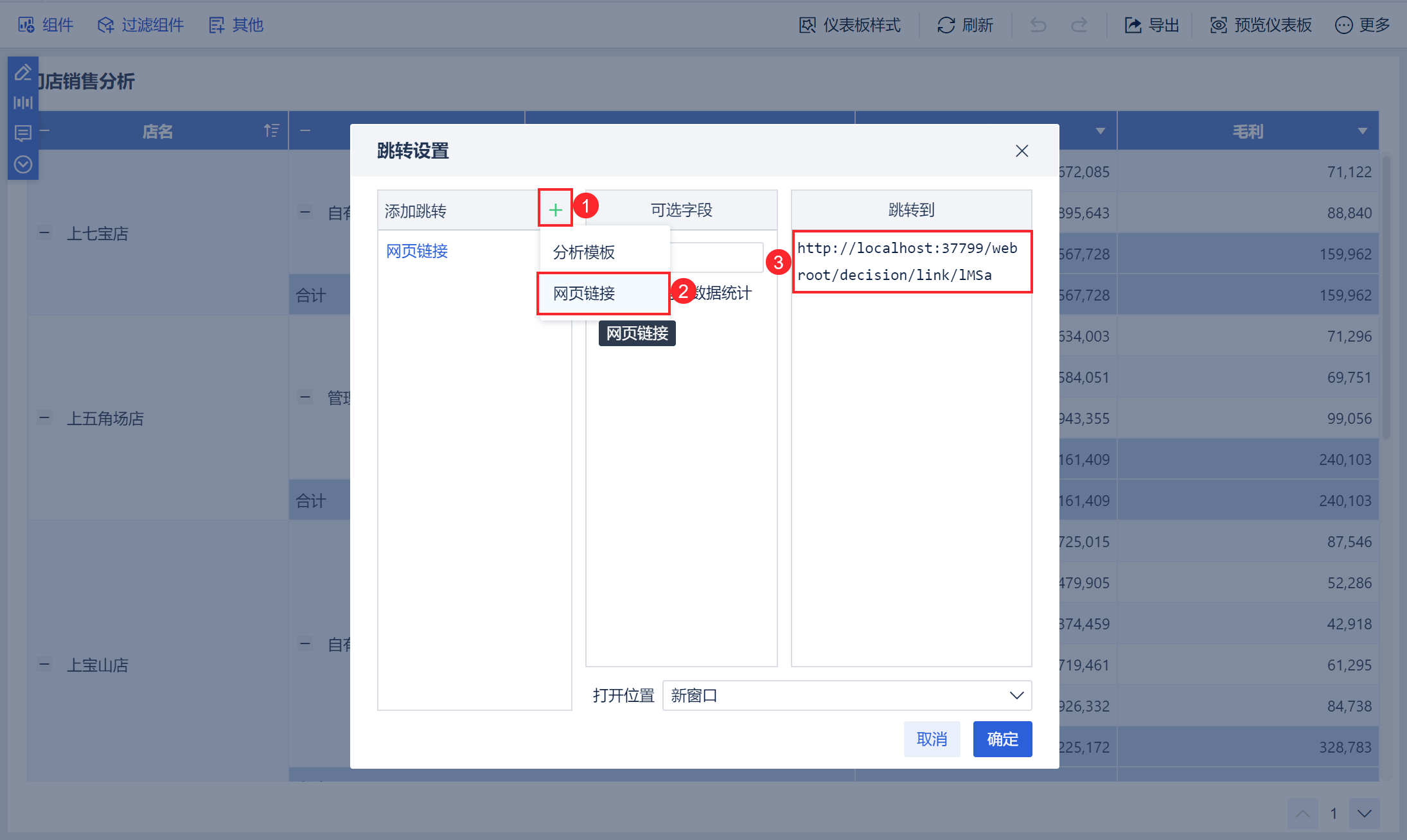
3) Получите публичную ссылку "Анализ продаж магазина" в панели управления и установите переход на публичную ссылку. Как показано на рисунке ниже:
Если это чужая дашборд, то владельцу приборной панели необходимо поделиться публичной ссылкой.
2.2 Демонстрация эффектов
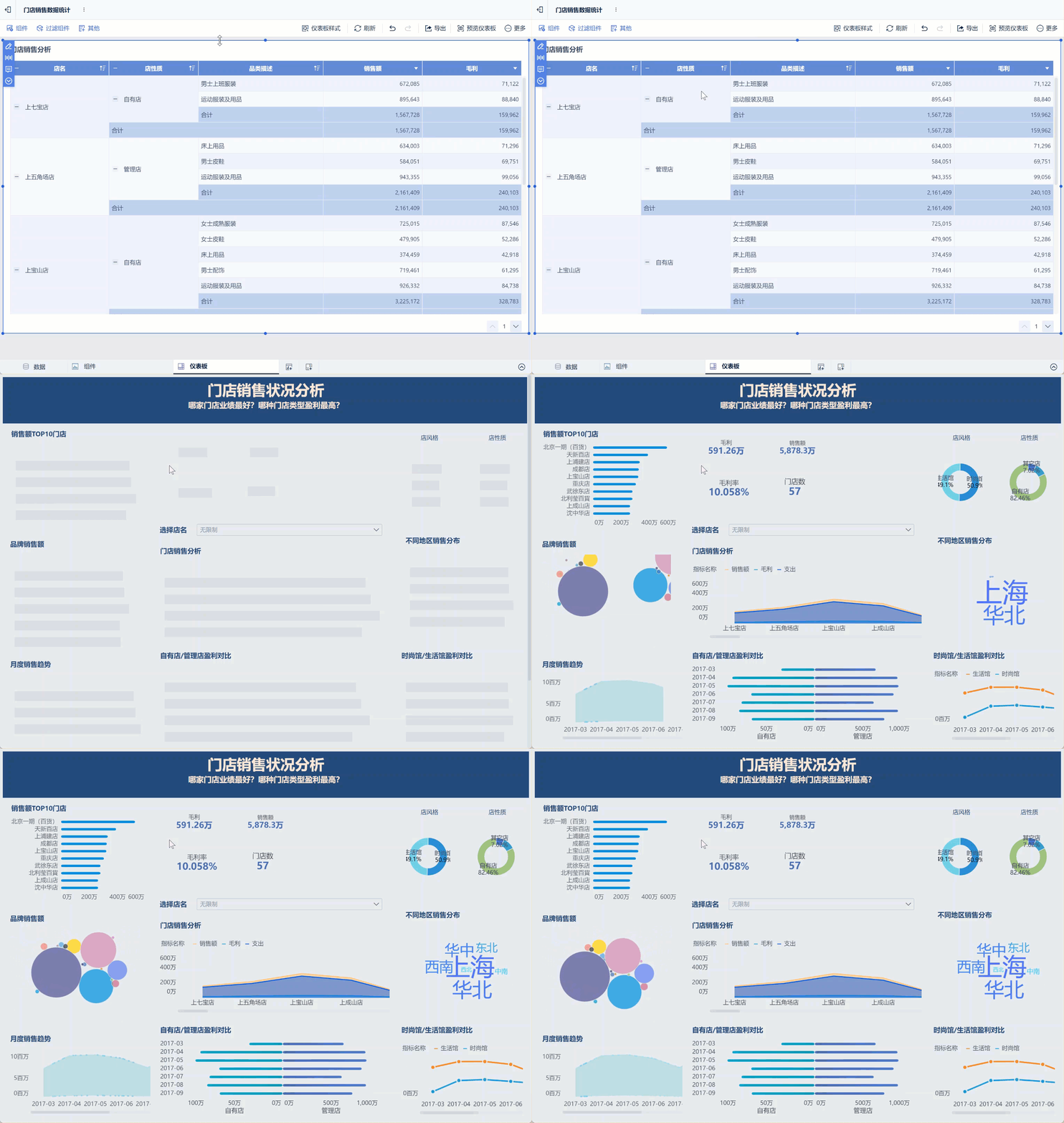
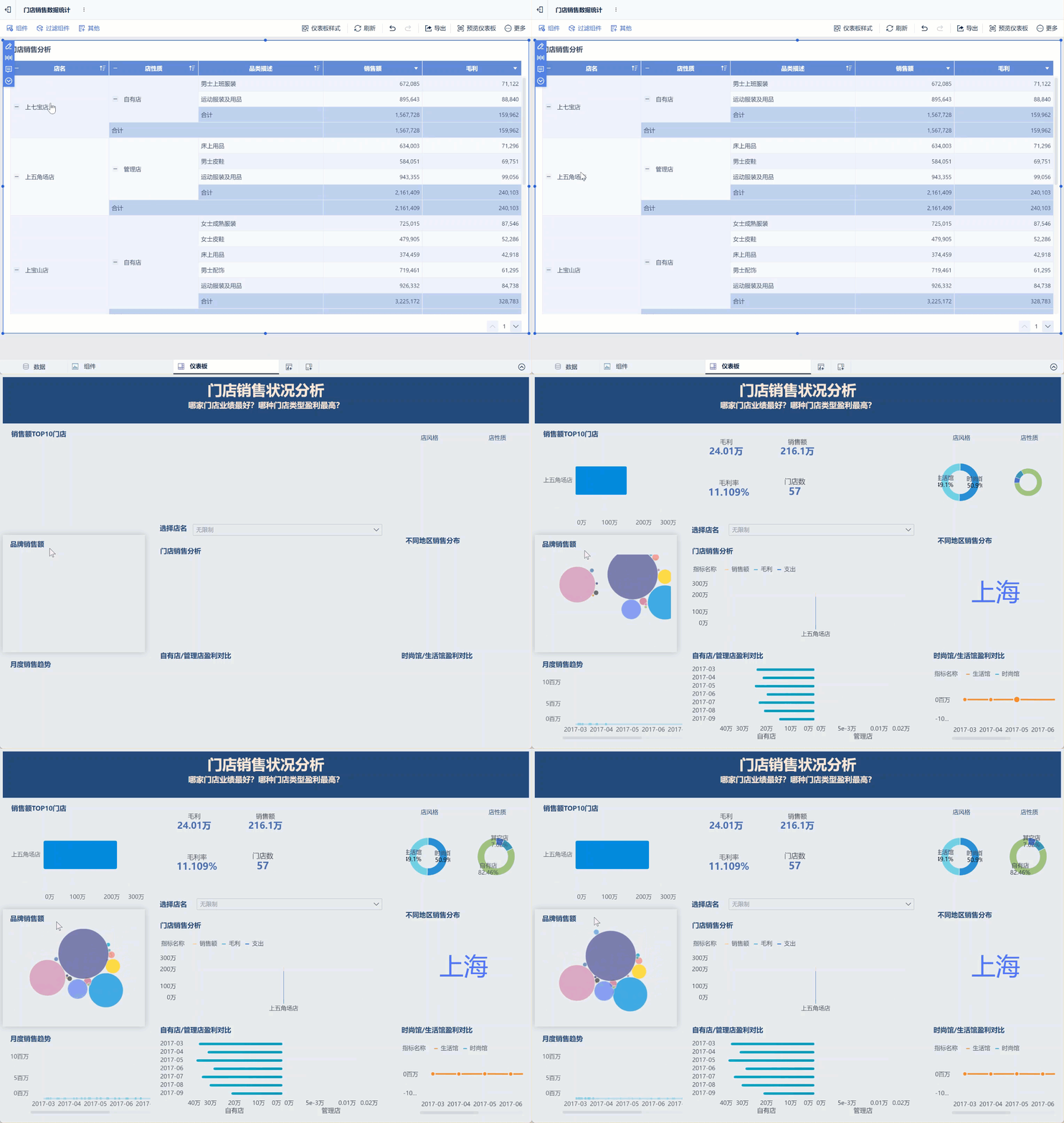
Щелкнув на компоненте "Анализ продаж магазина", вы можете перейти к панели "Анализ состояния продаж магазина". Как показано на рисунке ниже:
3. Прыжковые пасы
Существует два способа передачи значений:
- Передача параметров: передайте значение щелкнутого поля в параметр целевого компонента, только версия с прямым соединением может использовать этот метод передачи. Для получения более подробной информации, пожалуйста, обратитесь к разделу: Передача параметров при переходе
- Передача компонента фильтра: требует, чтобы целевой компонент имел компонент фильтра, который будет подробно описан ниже.
Когда вы щелкаете на значении поля, система передает это значение в компонент фильтра целевой панели, и вы получаете результат, эквивалентный тому, который получил бы компонент фильтра, если бы отфильтровал это значение. Просто добавьте после ссылки на приборную панель ? Имя компонента фильтрации = значение поля.
3.1 Операционные шаги
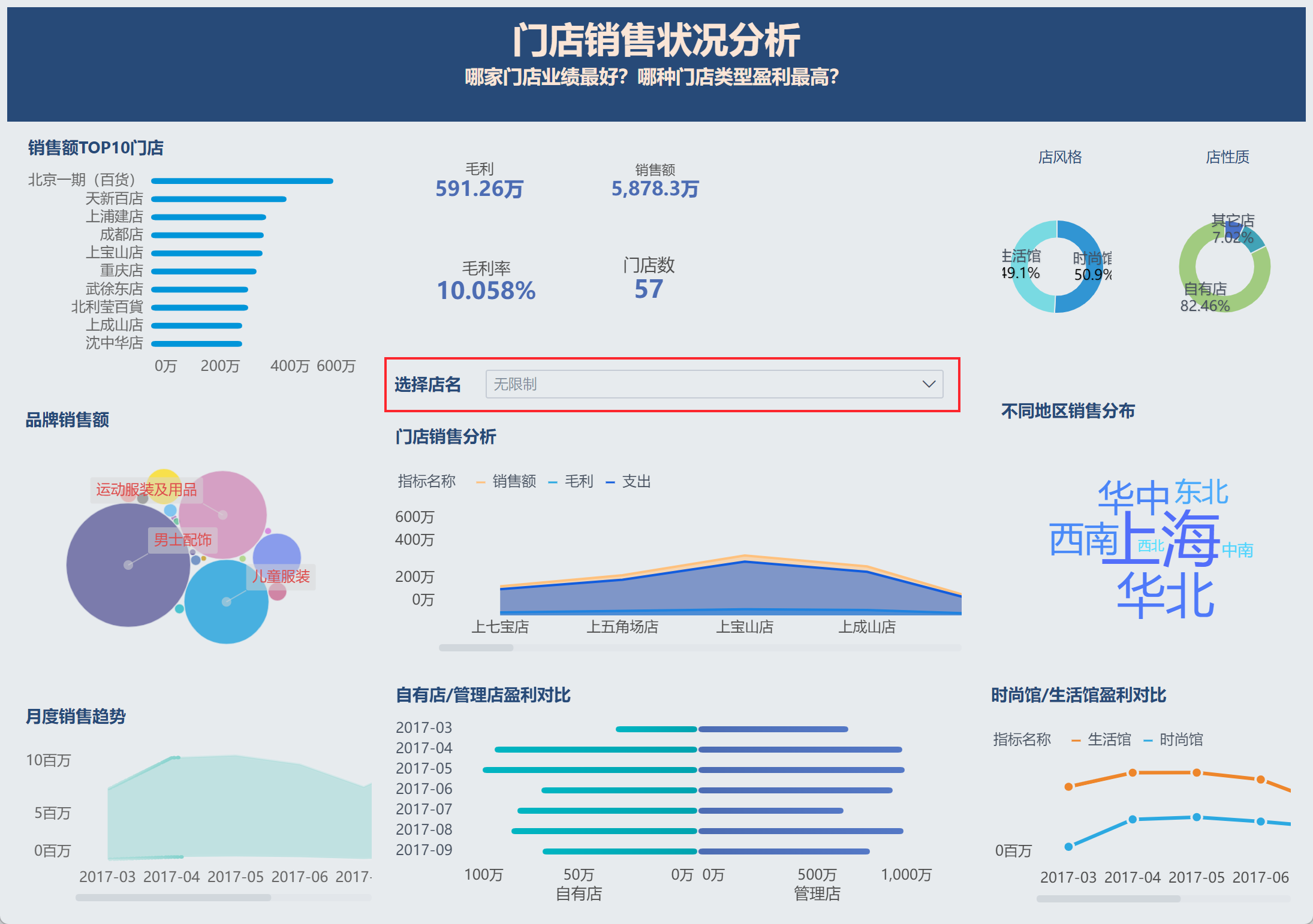
1 На встроенной панели "Анализ состояния продаж магазина" найдите компонент текстового фильтра, имя компонента фильтра - "Выбрать название магазина", мы будем использовать этот компонент фильтра в качестве параметра, имя параметра - это имя компонента фильтра, как показано на следующем рисунке:
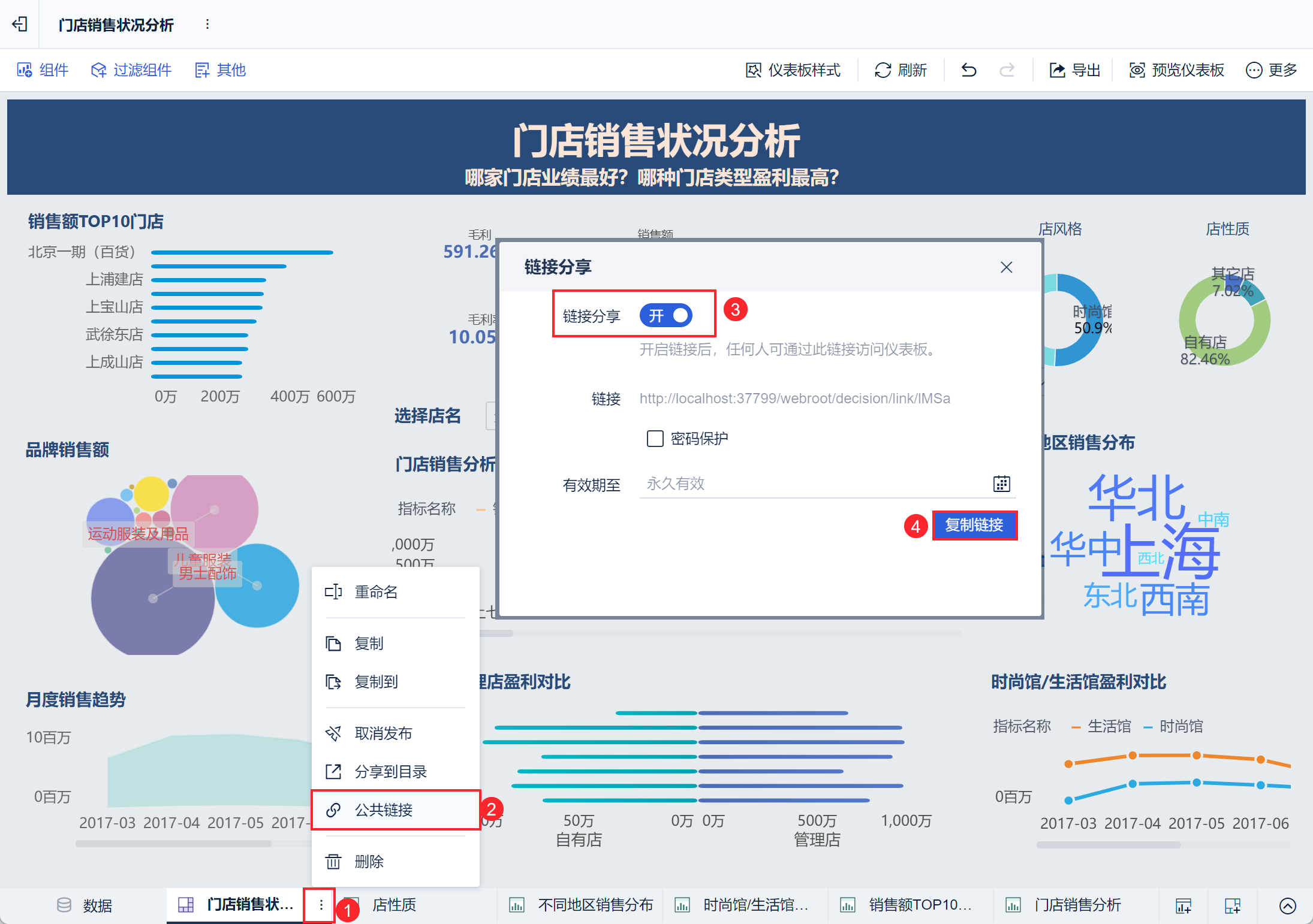
2) Скопируйте общедоступную ссылку, как показано ниже:
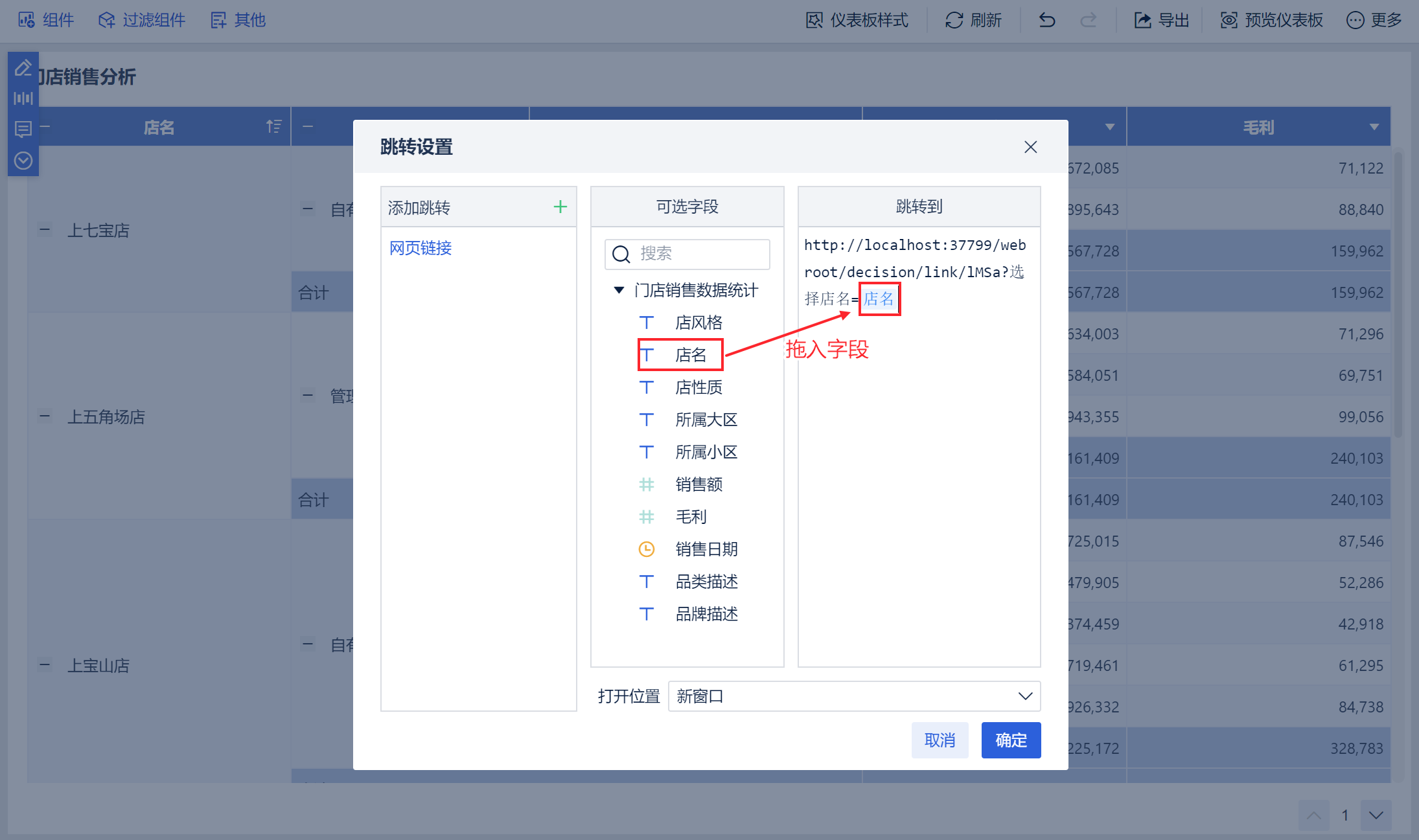
3) Используя компонент формы, созданный в п. 2.1, войдите в Dashboard и нажмите Jump Settings, выберите Add "Web Link", скопируйте публичную ссылку "Store Sales Status Analysis" и добавьте ? Выберите Store Name=Название магазина, как показано ниже:
Примечание: 1) Поле "Название магазина" должно быть добавлено путем выбора из "Дополнительных полей" и не может быть введено вручную.
(2) Добавьте описание содержания после URL: "? " должно быть в английском формате;
3.2 Демонстрация эффектов
После нажатия на "Upper Wujiaochang Store" для достижения перехода, эффект фильтрации прохода был завершен на целевой приборной панели. Это эквивалентно эффекту фильтрации компонента фильтра "Выбрать название магазина" для фильтрации "Upper Wujiaochang Store":
3.3 Формат передачи компонентов фильтра
Типы компонентов фильтрации, поддерживающих передачу значений и их запись, приведены в следующей таблице:
| Тип фильтрующего компонента | Формат ввода (URL-адрес предварительного просмотра) | Внимание к реализации |
|---|---|---|
| Выпадающий текст Компонент/Компонент текстового спискаЧисловые выпадающие компоненты/Радиокомпонент серии дат | url?filter component name=Верхний магазин Чипотле | * Имена и параметры компонентов фильтра не могут содержать, & ? } $ { <> / | & nbsp;\ > ' ' ` * Компонент диапазона дат эквивалентен передаче двух параметров, _s - время начала и _e - время окончания. |
| Текстовый компонент Множественный выбор/Компонент числового выпадения | url?Filter by component name=Upper Baoshan, Upper Wujiaochang, Upper Qibao | |
| Компоненты диапазона дат/Компонент интервала год-месяц | url? filter_component_name_s=2018-1-1&filter_component_name_e=2019-1-1 |
4. условия
4.1 Компоненты запросов и сбросов
Когда на приборной панели после перехода по веб-ссылке появляются компоненты "Запрос" и "Сброс" (подробнее см.: Кнопка запроса, Кнопка сброса ).
- Включите "Auto Query on Preview", значение параметра, передаваемое при просмотре, вступит в силу сразу после перехода без нажатия кнопки "Query", в то время как для передачи значения компонента фильтра необходимо нажать кнопку "Query".
- Если функция "Автозапрос при предварительном просмотре" не включена, то для передачи параметров и компонентов фильтрации необходимо нажать кнопку "Запрос", чтобы они вступили в силу.
- После нажатия кнопки Сброс ни передача URL-адресов, ни фильтрация компонентов не вступают в силу.
- Если на приборной панели после перехода уже установлены условия фильтрации компонента фильтра, кнопка "Сброс" не будет автоматически очищать условия фильтрации компонента фильтра после перехода, вам нужно вручную нажать кнопку "Сброс" на приборной панели после перехода, чтобы очистить их.
4.2 Объяснение после успешного перехода по URL
После успешной передачи значения для перехода данные, которые получает дашборд, являются пересечением данных, отфильтрованных передачей значения URL, и данных, отфильтрованных значениями по умолчанию компонента фильтра без передачи значения.
Если компонент фильтра будет отфильтрован после перехода, передача URL будет недействительной.
4.3 Редактирование URL-адресов приборной панели
Переходы по веб-ссылкам можно также использовать для редактирования URL-адресов с помощью панели управления, но это не рекомендуется, поскольку действия на панели управления сохраняются после перехода.