Оформление
Пользовательские цвета карты - Справка FineReport | Разработка отчетов | Использование отчетов | Учебные пособия
Карта пользовательских цветов
1. Обзор
1.1 Ожидаемое воздействие
Благодаря настраиваемым цветам, основанным на наименьшем размере области на карте, этот сценарий облегчает пользователю быстрый поиск области на карте, где находится предупреждение.
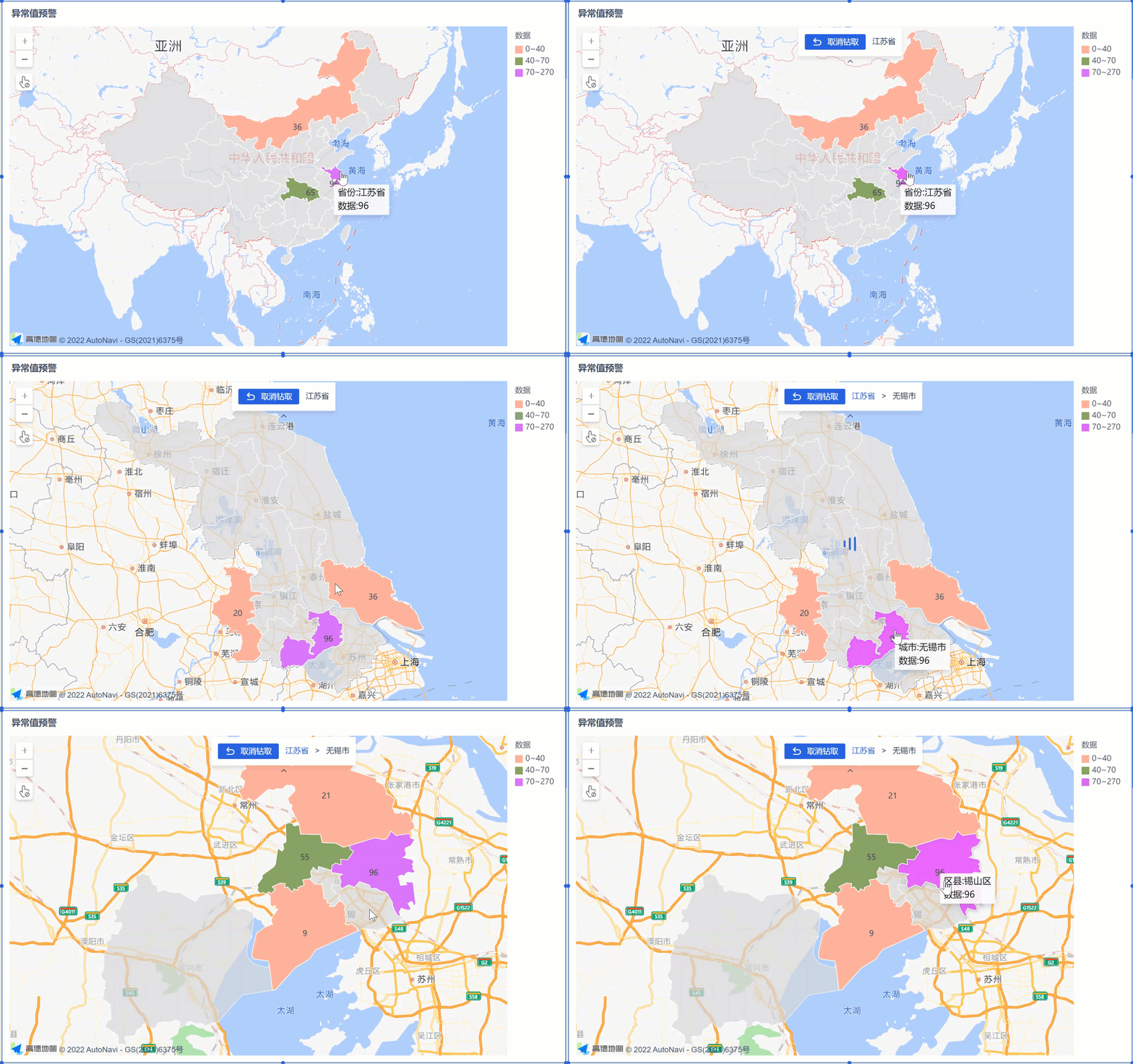
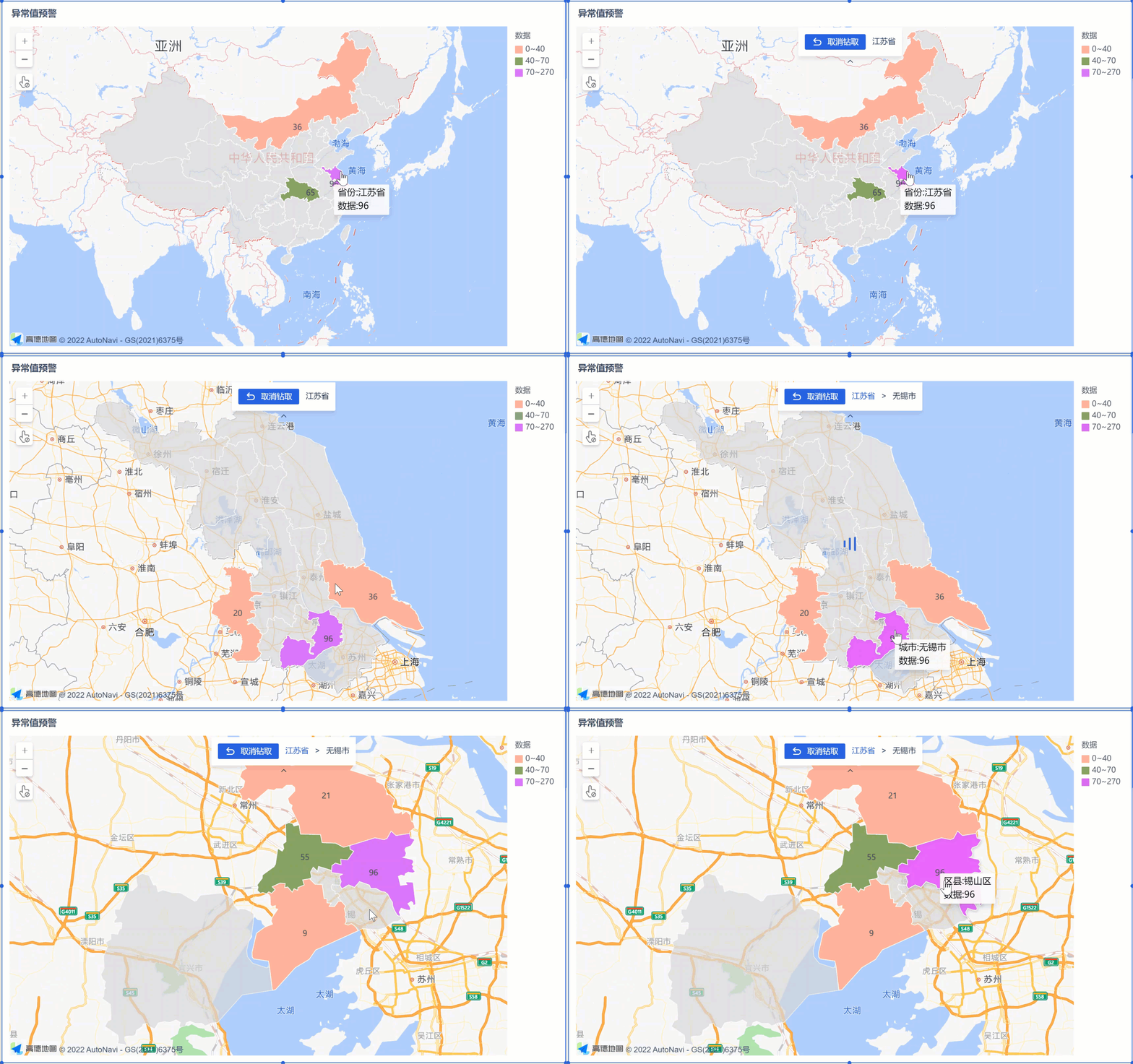
Например, если значение района Сишань, города Уси, провинции Цзянсу достигает предупредительного значения, для округа устанавливается значение "Пурпурный", и тогда провинция Цзянсу, город Уси и район Сишань отображают "Пурпурный", как показано на рисунке ниже:
1.2 Идеи для реализации
Назначьте соответствующие значения для каждой области карты и установите заданный цвет в соответствующем интервале значений, чтобы получить специальную цветовую маркировку для соответствующей области в интервале значений предупреждения.
1) Сопоставление с помощью карт местности, подробнее см. в разделе: Карты местности.
2) Настройка сверления карты, подробности см. в разделе: Сверление карты
3) Перетащите индикатор в столбец Свойства цвета и установите цвет для интервала значений.
2. Примеры
Скачать пример данных: Демонстрация данных по провинциям, муниципалитетам и округам.xlsx
2.1 Загрузка примеров данных
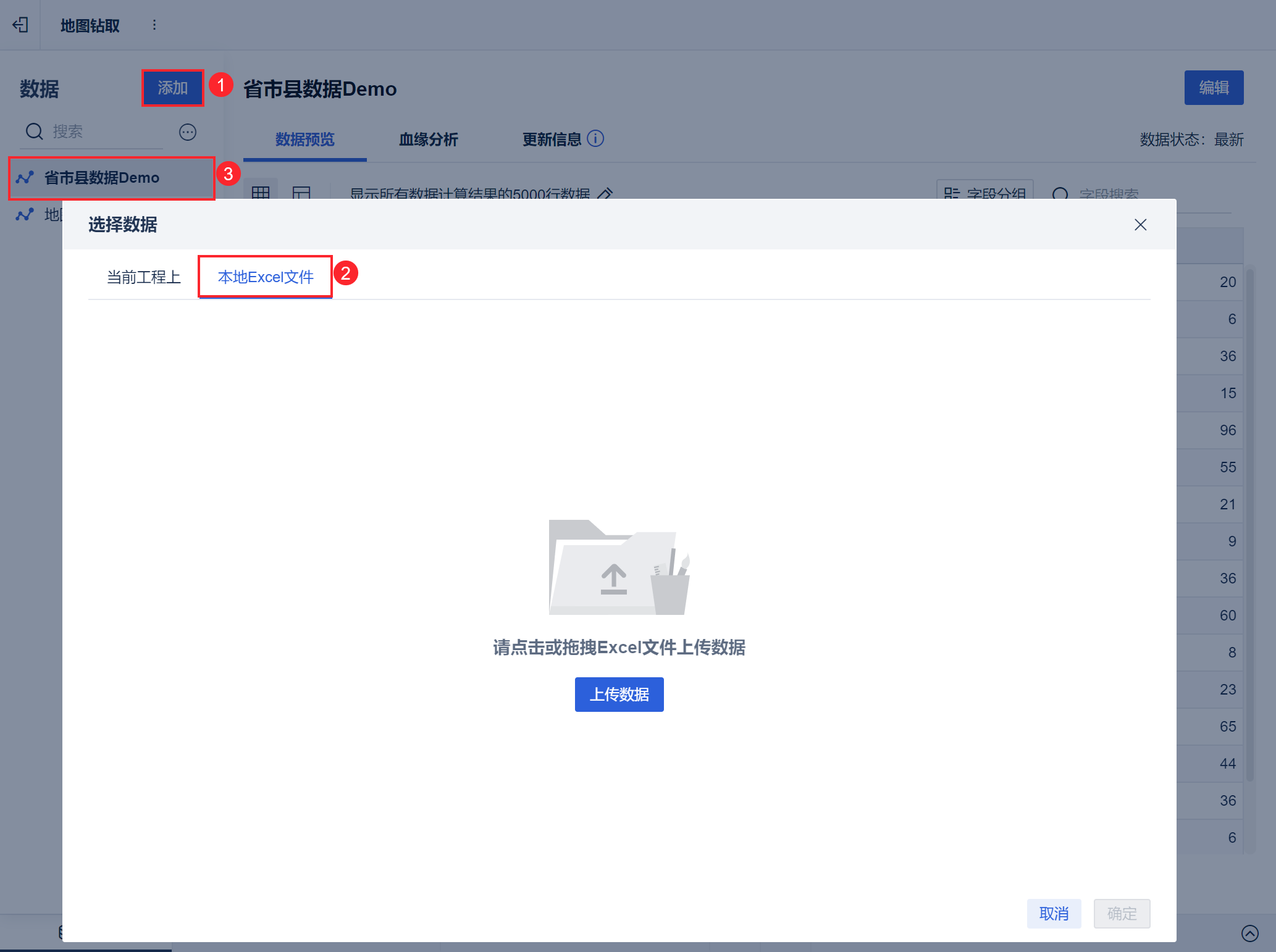
Нажмите "Новая Analysis Subject > Локальный файл Excel", чтобы добавить загруженную "Демонстрацию данных по провинциям, муниципалитетам и округам" в FineBI, как показано ниже:
2.2 Соответствие географических ролей
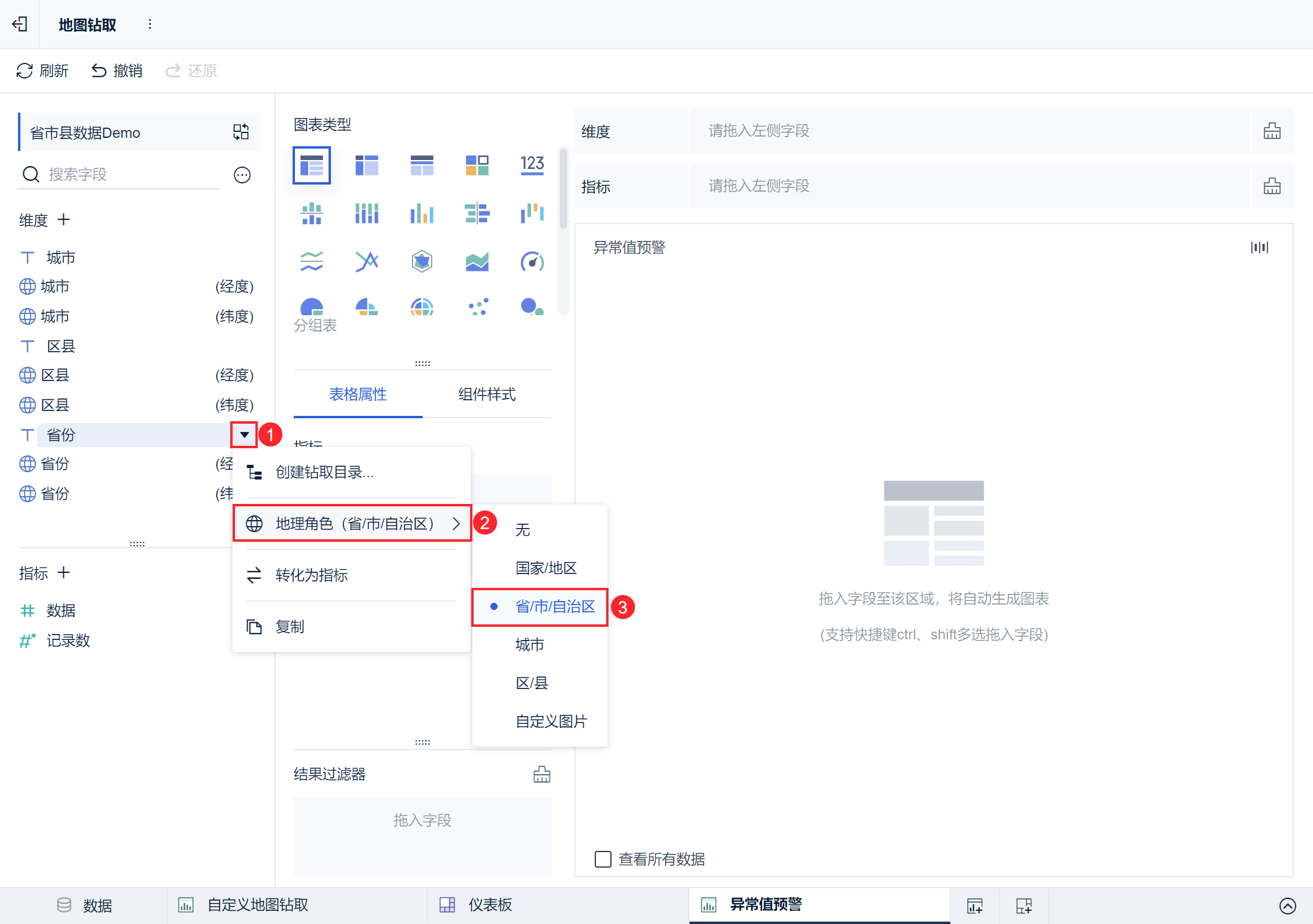
 Используя вышеуказанный компонент создания данных, выберите поле " > Географическая роль" и сопоставьте "Провинция", "Город" и "Округ" с "Провинция/Город/Автономный округ", "Город" и "Округ" соответственно. Как показано на рисунке ниже:
2.3 Создание уменьшающегося каталога
1) Создайте уменьшающийся каталог "Провинции" и назовите его "Провинции", как показано ниже:
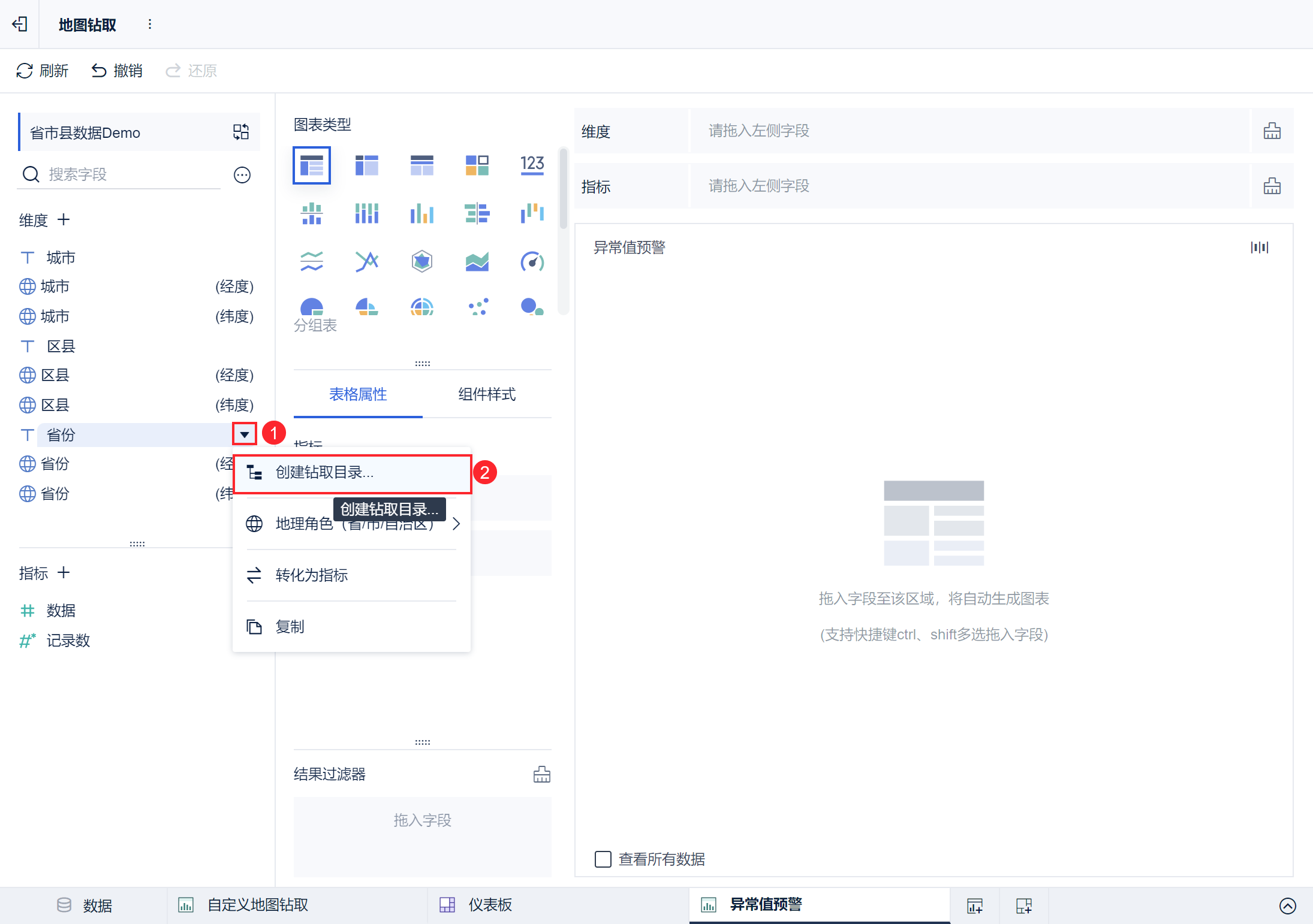
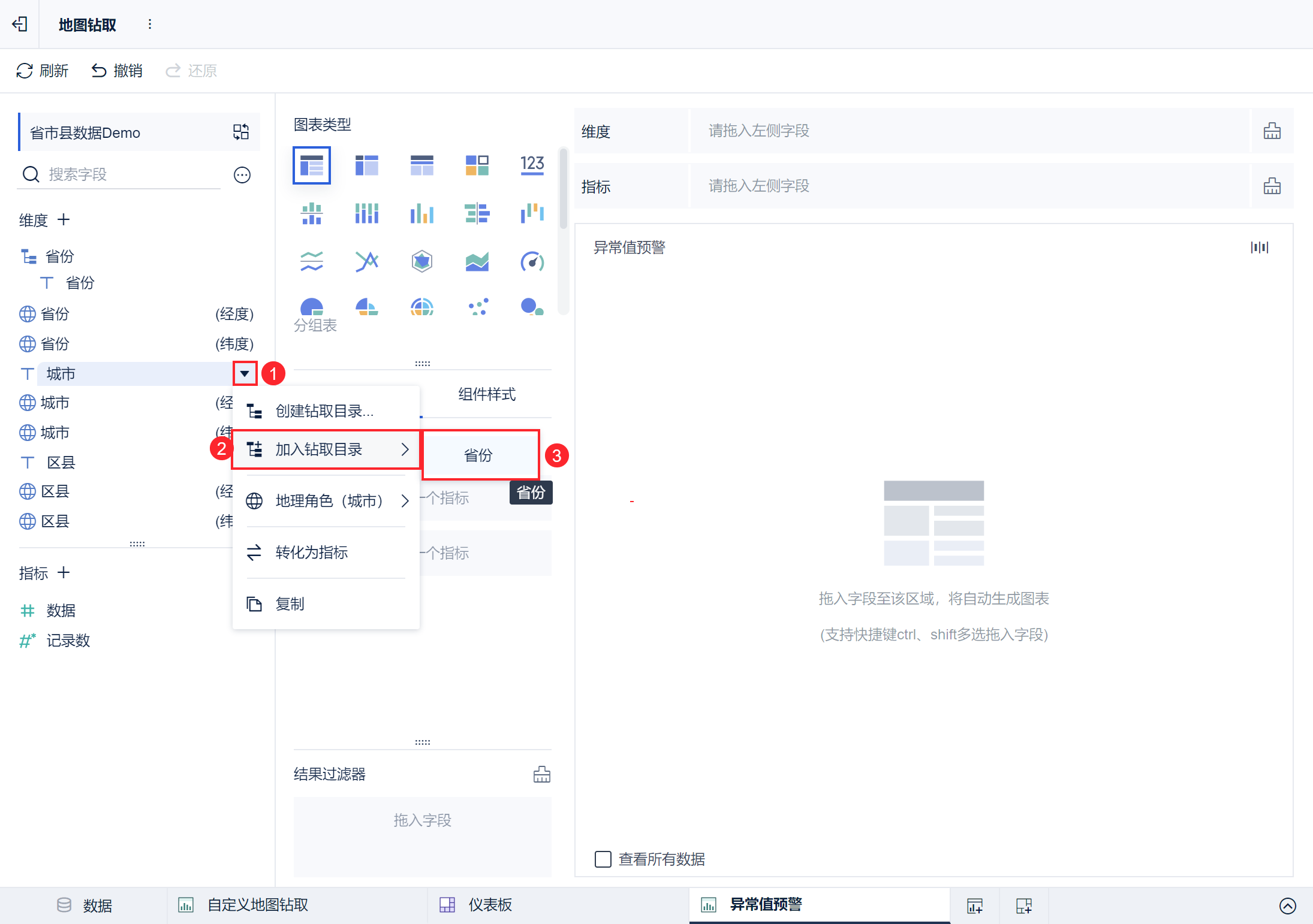
 2) Добавьте "Города" и "Районы" в раскрывающийся каталог, выбрав "> Добавить в раскрывающийся каталог > Провинции", как показано ниже:
2.4 Создание карт
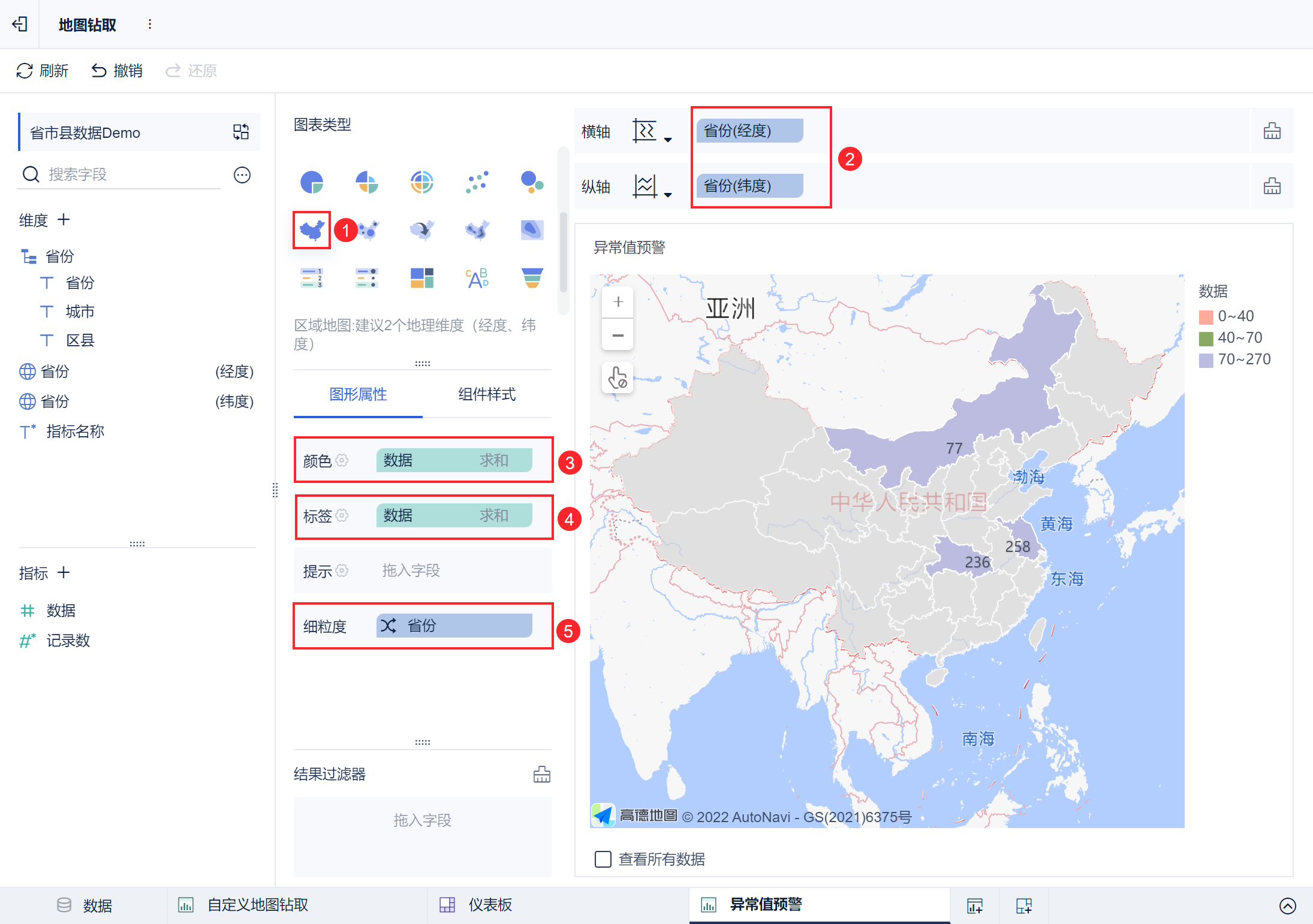
1) Выберите "Региональная карта", перетащите широту и долготу "Провинции" на горизонтальную и вертикальную оси, перетащите каталог "Провинция" в колонку "Мелкозернистость", "Данные" в колонку "Метка" и "Данные" в колонку "Цвет", как показано на рисунке ниже:
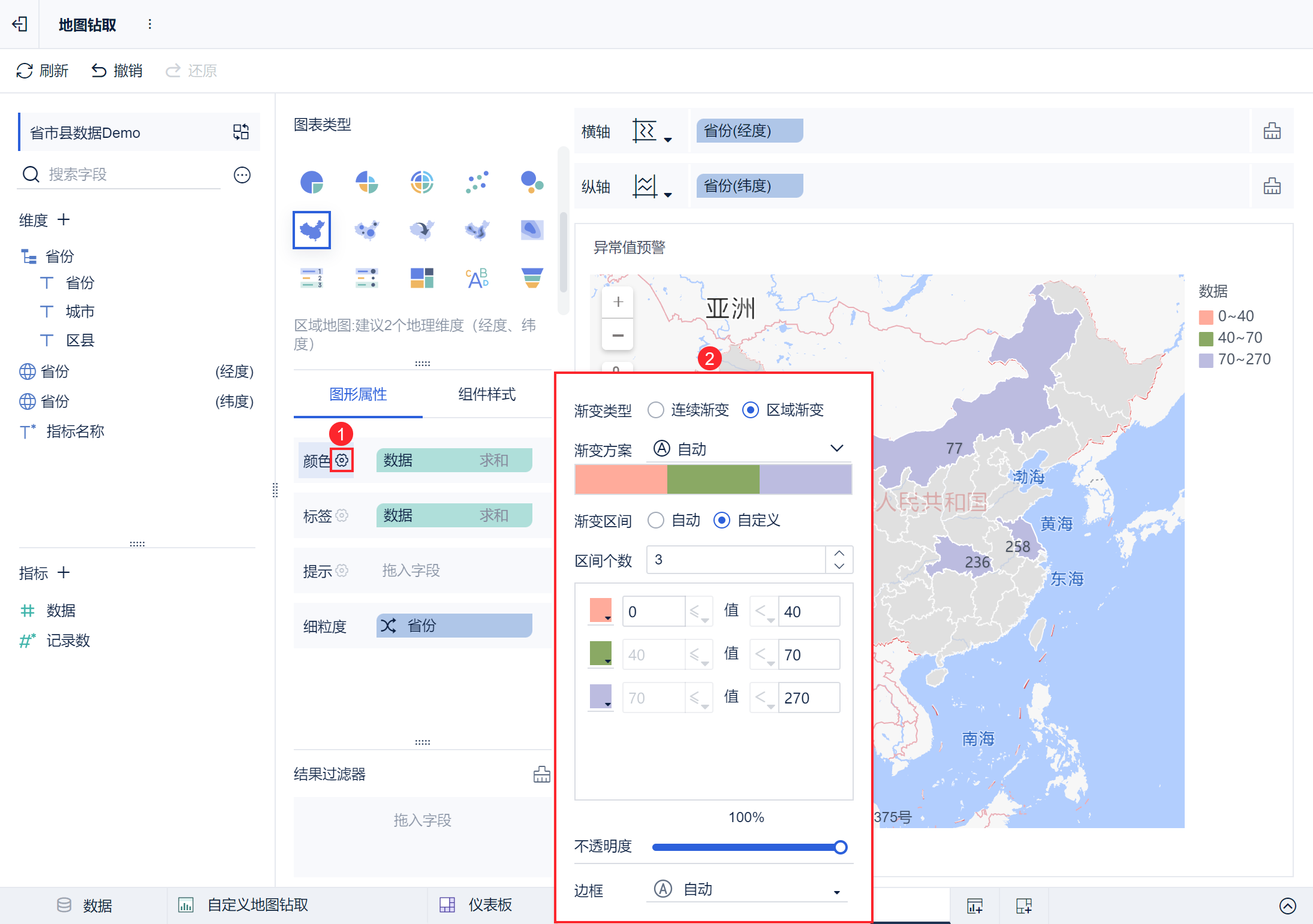
 2) Нажмите на цветовую панель, чтобы установить цвет интервала данных, как показано ниже:
2.5 Данные настройки
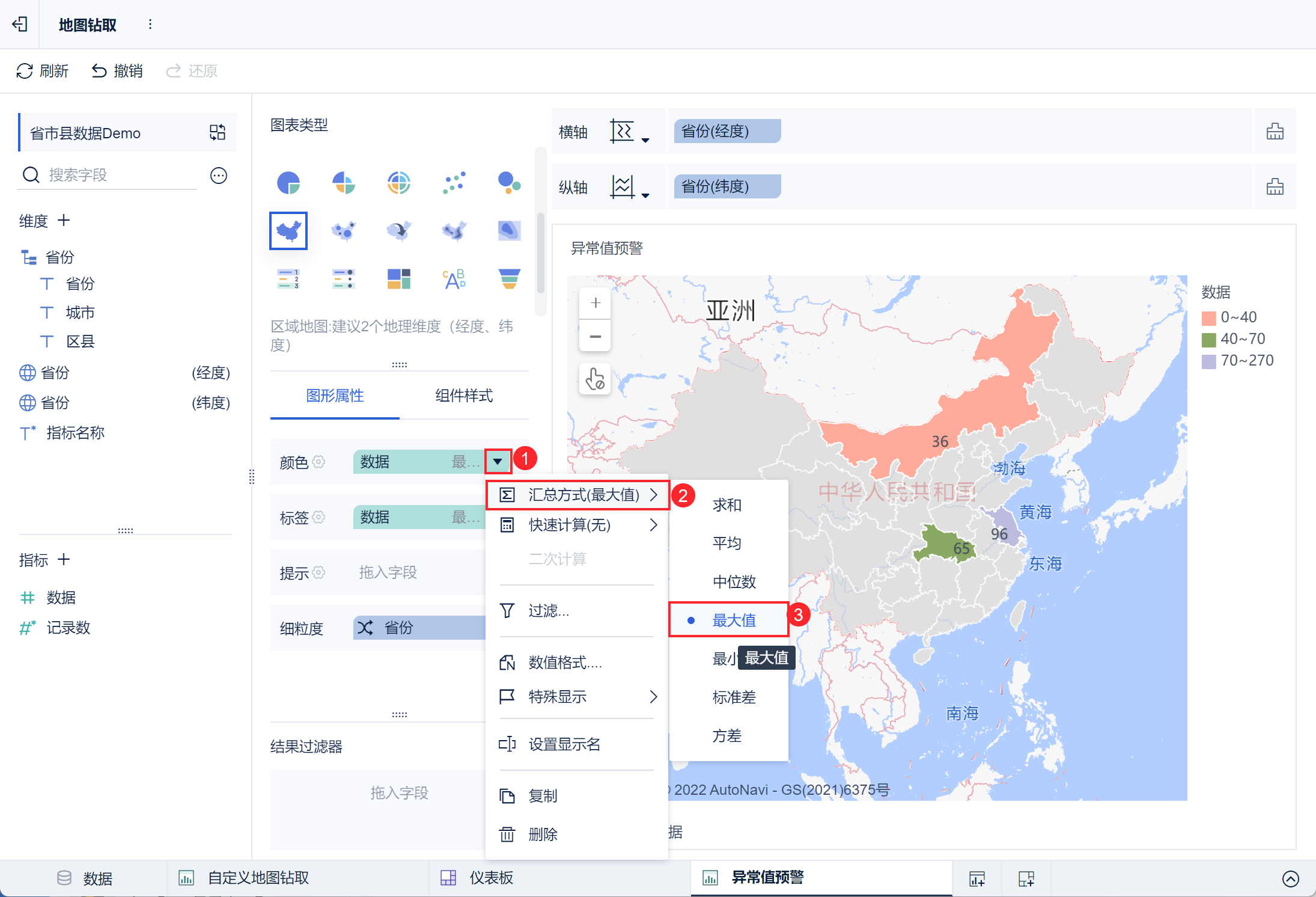
Поскольку вы хотите отметить максимальное значение, установите для метода подведения итогов "Данные" значение "Максимизировать", как показано на следующем рисунке:
2.6 Эффекты просмотра
Максимальное значение в провинции Цзянсу равно 96 для Уси, поэтому цвет и провинции Цзянсу, и Уси - фиолетовый, как показано ниже: