Оформление
Сценарий накладной таблицы Crosstab
1. Обзор
1.1 Версия
| Версия FineBI | Функциональные изменения |
|---|---|
| 6.0 | - |
1.2 Сценарии применения
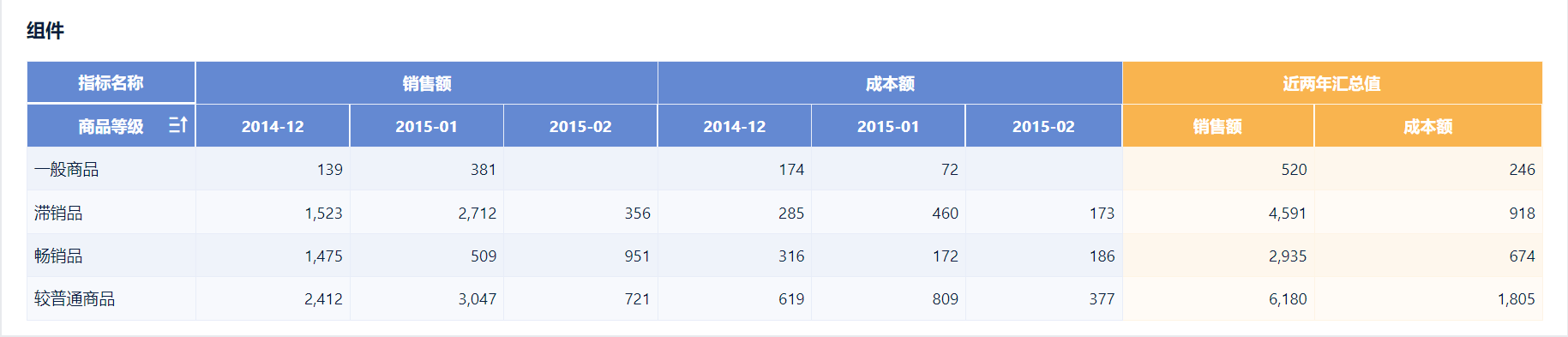
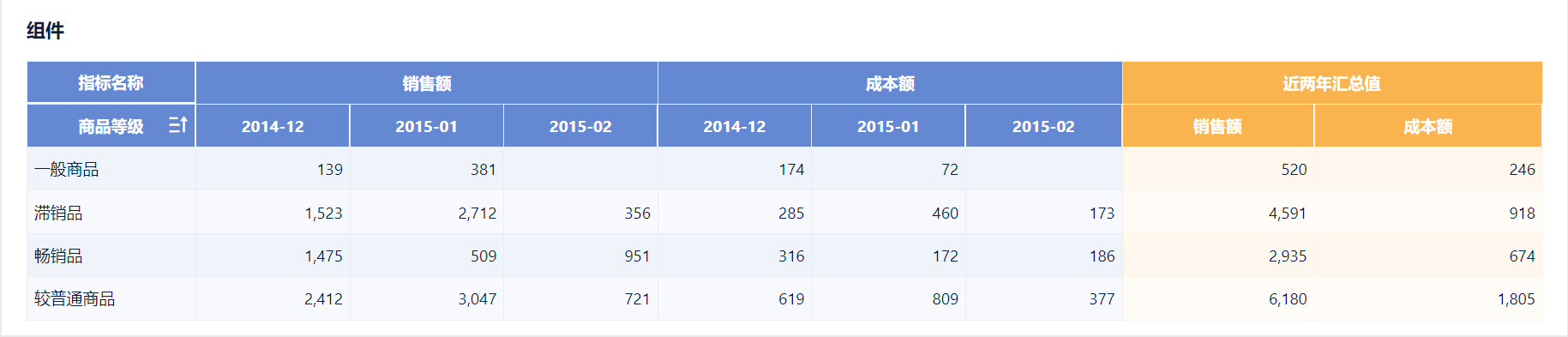
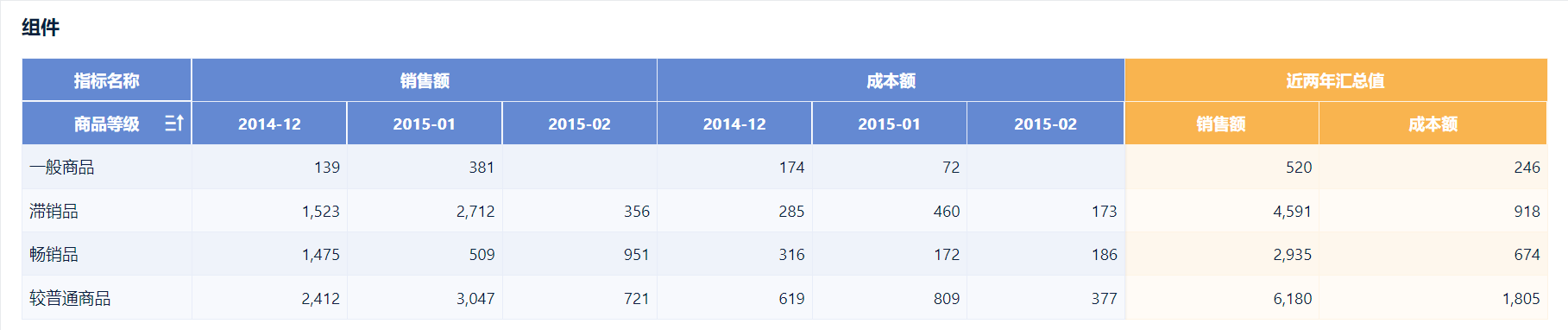
Если необходимо настроить цвет фона заголовков столбцов итогов, можно использовать две таблицы, объединенные для решения этой проблемы, как показано на рисунке ниже:
1.3 Идеи для реализации
Создайте два компонента формы, настройте название заголовка таблицы и цвет фона в соответствии с требованиями и сшейте обе формы вместе с помощью функций наведения и комбинирования компонентов.
1.4 Область применения
Перекрестная табуляция.
2. Операционные шаги
2.1 Подготовка данных
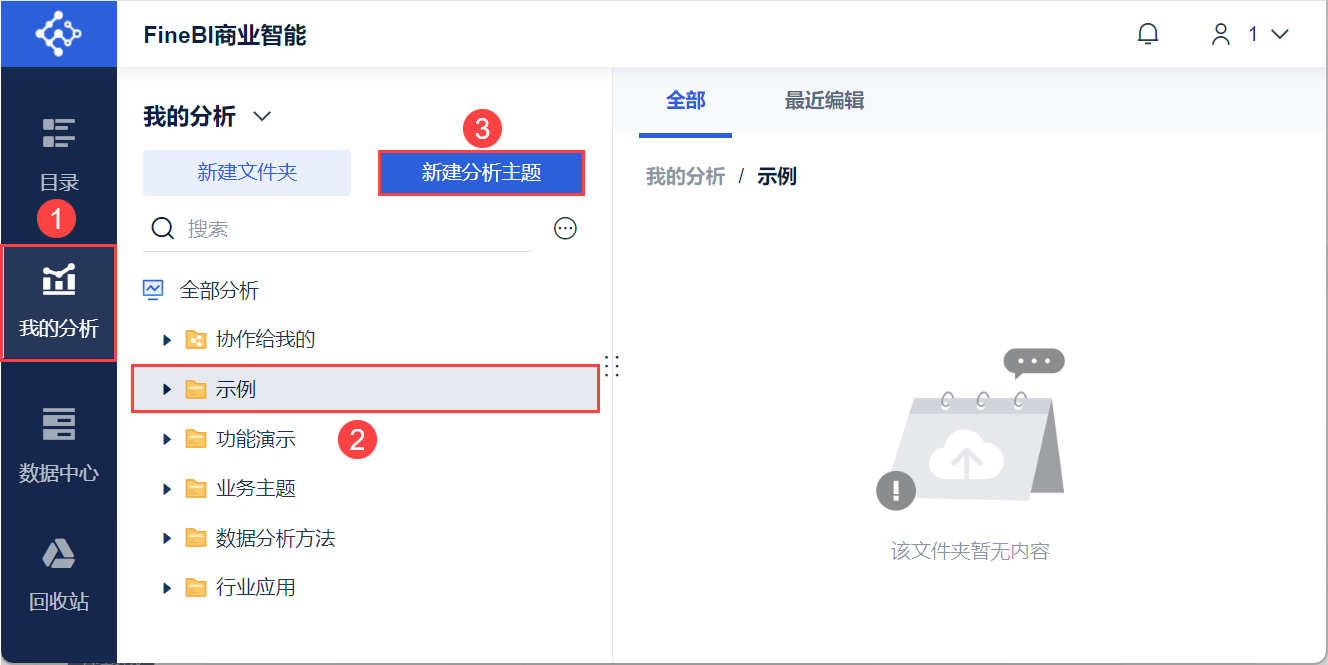
1) Пользователь входит в систему FineBI, нажимает кнопку "My Analysis", выбирает папку и нажимает кнопку "Новая Analysis Subject". Как показано на рисунке ниже:
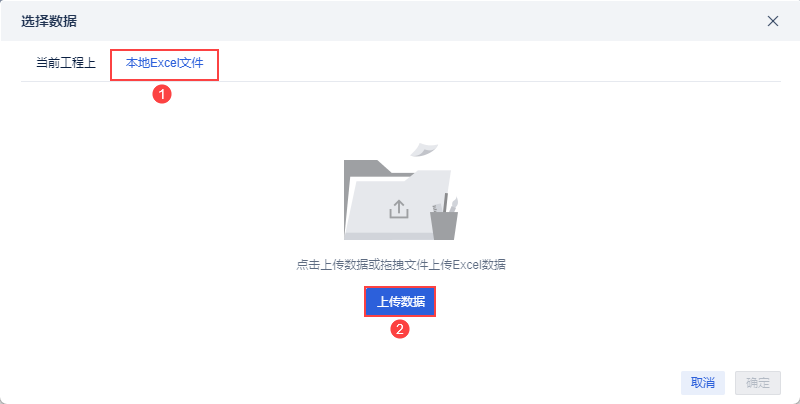
2) Нажмите "Локальный файл Excel > Загрузить данные", чтобы загрузить данные таблицы. Как показано на рисунке ниже:
Образец данных:Сценарии таблицы скремблирования.xlsx
3) После загрузки нажмите кнопку "OK". Как показано на рисунке ниже:
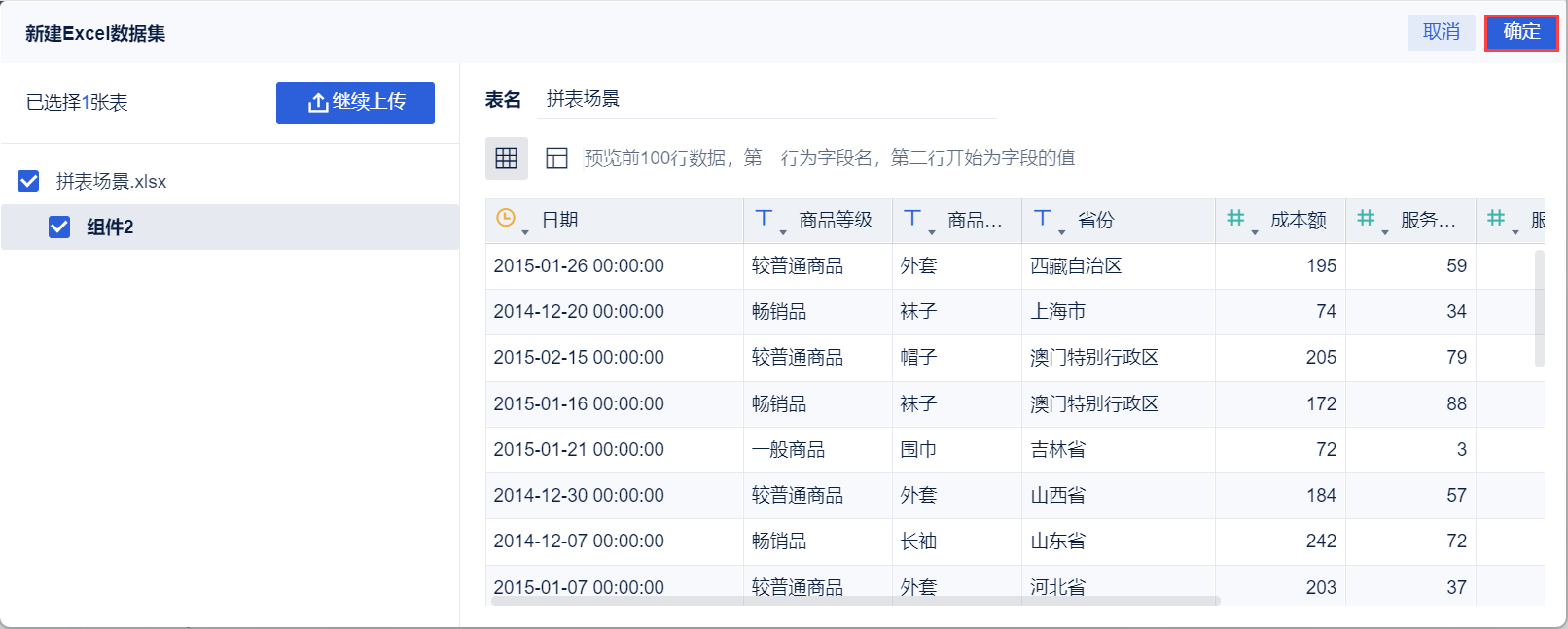
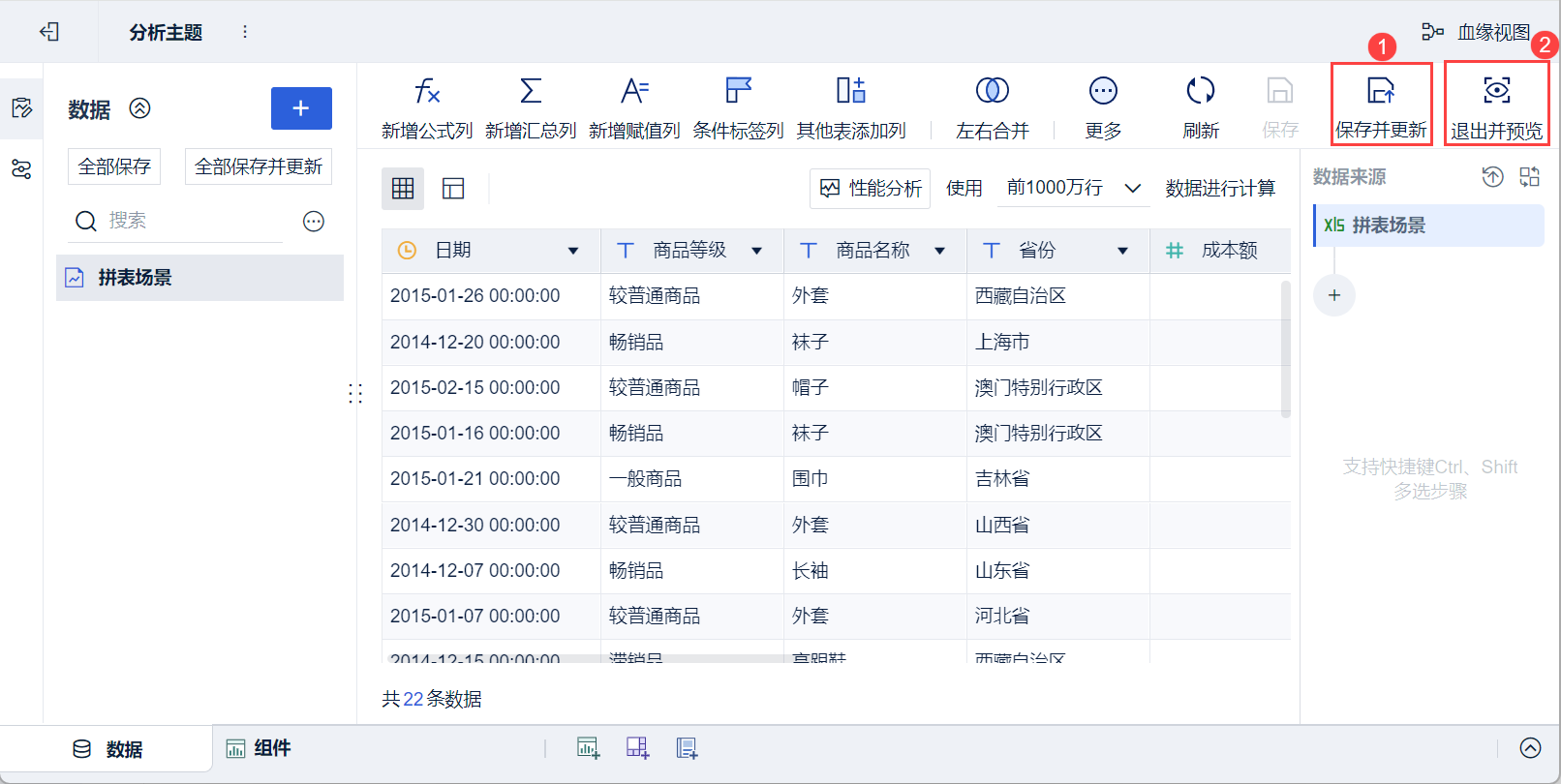
4) Нажмите "Сохранить и обновить > Выход и предварительный просмотр", данные будут успешно созданы.
2.2 Создание компонентов
Левая таблица используется для отображения данных "Продажи" и "Стоимость" продукта, а правая таблица используется для замены данных "Итого" на данные "Продажи" и "Стоимость" левой таблицы.
2.2.1 Создание левой таблицы
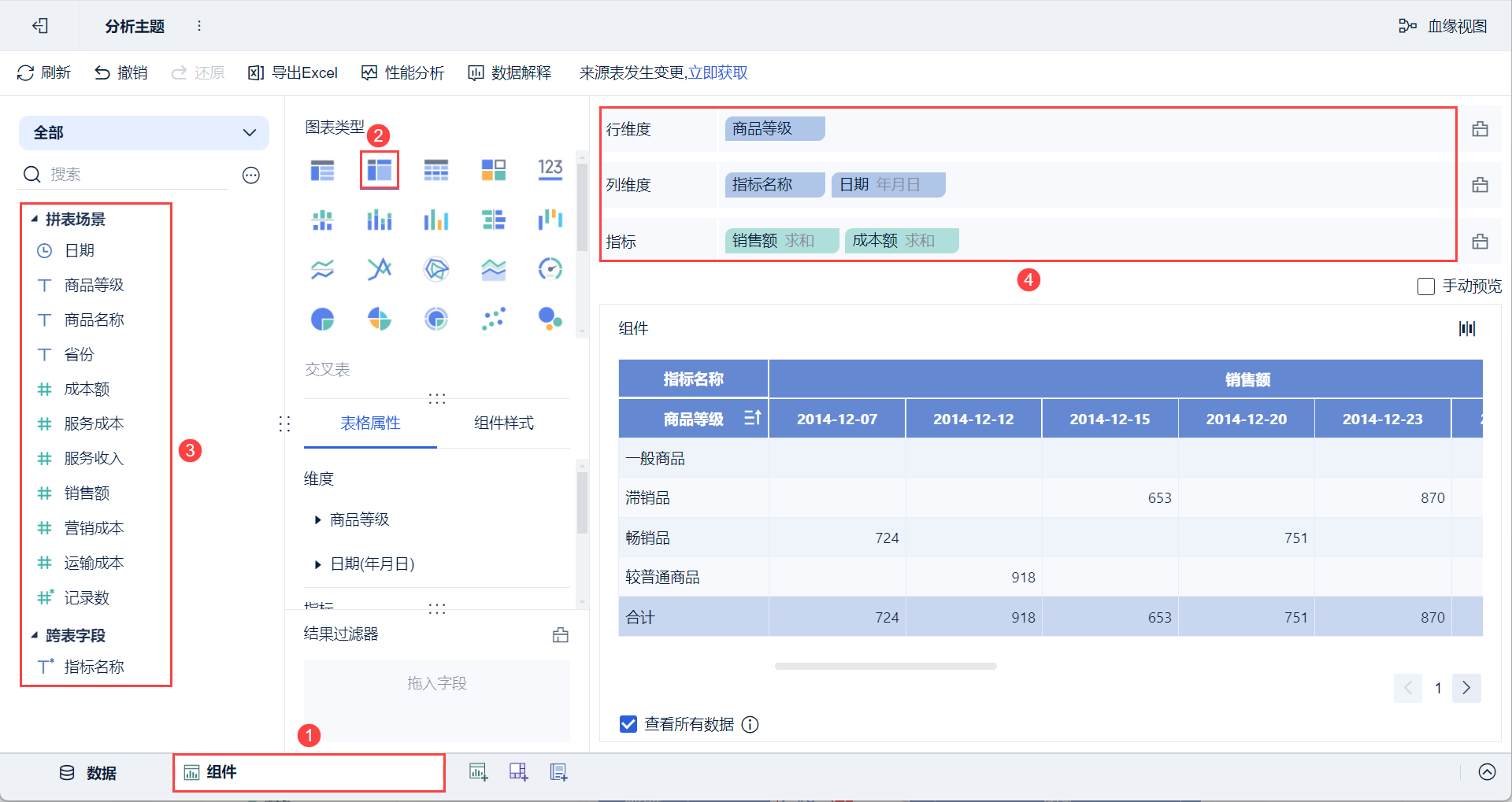
1) Нажмите кнопку "Компоненты" в левом нижнем углу.
2) В разделе Тип диаграммы выберите Перекрестная таблица.
3) Перетащите "Уровень продукта" анализируемой области в измерение строки, "Название показателя" и "Дата" в измерение столбца, а "Продажи" и "Стоимость" в столбцы показателей, как показано на следующем рисунке:
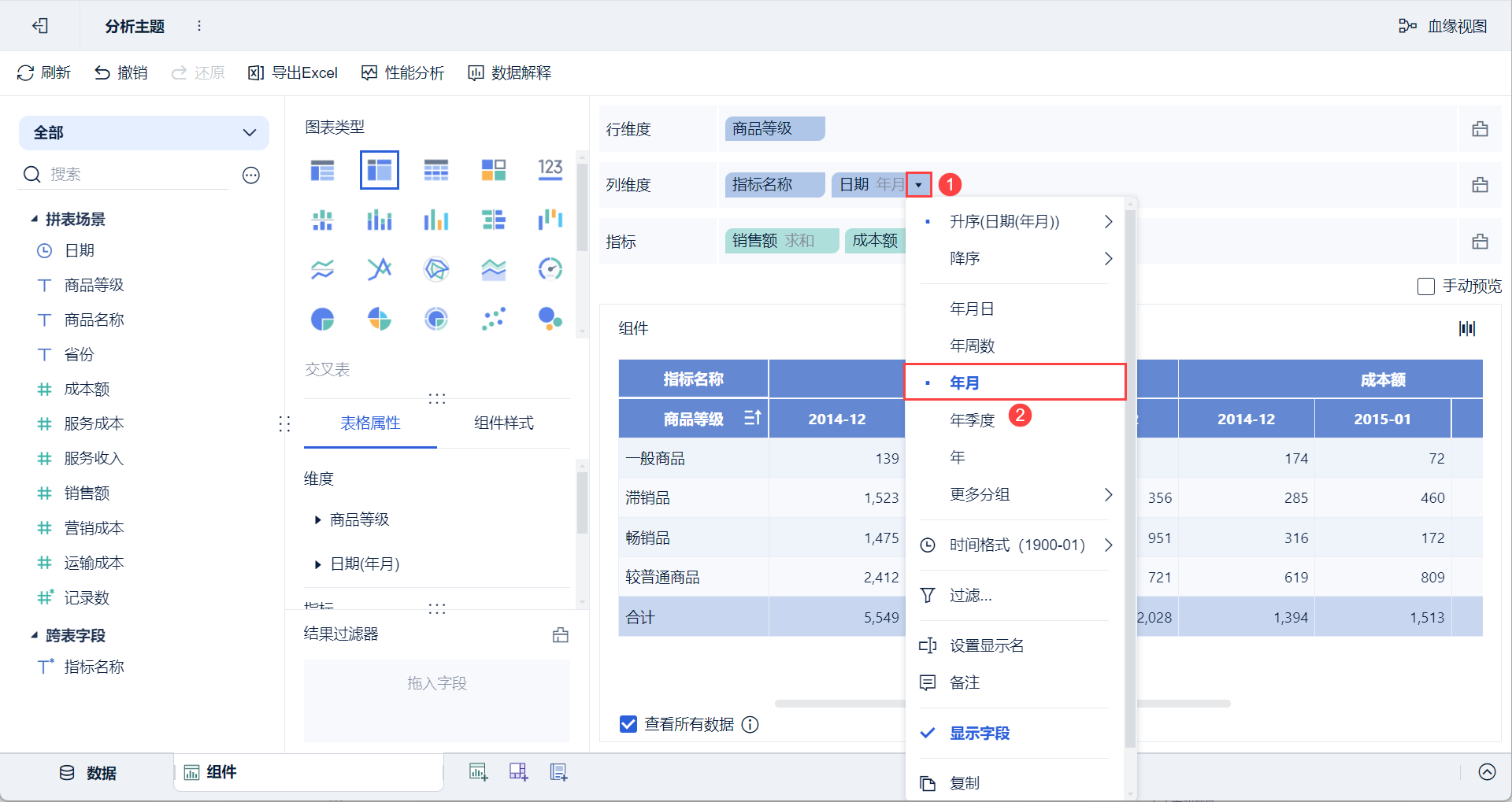
4) Нажмите раскрывающуюся кнопку "Дата" в столбце "Размерность столбца" и установите группировку "Год и месяц", как показано на рисунке ниже:
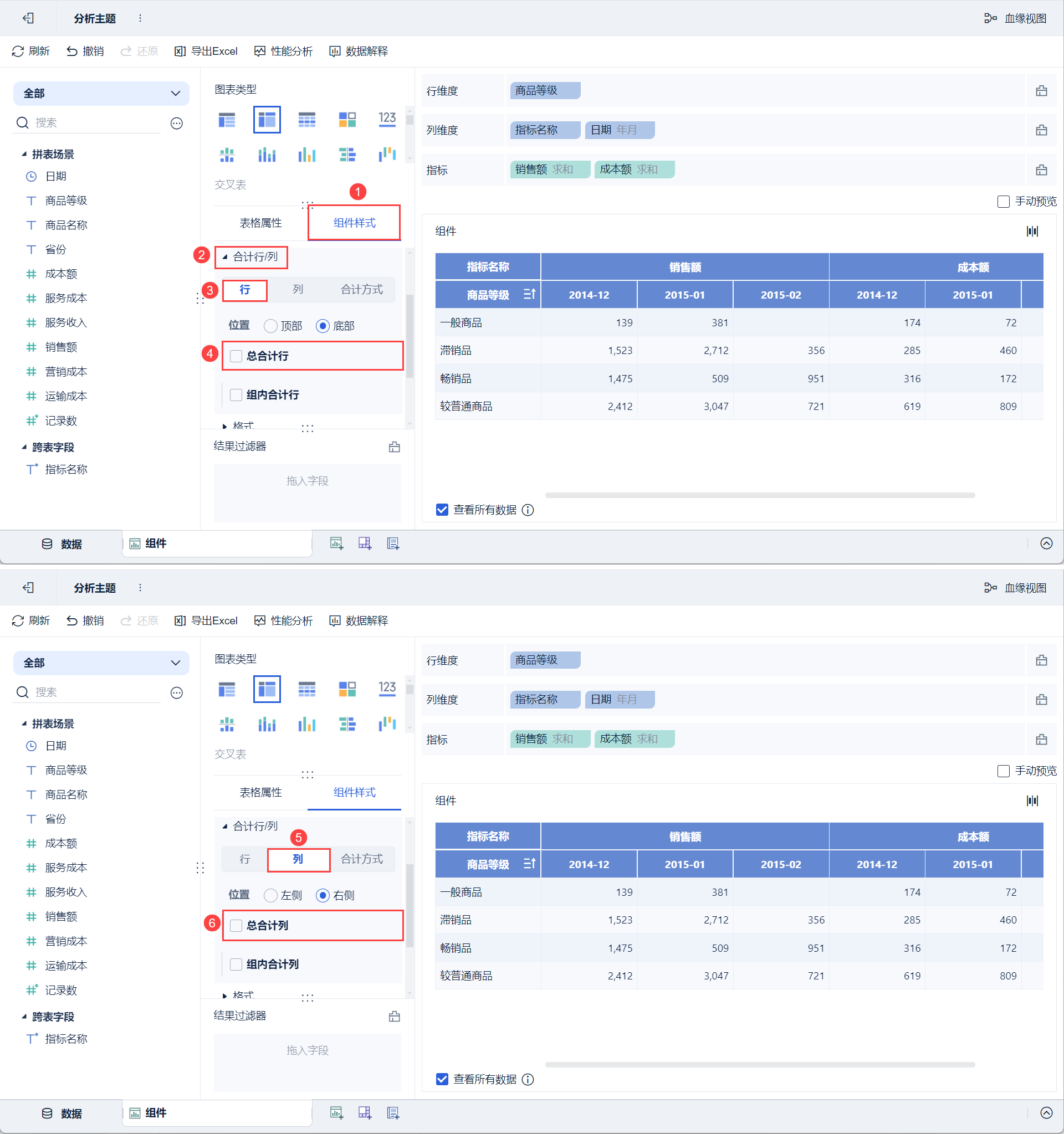
5) Нажмите "Стиль компонента > Итоговая строка/столбец", выберите "Строка", снимите флажок "Итоговая строка", затем выберите "Столбец", снимите флажок "Итоговый столбец", и итоговая строка и итоговый столбец не будут отображаться, как показано на рисунке ниже:
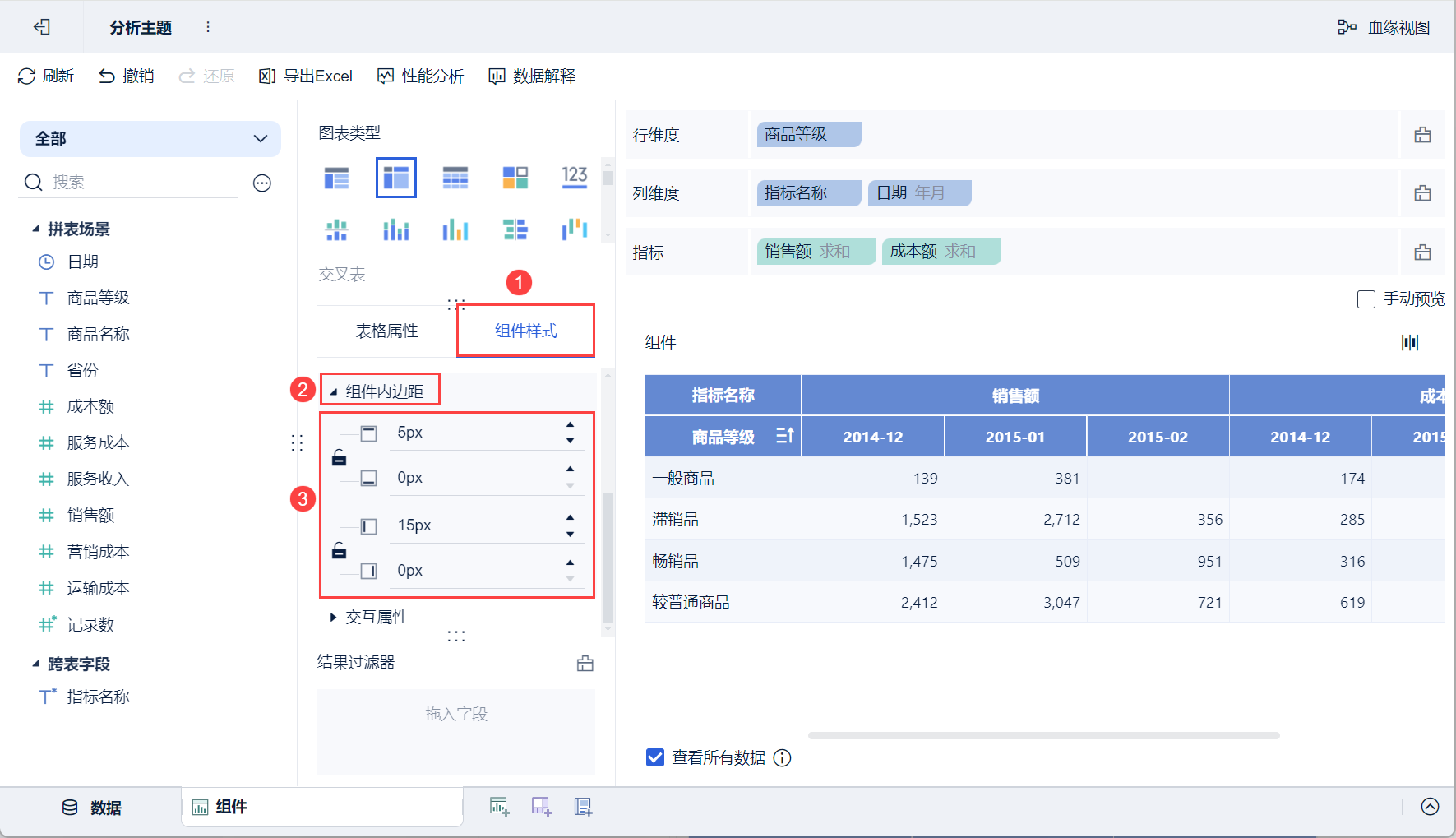
6) Нажмите "Component Style > Component Inner Margin" и установите внутреннее поле компонента с "правой стороны" на 0, как показано на следующем рисунке:
2.2.2 Создание правильной формы
1) Нажмите кнопку "Компоненты" в нижней части страницы редактирования темы анализа.
2) В разделе Тип диаграммы выберите Перекрестная таблица.
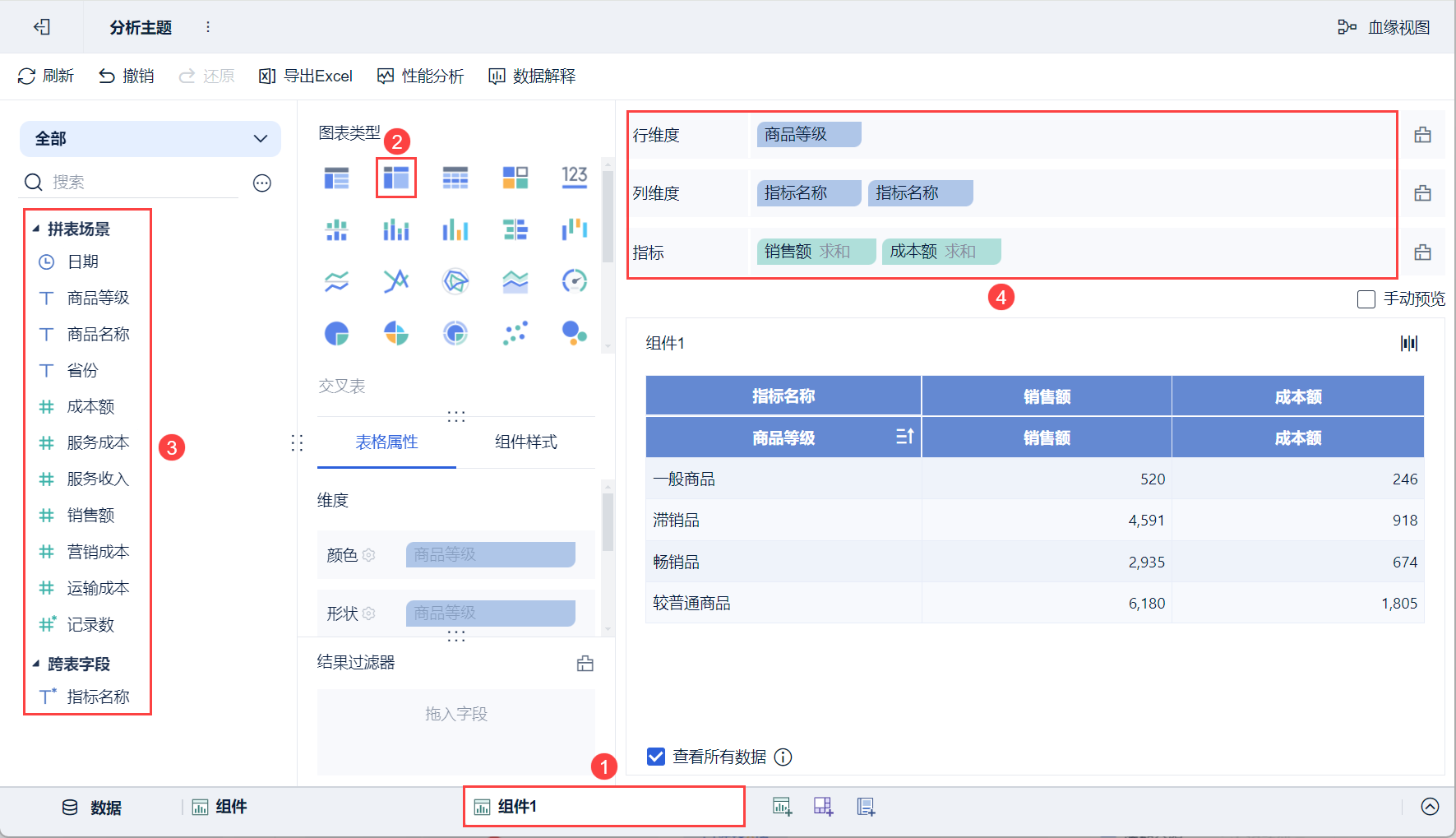
3) Перетащите "Уровень продукта" анализируемой области в измерение строки, "Название показателя" дважды в измерение столбца, а "Продажи" и "Стоимость" в столбцы показателей, как показано на рисунке ниже:
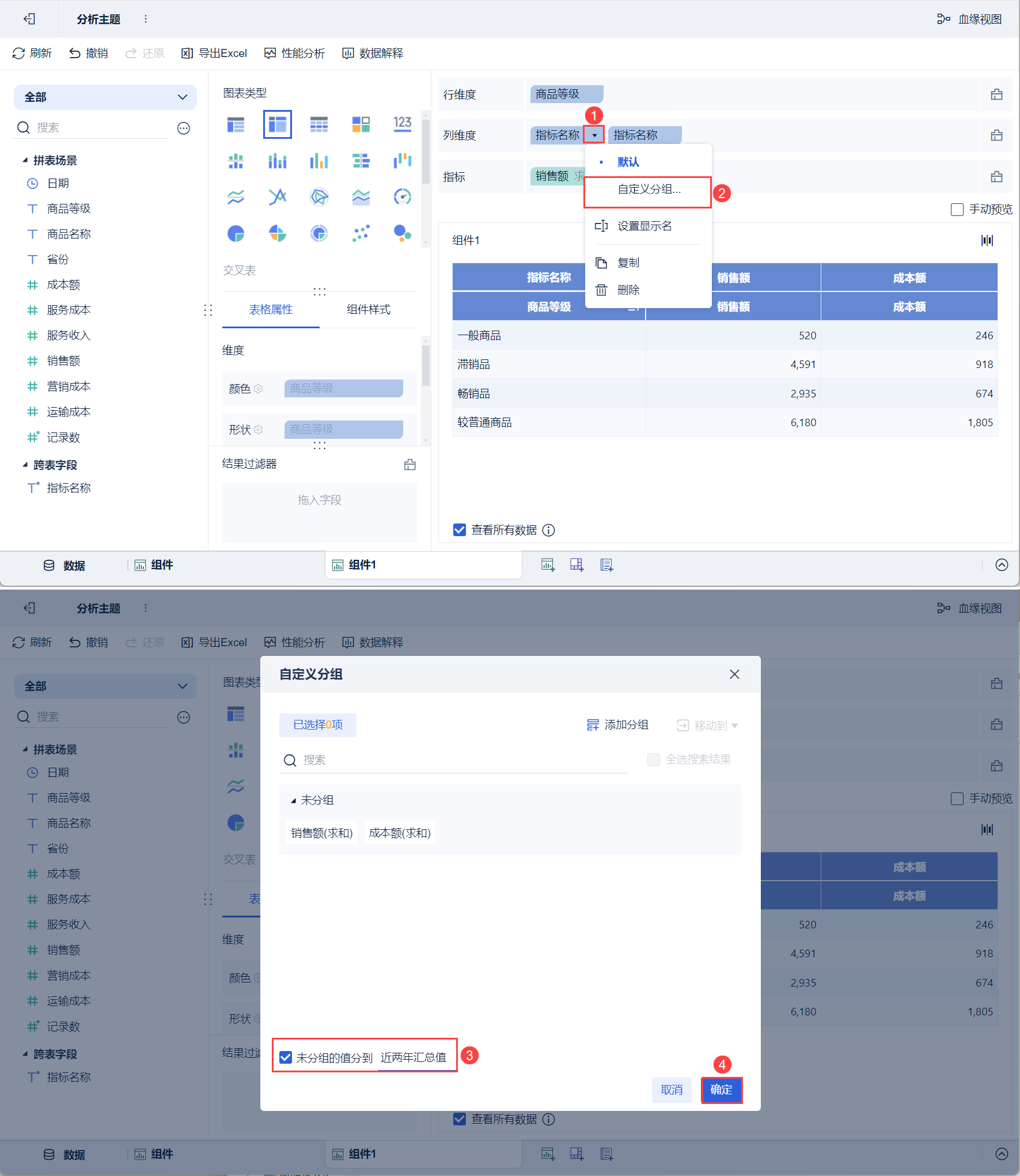
4) Нажмите на кнопку раскрывающегося списка первого "Имени показателя" в столбце Dimension, выберите "Custom Grouping", установите для несгруппированных значений "Sales" и "Cost" значение "Summarised Values of the Last Two Years" во всплывающем окне Custom Grouping Settings и, наконец, нажмите "OK", как показано на рисунке ниже:
5) Нажмите "Component Style > Total Row/Column", выберите "Row", снимите флажок "Total Total Row", и общая итоговая строка не будет отображаться, как показано на следующем рисунке:
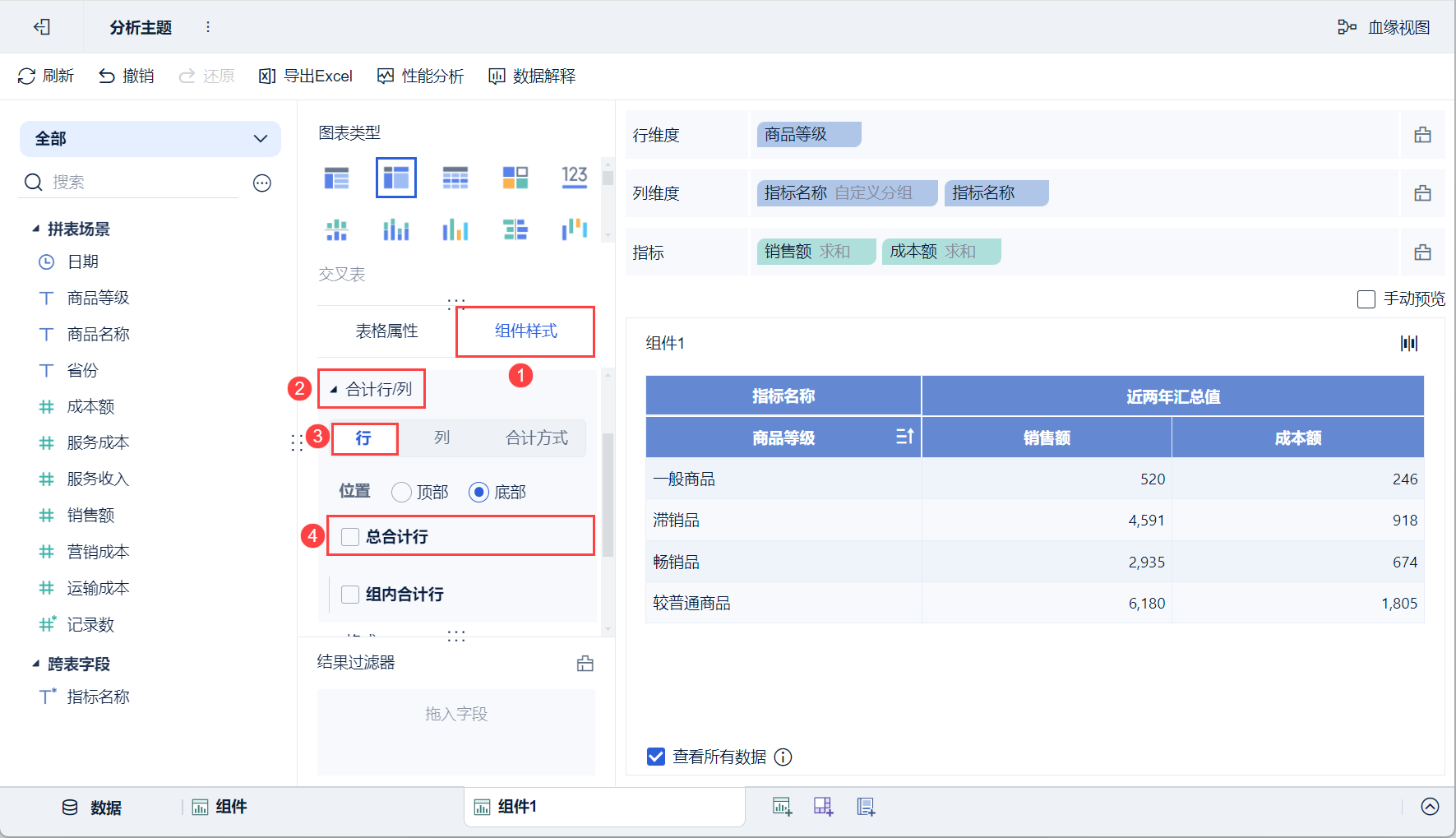
6) Нажмите "Стиль компонента > Стиль" и установите цвет темы "Оранжевый", чтобы выделить его на фоне левой таблицы, как показано ниже:
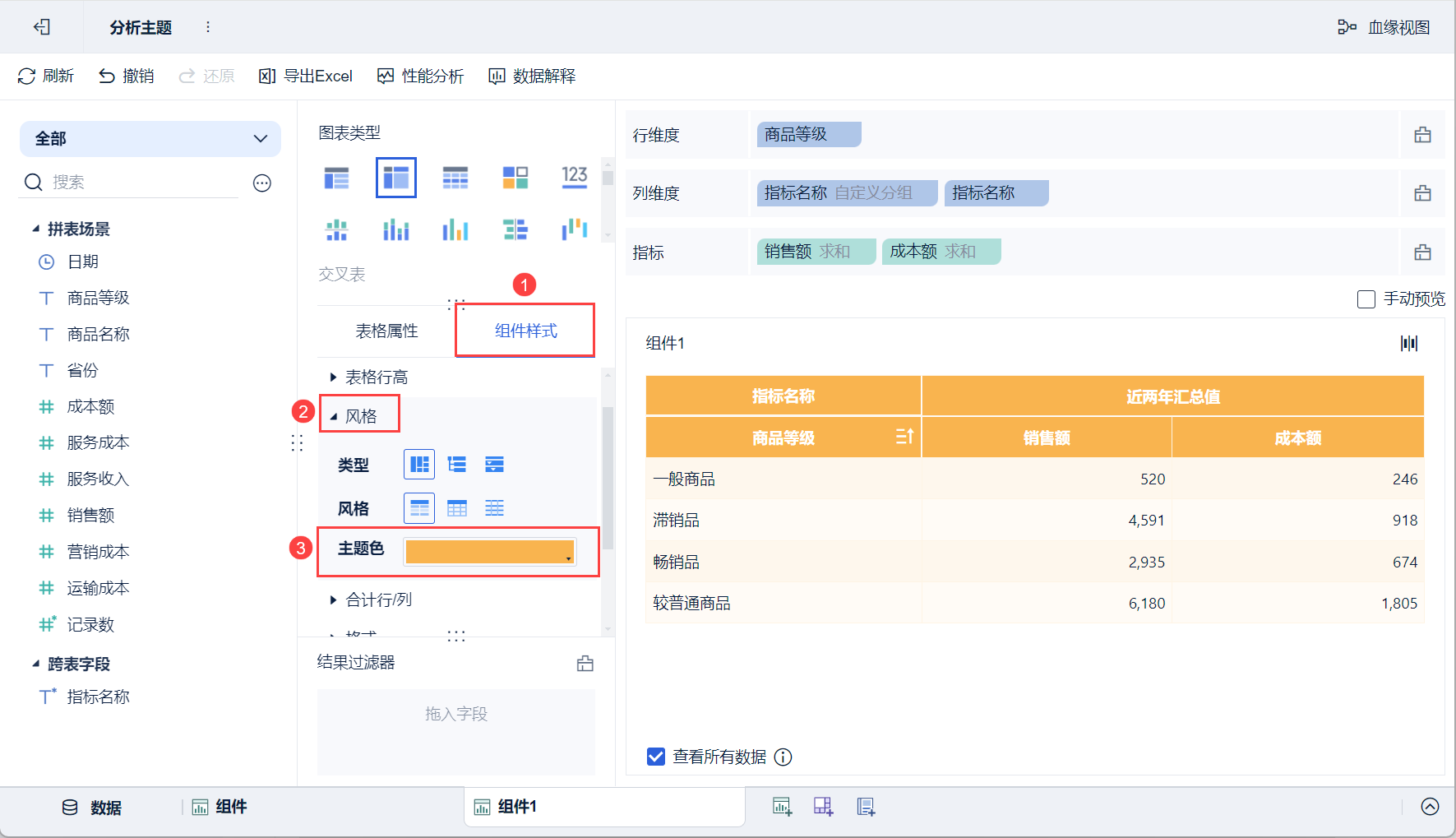
2.3 Склейка таблиц
1) Нажмите кнопку Добавить панель в нижней части экрана редактора темы Analytics.
2) Перейдите на экран редактирования приборной панели и перетащите два компонента на приборную панель.
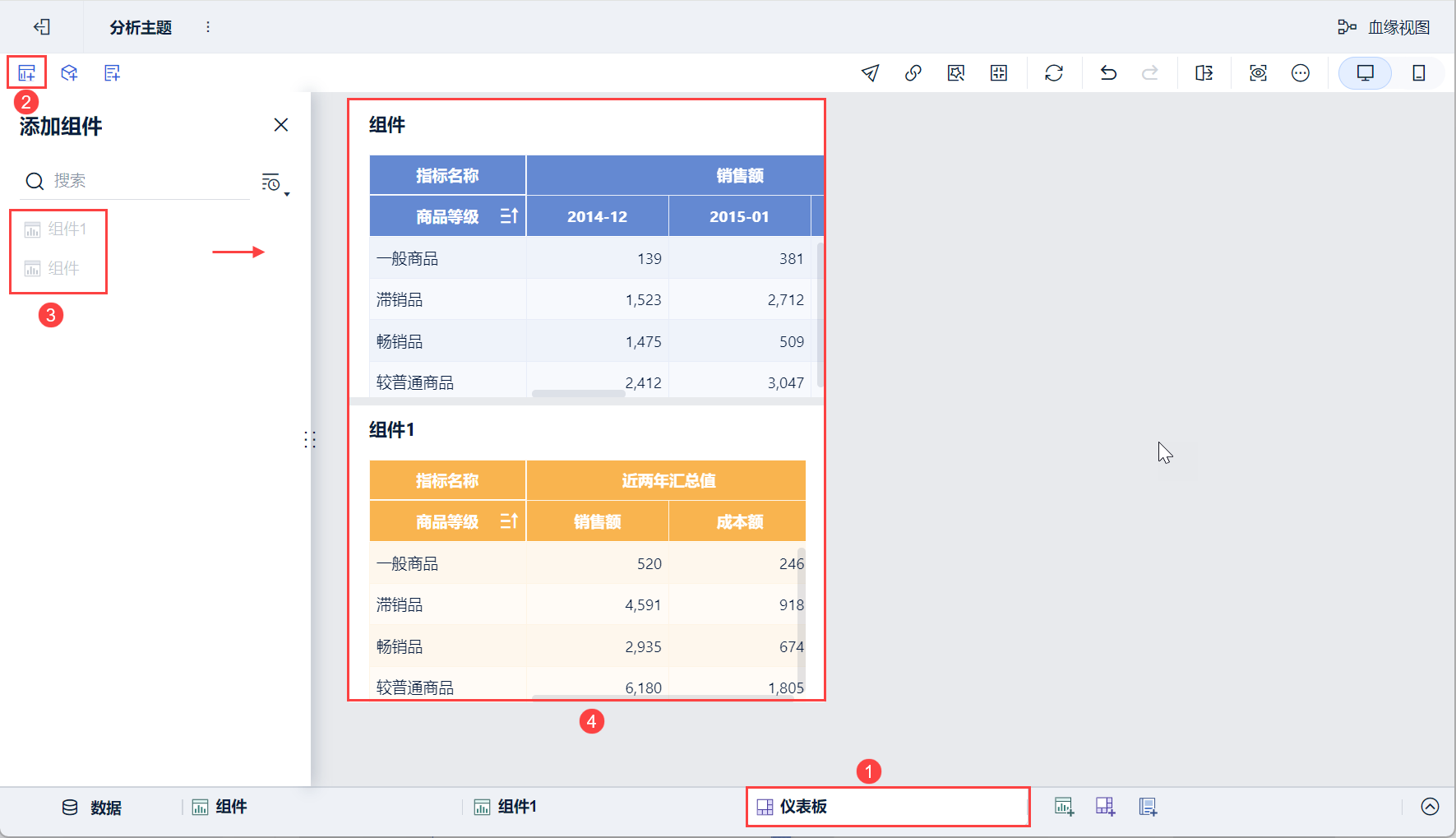
3) Нажмите на выпадающую кнопку левой формы и выберите "Hover", то же самое для правой формы, как показано ниже:
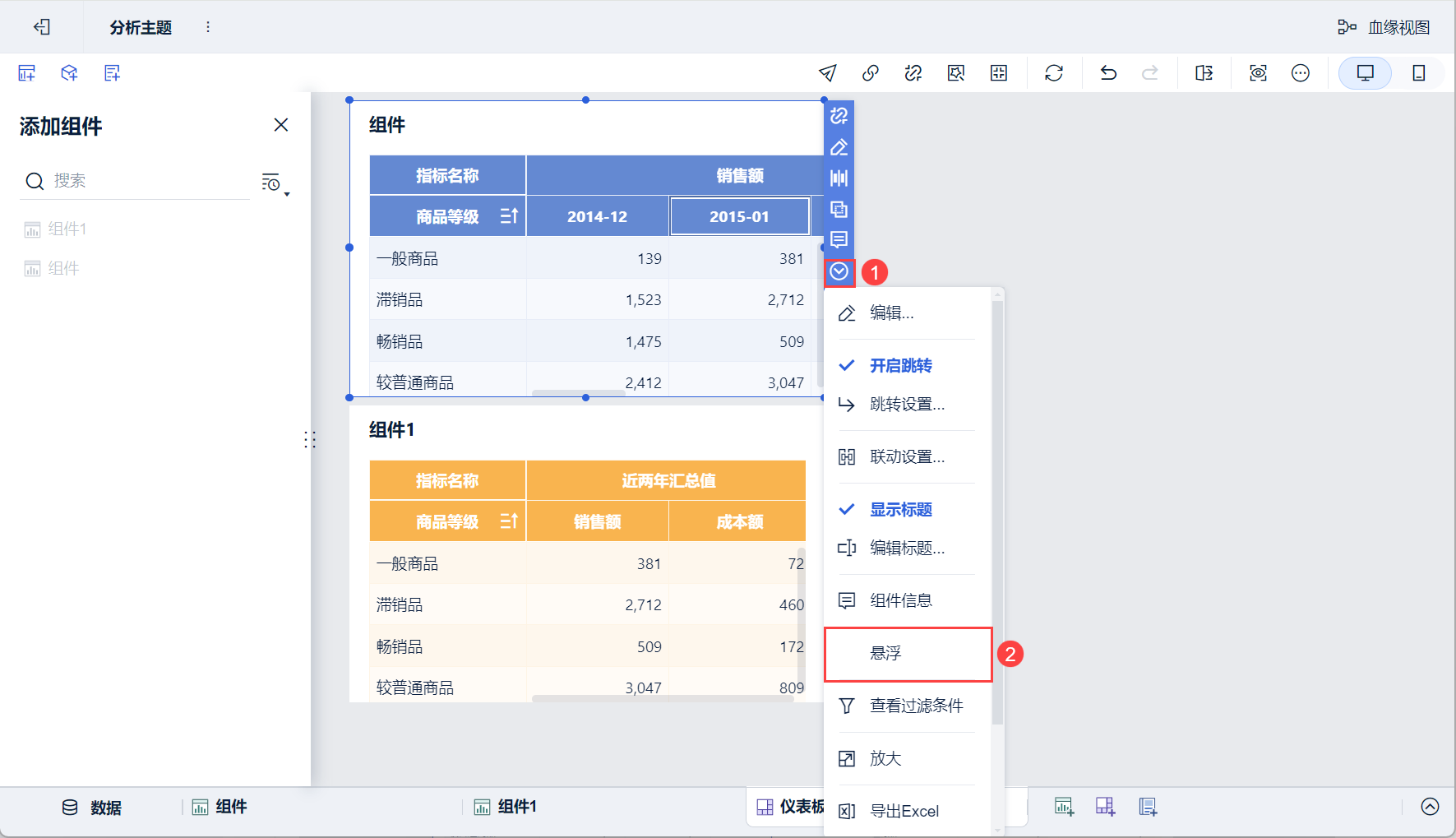
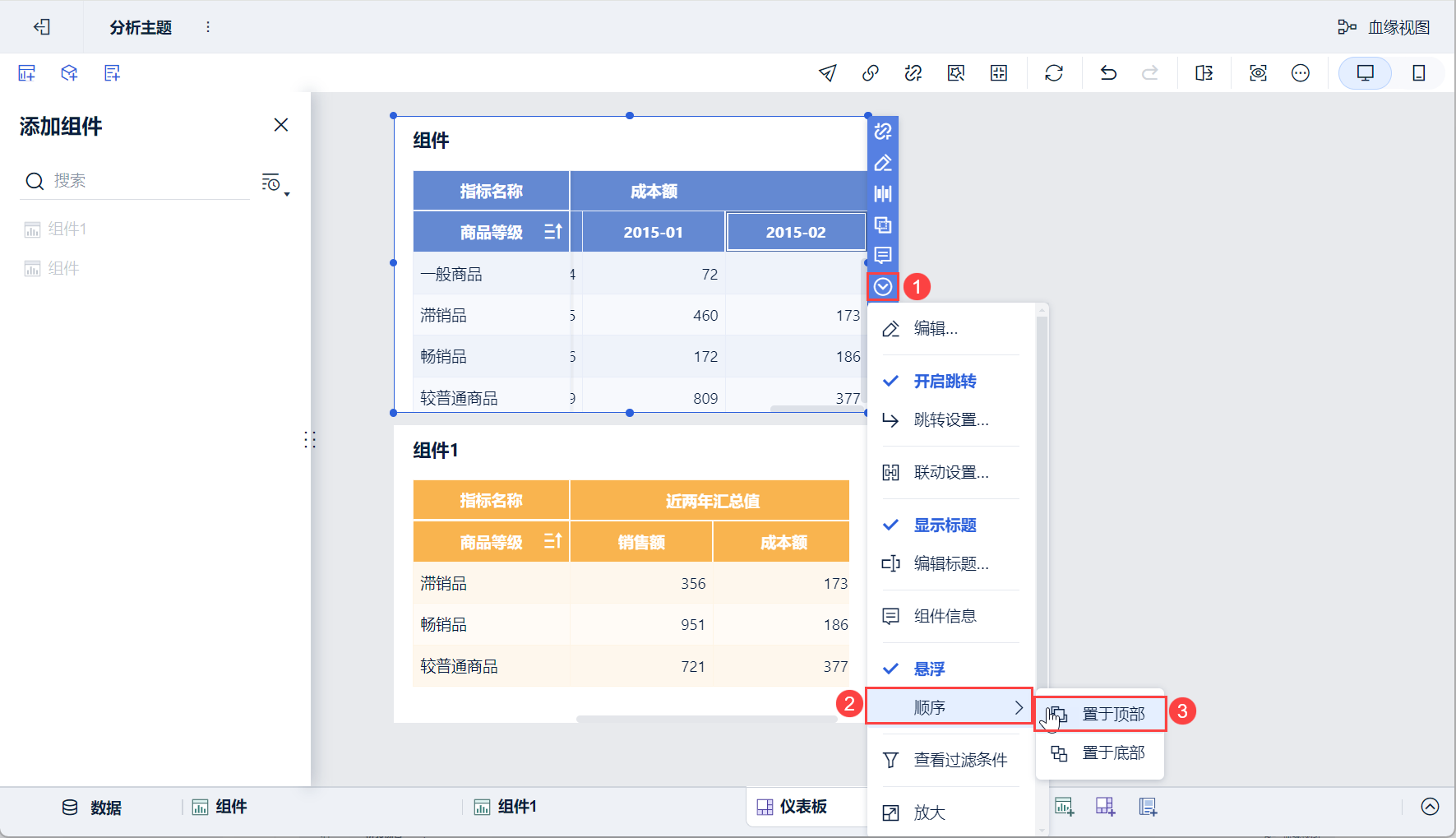
4) Нажмите на кнопку раскрывающегося меню левой формы и выберите "Заказ > Поместить сверху", или нажмите на кнопку раскрывающегося меню правой формы и выберите "Заказ > Поместить снизу", оба варианта дают одинаковый эффект, как показано ниже:
(5) настройте размер формы, левую форму и правую форму выравнивания сверху и снизу слева и справа, как показано ниже:
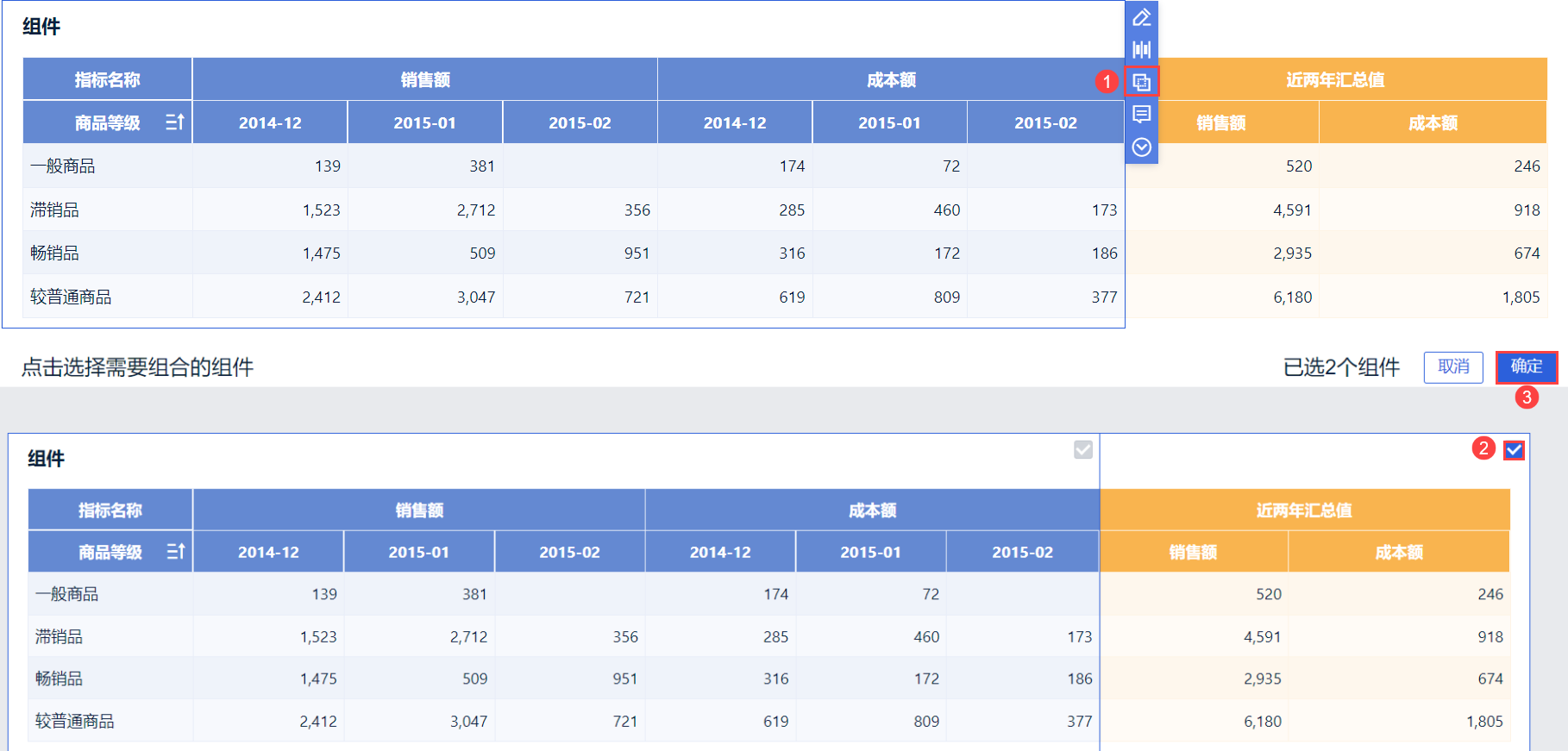
6) Нажмите кнопку "Объединить" на левой форме, выберите правую форму и нажмите "ОК", чтобы объединить два компонента формы, подробнее см. раздел: Объединение компонентов. Как показано на рисунке ниже:
2.4 Предварительный просмотр эффектов
Примечание: в настоящее время Mobile не поддерживает отображение перекрестных таблиц.