Оформление
Временные условия выполнения задачи по формуле суждения
1. Обзор
1.1 Версия
| Версия сервера FineBI |
|---|
| 6.0 |
1.2 Сценарии применения
Пользователи хотят иметь возможность динамически выполнять задачи push по формуле суждения в расписании по времени. Когда условия выполнения будут выполнены, проект передаст информацию соответствующему лицу.
1.3 Функциональный профиль
Функция суждения по формулам в FineBI позволяет динамически выполнять задания по времени, основываясь на результатах суждения по формулам.
- Если результат формулы равен true, задание с таймером выполняется.
- Если результат формулы равен false, задание с таймером не будет выполнено или будет отложено.
Примечание: Поддерживаемые формулы в разделе "Планирование по времени > Период планирования > Формула суждения" см. в разделе: Поддерживаемые формулы для планирования по времени.
В этой статье на простом примере мы продемонстрируем использование функции суждения по формуле в расписании по времени.
2. Примеры
Пример этой статьи: Используя функцию суждения по формуле в задаче планирования по времени, Лиза, менеджер по продажам, выводит последние данные о продажах в 18:00 каждый вечер в течение 2022 года.
В качестве примера используется панель BI: панель "Аналитика продаж товаров" в теме "Отраслевые приложения > Розничная электронная торговля > Центр управления продажами Cockpit".
Эта панель вызывает таблицу данных в папке "Public Data > Departmental Data > Sales_Lisa".
2.1 Подготовка приборной панели
2.1.1 Копирование ссылок на шаблоны
Перед настройкой задачи планирования по времени необходимо получить ссылку на приборную панель, используемую в планировании по времени, чтобы перенести ее на сторону пользовательского приложения.
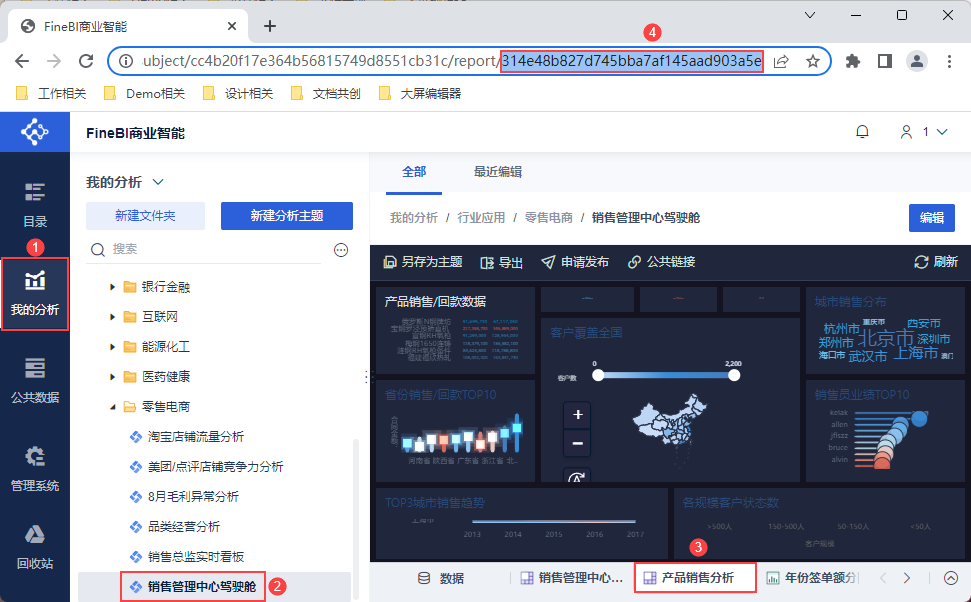
1) Администратор входит в систему FineBI и нажимает на кнопку "Мои анализы".
Выберите панель "Аналитика продаж товаров" в теме "Отраслевые приложения>Розничная электронная торговля>Центр управления продажами Cockpit", а ID после отчета в URL-ссылке - это ID панели. Ссылка предварительного просмотра панели имеет следующий вид: http: //IP:port/webroot/decision/v5/design/report/. Идентификатор/вид приборной панели
Примечание 1: IP-адрес в ссылке не может быть "localhost", он должен быть заменен на реальный IP-адрес компьютера.
Примечание 2: сторона APP должна иметь возможность доступа к URL, если внутренняя и внешняя сетевые среды не совместимы, доступ будет невозможен.
2.1.2 Назначениеправ на данные
Пользователи, которые хотят просматривать BI-шаблоны, используемые в планировании по времени, должны иметь права на компонентные данные в таблицах данных, вызываемых этой панелью.
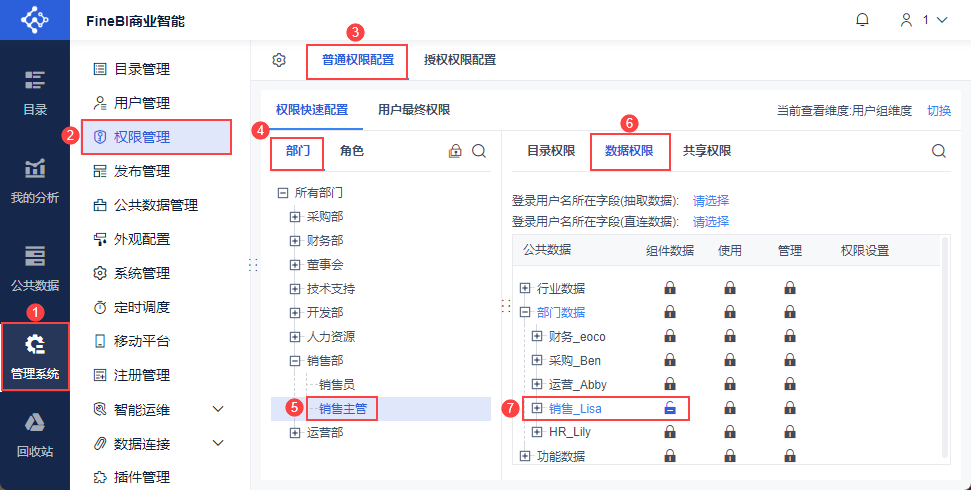
Администратор входит в систему FineBI и нажимает "System Management > Управление разрешениями > Общая настройка разрешений > Быстрая настройка разрешений".
Выберите "Department>Sales>Sales Supervisor", нажмите "Data Permissions" и назначьте разрешение "Component Data" для папки "Public Data>Department Data>Sales_Lisa". Как показано на рисунке ниже:
2.2 Добавление задач
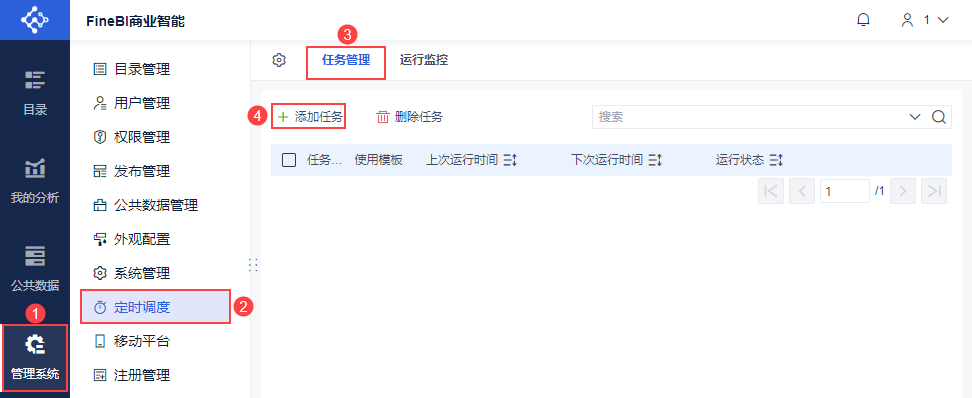
Администратор входит в систему FineBI, нажимает "System Management > Расписание > Управление задачами", нажимает "Добавить задачу", чтобы добавить задачу планирования по времени. Как показано на следующем рисунке:
2.3 Основные настройки
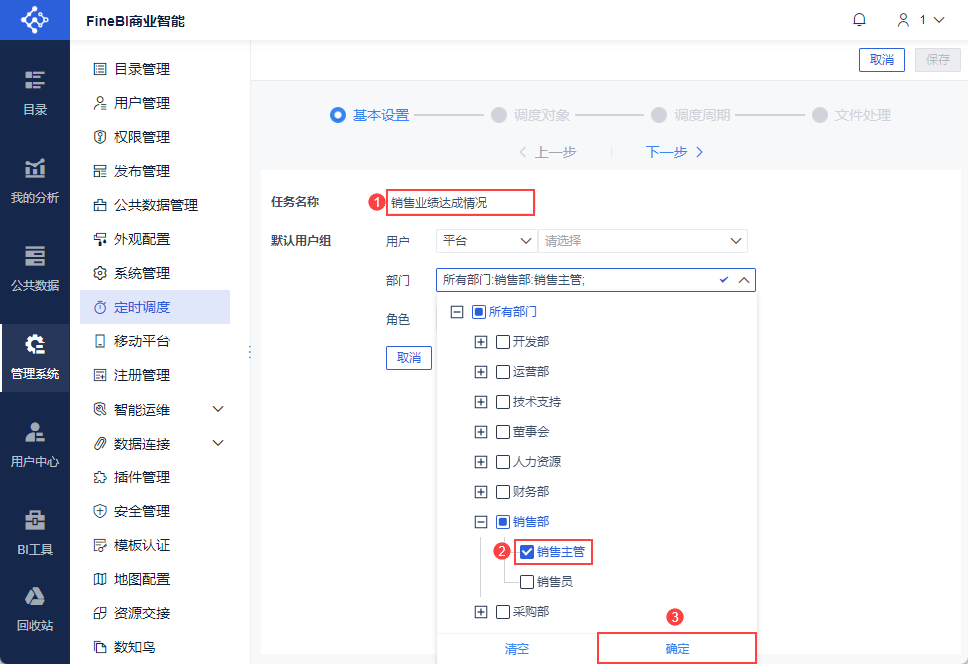
1) "Название задачи" установлено на "Достижение продаж".
2) Нажмите кнопку "Изменить" для "Группы пользователей по умолчанию". Для отдела выберите "Супервайзер отдела продаж" и нажмите OK. Как показано на рисунке ниже:
Примечание: Если вам нужно использовать уведомления платформы, вы должны задать группу пользователей по умолчанию, иначе сообщение не сможет быть отправлено никому.
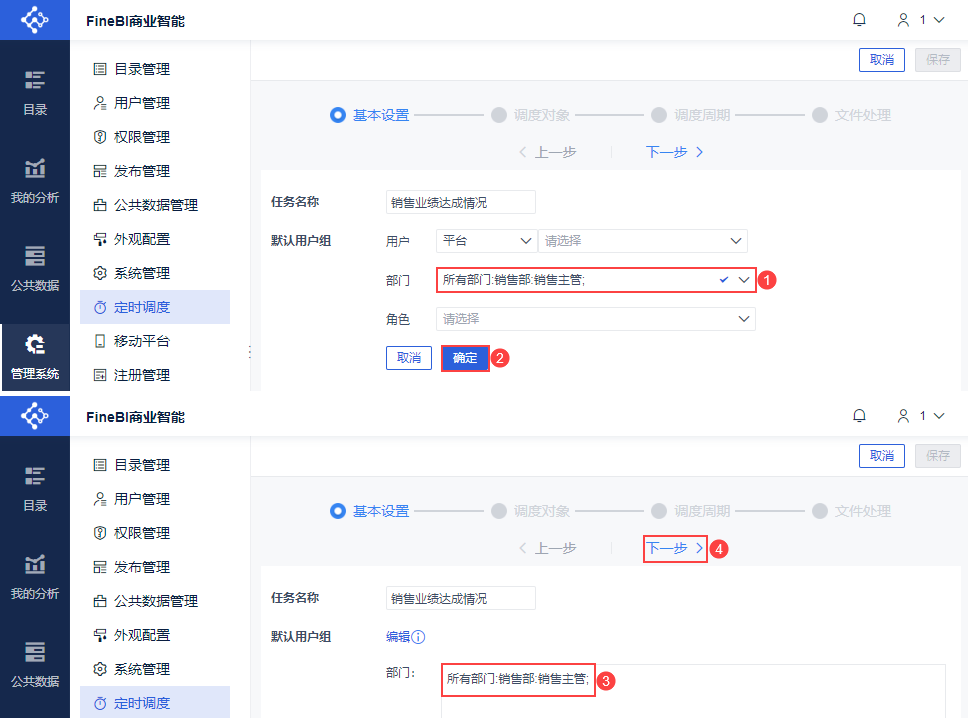
Убедитесь, что для отдела выбрано "Все отделы: Отдел продаж: Супервайзер отдела продаж;", и нажмите "OK", настройка группы пользователей по умолчанию завершена. Нажмите "Далее", как показано на рисунке ниже:
2.4 Запланированные объекты
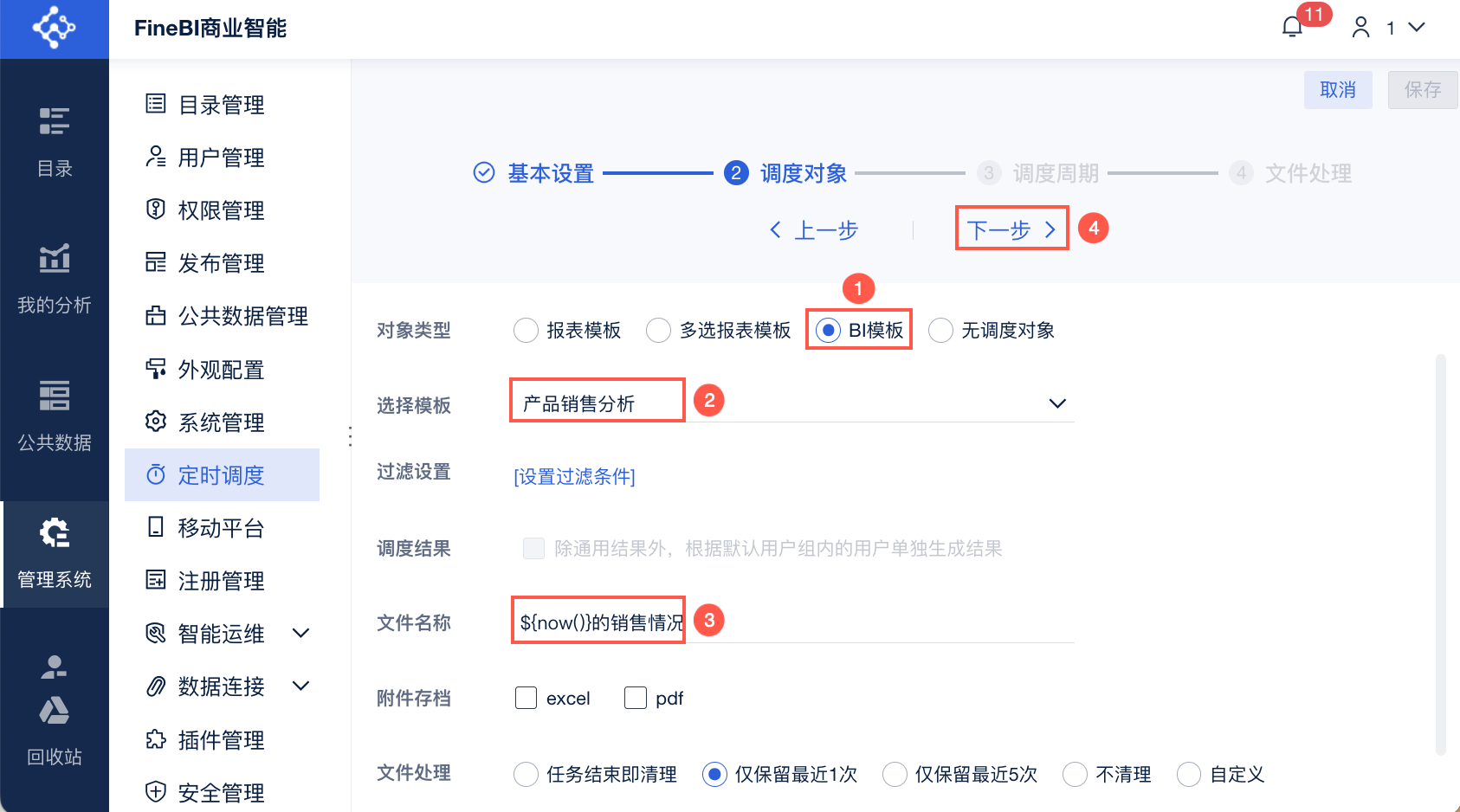
1) Выберите "BI Templates" для типа объекта и выберите шаблон: "Анализ продаж продукции" в теме "Отраслевые приложения > Розничная электронная торговля > Центр управления продажами Cockpit".
2) Имя файла задается как "Продажи ${сейчас()}".
Нажмите "Далее", как показано ниже:
2.5 Цикл управления движением
1) Установка частоты выполнения
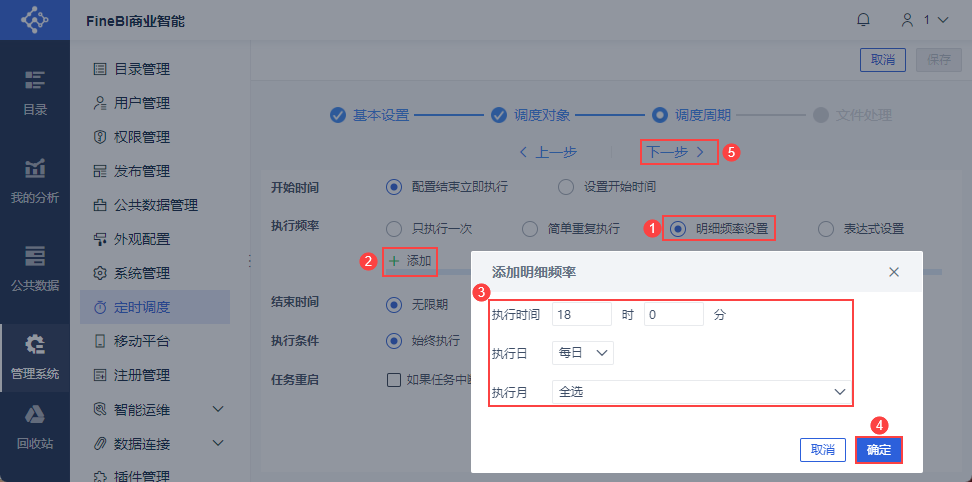
Выберите "Подробные настройки частоты" для частоты выполнения и нажмите "Добавить".
Установите время выполнения как "18:00 0:00", день выполнения как "Ежедневно" и месяц выполнения как "Выбрать все", нажмите "OK", чтобы успешно добавить подробную частоту.
Отметьте частоту детализации, добавленную в предыдущем шаге.
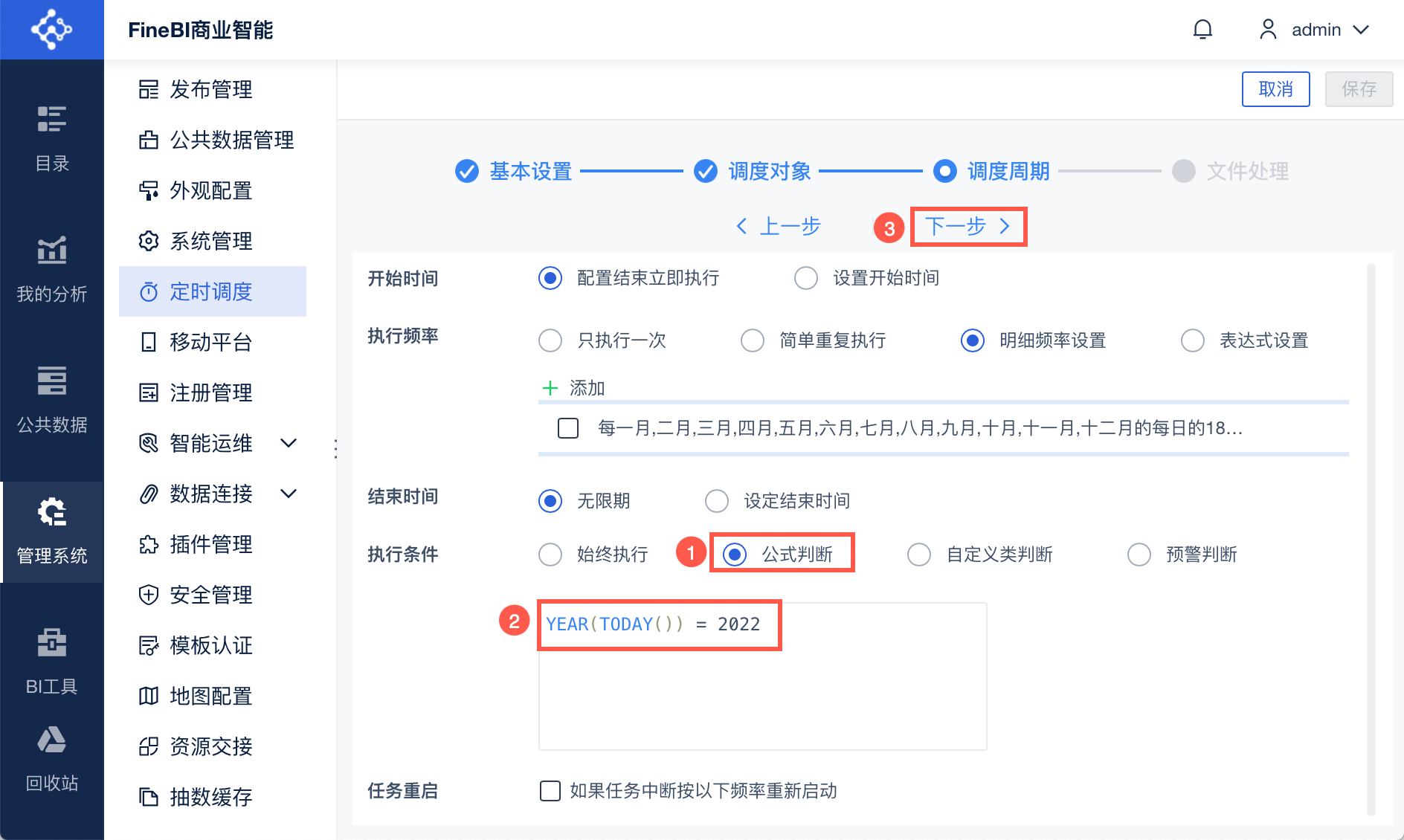
2) Установка условий выполнения
Выберите "Формула суждения" в качестве условия выполнения.
Установите условие выполнения на YEAR(TODAY()) = 2022
Нажмите кнопку "Далее". Как показано на рисунке ниже:
2.6 Обработка документов
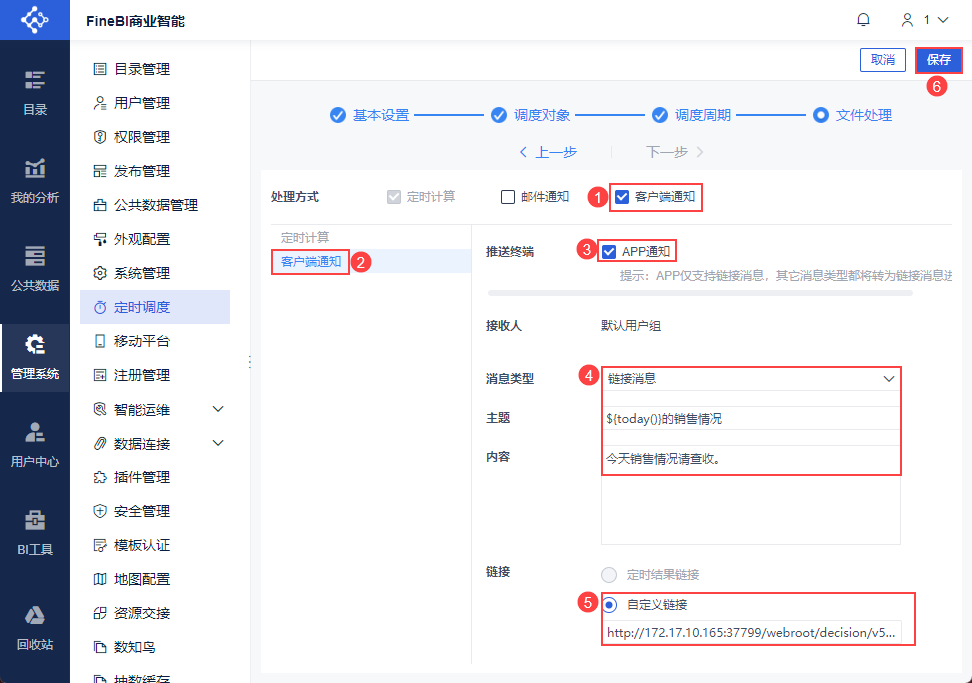
1) Отметьте "Уведомление клиента" для метода обработки.
2) В настройках "Уведомление клиента":
- Отметьте уведомление "APP".
- Выберите тип сообщения "Связать сообщение
- Получатель: "Группа пользователей по умолчанию"
- Тема: региональные продажи ${today()}
- В письме говорится: Пришла новая статистика продаж, пожалуйста, проверьте ее вовремя.
- Отметьте "Пользовательская ссылка" и введите ссылку на предварительный просмотр приборной панели, подготовленную в разделе 2.1.
Нажмите "Сохранить", как показано ниже:
2.7 Предварительный просмотр эффектов
Из-за частоты выполнения задания, которое выполняется один раз в день в 18:00 вечером, невозможно сразу увидеть эффект от его выполнения.
Чтобы сразу увидеть эффект от выполнения задания, найдите его в интерфейсе "System Management > Планировщик > Управление задачами" и выберите "Выполнить один раз".
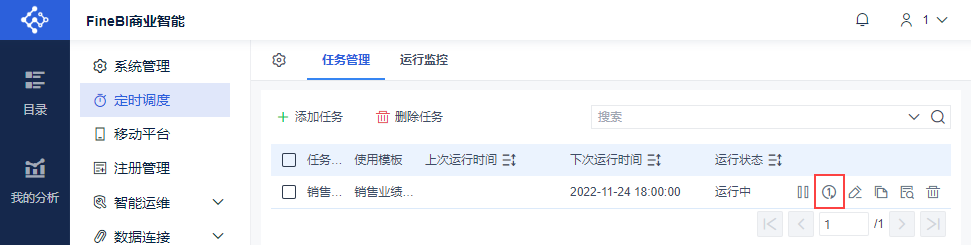
Работа "Продажи > Руководитель отдела продаж" соответствует пользователю Лиза (Lisa, 1).
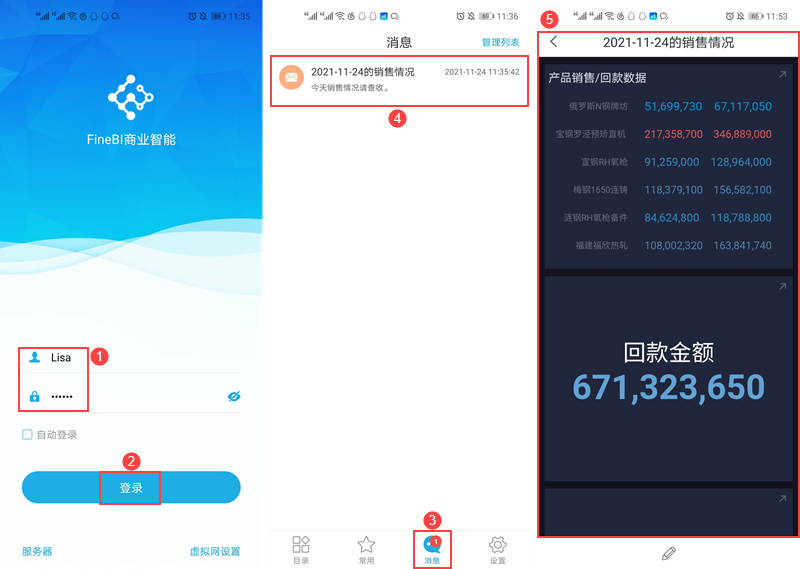
Выполнив его один раз, Лиза (Lisa, 1) входит в приложение FineMobile Data Analytics App и получает новое сообщение. Это показано на рисунке ниже: