Оформление
Настройки водяного знака
1. Обзор
1.1 Версия
| Версия сервера FineBI | Функциональные изменения |
|---|---|
| 6.0 | - |
1.2 Сценарии применения
В процессе развития предприятия генерируется большое количество онлайн-данных, предотвращение утечки которых стало основным направлением информационной безопасности предприятия. Предприятиям необходимо не только предотвращать и контролировать вторжение данных извне, но и предотвращать намеренную или ненамеренную утечку данных внутренними сотрудниками.
Водяные знаки - эффективный способ предотвратить утечку данных.
(1) Когда внутренние сотрудники делают скриншоты или экспортируют связанную с ними информацию, им можно напомнить, что это совершенно секретная информация и ее запрещено распространять.
2) В случае утечки внутренней информации сотрудником организации легко отследить ответственное лицо и источник утечки.
1.3 Функциональный профиль
FineBI поддерживает установку водяных знаков для определенных панелей в разделе "System Management > Управление безопасностью > Настройки водяных знаков".
2. Настройки водяного знака
2.1 Сфера вступления в силу
При включении настройки водяного знака на указанные приборные панели в проекте FineBI добавляется эффект водяного знака.
1) Редактирование, предварительный просмотр и экспорт страниц выбранных приборных панелей в проекте FineBI с эффектом водяного знака.
2) Таблицы в бизнес-пакете в разделе Подготовка данных и интерфейс представления данных на страницах Редактирование и Предварительный просмотр имеют эффект водяного знака.
2.2 Включение настроек водяного знака
По умолчанию Супер Администратор может устанавливать водяные знаки для всех пользовательских панелей в системе FineBI.
Примечание: Не рекомендуется включать право "Настройки водяного знака" для обычных пользователей, поскольку обычные пользователи не могут отмечать панели других пользователей.
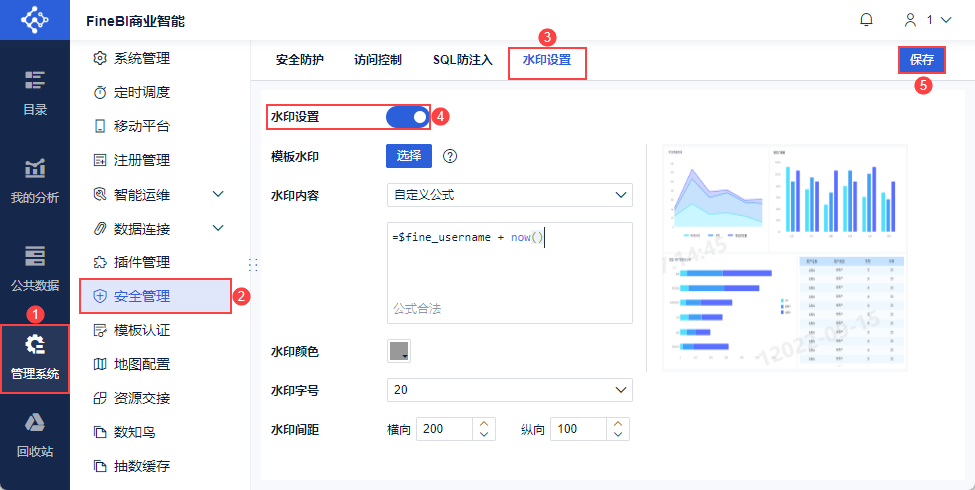
Администратор входит в систему FineBI, нажимает "System Management > Управление безопасностью > Настройка водяных знаков" и включает кнопку "Настройка водяных знаков".
Настройте содержание и свойства водяного знака на левой панели конфигурации, а правая сторона будет регулировать эффект предварительного просмотра в реальном времени в соответствии с заданными параметрами. Как показано на рисунке ниже:
Описание каждого элемента настройки приведено в следующей таблице:
| элемент настройки | уточнение | |
|---|---|---|
| Настройки водяного знака | При включении настройки водяного знака таблица в бизнес-пакете в разделе Подготовка данных и интерфейс отображения данных на страницах редактирования и предварительного просмотра имеют эффект водяного знака. | |
| Водяной знак шаблона | **дашборд Эффективный диапазон:1) Выпадающее поле предназначено для всех пользовательских панелей, классифицированных по имени пользователя, выберите панели, на которых должен отображаться водяной знак. По умолчанию выбрать все, можно выбрать несколько2) Установка специального водяного знака для конкретной приборной панели не поддерживается3) Вновь созданные информационные панели по умолчанию отображают водяные знакиСфера действия заявления:**Общие отчеты .cpt и Отчеты о принятии решений .frm в разделе Проект, с водяными знаками, отображаемыми по умолчаниюЕсли для отчета установлен отдельный водяной знак, то сначала отображается отдельный водяной знак отчета. Дополнительные сведения см. в разделе: Настройки водяных знаков FineReport | |
| Содержание водяного знака | Пользовательские формулы | **Правила:1) Содержимое водяного знака по умолчанию имеет значение "имя пользователя + текущее время": = $fine_username + now()(2) содержимое поля ввода для строки, вам нужно добавить "" или' ', например, "aaaa", 'цифровой'(3) Если в поле ввода находится нелегальное содержимое, появится сообщение: "Формула не является легальной".4) Водяные знаки, записанные в XML-контент, должны быть обернуты в <! [CDATA[]]> пакетПример:**1) Название компании + имя пользователя + время: = "название_компании" + $fine_username + now()2) Название компании + отдел + имя пользователя: = "Название компании" + GETUSERDEPARTMENTS(1) + $fine_usernameGETUSERDEPARTMENTS(X), который получает отдел X-го уровня в пределах позиции отдела, подробнее см. в разделе: Разрешение тонкого управления параметрами3) Имя пользователя + IP-адрес для входа: = $fine_username + getIp() |
| идентификатор пользователя | Отображает имя пользователя, вошедшего в систему, а не имя | |
| IP | Отображает IP-адрес устройства вошедшего в систему пользователя | |
| текущее время | Отображение текущего времени | |
| цвет водяного знака | По умолчанию серый, определяется пользователем | |
| размер шрифта водяного знака | По умолчанию 20, определяется пользователем | |
| расстояние между водяными знаками | (1) По умолчанию горизонталь 200, вертикаль 100, определяется пользователем(2) Горизонтальное расстояние должно быть не менее 100, вертикальное - не менее 50, а значение расстояния между водяными знаками не может быть отрицательным числом |
3. просмотр результатов
3.1 Данные
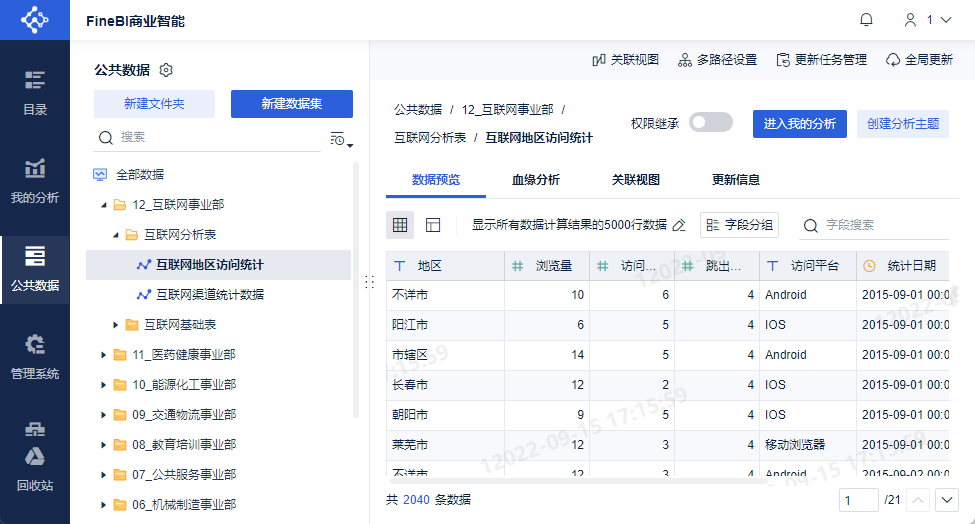
Таблицы в разделах "Public Data" и "Мои анализы", а также интерфейс отображения данных на страницах редактирования и предварительного просмотра имеют эффект водяного знака. Как показано на следующем рисунке:
3.2 Компоненты и приборные панели
3.2.1 ПК
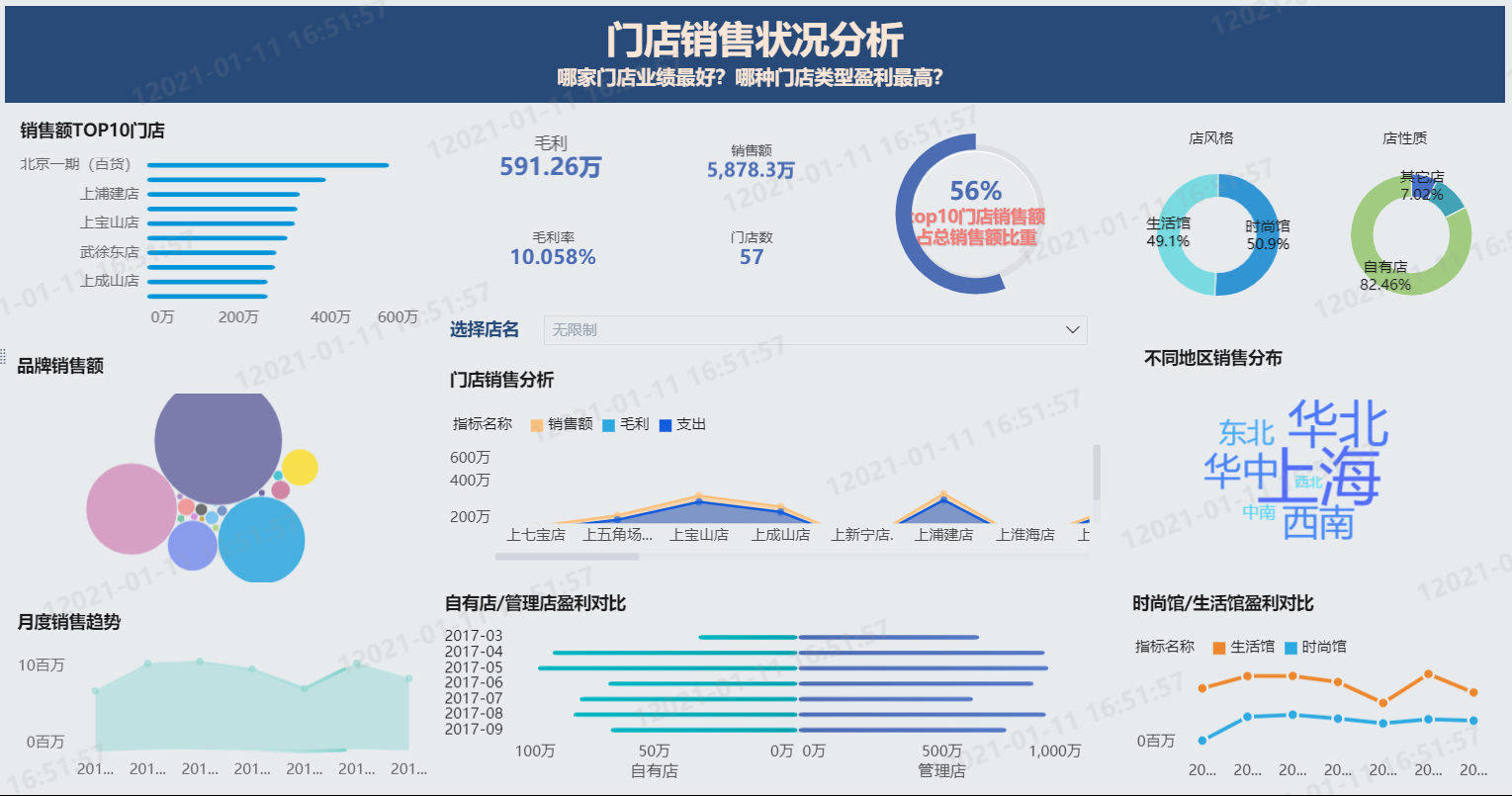
Предварительный просмотр на ПК показан ниже:
Примечание: Если вы не вошли в систему FineBI и используете публичную ссылку для прямого просмотра единой панели, 3 параметра "$fine_username, $fine_role, $fine_position" не будут действовать.
3.2.2 Мобильный
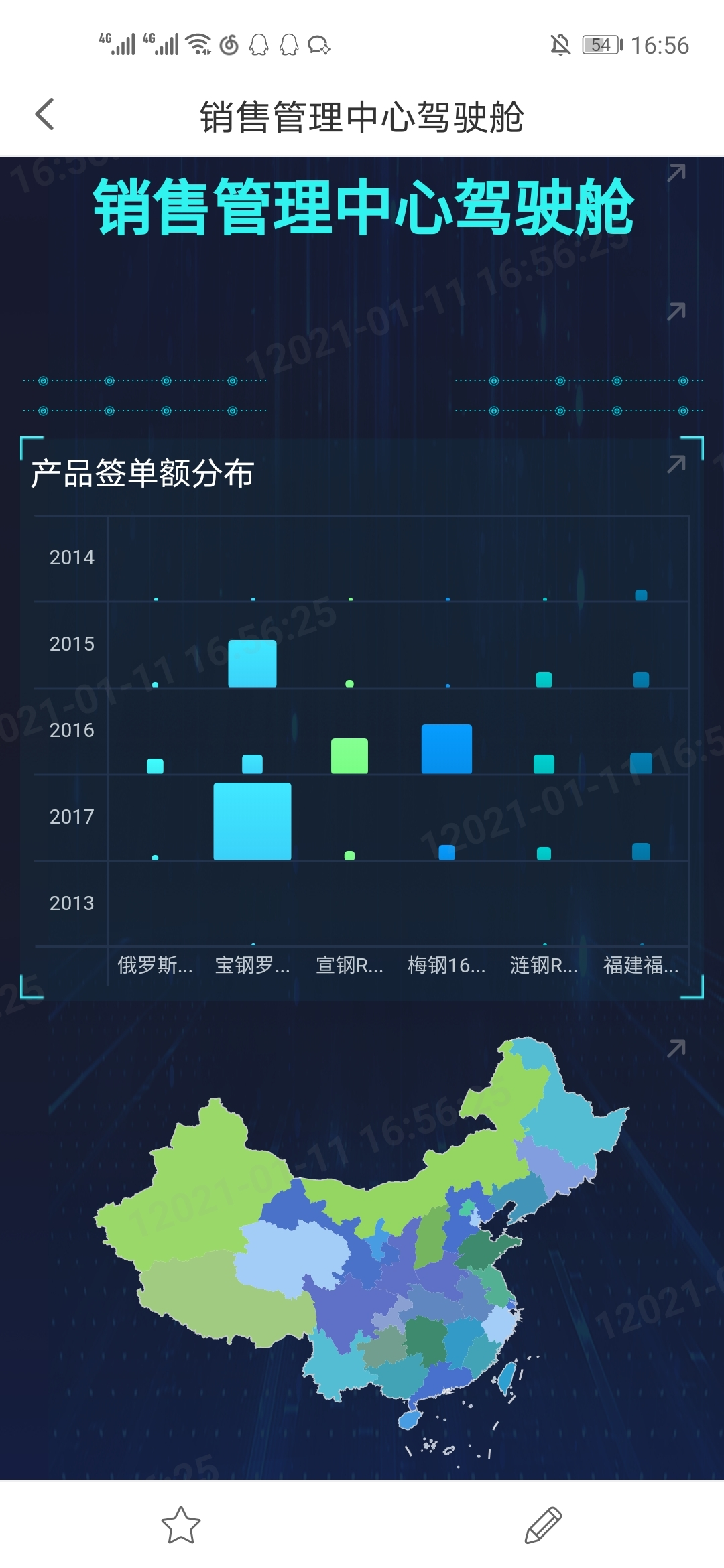
Ниже приведены результаты для приложений и HTML5:
Примечание: Если вы не вошли в систему FineBI на стороне HTML5 и используете публичную ссылку для прямого просмотра отдельной панели, 3 параметра "$fine_username, $fine_role, $fine_position" не будут действовать. Подробности см. в разделе: Проект доступа H5
4. водяной знак - имя пользователя (имя)
Администратор может установить содержание водяного знака на имя пользователя с помощью системного параметра $fine_username, но если вам нужно установить его на имя пользователя, то для этого нужно использовать функцию SQL, чтобы добиться этого косвенным путем.
1) обратитесь к документу конфигурации подключения данных, имя подключения данных: FineDB
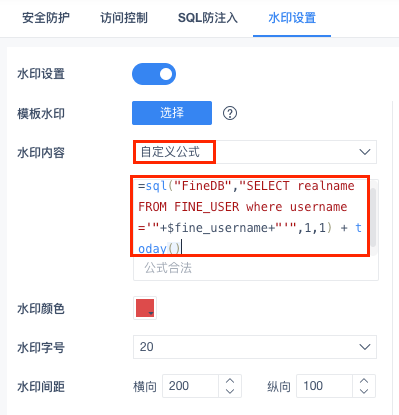
2) Настройки водяного знака - Содержание водяного знака - Пользовательские формулы: =sql("FineDB", "SELECT realname FROM FINE_USER where username ='"+$fine_username+"' & quot;,1,1) + today()
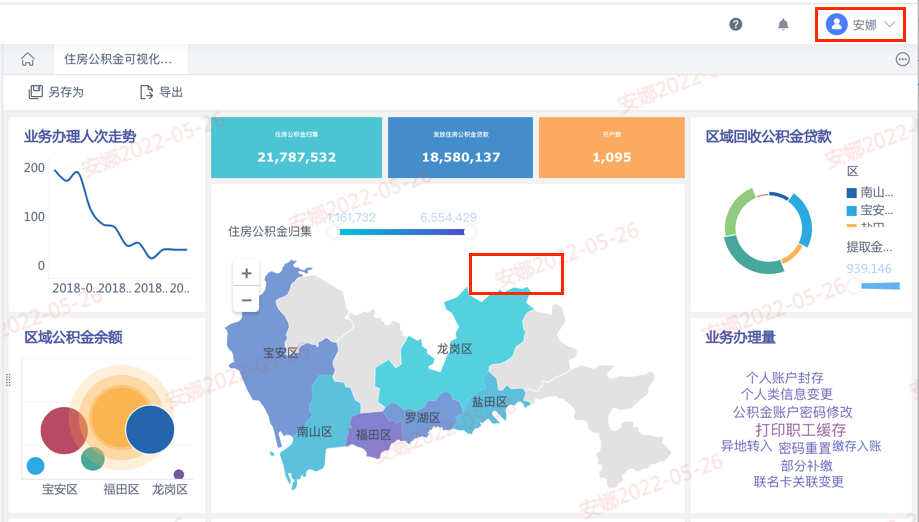
3) После того как пользователь Анна (Анна, 1) войдет в систему, эффект предварительного просмотра будет выглядеть как имя пользователя + время, как показано ниже:
5. условия
(1) отображение водяного знака поддерживается только при экспорте в формат PDF, при экспорте в Excel водяной знак не отображается.
2) Панель результатов задачи планирования по времени поддерживает экспорт эффекта водяного знака.
(3) IE11 и последующие версии, эффект отображения водяного знака в основном такой же, как и в более высоких версиях браузера, но из-за проблем совместимости браузера может появиться водяной знак, блокирующий клик по проблеме, сменить браузер можно.