Оформление
Уведомление клиента о расписании - Уведомление APP
Уведомление клиента о расписании - Уведомление APP
1. Обзор
1.1 Версия
| Версия сервера FineBI | Версия приложения |
|---|---|
| 6.0 | V11.0 |
1.2 Сценарии применения
В следующих случаях пользователь хочет передать в приложение результаты выполнения задачи с таймером:
В сфере продаж производитель имеет множество дистрибьюторов, которым необходимо совершать закупки у производителя, переводить деньги и выполнять ряд других операций; производитель также регулярно отправляет сообщения дистрибьюторам, информируя их о состоянии остатков товара, денежных переводах и т. д.
После того как компания выплатит зарплату, отправьте сотруднику сообщение о ее размере.
1.3 Функциональный профиль
Когда пользователи устанавливают задачу планирования по таймеру, на шаге "Обработка файлов" отметьте "Уведомление клиента", и результаты выполнения задачи по таймеру будут отправлены в приложение FineMobile Data Analysis App, которое пользователи смогут просмотреть после входа в систему.
Во второй главе этой статьи на простом примере демонстрируется использование функции уведомления клиента по расписанию.
В главе 3 этого документа подробно описана функция уведомления клиента Timed Scheduler.
Примечание: В этой статье подробно описаны только особенности и особенности метода обработки "Уведомление клиента - Уведомление APP" для проталкивания BI-шаблонов.
О пересылке шаблонов FineReport см. в разделе: уведомления клиентов по расписанию - уведомления APP.
2. Примеры
Пример этой статьи: Каждый вечер в 18:00 отправляйте последние данные о продажах на APP-клиент менеджера по продажам в отделе продаж, запланировав задачу на регулярной основе.
Образец панели управления: панель управления "Аналитика продаж товаров" в теме "Отраслевые приложения > Розничная электронная торговля > Центр управления продажами Cockpit".
Эта панель вызывает таблицу данных в папке "Public Data > Departmental Data > Sales_Lisa".
2.1 Копирование ссылок на шаблоны
Перед настройкой задачи планирования по времени необходимо получить ссылку на приборную панель, используемую в планировании по времени, чтобы перенести приборную панель на сторону приложения пользователя.
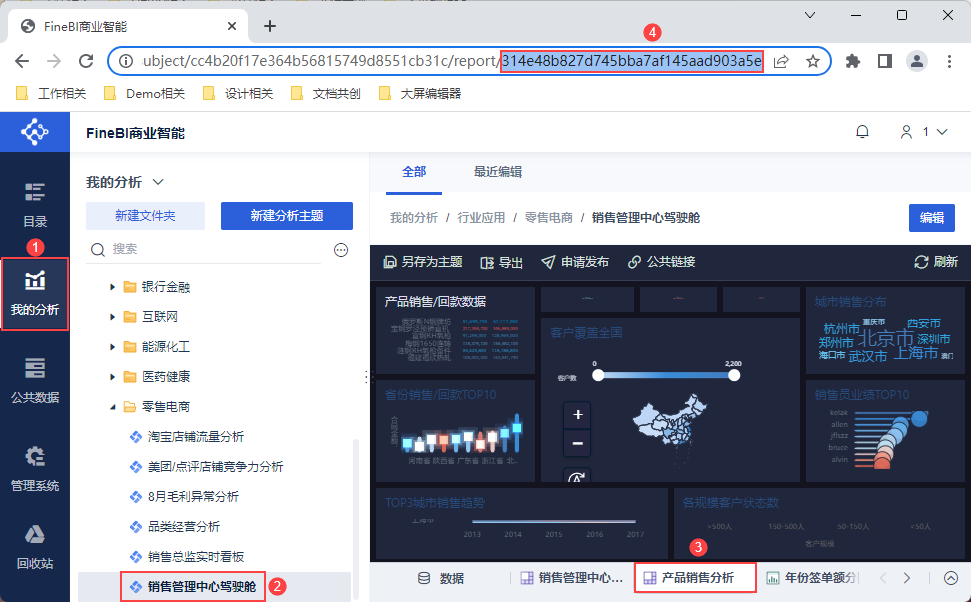
Выберите панель "Аналитика продаж товаров" в теме "Отраслевые приложения > Розничная электронная торговля > Центр управления продажами Cockpit", а ID после отчета в URL-ссылке - это ID панели.
Ссылка на предварительный просмотр приборной панели имеет следующий вид: http: //IP:port/webroot/decision/v5/design/report/仪表板ID/view.
Примечание 1: IP-адрес в ссылке не может быть "localhost", он должен быть заменен на реальный IP-адрес компьютера.
Примечание 2: сторона APP должна иметь возможность доступа к URL, если внутренняя и внешняя сетевые среды не совместимы, доступ будет невозможен.
2.2 Назначение прав на данные компонентов
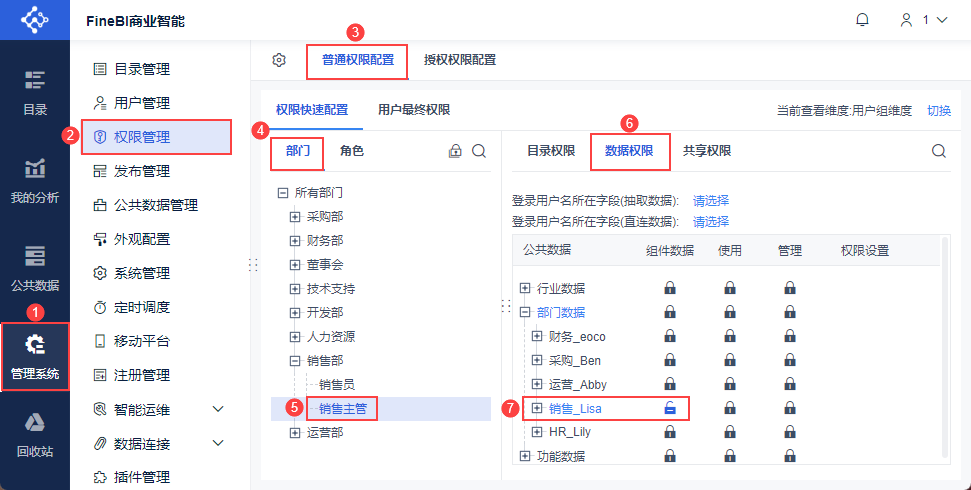
Пользователи, которые хотят просматривать BI-шаблоны, используемые в планировании по времени, должны иметь права на компонентные данные в таблицах данных, вызываемых этой панелью.
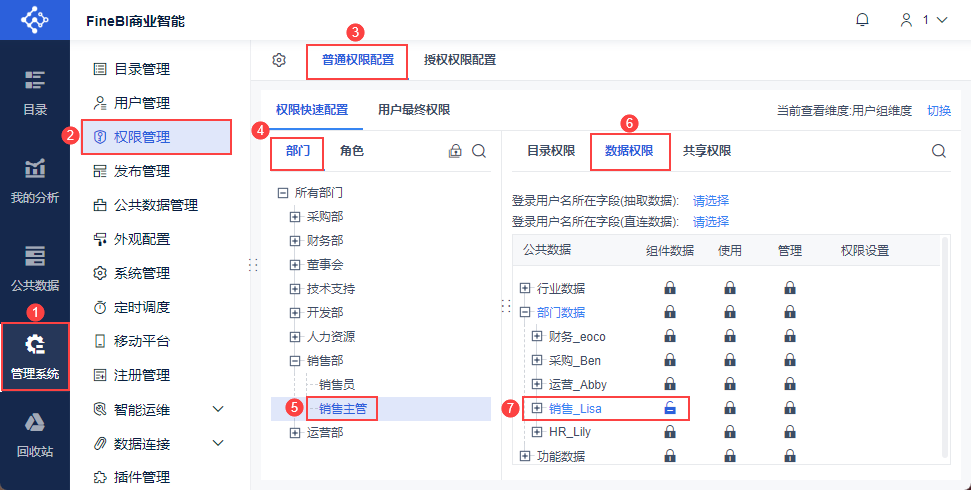
Администратор входит в систему FineBI и нажимает "System Management > Управление разрешениями > Общая настройка разрешений > Быстрая настройка разрешений".
Выберите "Department>Sales>Sales Supervisor", нажмите "Data Permissions" и назначьте разрешение "Component Data" для папки "Public Data>Department Data>Sales_Lisa". Как показано на рисунке ниже:
2.3 Назначение прав аутентификации шаблона
Примечание: Для выполнения этой операции необходимо, чтобы в системе была включена функция аутентификации привилегий роли в шаблоне аутентификации. Если она не включена, выполнять эту операцию не нужно.
После включения аутентификации по ролевым правам администратору необходимо предоставить соответствующему пользователю право просмотра для соответствующего BI-шаблона, иначе пользователь не сможет просматривать приборную панель.
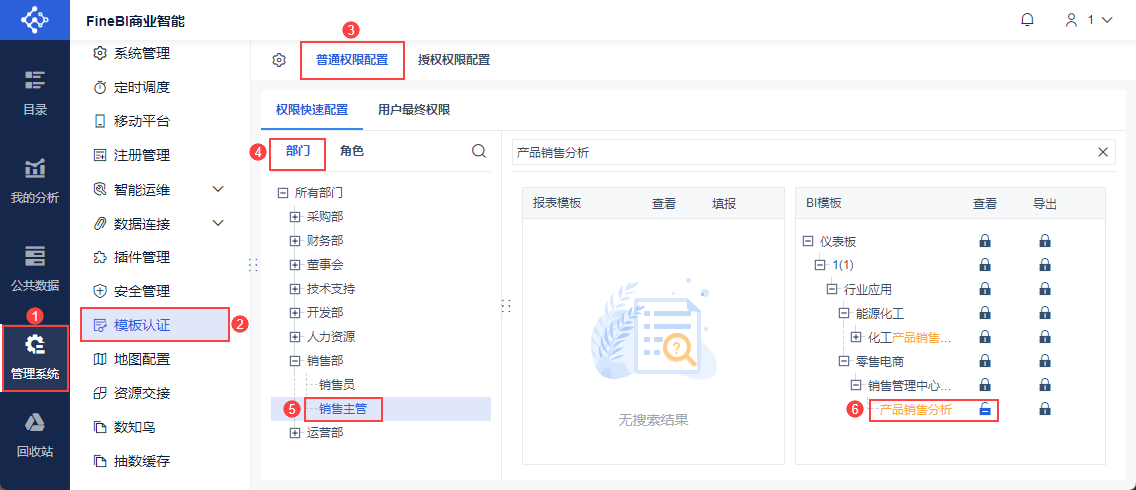
Нажмите "System Management > Аутентификация шаблонов > Общая настройка привилегий > Быстрая настройка привилегий", выберите "Отдел > Продажи > Супервайзер по продажам" и назначьте ему "Привилегию просмотра" на панели "Анализ продаж продукции". Как показано на рисунке ниже:
2.4 Добавление задач
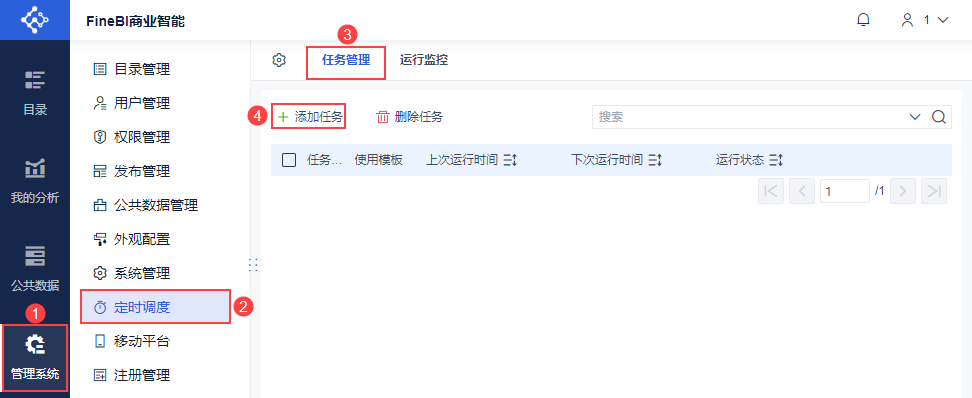
Администратор входит в систему FineBI, нажимает "System Management > Планировщик времени > Управление задачами", нажимает "Добавить задачу", чтобы добавить задачу планировщика времени. Как показано на рисунке ниже:
2.5 Основные настройки
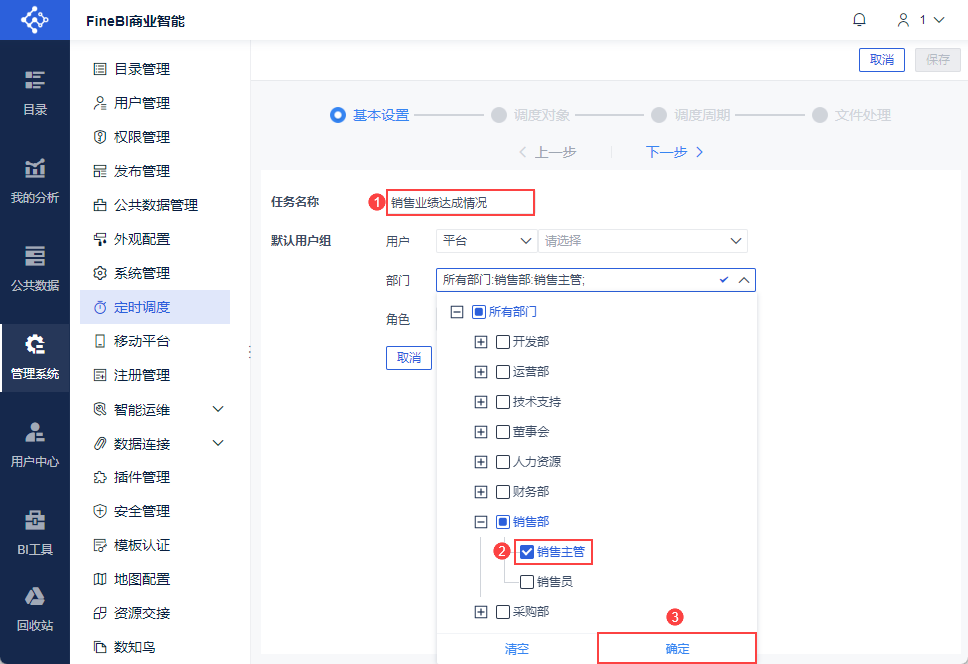
1) "Название задачи" установлено на "Достижение продаж".
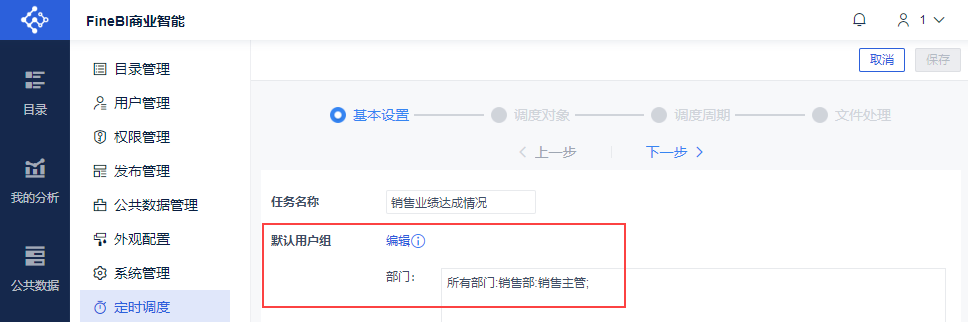
2) Нажмите кнопку "Изменить" для "Группы пользователей по умолчанию". Для отдела выберите "Супервайзер отдела продаж" и нажмите OK. Как показано на рисунке ниже:
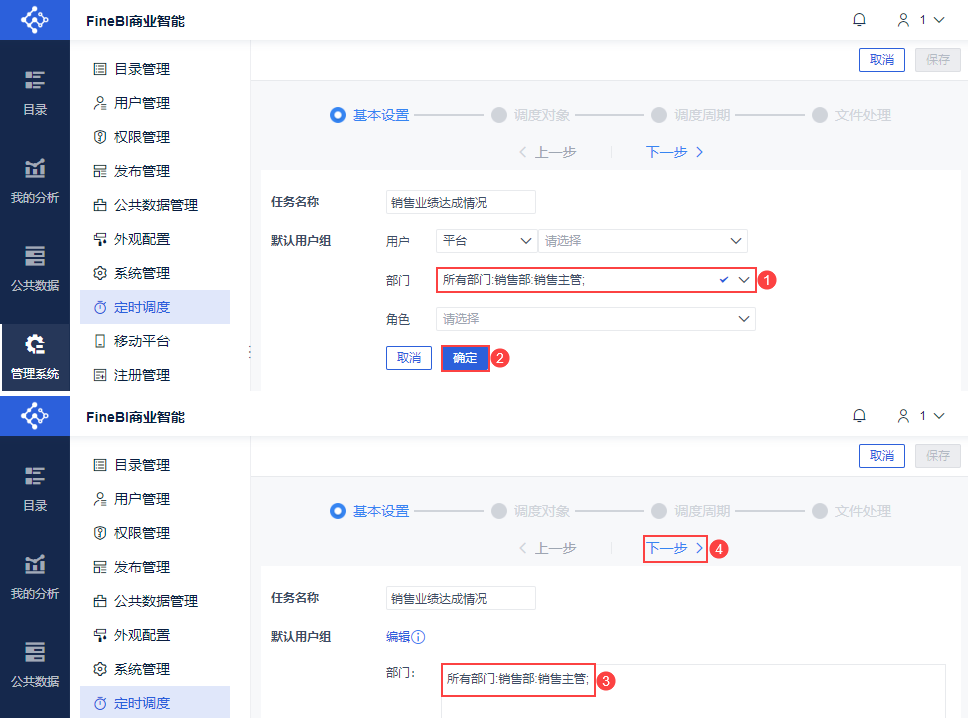
Убедитесь, что для отдела выбрано "Все отделы: Отдел продаж: Супервайзер отдела продаж;", и нажмите "OK", настройка группы пользователей по умолчанию завершена. Нажмите "Далее", как показано на рисунке ниже:
2.6 Объекты планирования
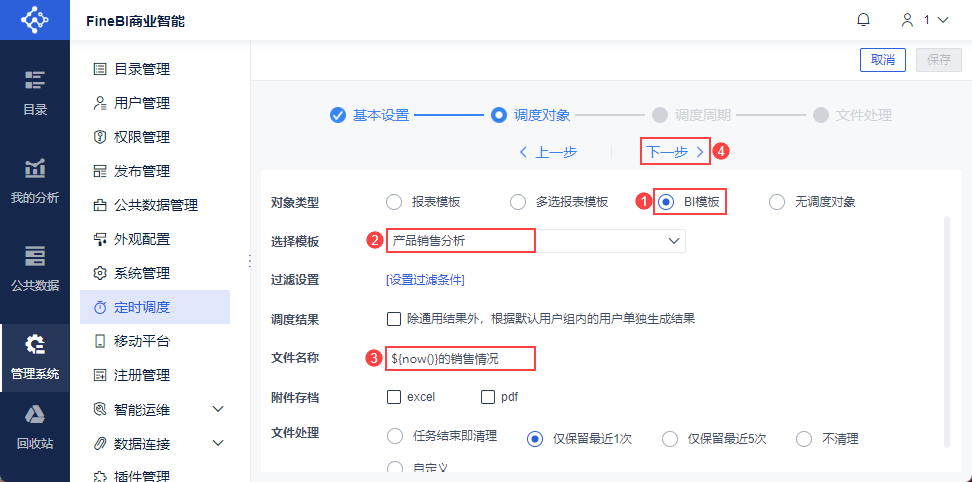
1) Выберите "BI Templates" для типа объекта и выберите шаблон: "Анализ продаж продукции" в теме "Отраслевые приложения > Розничная электронная торговля > Центр управления продажами Cockpit".
2) Имя файла задается как "Продажи ${сейчас()}".
Нажмите "Далее", как показано ниже:
2.7 Цикл планирования
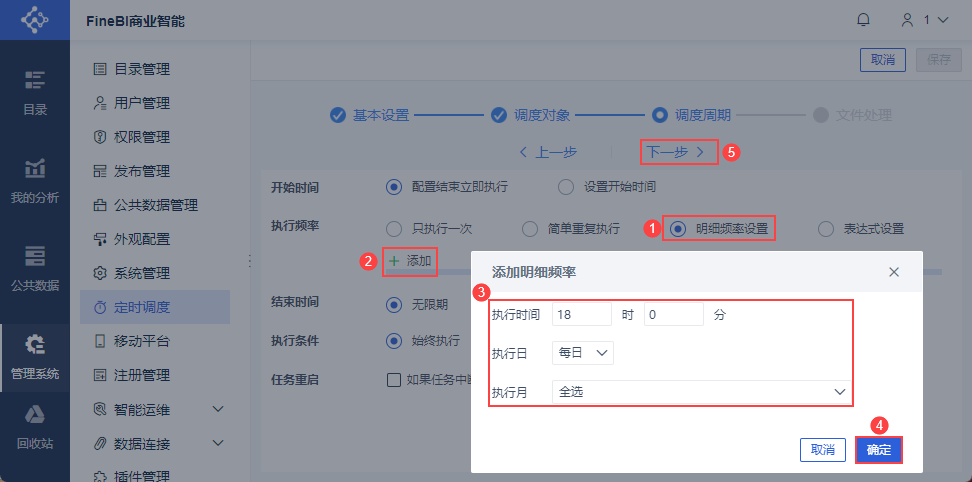
Выберите "Подробные настройки частоты" для частоты выполнения и нажмите "Добавить".
Установите время выполнения как "18:0", день выполнения как "Ежедневно" и месяц выполнения как "Выбрать все", и нажмите "OK", чтобы успешно добавить подробную частоту.
Нажмите кнопку "Далее". Как показано на рисунке ниже:
2.8 Обработка документов
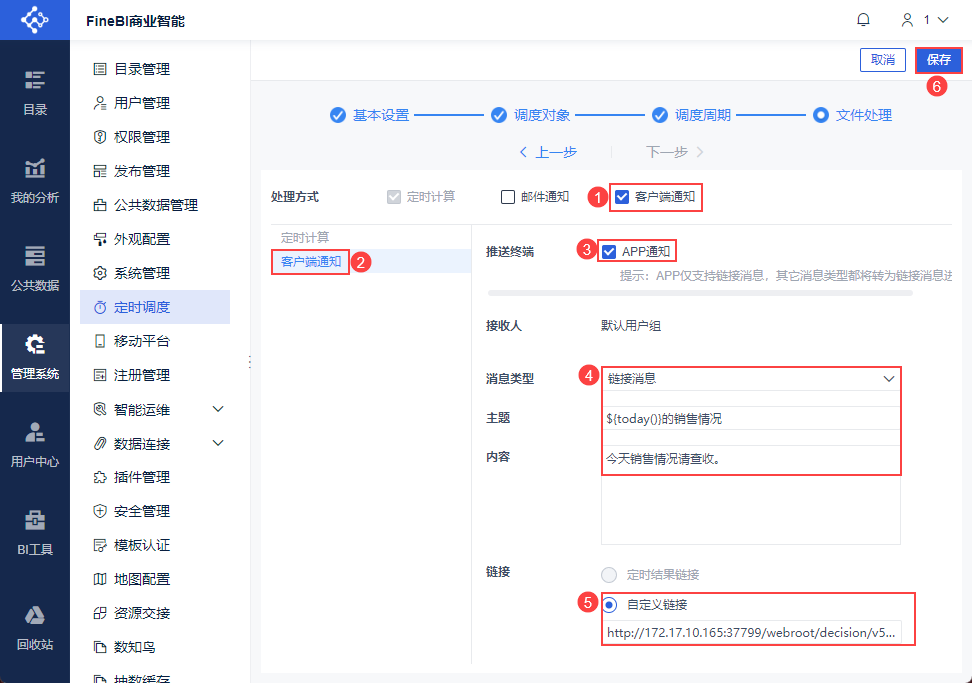
1) Отметьте "Уведомление клиента" для метода обработки.
2) В настройках "Уведомление клиента":
Push Terminal Tick: "Уведомление APP
Кому: "Группа пользователей по умолчанию"
Тема: ${today()} продажи
В нем говорится: " Пожалуйста, проверьте сегодняшние продажи ".
Link Tick: "Custom Link", заполните ссылку, полученную в разделе 2.1.
Нажмите "Сохранить", как показано ниже:
2.9 Предварительный просмотр эффектов
Из-за частоты выполнения задания, которое выполняется один раз в день в 18:00 вечером, невозможно сразу увидеть эффект от его выполнения.
Чтобы сразу увидеть эффект от выполнения задания, найдите его в интерфейсе "System Management > Планировщик > Управление задачами" и выберите "Выполнить один раз".
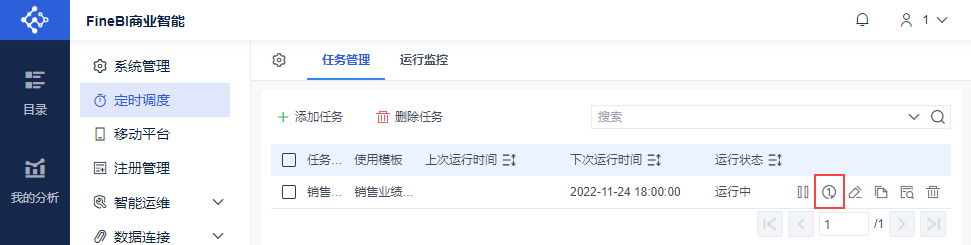
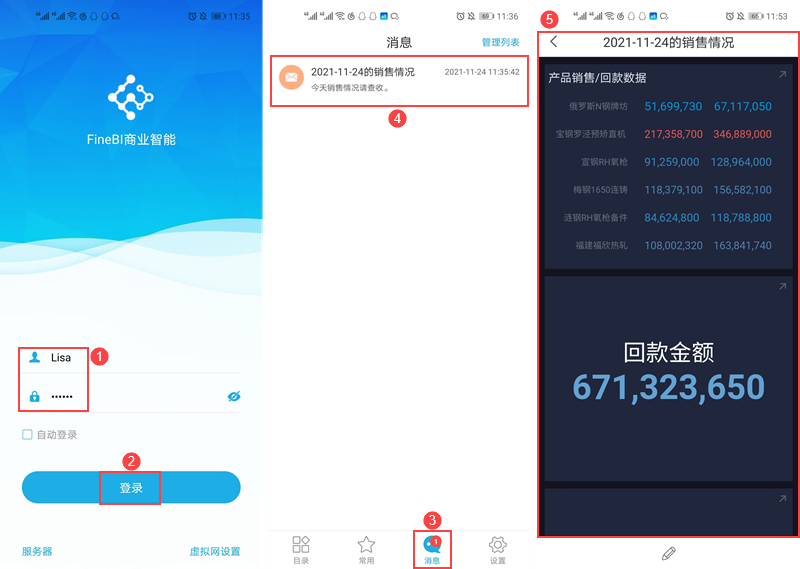
Работа "Продажи > Руководитель отдела продаж" соответствует пользователю Лиза (Lisa, 1).
Когда задание будет выполнено один раз, Лиза (Lisa, 1) войдет в приложение FineMobile Data Analytics App и получит новое сообщение. Это показано на рисунке ниже:
3. Функциональные детали
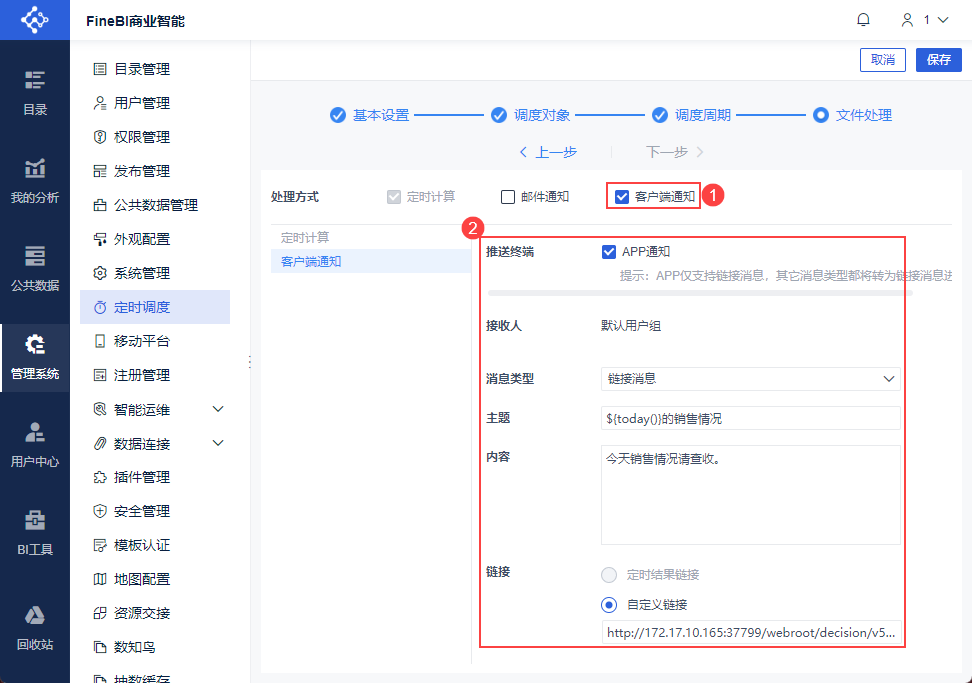
На этапе "Планирование > Обработка файлов" пользователи могут выбрать метод обработки "Уведомление клиента", а в уведомлении клиента выбрать "Уведомление APP" в качестве push-терминала. Как показано на рисунке ниже:
В этой главе мы подробно рассмотрим особенности и особенности метода обработки "Уведомление клиента - Уведомление APP" для отправки BI-шаблонов.
Примечание: Для ознакомления с методом обработки "Уведомление клиента - APP-уведомление" для отправки шаблонов FineReport, пожалуйста, смотрите: Планирование по времени Уведомление клиента - APP-уведомление.
3.1 Необходимые условия
3.1.1 Интранет-среда
Сервер BI Engineering должен иметь доступ к серверу push-сообщений, чтобы правильно использовать функцию push, но в среде интрасети BI Engineering доступ к серверу push невозможен.
Администраторы могут настроить прокси-сервер, через который будут перенаправляться сообщения между BI-сервером интрасети и внешней средой.
Дополнительные сведения см. в разделе: Конфигурация прокси-сервера.
3.1.2 Права пользователя
BI-панели передаются пользователям в виде ссылок.
1) Планирование по времени не ограничивается разрешениями на просмотр в каталоге. Приборные панели не обязательно должны быть смонтированы в каталоге Data Decision System, а если они смонтированы, пользователю не нужно иметь разрешения на просмотр для этой приборной панели.
2) Пользователь должен иметь привилегии просмотра данных компонента на этой панели, как показано ниже:
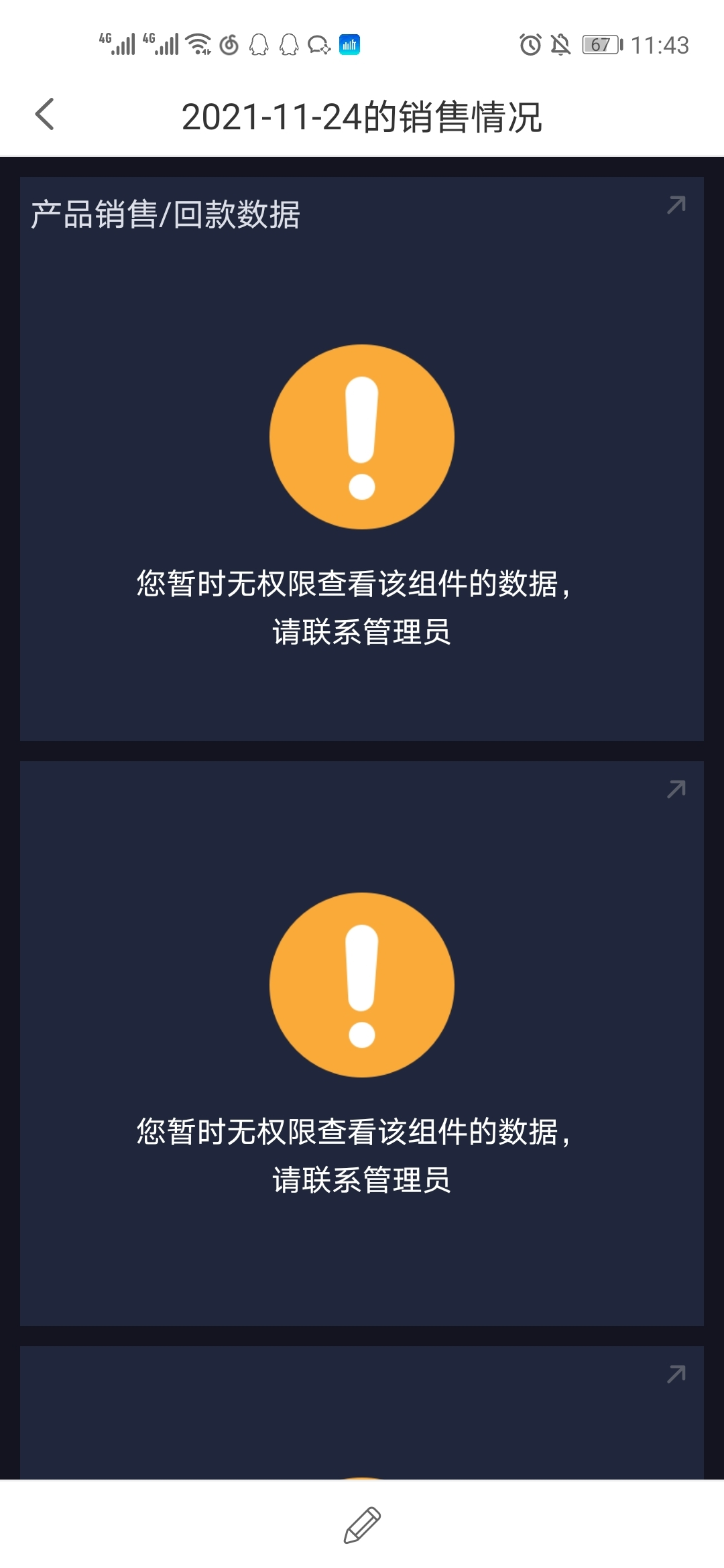
Если у пользователя нет прав на просмотр данных приборной панели, то появится сообщение "You do not have the permission to view the data of this component for the time time time, please contact the administrator", как показано на рисунке ниже:
(3) Если в системе включена функция аутентификации по привилегиям роли в аутентификации шаблонов. Пользователь должен иметь привилегии просмотра для аутентификации шаблона приборной панели.
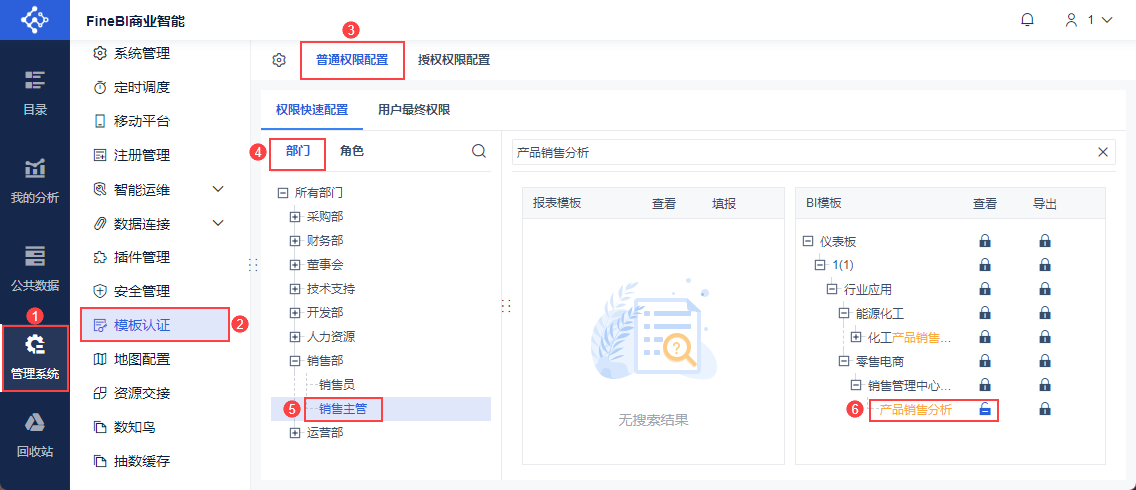
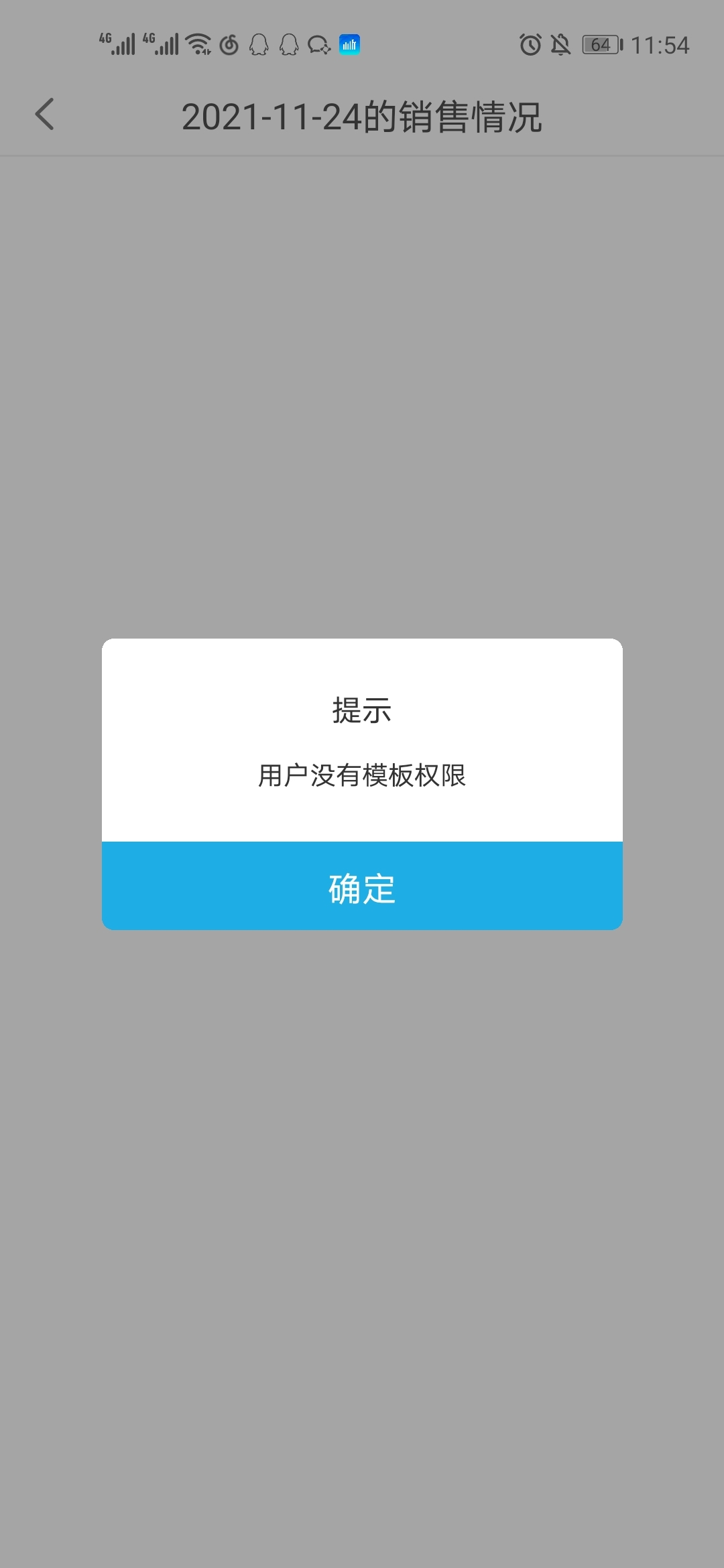
Если у пользователя нет прав просмотра шаблона для этой панели, ниже показано сообщение "User does not have template privileges":
3.2 Получатель
Получателем является группа пользователей по умолчанию, установленная в разделе "Планировщик > Основные настройки", и задача планировщика будет рассылать сообщения клиентам APP группы пользователей по умолчанию.
Поэтому, если вам нужно использовать "Уведомление клиента - APP Notification", вы должны установить группу пользователей по умолчанию, иначе сообщение не сможет быть отправлено никому.
3.3 Типы сообщений
"Уведомление клиента - APP Notification" поддерживает только сообщения со ссылками, все остальные типы сообщений будут преобразованы в сообщения со ссылками для отправки.
Примечание: графические и файловые сообщения поддерживаются в WeChat и Nail, более подробную информацию см. в разделе: WeChat Nail Push Поддержка других типов сообщений
3.4 Темы
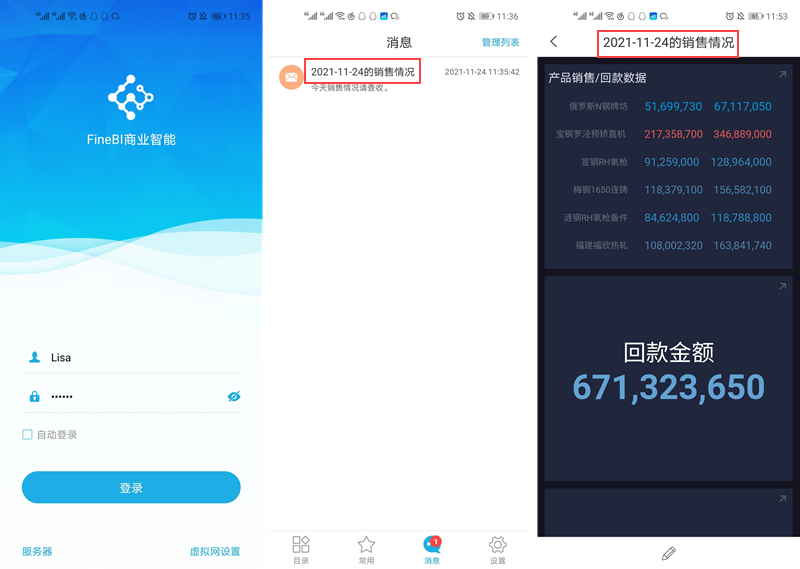
Тема - это заголовок сообщения клиента, заголовок ссылки для открытия, обязательные элементы, не могут быть пустыми.
1) Тема поддерживает обычный текст, просто введите его вручную.
2) Формулы поддержки тем, формулы, которые можно использовать, см. в разделе: Формулы поддержки расписания по времени.
3.5 Содержание
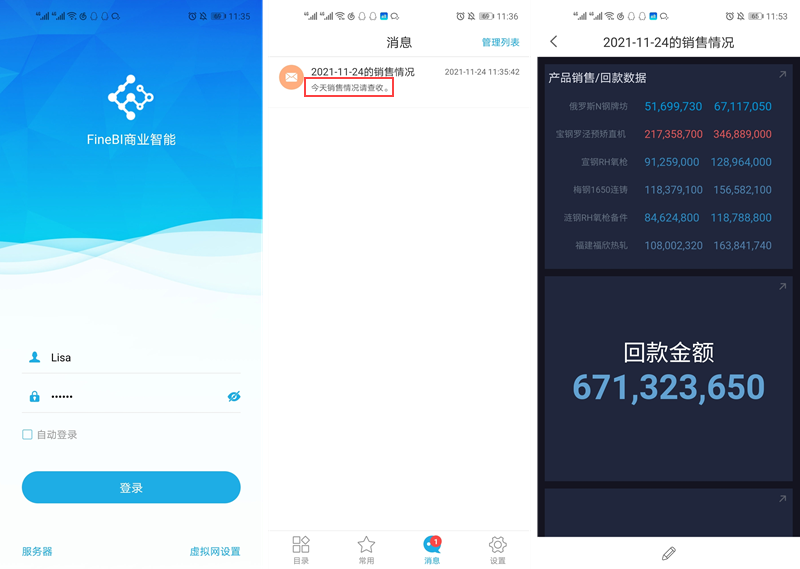
Содержание - основное содержание сообщения, не является обязательным.
1) Вспомогательный текст
Содержание поддерживает обычный текст, просто введите его вручную.
2) Формула поддержки
Контент поддерживает формулы, формулы, которые можно использовать, см. в разделе: Формулы, поддерживаемые расписанием по времени.
3.6 Ссылки
Они бывают двух типов: ссылки на результаты с указанием времени и пользовательские ссылки.
1) Ссылка на результаты по времени, это вложение cpr, созданное отчетами FineReport в задаче планирования по времени, шаблон BI для этого элемента не существует.
Поэтому ссылку на результаты по времени можно использовать только при выборе шаблона "FineReport" , но нельзя использовать ссылку на результаты по времени при выборе шаблона "BI".
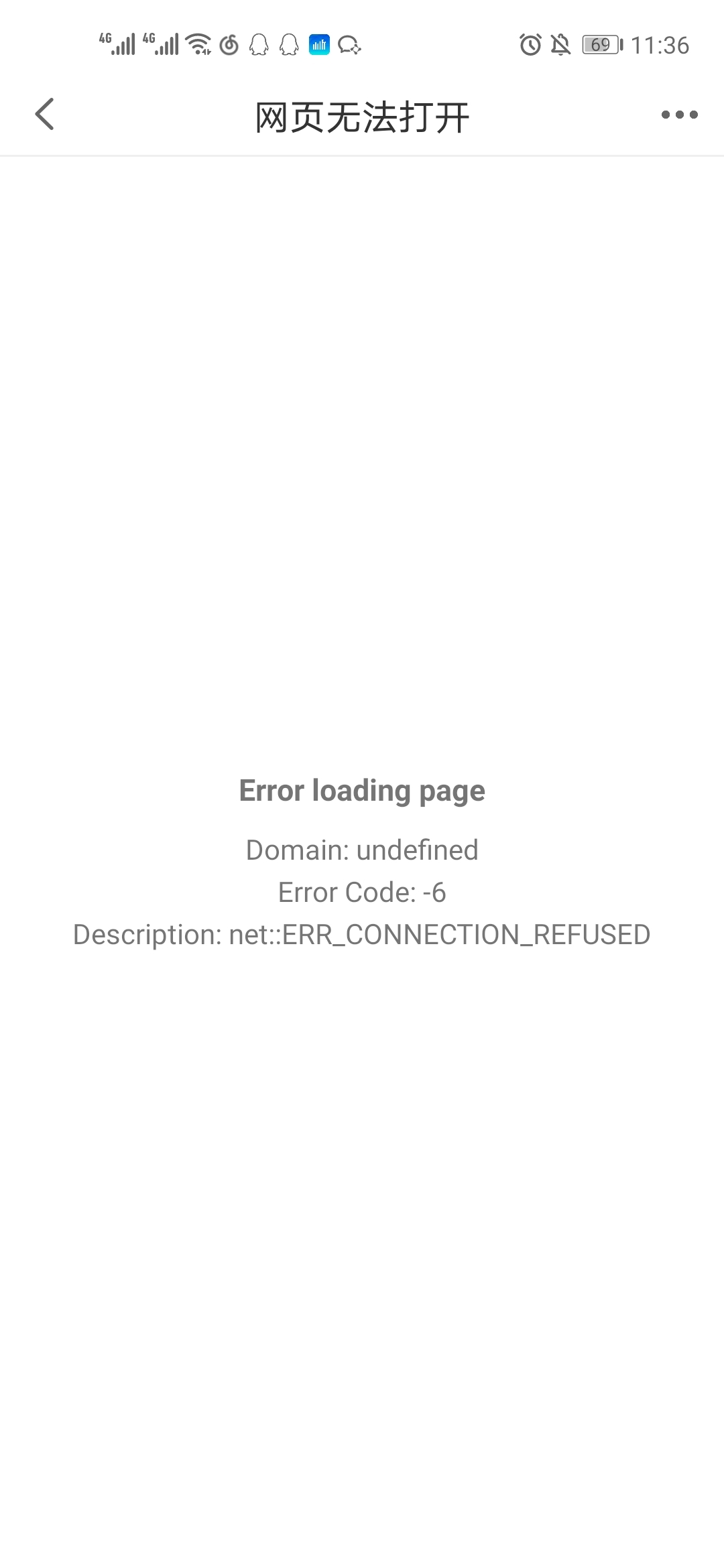
2) Пользовательская ссылка для установки URL при предварительном просмотре приборной панели BI.
Примечание: Чтобы пользовательская ссылка стала эффективной, необходимо изменить IP-адрес в URL-адресе шаблона предварительного просмотра. Если вы используете IP-адрес, который невозможно открыть, например "localhost", вам будет предложено сообщение "Страница не может быть открыта", как показано на следующем рисунке: