Оформление
Пользовательские диаграммы (комбинированные диаграммы) - Справка FineReport | Разработка отчетов | Использование отчетов | Учебные пособия
Индивидуальные графики (комбинированные графики)
1. Обзор
[helpvideo]7211[/helpvideo]### 1.1 Версия
| Версия FineBI | Функциональные изменения |
|---|---|
| 6.0 | - |
1.2 Сценарии применения
Пользователи хотят отображать несколько типов графиков на одном компоненте диаграммы.
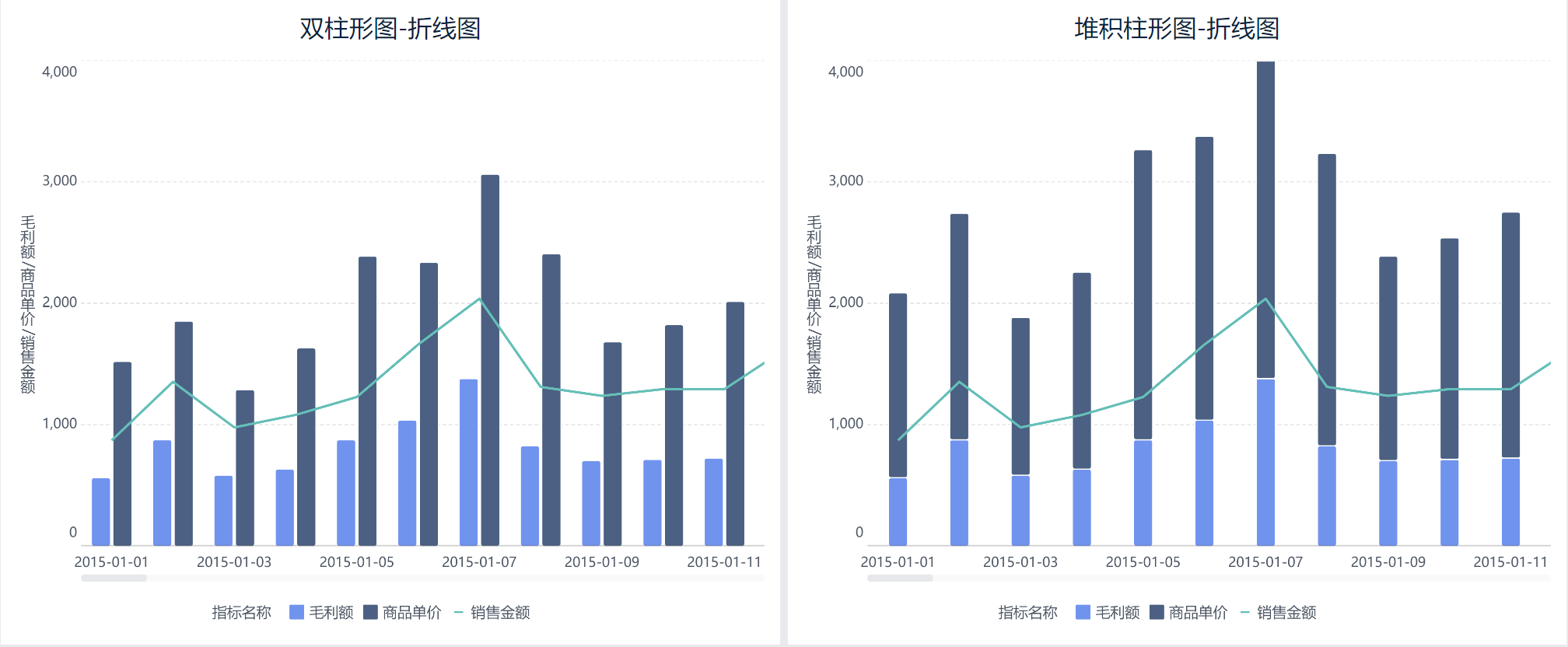
Например, двойная гистограмма - линейная диаграмма, сложенная гистограмма - линейная диаграмма для отображения размера данных и тенденции изменения размера валовой прибыли, цены единицы товара и объема продаж в разное время, как показано на рисунке ниже:
1.3 Идеи для реализации
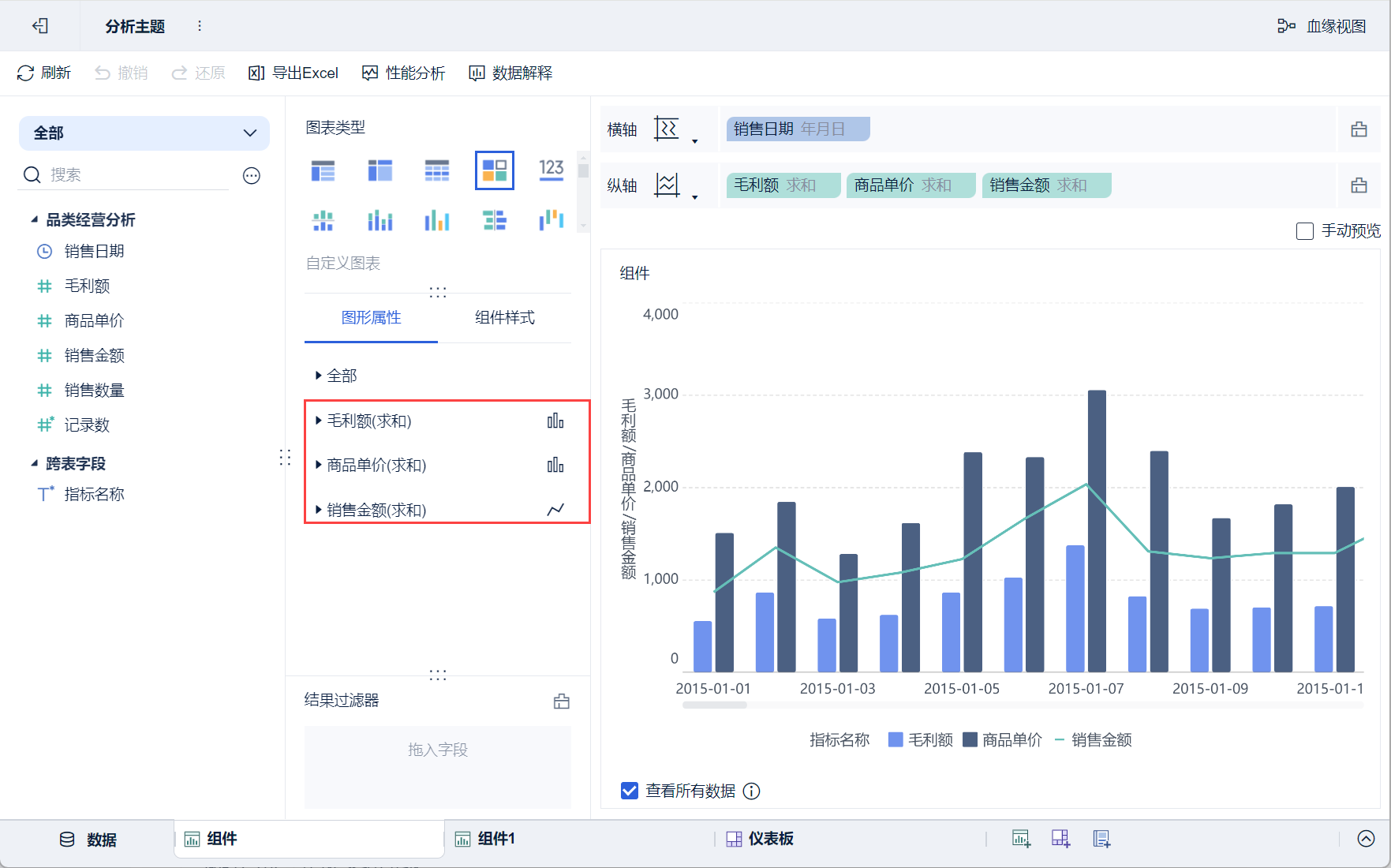
При использовании пользовательского графика, когда несколько полей индикаторов перетаскиваются на вертикальную ось, график для каждого индикатора может быть настроен индивидуально, как показано ниже:
Примечание 1: Графические атрибуты, установленные в поле "Все", действуют для всех показателей, а графические атрибуты, установленные в отдельных показателях, действуют только для данного показателя.
Примечание 2: Более подробную информацию о настройке свойств графики см. в разделе: Свойства графики.
1.4 Основные требования
| Эффекты диаграмм | Размерные поля | Поля индикаторов |
|---|---|---|
| Гистограмма - Площадная диаграмма | 1 | >=2 |
1.5 Графические особенности
1) Преимущества
- Информативность: данные по различным показателям могут быть представлены в централизованном виде, предоставляя лицам, принимающим решения, больше информации.
- Экономия места: сэкономьте место на макете отчета и оставьте больше места для других данных.
2) Недостатки
- Переполненные данные: слишком большое количество индикаторов на комбинированном графике может сделать его переполненным.
- Избыточность информации: большое количество одновременно используемых показателей может помешать директивным органам уловить основную суть данных.
2. Примеры
2.1 Подготовка данных
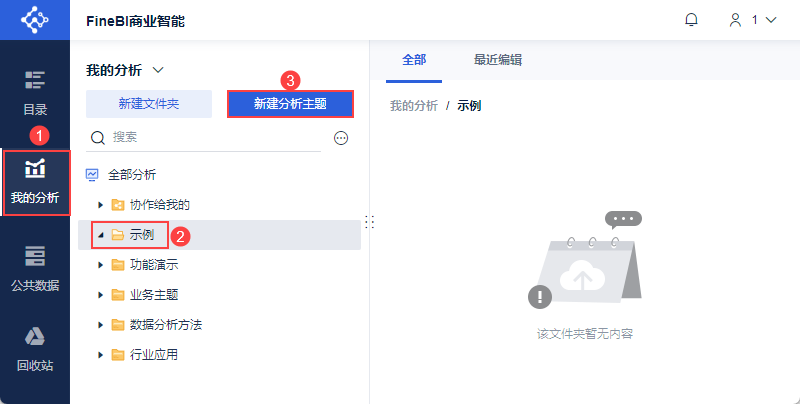
1) Пользователь входит в систему FineBI, нажимает "My Analysis", выбирает папку и нажимает "Новая Analysis Subject", как показано на следующем рисунке:
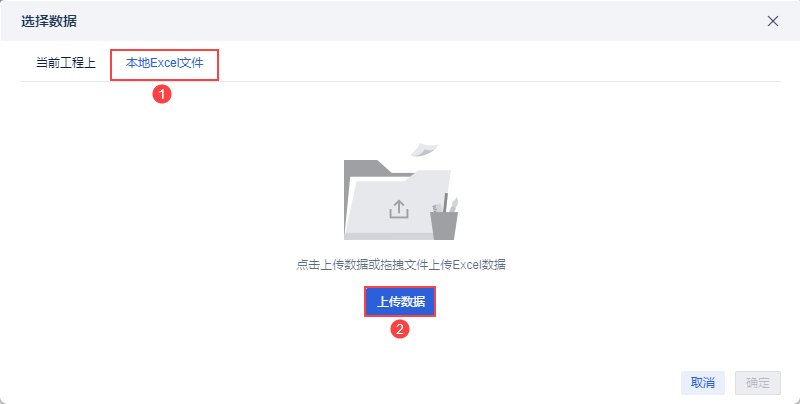
2) Нажмите "Локальный файл Excel > Загрузить данные", чтобы загрузить данные таблицы. Как показано на рисунке ниже:
Пример данных: категория "Бизнес-анализ".xlsx
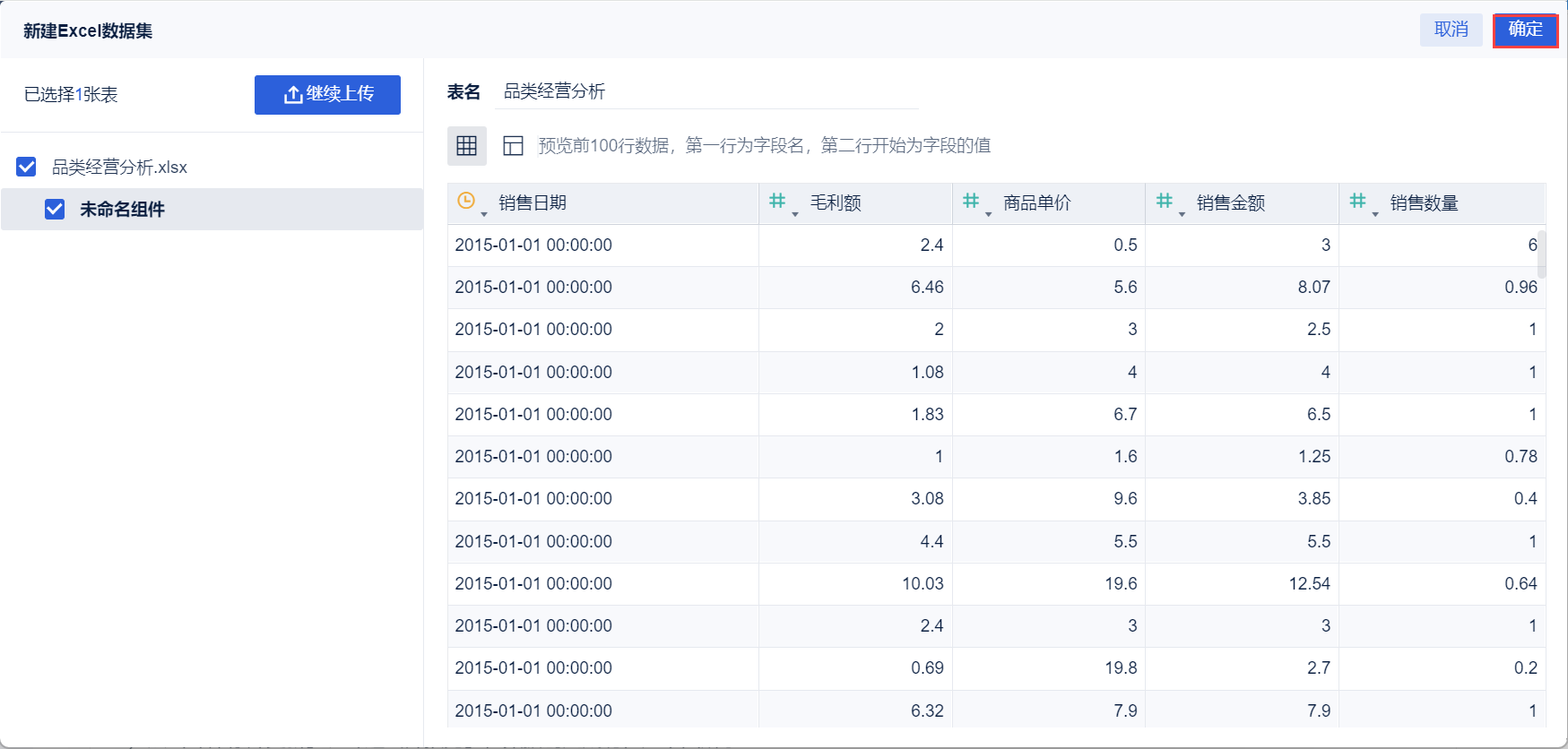
3) После загрузки нажмите кнопку "OK". Как показано на рисунке ниже:
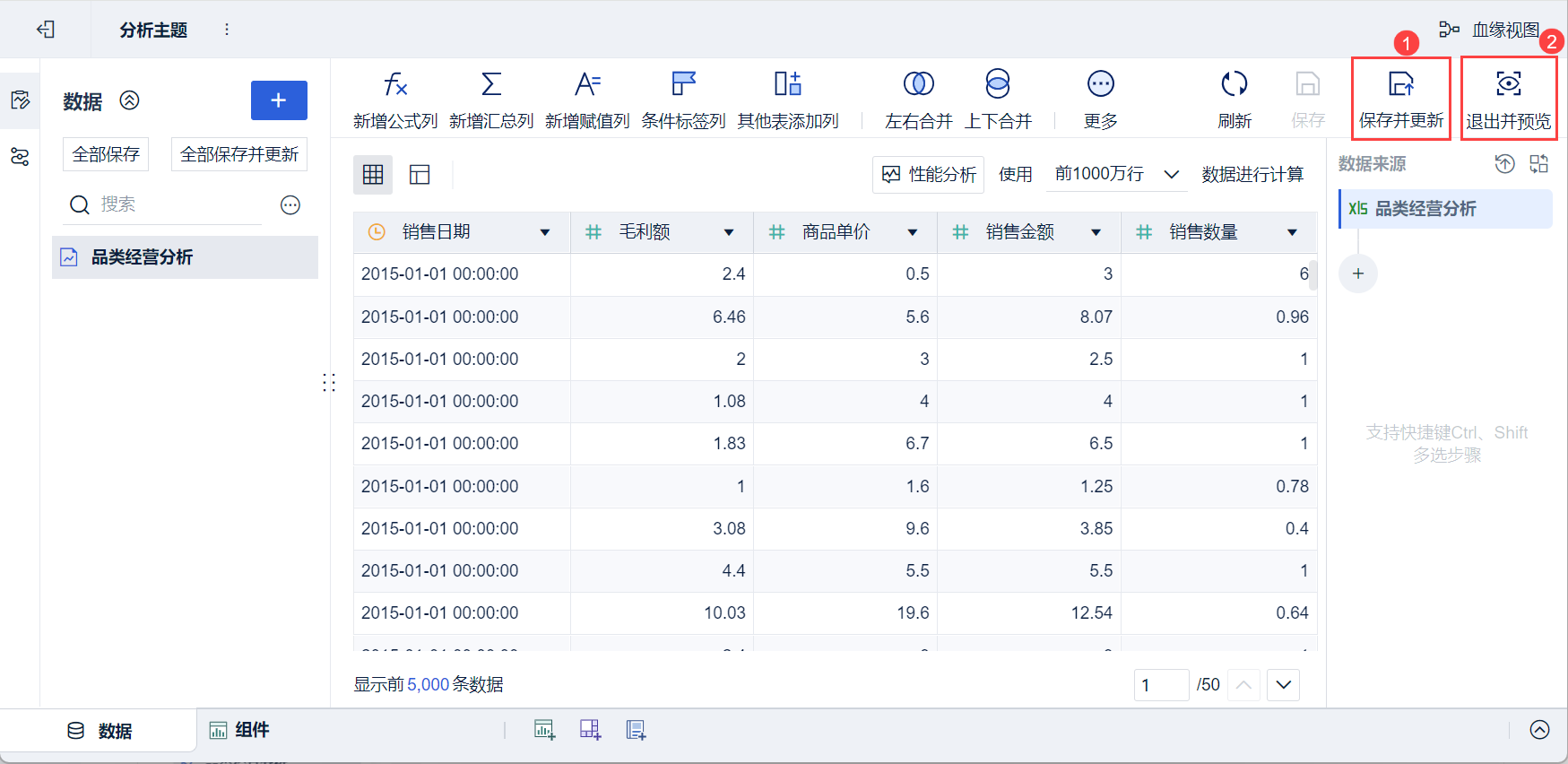
4 )Нажмите "Сохранить и обновить" и "Выход и предварительный просмотр", данные будут успешно подготовлены, как показано ниже:
2.2 Создание компонентов
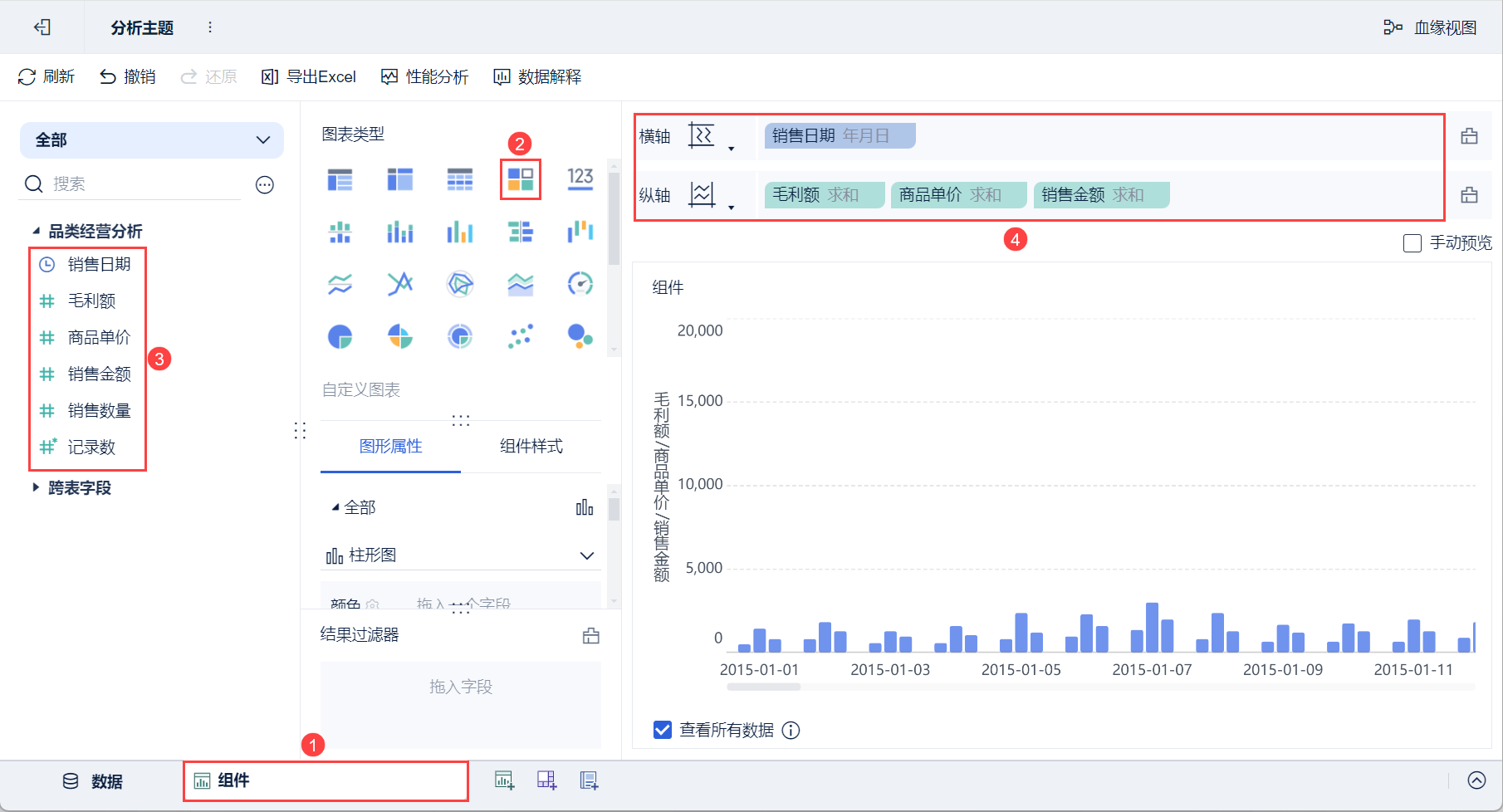
1) Нажмите кнопку "Компоненты" в левом нижнем углу.
2) В разделе "Тип диаграммы" нажмите, чтобы выбрать "Пользовательская диаграмма".
(3) Перетащите "Дату продаж" анализируемой области слева на горизонтальную ось области анализа, а "Сумму валовой прибыли", "Цену единицы товара" и "Сумму продаж" - на вертикальную ось, как показано на рисунке ниже :
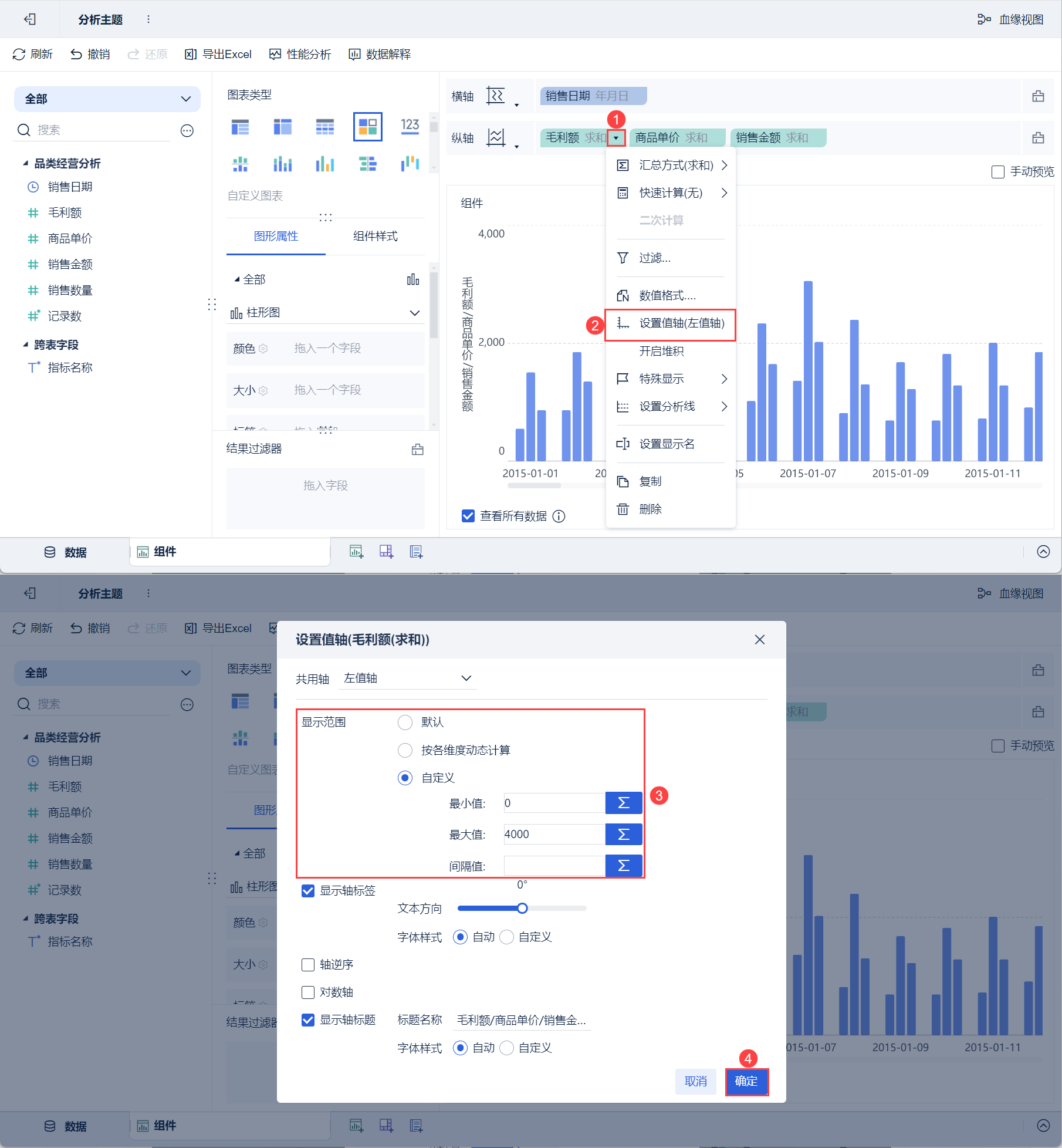
4) Нажмите на кнопку выпадающей вертикальной оси "Сумма валовой прибыли", выберите "Установить значение оси", отметьте "Пользовательский" во всплывающем окне настройки, чтобы отобразить диапазон, установите минимальное значение как "0" и максимальное значение как "4000", нажмите "ОК", как показано на рисунке ниже:
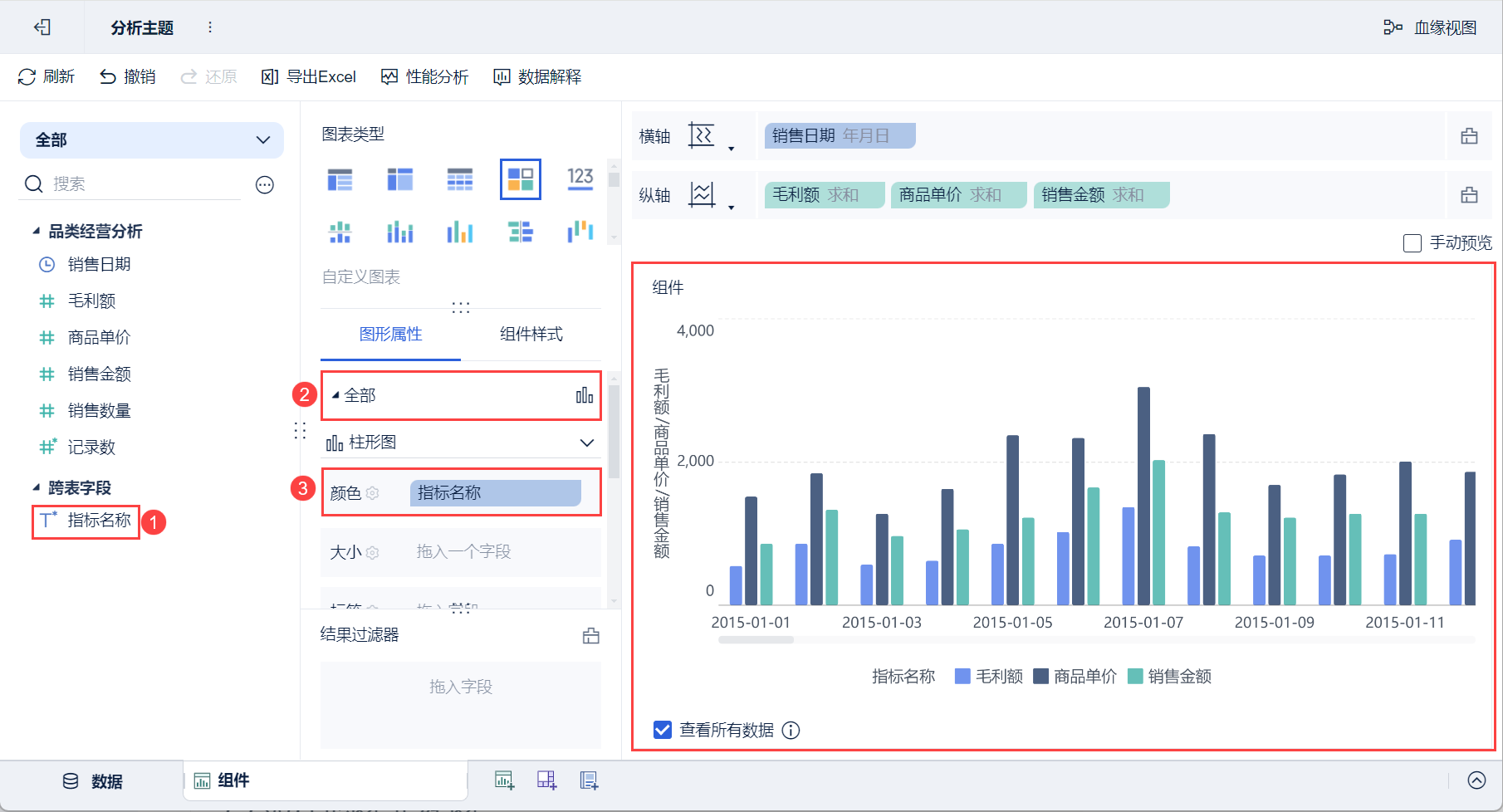
5)Перетащите поле "Название показателя"в левой части анализируемой областивколонку"Цвет" в разделе "Графические свойства > Все", и различные показатели будут отображаться разными цветами, как показано на рисунке ниже:
2.3 Двойные гистограммы - линейные диаграммы
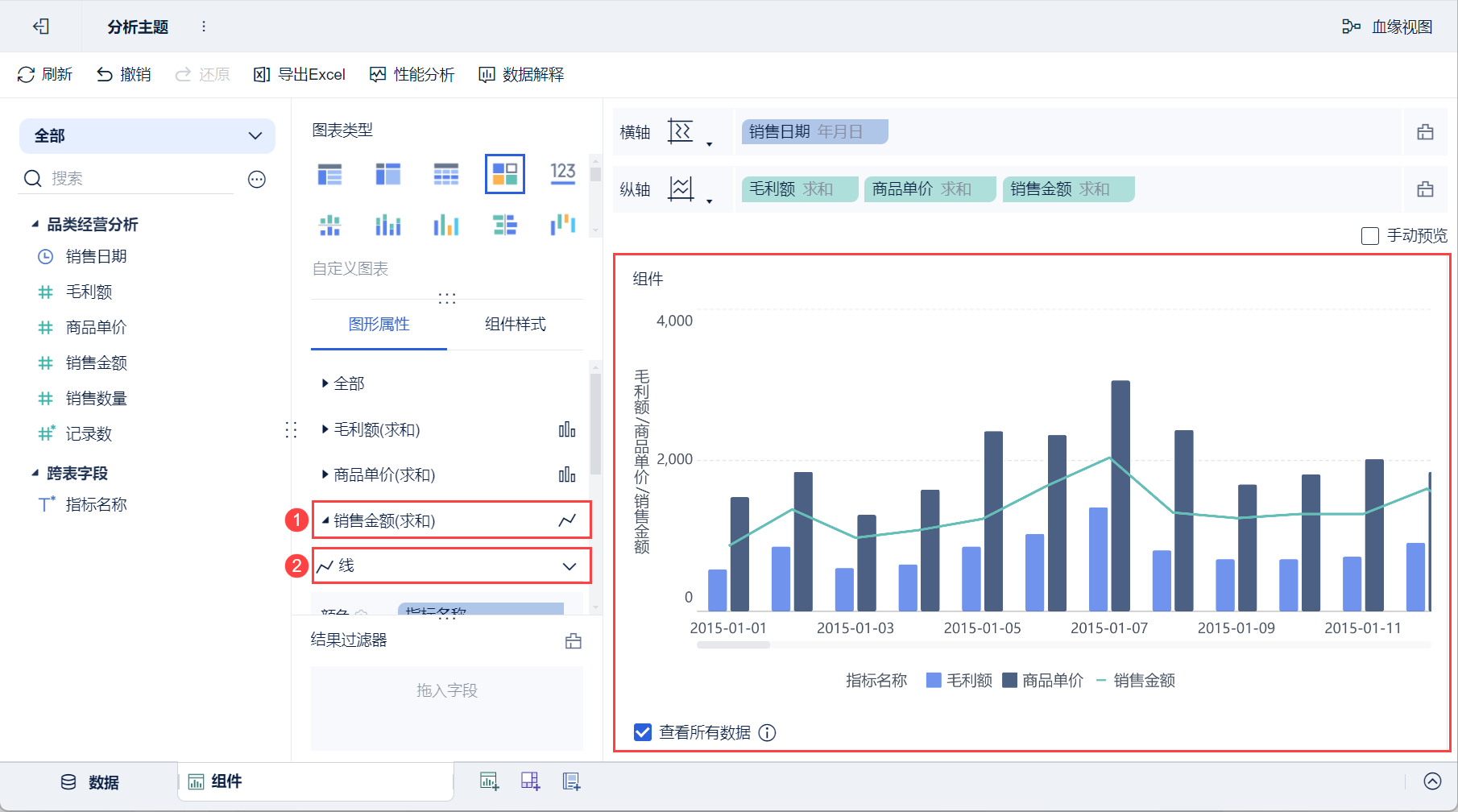
Нажмите "Свойства графика > Сумма продаж", выберите "Линия" для графика, и сумма продаж будет изменена на линию, а график "Двойная гистограмма - Линейная диаграмма" будет успешно сгенерирован, как показано на рисунке ниже:
2.4 Сложенные столбчатые диаграммы - линейные диаграммы
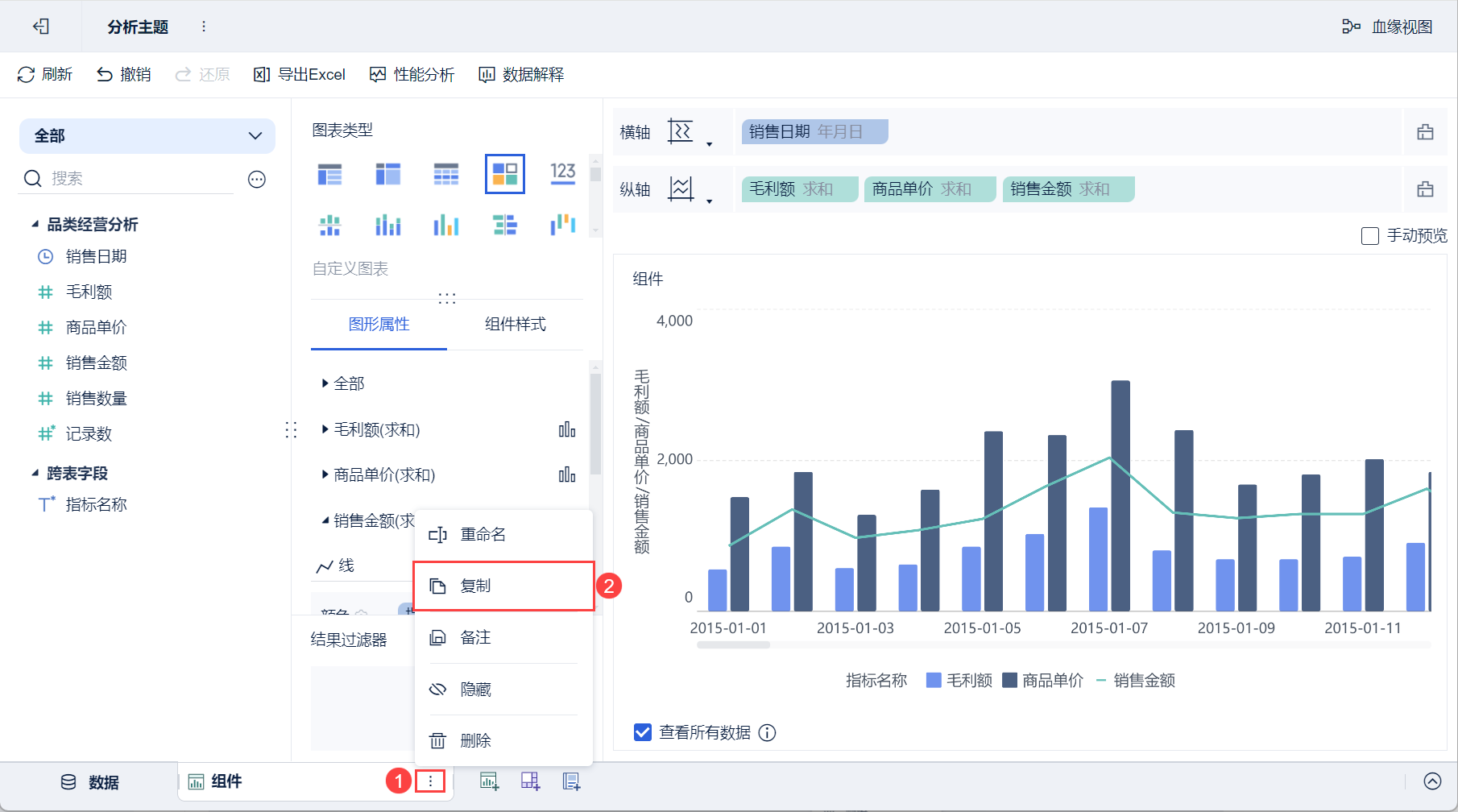
1) Нажмите кнопку "?" рядом с пунктом "Компоненты" ниже. и выберите "Копировать", чтобы создать копию компонента, как показано ниже:
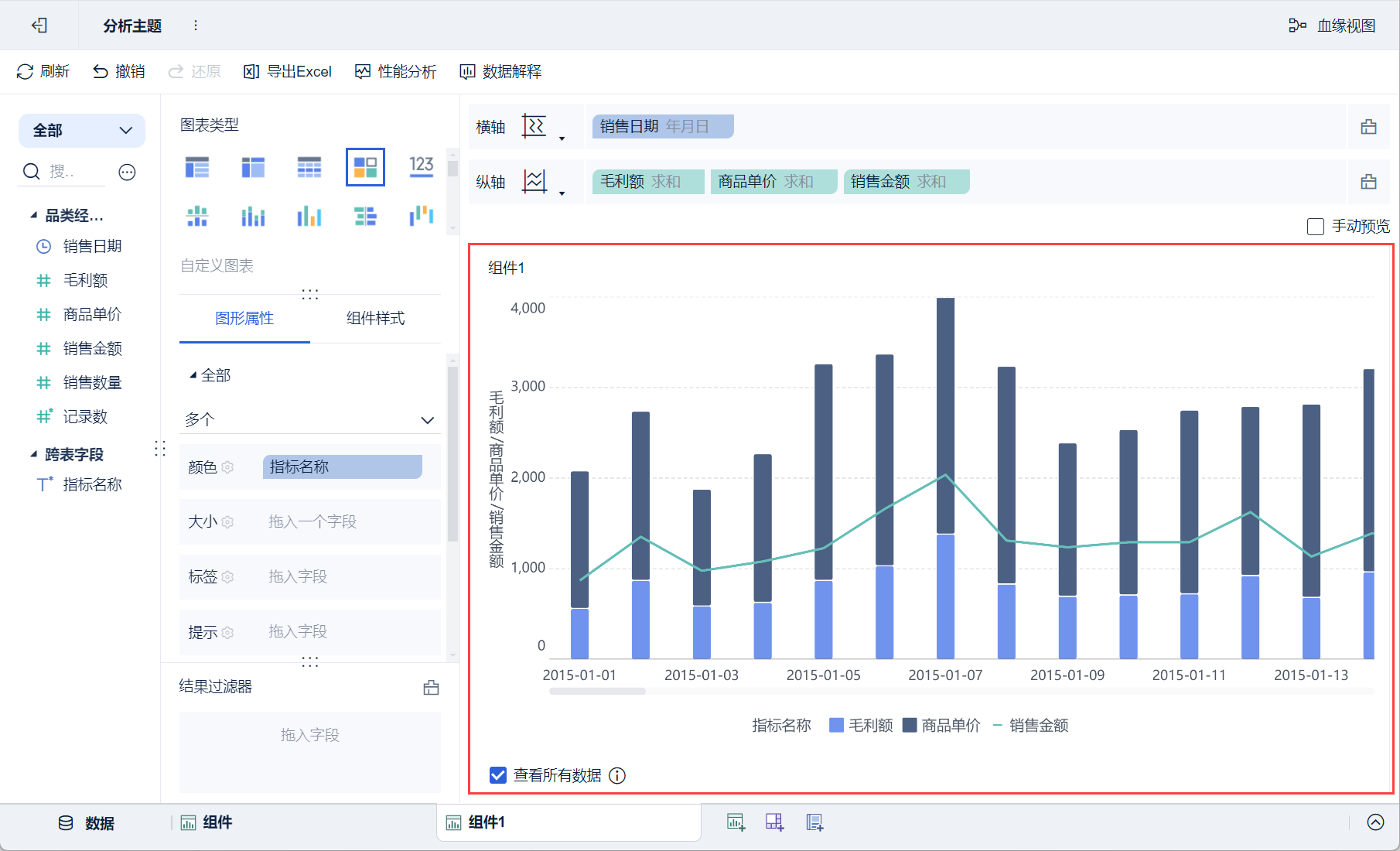
2) На странице редактирования скопированного "Компонента 1" нажмите на кнопку выпадающей вертикальной оси "Сумма валовой прибыли" и выберите "Включить штабелирование", как показано на рисунке ниже:
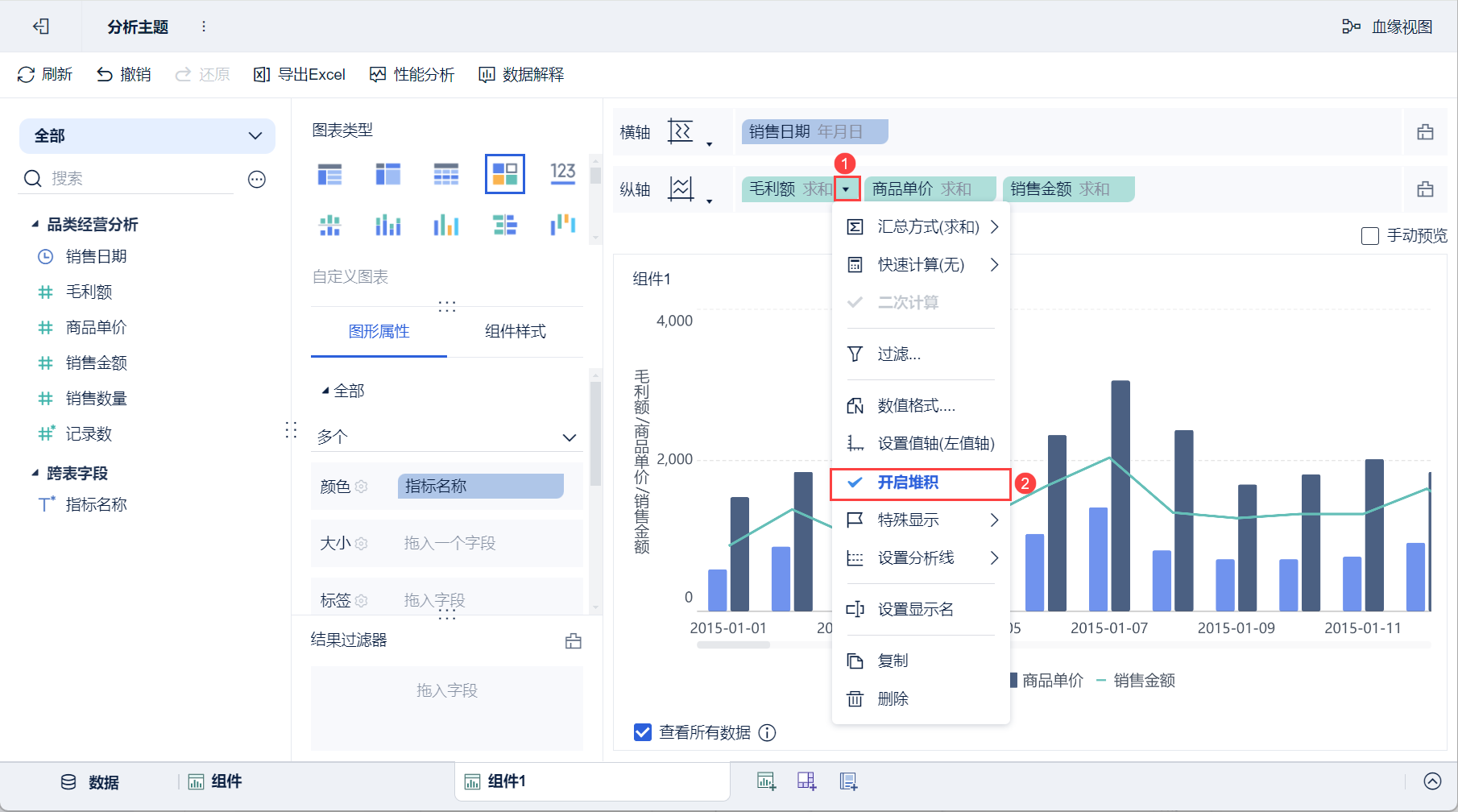
3) Ниже показан аналогичный метод включения суммирования для поля "Цена единицы товара":
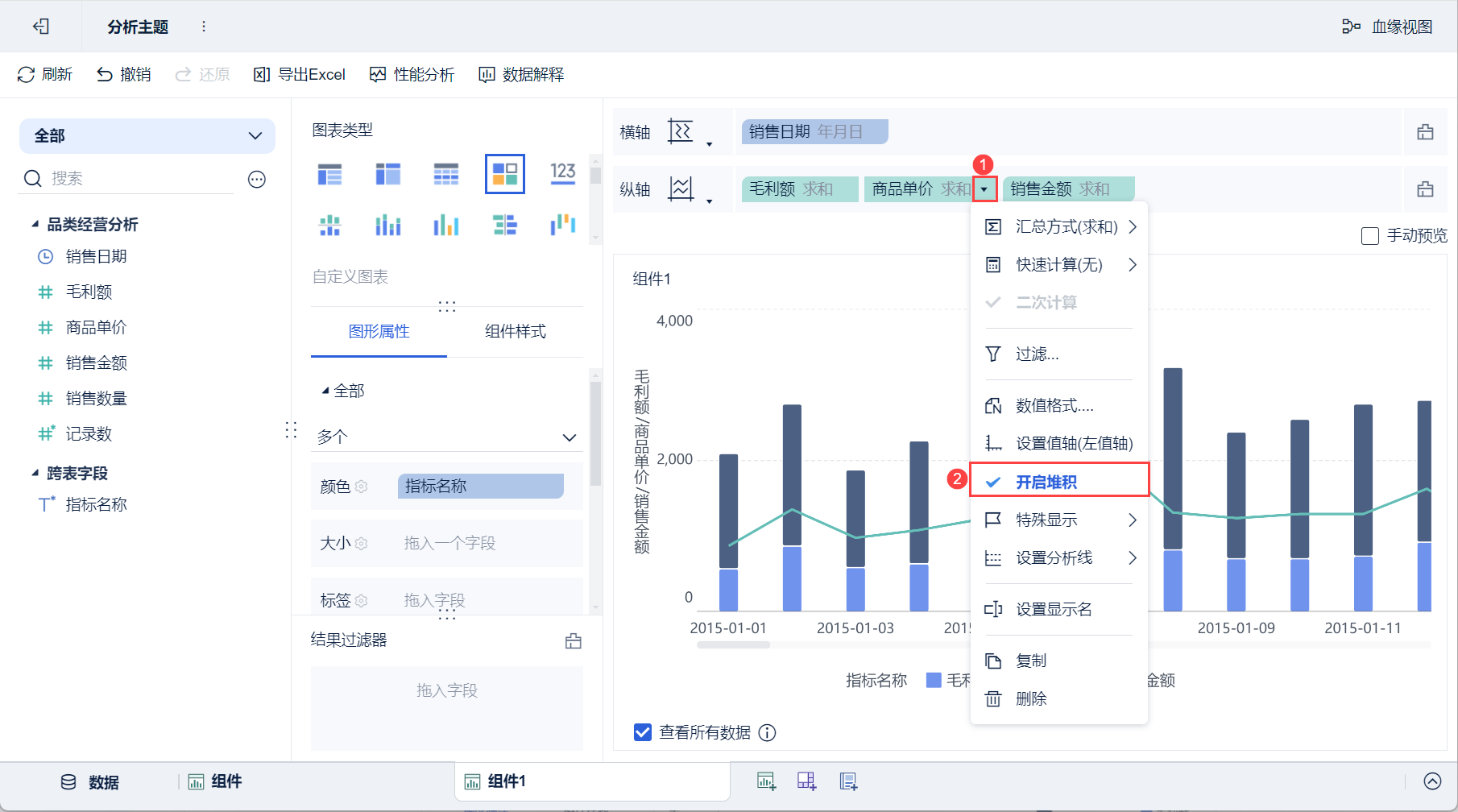
(4) Сложенная гистограмма - линейная диаграмма сгенерирована успешно, эффект показан на рисунке ниже:
Примечание: Другие комбинации см. в разделах: Bar-Area , Complex , Area-Line , Bar-Line.