Оформление
Количество случаев использования дезагрегированной сводной статистики
1. Обзор
1.1 Ожидаемое воздействие
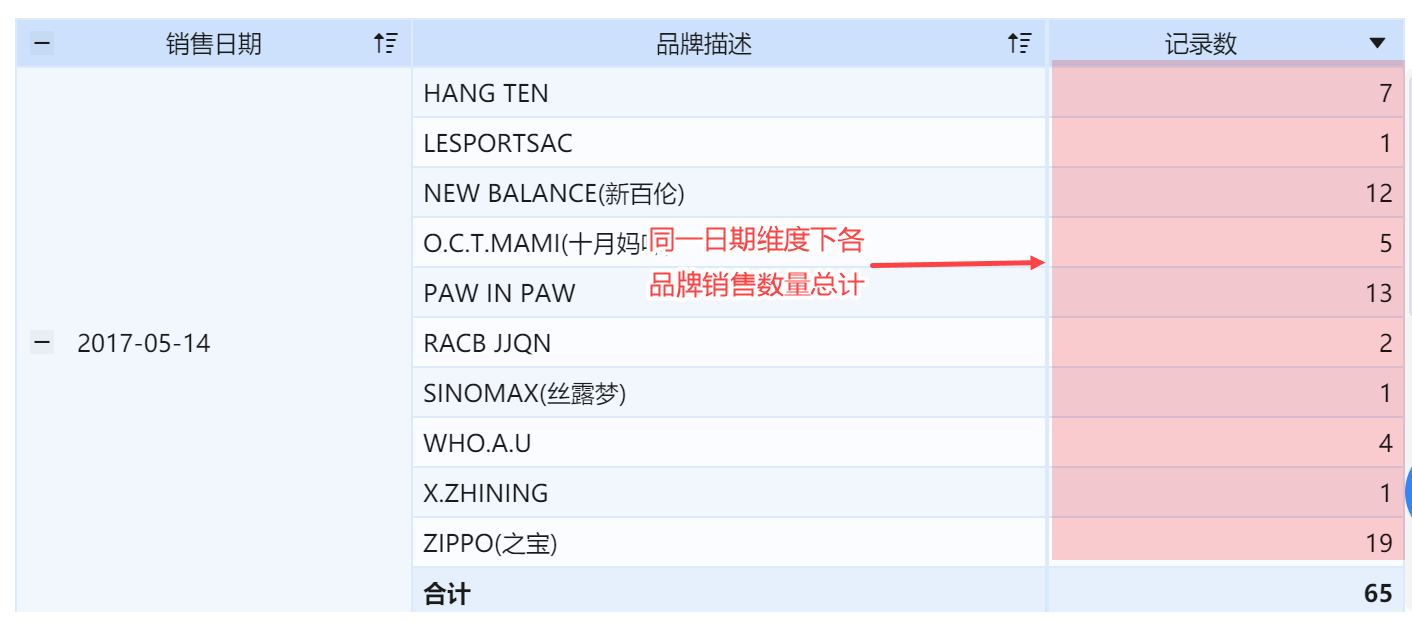
Total Rows подсчитывает все вхождения поля в данное измерение в рамках данного измерения.
Например, статистика количества продаж каждого бренда по измерению "Дата продаж". Это показано на рисунке ниже:
1.2 Вопросы применения
1) Может ли FineBI считать напрямую - это эквивалентно использованию функции COUNT.
2) Умеет ли FineBI реализовывать функции поворотных таблиц в Excel, например, функции подсчета.
3) Как сгруппировать одинаковые данные в столбец в наборе данных и затем подсчитать количество особей.
1.3 Идеи для реализации
1) В компоненте реализовано количество записей (общее количество строк).
(2) Компонент реализован с помощью агрегатной функции COUNT_AGG.
3) Набор данных реализуется с помощью 'Group Summary > Number of Records'.
2. Операционные шаги
Например, статистика продаж в магазинах в сфере розничной торговли подсчитывает общее количество продаж каждого бренда в день.
2.1 Реализация с использованием количества записей
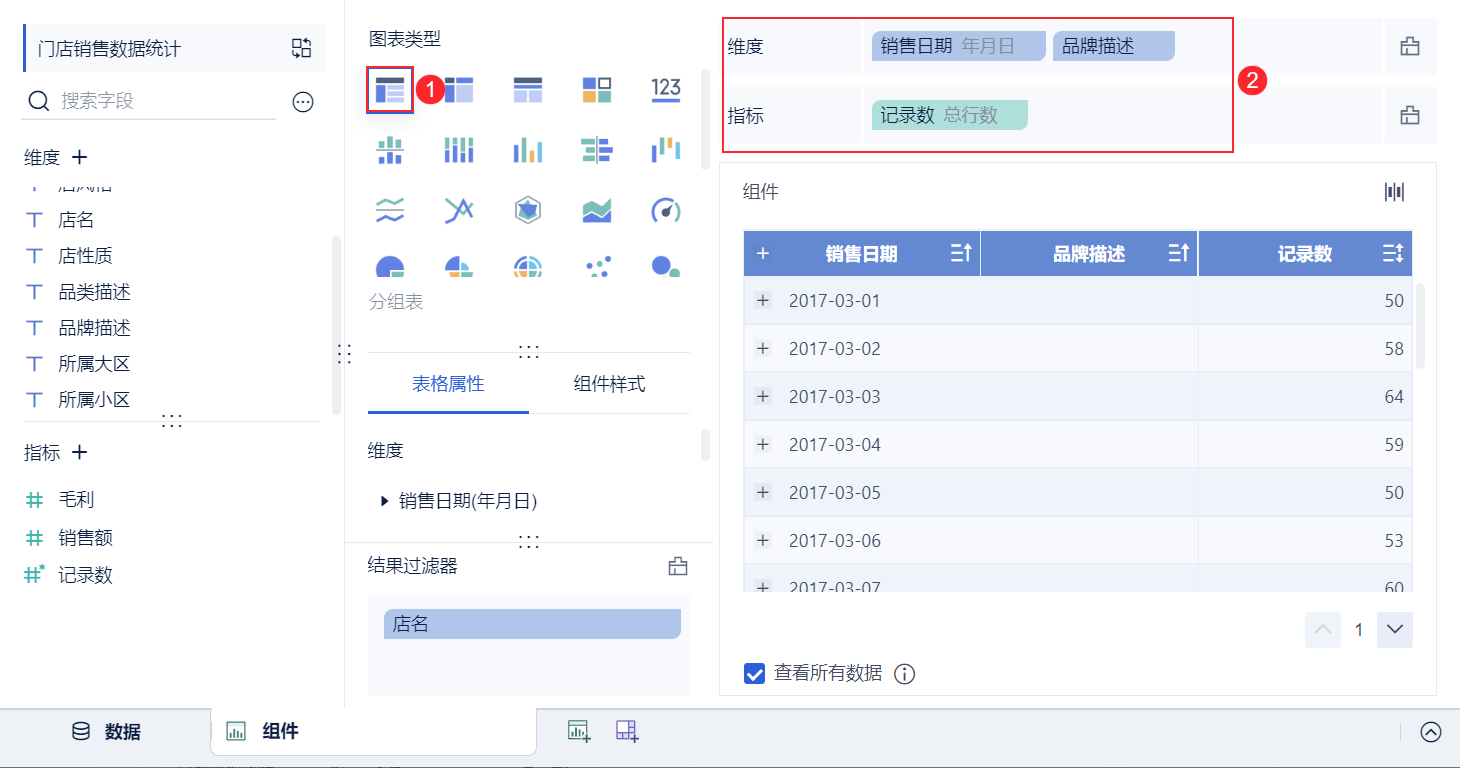
1) После создания нового компонента выберите "Таблица группировки", поле номера записи существует под индикатором анализируемой области с левой стороны, перетащите дату продажи, описание бренда и поле номера записи в измерение и индикатор области анализа, как показано на следующем рисунке:
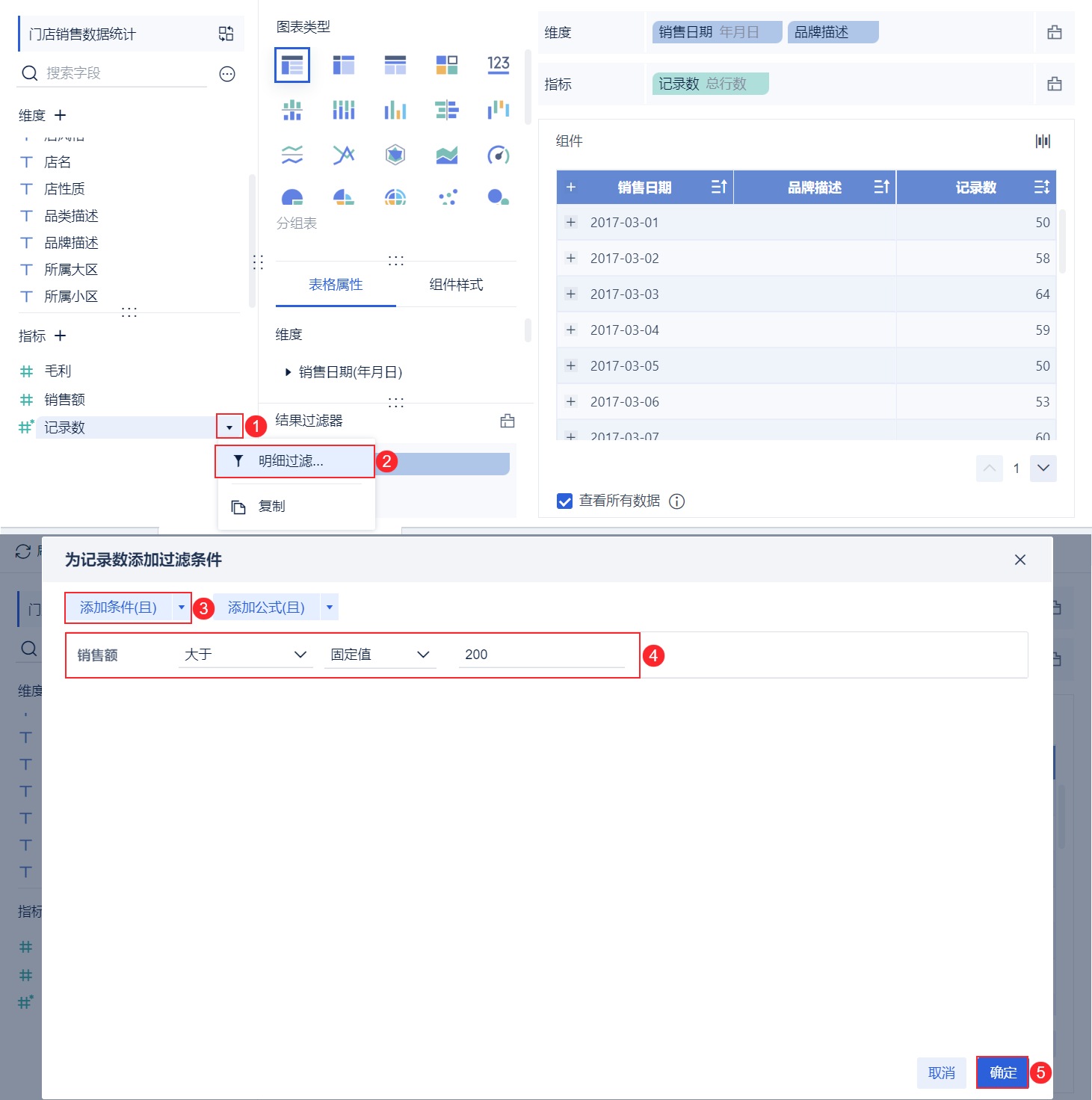
2) Если вам нужно подсчитать общее количество продаж каждого бренда в день с количеством продаж более 200, вы можете отфильтровать "Количество записей", как показано ниже:
Примечание: Таблица деталей не поддерживает функцию подсчета записей.
2.2 Реализация с помощью агрегатных функций
Используйте функцию COUNT_AGG. COUNT_AGG(array): динамически возвращает количество полей на основе текущей размерности анализа, генерируя результат в виде динамического столбца данных, количество строк которого соответствует количеству строк в текущей размерности анализа.
Примечание: массив должен быть результатом, возвращаемым формулой неагрегатной функции, которая может быть результатом метрического поля, измерения или метрического поля с общей формулой.
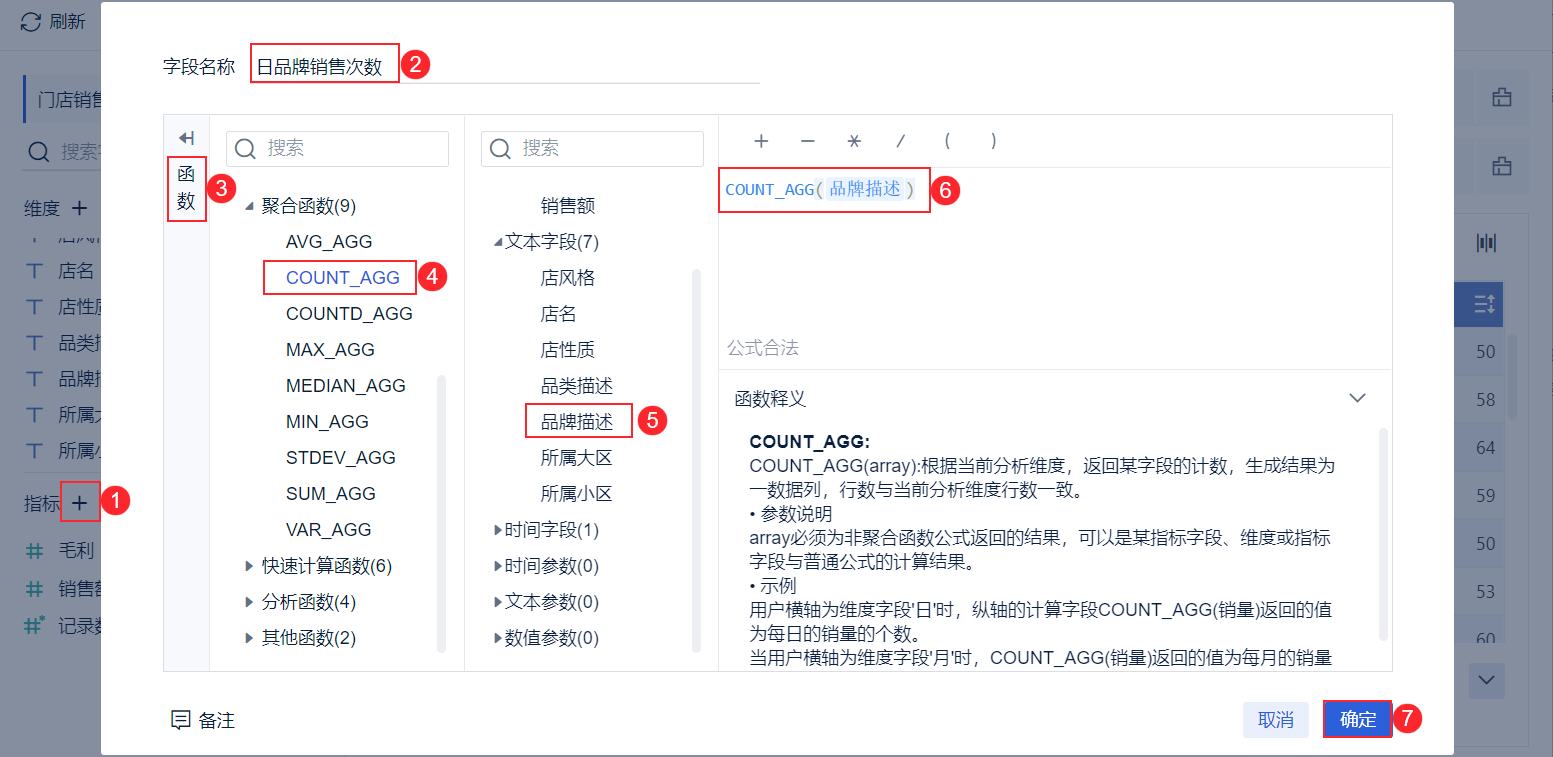
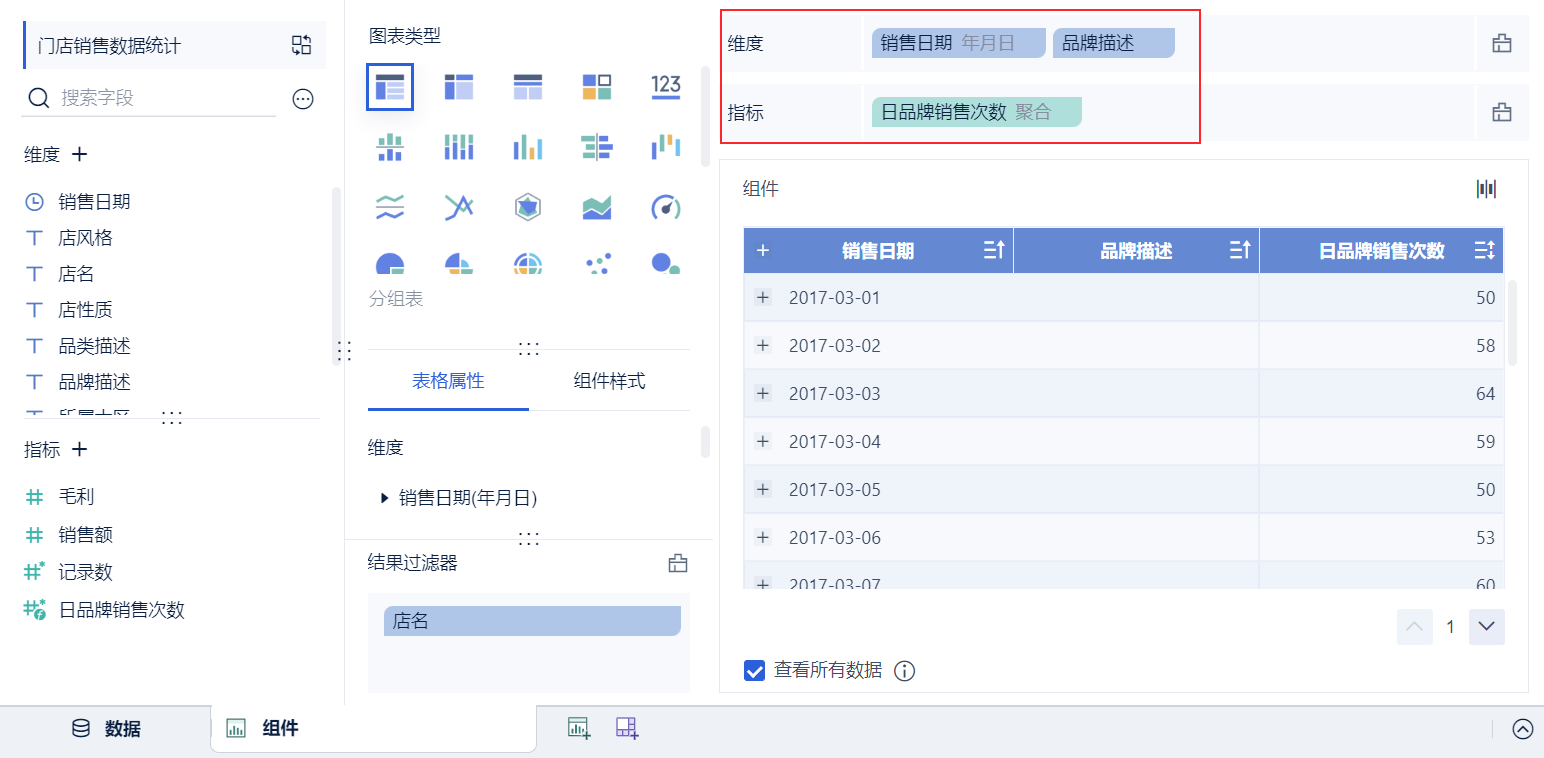
(1) для анализа в области индикаторов нажмите + Добавить индикатор расчета, в интерфейсе настройки индикатора выберите функцию COUNT_AGG в разделе Функция > Агрегатная функция, выберите поле описания бренда для поля, получите формулу COUNT_AGG (описание бренда), задайте имя индикатора и нажмите OK, как показано на рисунке ниже:
(2) В области анализа измерений и показателей перетащите дату продажи, описание бренда и новое поле ежедневных продаж бренда в подфигуру, новое поле ежедневных продаж бренда в подфигуру, которое показывает общее количество продаж каждого бренда в день, как показано на рисунке ниже:
2.3 Реализация с использованием наборов данных
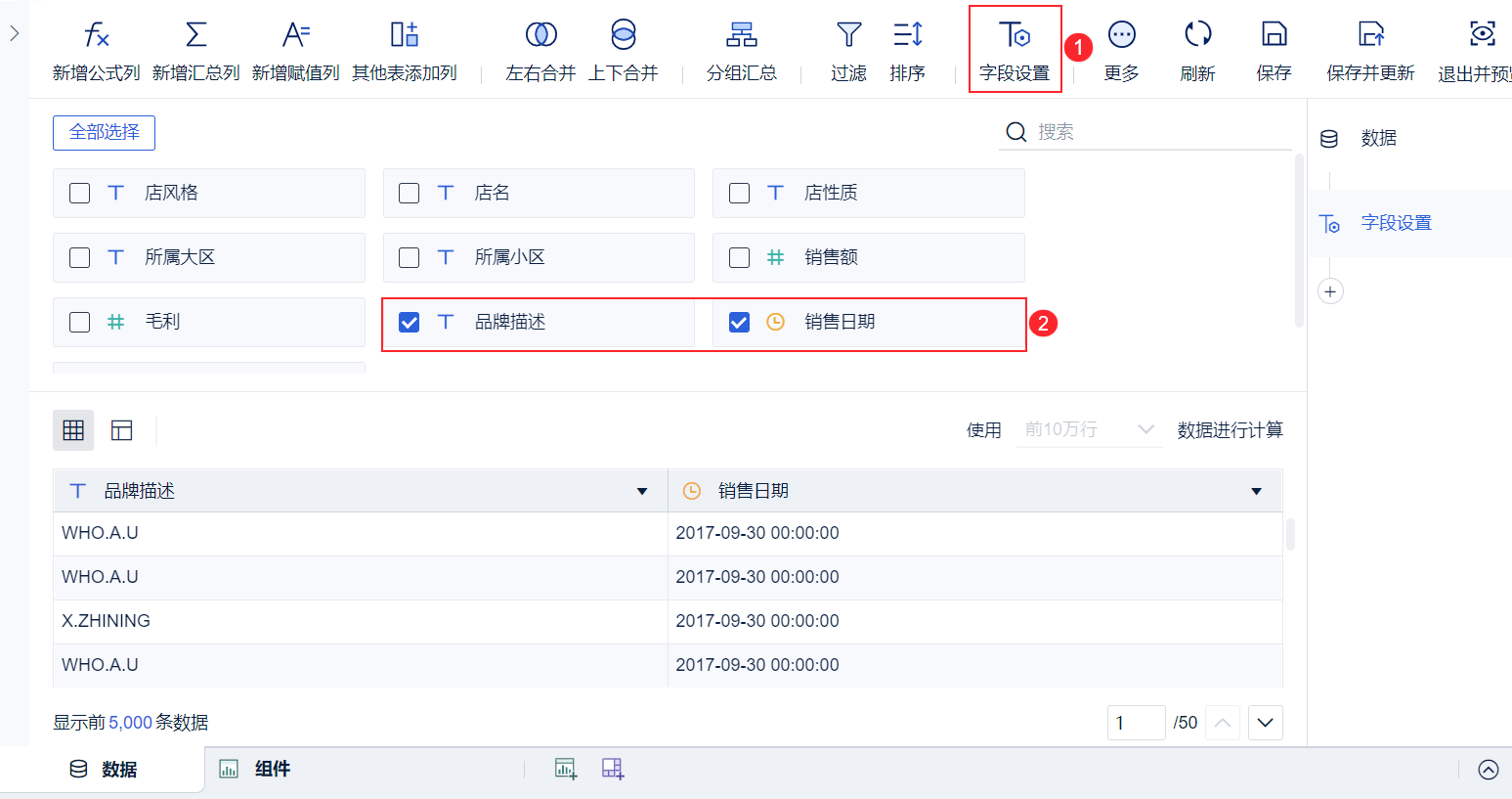
1) Создайте новую тему анализа и выберите поля Дата продаж и Описание бренда в статистике данных о продажах в магазине, как показано ниже:
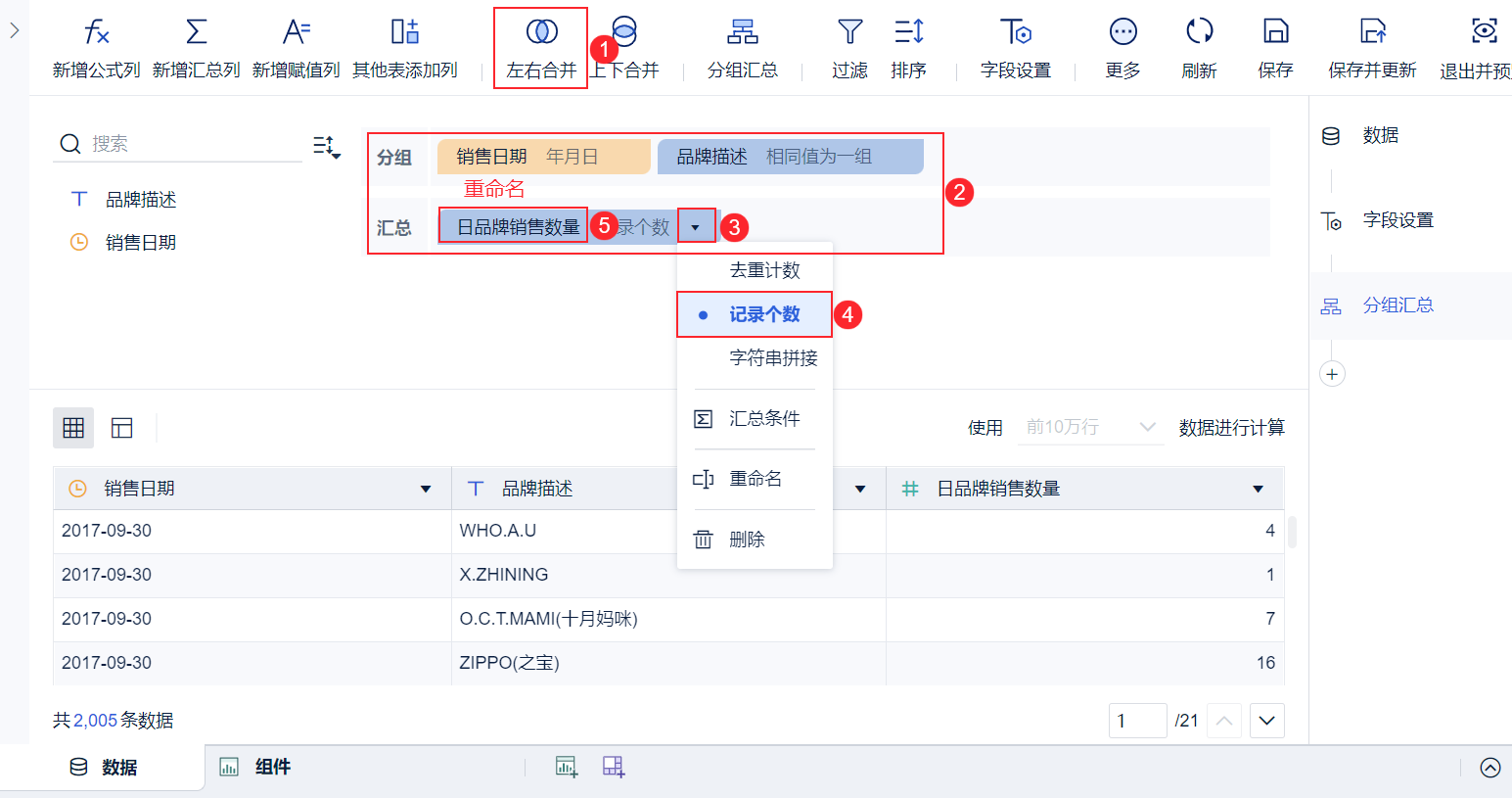
(2) После выбора поля, добавить группу резюме, будет дата продажи, описание бренда поле перетащил в столбец группировки, дата продажи по году, месяцу и день точек, описание бренда по тому же значению для группы групп; а затем описание бренда перетащил в столбец резюме, переименованы количество ежедневных продаж бренда, выпадающий выбор количества записей, как показано на рисунке ниже:
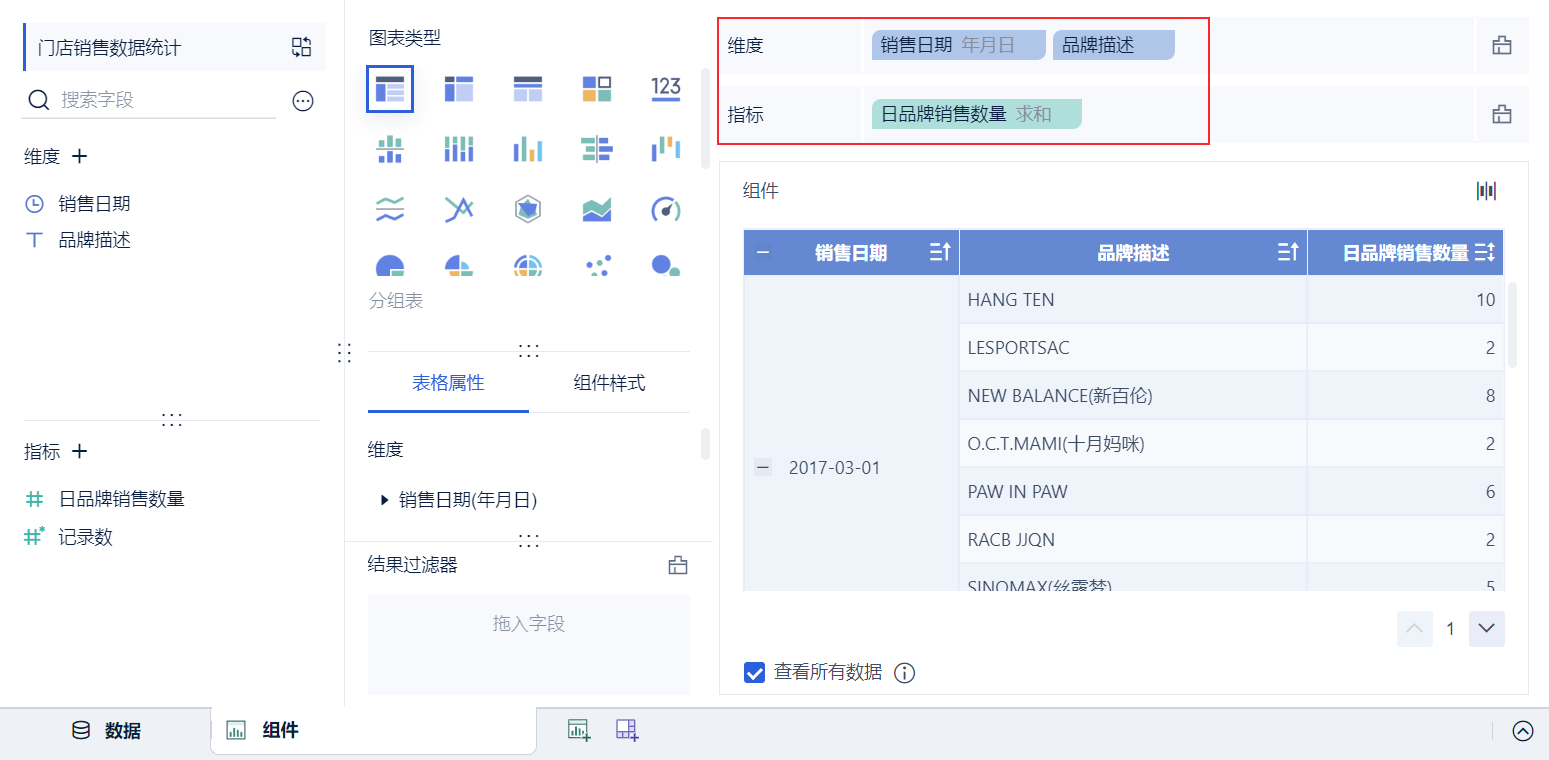
(3) После настройки нажмите кнопку "Сохранить и обновить", чтобы обновить набор данных, создать компонент будет продаваться на дату, описание бренда перетащил в поле измерения, количество ежедневных продаж бренда перетащил в поле индикатора, поле показывает общее количество раз каждый бренд был продан каждый день, как показано на рисунке ниже:
2.4 Предварительный просмотр эффектов
Подробности см. в разделе 1.1 данного документа.