Оформление
Замена столбца данных - Справка FineReport | Разработка отчетов | Отчеты | Учебные пособия
Замена данных в столбце
1. Обзор
Для наиболее распространенных сценариев повторного использования смотрите видео о методах замены:
[helpvideo]6010[/helpvideo]Если переключение источников данных не удовлетворяет требованиям, проверьте решение в документации:
1.1 Описание проблемы
После использования компонента Table Maker, добавленного в тему, выяснилось, что одно из полей в редакторе данных требует изменения логики расчета, но это поле используется в нескольких шагах анализа и визуализации диаграмм. Как же заменить поле, сохранив исходные данные?
Статус вопроса
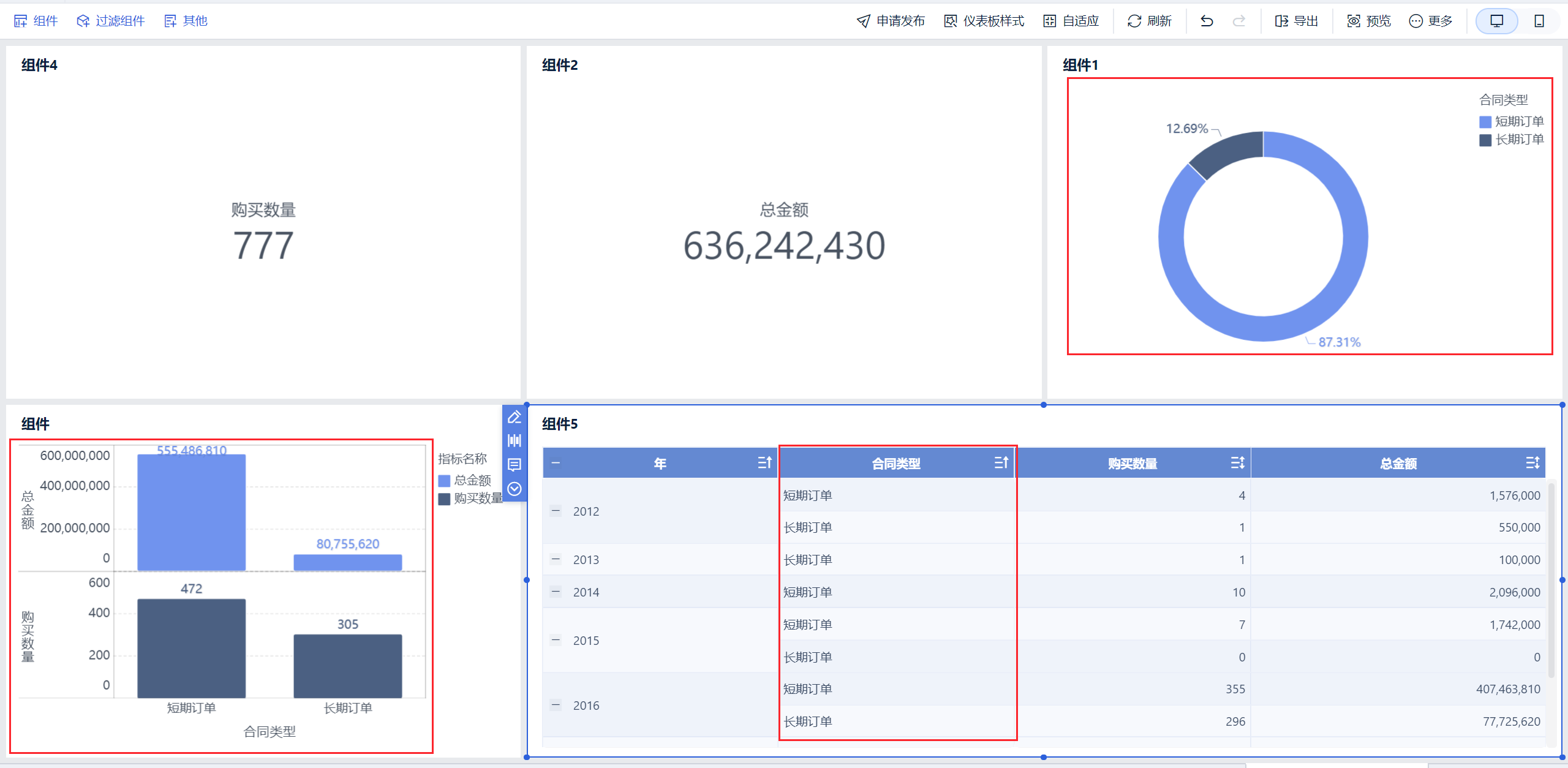
Пример. Мы создали несколько компонентов с использованием поля "Тип контракта" и используем это поле на этапе редактирования данных. Однако мы хотим изменить критерии категоризации для 'Contract Type', но другие компоненты при этом не затрагиваются.
Заполненная панель с анализом "Тип контракта" используется во многих местах. Это показано на рисунке ниже:
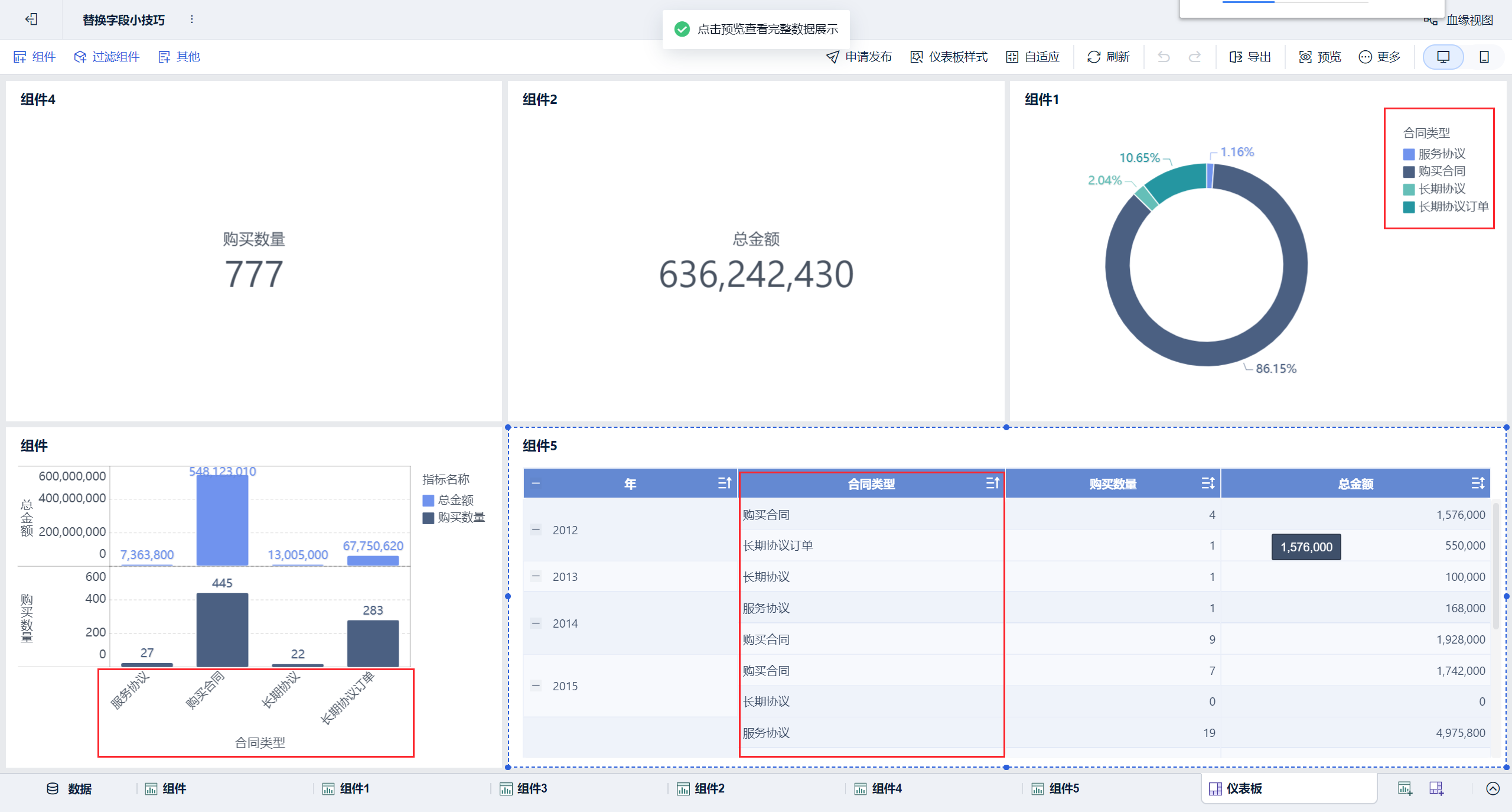
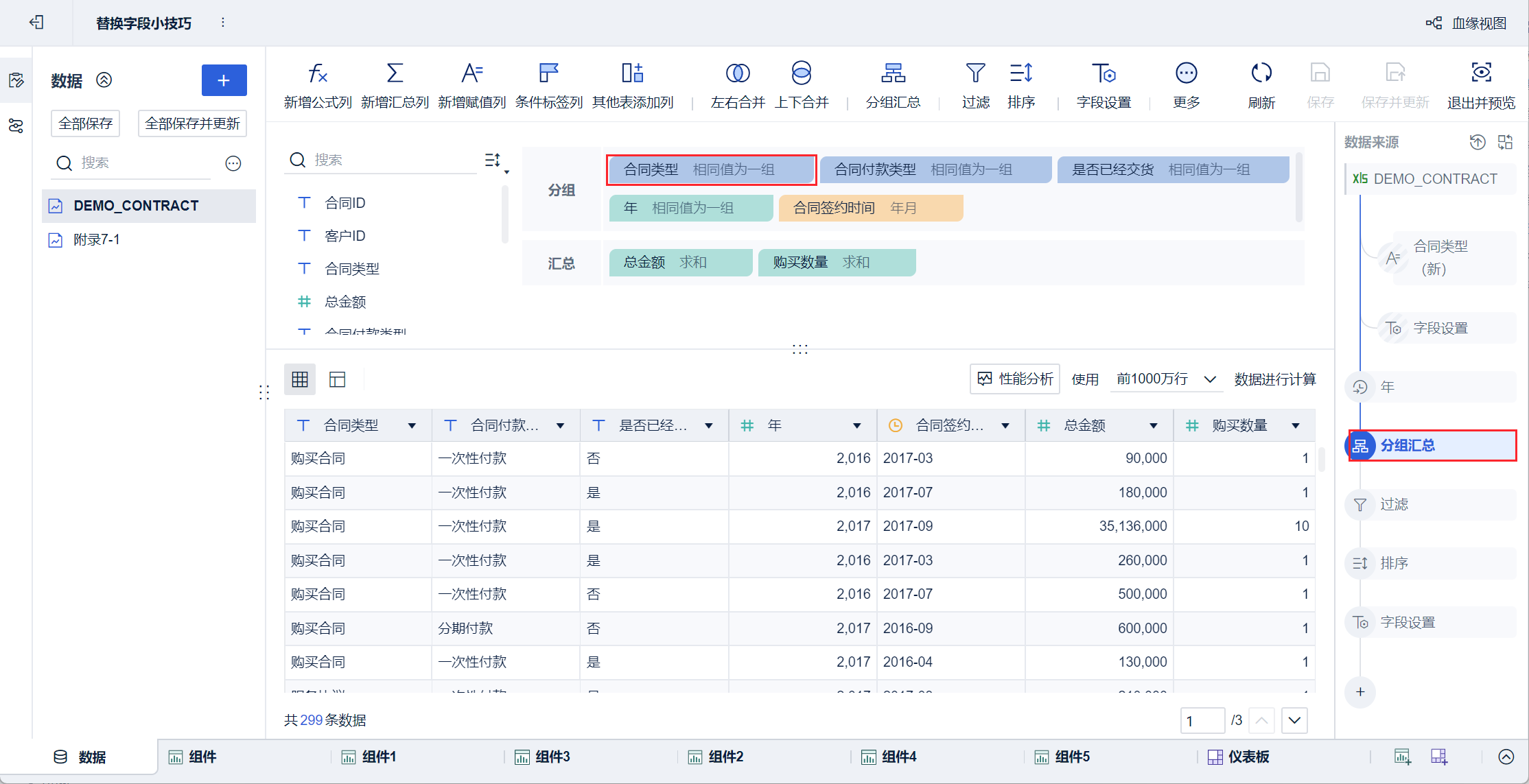
Давайте вернемся к редактированию данных, набор данных также ссылается на анализ поля 'Contract Type'. Это показано на рисунке ниже:
предполагаемый эффект
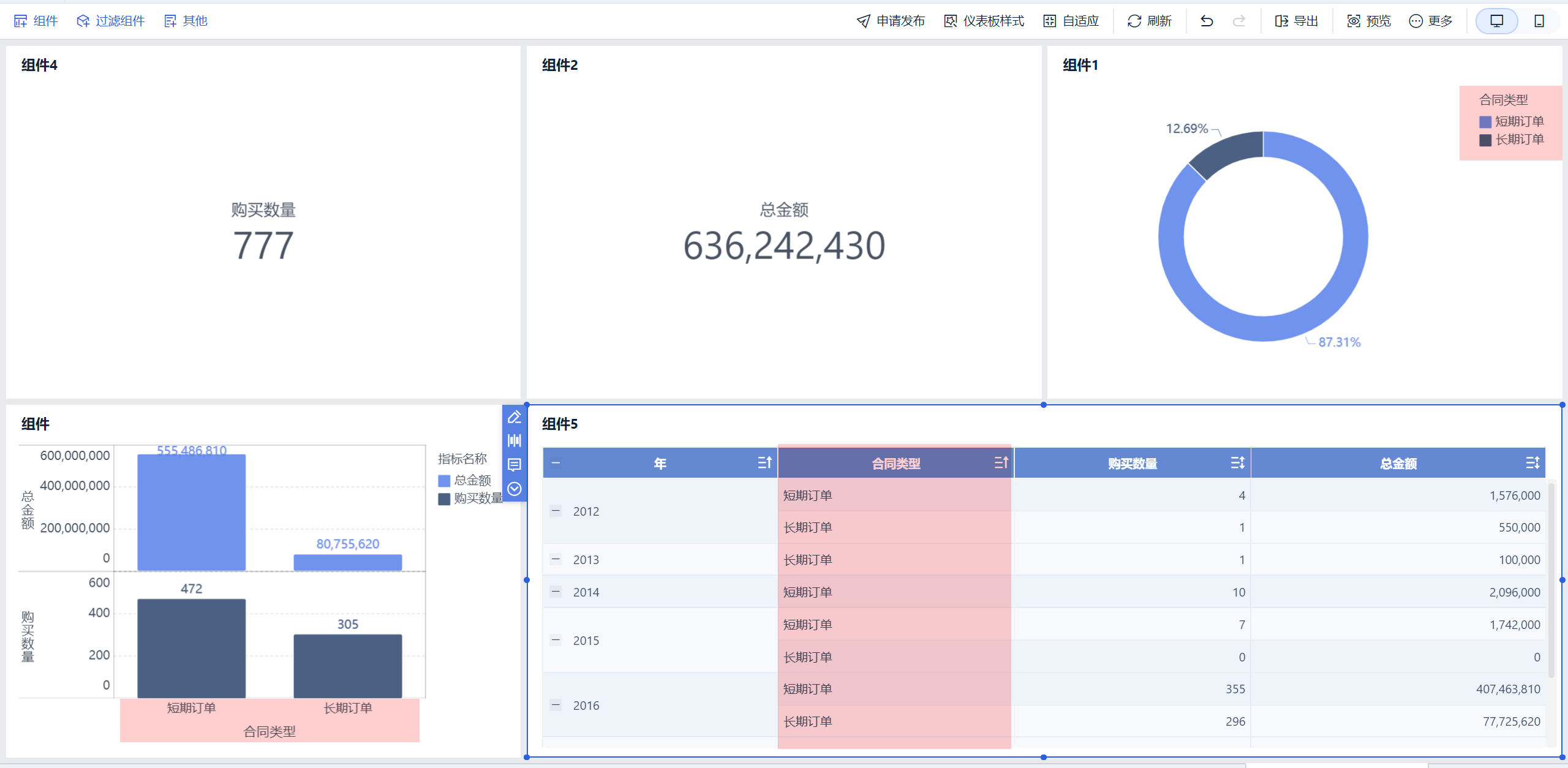
После успешной замены я надеюсь, что тип контракта был изменен на новую классификацию, но шаг редактирования данных и компоненты не сообщают об ошибках и отображаются нормально. Это показано на рисунке ниже:
1.2 Решения
Замените поля и убедитесь, что имена полей совпадают.
1) Добавьте новые поля, которые будут заменены новыми столбцами в таблице данных
2) Удалите старые поля
3) Измените имя нового поля на имя старого. (Настройка поля не может быть последним шагом редактирования данных, иначе замена может не сработать)
4) Обновите и сохраните данные.
2. Операционные шаги
2.1 Новые колонки
Новый столбец добавляет новое поле "Тип контракта", которое необходимо заменить.
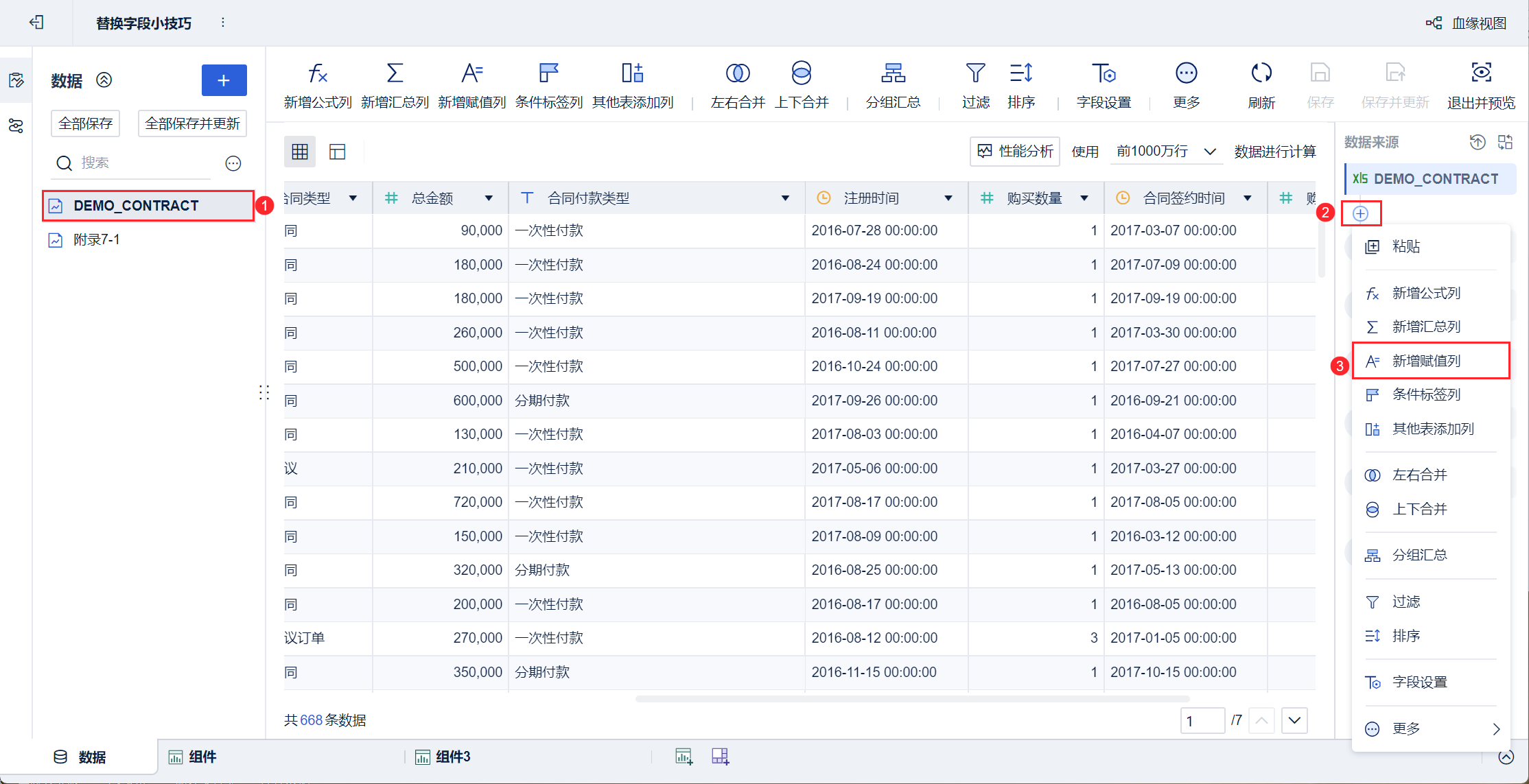
Внесите правки данных в таблицу, используемую компонентом. Добавьте поля, которые будут заменены на промежуточных этапах. Например, нажмите "+" на шаге "Добавить данные", чтобы вставить "Новый назначенный столбец" для перегруппировки "Тип контракта". Это показано на рисунке ниже:
Примечание: Этот шаг должен быть перед шагом обработки данных, который ссылается на "Тип договора", иначе шаг будет помечен красным цветом.
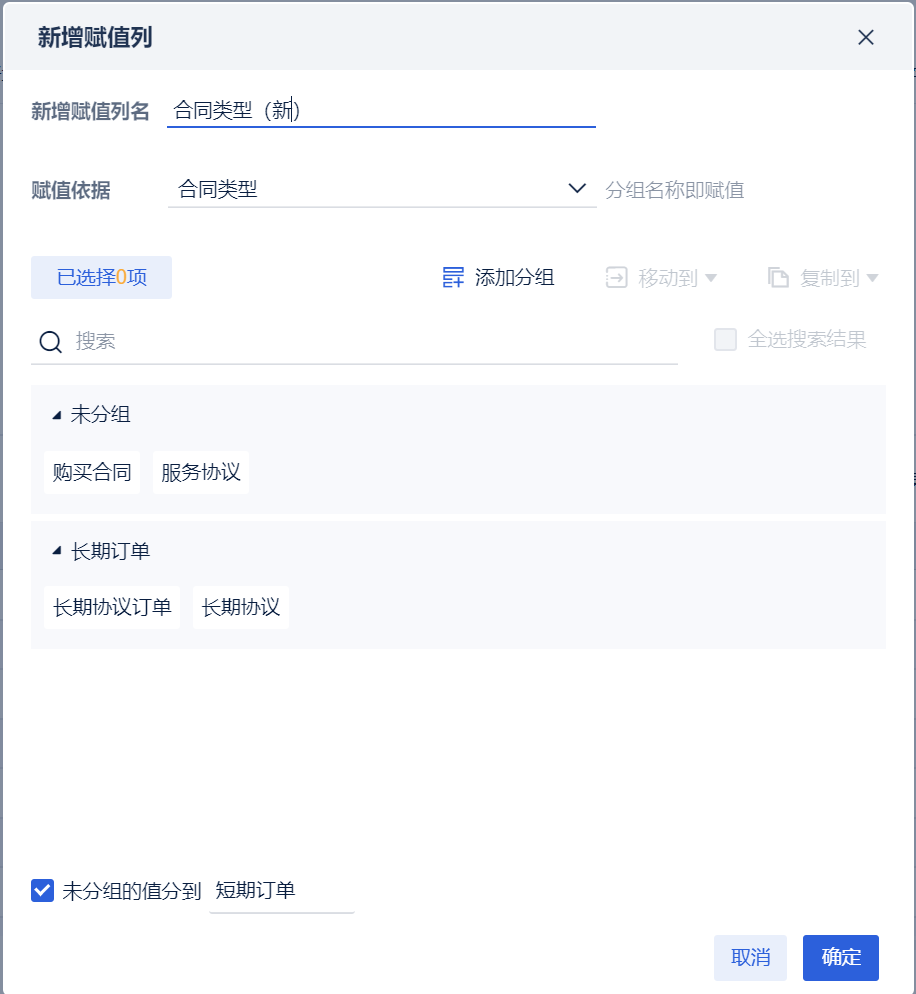
Новый "Тип контракта" временно называется "Тип контракта (новый)", а назначение группы показано ниже:
2.2 Замена полей
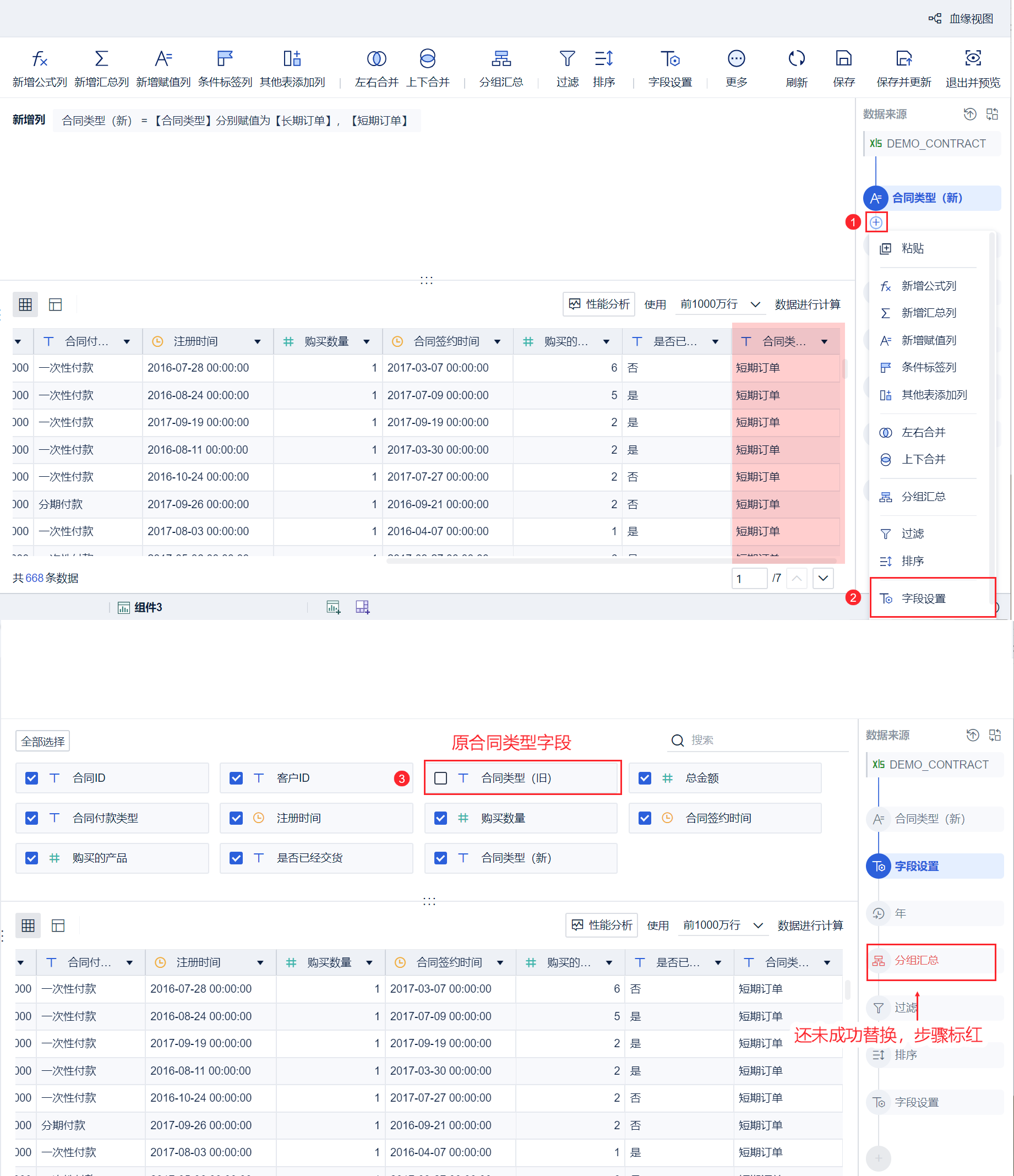
1) Скрытие и переименование старых полей
После добавления нового шага столбца добавьте шаг анализа "Настройки полей", снимите флажок со старого поля "Тип контракта" и переименуйте его.
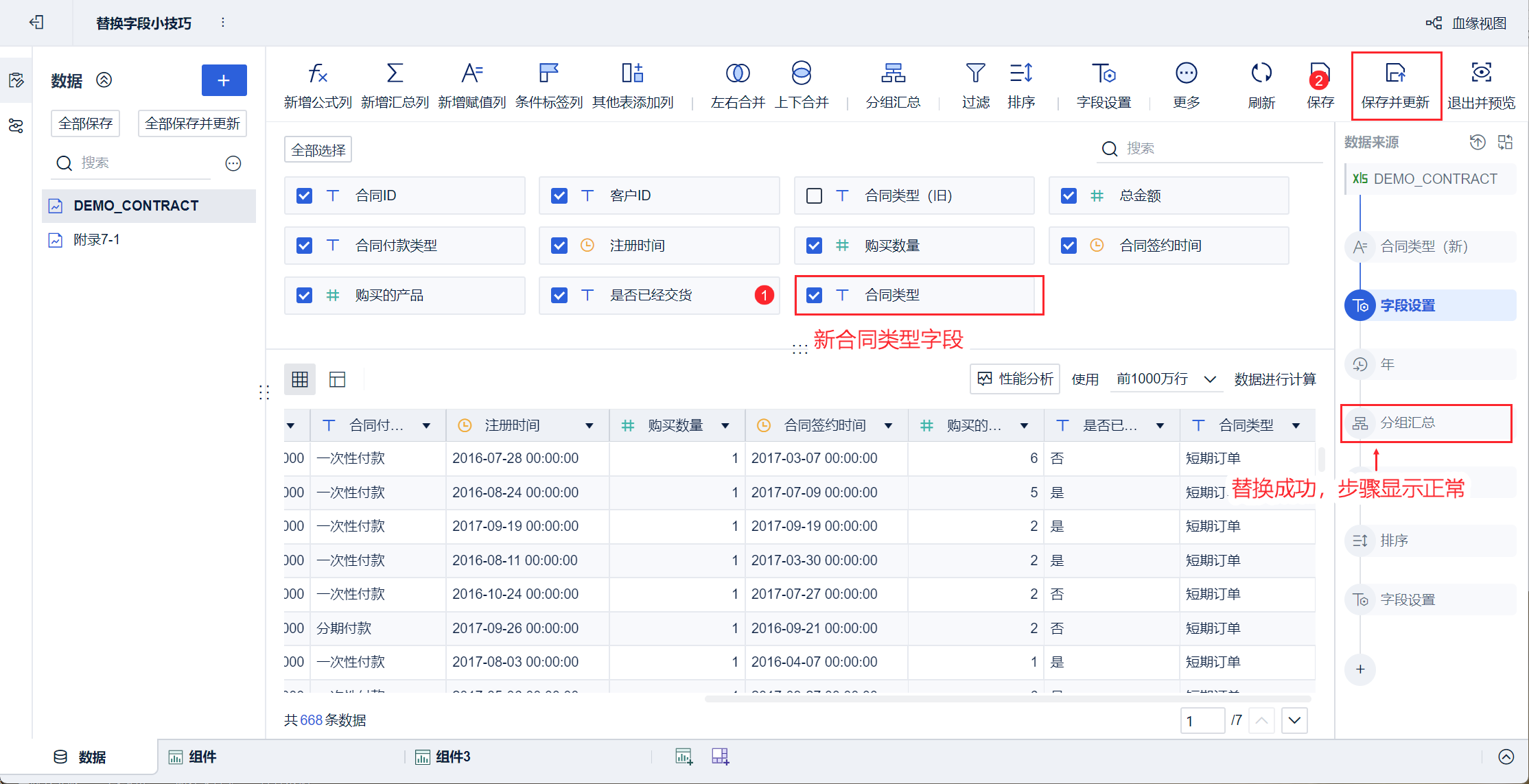
2) Новое поле переименовано в "Тип контракта".
Переименуйте "Тип контракта (новый)" в "Тип контракта", чтобы обеспечить согласованность названий полей и завершить эффект замены. Нажмите "Сохранить и обновить". Как показано на рисунке ниже:
2.3 Эффекты просмотра
После успешной замены группировка типа контракта изменится на "Краткосрочный заказ, долгосрочный заказ". Как показано на рисунке ниже: