Оформление
Диаграмма области - Линейная диаграмма
1. Обзор
[helpvideo]6569[/helpvideo]### 1.1 Версия
| Версия FineBI | Функциональные изменения |
|---|---|
| 6.0 | - |
1.2 Сценарии применения
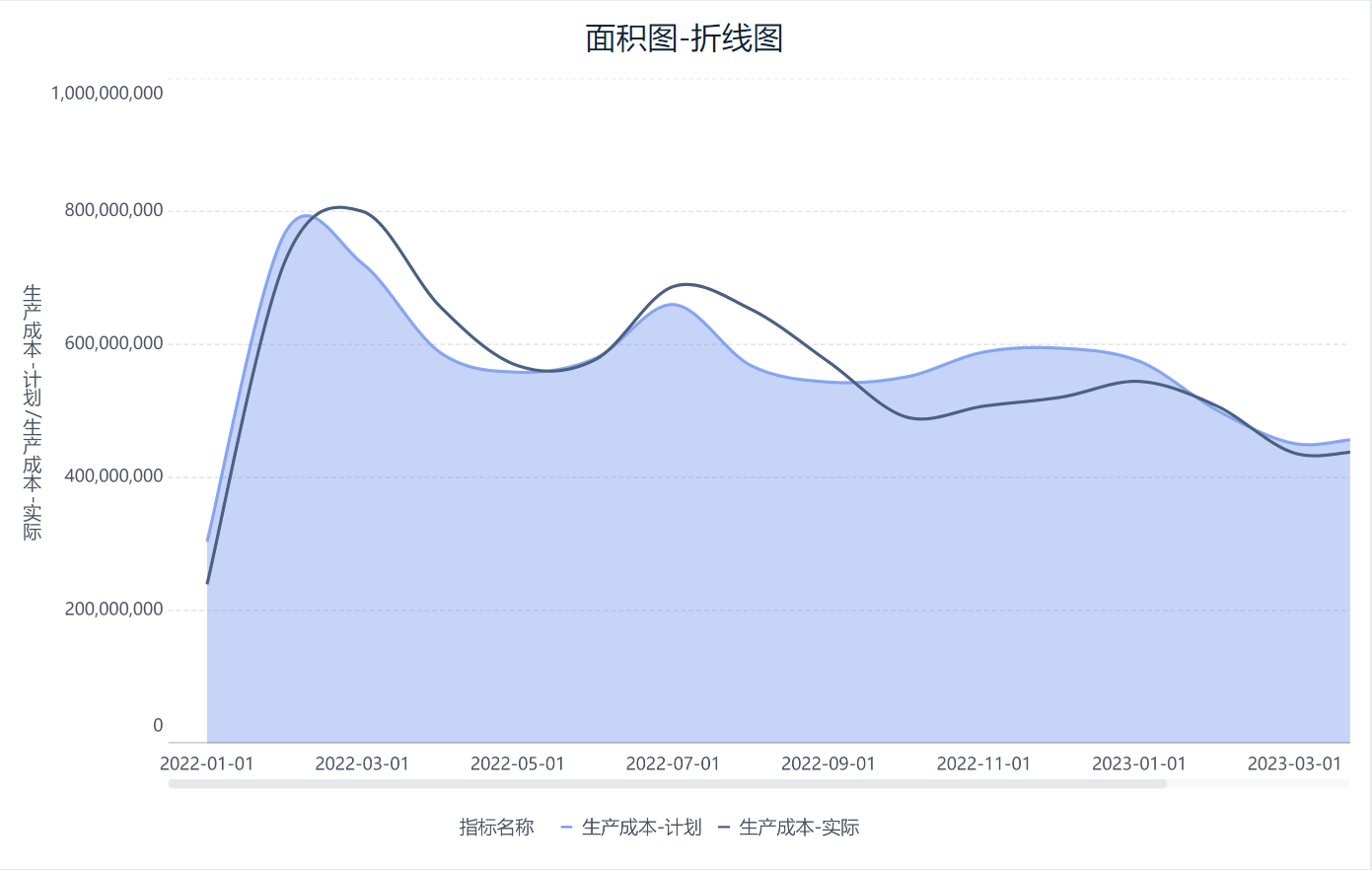
Диаграммы площадей и линий - относительно распространенные графики, и их сочетание позволяет подчеркнуть совокупный эффект и тенденцию изменения объема данных с помощью диаграмм площадей , а также проследить тенденцию изменения данных с помощью диаграмм линий.
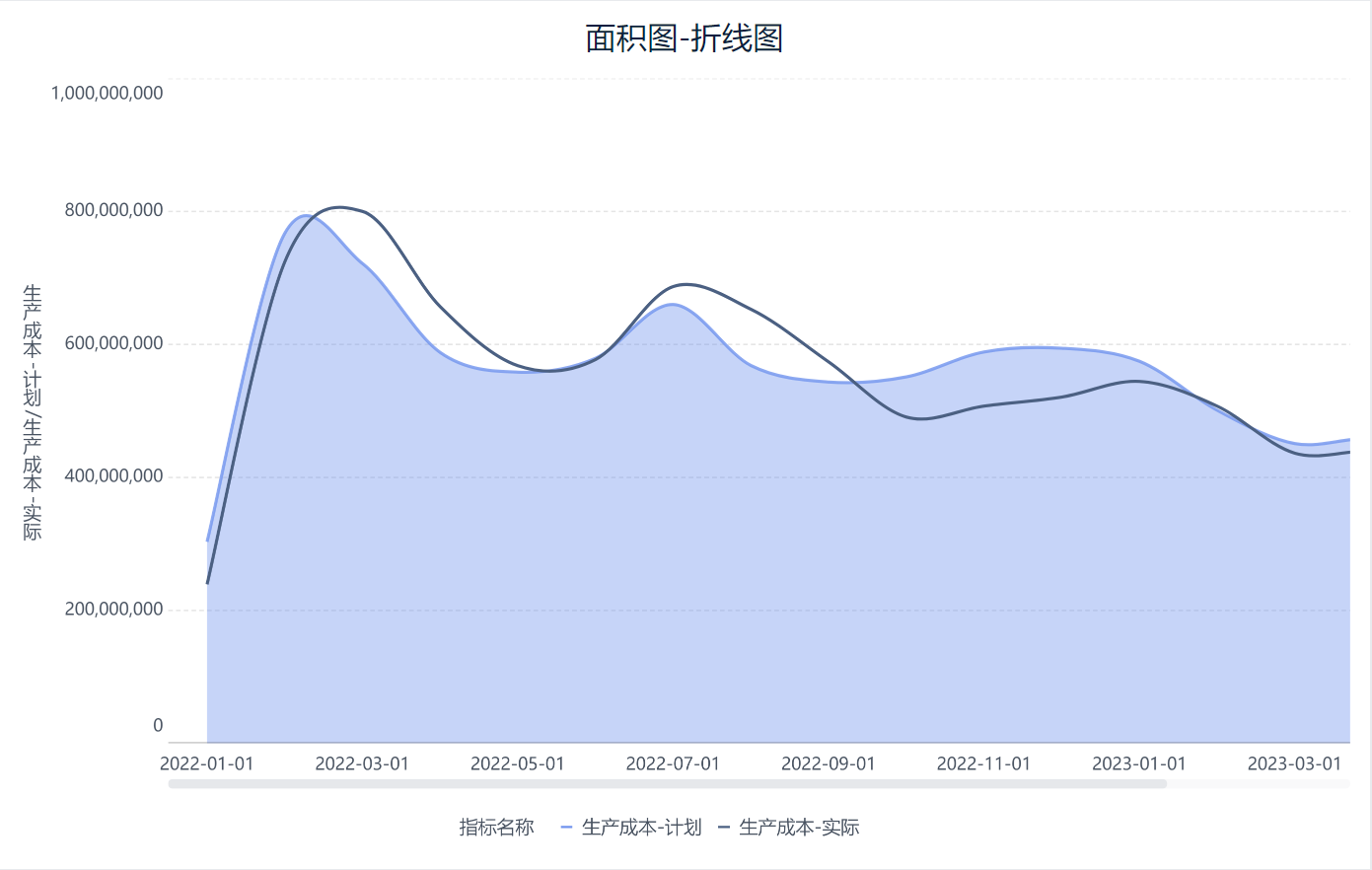
Например, легко определить, является ли потребление затрат ненормальным или нет, отобразив сравнение плановых и фактических затрат на производство с помощью диаграммы "площадь - линейный график", как показано на следующем рисунке:
1.3 Идеи для реализации
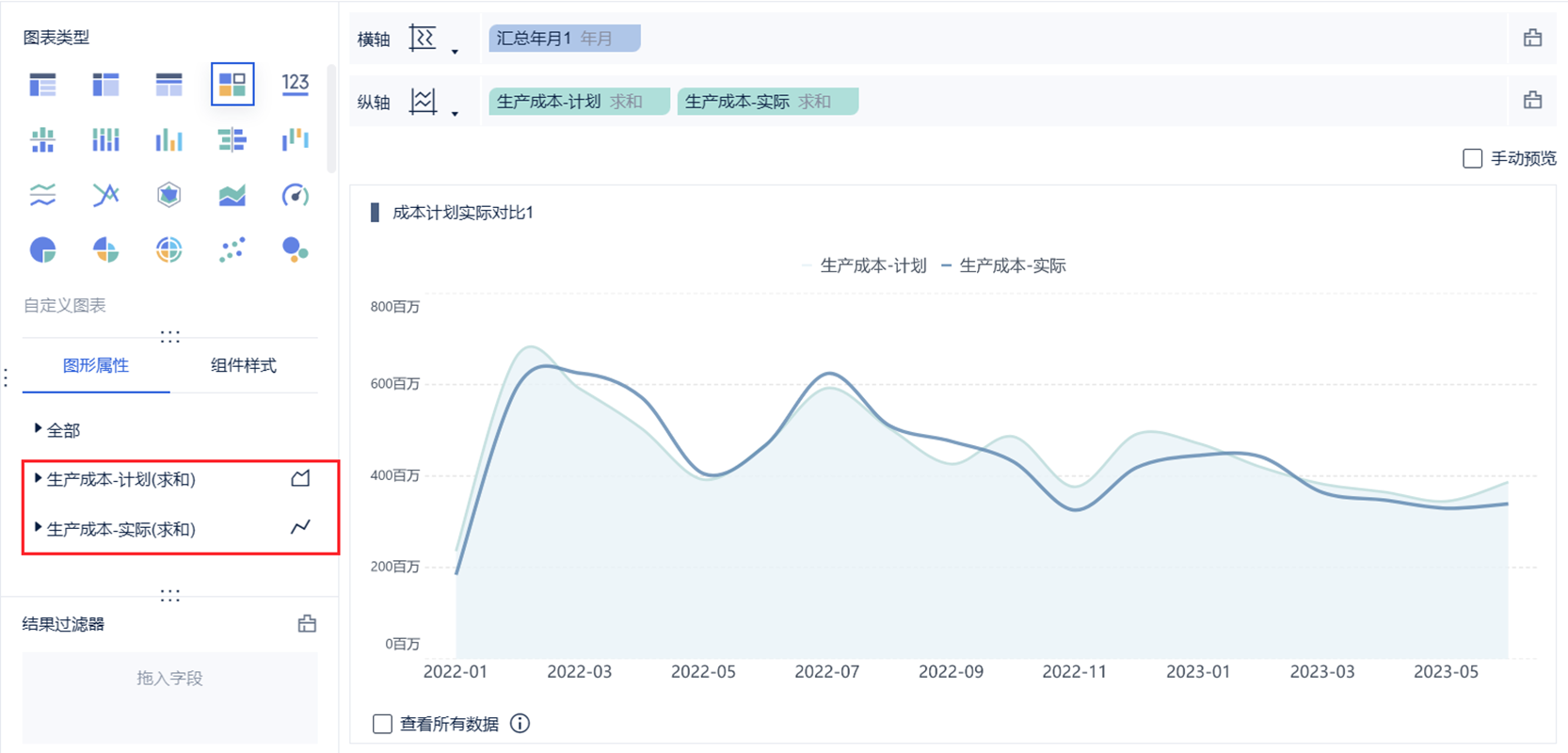
При использовании пользовательского графика, когда несколько полей индикатора перетаскиваются на вертикальную ось, график для каждого индикатора можно настроить индивидуально, при этом одно поле индикатора будет настроено как график области, а другое - как линейный график, как показано на следующем рисунке:
Примечание 1: Графические атрибуты, установленные в поле "Все", действуют для всех показателей, а графические атрибуты, установленные в отдельных показателях, действуют только для данного показателя.
Примечание 2: Более подробную информацию о настройке свойств графики см. в разделе: Свойства графики.
1.4 Основные требования
| Эффекты диаграмм | Размерные поля | Поля индикаторов |
|---|---|---|
| Диаграмма области - Линейная диаграмма | 1 | 2 |
1.5 Графические особенности
1) Преимущества
- Информативность: данные по различным показателям могут быть представлены в централизованном виде, предоставляя лицам, принимающим решения, больше информации.
- Экономия места: сэкономьте место на макете отчета и оставьте больше места для других данных.
2) Недостатки
- Переполненные данные: слишком большое количество индикаторов на комбинированном графике может сделать его слишком переполненным.
- Избыточность информации: большое количество одновременно используемых показателей может помешать директивным органам уловить основную суть данных.
2. Операционные шаги
2.1 Подготовка данных
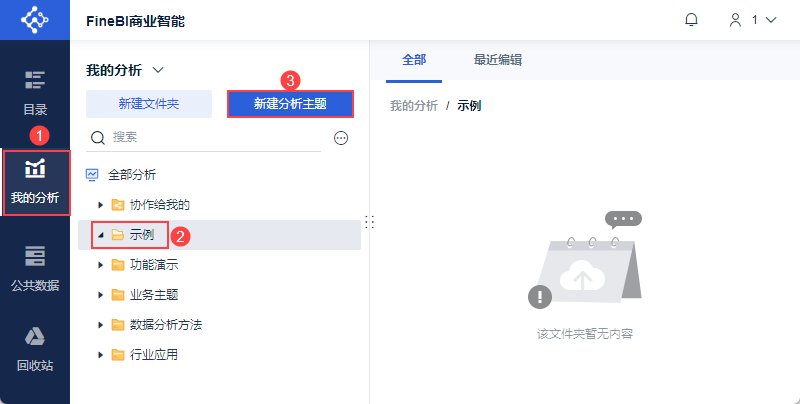
1) Пользователь входит в систему FineBI, нажимает "Мои анализы", выбирает папку и нажимает "Новая Analysis Subject", как показано на следующем рисунке:
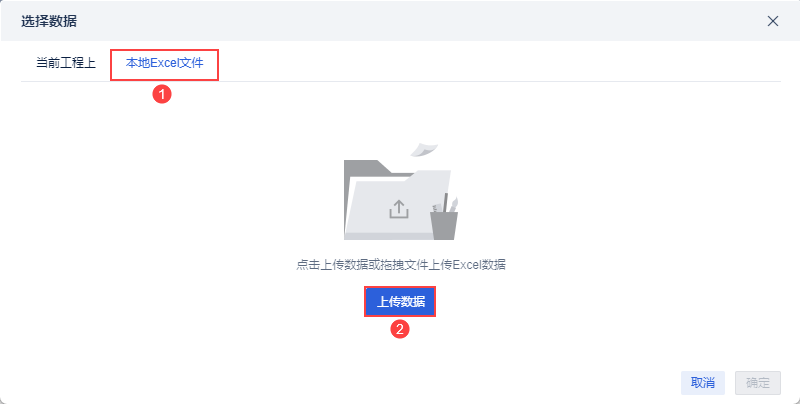
2) Нажмите "Локальный файл Excel > Загрузить данные", чтобы загрузить данные таблицы. Как показано на рисунке ниже:
Образец данных: таблица производственных затрат.xlsx
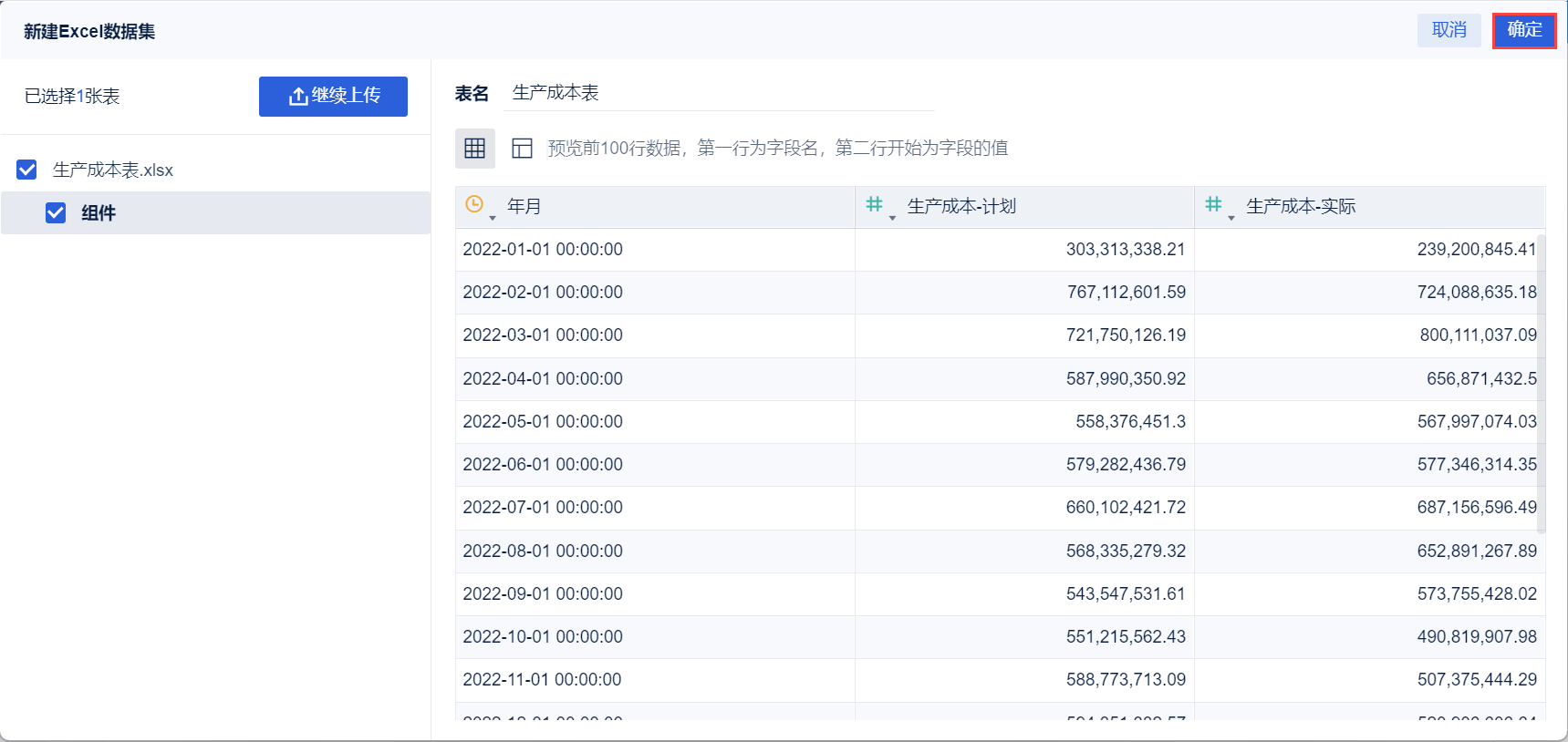
3) После загрузки нажмите кнопку "OK". Как показано на рисунке ниже:
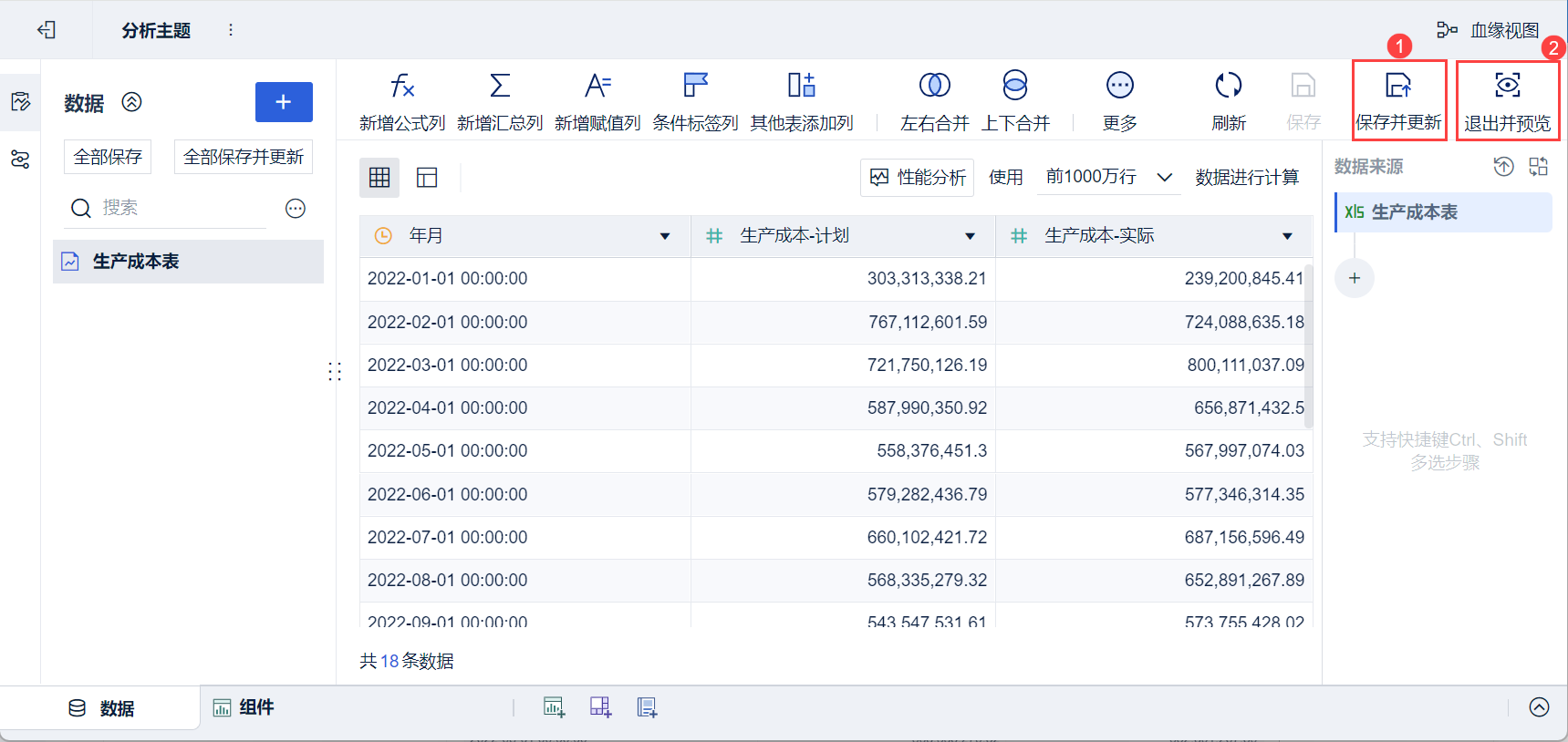
4)Нажмите "Сохранить и обновить" и "Выход и предварительный просмотр", данные будут успешно подготовлены, как показано ниже:
2.2 Создание компонентов
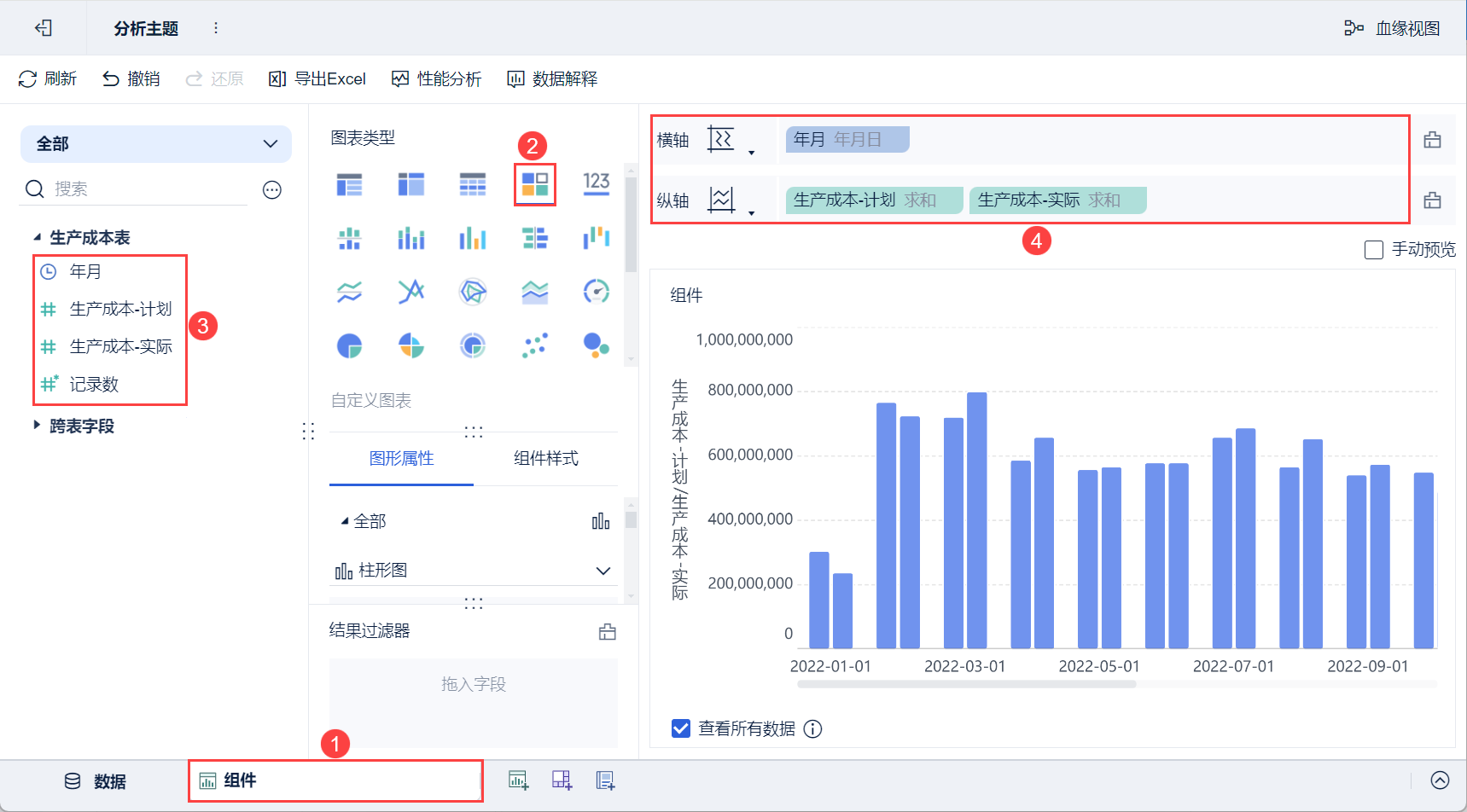
1) Нажмите кнопку "Компоненты" в левом нижнем углу.
2) В разделе "Тип диаграммы" нажмите, чтобы выбрать "Пользовательская диаграмма".
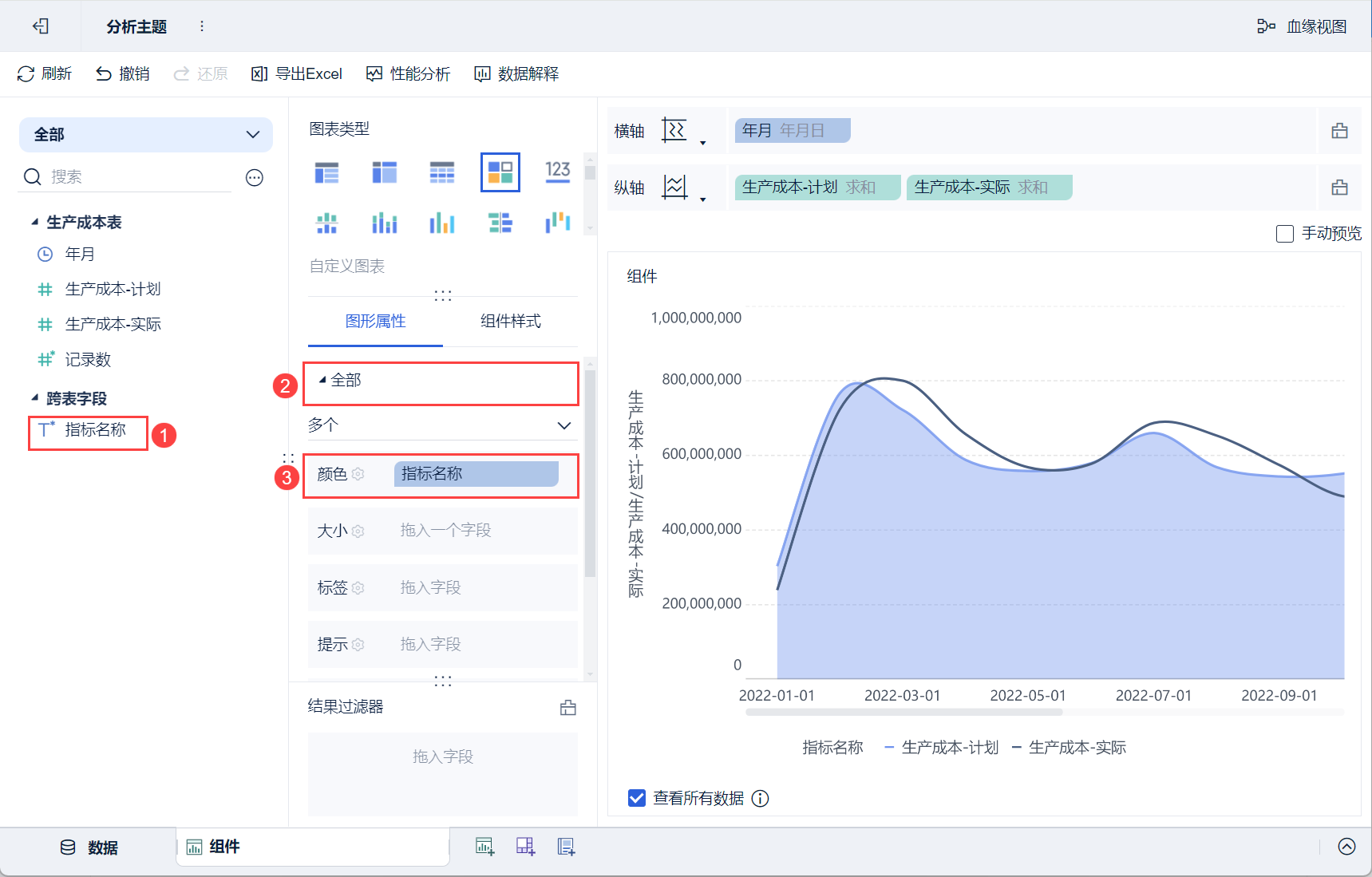
(3) Перетащите "Год и месяц" из анализируемой области слева на горизонтальную ось области анализа, а "Затраты на производство - плановые" и "Затраты на производство - фактические" - на вертикальную ось, как показано на рисунке ниже:
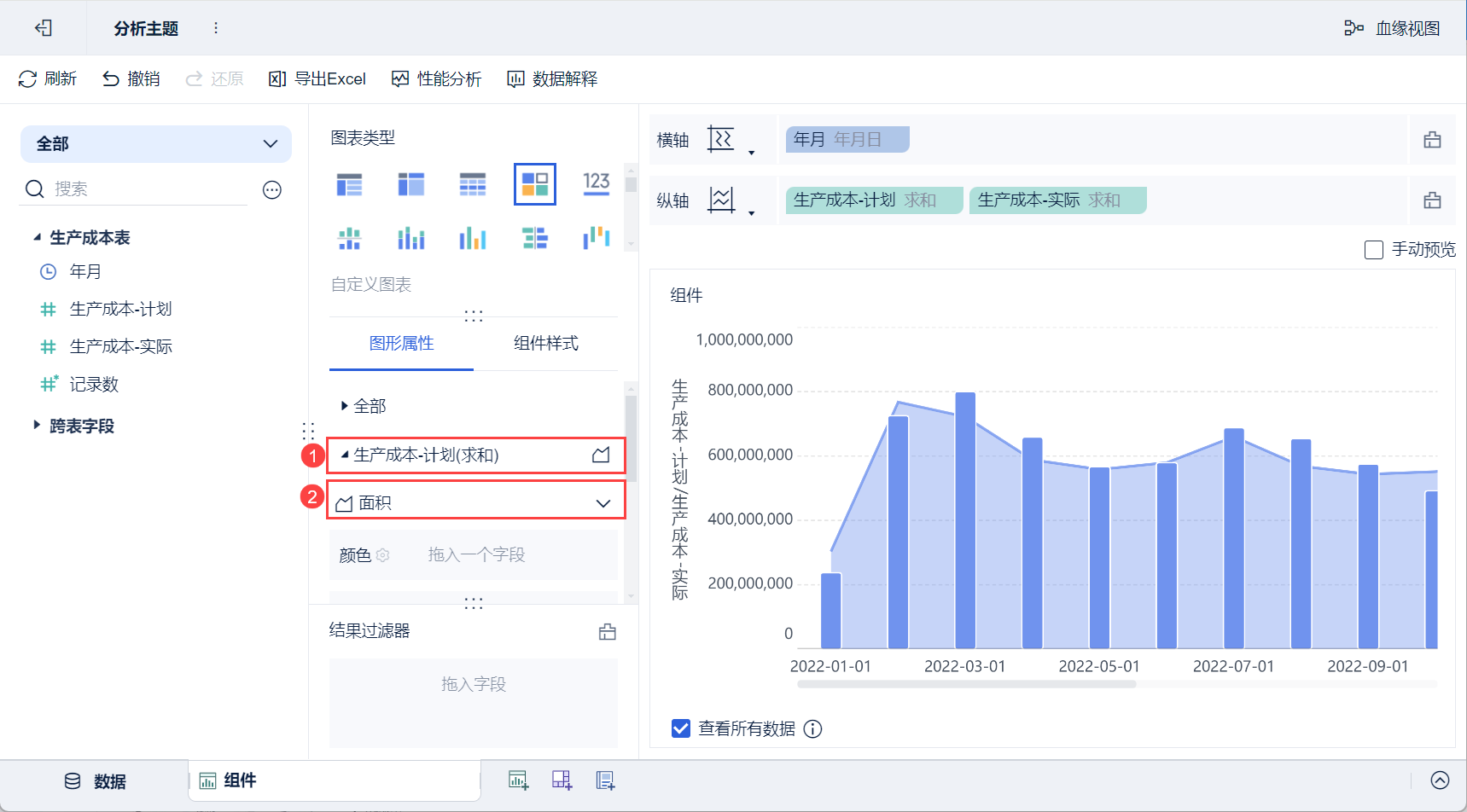
4) Нажмите "Свойства графика > Производственные затраты - планирование" ивыберите форму "Область", как показано ниже:
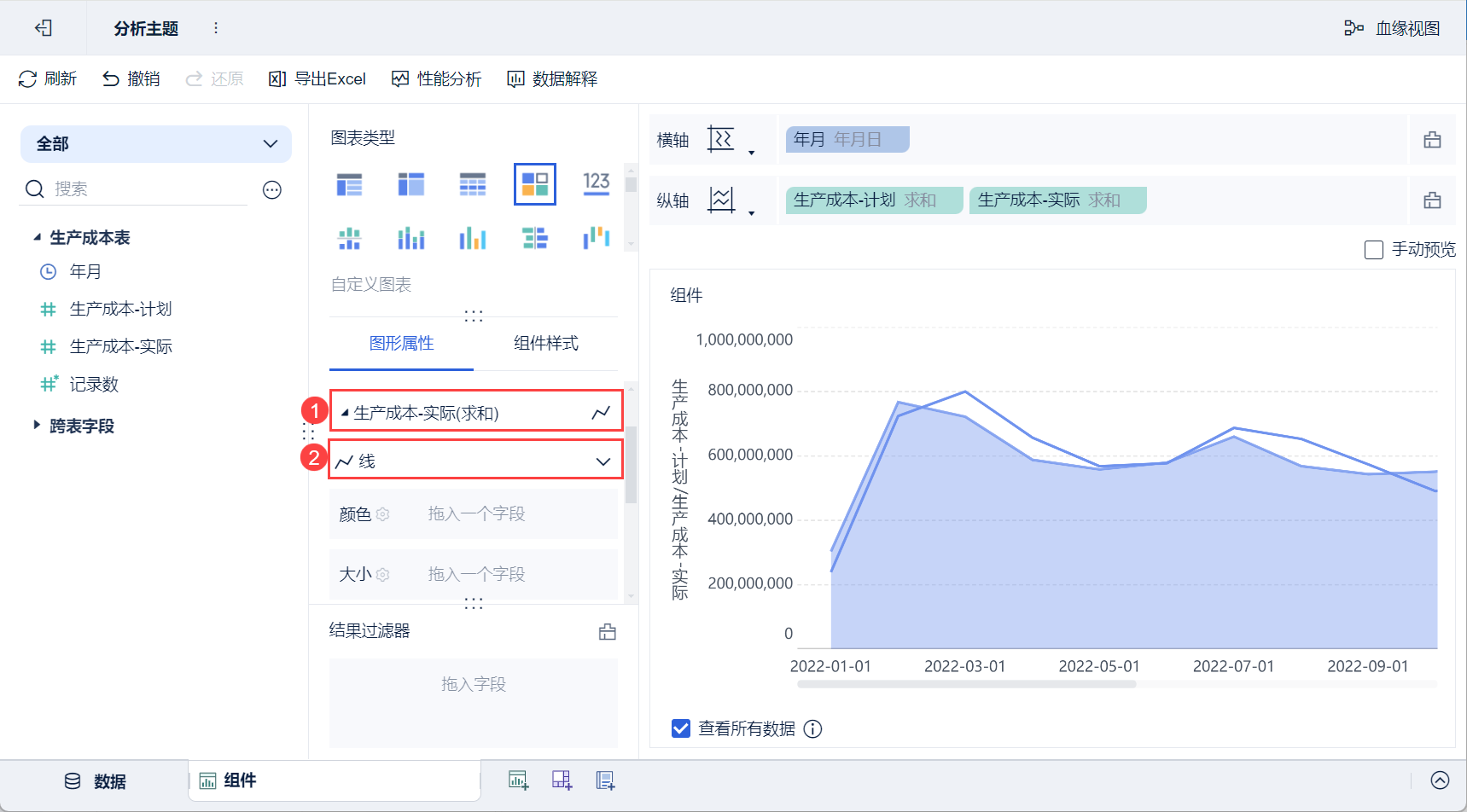
5) Нажмите "Свойства графики > Производственные затраты - Фактические" ивыберите форму "Линия", как показано ниже:
2.3 Украсьте диаграммы
2.3.1 Настройка стилей
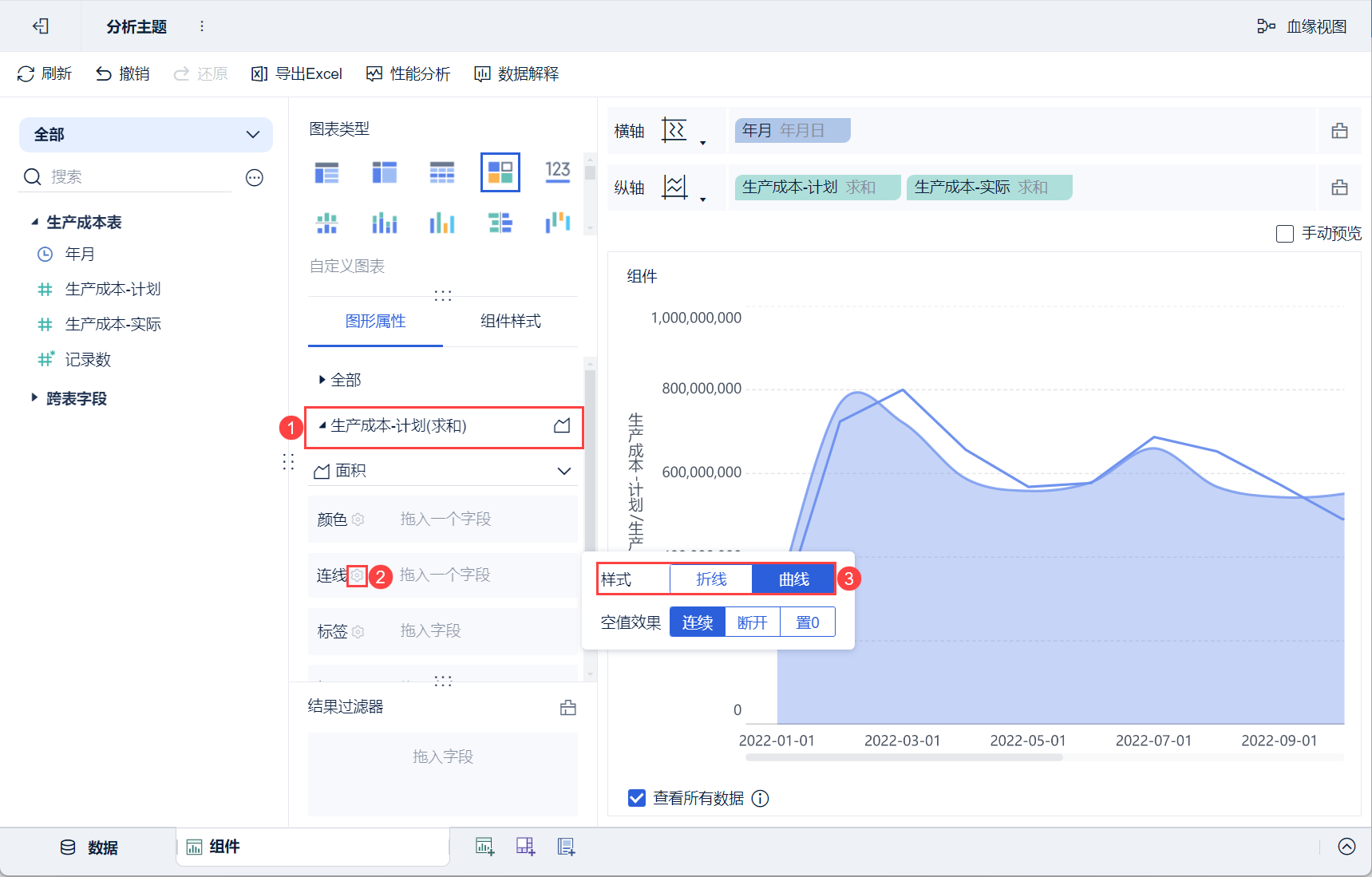
1) Нажмите на кнопку "Свойства графика > Производственные затраты - Планирование" и установите стиль на "Кривая", как показано на рисунке ниже:
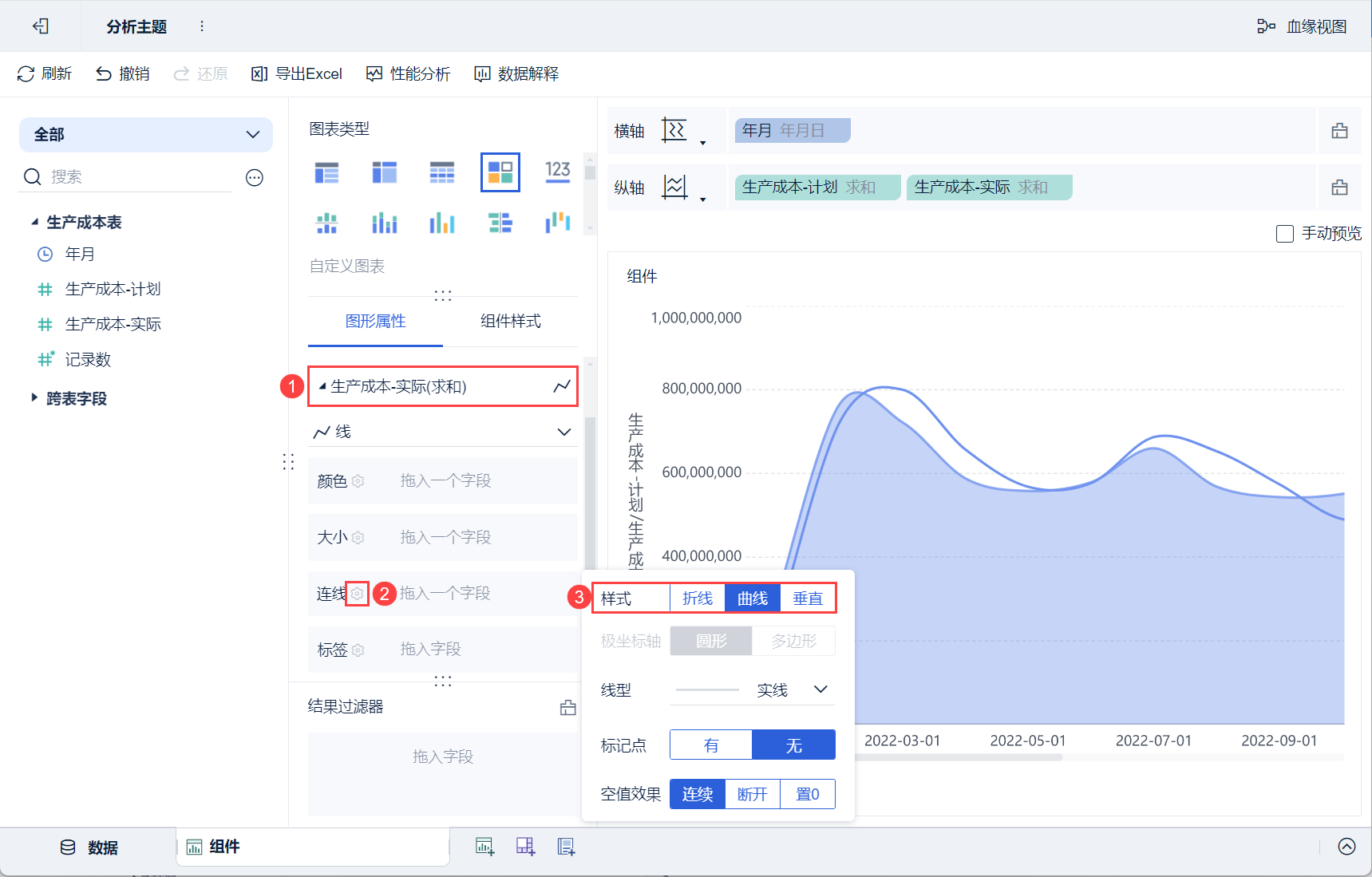
2) Таким же образом настройте стиль "Производственные затраты - Фактические " на "Кривая ", как показано ниже:
2.3.2 Установка цветов
Перетащите "Имя индикатора" левой анализируемой области в столбец "Цвет" в разделе "Графические свойства > Все", и два индикатора будут отображаться разными цветами для повышения контрастности, как показано на рисунке ниже:
2.4 Создание приборных панелей
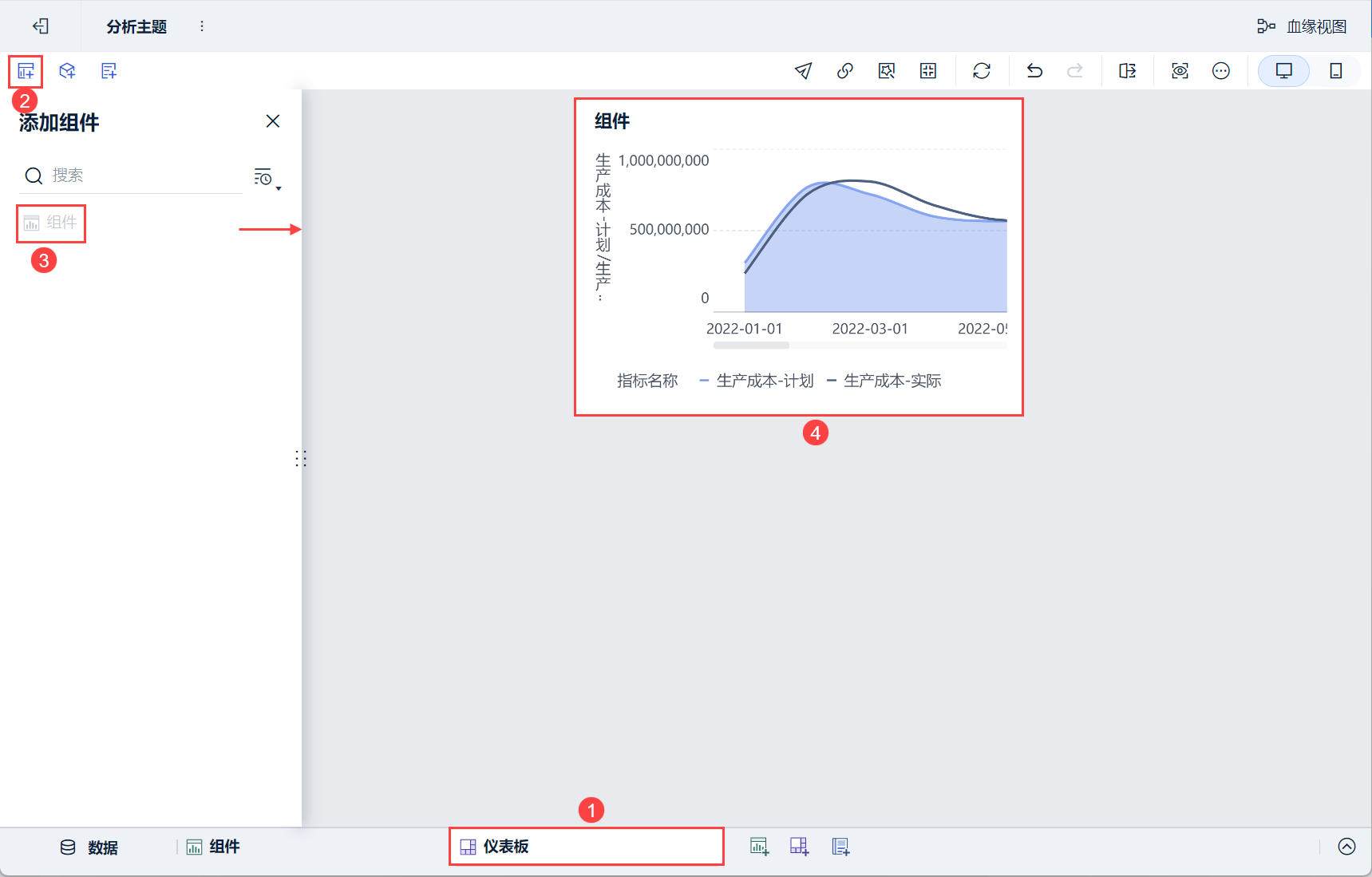
1) Нажмите кнопку Добавить панель в нижней части экрана редактора темы Analytics.
2) Войдите в интерфейс редактирования приборной панели и перетащите компонент на приборную панель, как показано ниже:
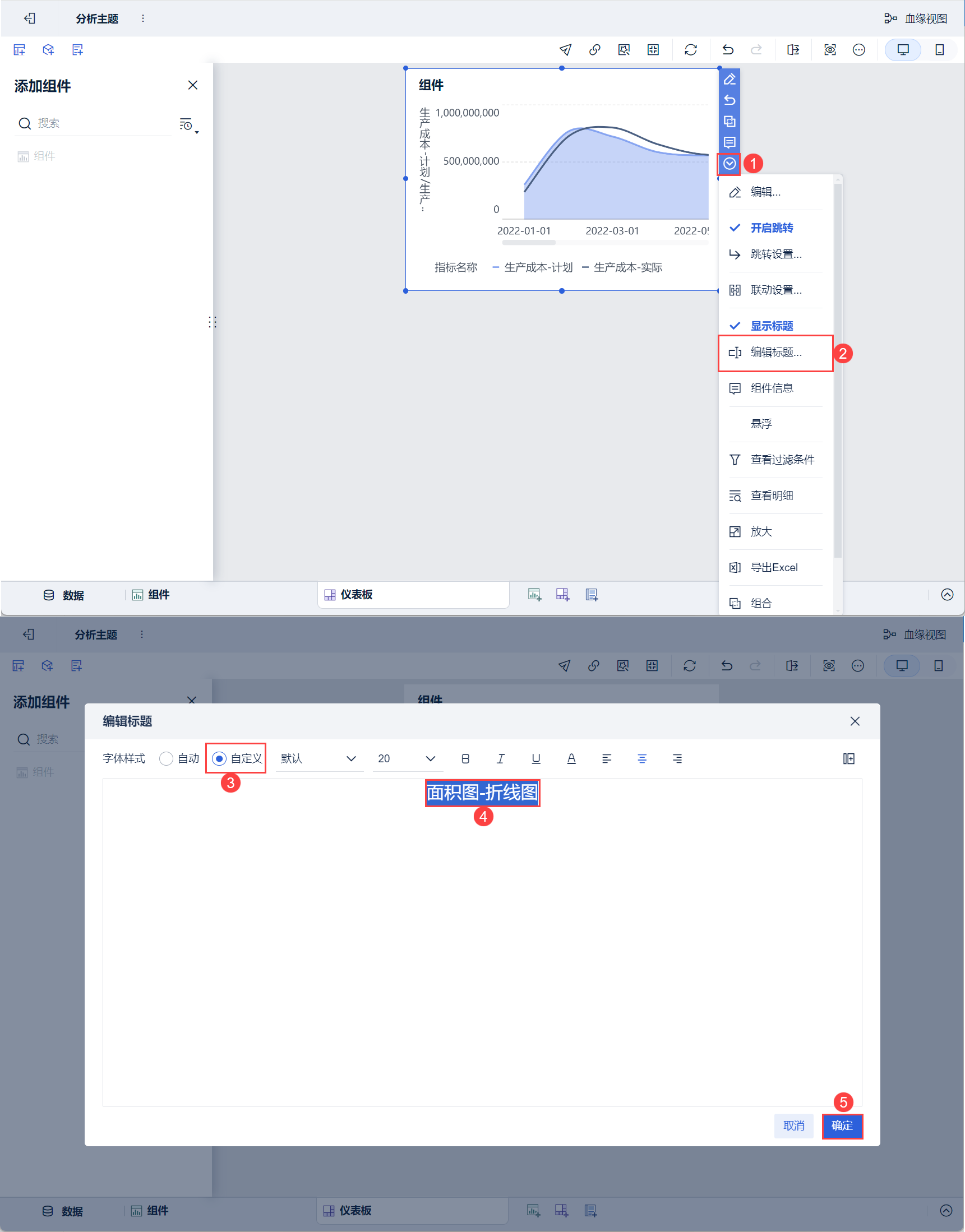
3) Опустите вниз и выберите "Редактировать заголовок", выберите "Пользовательский" для стиля, установите заголовок как "Area Chart - Line Chart" и нажмите "OK". Как показано на рисунке ниже:
2.5 Эффекты просмотра
1) ПК
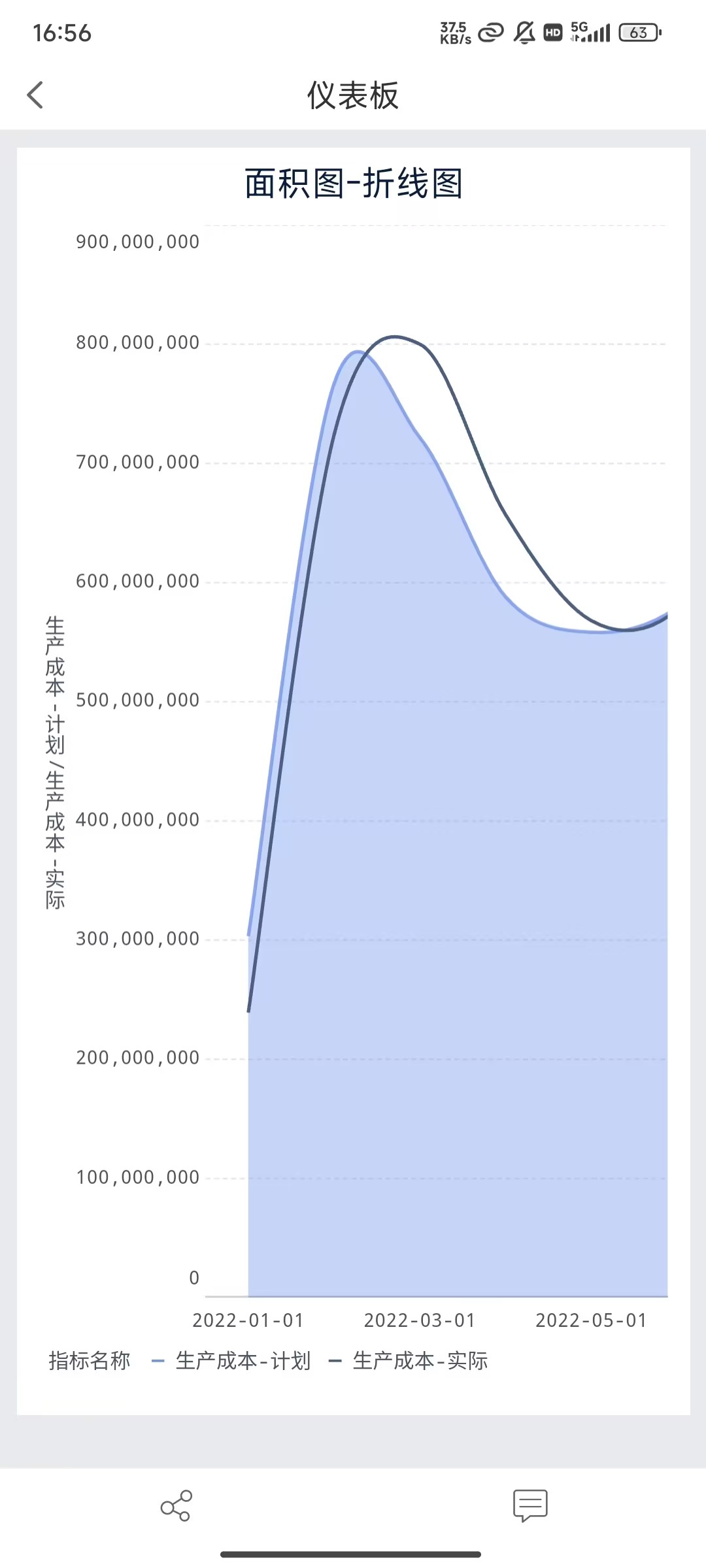
2) Мобильный