Оформление
Плагин для центра экспорта
1. Обзор
1.1 Версия
| | |
| Версия FineBI | Функциональные изменения |
|---|---|
| 6.0.7 | - |
1.2 Сценарии применения
У пользователей есть некоторые потребности в настройке управления экспортными ресурсами и фронтэнда экспорта.
- Для экспорта файла добавьте функцию проверки подлинности проверочного кода в процессе экспорта, чтобы обеспечить безопасность данных.
- Для экспортированного excel-файла решением является усиление защиты файла в соответствии с его собственными требованиями к безопасности.
- Для экспорта файлов предусмотрена функция файлового центра, унифицированное управление экспортируемыми файлами, поддержка экспорта файлов на FTP-сервер; поддержка механизма асинхронного экспорта, добавление функции очереди экспорта для предотвращения экспорта большого количества данных, что может привести к застреванию внешней страницы, простою системы и другим проблемам.
1.3 Функциональное описание
Функциональность Центра экспорта FineBI для экспорта приборных панелей и компонентов поддерживает следующие возможности
| | |
| функциональность | краткое содержание |
|---|---|
| Аутентификация при экспорте | Предотвращение вредоносных ситуаций экспорта, вызванных утечкой паролей учетных записей пользователей Data Decision System.При экспорте поддерживается получение кода проверки экспорта через SMS и электронную почту связанного пользователя.Пользователи, которые ввели правильный код, могут приступить к операции экспорта. |
| Безопасность экспорта | 1) Шифрование файловЧтобы предотвратить неограниченное распространение экспортированного файла Excel, он поддерживает блокировку паролем.Пароль будет отправлен по электронной почте соответствующему пользователю, выполняющему операцию экспорта. |
| Центр документации | (1) Для медленного экспорта больших файлов, легко иметь риск простоя, экспортный центр плагин реализует функцию управления ресурсами экспорта. Пользователи могут экспортировать файлы в файловый центр, фоновая форма экспорта, чтобы гарантировать, что закрытие внешней страницы не будет иметь влияния, завершение экспорта будет иметь напоминание по электронной почте.(2) Фоновый экспорт может ограничить параллельность экспорта, увеличить функцию экспорта очереди, может эффективно предотвратить параллельность экспорта слишком много, что приводит к риску простоя.(3) Интерфейс управления экспортируемыми файлами, поддержка пакетного удаления и загрузки файлов, запрос имени файла, отображение типа файла, размера файла и другой информации.4) Поддержка экспорта файлов на FTP-сервер |
2. Знакомство с плагином
2.1 Установка плагина
Этот плагин является подплагином, который должен быть установлен сначала основного плагина экспортного центра, иначе он не будет установлен.
1) Загрузите и установите основной плагин: Центр экспорта
2) Загрузите и установите дополнительный плагин: FineBI Export Centre
3) Перезапустите сервер BI.
Как устанавливать плагины смотрите в разделе: Управление плагинами
2.2 Конфигурация экспортного центра
После установки вы можете настроить Центр экспорта FineBI на панели управления.
После настройки свойств центра экспорта экспорт приборной панели и компонентов запускает соответствующие конфигурации для проверки CAPTCHA, защиты экспортируемых файлов и т. д.
2.2.1 Индивидуальные приборные панели
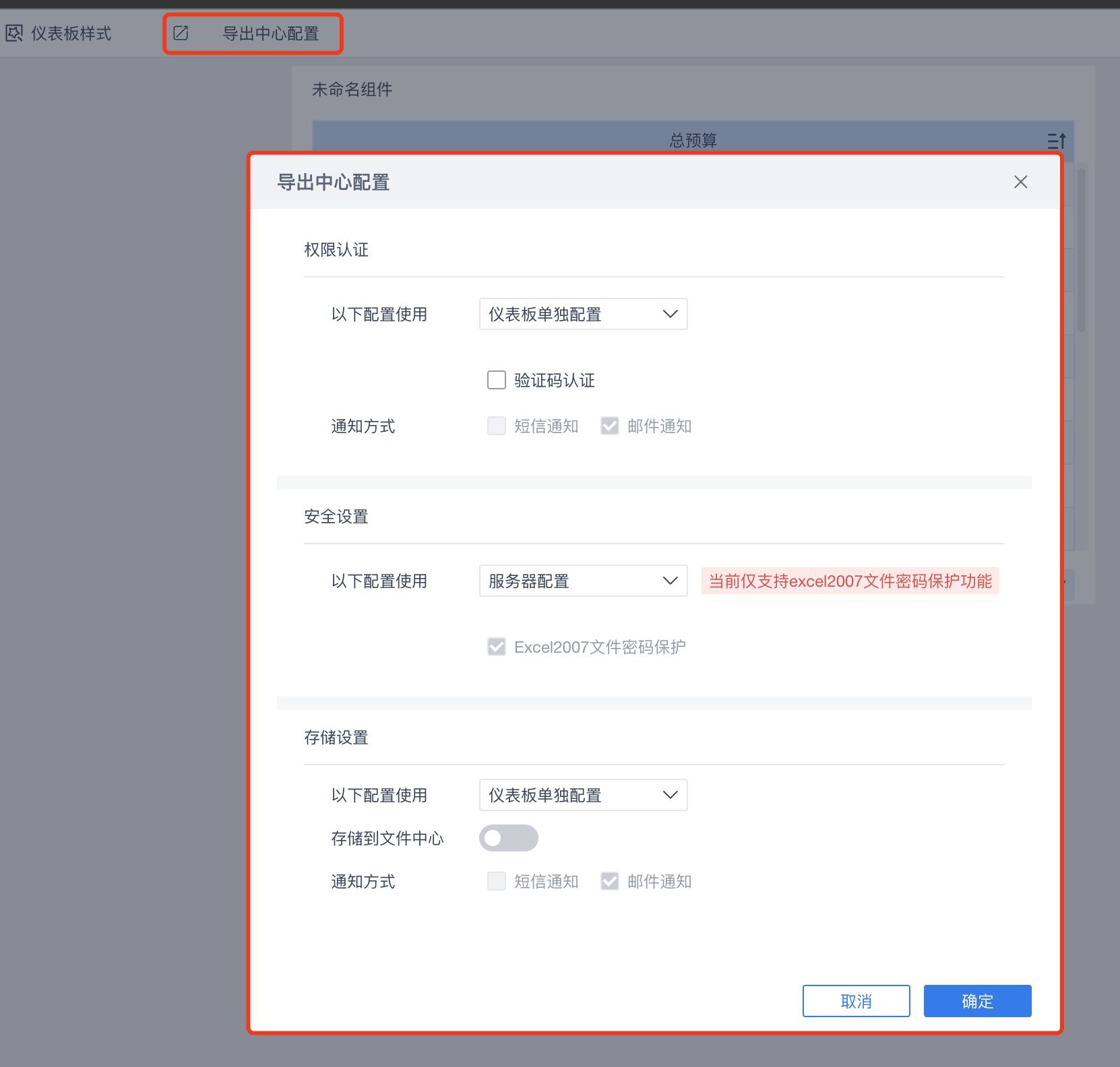
Для отдельных дашбордов на пограничной странице дашборда есть кнопка "Экспорт конфигурации центра", нажмите на нее, чтобы открыть ее для экспорта конфигурации центра. Как показано на рисунке ниже:
2.2.2 Глобальная конфигурация
Администраторы также могут настроить свойства центра экспорта для всех шаблонов в системе.
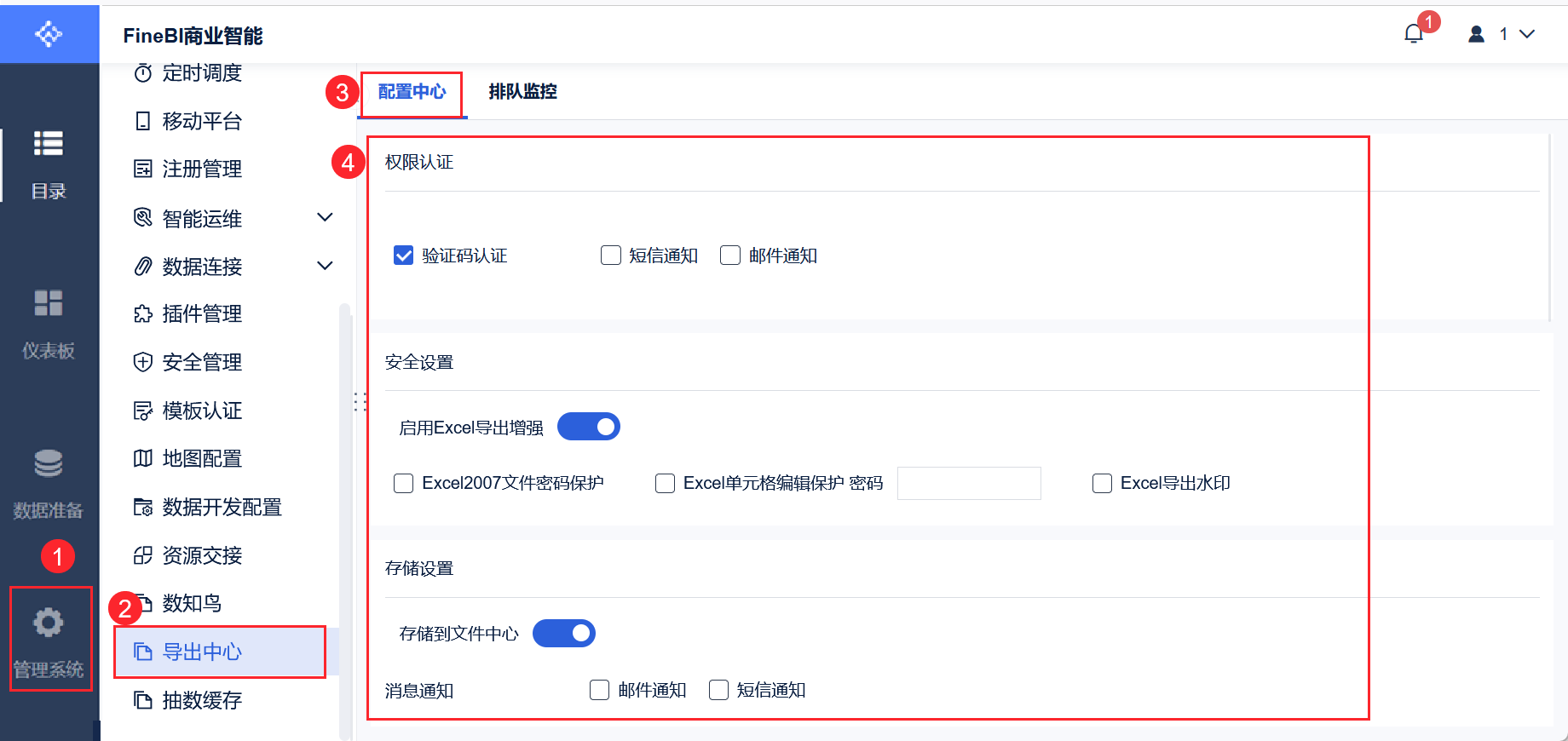
Администратор входит в систему Data Decision System и нажимает "System Management > Центр экспорта > Центр конфигурации", чтобы произвести соответствующие настройки. Как показано на рисунке ниже:
Экспорт приборной панели и компонентов запускает соответствующие конфигурации здесь для проверки капчи, защиты экспортируемых файлов и т. д.
3. экспортная сертификация
Экспортная панель FIneBI доступна через электронную почту и SMS пользователя, проверочный код аутентификации, чтобы убедиться, что он сам может выполнять соответствующие операции, с целью предотвращения кражи учетной записи для экспорта.
Пример в этой главе: Для настройки, панель конфигурации может использовать электронную почту / мобильный телефон SMS для получения кода проверки, после ввода правильного кода проверки, затем вы можете экспортировать.
3.1 Конфигурация приборной панели
Чтобы использовать функцию аутентификации при экспорте, необходимо убедиться, что в Центре экспорта Dashboard включена настройка аутентификации Captcha.
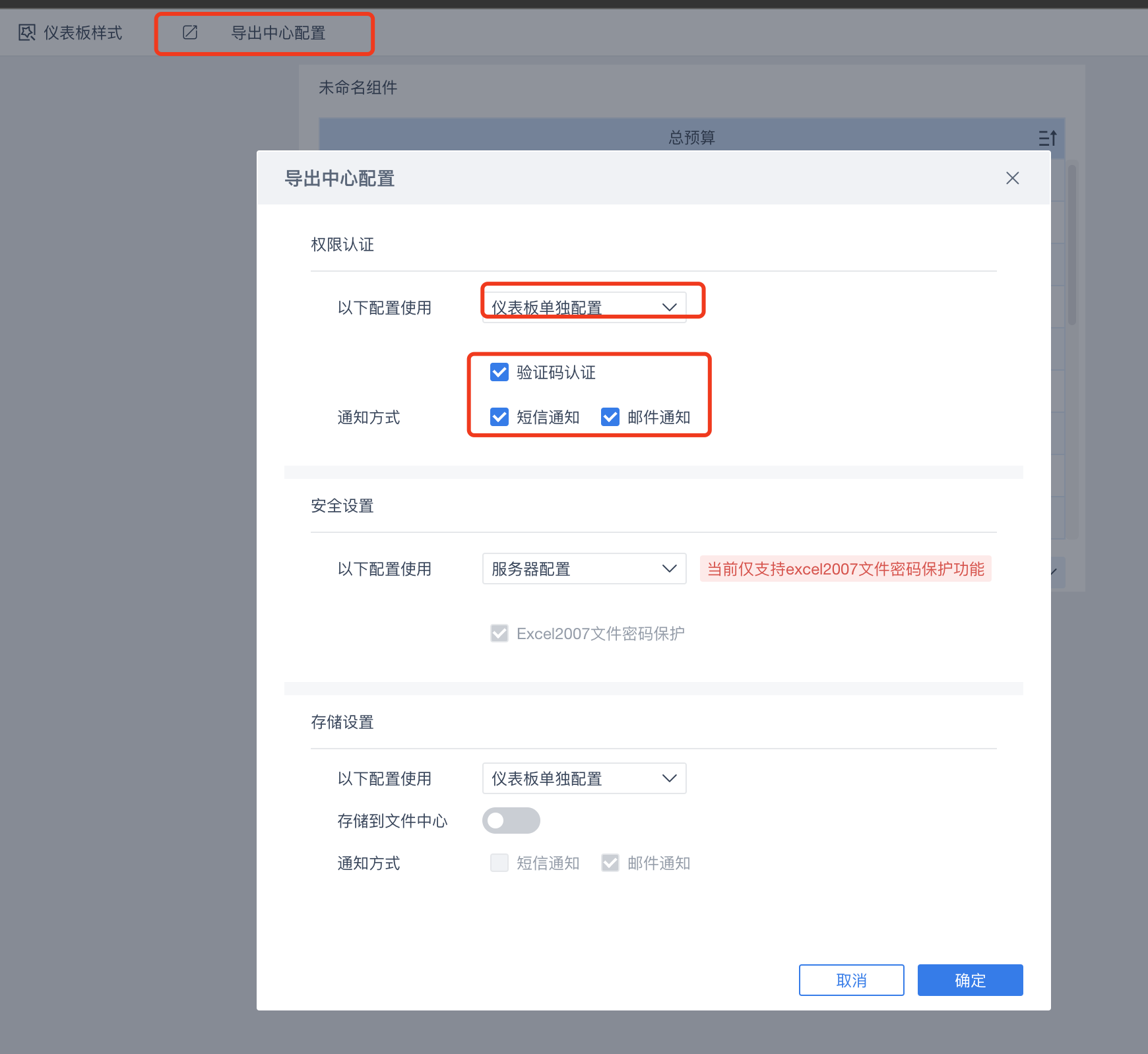
Откройте интерфейс редактирования приборной панели, нажмите кнопку Export Centre Configuration, чтобы открыть интерфейс конфигурации, и выберите код аутентификации, способ отправки кода аутентификации - SMS и электронную почту, как показано на следующем рисунке:
Если требуется аутентификация с помощью CAPTCHA, она должна быть гарантирована:
(1) Если требуется SMS-уведомление, система должна быть сконфигурирована с отправителем SMS, а пользователь, осуществляющий экспорт, должен быть сконфигурирован с номером мобильного телефона.
(2) Если вам нужно использовать уведомление по электронной почте, система должна быть настроена на отправителя электронной почты, а пользователь, выполняющий экспорт, должен быть настроен на адрес электронной почты.
3.2 Предварительный просмотр эффектов
Предварительно просмотрите приборную панель, нажмите Экспорт Excel, во всплывающем окне появится запрос на ввод кода капчи для экспорта
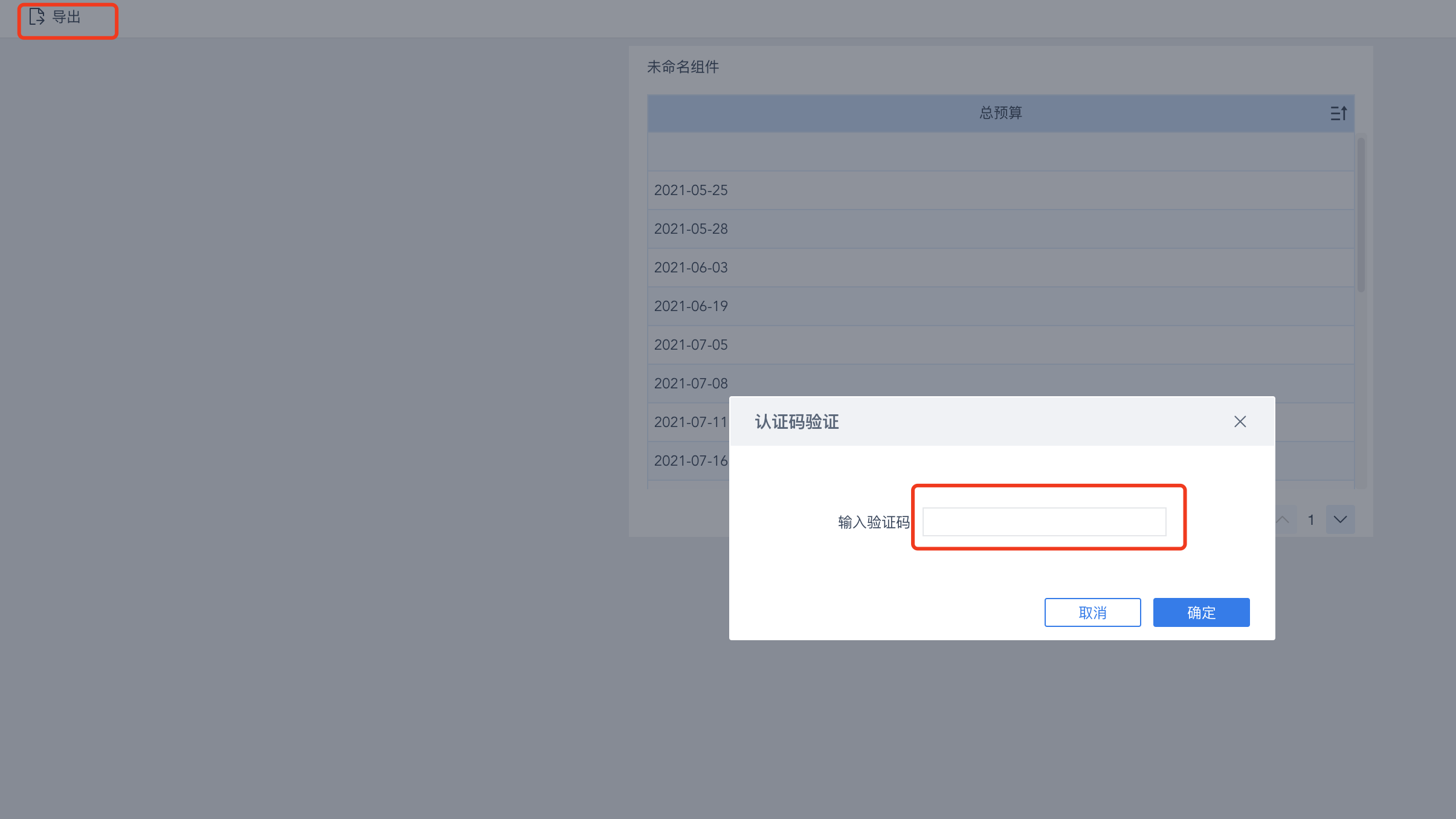
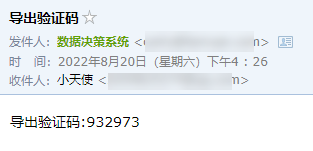
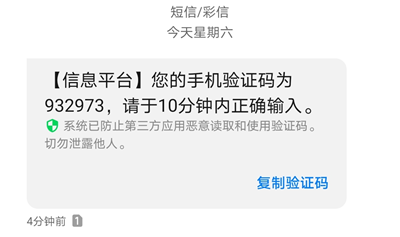
Ниже показано письмо CAPTCHA и полученное SMS:
- Почта:
- SMS:
4. Настройки безопасности
Чтобы предотвратить произвольное распространение и вредоносное редактирование, для экспортируемого файла Excel поддерживаются ограничения на открытие файла паролем.
4.1 Настройки приборной панели
Чтобы воспользоваться функцией защиты паролем экспортируемых файлов excel, необходимо убедиться, что настройка "защита паролем файлов excel" включена в Центре экспорта Dashboard.
Откройте интерфейс редактирования приборной панели, нажмите на кнопку "Экспорт конфигурации центра", чтобы открыть интерфейс конфигурации, выберите "функцию защиты паролем excel 2007", как показано на следующем рисунке:
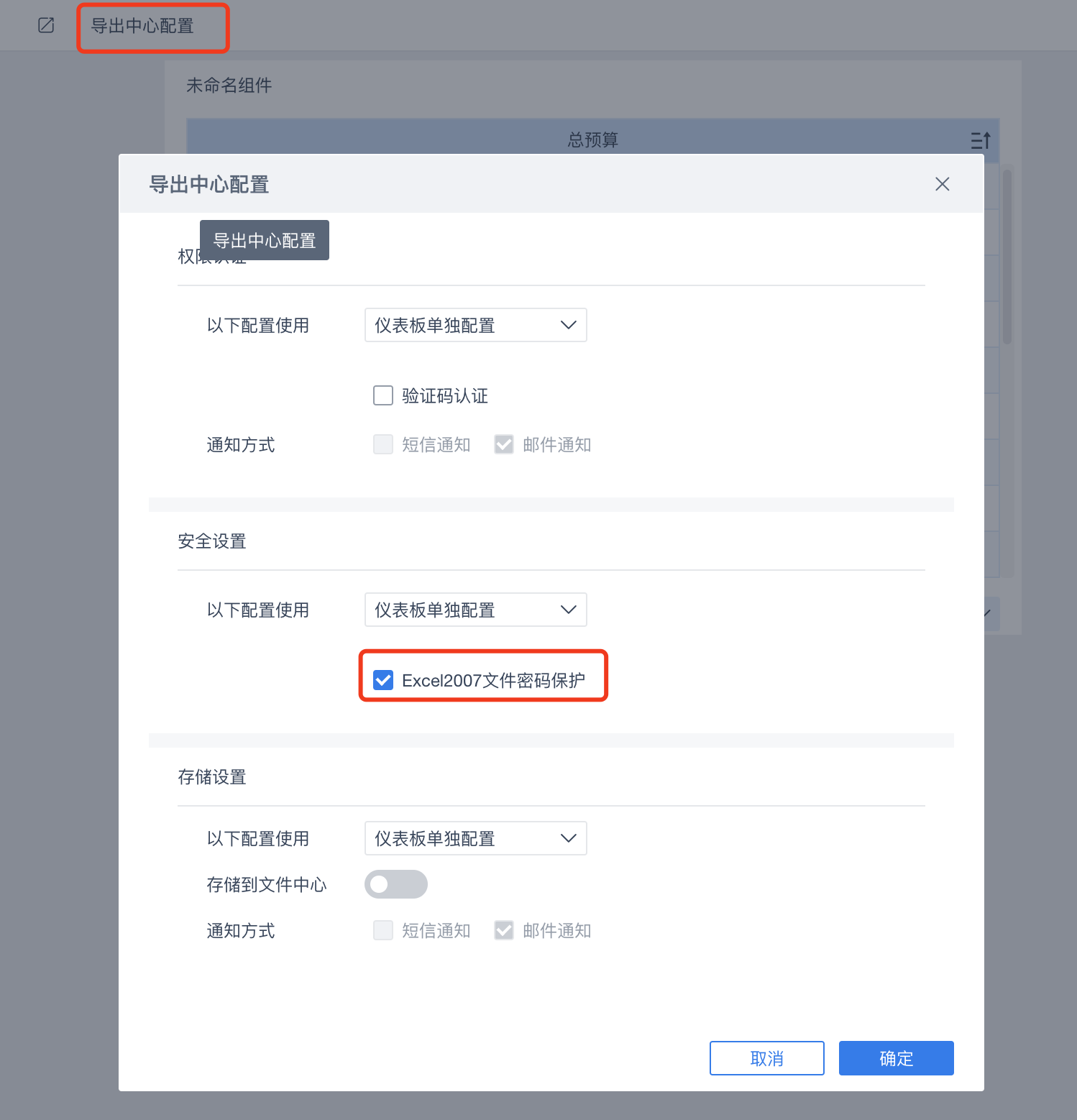
Если вам необходимо использовать "Защиту файлов Excel 2007", вы должны убедиться, что: система настроена на отправителя электронной почты, а пользователь, выполняющий экспорт, настроен на получение случайного пароля, необходимого для открытия файла.
4.2 Предварительный просмотр эффектов
Нажмите на приборную панель для экспорта excel, для открытия экспортированного excel-файла потребуется пароль, который будет отправлен по электронной почте.
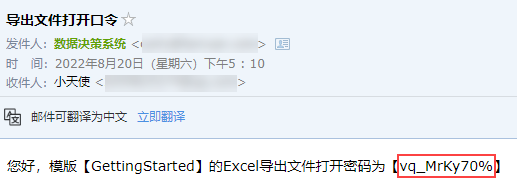
После экспорта система Data Decision System мгновенно отправит случайный пароль для файла по электронной почте, как показано ниже:
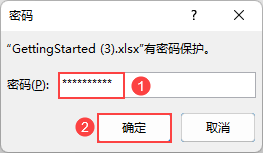
При открытии экспортированного excel-файла появится окно ввода пароля, заполните его паролем, полученным по почте, и вы сможете открыть файл. Как показано на рисунке ниже:
5. центр документации
Как правило, после выполнения пользователем операции экспорта экспортированный файл сохраняется непосредственно в клиенте браузера.
Однако проблема медленного экспорта больших файлов связана с риском простоя, поэтому пользователи могут экспортировать файлы в файловый центр и хранить их на стороне сервера.
1) Форма экспорта фона, чтобы убедиться, что закрытие внешней страницы не окажет влияния, экспорт будет завершен с помощью напоминания по электронной почте.
(2) Ограничение параллельности экспорта и добавление функции экспорта в очередь, что позволяет эффективно предотвратить риск простоя, вызванного слишком большой параллельностью экспорта.
(3) Управление экспортными файлами, поддержка пакетного удаления файлов, загрузки, запроса имени файла, отображения типа файла, размера файла и другой информации.
(4) Управление мониторингом очередей, администраторы могут просматривать текущую систему для экспорта информации о файлах.
5.1 Конфигурация приборной панели
Если вы хотите использовать экспорт файлов в файловый центр, вам нужно снова настроить экспорт в файловый центр на панели управления.
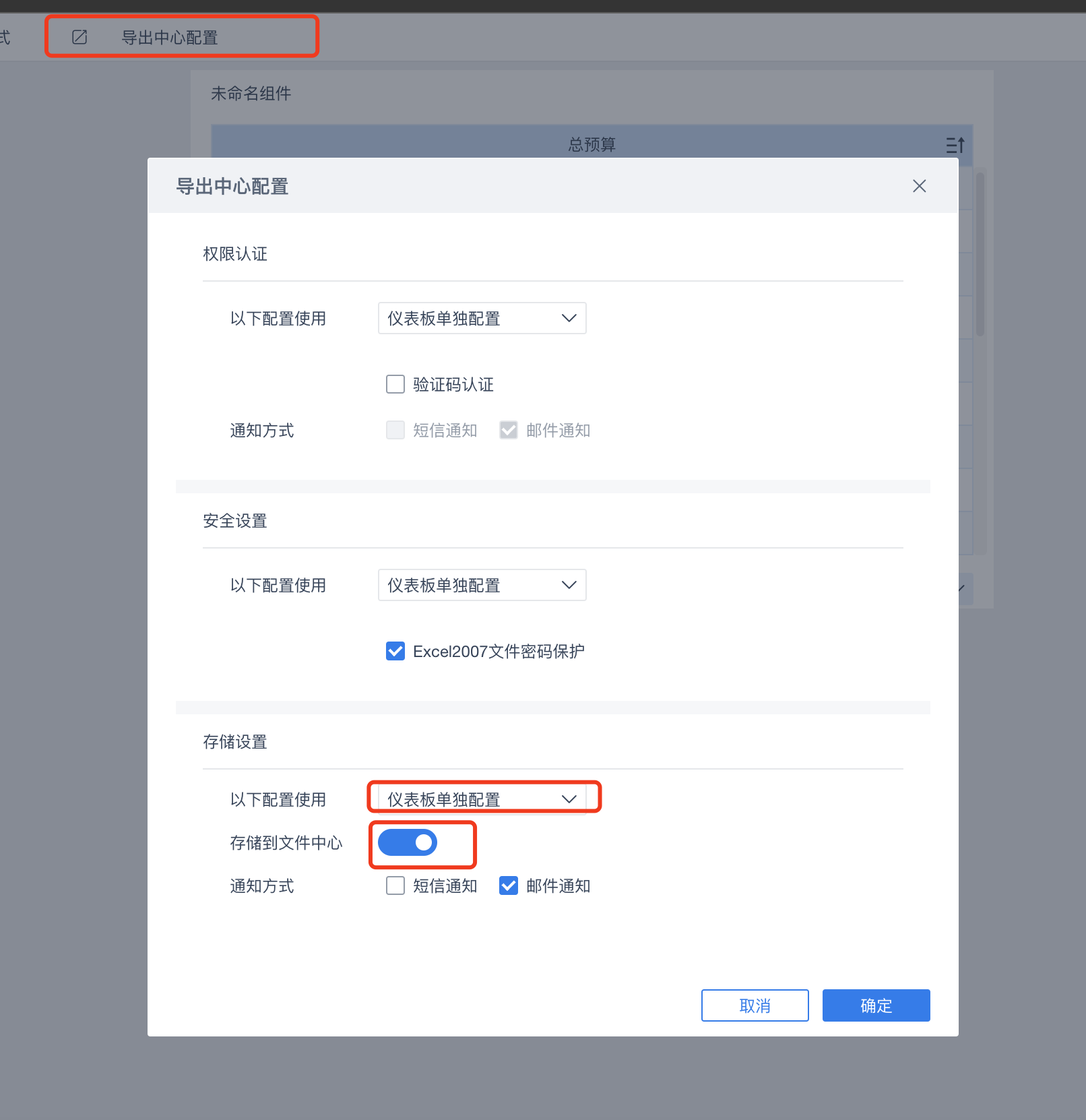
Откройте интерфейс редактирования приборной панели, нажмите на кнопку "Экспорт конфигурации центра", чтобы открыть интерфейс конфигурации, и выберите "Сохранить в файл центра", как показано ниже:
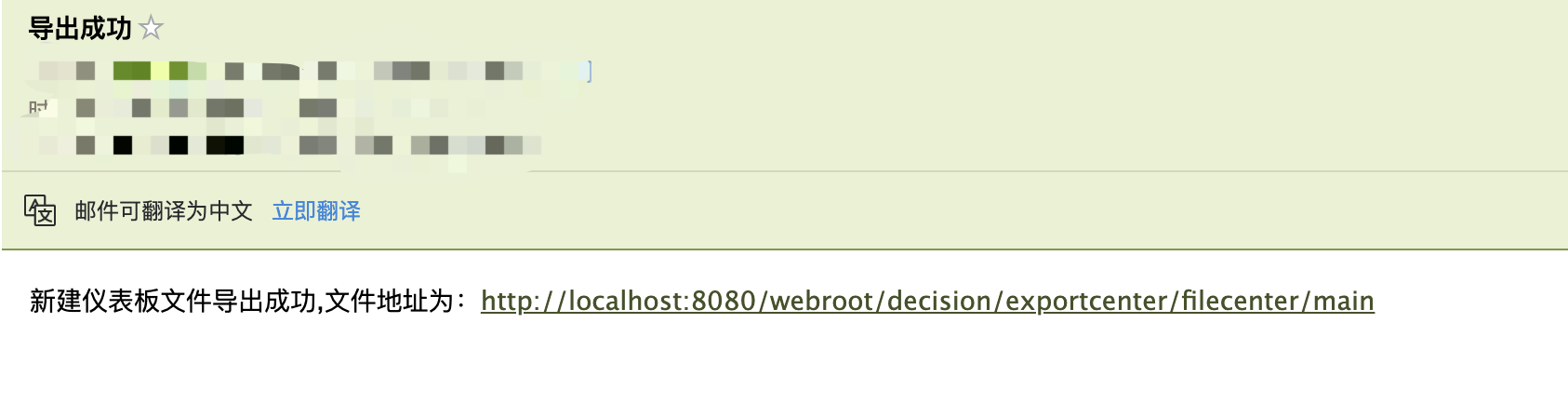
После успешного экспорта в Файловый центр соответствующий пользователь будет уведомлен с помощью выбранного метода уведомления.
(1) Если требуется SMS-уведомление, система должна быть сконфигурирована с отправителем SMS, а пользователь, осуществляющий экспорт, должен быть сконфигурирован с номером мобильного телефона.
(2) Если вам необходимо использовать уведомление по электронной почте, система должна быть настроена на отправителя электронной почты, а пользователь, выполняющий экспорт, должен иметь настроенный адрес электронной почты.
5.2 Предварительный просмотр эффектов
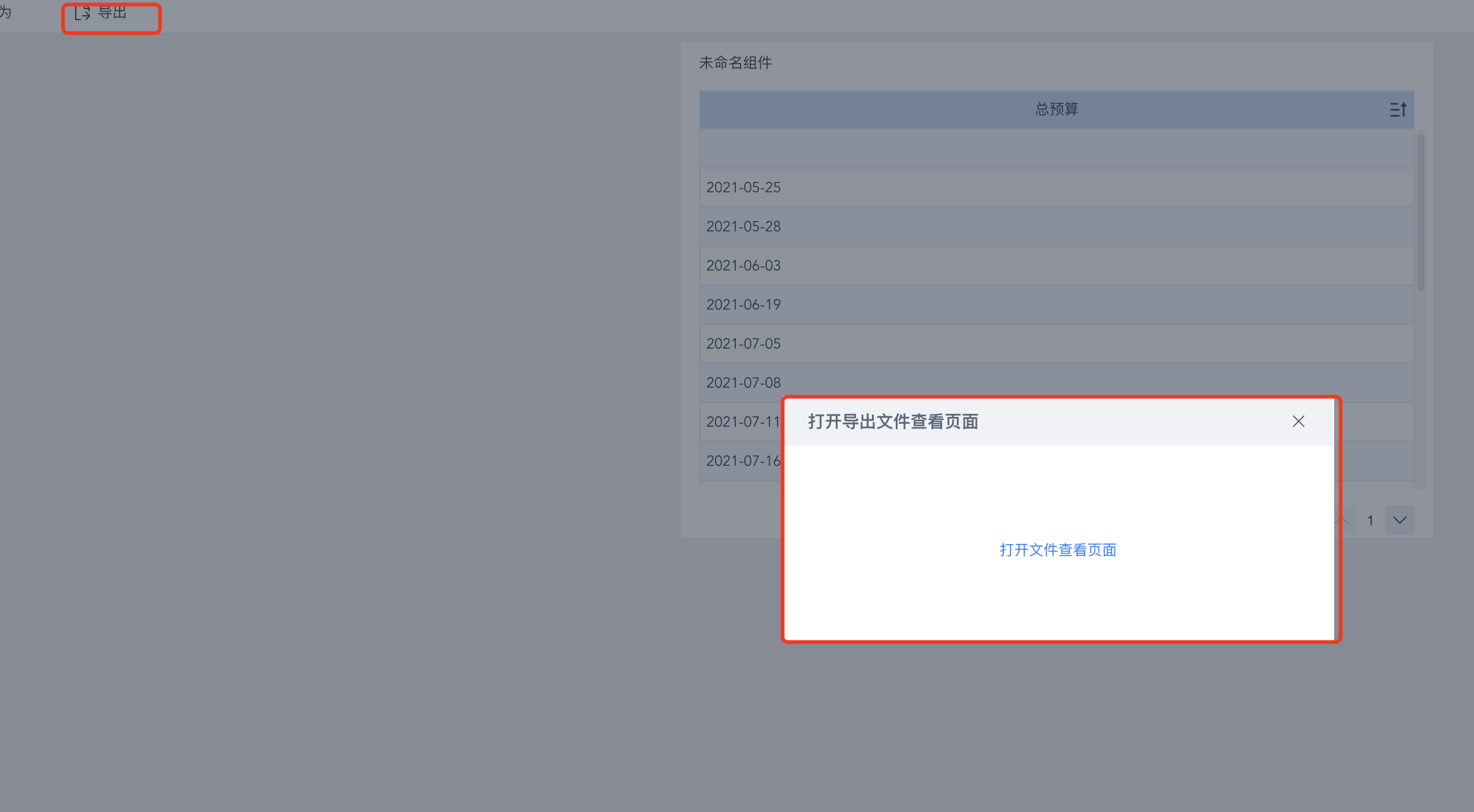
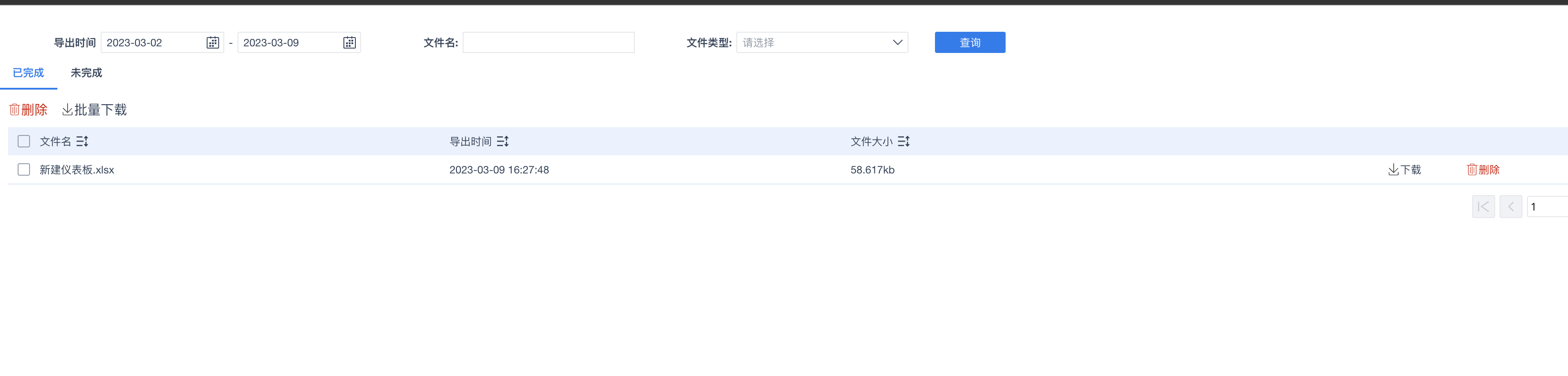
Откройте Файловый центр для загрузки файлов.
Уведомление завершается экспортом выбранного метода уведомления.
5.3 Использование центра документации
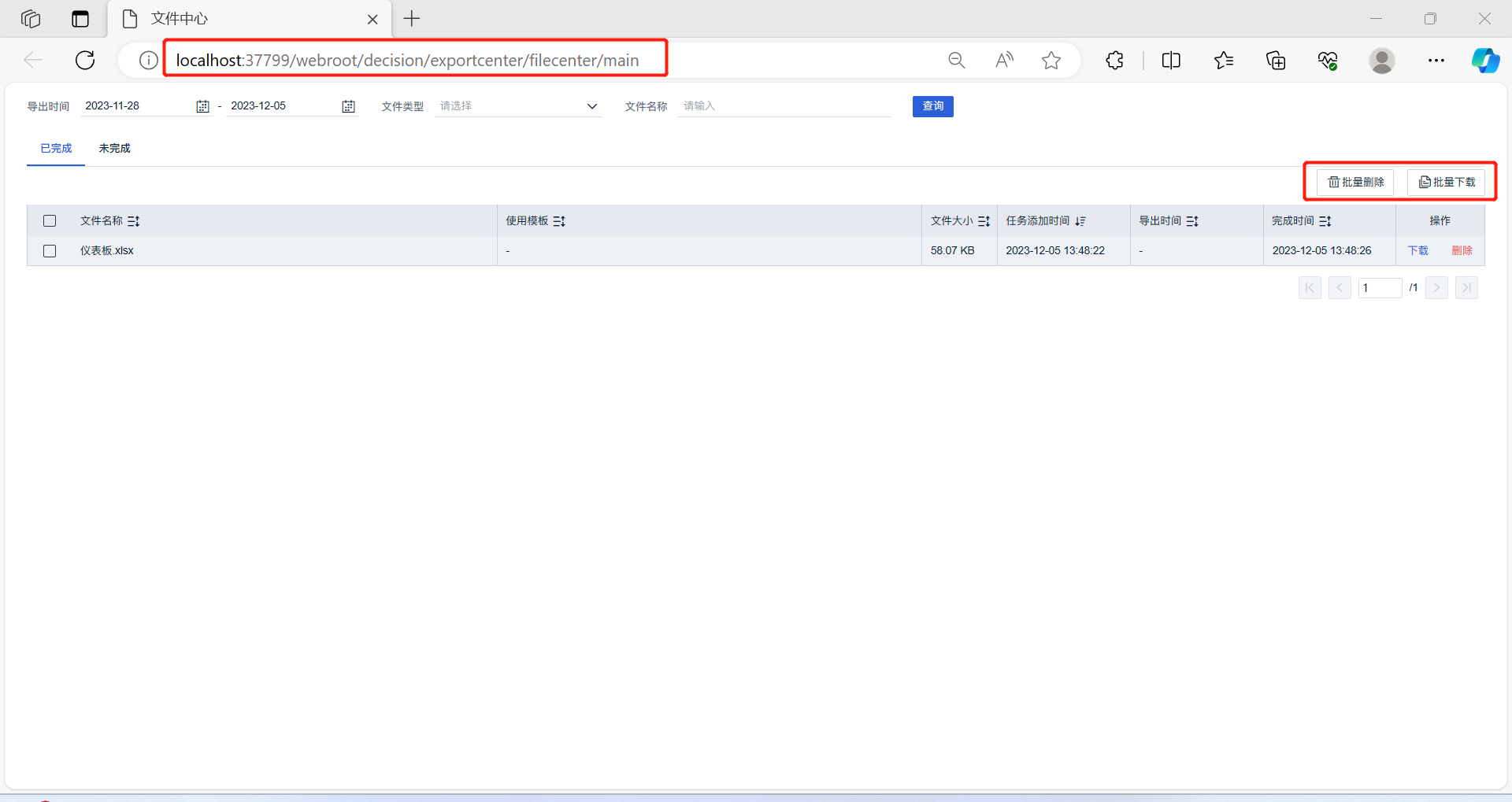
В предыдущем разделе описано, что файлы можно экспортировать в файловый центр. На экране администрирования файлового центра можно просмотреть все файлы, которые пользователь задал для сохранения в центре экспорта, а также поддерживать пакетную загрузку и удаление файлов.
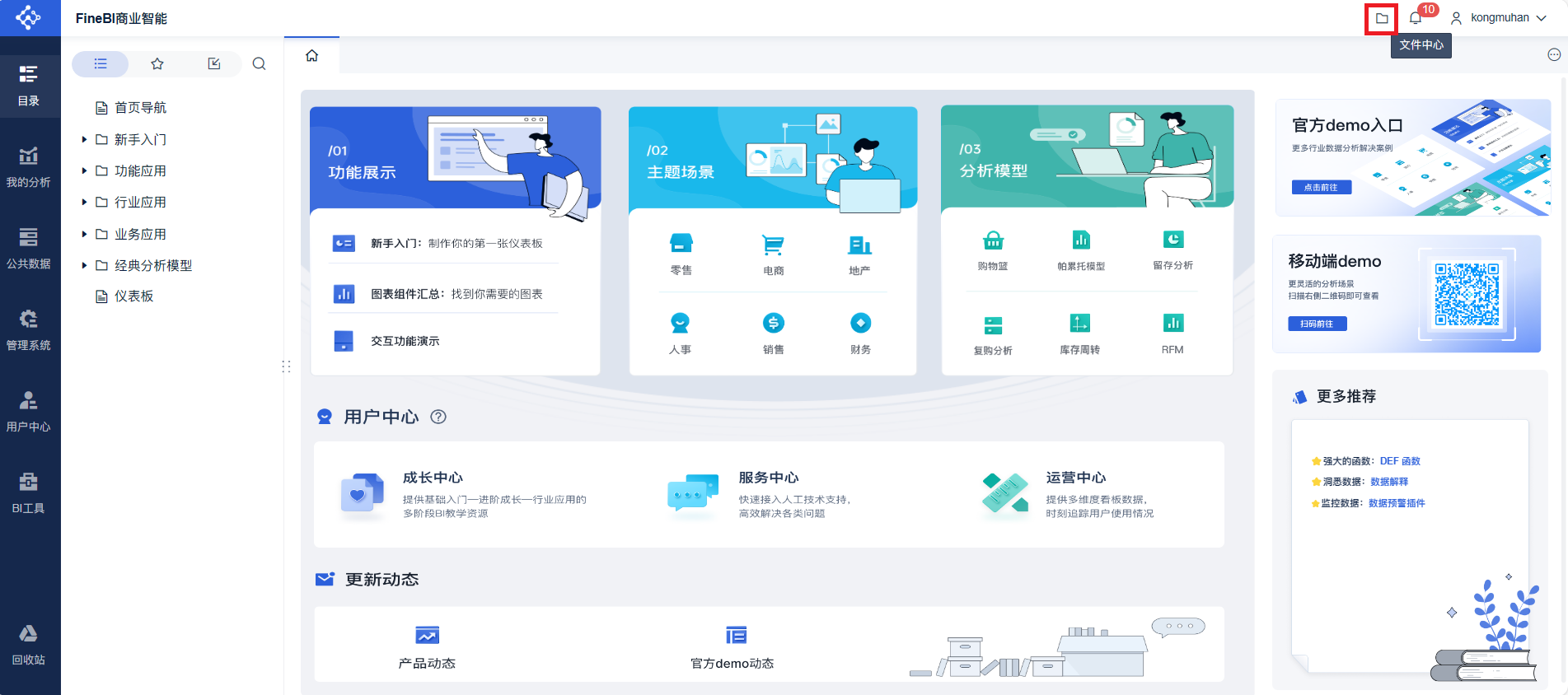
Портал центра документации: в правом верхнем углу платформы принятия решений, как показано на рисунке ниже
Адрес Центра документации в форматеhttp://ip:端口/工程名/decision/exportcenter/filecenter/main истраница показаны ниже:
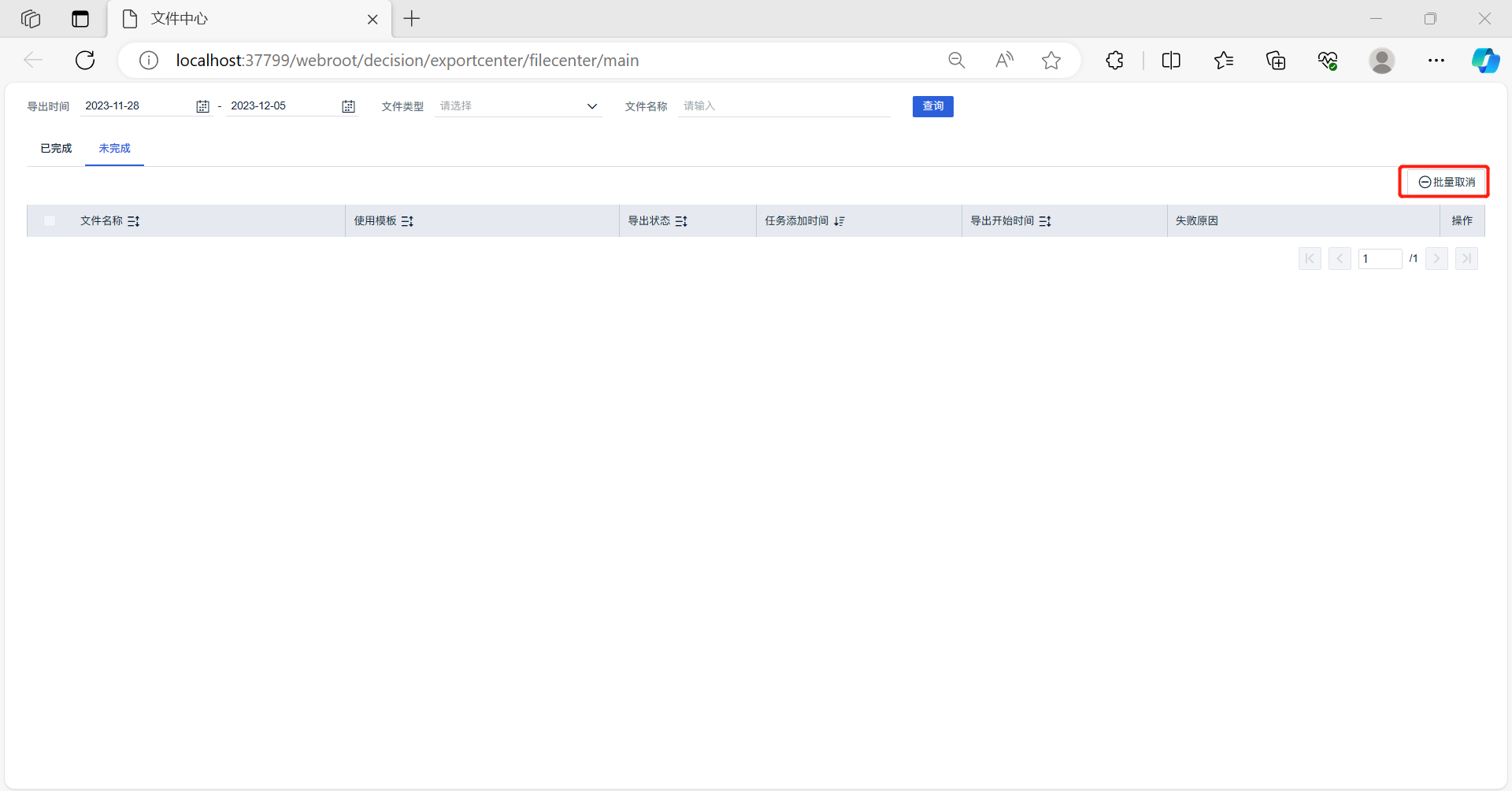
Функциональные точки поддержки:
- Запрос соответствующего файла по имени файла (тип файла), времени экспорта и размеру файла. Условием запроса по умолчанию являются все файлы, экспортированные за 7 дней до текущего времени.
- Загрузка и удаление одного файла, нажмите на опции загрузки и удаления после каждого файла для достижения соответствующих функций
- Пакетная загрузка и удаление, сначала отметьте файлы, с которыми нужно работать, а затем нажмите на панели инструментов удаления и пакетной загрузки может быть
- Вы можете просмотреть информацию о неудачных файлах экспорта
- Задачи, ожидающие экспорта, поддерживают ручную/пакетную отмену
5.4 Управление центром обработки документов
5.4.1 Конфигурация веб-узла Центра документов
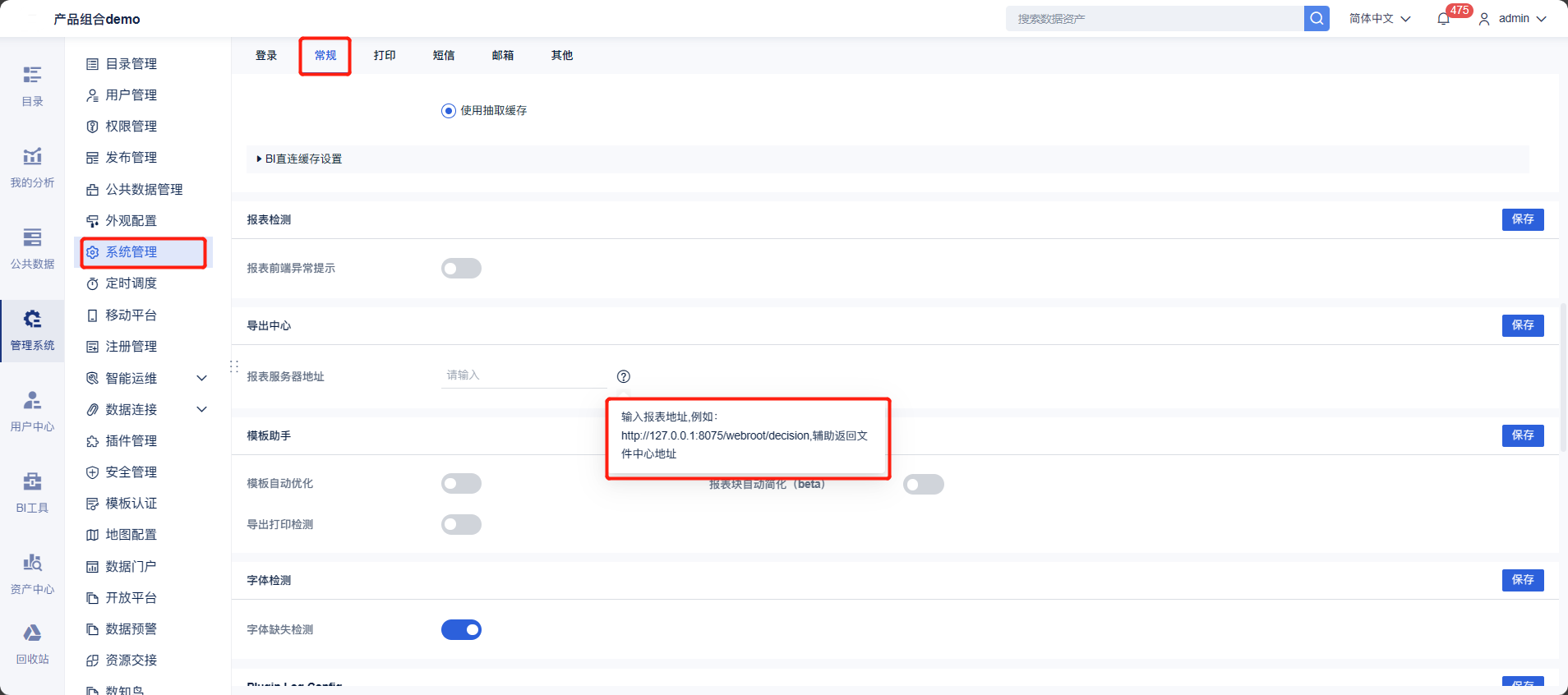
В разделе "Управление системой - Общие" вы можете самостоятельно настроить URL-адрес центра экспорта файлов, и на данный момент существует 2 варианта
- Если URL-адрес центра обработки документов является доменной ссылкой, он настраивается здесь в формате доменного имени; поскольку центр экспорта по умолчанию получает IP-адреса
- Если URL-адрес центра документов является ссылкой https, то конфигурация здесь будет в формате https; поскольку https настроен в балансировке нагрузки, но внутренний сервер по-прежнему получает http-запросы, поэтому центр экспорта по умолчанию получает http-ссылки
5.4.2 Конфигурация файлового центра
В дополнение к Файловому центру, о котором говорилось в предыдущем разделе, пользователи могут управлять экспортированными файлами единым образом. Сам Файловый центр имеет множество других элементов конфигурации, которые могут быть настроены администратором глобально.
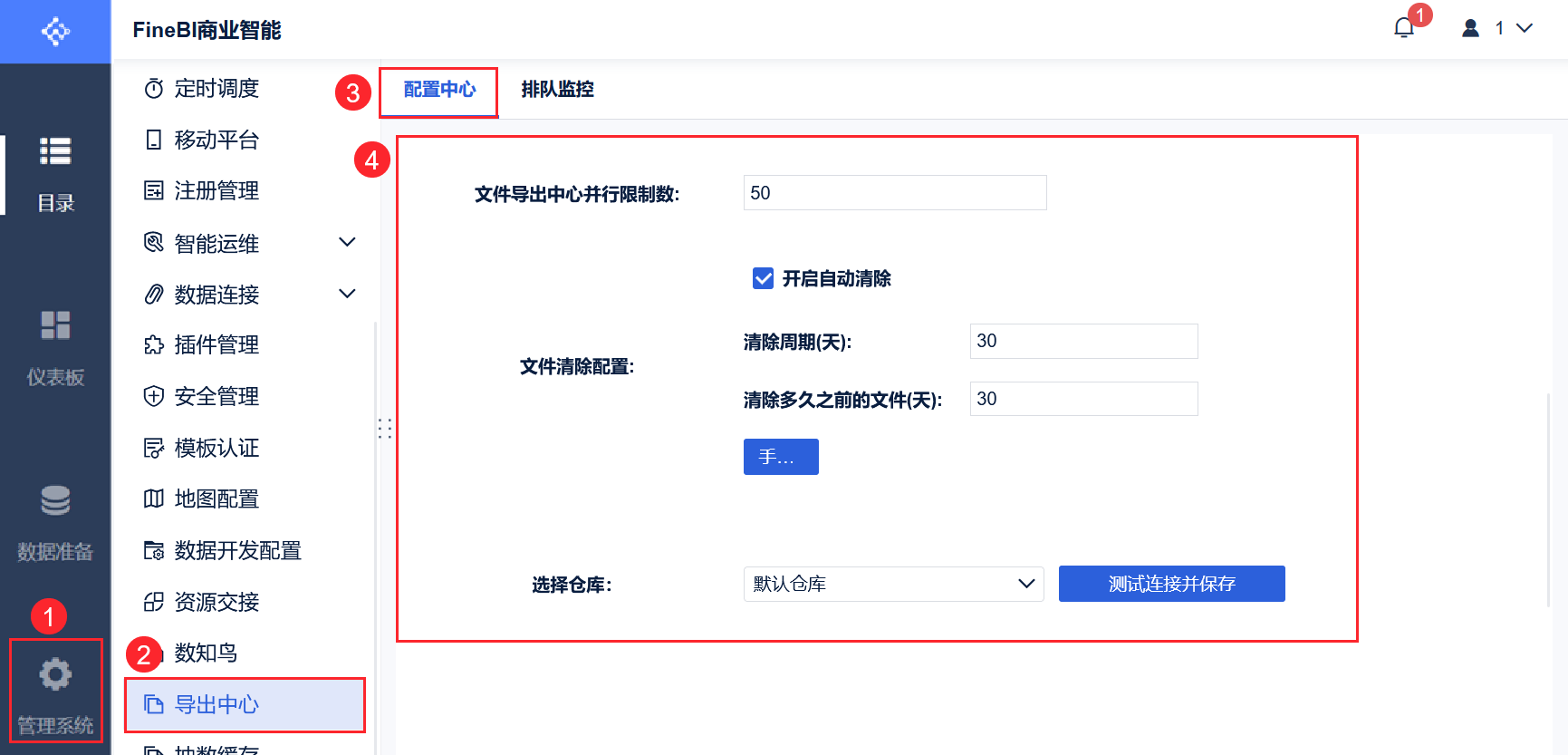
Администратор входит в систему Data Decision System. Нажмите "System Management > Центр экспорта > Центр конфигурации > Конфигурация файлового центра", чтобы выполнить следующие настройки:
| | |
| элемент конфигурации | уточнение |
|---|---|
| Конфигурация параллельного подсчета задач | Для файла экспорта можно ограничить количество одновременно экспортируемых задач, избыточные задачи должны быть поставлены в очередь на выполнение экспорта. |
| Конфигурация очистки файлов | Экспортированные файлы можно настроить на автоматическую очистку через регулярные промежутки времени или на очистку вручную. |
| Конфигурация хранилища файлов | Когда файл экспорта сохраняется в центре экспорта, бэкэнд хранит основную информацию о файле и сам файл.Базовая информация о файле хранится в таблице finedb fine_plugin_exportCenter_FileПо умолчанию файлы хранятся в каталоге WEB-INF/filecenter проекта отчета;Также поддерживается сохранение на FTP-сервере |
5.4.3 Мониторинг очередей
В сценариях многофайлового экспорта, когда количество задач экспорта превышает установленный предел параллельности, возникает ситуация частичной очереди экспорта.
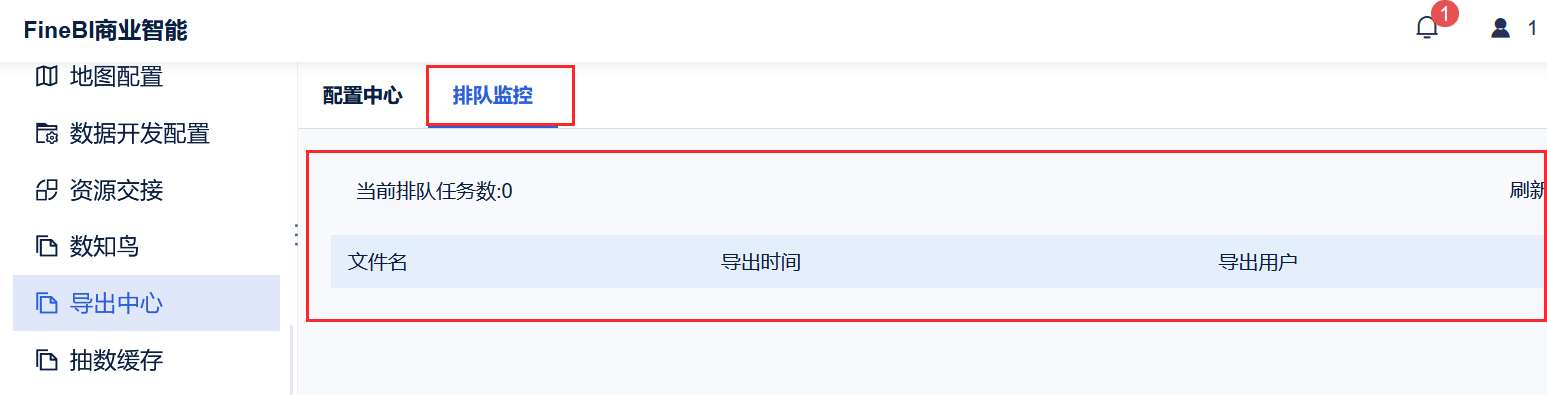
Администратор может проверить ход экспорта, нажав "System Management > Центр экспорта > Монитор очереди", как показано ниже: