Оформление
Ассоциированный вид (все таблицы) - Помощь FineReport | Разработка отчетов | Отчетность | Учебные пособия
Ассоциированные представления (все таблицы)
1. Обзор
1.1 Сценарии применения
Метод добавления межтабличных ассоциаций представлен в управлении таблицами данных, но иногда пользователям необходимо просматривать и управлять ассоциативными связями всех таблиц в бизнес-пакете, чтобы понять, какие таблицы связаны с определенной таблицей с глобальной точки зрения, чтобы облегчить анализ и обработку данных.
1.2 Функциональный профиль
Пользователи могут проверить наличие ассоциаций или отношений наследования прав между таблицами данных в "Представлении ассоциаций".
2. Просмотр ассоциированных представлений
Нажмите "Public Data" и выберите "Связанные представления" в верхней части интерфейса, как показано ниже:
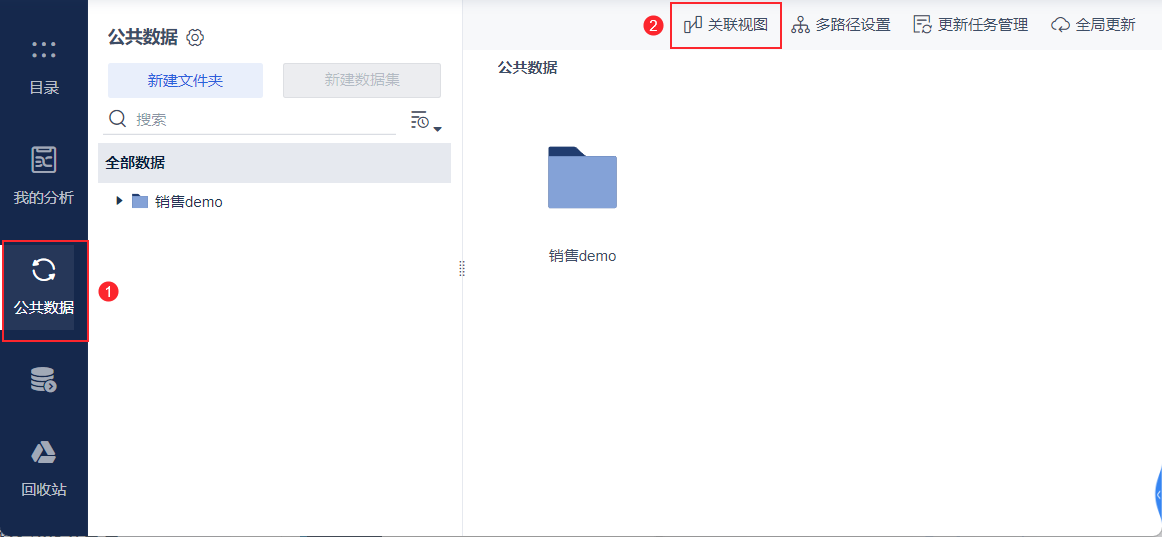
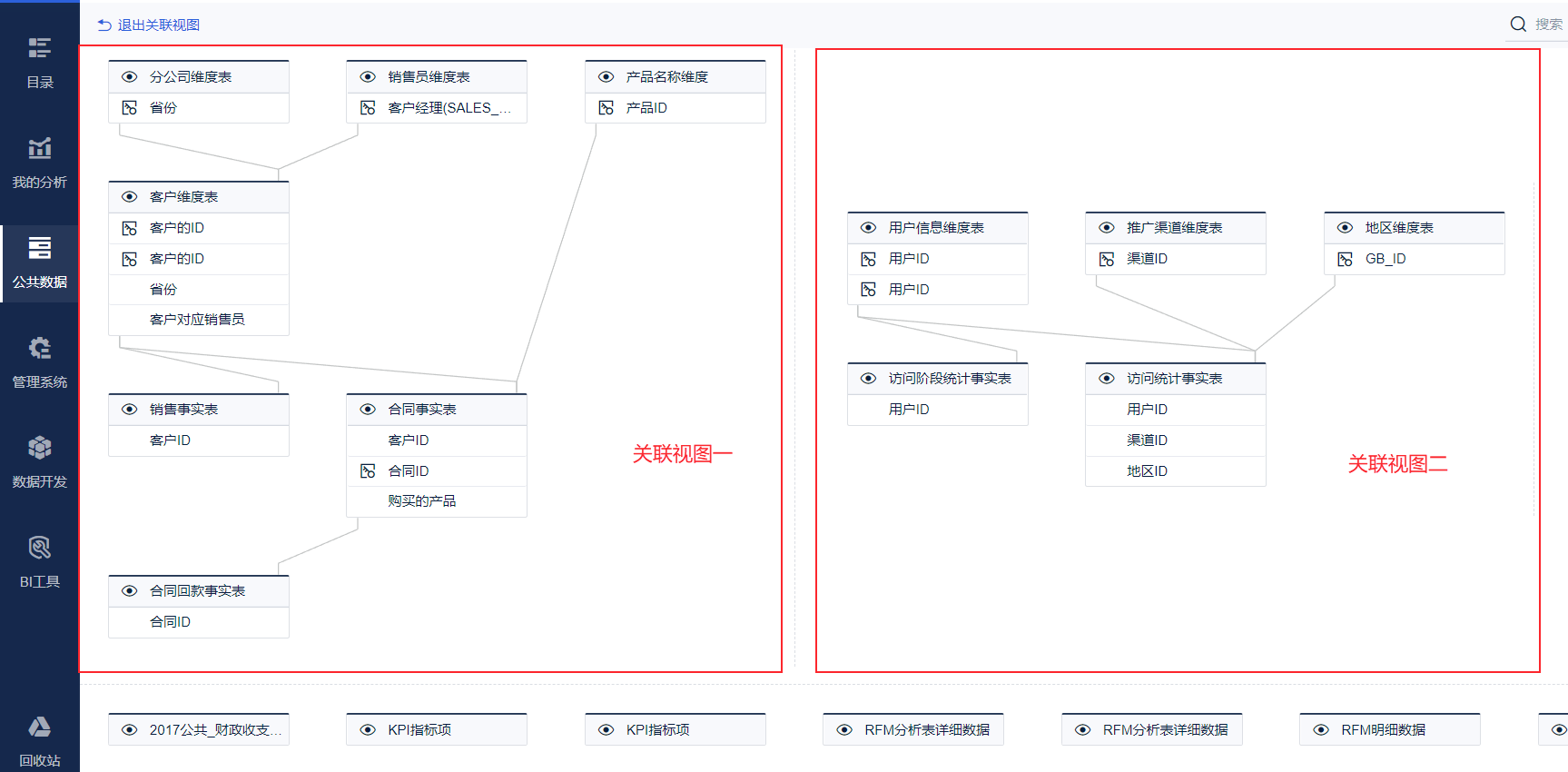
Перейдите на экран "Связанные представления" для всех таблиц данных, где отображаются связанные отношения между всеми таблицами.
Различные графики корреляции разделены пунктирными линиями, а таблицы, в которых нет корреляции, расположены в нижней строке представления корреляции, как показано на следующем рисунке:
2.1 Просмотр связанных полей
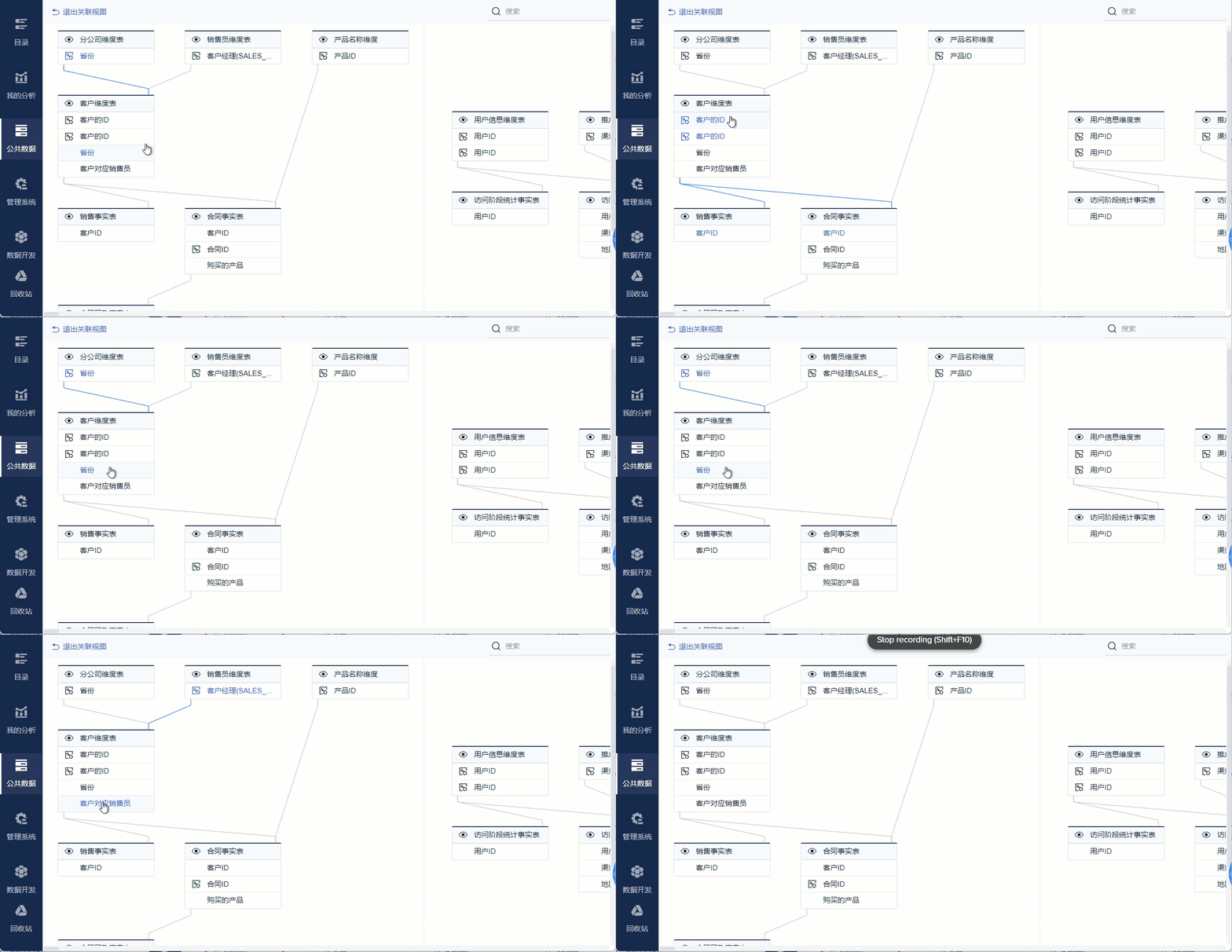
Наведите курсор на поле, и связанное с ним поле будет выделено. Это показано на рисунке ниже:
 Поле, отмеченное символом с, является "первичным ключом", то есть 1 концом отношения.
2.2 Просмотр взаимосвязей отдельных таблиц
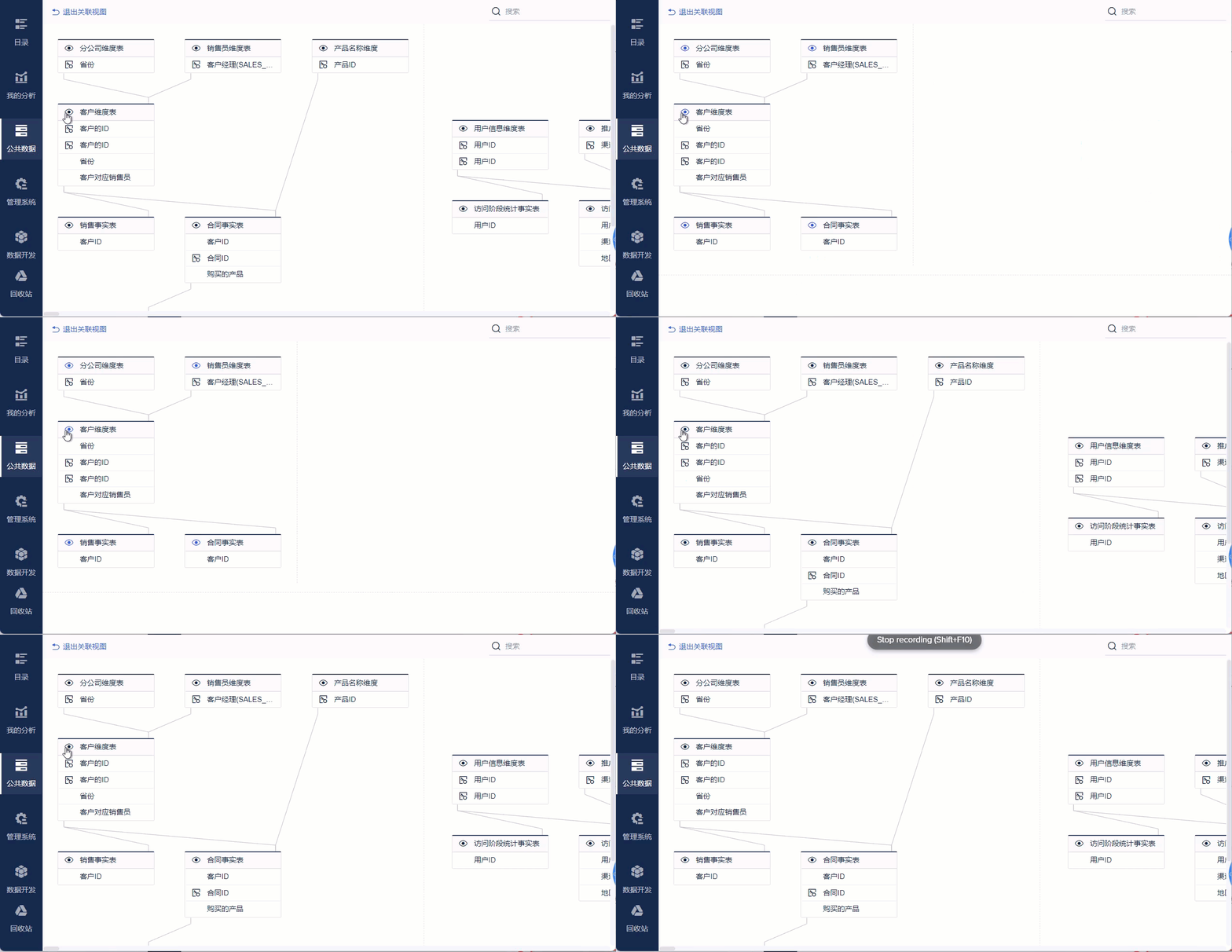
 Если вы хотите увидеть только глобальную ассоциацию таблицы, вы можете щелкнуть значок перед таблицей, и в представлении будут показаны только те таблицы, которые имеют "прямую ассоциацию полей" с этой таблицей, а остальные таблицы будут скрыты. Повторный щелчок на глазной диаграмме вернет вас к исходному виду всех таблиц.
Например, чтобы просмотреть только ассоциации таблицы "Customer Dimension Table", как показано на следующем рисунке:
2.3 Поиск в таблицах данных
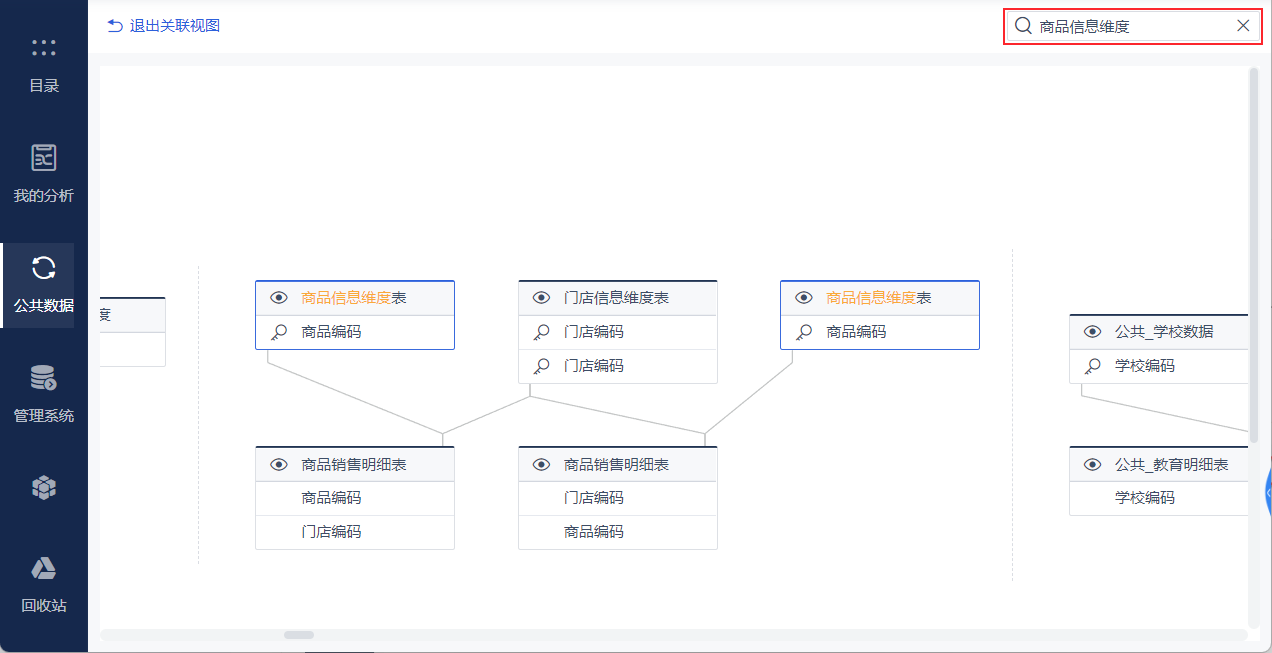
Нажмите "Окно поиска" в правом верхнем углу, вы можете напрямую ввести название таблицы для поиска и найти, совпадающие слова будут выделены. Как показано на рисунке ниже:
3. Редакционные аффилиации
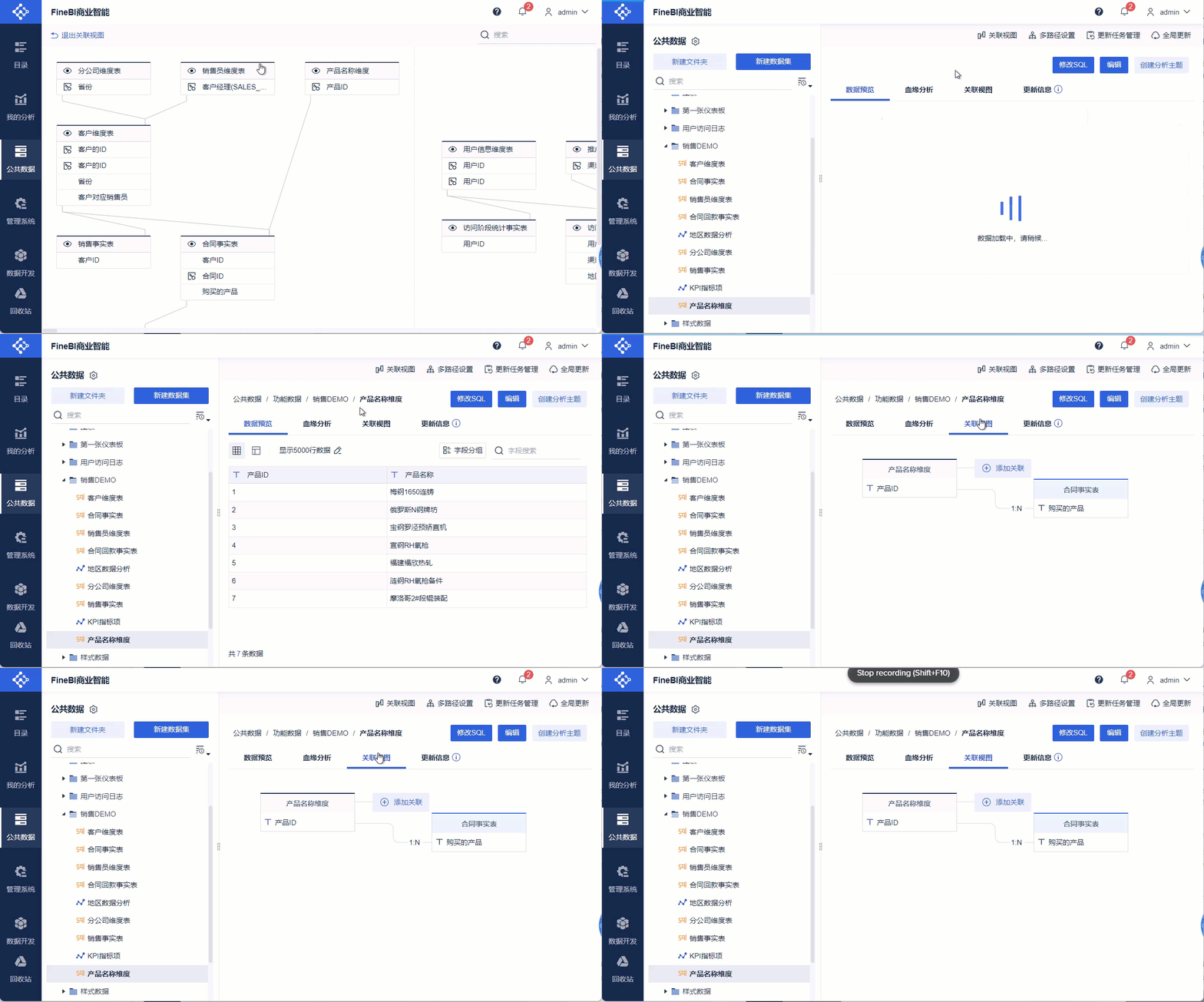
Все связанные таблицы или поля, перечисленные в Related View, можно щелкнуть, чтобы войти в расположение таблицы, и переключиться на Related View отдельной таблицы, чтобы редактировать и изменять связь напрямую. Например, если вы щелкните "Наименование продукта", эффект будет показан на следующем рисунке:
Примечание: Межтабличные корреляционные отношения, установленные таблицей, из которой извлекаются атрибуты, должны быть обновлены после модификации и сохранены локально, прежде чем их можно будет использовать.