Оформление
Удаление определенных символов из строки
1. Обзор
1.1 Ожидаемое воздействие
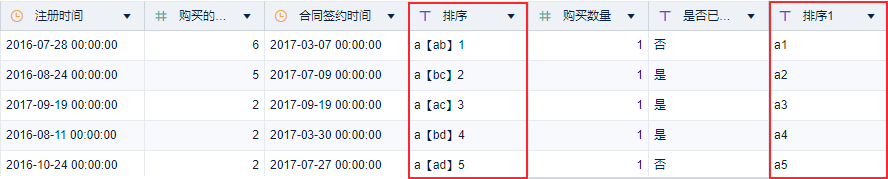
Иногда пользователям требуется очистить данные от ненужных символов.
Например, удалите символ "[ ]" и его середину в таблице, как показано ниже:
1.2 Идеи для реализации
Функция FIND найдет местоположение "[" и "]" в строке, а затем воспользуйтесь функцией replace, в зависимости от количества указанных символов, с нулевым значением для замены части текстовой строки.
2. Операционные шаги
Образец данных: форма договора.xlsx### 2.1 Создание новой темы анализа
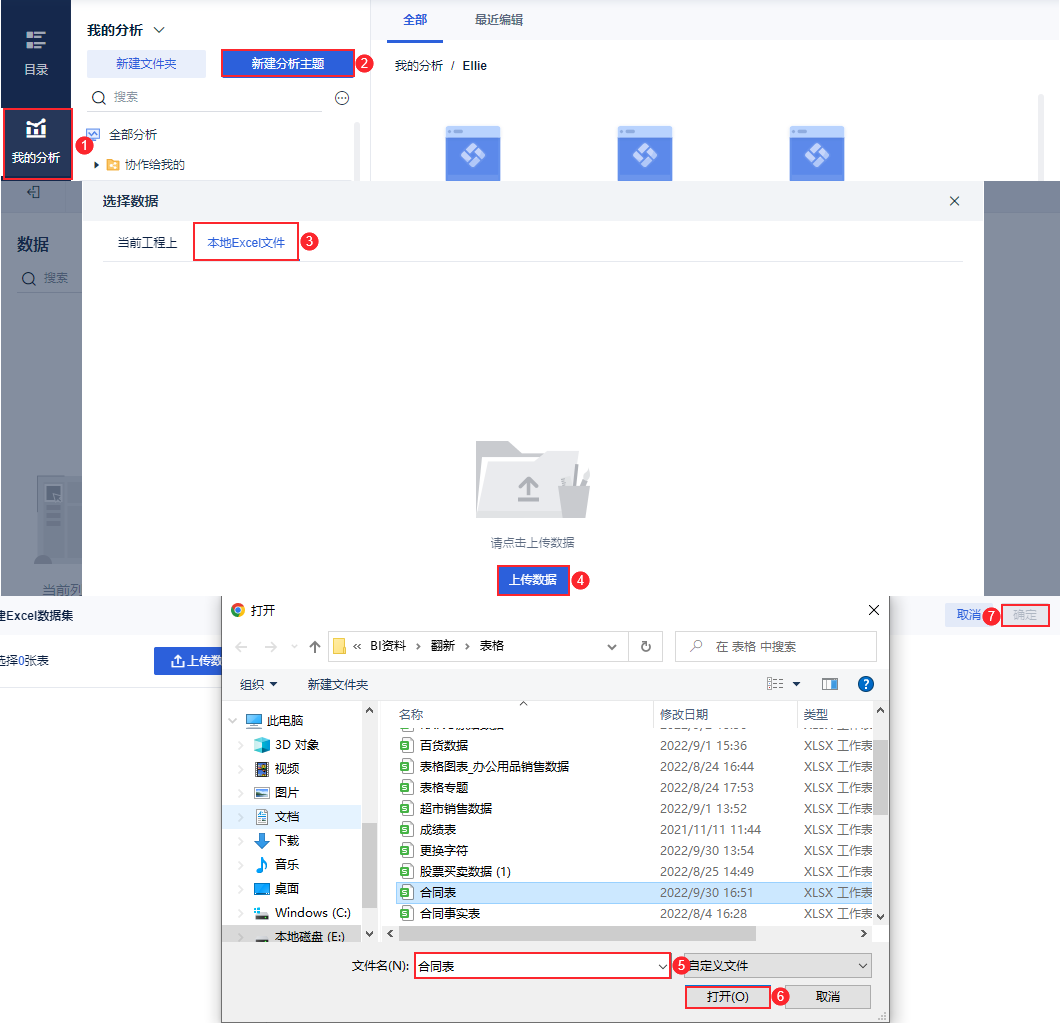
Создайте новую тему анализа, загрузите загруженный образец данных "Таблица договоров" и отметьте все данные по умолчанию, как показано на следующем рисунке:
2.2 Новый столбец
Add "new formula column", in the system pop-up new column settings box for the new column enter the name "Sort 1", add the formula: REPLACE (Sort, FIND ("[", sort, 1), (FIND ("] ", sort, 1) - FIND ("[", sort, 1)), (FIND ("[", sort, 1)), (FIND ("[", sort, 1)), (FIND ("[", sort, 1)), (FIND ("[", sort, 1)), (FIND ("[", sort, 1)), (FIND ("[", sort, 1)), (FIND ("", sort, 1)), (FIND ("", sort, 1)), (FIND ("", sort, 1)). +1), ""), как показано ниже:
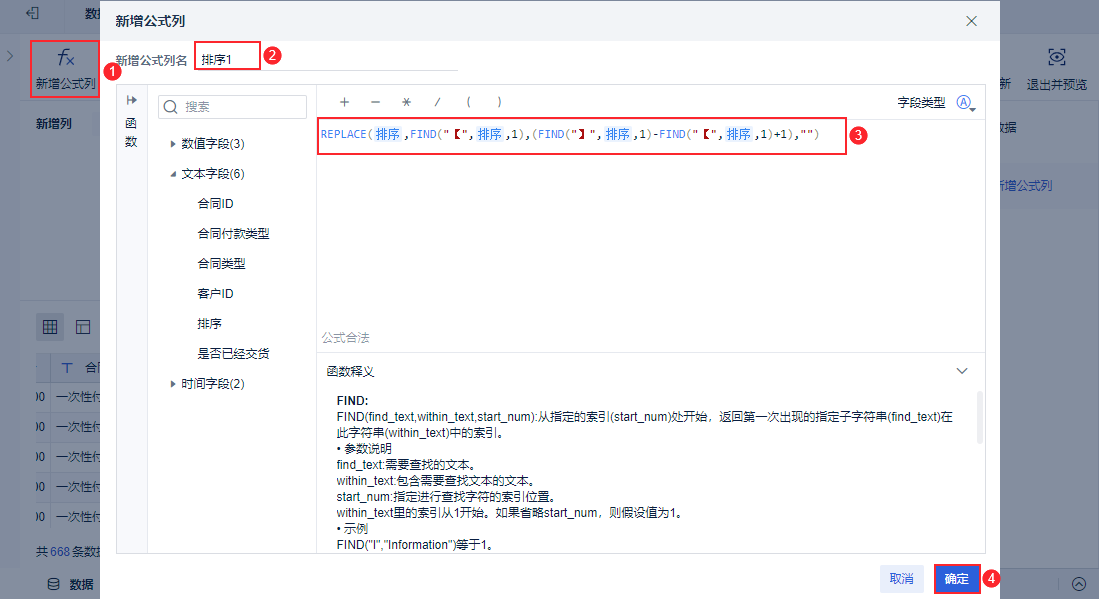
В формуле используются две функции, подробности см. в разделе: Текстовая функция
Описание формулы
1) REPLACE
REPLACE (old_text, start_num, num_chars, new_text), вы можете указать количество символов, с другими текстовыми строками, чтобы заменить часть текстовой строки.
Пример: REPLACE ("0123456789", 5, 4, "*") равно 0123 * 89, будет 0123456456789 из первых 5 символов после начала 4-битной текстовой строки с заменой *.
2) FIND
FIND (find_text, within_text, start_num), с указанного индекса (start_num) в начале возвращает первое вхождение указанной подстроки (find_text) в данную строку (within_text) в индексе.
Пример: FIND("i", "Information",1) равно 9.
3. просмотр результатов
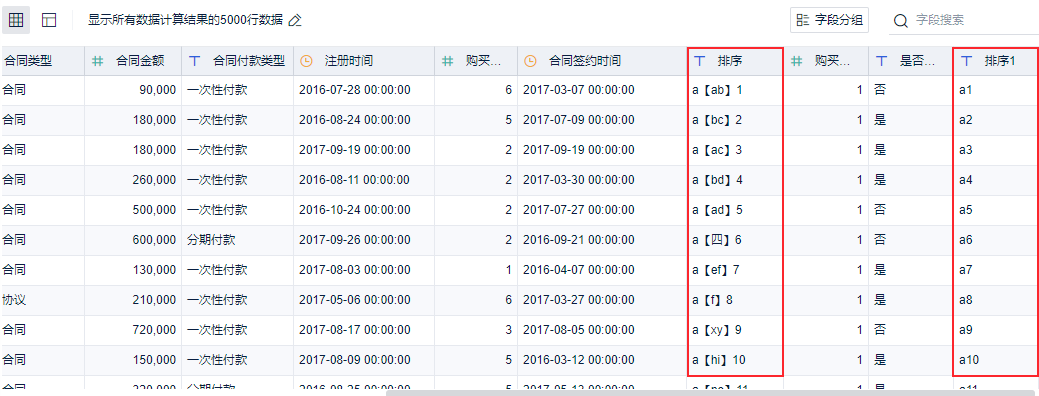
Нажмите OK, и вы увидите новый столбец "[ ]", а середина содержимого не будет отображаться, как показано ниже: