Оформление
Обзор редакционных данных
1. Обзор
1.1 Версия
| Версия FineBI | Функциональные изменения |
|---|---|
| 6.0 | - |
| 6.0.2 | * Оптимизирован интерфейс редактирования данных, добавлены функциональные кнопки в верхней части * Интерфейс редактирования данных, добавление подсказок для проверки данных в нижней части предварительного просмотра данных. * После добавления данных или создания "Analysis Subject" вы по умолчанию попадаете на экран редактирования данных. * Изменения функциональности выбранного поля |
| 6.0.3 | * Поддержка функции "Toggle Data > Multiple Choice Table" при редактировании данных Excel. * Изменение типов полей, модификация взаимодействия заголовков таблиц |
| 6.0.4 | * Новая функция для расширения экрана предварительного просмотра данных |
| 6.0.5 | * Оптимизируйте положение значков "Переключить данные" и "Обновить Excel". * Показать местоположение источника данных |
| 6.0.7 | * Поддержка сохранения или обновления всех таблиц данных в текущей теме одним щелчком мыши. |
| 6.0.8 | * Шаги по добавлению копирования и вставки, неприменения и пакетных операций см. в разделе 2.7. |
| 6.0.9 | * Шаги поддерживают группировку и перемещение, см. раздел 2.7. |
1.2 Сценарии применения
Большая часть данных недоступна для прямого построения диаграмм, поскольку не была обработана.
На этом этапе мы можем добавить данные в тему, в теме сначала проанализировать данные, а затем использовать проанализированные данные и строить графики будет удобнее, чем использовать исходную таблицу данных.
1.3 Функциональность
После Добавления данных вы автоматически попадаете в интерфейс редактирования данных. Интерфейс редактирования данных показан на следующем рисунке:
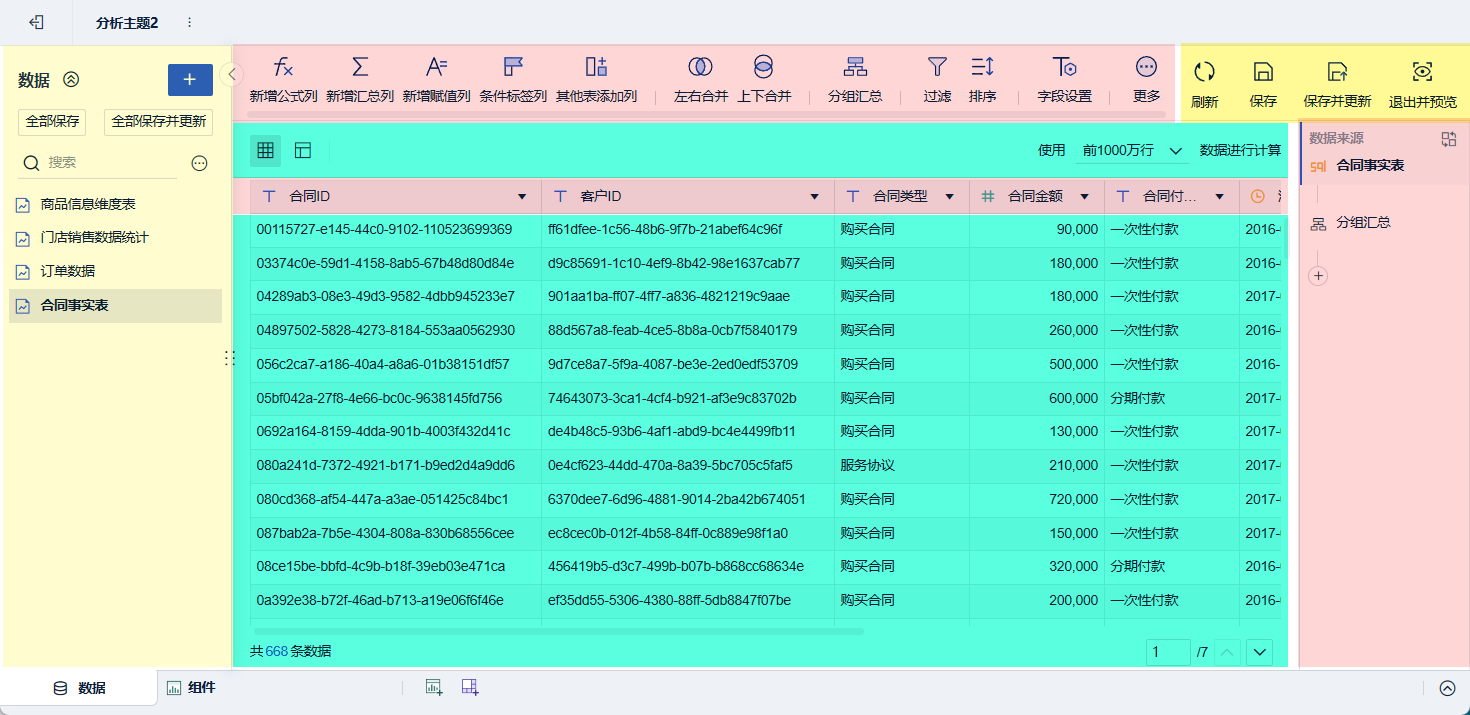
- Желтая область: управление таблицами данных в теме, вы можете добавлять, удалять, сохранять и обновлять таблицы данных.
- Зеленая область: область предварительного просмотра данных.
- Красная область: редактирование области данных для анализа данных, включая анализ заголовков таблиц и добавление шагов анализа.
Значение значков для каждого типа полей таблицы данных и заголовка приведено в следующей таблице:
| Значок (вычислительная техника) | Значение |
|---|---|
 | Поле стоимости |
 | Поле текста |
 | Поле даты |
2. Редактирование данных
2.1 Анализ данных
2.1.1 Анализ заголовков таблиц
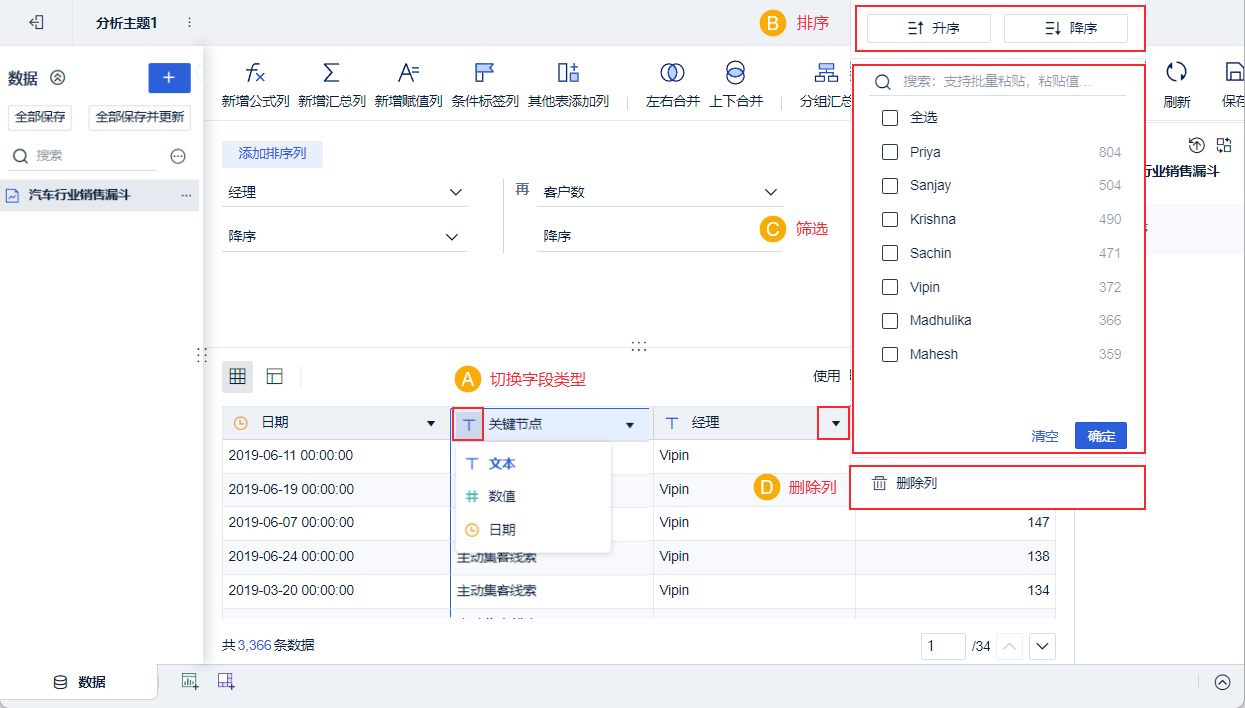
Пользователи могут напрямую "Переключить тип поля", "Сортировка", "Удалить столбец", "Фильтр" в заголовке таблицы. Как показано на рисунке ниже:
2.1.2 Добавление этапов анализа
Чтобы добавить шаги в анализ, пользователь может выбрать добавление шагов в верхней или правой части анализа. Для каждого шага анализа в правой части будет автоматически создаваться история шагов анализа, которую пользователям удобно проверять и изменять.
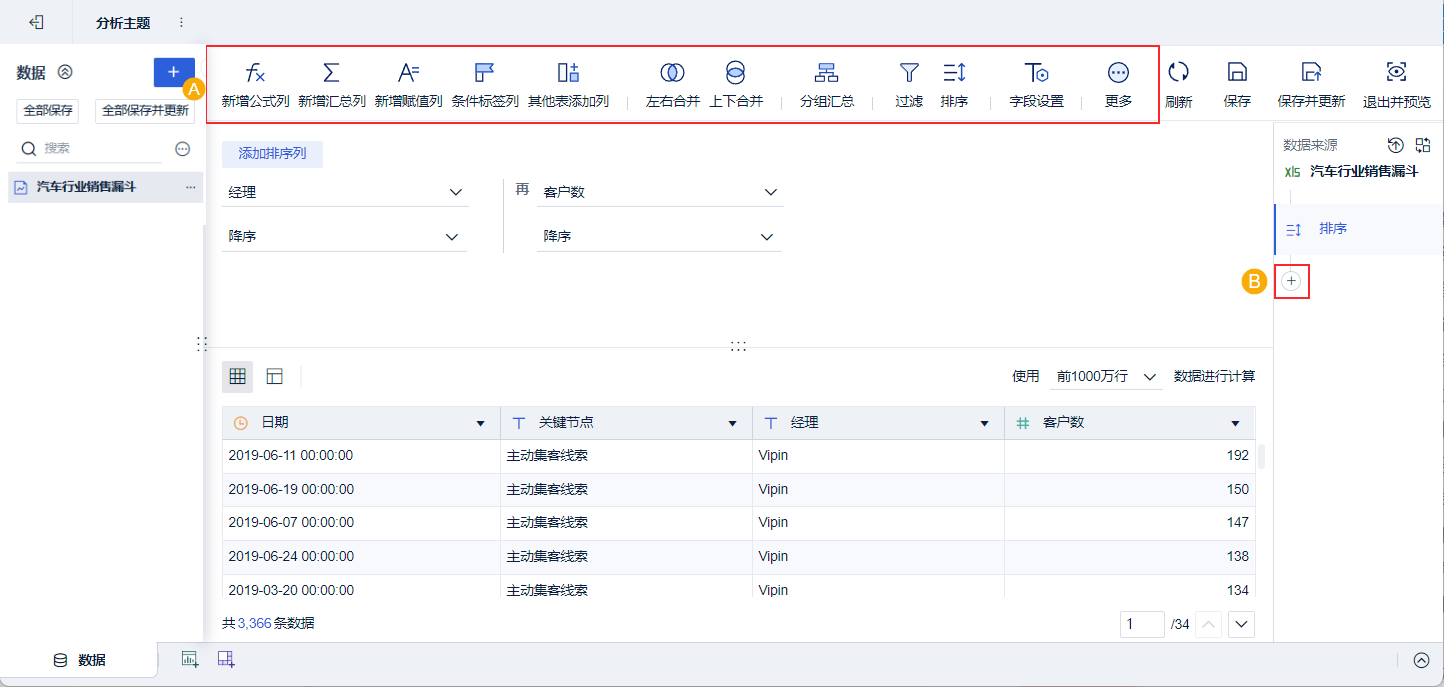
Шаги, которые можно добавить к анализу, показаны в таблице ниже:
| Классификация | Сценарий применения | Справочный документ |
|---|---|---|
| Многотабличное слияние | Слияние нескольких таблиц вверх и вниз в одну таблицу | Объединить |
| Объединение полей нескольких таблиц слева и справа для получения в итоге одной широкой таблицы | Комбинированные левый и правый | |
| Новые колонки | Новый столбец можно вычислить с помощью существующего поля, не затрагивая существующее поле. | Новая функциональность базы колонокНовые столбцы формулНовая колонка назначенийНовые колонки сводокНовый столбец условных метокНовая колонка - разница во времениНовая колонка - получение времени |
| Фильтрация/Сортировка | Фильтрация данных | Фильтрация |
| Сортировка данных | Сортировка | |
| Настройки полей | Скрыть поле | Настройки полей |
| Изменение имени поля | ||
| Изменение типа поля | ||
| Переупорядочивание полей | ||
| Краткая сводка группы | Группировка данных, а затем агрегирование сгруппированных данных | Краткая сводка группы |
2.2 Как переключить данные
Пользователь хочет изменить используемые исходные данные, но уже выполнил множество шагов анализа. В этом случае, если мы не хотим выполнять эти шаги анализа снова, нам нужно просто "поменять данные" на первом шаге. Система автоматически сопоставляет текущую таблицу с целевой таблицей "Поля с одинаковыми именами полей", которую необходимо заменить.
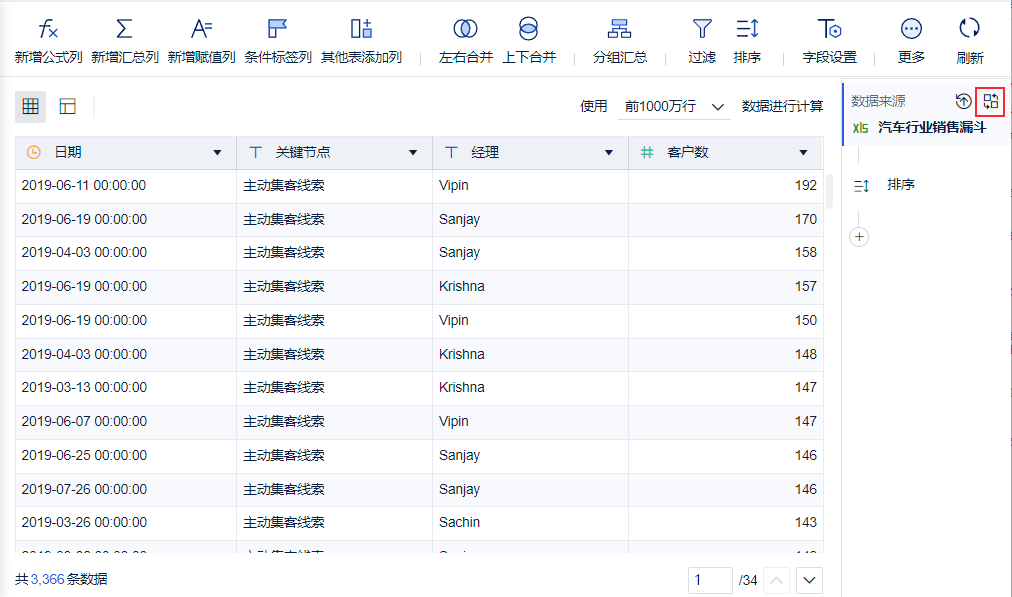
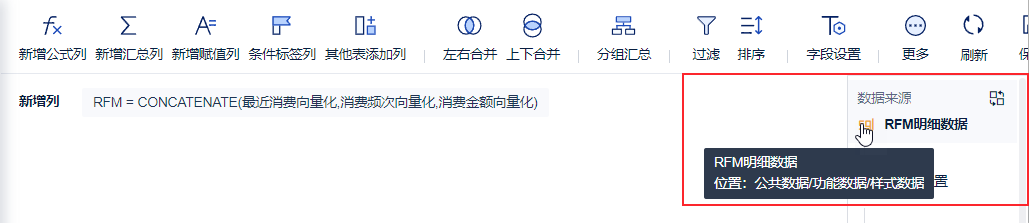
Наведите курсор на шаги, чтобы просмотреть источник данных. Это показано на рисунке ниже:
2.3 Валидация данных
Процесс расчета требует от нас калибровки в процессе анализа.
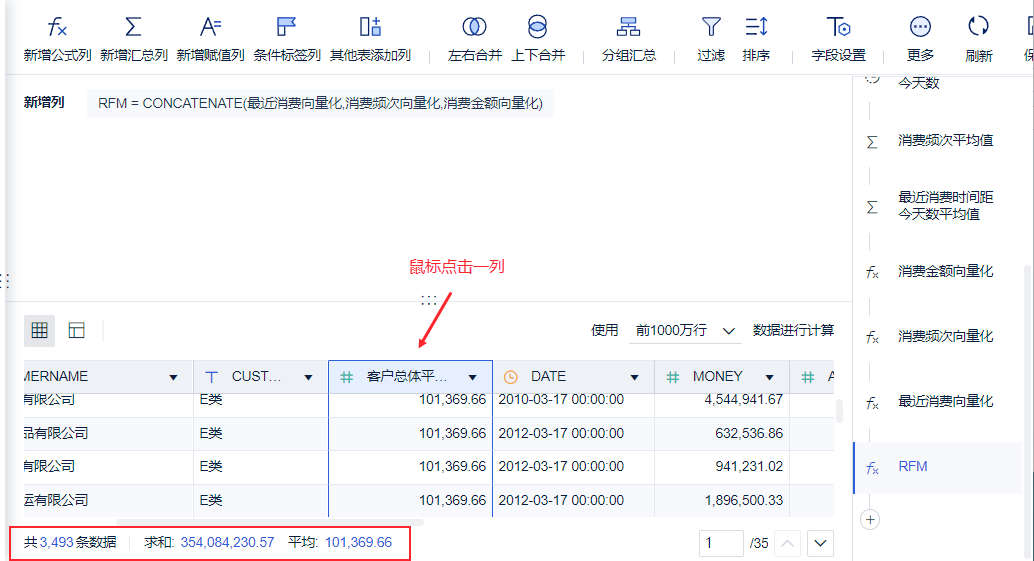
При нажатии на поле калибровочные данные автоматически появляются под превью, помогая пользователям быстро выявить проблемы и оперативно скорректировать расчеты. Это показано на рисунке ниже:
- Нажмите на поле значения, чтобы отобразить значения "Сумма" и "Среднее" для столбца.
- Нажмите на текстовое поле/поле даты, чтобы отобразить значение столбца "Количество дубликатов".
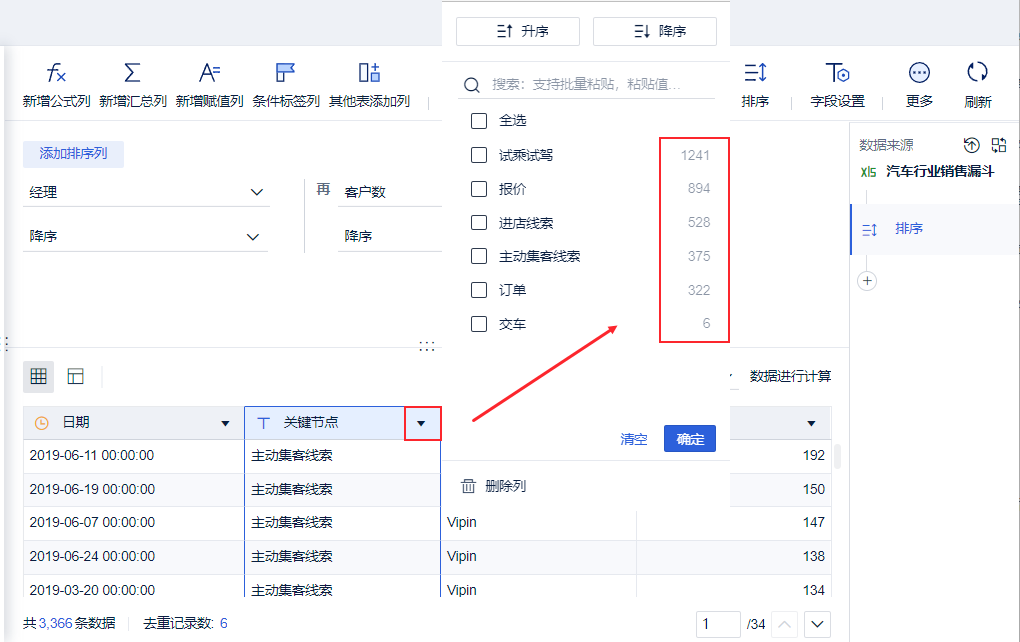
Нажав на выпадающее поле, пользователь также может проверить значение подсчета для каждого поля. Это показано на рисунке ниже:
2.4 Обновление Excel, загруженного в тему анализа
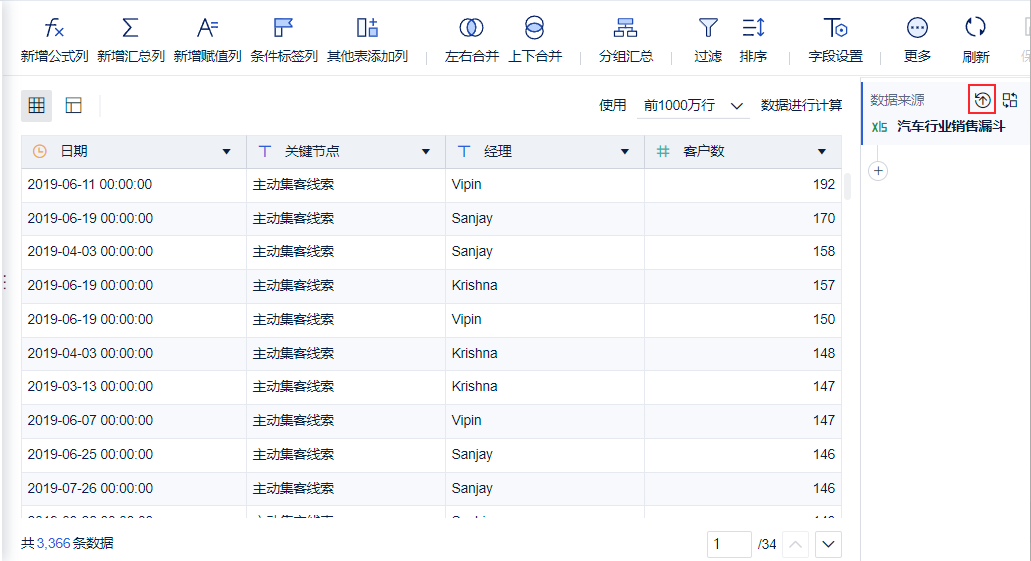
Вы также можете загрузить Excel непосредственно в Analysis Subject, а когда нам нужно добавить или заменить Excel, мы можем нажать "Обновить Excel". Это показано на рисунке ниже:
Правила добавления и замены загружаются в Excel в открытых данных, см. раздел: Обновление Excel
2.5 Отображение структуры таблицы
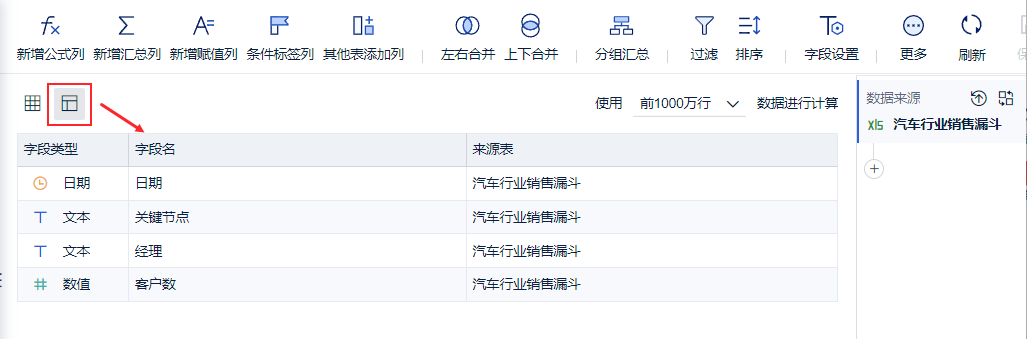
Щелкните значок Data Preview "Table Structure Display", чтобы просмотреть информацию о выбранном поле "Field Type, Field Name, Source Table". Как показано на рисунке ниже:
2.6 Расширение экрана предварительного просмотра данных
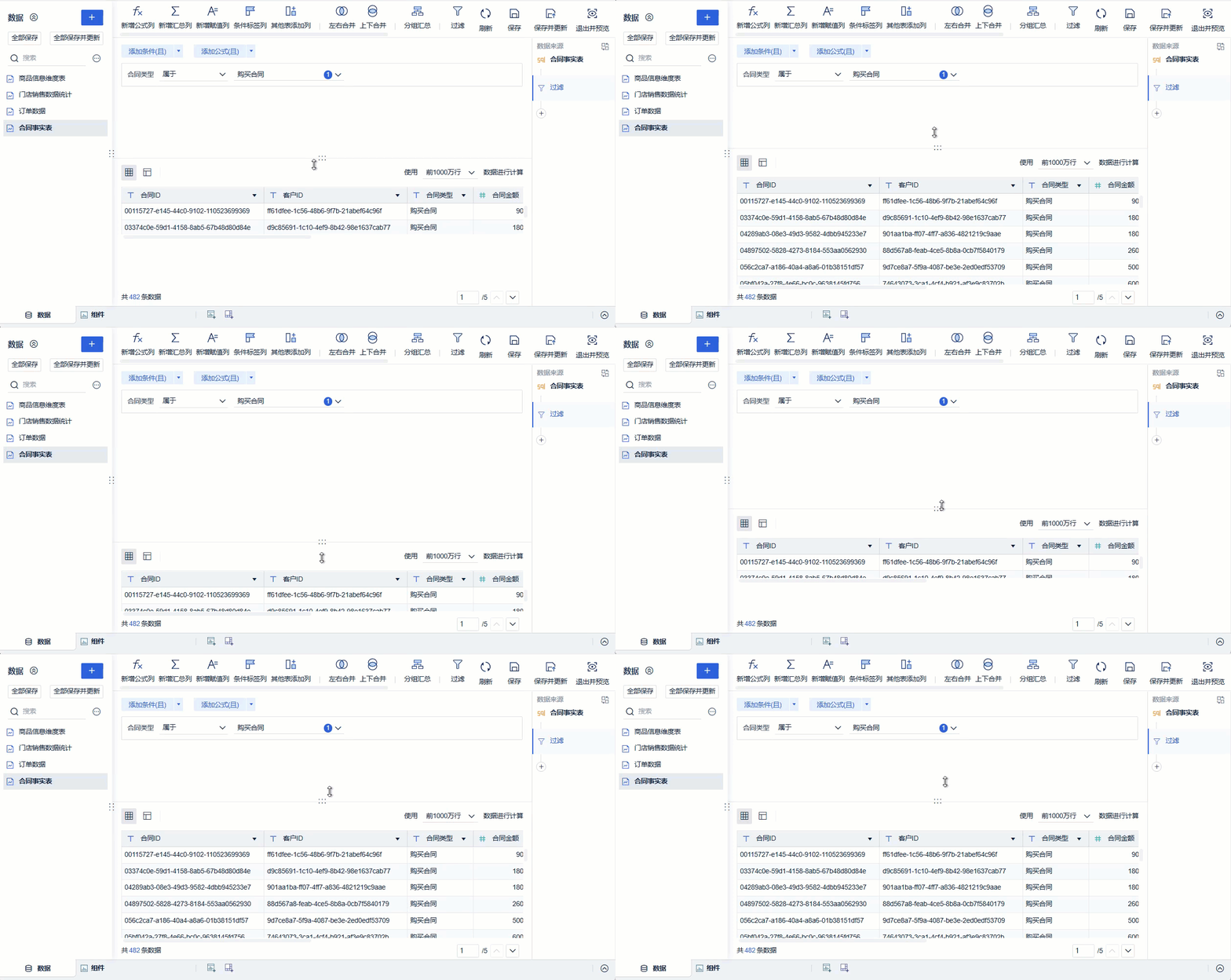
Если нам кажется, что область предварительного просмотра данных слишком мала, мы можем нажать "^", чтобы увеличить область просмотра данных. Это показано на рисунке ниже:
2.7 Управление этапами анализа
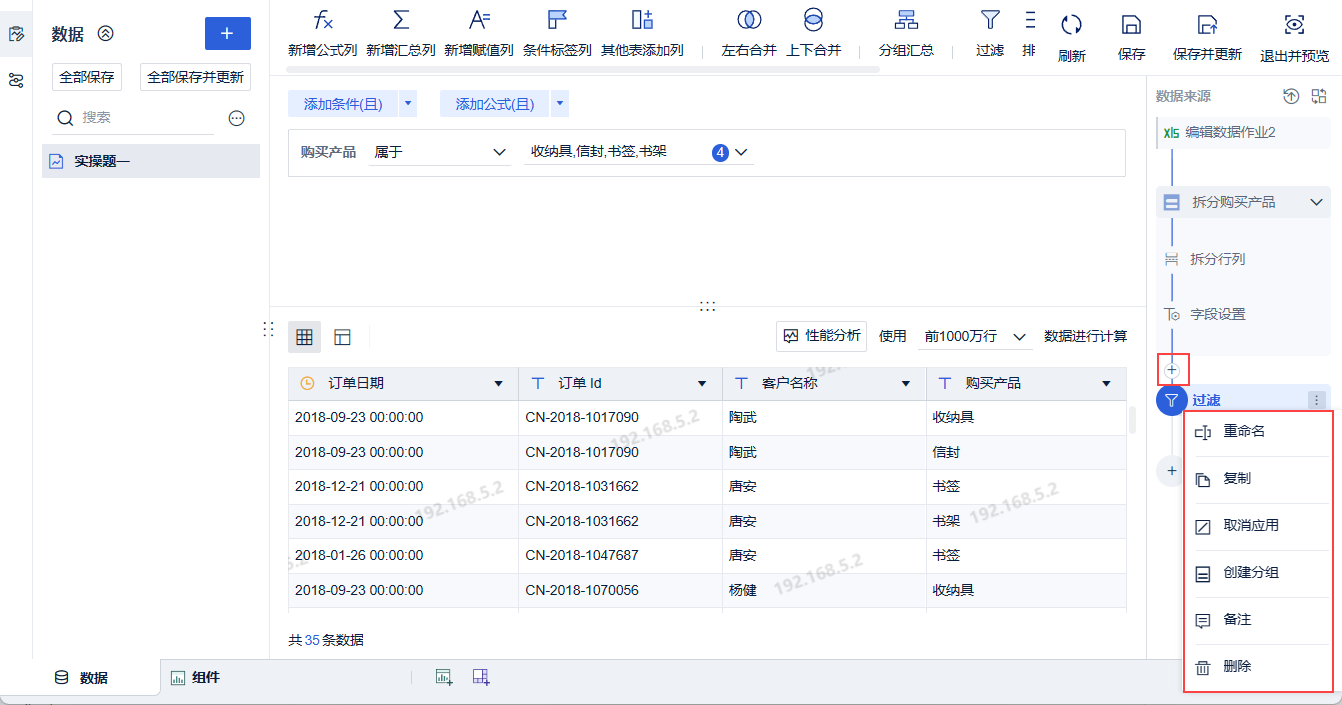
После добавления анализа шаги автоматически генерируются в правой части, что позволяет пользователю легко проверять и изменять выполненные анализы.
| Функциональность | Подробное описание |
|---|---|
| Нажмите на "+". | Вставьте новый шаг между двумя шагами |
| Нажмите на кнопку "Переименовать". | Текущий шаг анализа может быть переименован |
| Нажмите на кнопку "Копировать". | После копирования нажмите "+", чтобы вставить шаги. Пользователи могут копировать шаги и затем вставлять их в неактуальную таблицу.Шаги в таблице свойств с прямой связью не поддерживаются для вставки в таблицу извлеченных свойств и наоборот. В противном случае система выдаст сообщение: "Вставка запрещена, данные прямой связи и извлеченные данные не могут быть смешаны".Примечание: Версия 6.0.11 пока не поддерживает копирование и вставку шагов.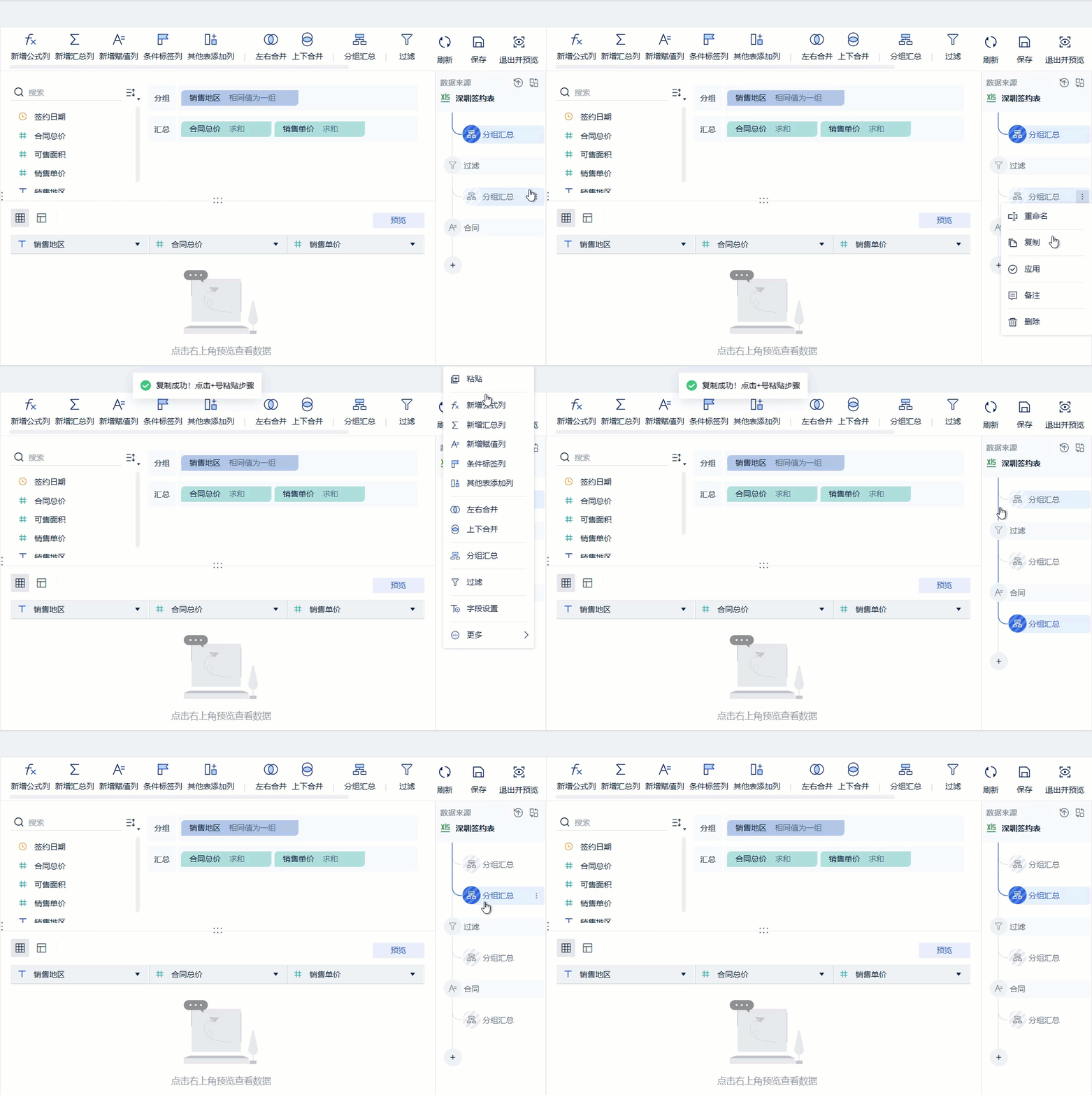 |
| Нажмите на кнопку "Отменить заявку | Шаги, которые "не применены", будут пропущены и не выполнены, что эквивалентно временному удалению, но когда пользователям понадобится использовать этот шаг, они смогут применить его снова. Как показано на рисунке ниже: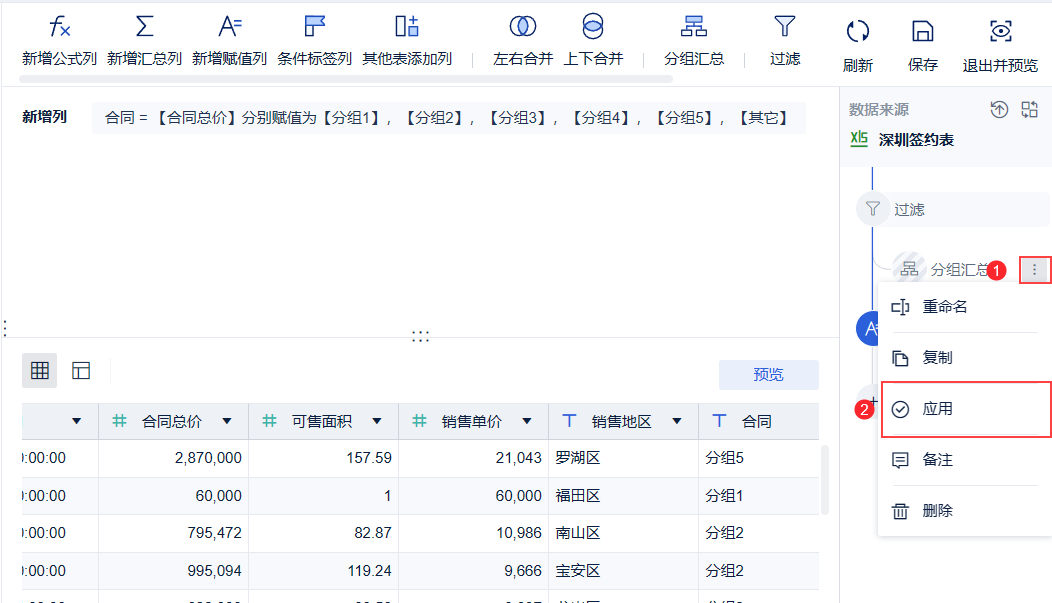 |
| Нажмите на кнопку "Создать группу". | Чтобы легче управлять этапами, пользователи могут использовать функцию группировки.Используйте Ctrl, Shift для пакетного выбора нескольких шагов, а затем нажмите кнопку Создать группу, чтобы объединить выбранные шаги в одну группу.Например:1) Мои "Split Rows" и "Field Settings" предназначены для разделения, и чтобы сделать шаги более понятными для тех, кто увидит эту таблицу позже, я создал группу из этих двух шагов и назвал ее "Split Product Columns".2) Выберите "Расформировать группу", чтобы расформировать группу.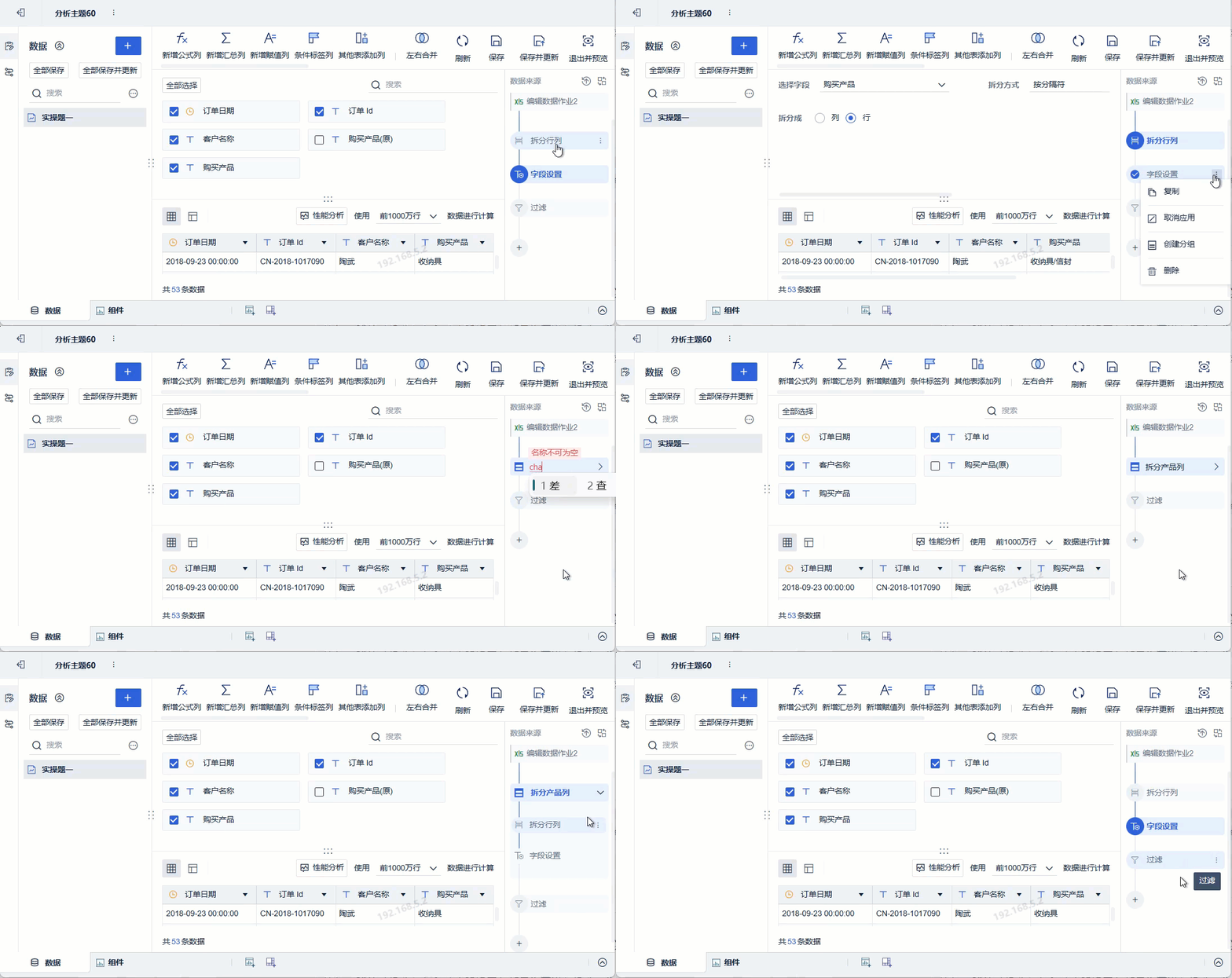 |
| Нажмите на "Замечания". | Пользователи могут записывать в заметки свои собственные идеи для анализа или пошаговые инструкции, чтобы потом просмотреть их самим или дать посмотреть другим. Наведите курсор на шаг, чтобы просмотреть информацию о заметке: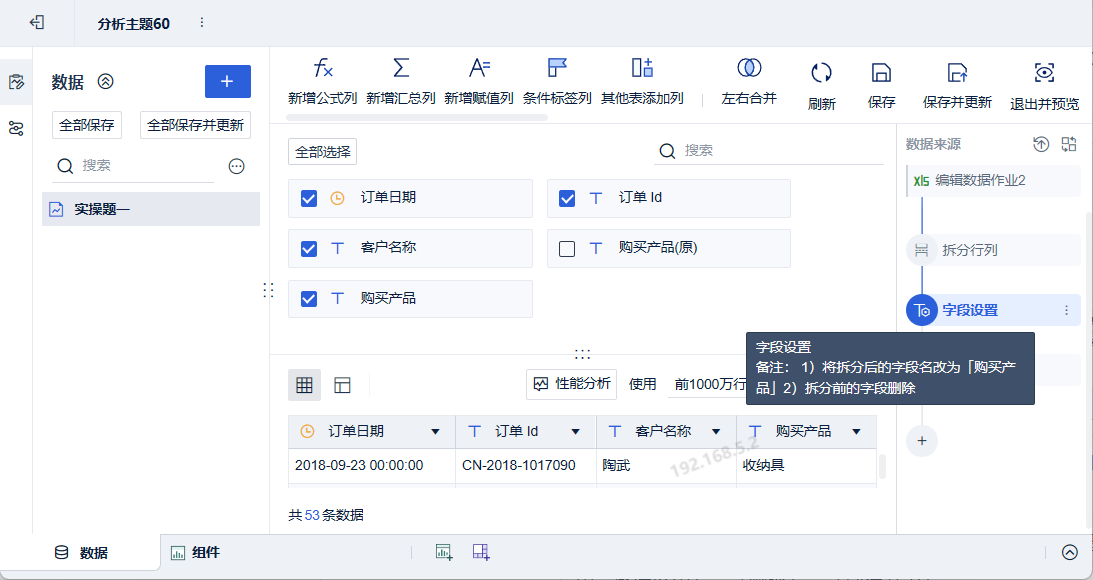 |
| Поддержка пакетной работы | Поддержка пакетной работы, используйте Ctrl, Shift для пакетного выбора шагов, затем "Копировать, Вставить", "Применить, Отменить", "Удалить", "Создать группу" для выбранных шагов.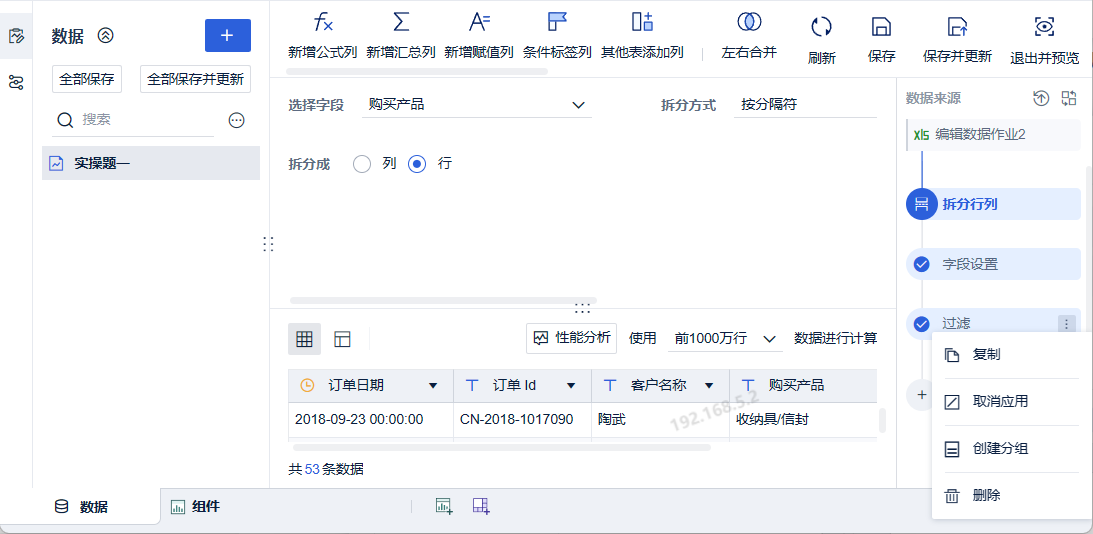 |
| Пошаговое движение | Когда пользователям нужно изменить порядок шагов, они могут просто перетащить их.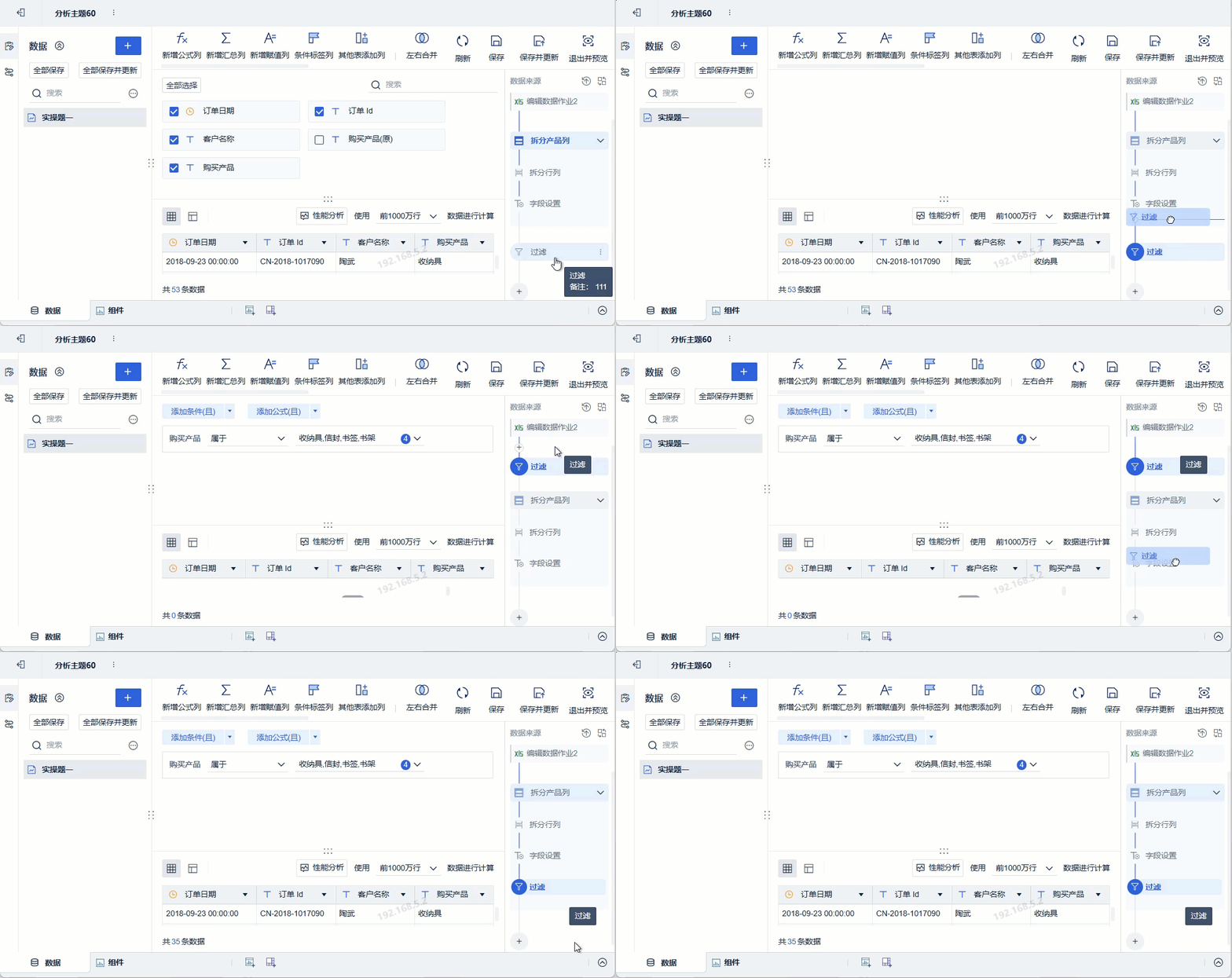 |
2.8 Сохранение/обновление таблиц данных
Примечание: Для напрямую подключенных наборов данных обновление не требуется
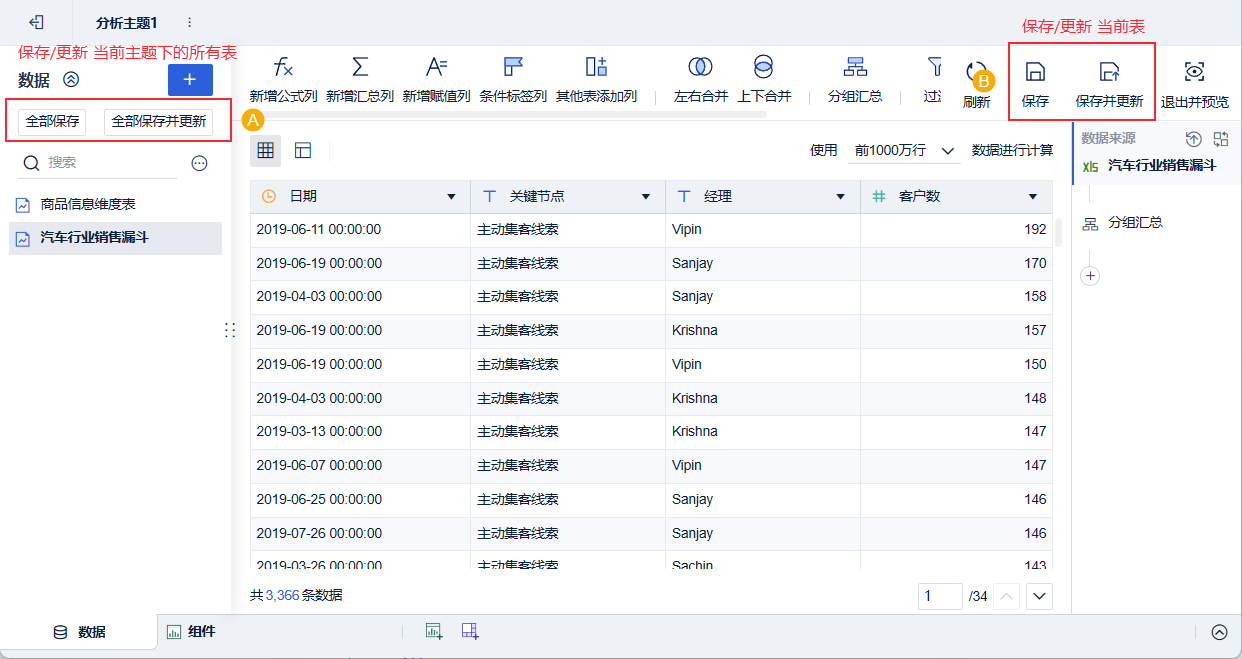
После редактирования таблицы данных нам нужно сохранить и обновить ее:
- Область A: Выполните "Сохранить" или "Сохранить и обновить" для всех таблиц данных в текущей теме.
- Область B: Выполните "Сохранить" или "Сохранить и обновить" для текущей таблицы
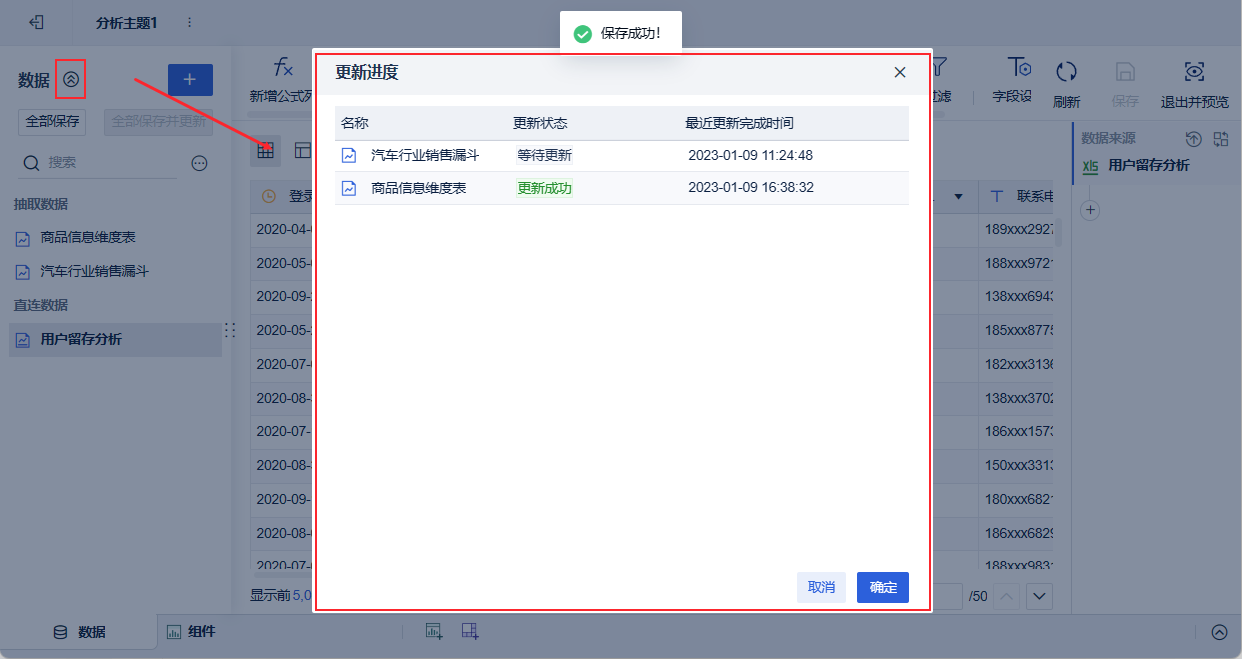
Если мы нажали "Сохранить и обновить все", мы нажмем кнопку выше, чтобы просмотреть прогресс обновления всех таблиц в теме. Как показано на рисунке ниже:
3. Примечание
3.1 Изменения в исходной таблице
При редактировании набора данных самообслуживания, если исходная таблица была изменена и успешно обновлена, в верхней части набора данных самообслуживания появляется следующее сообщение: Source Table Data Changed, Get It Now . Пользователям необходимо нажать кнопку "Получить сейчас", чтобы обновить исходную таблицу, используемую для редактирования.
3.2 Изменения функциональности отдельных полей
После того как пользователь добавляет таблицу, все поля, добавленные к этому моменту, добавляются по умолчанию, и шаг выбора полей больше не требуется.
Совместимость с обновлением: первый шаг "Выбор полей" в старой версии будет напрямую добавлять всю таблицу после обновления, и пользователи могут использовать "Настройки полей" для выбора необходимых полей.
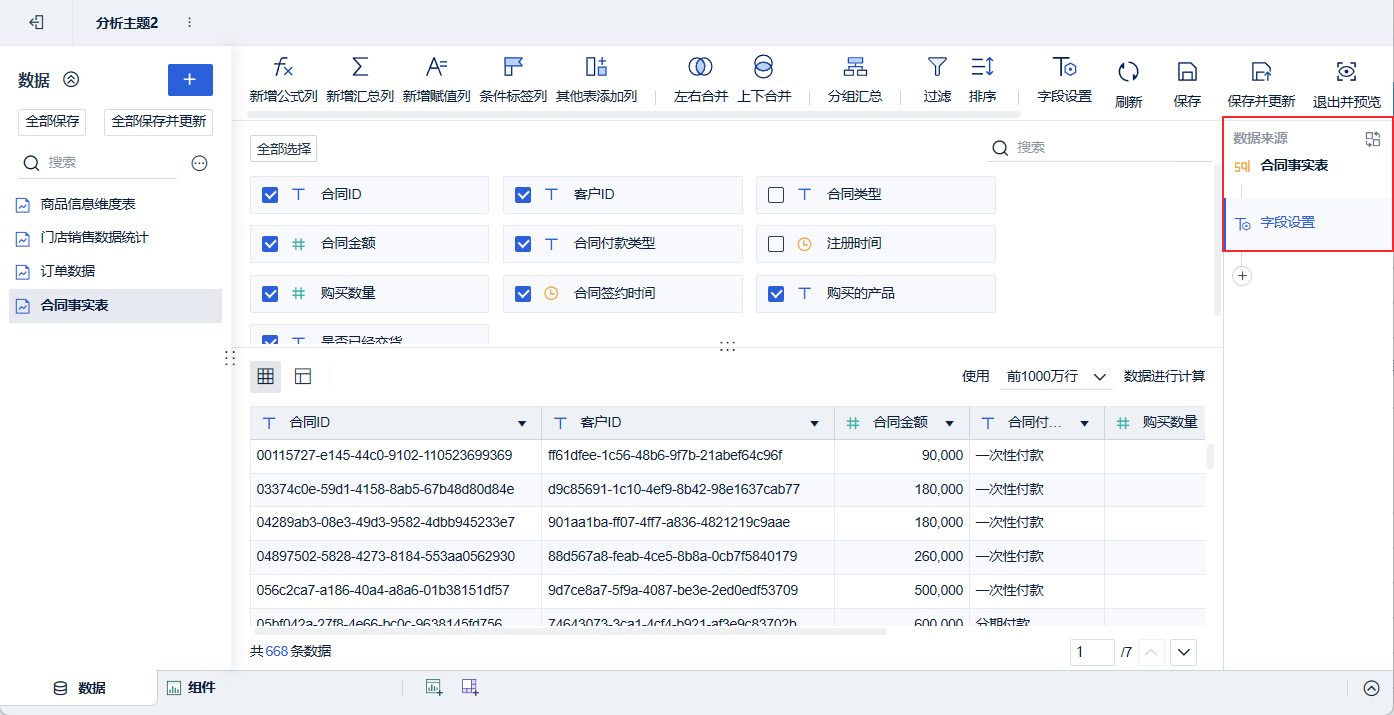
- Если главная таблица впоследствии добавляет/удаляет поля, исходный шаг автоматически добавляет/удаляет эти поля при следующем вводе данных пользователем для их редактирования и предлагает исходной таблице добавить/удалить xxx-поля;
- Если главная таблица впоследствии изменит поле, то при следующем вводе редактирования пользователю не будет выдан запрос.
3.3 Таблица выбора отображается серым цветом или не отображается
- Выбранные таблицы не связаны с невыбранными.
- Выбираемая таблица не была обновлена, поэтому вы можете обновить данные.
4. Тестирование емкости
Простая проверка усвоения модуля: Посттренинговые упражнения по теме "Обработка данных FineBI и расчеты".