Оформление
Диаграммы для начинающих - Помощь FineReport | Разработка отчетов | Отчетность | Учебные пособия
Графики для начинающих
1. Обзор
В этой статье описывается путь новичка к изучению графиков FineBI.
2. Ознакомительный маршрут для новичков
| серийный номер | элемент | краткое содержание | Учебники по документации | |
|---|---|---|---|---|
| 1 | предварительная подготовка | |||
| 1.1 | Тип графика | Краткий обзор типов графиков, которые может создавать FineBI | Введение в типы диаграмм | |
| 1.2 | Как выбрать правильный график | Краткий обзор сценариев, в которых используются различные типы графиков | Как выбрать правильный график | |
| 2 | Примеры упражнений | |||
| 2.1 | обычная гистограмма | Научитесь создавать гистограммы | обычная гистограмма | |
| 2.2 | Обычная круговая диаграмма | Научитесь строить круговые диаграммы | Обычная круговая диаграмма | |
| 2.3 | многослойная круговая диаграмма | Научитесь создавать многослойные круговые диаграммы | многослойная круговая диаграмма | |
| 2.4 | Обычная линейная диаграмма | Научитесь строить линейные графики | Обычная линейная диаграмма | |
| 2.5 | Диаграмма общей площади | Учимся составлять карты местности | Диаграмма общей площади | |
| 2.6 | Карта показателей KPI | Учимся делать индикаторные карты KPI | Карта показателей KPI | |
| 2.7 | приборные панели | Создание учебной панели | приборные панели | |
| 2.8 | таблица состава | Комбинированная диаграмма Обучение и понимание | Введение в комбинированные диаграммы | |
| 2.9 | Сравнительная диаграмма | Учимся сравнивать и противопоставлять столбчатые диаграммы | Сравнительная диаграмма | |
| 2.10 | Региональные карты | Составление карты учебной зоны | Региональные карты | |
| 2.11 | атлас точек | Учебный пункт Составление карты | Карта крана | |
| 3 | Стиль диаграммы | |||
| 3.1 | Графические свойства | В документе представлены цвета, размеры, метки, подсказки, детализация, формы, соединительные линии, радиусы, углы, цвета нагрева, текст. Рекомендуется, чтобы пользователи изучали и применяли его при создании графиков. | Графические свойства | |
| 3.2 | Стили графических компонентов | Документация описывает заголовок, легенду, оси, горизонтальные линии сетки, вертикальные линии сетки, фон, адаптивное отображение и интерактивные атрибуты диаграммы | Стили графических компонентов | |
| 3.3 | Специальное отображение диаграммы | Выделите основные элементы диаграммы, например, добавьте комментарии к отдельным столбцам, эффект мигания линейной диаграммы, залейте рисунки в отдельные столбцы и т.д. | Специальное отображение диаграммы | |
| 3.4 | Линия анализа настроек графика | Представление графиков, как установить предупреждения и линии тренда | Линия анализа настроек графика | |
| 3.5 | Настройка диаграммы Ось классификации | Ось классификации в большинстве случаев является горизонтальной осью, а настройки, связанные с осью классификации | Настройка диаграммы Ось классификации | |
| 3.6 | Настройка графика Значение оси | Ось значений в большинстве случаев является вертикальной осью, а настройки, связанные с осью значений | Настройка графика Значение оси | |
| 4 | FAQ по диаграммам | |||
| 4.1 | Вопросы и ответы по диаграммам | Краткое описание общих проблем, с которыми сталкиваются новички | Вопросы и ответы по диаграммам | |
| 4.2 | Вопросы соответствия для муниципалитетов, находящихся в непосредственном подчинении Центрального правительства | Анализ данных муниципалитетов и городов в одном экземпляре | Соответствие географических ролей муниципалитетов (городов) |
3. Графический стиль
3.1 Требования пользователя
Свойства графика, такие как цвет, метки, легенда, линии сетки, фон и т. д., можно задать в разделе Свойства графики, Стили графических компонентов.
Если в компоненте графика имеется несколько индикаторных полей, графические свойства каждого индикаторного поля могут быть настроены индивидуально. Это показано на следующем рисунке:
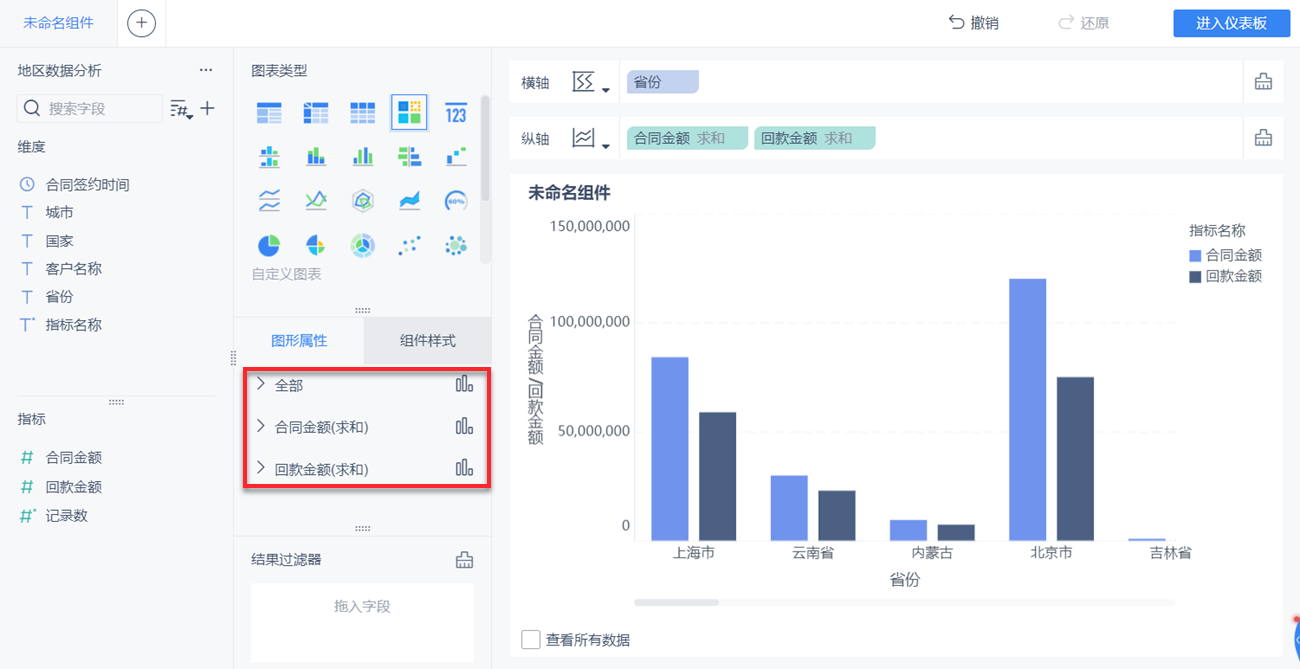
- Свойства графика, установленные в "Все", действуют для всех индикаторов.
- Свойства графика, заданные для отдельного индикатора, действуют только для него. Например, нажав на поле Contract Amount, вы можете настроить тип графика, цвет, размер, метки, гранулярность и подсказки для Contract Amount индивидуально.
3.2 Описание
Примечание: Настройки горизонтальной оси см. в разделе: Настройки графика Ось категорий; настройки вертикальной оси см. в разделе: Настройки графика Ось значений.
1) Как показано ниже:
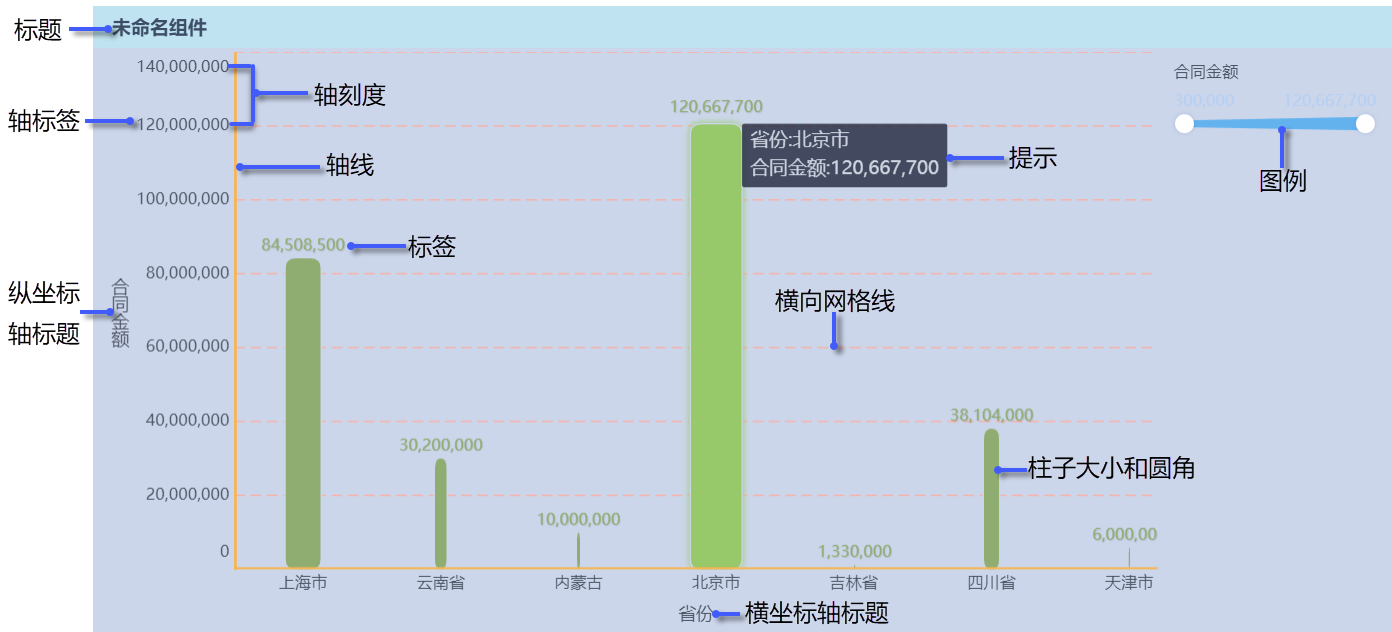
| тип | справочный документ | ||
|---|---|---|---|
| Надпись | Измените заголовок компонента | ||
| вкладка (окна) (вычислительная техника) | Этикетки для диаграмм | ||
| привлекать внимание к чему-л. | привлекать внимание к чему-л. | ||
| величина | величина | ||
| легенда (карты и т.д.) | легенда (диаграммы) | ||
| Фон заголовка/Фон компонента | контексты | ||
| ось координат | горизонтальная ось | наклейка на вал | наклейка на вал |
| направление оси | направление оси | ||
| вертикальная ось | наклейка на вал | наклейка на вал | |
| шкала вала | шкала вала | ||
| направление оси | направление оси |
2) Как показано ниже:
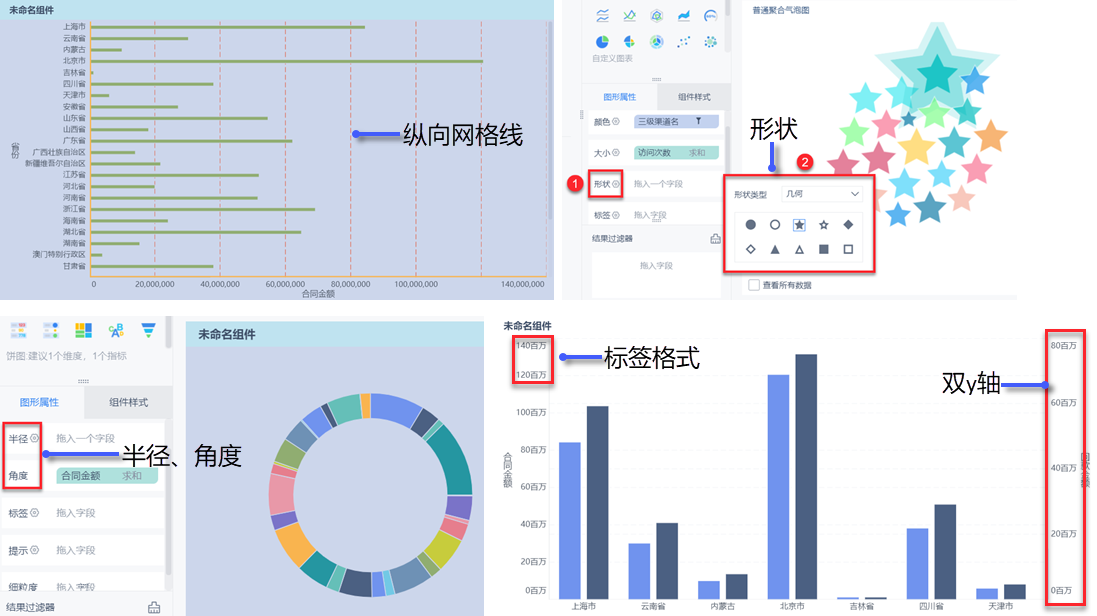
| тип | файл справки |
|---|---|
| вертикальная линия сетки | вертикальная линия сетки |
| геометрия | геометрия |
| Радиус/угол | радиусперспективы |
| Формат этикетки вертикальной оси | Формат значений диаграммы |
| Двойная ось y | Настройка графика с двойной осью y |
3) Как показано ниже:
Подробнее см. раздел: Кордоны/Трендовые линии при построении графика
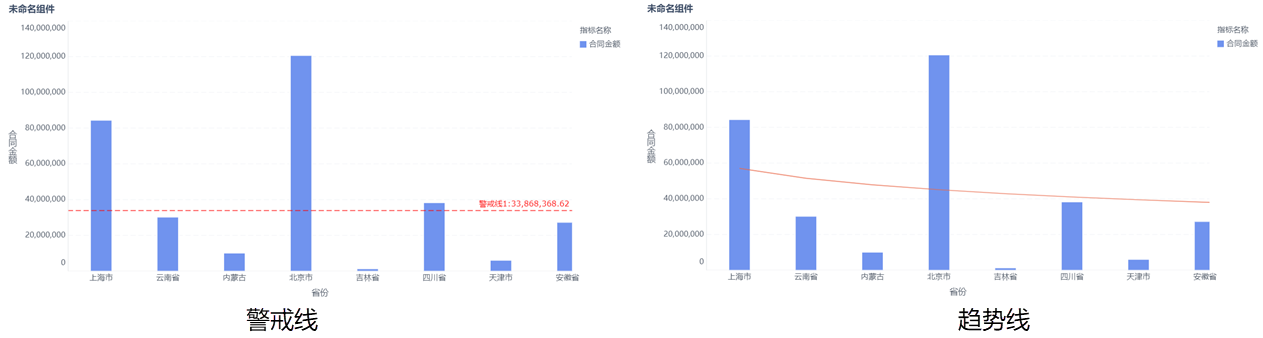
(4) график, чтобы добавить заметки, мигающие анимационные эффекты, заполнить изображения, см: график специального дисплея
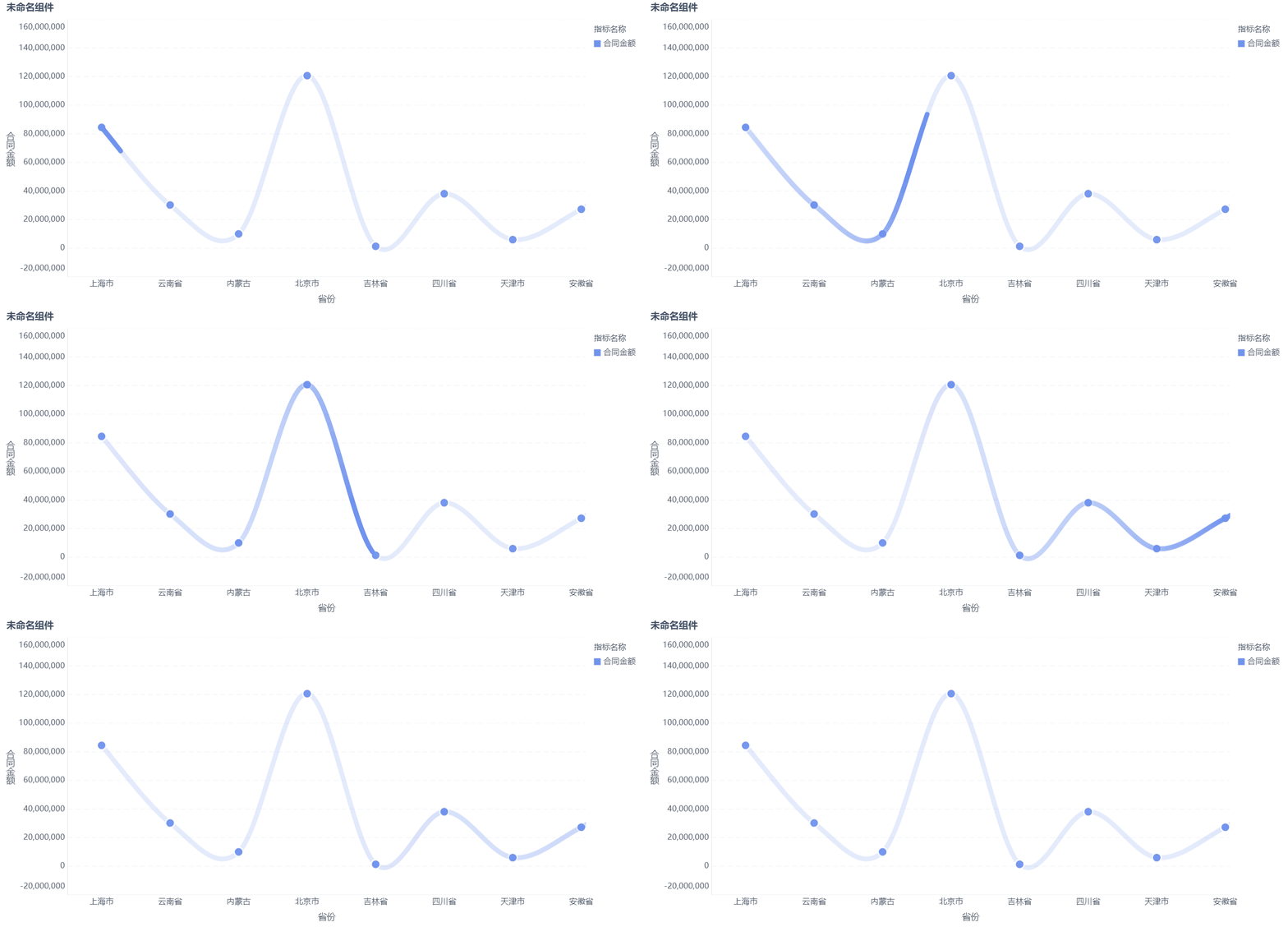
Эффект анимации показан ниже:
4. Тестирование результатов
Простой тест на освоение этого функционального модуля: посттренировочные упражнения по теме "Таблицы и графики FineBI".