Оформление
Просмотр доступа к приборной панели - FineReport Справка | Разработка отчетов | Отчеты | Учебные пособия
Просмотр доступа к приборной панели
1. Обзор
1.1 Ожидаемое воздействие
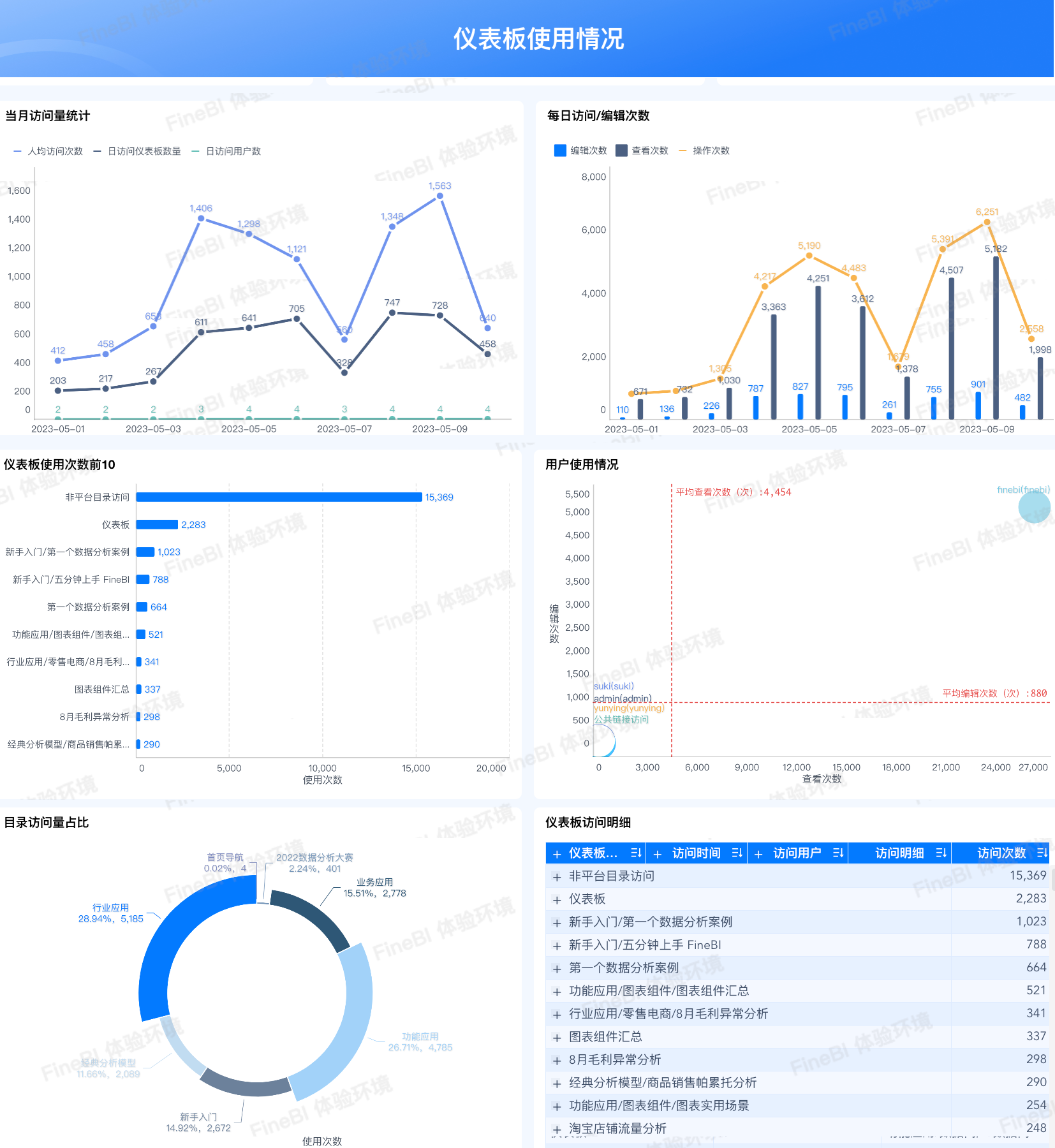
Статистика по конкретным данным пользователей, входящих в систему для просмотра приборных панелей, включая имя пользователя, время доступа, количество посещений одной приборной панели и т. д.
- Какие приборные панели были просмотрены, сколько раз и кем.
- Какие приборные панели активны, а какие нет.
- Приборные панели каких сценариев используются чаще всего.
1.2 Идеи для реализации
Для анализа используйте таблицу "Журнал выполнения шаблонов" в разделе "Журналы доступа пользователей".
Разделы 2.1 и 2.2 данного документа содержат два примера анализа компонентов, а пользователи также могут создавать свои собственные аналитические панели, ориентируясь на ожидаемые результаты в разделе 1.1.
2. Создание информационных панелей
2.1 Подготовка данных
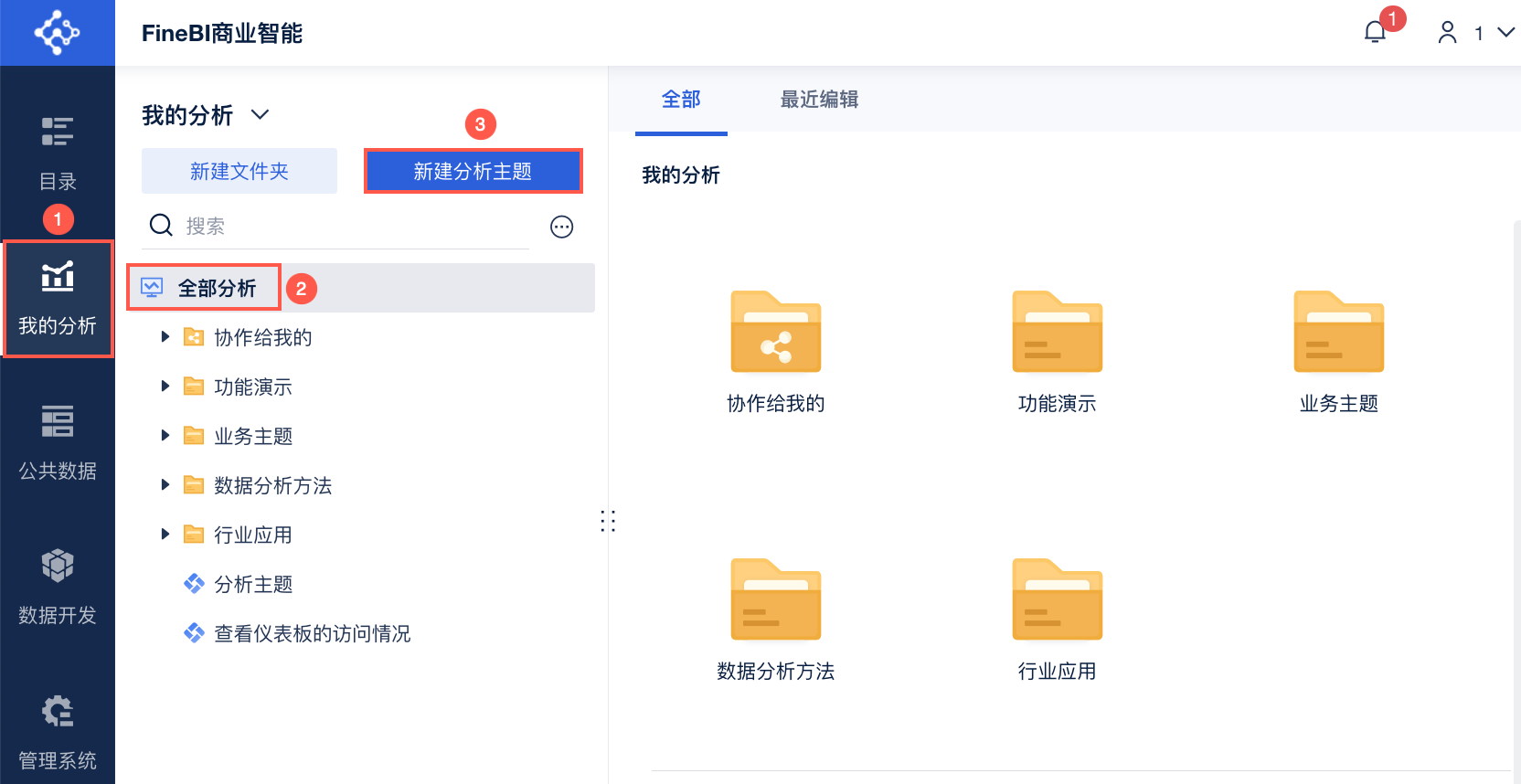
1) В разделе "Мои аналитики > Все аналитики" выберите "Новая тема аналитики". Как показано на рисунке ниже:
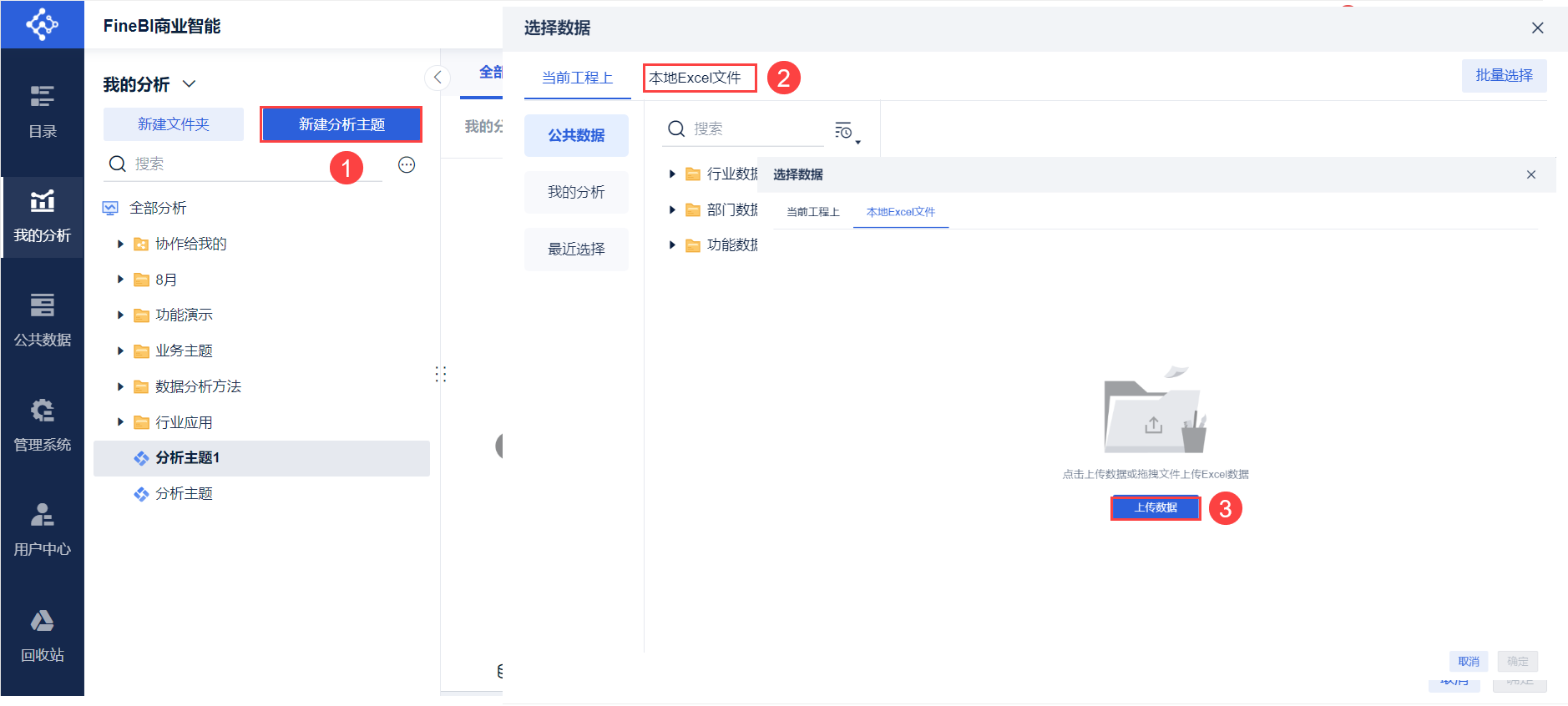
2) После создания новой темы анализа вы автоматически попадете на экран "Добавить данные" в теме анализа.
Пример данных: Журнал выполнения шаблона.xlsx
Загрузите образец данных таблицы "Журнал выполнения шаблона " и создайте новую тему анализа . Как показано на следующем рисунке:
3) С помощью формулы INDEXOF(SPLIT(tname,"/"),LEN(SPLIT(tname,"/"))-1) перехватите название панели инструментов в поле "tname" и назовите ее "Доступ к панелям инструментов", как показано ниже:
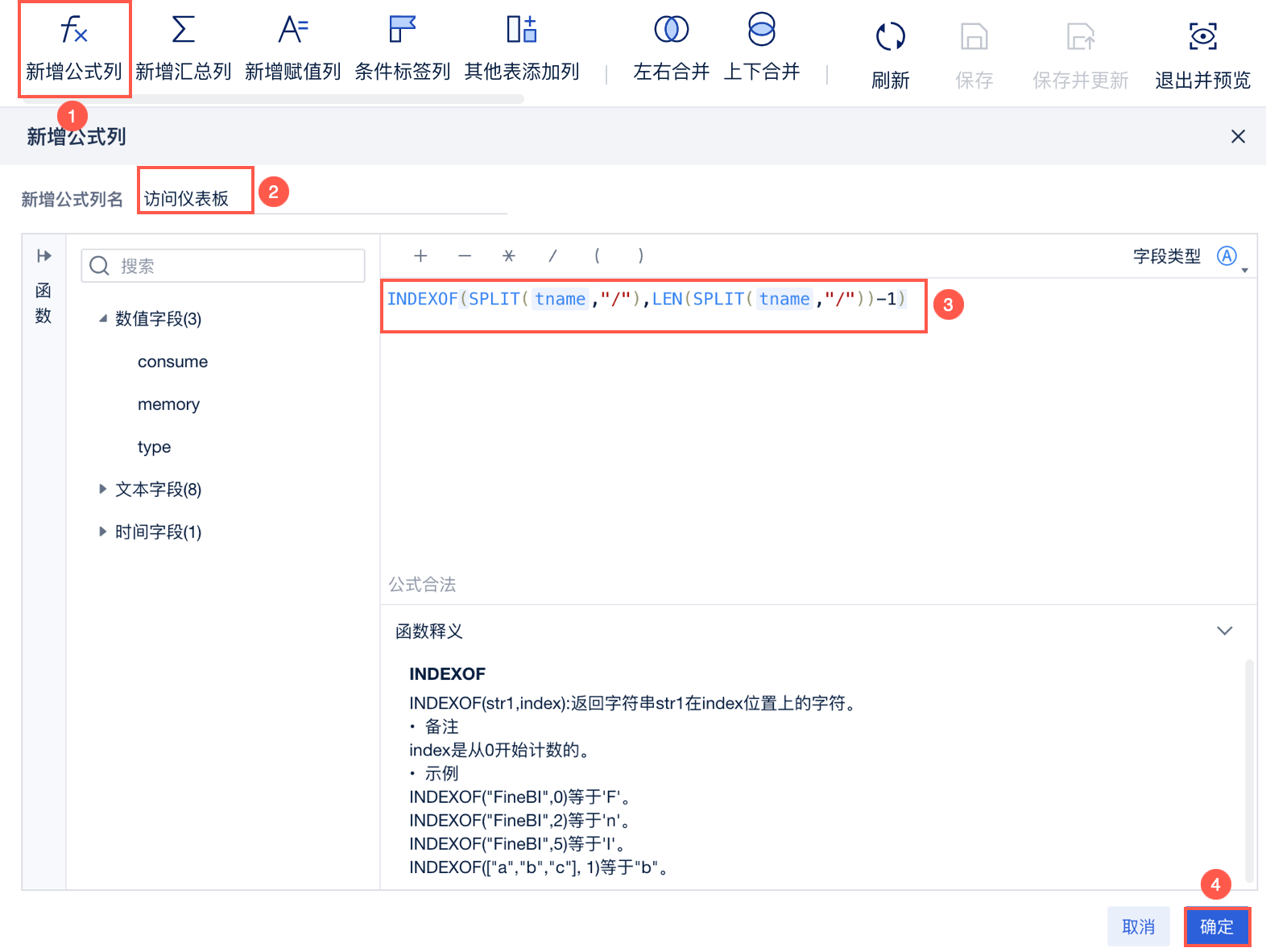
Примечание: Функции и поля в окне формул должны быть выбраны щелчком мыши в области выбора слева и не могут быть введены вручную.
Описание формулы:
| формулы | инструкции | в конце концов |
|---|---|---|
| SPLIT(field, "/") | Разделите поля на массивы по / | До сегментации: a/b/cПосле разделения: a,b,c |
| LEN(SPLIT(field,"/"))-1 | Количество массивов, в которых вычисляемое поле делится на / - 1 | Например, a/b/c рассчитывается как 2 |
| INDEXOF(SPLIT(field,"/"),LEN(SPLIT(field,"/"))-1) | Возвращает SPLIT () после разбиения массива на части по последнему / после символа | Например, a/b/c рассчитывается как c |
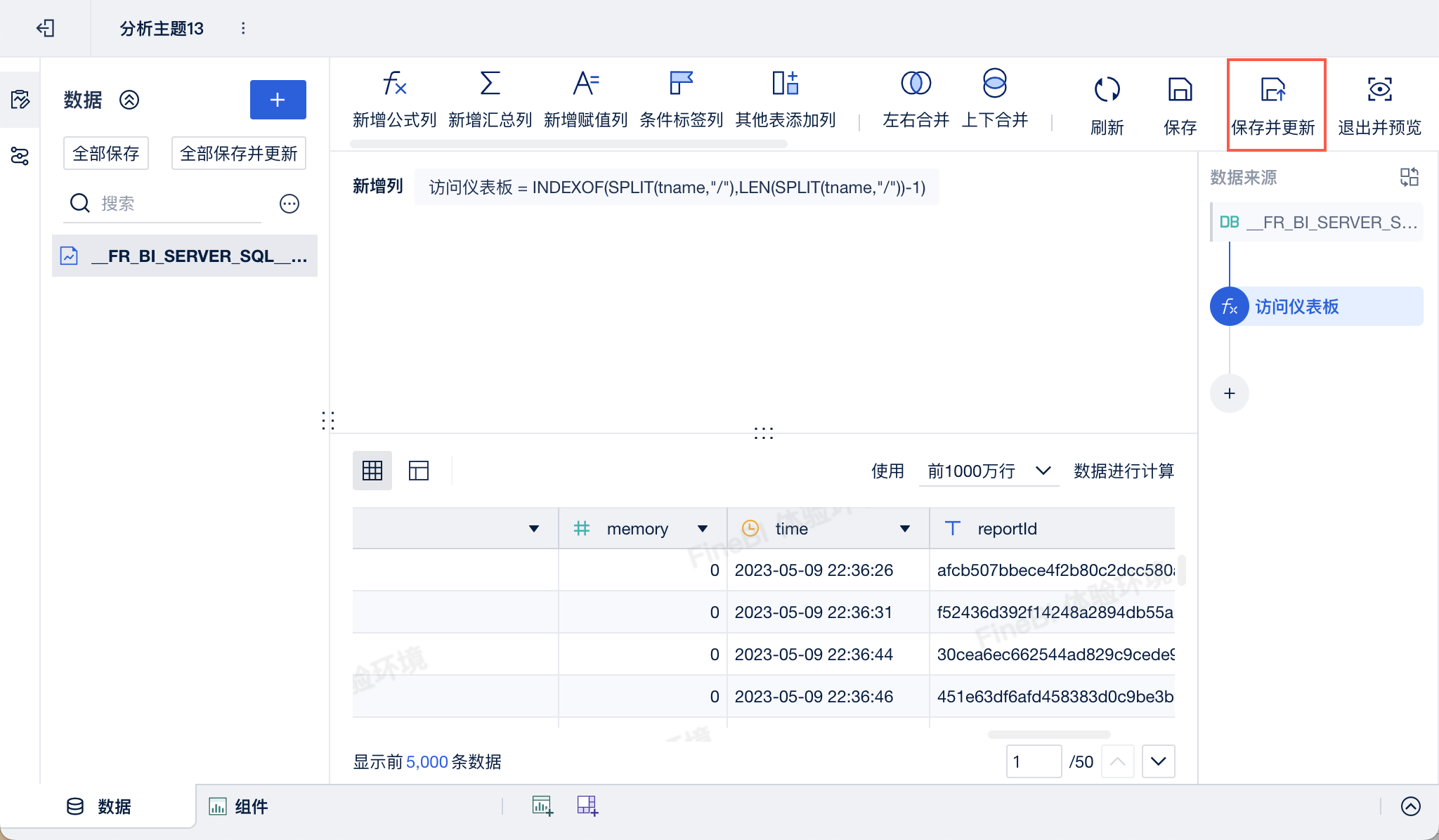
4) Нажмите кнопку "Сохранить и обновить", как показано ниже:
2.2 10 лучших компонентов для использования приборной панели
2.1.1 Операционные шаги
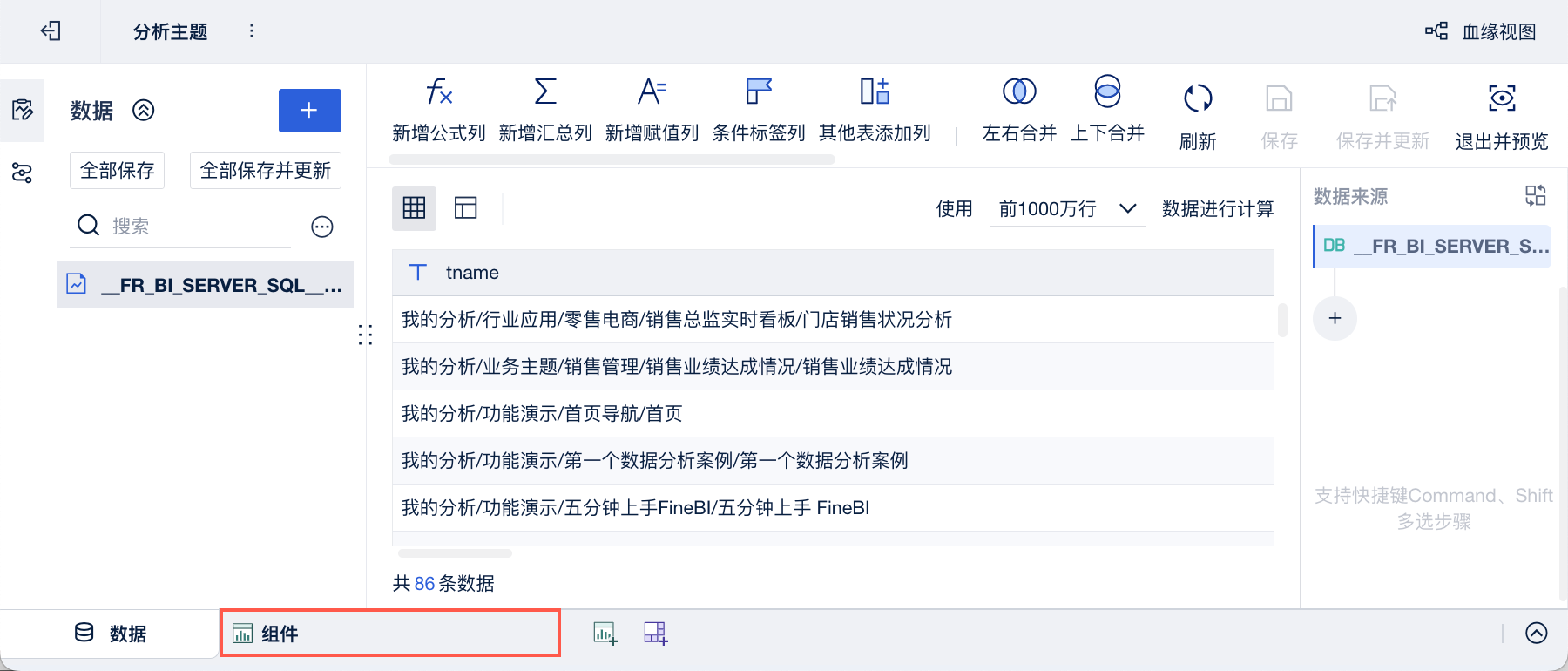
1)Нажмите кнопку "Компоненты" в левом нижнем углу. Как показано на рисунке ниже:
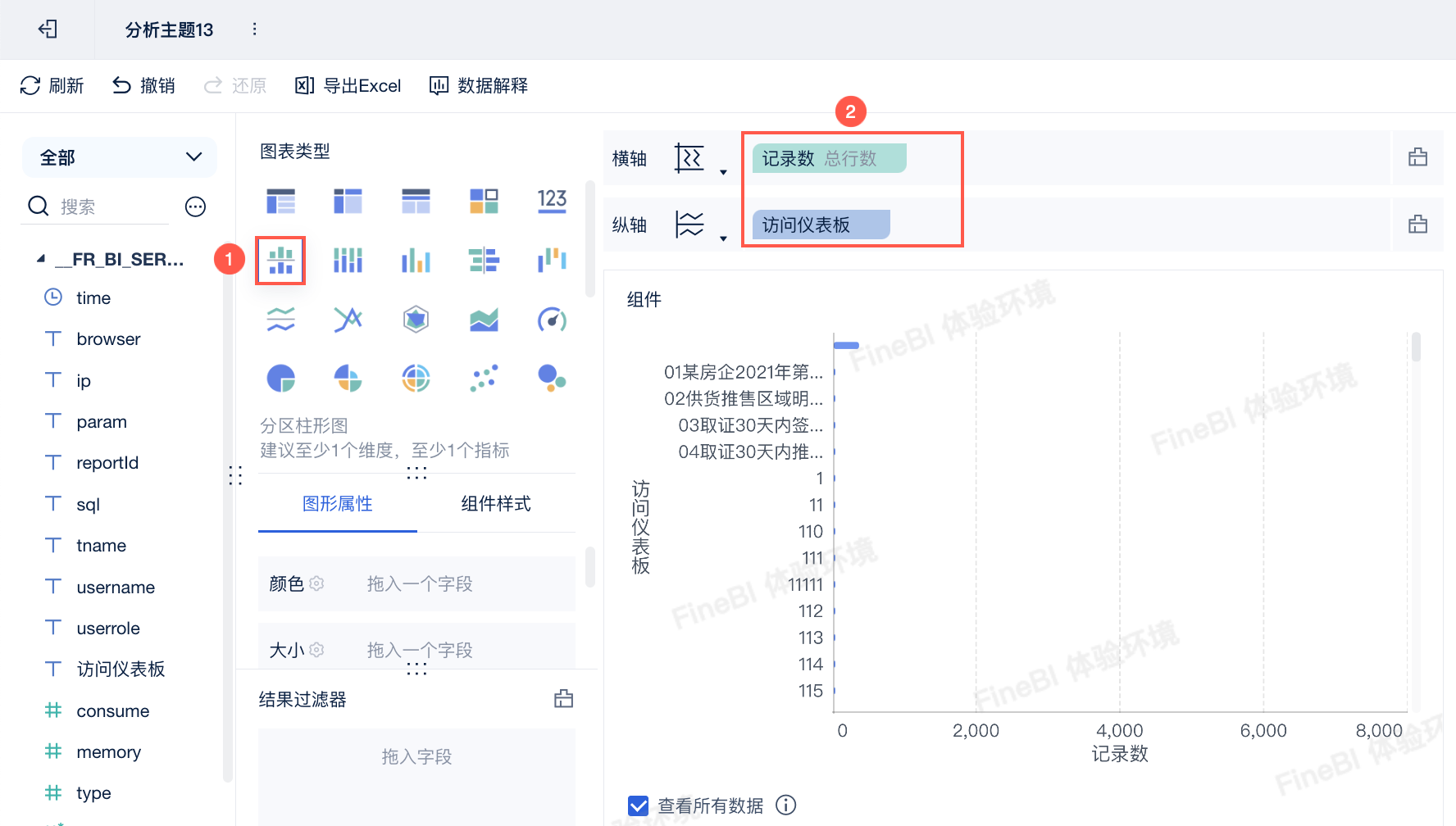
2) Выберите гистограмму раздела, перетащите "tname" на вертикальную ось и переименуйте ее в "Access Dashboard", а "Number of Records" перетащите на горизонтальную ось, как показано на следующем рисунке:
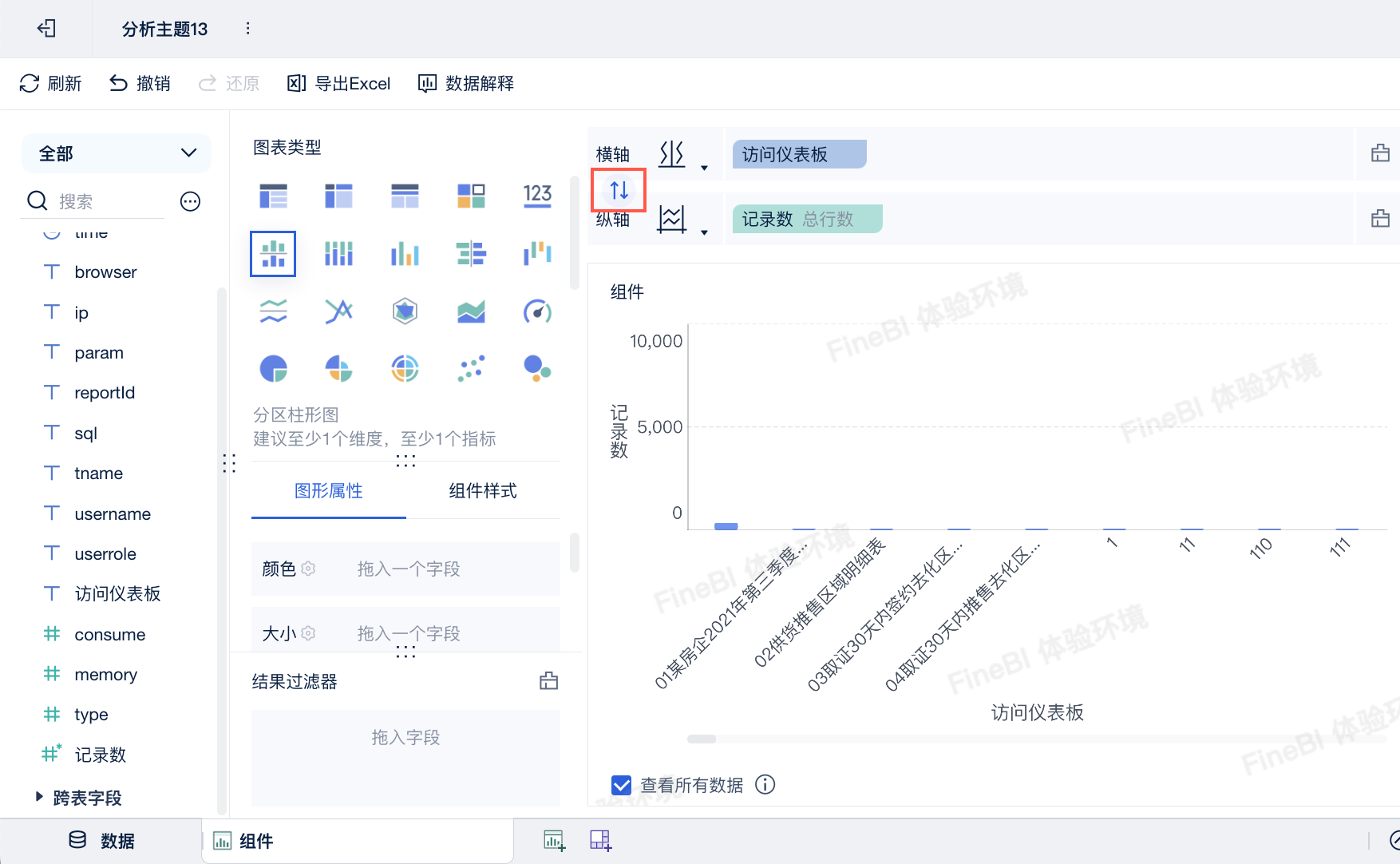
3) Переключите горизонтальную и вертикальную оси.
Наведите курсор мыши на горизонтальную и вертикальную оси и нажмите на кнопку "Поменять местами поля для горизонтальной и вертикальной осей", как показано ниже:
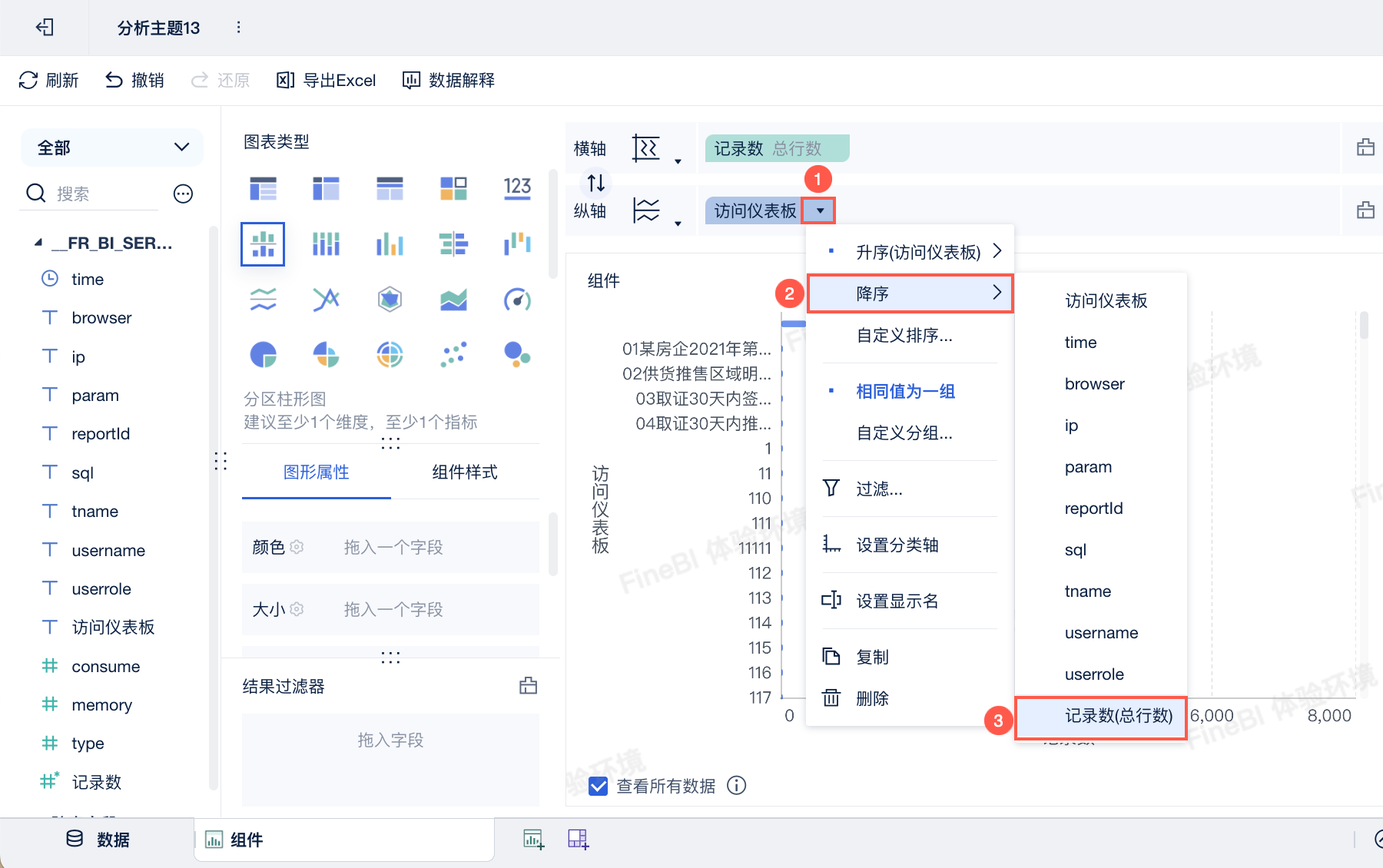
4) Отображение в порядке убывания количества записей.
Щелкните по выпадающему полю Access Dashboard и выберите "Descending Order > Number of Records (Total Rows)", как показано на рисунке ниже:
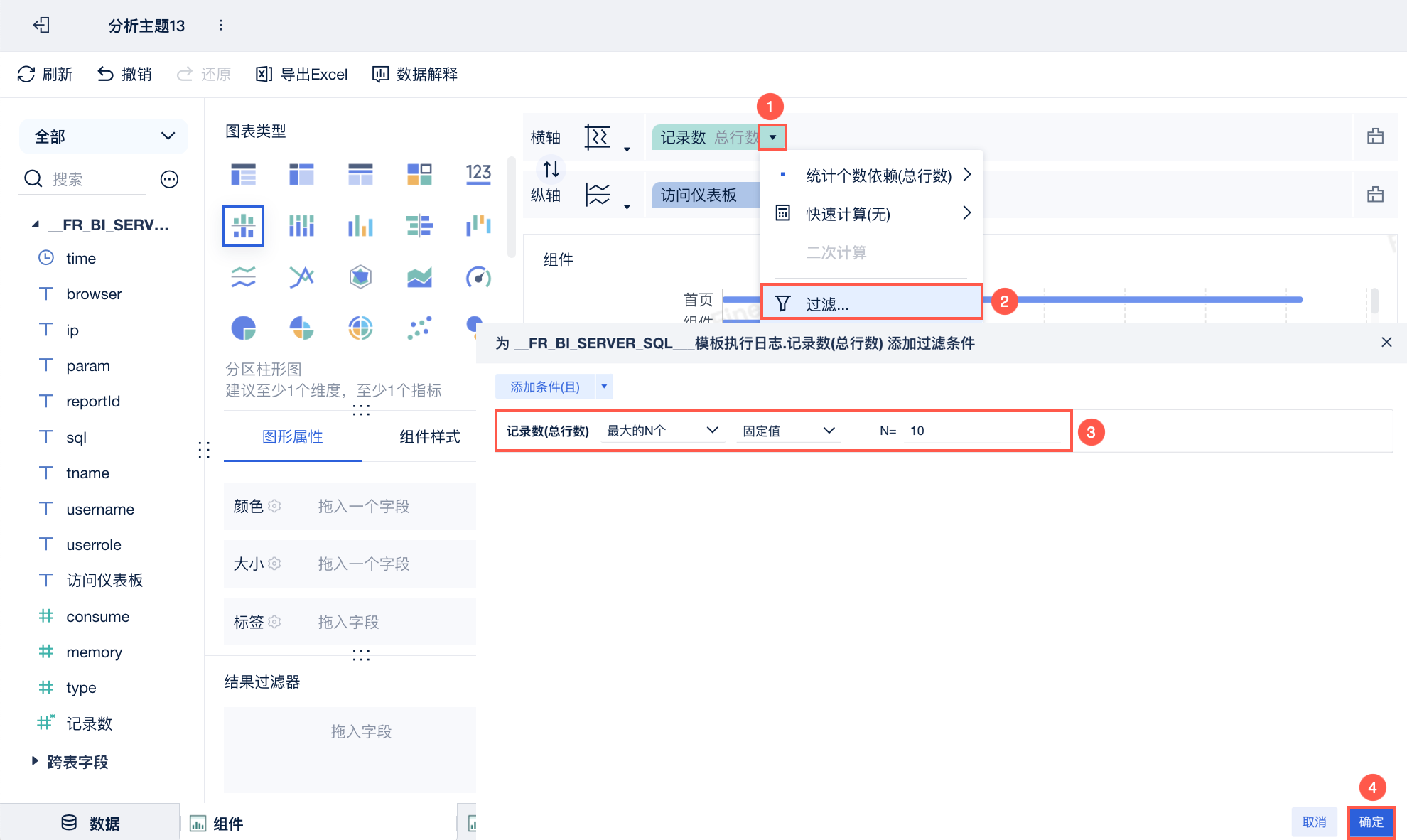
5) Нажмите на выпадающее поле "Количество записей",выберите "Фильтр",задайте условия фильтрации инажмите "ОК", как показано на следующем рисунке:
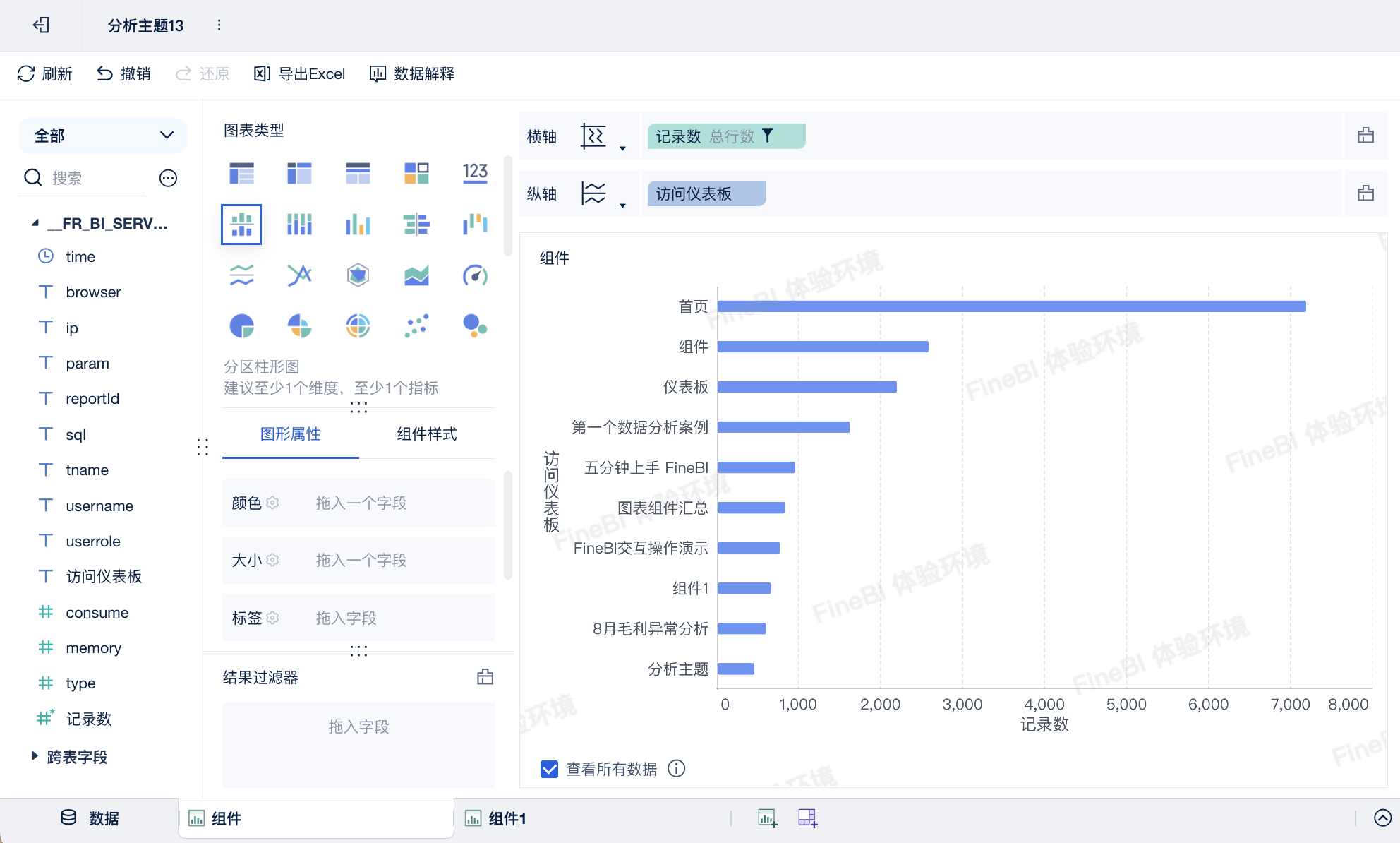
2.1.2 Просмотр эффектов
Десять наиболее часто используемых приборных панелей можно легко просмотреть с помощью гистограммы, как показано ниже:
2.2 Компонент ежедневных посещений/ревизий
2.2.1 Операционные шаги
1) Нажмите кнопку "Добавить компонент", чтобы создать еще один компонент, как показано ниже:
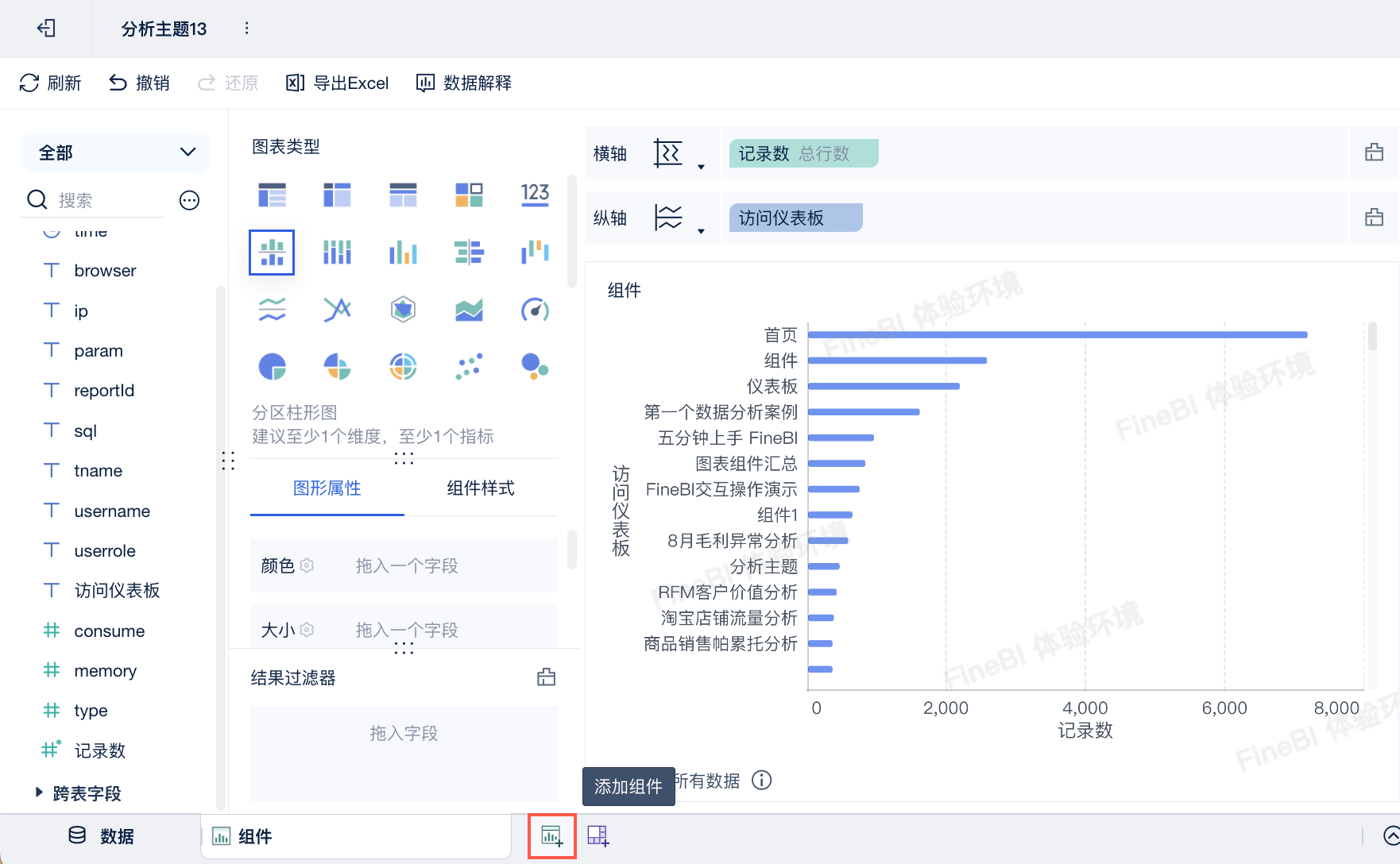
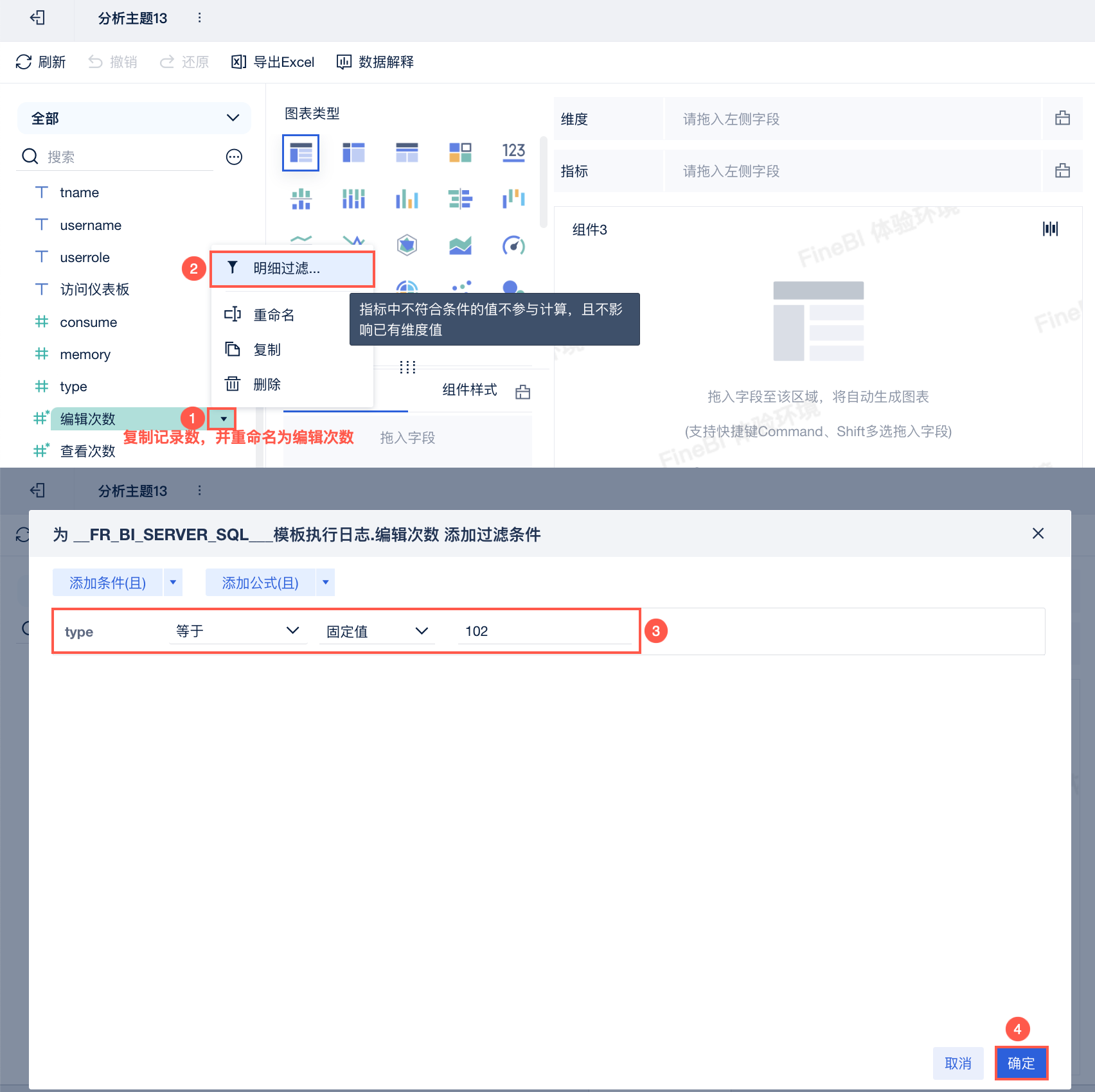
2) Скопируйте "Счетчик записей" и переименуйте его в "Счетчик редактирования". Отфильтруйте его по деталям и отфильтруйте данные с "type" как 102 (т. е. тип доступа - "Edit"), как показано на рисунке ниже:
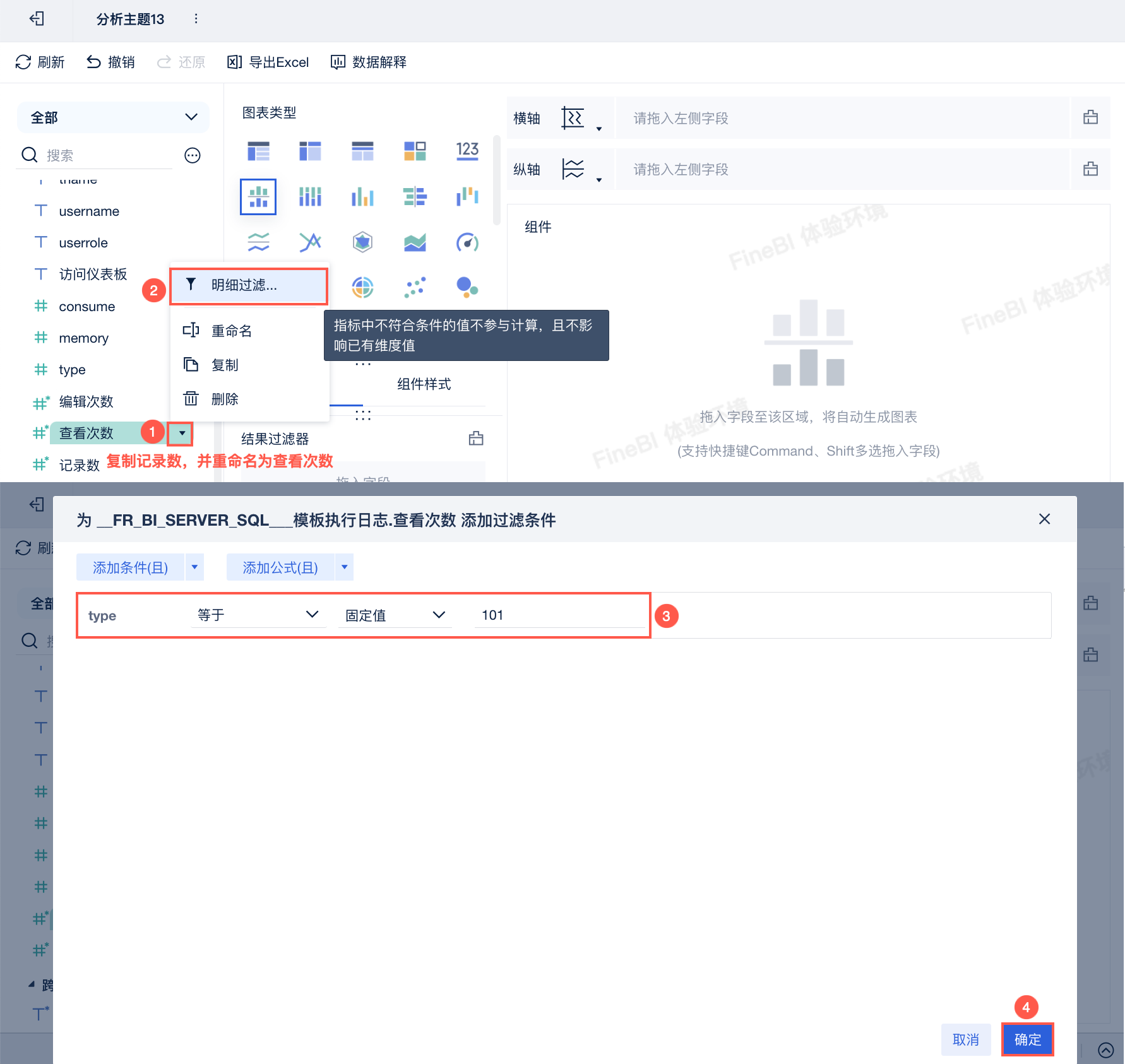
3) Скопируйте "Record Count" и переименуйте его в "View Count". Отфильтруйте его по деталям и отфильтруйте данные с "type" как 101 (т. е. тип доступа - "view"), как показано на рисунке ниже:
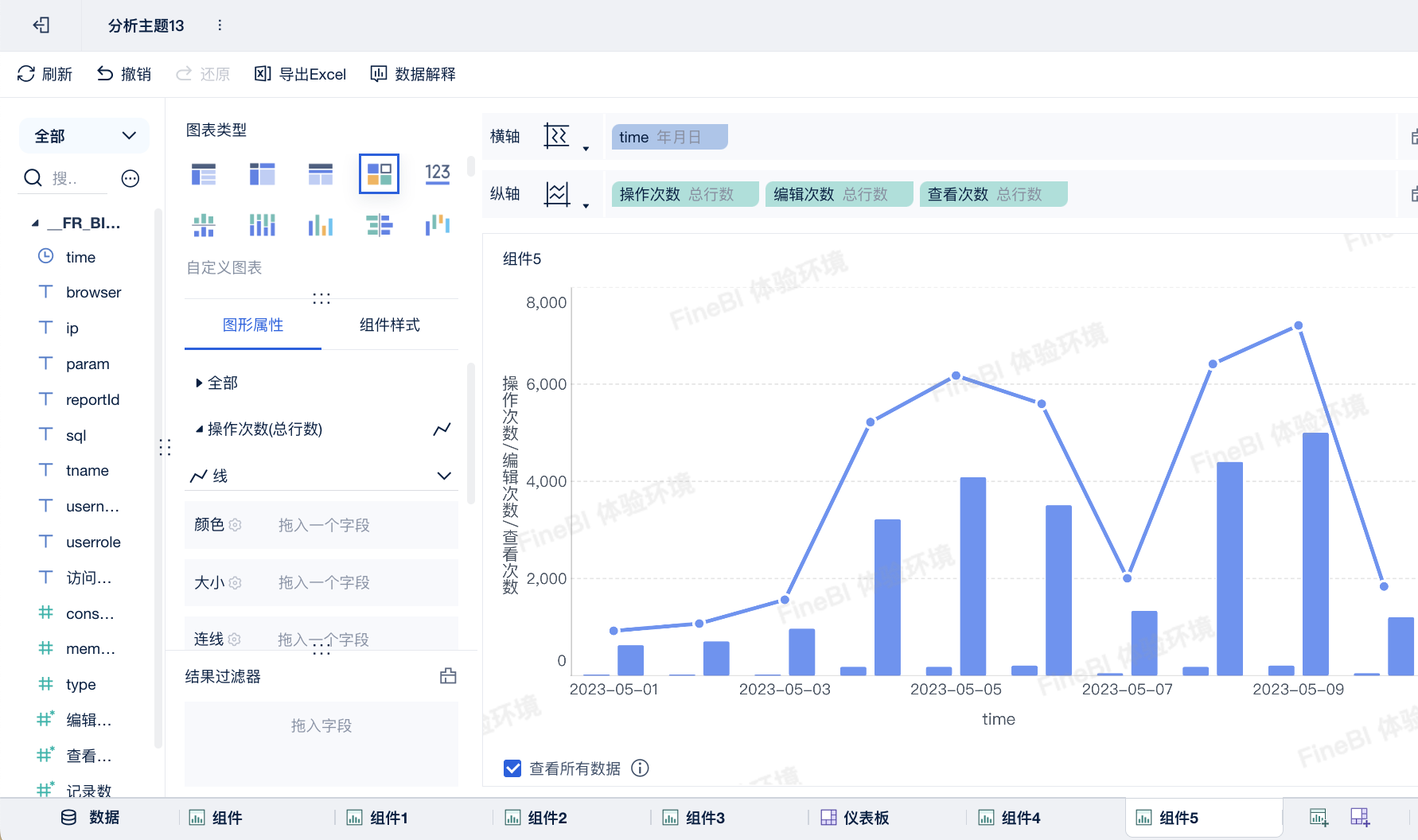
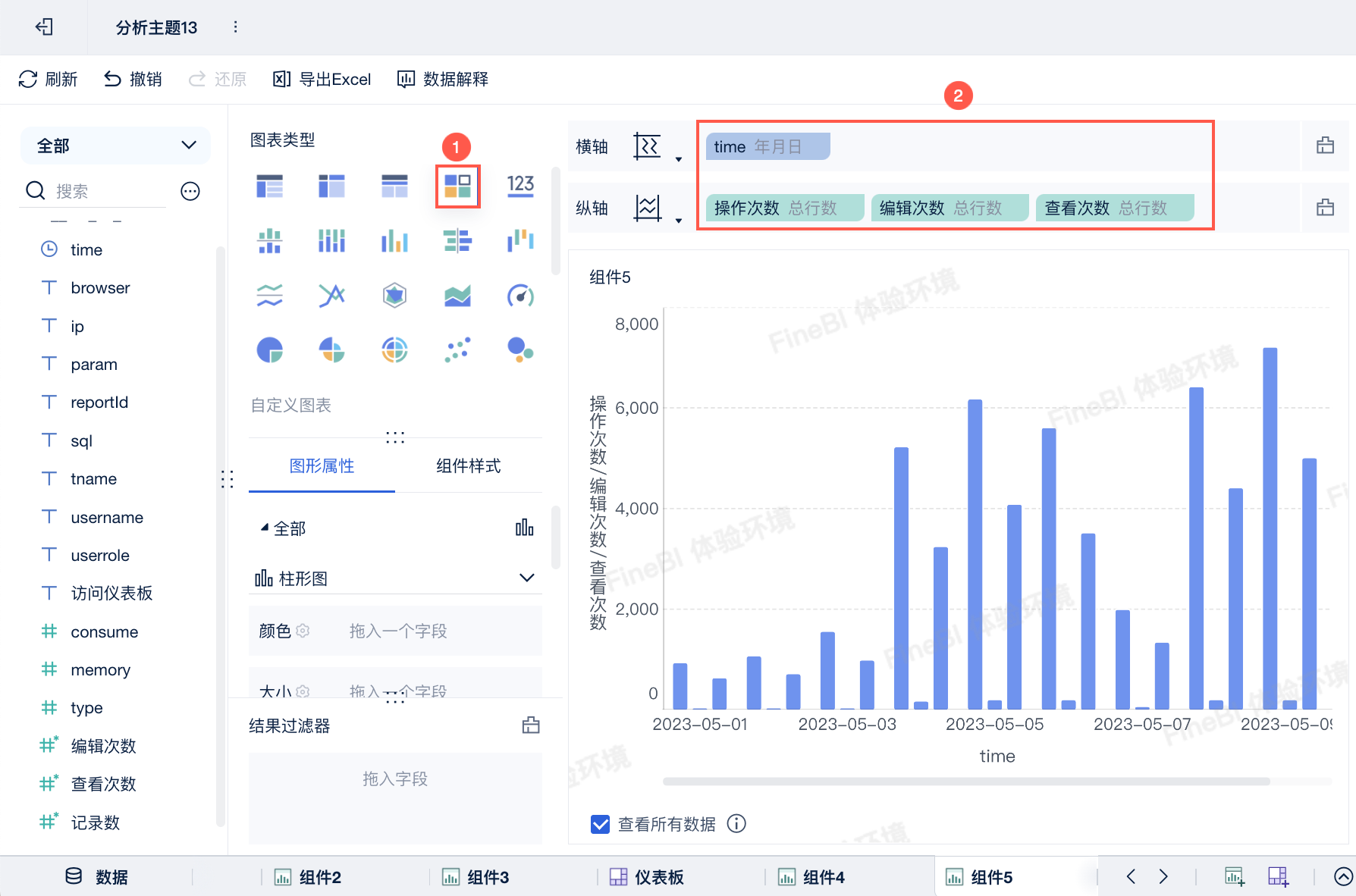
4) В разделе "Тип диаграммы" выберите "Пользовательская диаграмма", перетащите поле "Время" на горизонтальную ось, поля "Счет записей", "Счет редактирования" и "Счет просмотра" на вертикальную ось и переименуйте поле "Счет записей" в "Счет операций". Как показано на рисунке ниже:
5) В разделе "Свойства графика" коснитесь поля "Счетчик операций" и выберите "Линия" для графика. Как показано на следующем рисунке:
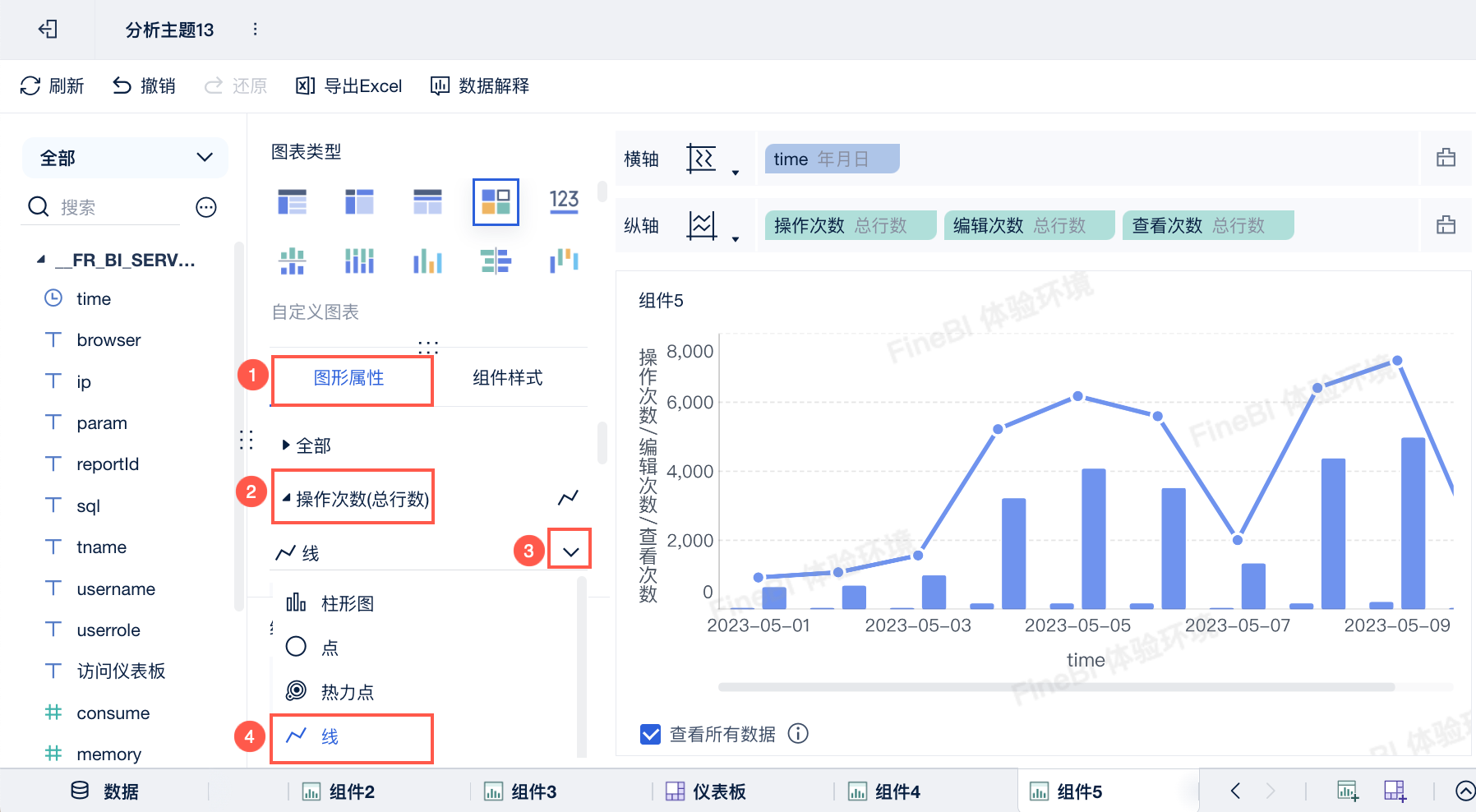
Нажмите на поле "Редактировать время", выберите "Гистограмма" для графика и выполните те же действия, что и выше.
Нажмите на поле "Просмотр графа", выберите "Гистограмма" для графика и выполните те же действия, что и выше.
2.2.2 Эффекты просмотра
Вы можете наблюдать за количеством посещений, просмотров и правок на приборной панели и в целом оценить активность приборной панели. Это показано на рисунке ниже: