Оформление
Установка системы Linux и настройка FTP
1. Обзор
Обучающее видео: Установка и настройка системы Linux FTP
1.1 Версия
| Версия FineBI |
|---|
| 5.0 |
1.2 Сценарии применения
- Если вы хотите загрузить созданные вложения на FTP других серверов после завершения задания по таймеру, вам необходимо заранее подготовить настроенный FTP-сервер.
- Настройка Включение кластеризации Если вы выбираете File Server Sharing, вам нужно заранее подготовить настроенный FTP-сервер, если вы выбрали FTP в качестве протокола.
1.3 Функциональный профиль
VSFTP - это Unix-подобная система, основанная на лицензии GPL, выпущенной для использования программного обеспечения FTP-сервера, ее полное название - Very Secure FTP, из названия видно, что безопасность была заложена в первоначальное намерение написать VSFTP, в дополнение к этому присущие функции безопасности, высокая скорость и высокая стабильность также являются двумя важными особенностями VSFTP.
Примечание 1: Для установки vsftpd требуется высший пользователь (root), иначе установка невозможна.
Примечание 2: Рекомендуется использовать более безопасный протокол SFTP, подробнее см. в разделе "Настройка Linux-систем для использования SFTP ".
2. Операционные шаги
2.1 Установка FTP
2.1.1 Сетевая установка
rpm -qa |grep vsftpd # Проверьте, установлен ли ftp yum install vsftpd -y # Установите ftp с помощью yum2.1.2 Автономная установка
Загрузите установочный пакет: http: //rpmfind.net/linux/rpm2html/search.php?query=vsftpd (выберите соответствующий пакет rpm в зависимости от системы).
Example: vsftpd-2.2.2-24.el6.x86_64.rpm: vsftpd-2.2.2-24.el6.x86_64.rpm
vsftpd-3.0.2-22.el7.x86_64.rpm : vsftpd-3.0.2-22.el7.x86_64.rpm
rpm -ivh vsftpd-2.2.2-24.el6.x86_64.rpm # Чтобы установить vsftpd, напишите команду с именем актуального rpm-пакета.2.2 Изменение конфигурации
Отредактируйте конфигурационный файл vsftpd.conf и измените значение anonymous_enable на NO, чтобы отключить анонимный вход.
vi /etc/vsftpd/vsftpd.conf # Редактирование файла конфигурации vsftpd.conf anonymous_enable=NO # Отключение анонимных логинов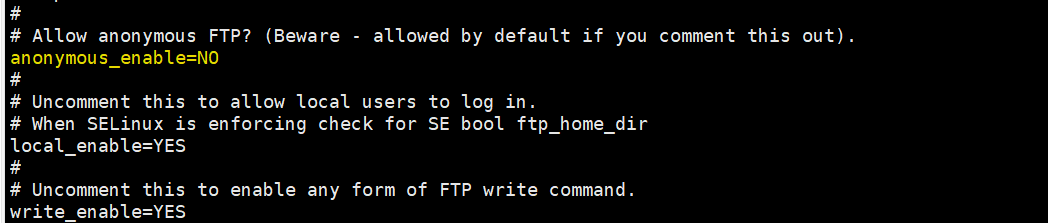
Дополнительную информацию см. в разделе: Руководство по конфигурации vsftpd.conf
2.3 Добавьте нового FTP-пользователя и запустите службу vsftpd.
1) Добавление новых пользователей FTP
useradd ftpuser # Создайте нового пользователя с именем ftpuser и автоматически создайте каталог /home/ftpuser passwd ftpuser & nbsp;# Установите пароль для этого пользователяЗатем введитепароль, который вы хотите установить для пользователя, два раза подряд, и вы сможете войти в систему и использовать службу ftp с паролем учетной записи ftpuser.
Примечание 1: Имя пользователя и пароль, используемые платформой для настройки кластера, - это те, которые добавлены выше, а имя пользователя по умолчанию в этой статье - ftpuser.
Примечание 2: vsftpd запрещает некоторым пользователям входить в систему для использования FTP (по умолчанию это root, bin, daemon, adm, lp, sync, shutdown, halt, mail, news, uucp, operator, games, nobody), если вы хотите войти в систему с этими именами, проверьте, существует ли это имя пользователя в файлах /etc/vsftpd/ftpusers и /etc/vsftpd/user_list и используйте "#" для его блокировки. vsftpd/ftpusers и /etc/vsftpd/user_list файлы, чтобы проверить, существует ли имя пользователя, и заблокировать его с помощью "#".
2) Запустите FTP
Запустите службу vsftpd с помощью следующего оператора
- Если он может быть успешно запущен, информация не будет возвращена.
- Если запуск не удался, возвращается сообщение об ошибке.
systemctl restart vsftpd.service # запуск службы vsftpd2.4 Скопируйте WEB-INF и назначьте права доступа к папке.
1) Скопируйте папку WEB-INF из официальной среды Web-проекта и вставьте ее в каталог /home/ftpuser, а также заполните FTP-путь /home/ftpuser/WEB-INF, когда платформа откроет файловый сервер.

2) Расширение прав и возможностей
chmod -R 777 /home/ftpuser # Предоставьте доступ на запись к папке ftpuser.Примечание: Если вы задумываетесь о безопасности, то нельзя давать права 777, можно только 755, команда chmod -R 755 /home/ftpuser, но при копировании файла WEB-INF обязательно используйте FTP-пользователя, иначе файл не сможет быть записан из-за проблем с присвоением файлов.
Настройте chroot_list, чтобы запретить или разрешить пользователям доступ к верхнему каталогу, см.: vsftpd: запретить или разрешить пользователям доступ к верхнему каталогу.
2.5 Проверка на успех
При условии, что брандмауэр сервера, на котором расположен FTP, открыл порты 20 и 21, мы предлагаем два способа:
1) Подключитесь к FTP-утилите, например Xftp, чтобы войти в систему как FTP-пользователь.
2) Откройте папку непосредственно на компьютере, имеющем доступ к IP, и введите в адресftp://ip.
После подключения к FTP с помощью двух вышеуказанных методов подтверждается, что новые и удаленные папки имеют разрешения на чтение/запись, значит, развертывание FTP прошло успешно.
3. Знания по эксплуатации и техническому обслуживанию
service vsftpd status # Проверьте состояние ftp service vsftpd start # .
<a id="29"></a>
# Запустить службу vsftpd stop # Остановить службу vsftpd restart # Перезапустить службу
ftp chkconfig vsftpd on # Установите его запуск при загрузке.Подробнее об операциях см. в разделе: Cluster Operations Manual - Linux Edition.
4. условия
4.1 Выключение SELinux
Примечание: При входе в файл ftp-операции возникает ошибка "550 create directory operation failed" или вы не можете войти в систему и открыть 777, но все еще не имеете прав на чтение и запись, рассмотрите следующие действия.
Это проблема с механизмом установки SELinux (Security-Enhanced Linux, реализация АНБ обязательного контроля доступа, самая заметная новая подсистема безопасности в Linux), который необходимо отключить.
1) Способы окончательного отключения SELinux
vi /etc/selinux/config # Отредактируйте файл конфигурации SELinux SELINUX=enforcing --> SELINUX= disabled # Отключите SELinux навсегда и перезагрузите систему.2) Способы временного отключения SELinux
setenforce 0 # Выполнение команды, только временное отключение, после перезагрузки будет восстановлено исходное состояние3) Не отключайте SELinux
getsebool -a | grep ftpd # Только ftp_home_dir и allow_ftpd_full_access должны быть & nbsp;включены, чтобы vsftpd имел доступ к корневому каталогу ftp, передаче файлов и т. д. setsebool -P ftp_home_dir 1 # Просто запустите его.
nbsp;on для того, чтобы vsftpd имел доступ к корневому каталогу ftp, передаче файлов и т. д. setsebool -P ftp_home_dir 1 # Выполнить его.
setsebool -P allow_ftpd_full_access 1 # Просто сделайте это.
Примечание: Подробнее о SELinux читайте в разделе Начало работы с SELinux.