Оформление
Назначение многоуровневых разрешений - Справка FineReport | Разработка отчетов | Использование отчетов | Учебные пособия
Многоуровневое распределение полномочий
1. Обзор
1.1 Версия
| Версия сервера FineBI | Функциональные изменения |
|---|---|
| 6.0 | - |
1.2 Ожидаемые сценарии
Когда в организации компании существуют древовидные иерархические отношения, на каждом уровне необходимо назначать разные разрешения.
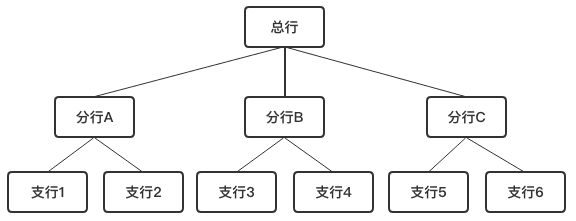
Например, если между головным офисом, филиалами и подфилиалами существует древовидная связь, необходимо назначить разные привилегии пользователям, принадлежащим к разным организациям.
В результате головной офис видит все данные, филиал - данные филиала и все данные филиала, находящиеся под его юрисдикцией, а филиал - только свои собственные данные.
1.3 Идеи для реализации
Многоуровневые/деревянные разрешения FineBI реализованы как "Построить самоциклирующиеся колонки > Импортировать пользователей из набора данных сервера (или синхронизировать набор данных с пользователями) > Сопоставить поле, в котором пользователь вошел в систему > Назначить разрешения на основе организации > Назначить разрешения на основе пользователя".
Примечание: Данные в реальном времени не поддерживают настройку "самозацикливающийся столбец".
- Пользователям можно назначать разрешения с помощью самореферентного SQL, подробнее см. в разделе Назначение разрешений с помощью параметра fine_username.
- В качестве альтернативы, послесозданиясамозацикливающегося набора результатов с использованием извлеченных данных ,экспортируйтеданныев Excel, а затем экспортируйте Excel обратно в FineBI.
| серийный номер | процедура | инструкции |
|---|---|---|
| 1 | Построение самозацикливающихся столбцов | Сырые данные организации обычно не имеют древовидной структуры при добавлении в BI. Создавая самозацикливающиеся столбцы, вы можете сформировать древовидные организационные отношения, что упрощает последующее назначение разрешений на основе иерархии. |
| 2 | Импорт пользователей | Импорт данных через серверный набор данных или прямая синхронизация пользовательских таблиц, хранящихся в базе данных, с помощью набора данных синхронизации пользователей |
| 3 | Сопоставьте поле, в которое вошел пользователь | Сопоставьте номер учетной записи пользователя, вошедшего в систему, с номером учетной записи пользователя, вошедшего в таблицу разрешений, хранящейся в системе. Этот шаг предназначен для сопоставления организации пользователя на основе учетной записи пользователя при входе в систему. |
| 4 | Распределение права по учреждениям | Назначьте различные разрешения для организаций разного уровня, чтобы при входе пользователей в систему разрешения соответствовали организациям. |
| 5 | Назначение разрешений на основе пользователей | Если есть определенные пользователи, которые могут просматривать только свои собственные данные, этим пользователям можно индивидуально назначить разрешения для соответствующих учетных записей, чтобы они могли видеть только свои собственные данные при входе в систему. |
2. Подготовка примеров данных
Нажмите, чтобы скачать пример данных и распакуйте: style data.zip
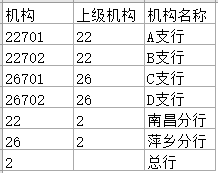
- Таблица учреждений: содержит головной офис, филиалы и подотделы банка, а также соответствующие "Код учреждения" и "Код родительского учреждения", как показано ниже:
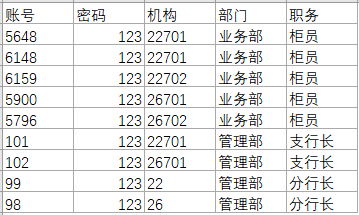
- Таблица прав пользователей: содержит учетную запись пользователя, пароль, код принадлежности, отдел и должность сотрудника банка, как показано ниже:
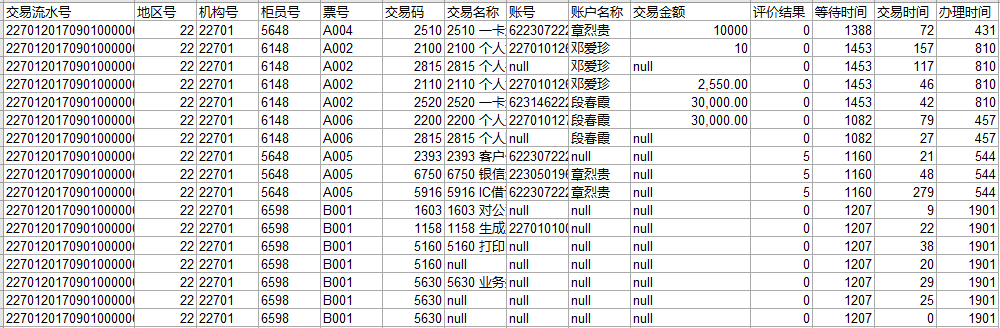
- Таблица бизнес-потоков: содержит данные о транзакциях, которые могут видеть соответствующие сотрудники, как показано на следующем рисунке:
3. подготовка данных
3.1 Новый набор данных Excel
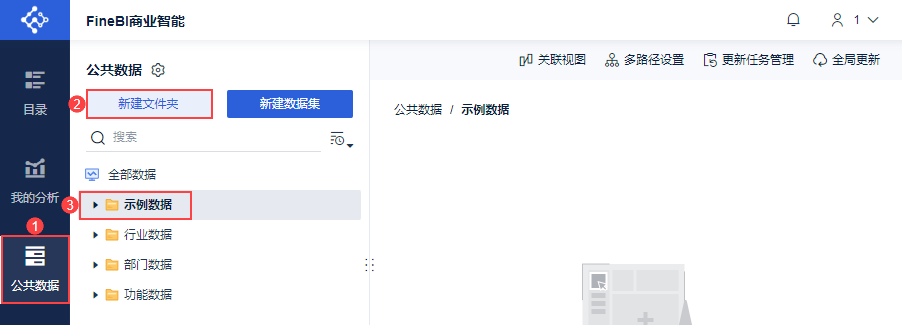
Администратор входит в систему FineBI, нажимает кнопку "Public Data" и добавляет папку "Sample Data". Как показано на рисунке ниже:
Выберите папку, добавьте "Excel dataset" и поочередно импортируйте три таблицы данных, подготовленные выше.
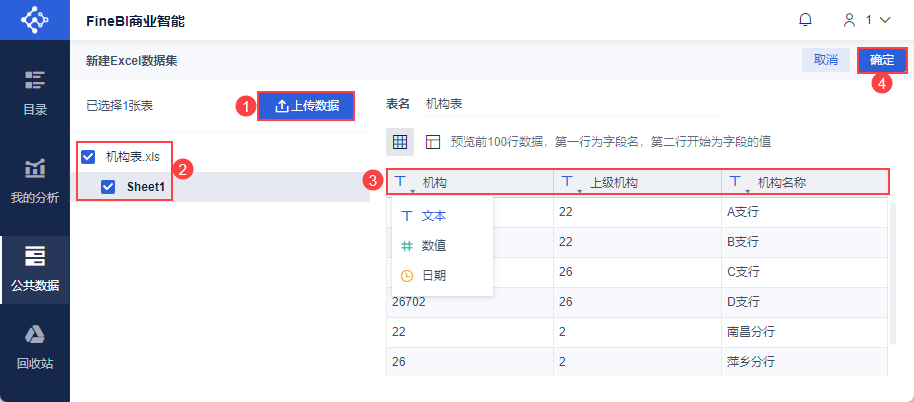
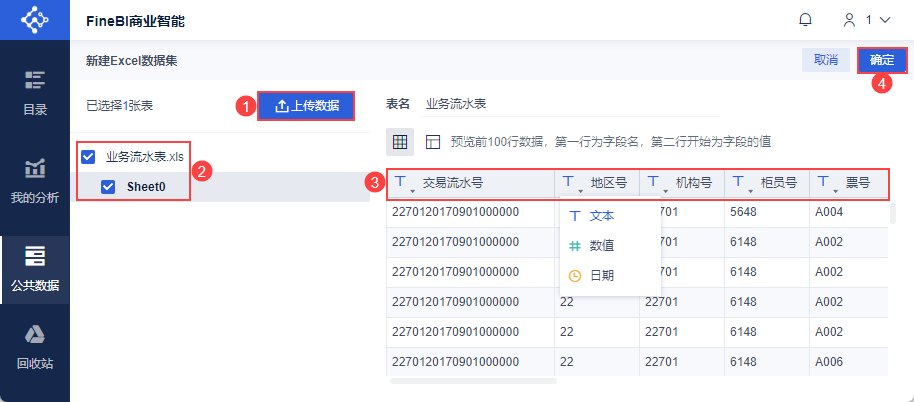
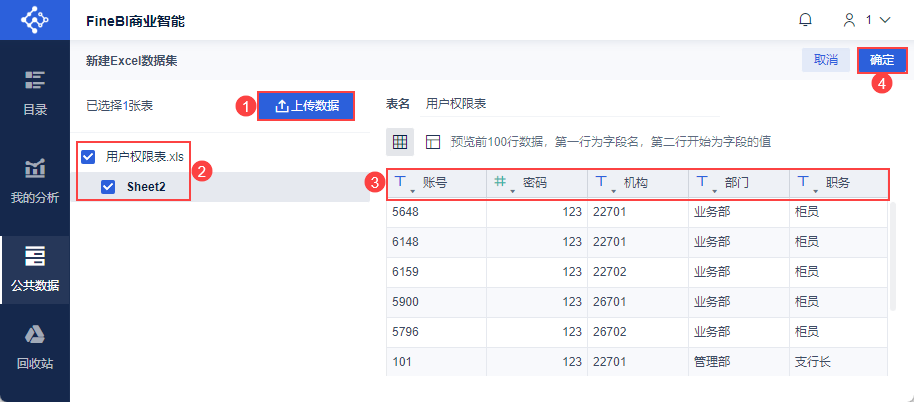
Примечание: При импорте данных такие поля, как организация, родительская организация и номер организации, должны быть выбраны как текстовые поля, иначе организация не сможет быть выбрана в качестве значения, которое будет отображаться в настройках столбца самоциклирования ниже.
1) Добавьте набор данных Excel "Organisation Table" в папку, пожалуйста, вручную измените формат полей "Organisation" и "Parent Organisation" на "Text", как показано на рисунке ниже:
2) Добавьте набор данных Excel "Business Flow Chart" в папку, пожалуйста, вручную измените формат полей "Area No.", "Organisation No." и "Teller No." на "Text", как показано на рисунке ниже:
3) Добавьте набор данных Excel "Таблица прав пользователей" в папку, пожалуйста, вручную измените формат полей "Учетная запись" и "Организация" на "Текст", как показано на следующем рисунке:
3.2 Добавление межтабличных ассоциаций
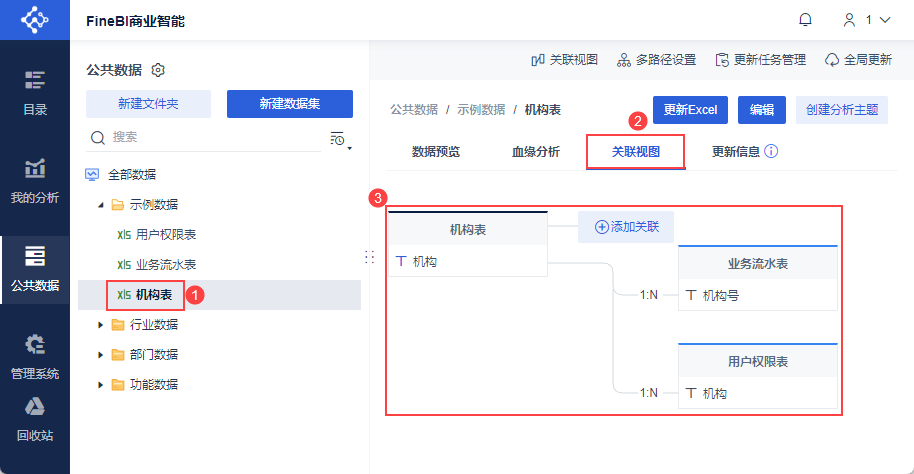
Нажмите "Public Data", выберите "Sample Data > Organisation Table", нажмите "Related View", настройте связанные отношения для "Organisation Table", "User Rights Table" и "Business Flow Table" и обновите таблицы данных. Как показано на рисунке ниже:
Примечание 1: Подробнее о добавлении ассоциаций см. в разделе Добавление межтабличной ассоциации.
Примечание 2: При импорте данных такие поля, как организация, родительская организация, номер организации и т. д., должны быть выбраны как текстовые поля, иначе невозможно выбрать организацию в качестве значения, которое будет отображаться в следующих настройках столбцов самоциклирования.
Примечание 3: При обновлении папок ассоциации наборов данных Excel не обновляются; можно использовать глобальные обновления.
3.3 Создание самозацикливающихся колонок
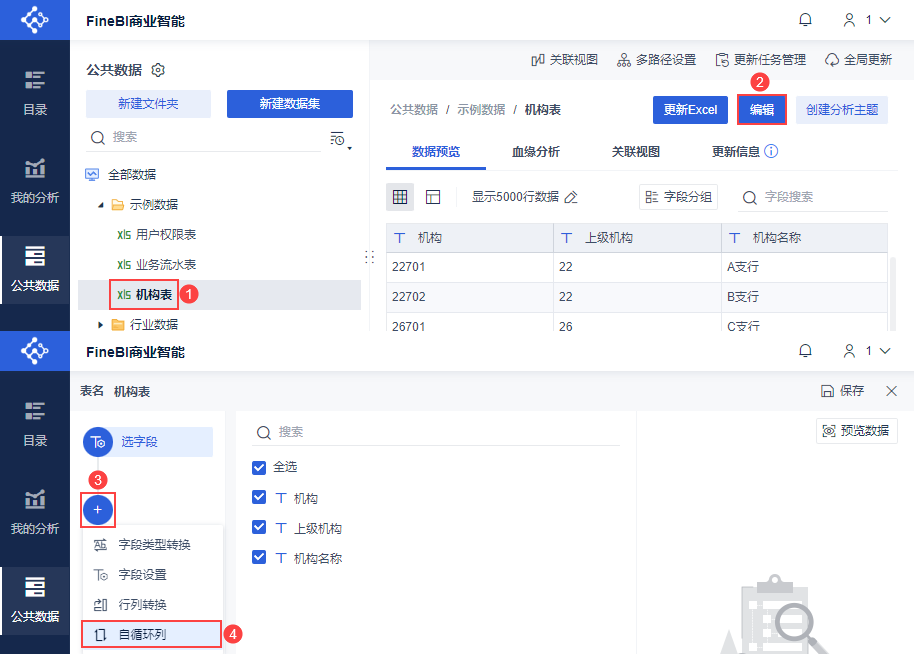
Нажмите "Public Data", выберите "Sample Data > Organisation Table", нажмите "Edit", выберите все поля, создайте "Self-cycling Columns" и настройте иерархические отношения в таблице организаций. Как показано на рисунке ниже:
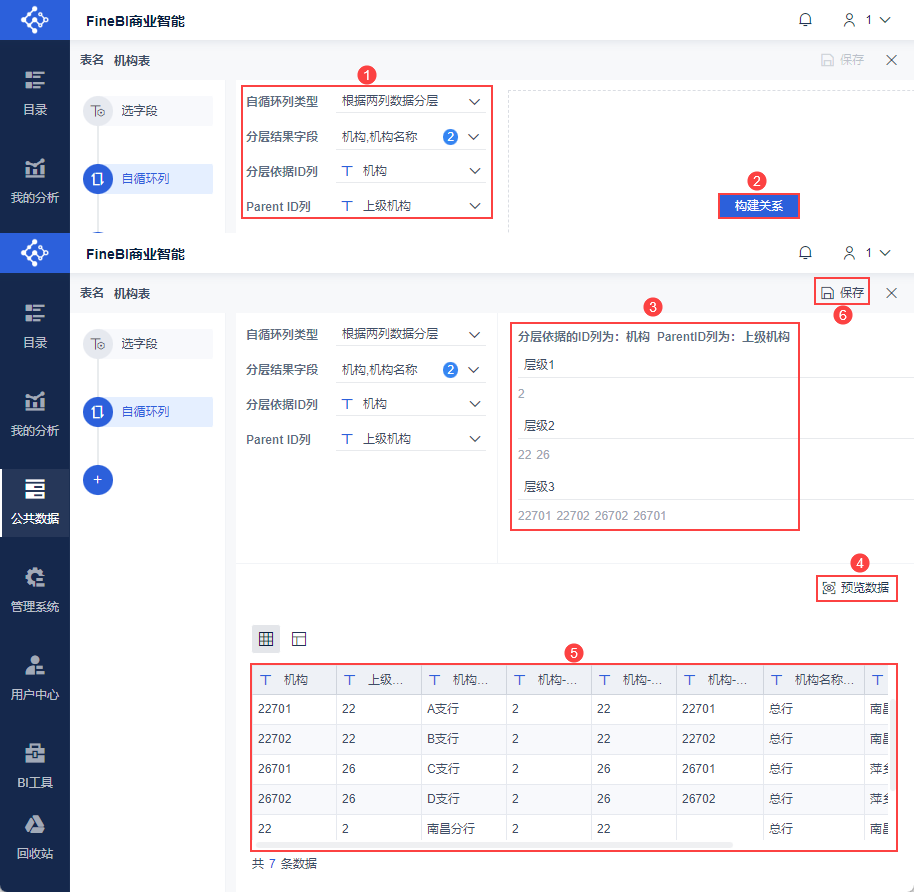
Выберите "Иерархия на основе двух столбцов данных" в качестве типа самоциклирующегося столбца, выберите "Организация" и "Название организации" в качестве отображаемых значений результата иерархии, выберите "Организация" в качестве столбца идентификатора иерархии и выберите "Родительская организация" в качестве столбца идентификатора родительской организации.
Нажмите "Build Relationship" и "Preview", чтобы увидеть иерархию и предварительный просмотр данных, как показано ниже. Нажмите "Сохранить" в правом верхнем углу, чтобы сохранить эту операцию с самозацикливающимся столбцом. Как показано на рисунке ниже:
4. Дизайн приборной панели
4.1 Новые аналитические темы
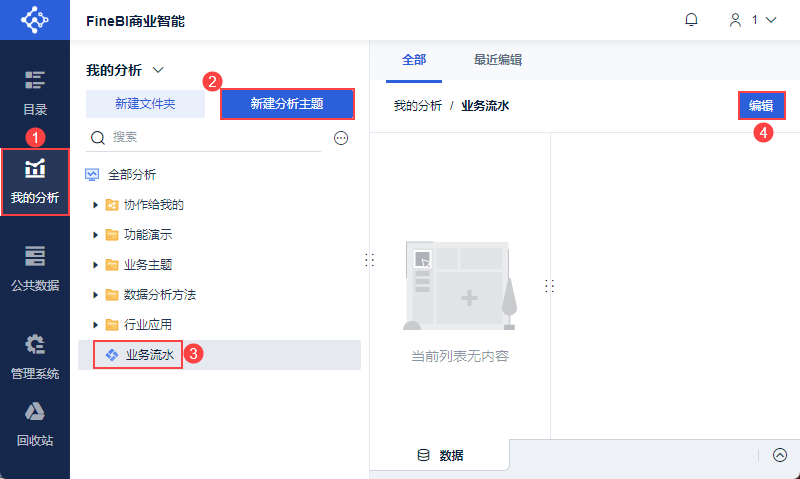
Администратор входит в систему FineBI, нажимает кнопку "My Analysis > Новая Analysis Subject", создает новую тему анализа "Бизнес-поток" и нажимает кнопку "Редактировать". Как показано на рисунке ниже:
4.2 Добавление данных
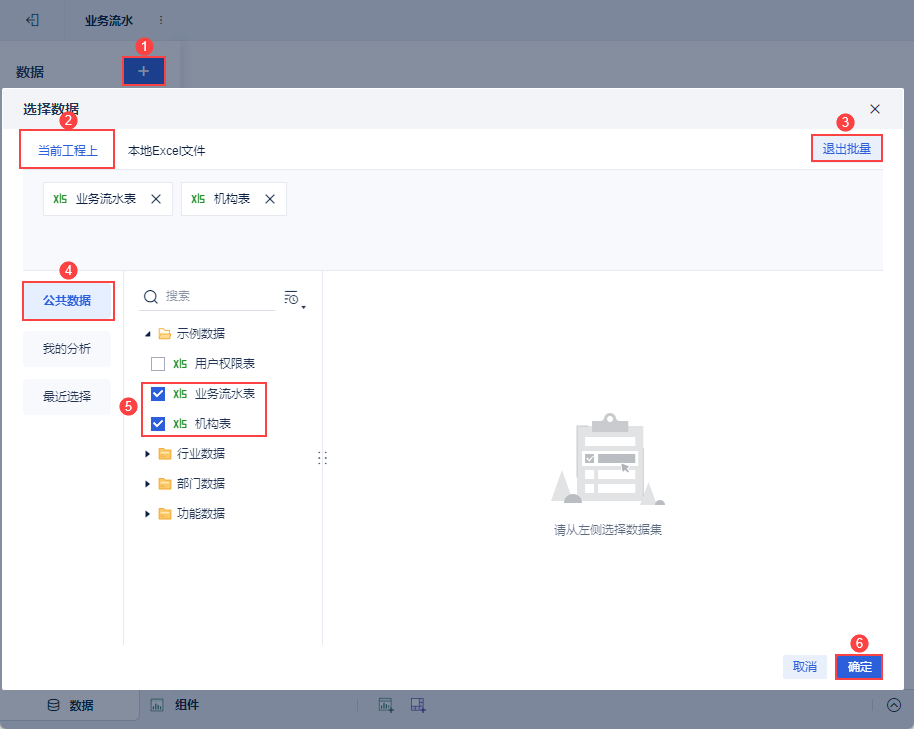
В разделе "Данные" нажмите кнопку "Добавить", выберите таблицу бизнес-потоков и таблицу организаций в разделе "Public Data > Пример данных" и нажмите кнопку "ОК", как показано на рисунке ниже:
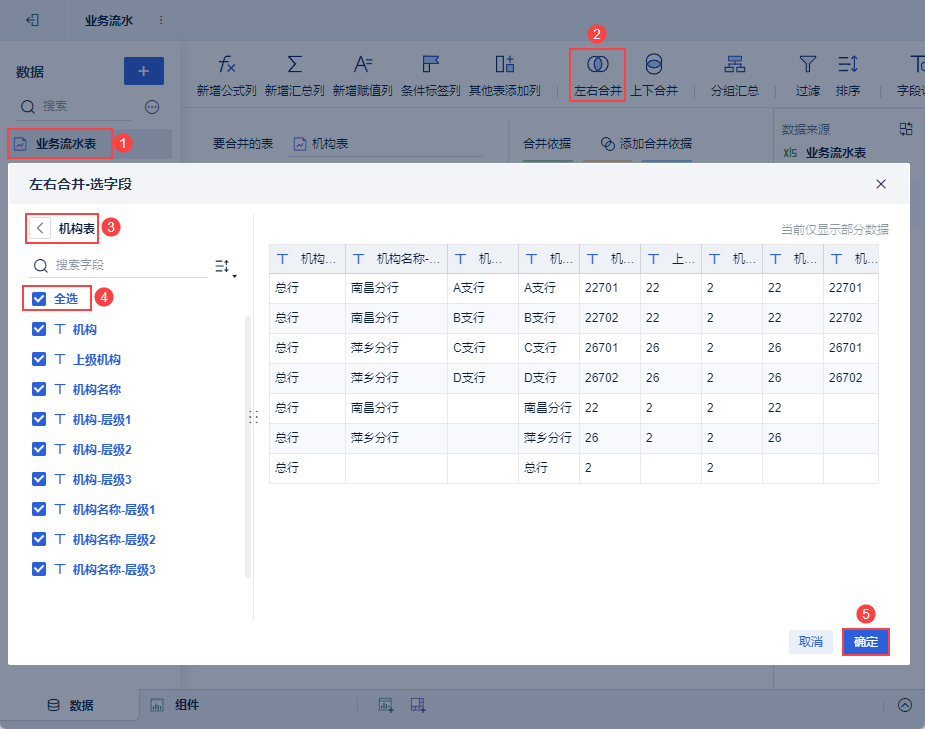
Выберите "Таблица бизнес-потоков", нажмите "Объединить слева/справа" и выберите поля в "Таблице организаций", как показано ниже:
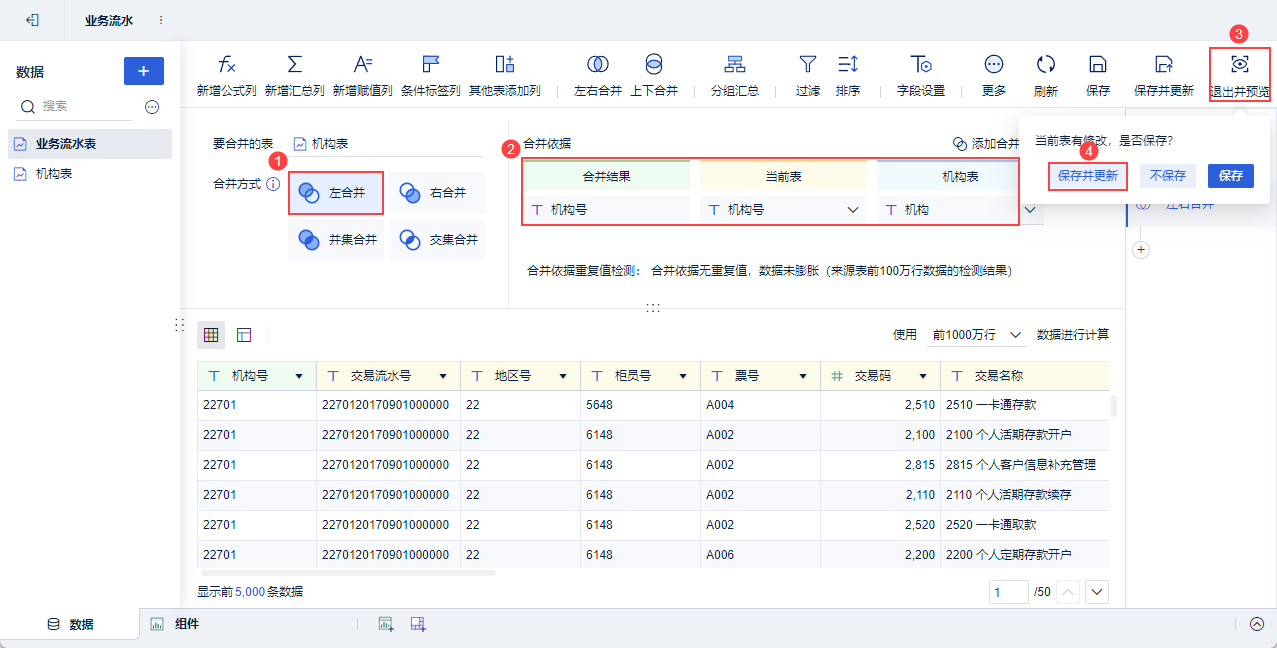
Установите метод слияния "Левое слияние", а основанием для слияния будет "Номер организации" текущей таблицы и поле "Организация" таблицы организации.
Нажмите "Выход и предварительный просмотр > Сохранить и обновить", как показано ниже:
4.3 Добавление компонентов
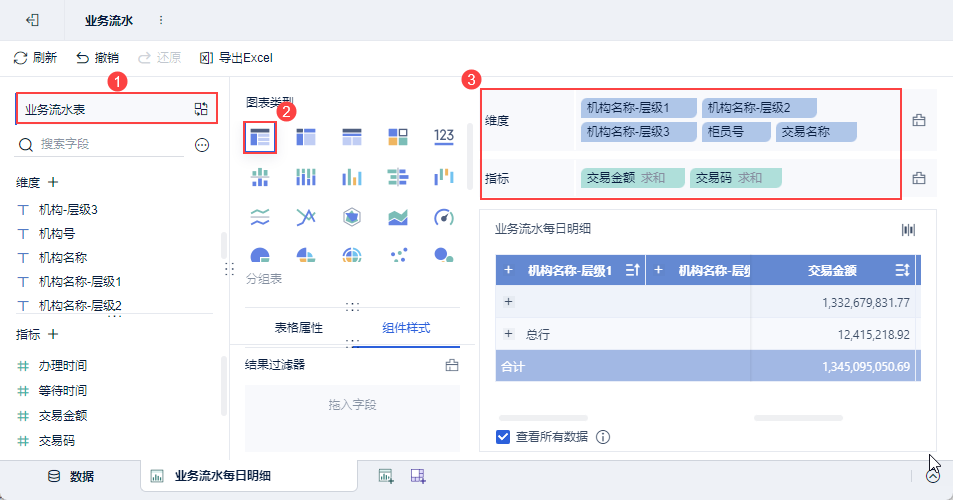
Добавьте новый компонент "Business Flow Daily Detail", данными компонента будет таблица данных "Business Flow Table", которую вы выбрали для добавления в предыдущем разделе, а дизайн компонента показан на следующем рисунке:
4.4 Создание приборных панелей
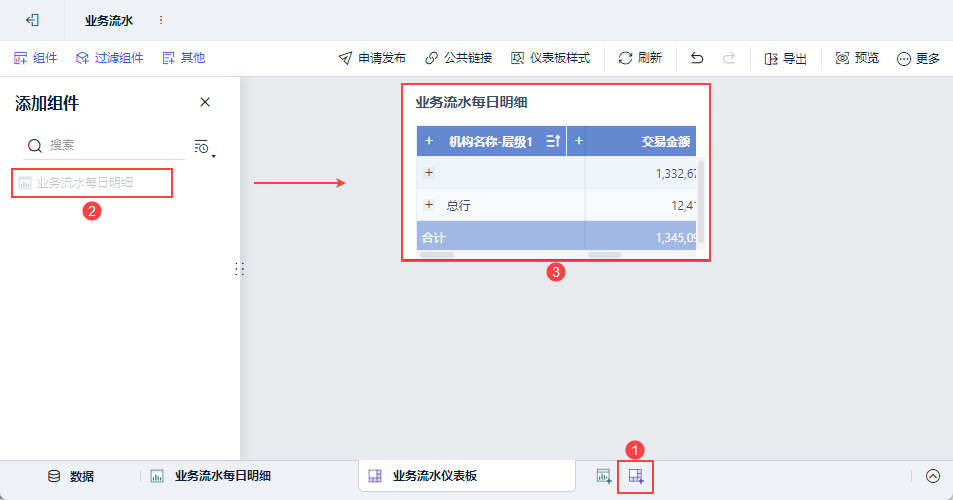
Создайте панель Business Flow Dashboard, используя компоненты из предыдущего раздела, как показано ниже:
4.5 Панель публикации каталога
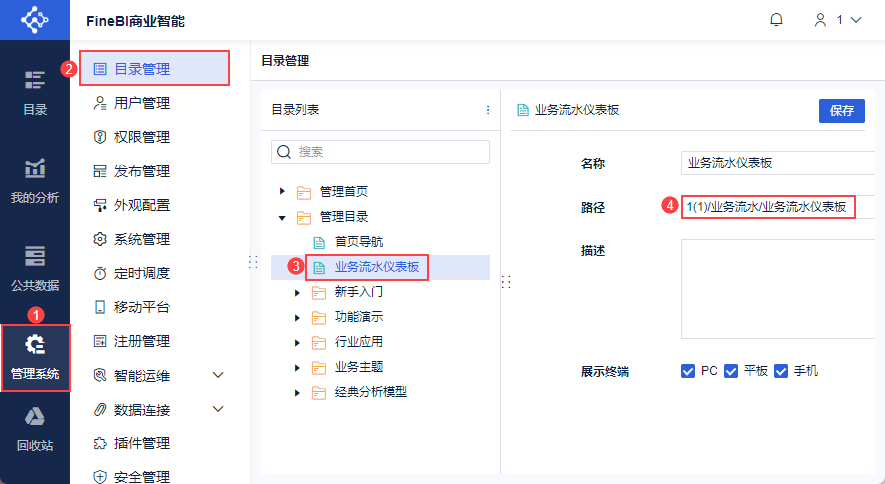
Нажмите "System Management > Управление каталогом", чтобы установить "Business Flow Dashboard" в список каталогов. Как показано на рисунке ниже:
5. управление пользователями
Пользователей можно добавлять вручную, импортировать или синхронизировать.
В этой главе мы рассмотрим пример "Импорт пользователей". Убедитесь, что имя импортируемого пользователя совпадает с именем пользователя в таблице данных, подготовленной выше.
5.1 Новый набор данных серверов
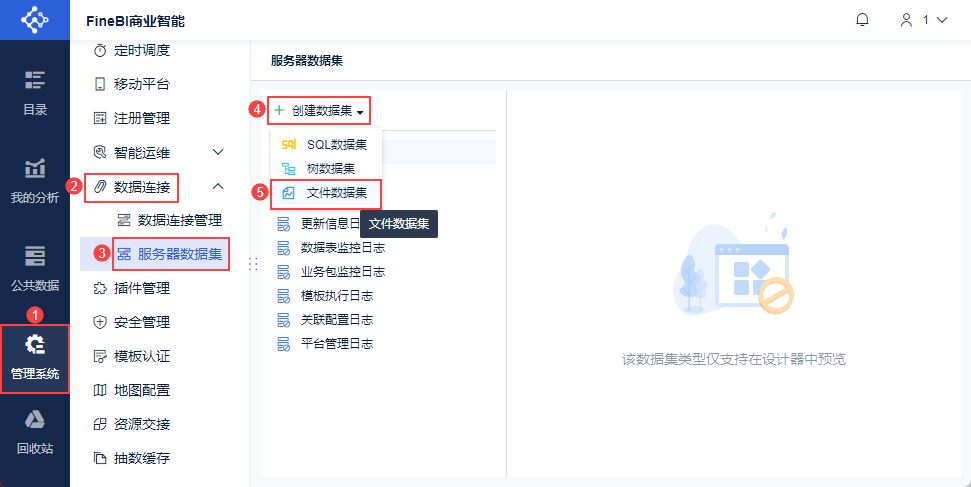
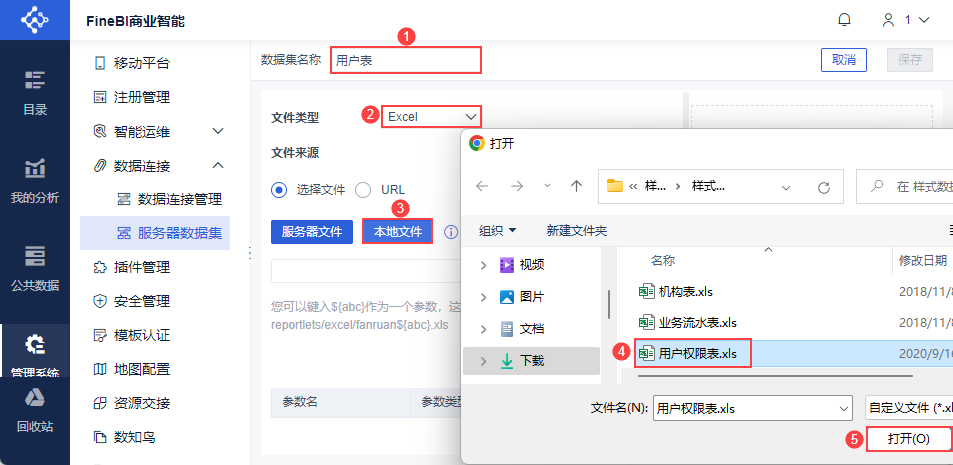
Администратор входит в систему FineBI и нажимает "System Management > Соединения данных > Набор данных сервера", чтобы создать набор данных в формате Excel, как показано на следующем рисунке:
Имя набора данных - "Таблица пользователей", тип файла - "Excel", файл выбирается из "Таблицы привилегий пользователей", подготовленной в главе 2, и нажмите кнопку "Сохранить". Как показано на рисунке ниже:
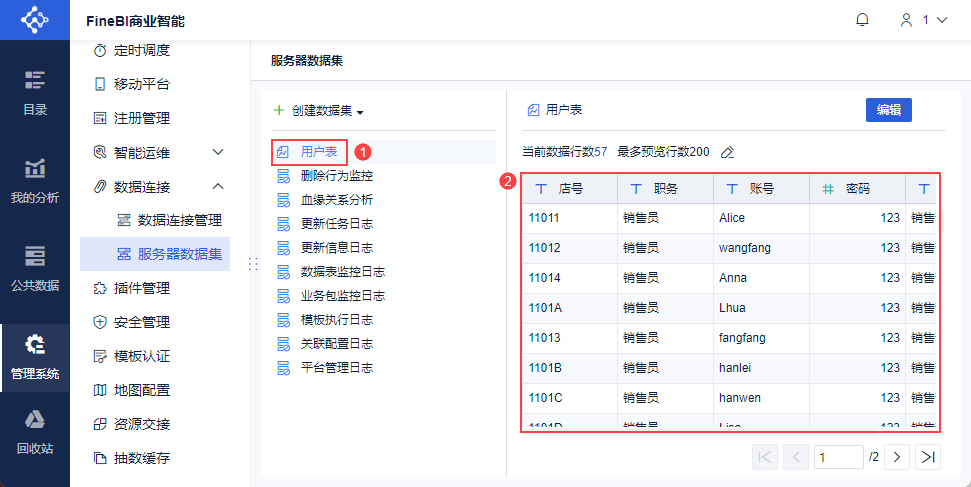
Ниже показан окончательный набор данных сервера:
5.2 Импорт пользователей
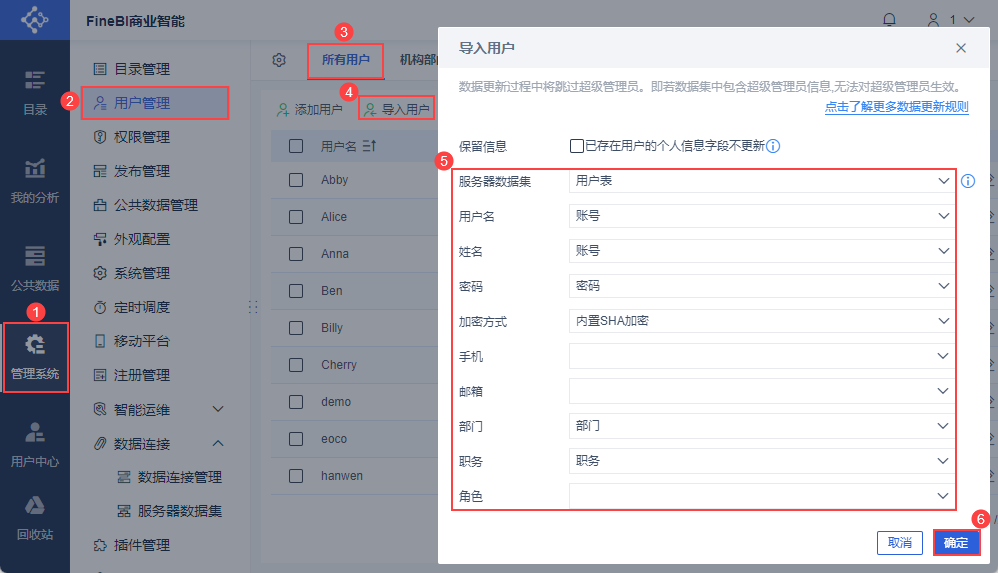
Администратор входит в систему FineBI, переходит в раздел "System Management > Управление пользователями > Все пользователи" и нажимает кнопку "Импорт пользователей".
Выберите добавленный серверный набор данных "User Table" и установите соответствующие параметры "Account, Password, Department, Position" и т.д. и нажмите "OK". Как показано на рисунке ниже:
5.3 Установка типа пользователя
Если "Пользователи ПК" и ее подкатегории в "Пользователях платформы" имеют значение "Неограниченное число пользователей", выполнять операцию в этом разделе не нужно.
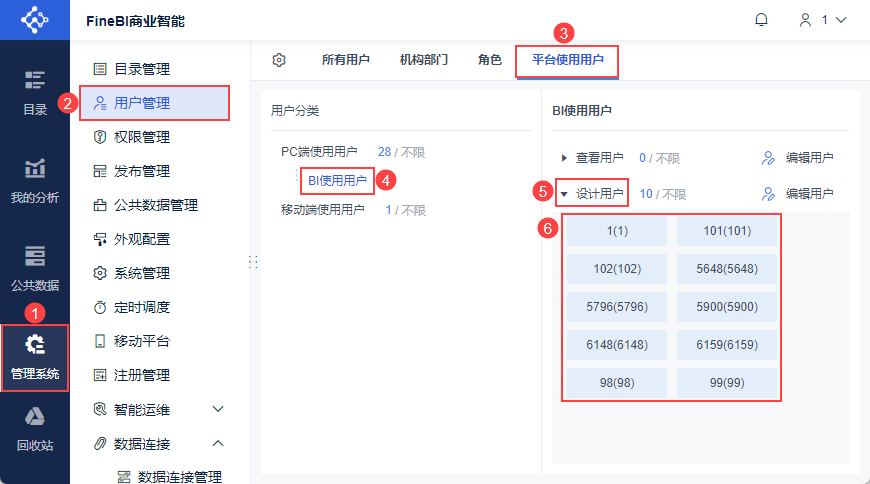
Если количество людей ограничено в разделе "Пользователи платформы" для "Пользователей ПК" и его подкатегорий, необходимо выполнить действия в этом разделе, иначе вы не сможете просматривать панель управления.
Администратор входит в систему FineBI, нажимает "System Management > Управление пользователями > Пользователи платформы" и добавляет этих импортированных пользователей в "Пользователи BI (Пользователи просмотра или Пользователи проектирования)", как показано на следующем рисунке:
6. настройка разрешений
Примечание: В этом разделе настраиваются разрешения с использованием отдела в качестве носителя разрешения. Администраторы также могут устанавливать разрешения на основе ролей или пользователей. Если персонал в штаб-квартире не хочет, чтобы его контролировали для получения разрешений, можно настроить роль для штаб-квартиры для индивидуального контроля.
6.1 Назначение привилегий просмотра каталога
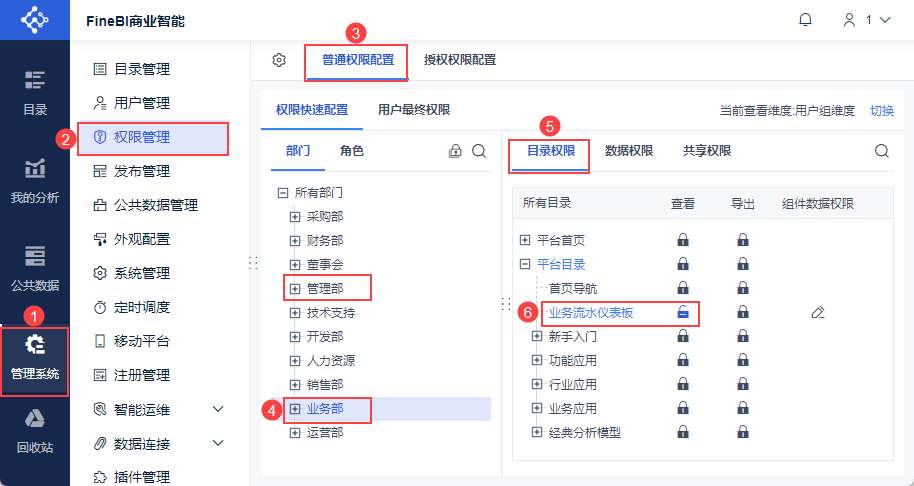
Администратор входит в систему FineBI, нажимает "System Management > Управление привилегиями > Общая конфигурация привилегий" и выбирает "Департамент управления" и "Бизнес-департамент".
Нажмите на "Разрешения каталога", чтобы назначить разрешение "Просмотр" для каталога "Business Flow Dashboard" для этих двух отделов соответственно. Как показано на рисунке ниже:
6.2 Настройка поля для вошедшего пользователя
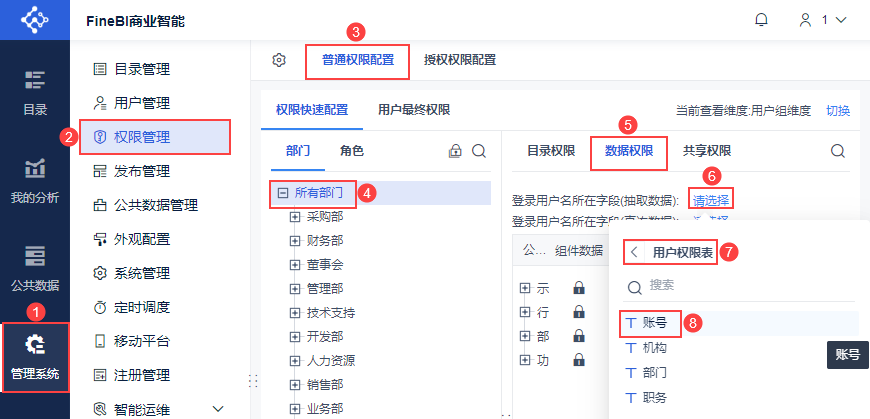
Администратор входит в систему FineBI, нажимает "System Management > Управление привилегиями > Общая конфигурация привилегий" и выбирает "Все отделы" в качестве носителя привилегий.
Нажмите "Разрешение данных", нажмите "Пожалуйста, выберите" в поле, где находится вошедший в систему пользователь (извлеченные данные), и выберите поле "Учетная запись" в "Пример данных > Таблица разрешений пользователей", которое соответствует имени пользователя, вошедшего в систему. Как показано на рисунке ниже:
6.3 Распределение прав на данные DM в зависимости от ведомства
Администратор входит в систему FineBI, нажимает "System Management > Управление привилегиями > Общая конфигурация привилегий" и выбирает "Отдел управления".
Нажмите "Разрешения данных", чтобы назначить разрешения "Данные компонента" для таблицы "Бизнес-поток" и таблицы "Организация ", используемых в панели "Бизнес-поток" для Департамента управления. Как показано на рисунке ниже:
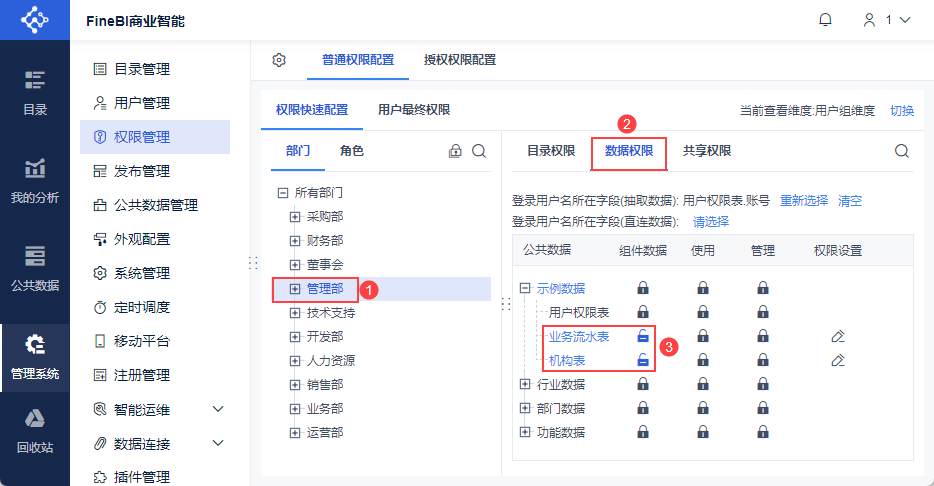
В этот момент все сотрудники отдела управления могут видеть все данные. Если вы хотите добиться того, чтобы головной офис видел все данные, филиалы - данные своих филиалов и юрисдикционных подфилиалов, а подфилиалы - свои собственные данные, вам необходимо настроить права доступа пользователей к данным в соответствии с организацией, в которой они находятся.
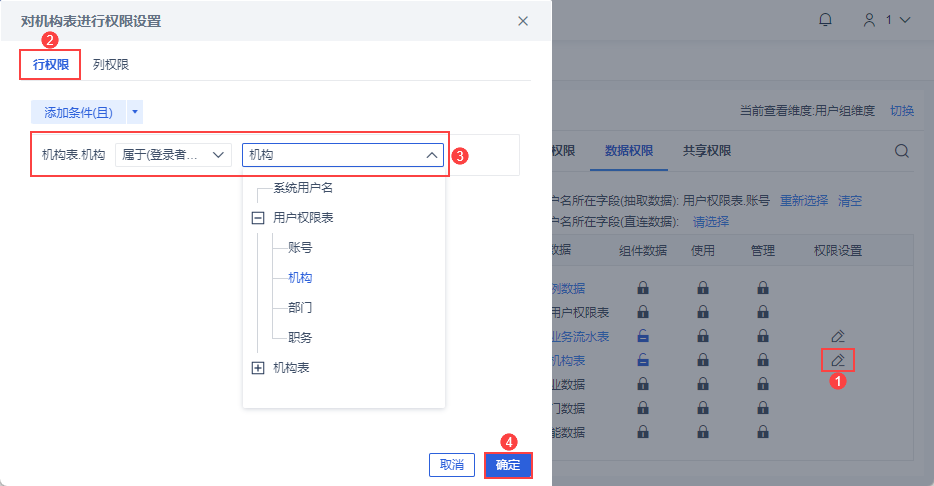
Выберите кнопку "Настройки привилегий" после выбора "Таблицы организаций" и добавьте условия привилегий в строке так, чтобы поле "Таблица привилегий пользователей. Организации" поле "принадлежит (Информация о пользователе входа)" поля "Таблица прав пользователей. Организации", а затем нажмите кнопку "ОК", как показано на следующем рисунке:
6.4 Назначение прав на данные бизнес-подразделений на основе пользователей
Администратор входит в систему FineBI, нажимает "System Management > Управление привилегиями > Общая конфигурация привилегий" и выбирает "Бизнес-департамент".
Нажмите "Разрешения данных", чтобы назначить разрешения "Данные компонента" для таблицы бизнес-потоков и таблицы организаций, используемых в панели бизнес-потоков для бизнес-подразделения. Как показано на рисунке ниже:
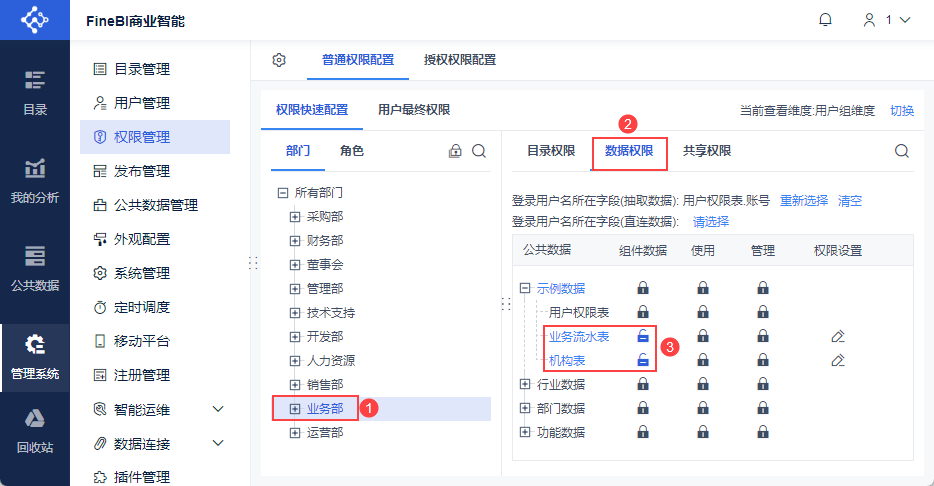
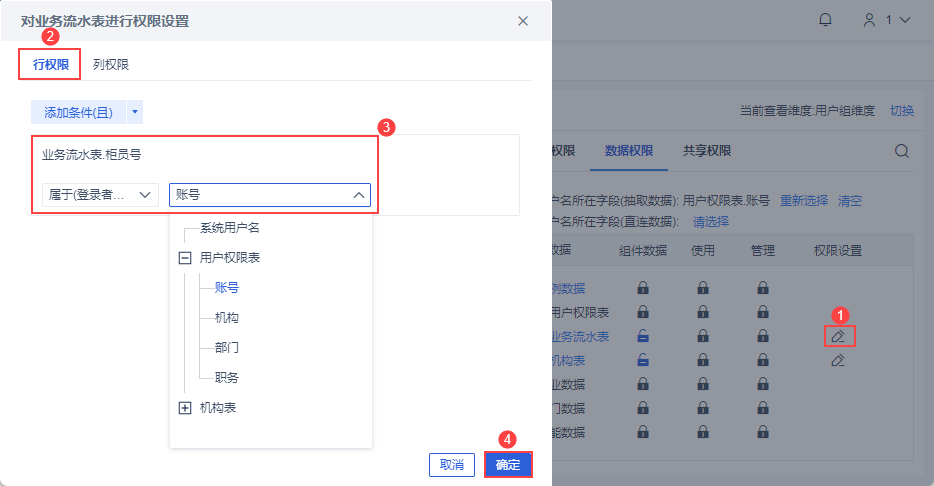
В этот момент все операционисты могут видеть все данные. Чтобы операционисты могли видеть только свои данные, необходимо настроить разрешения на пользовательские данные в зависимости от учетной записи операциониста.
Выберите кнопку "Настройки разрешений" после "Бизнес-схемы" и добавьте условия разрешения строк таким образом, чтобы поле "Бизнес-схема. Номер кассира" поле "принадлежит (информация о пользователе)" из "Таблицы прав пользователей. Номер счета" и нажмите "OK", как показано на следующем рисунке:
7. просмотр результатов
Войдите в систему Data Decision, используя учетные записи менеджера филиала, управляющего филиалом и теллера соответственно, чтобы просмотреть "Панель управления потоками операторов".
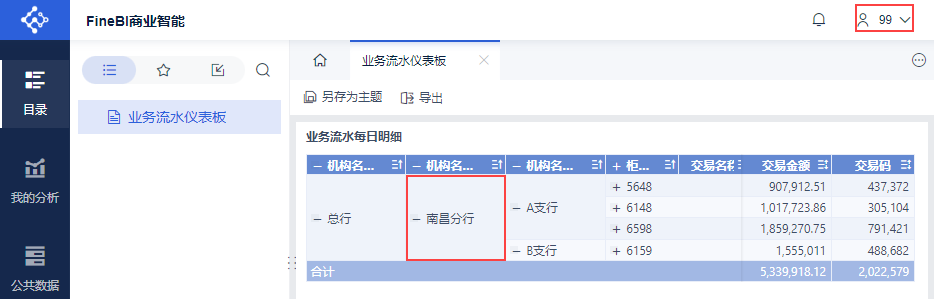
1) Глава филиала (номер счета 99, пароль 123) отображается как все области под номером 22 (т. е. филиал в Наньчане), а на панели View Dashboard отображаются данные, включая подчиненные области, как показано на следующем рисунке:
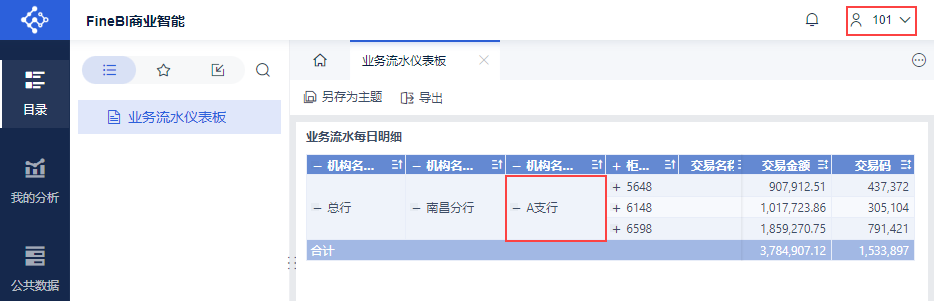
2) Начальник филиала (номер счета 101, пароль 123) отображается для всех учреждений с номером 22701 (т.е. филиала A), как показано ниже:
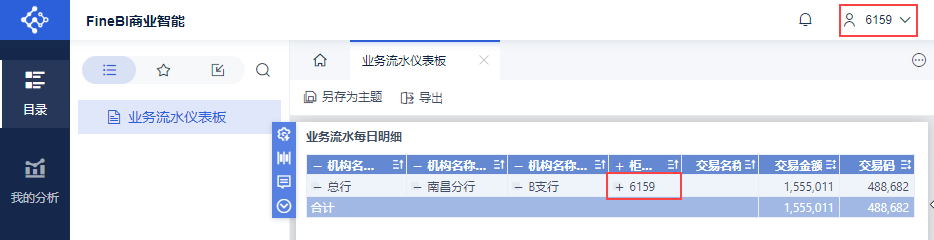
(3) Теллер (номер счета 6159, пароль 123) отображает данные только для этого теллера с номером 6159, как показано ниже: