Оформление
Настройки полей
1. Обзор
Для онлайн-видеообучения смотрите: Настройки полей
1.1 Версия
| Версия FineBI | Функциональные изменения |
|---|---|
| 6.0 | - |
| 6.0.2 | Поддержка настроек полей непосредственно в заголовке таблицы |
1.2 Функции
Пользователи могут выполнять действия с полями в данных: "Скрыть поля", "Переименовать поля", "Упорядочить поля", "Изменить тип поля".
1.2.1 Добавления настроек поля
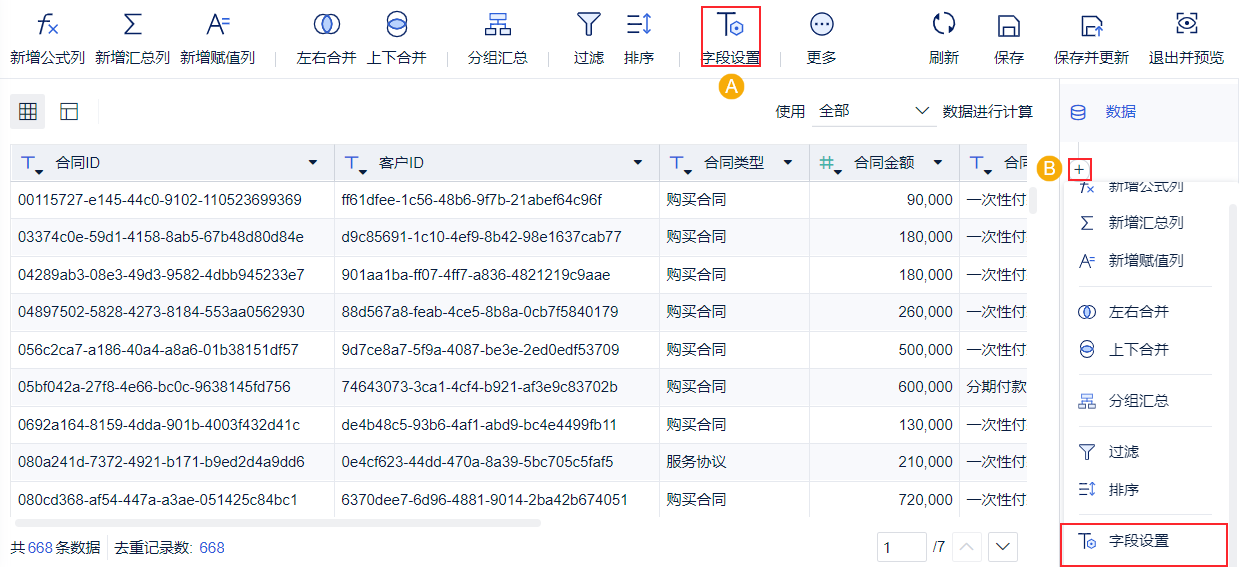
В интерфейсе редактирования данных вы можете добавить шаги, нажав "Field Settings" или "+>Field Settings" с правой стороны. Как показано на рисунке ниже:
1.2.2 Корректировка настроек поля в заголовке
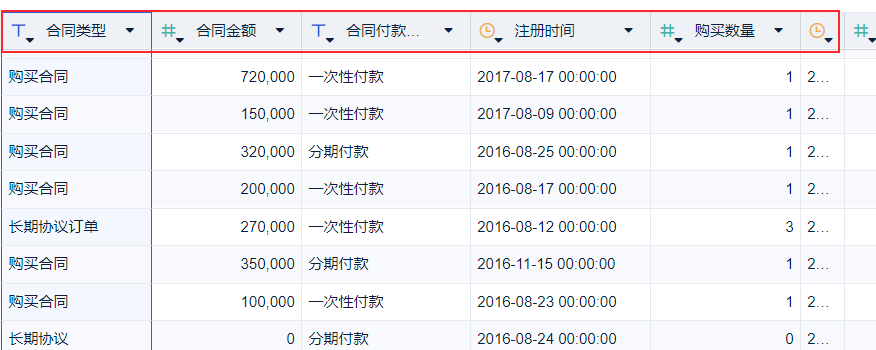
Можно нажать на заголовок таблицы, чтобы внести изменения в столбец данных. Это показано на рисунке ниже:
После настройки он автоматически перейдет к шагу "Field Settings" (настройки поля). Если вы уже находитесь на этом экране, дальнейшие шаги не будут сделаны.
2. Пример
В качестве примера мы используем демонстрационный набор данных, поставляемый с FineBI.
В "My Analysis" добавьте "Contract Fact Table ", чтобы получить доступ к экрану редактирования.
2.1 Переименование полей
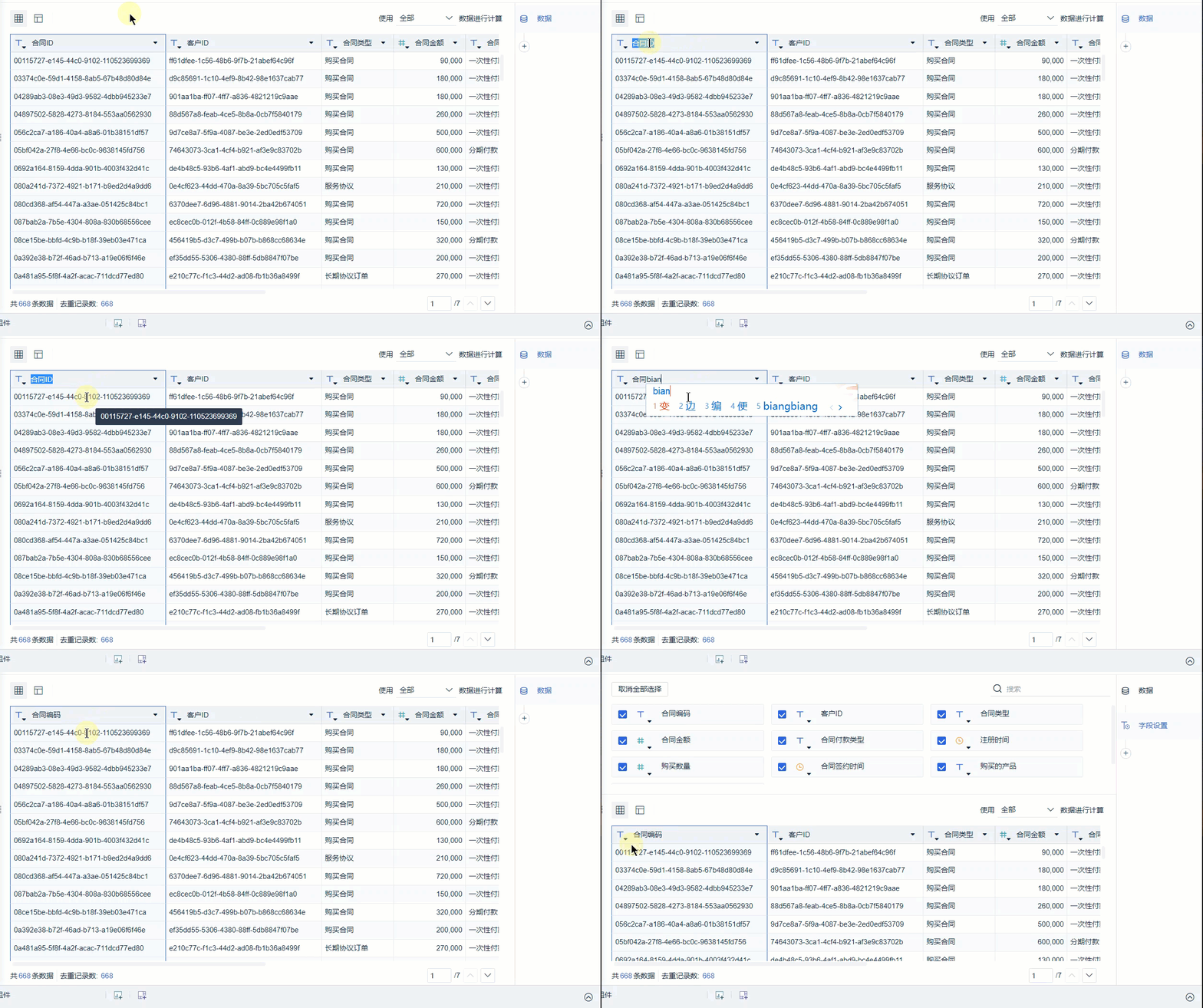
Метод 1: Войдите в интерфейс настройки поля, нажмите чтобы изменить название поля "Contract ID" на "Contract Code", как показано на следующем рисунке:
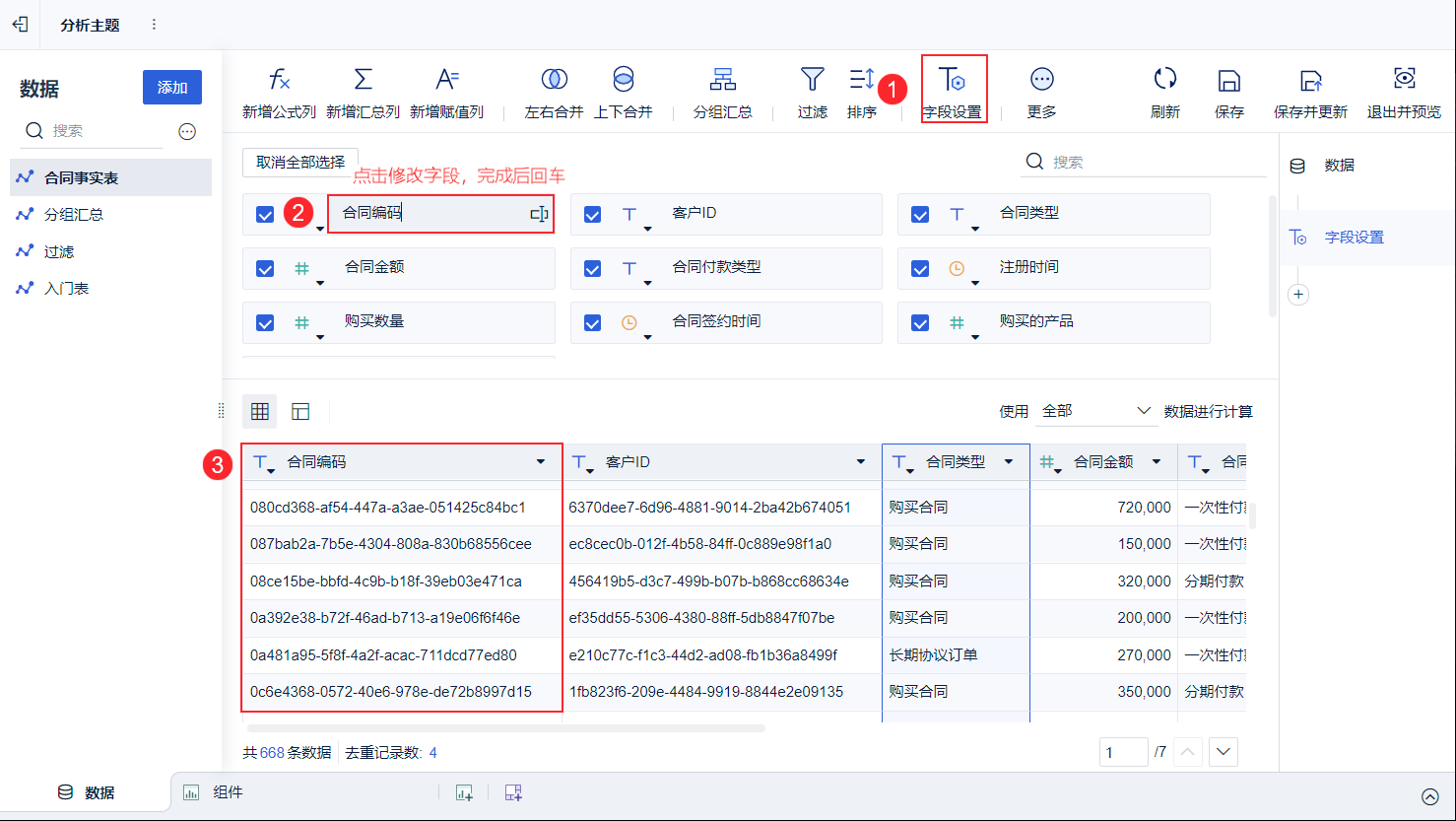
Способ 2: Измените непосредственно в заголовке таблицы и нажмите Enter, как показано на рисунке ниже:
2.2 Скрытие поля
Если поле не нужно отображать, его можно скрыть.
Примечание: Если вы хотите добавить поля в данные после того, как скрыли некоторые из них, вы можете перейти в "Настройки полей", чтобы выбрать поля снова.
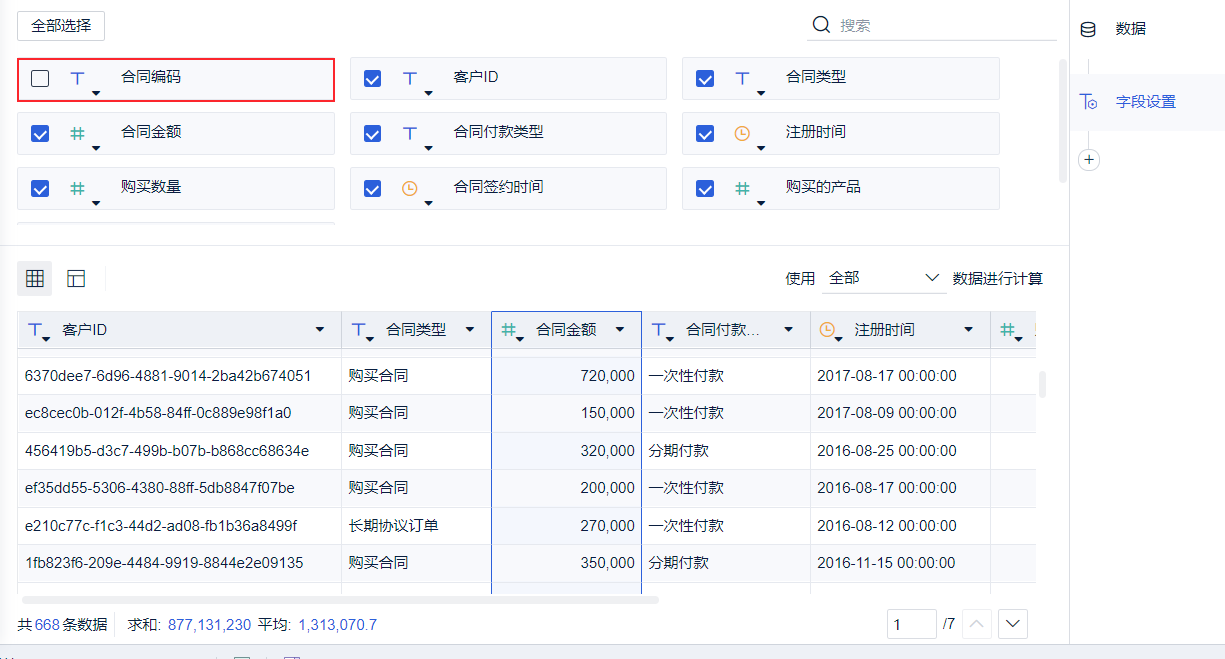
1) Метод 1:
Например, если снять флажок в поле "Contract Code", область предварительного просмотра больше не будет отображаться, как показано на рисунке ниже:
Метод 2:
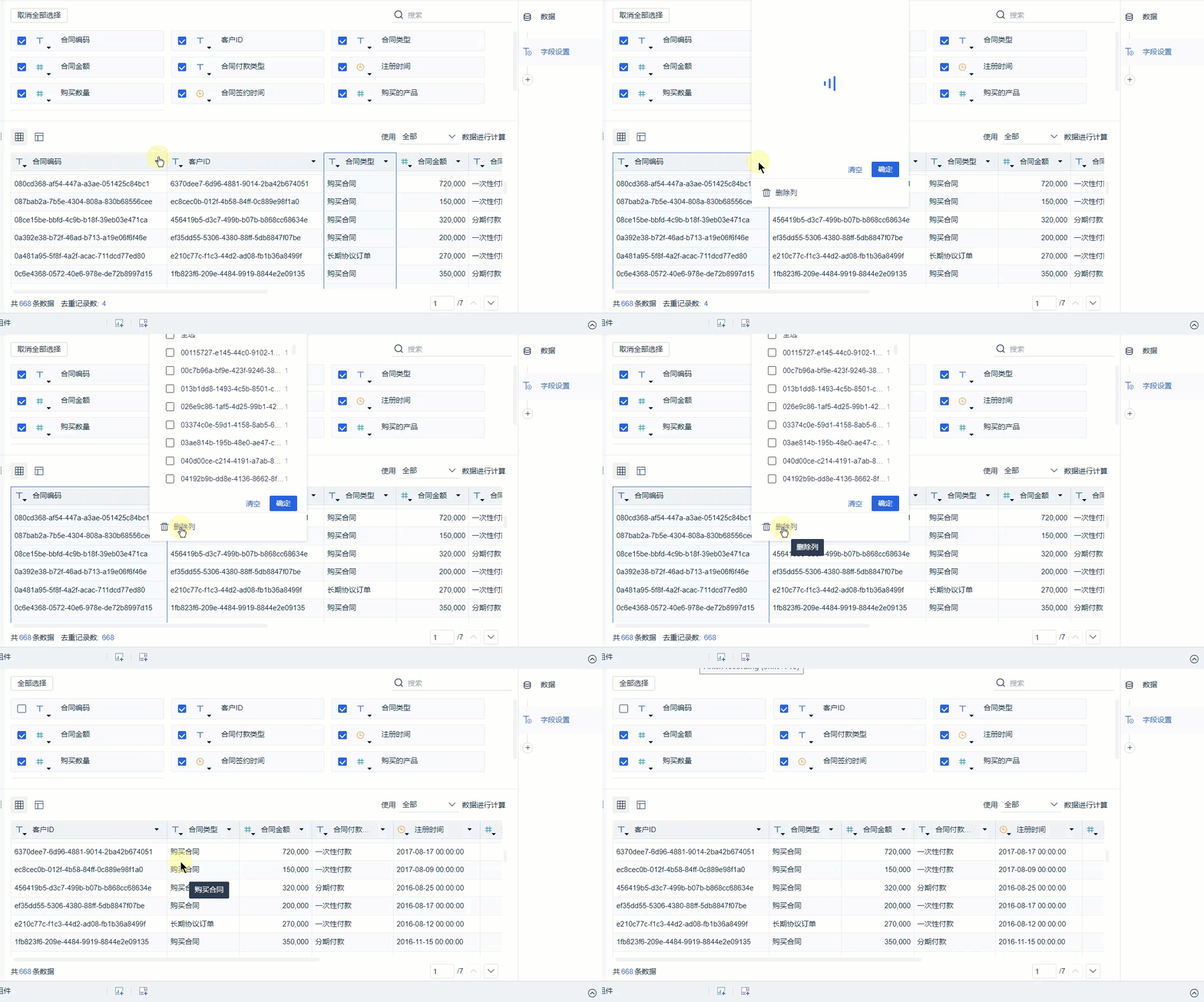
1) Удаление столбца:
Удалите столбец непосредственно в заголовке таблицы, как показано на рисунке ниже:
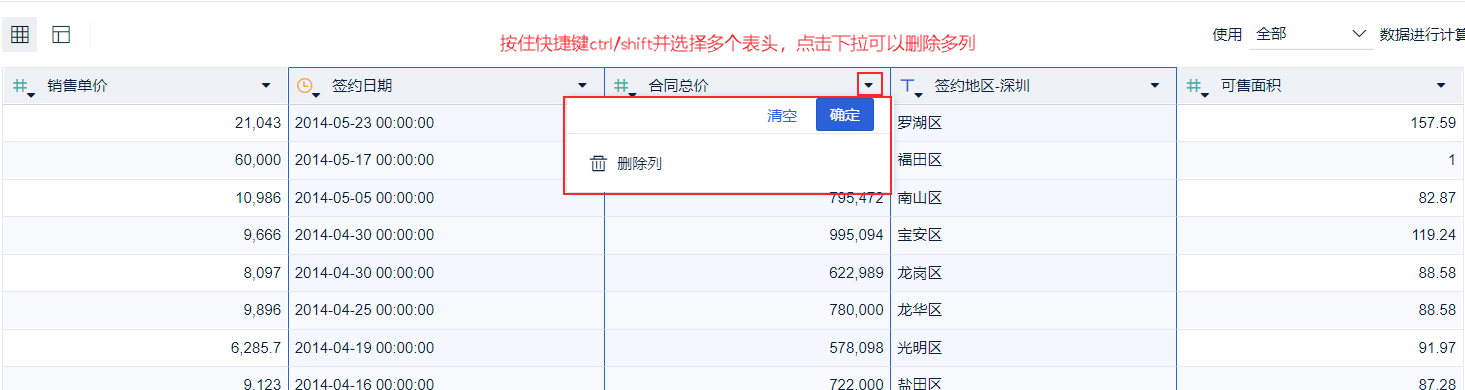
2) Групповое удаление нескольких столбцов:
Пользователи могут удерживая нажатой клавишу ctrl/shift выделить несколько заголовков таблицы, и щелкнуть на выпадающем списке заголовков таблицы, чтобы удалить несколько столбцов. Как показано на рисунке ниже
2.3 Упорядочивание полей
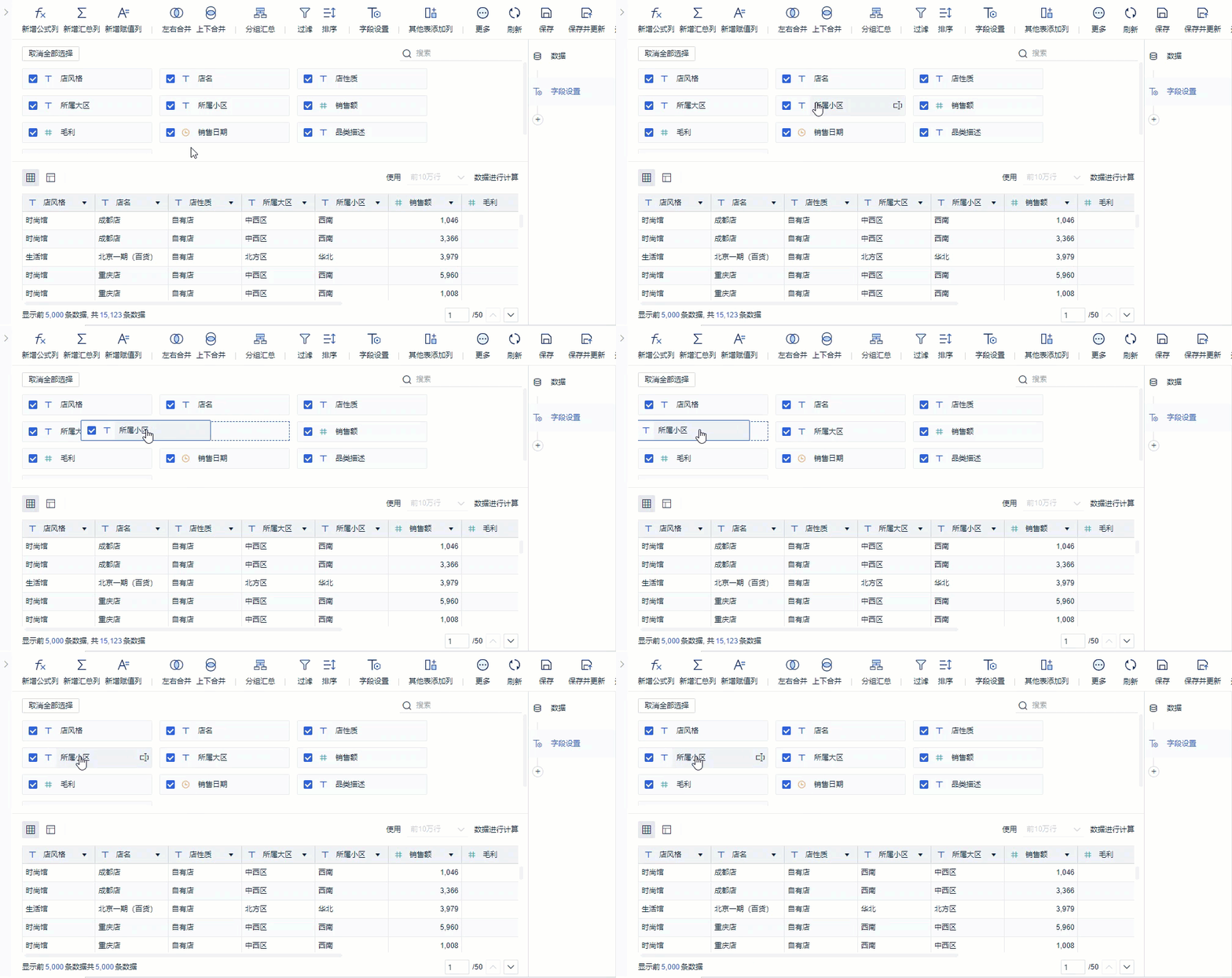
Метод 1: Перенос поля "Ячейка, на переднюю часть поля "Регион". В интерфейсе настройки поля перетащите значок за поле, как показано на рисунке ниже:
Метод 2:
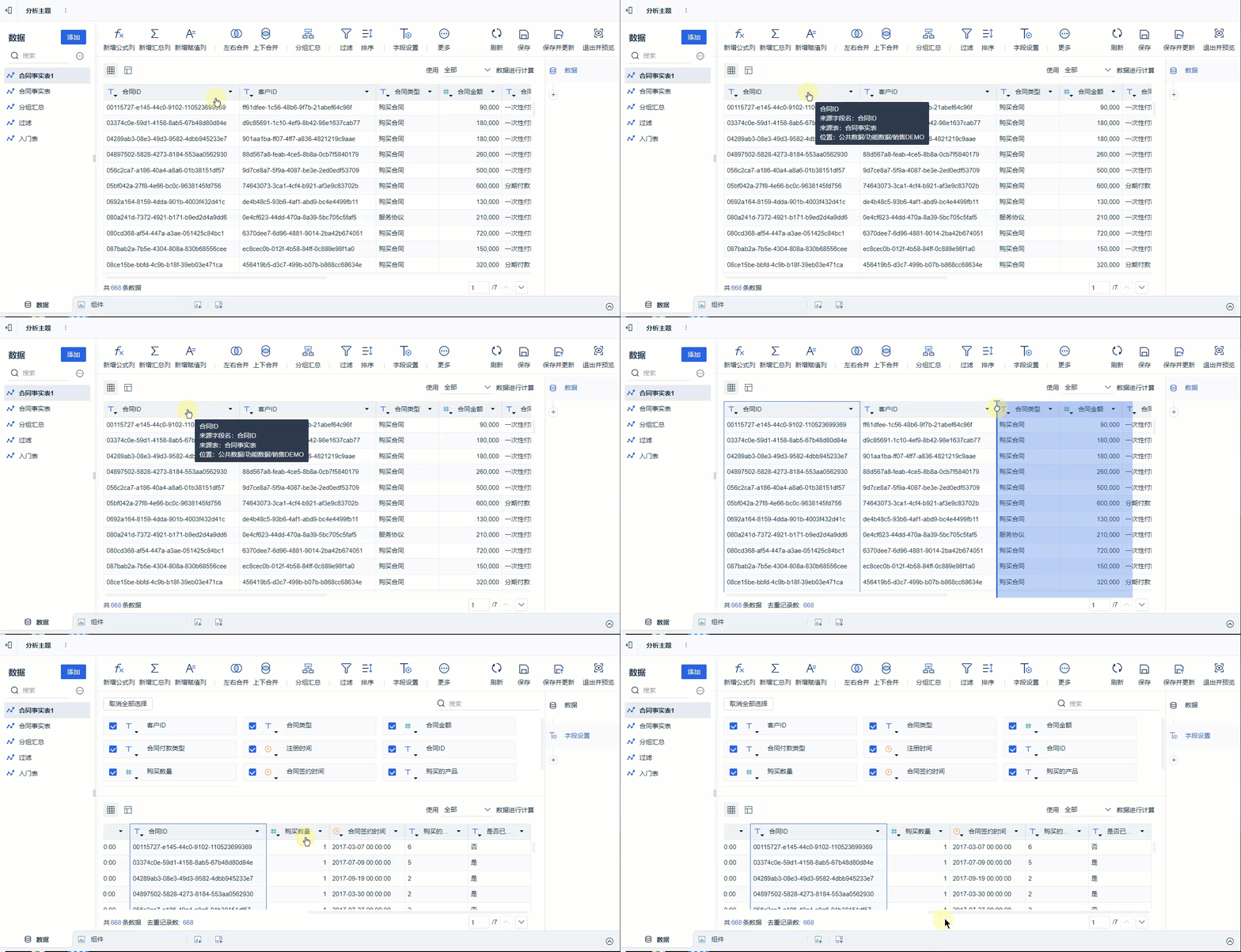
Перетащите столбец в заголовке таблицы, чтобы изменить его положение, как показано ниже:
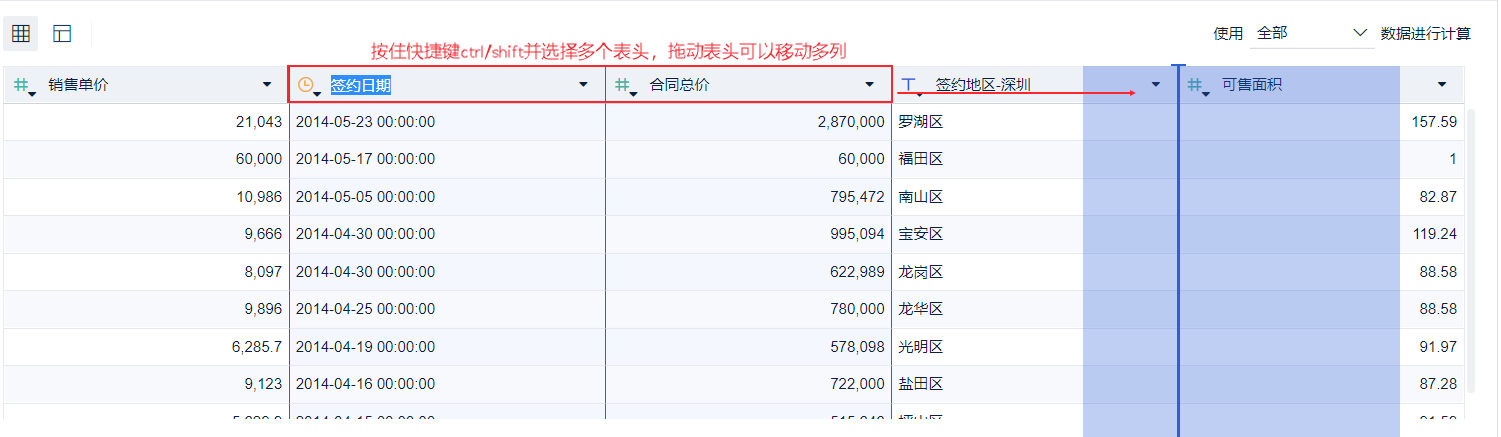
Удерживая нажатой клавишу ctrl/shift, выделите несколько заголовков таблицы и перетащите заголовки, чтобы переместить несколько столбцов, как показано на рисунке ниже:
2.4 Изменение типа поля
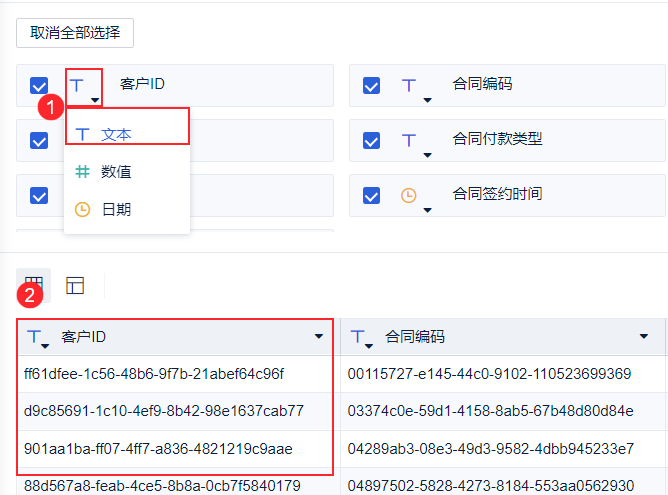
Метод 1: Пользователи могут изменить тип поля непосредственно в "Настройках поля".
Например, мы хотим изменить "Дату продажи" на текстовый тип, как показано ниже:
Правила преобразования полей текстового типа в поля типа даты можно найти в таблице "Основы редактирования ", раздел 3.1.
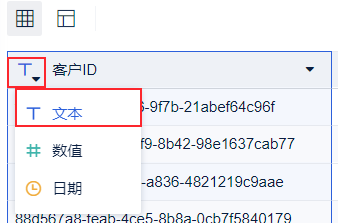
Метод 2: Вы можете изменить его непосредственно в заголовке таблицы, как показано на рисунке ниже: