Оформление
Поиск множественного числа - Справка FineReport | Разработка отчетов | Отчеты | Учебные пособия
найти множество
1. Обзор
1.1 Ожидаемое воздействие
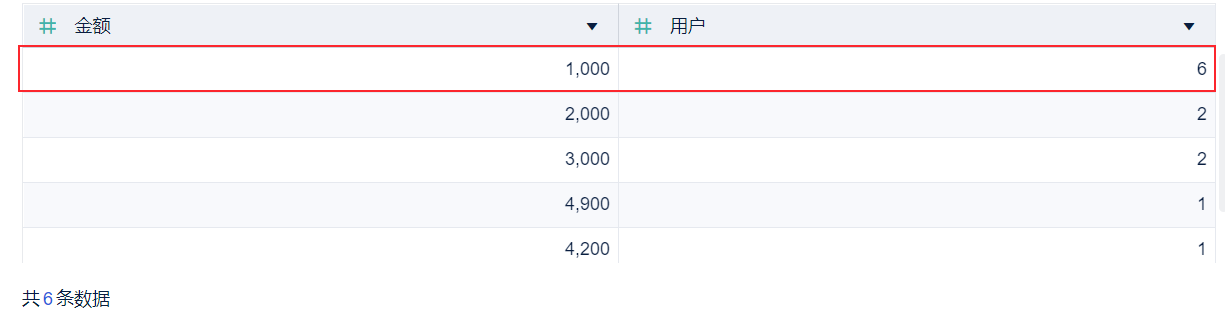
Найдите в данных множественное число суммы, потраченной пользователями, чтобы оценить продажи этого продукта. Наибольшее количество заказов на этот товар с суммой трат "1000" является множественным числом, и в нем 6 записей. Это показано на рисунке ниже:
1.2 Идеи для реализации
1) Найдите количество записей с одинаковой суммой. Заказы пользователей суммируются в группы по "Сумме" и подсчитывается результат подсчета дедупликации.
2) Отсортируйте записи в порядке убывания, чтобы получить количество выбросов.
2. Процедура
Пример использования данных: вычисление множественности.rar
2.1 Новые аналитические темы
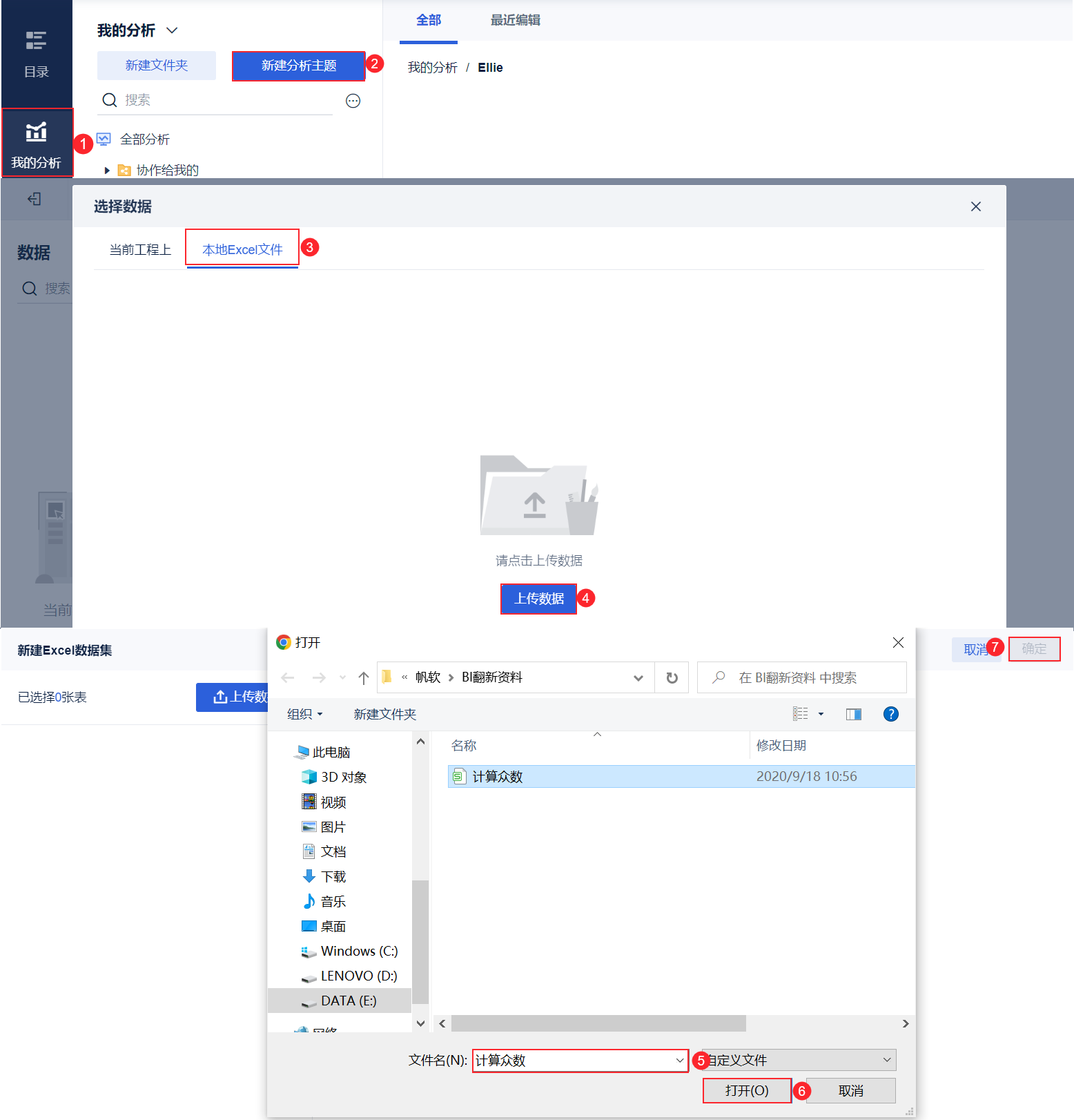
Создайте новую тему анализа, загрузите загруженный пример данных "Calculate Plurality", отметьте все поля по умолчанию, как показано ниже:
2.2 Редактирование данных
2.2.1 Агрегирование подгрупп
Далее анализируются выбранные поля.
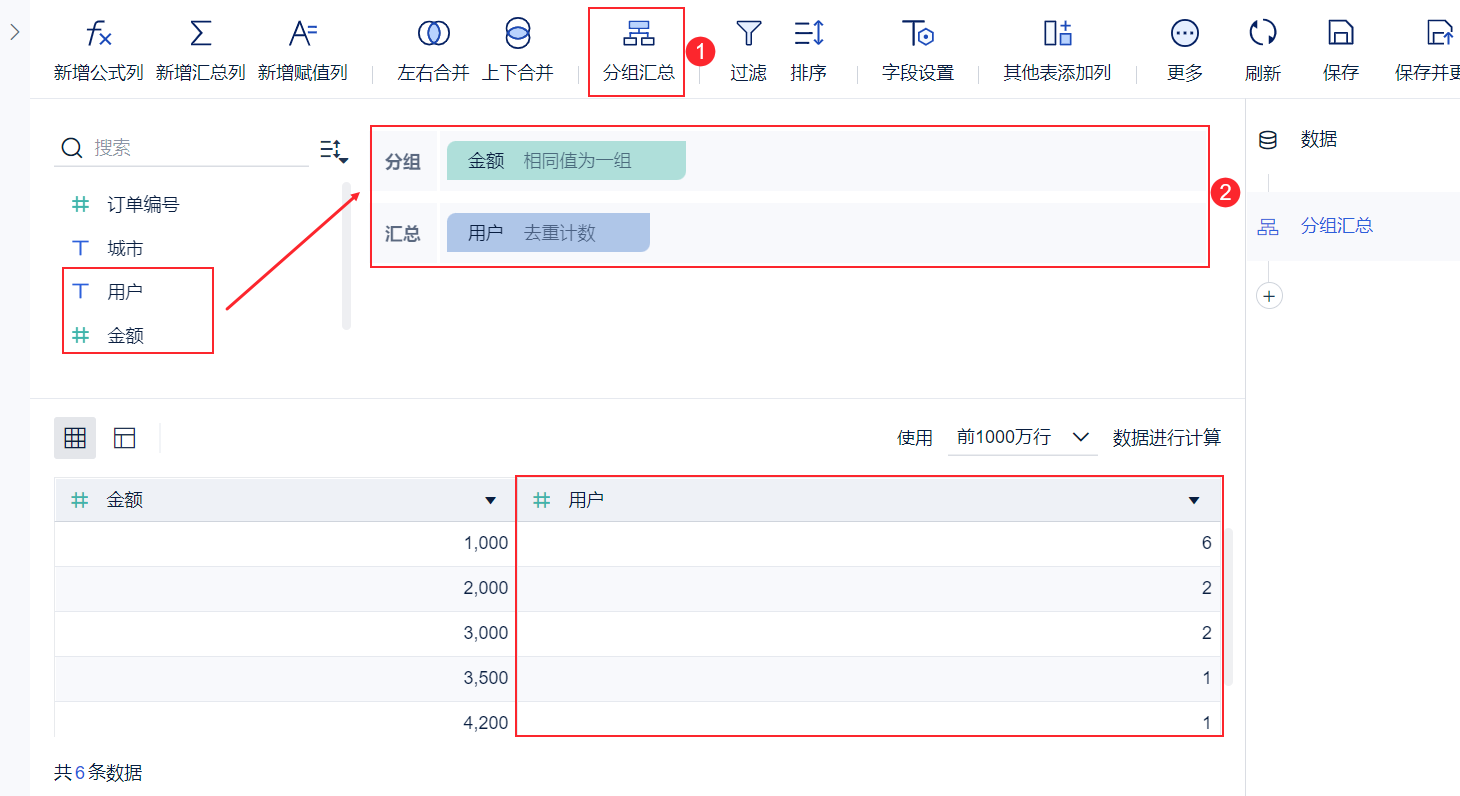
Нажмите "Групповая сводка", чтобы подсчитать количество записей с разными значениями "Суммы", сгруппируйте сводку по "Сумме" (одинаковое значение в группе), нажмите и перетащите "Пользователь" в столбец сводки, удалите дублирование подсчета и получите количество раз, когда появляются разные "Суммы". Как показано на рисунке ниже:
Подробные сведения о настройках групповой сводки приведены в таблице ниже:
| кластеры | Сумма (то же значение, что и в группе) |
|---|---|
| агрегация | Пользователи (количество дедупликаций) |
2.2.2 Сортировка
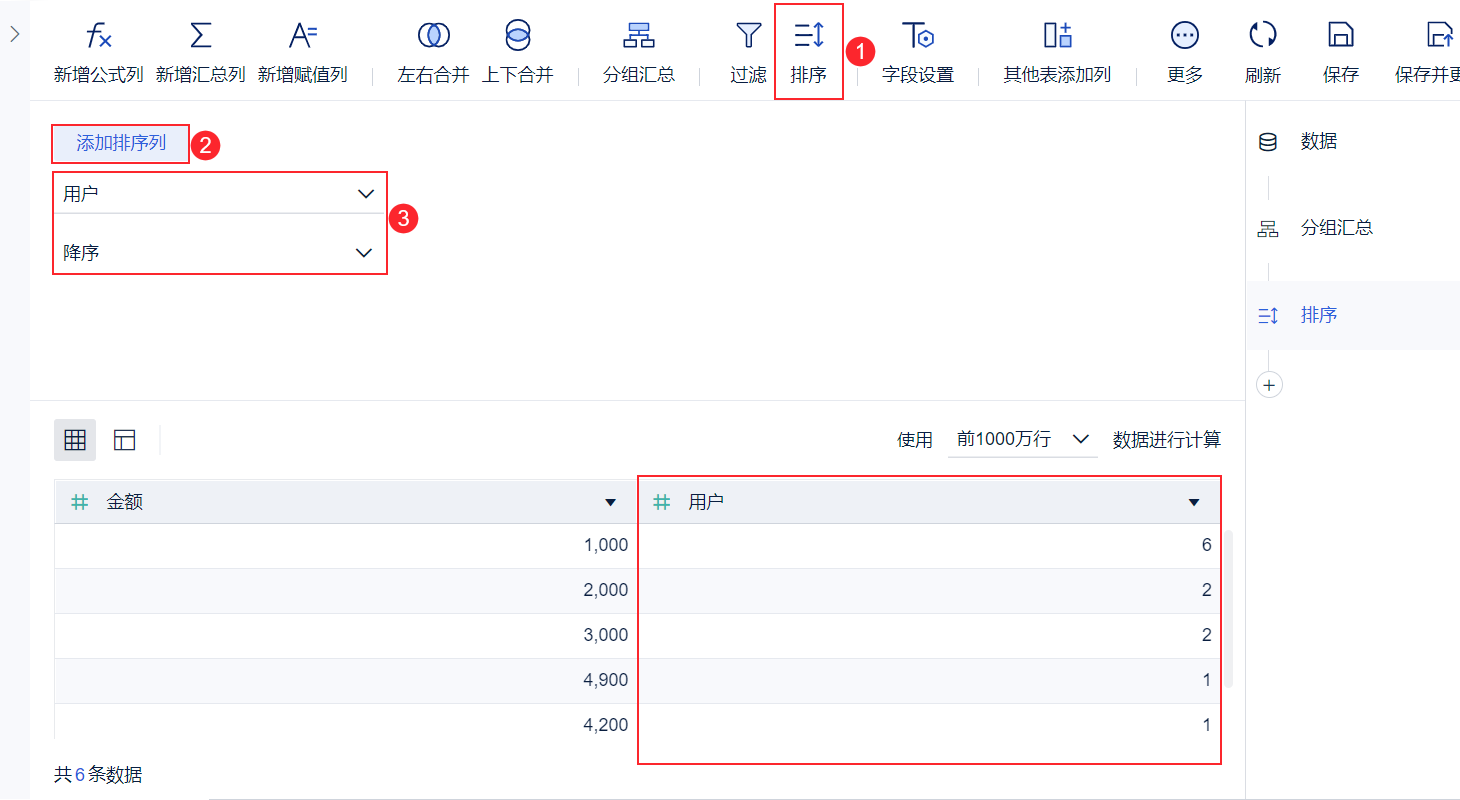
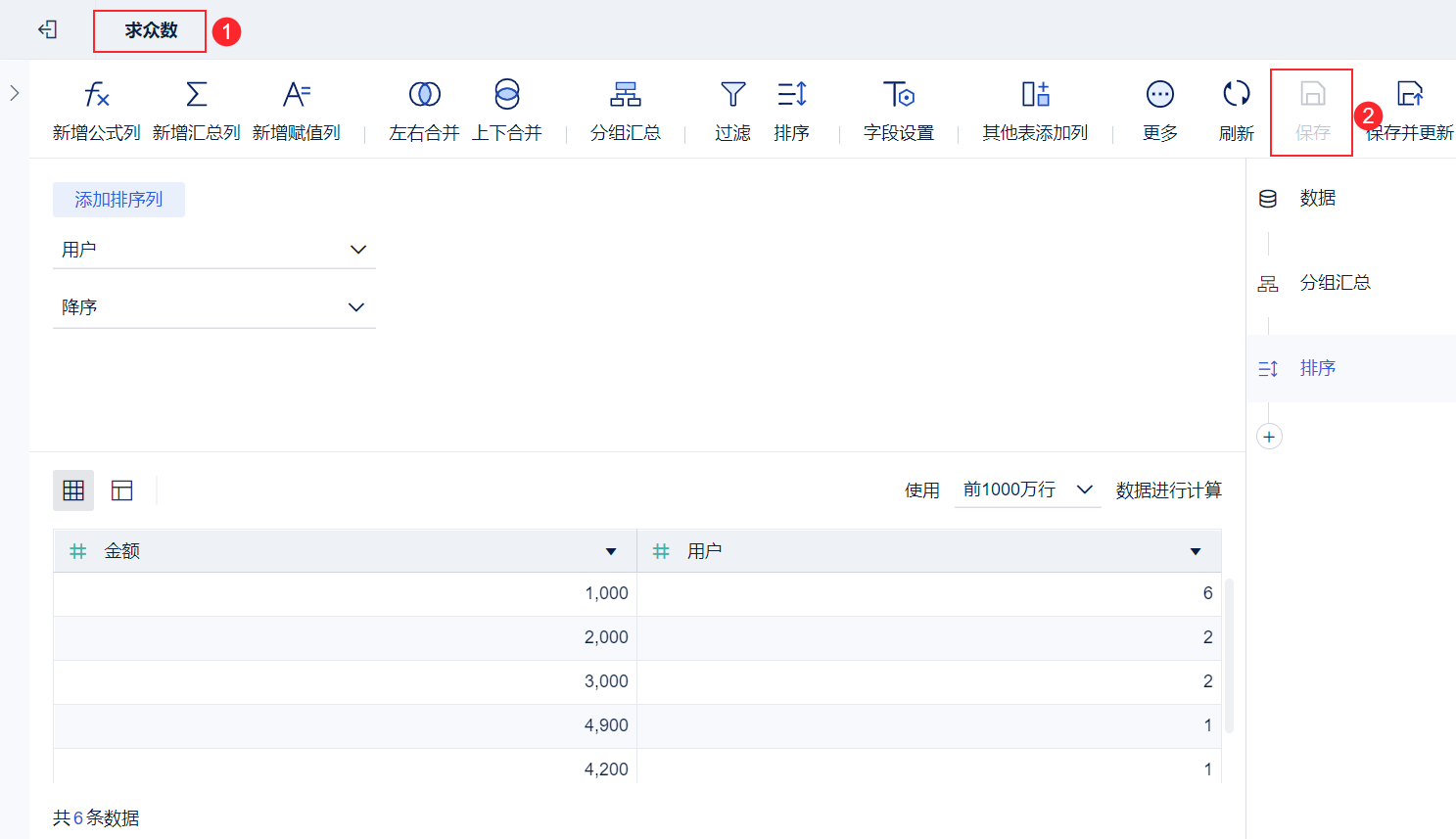
Отсортируйте "пользователей" в порядке убывания, а наибольшее количество записей - во множественном числе. Завершите обработку данных.
(1) Нажмите "Сортировка", нажмите "Добавить последовательность сортировки", выберите "Пользователи" и отсортируйте значения количества раз появления различных сумм денег, полученные в результате предыдущей группировки и суммирования. Как показано на рисунке ниже:
2) После того как "пользователи" будут отсортированы в "порядке убывания", завершите подсчет количества множественных чисел, переименуйте тему анализа в "Нахождение количества множественных чисел" и нажмите "Сохранить". Как показано на рисунке ниже:
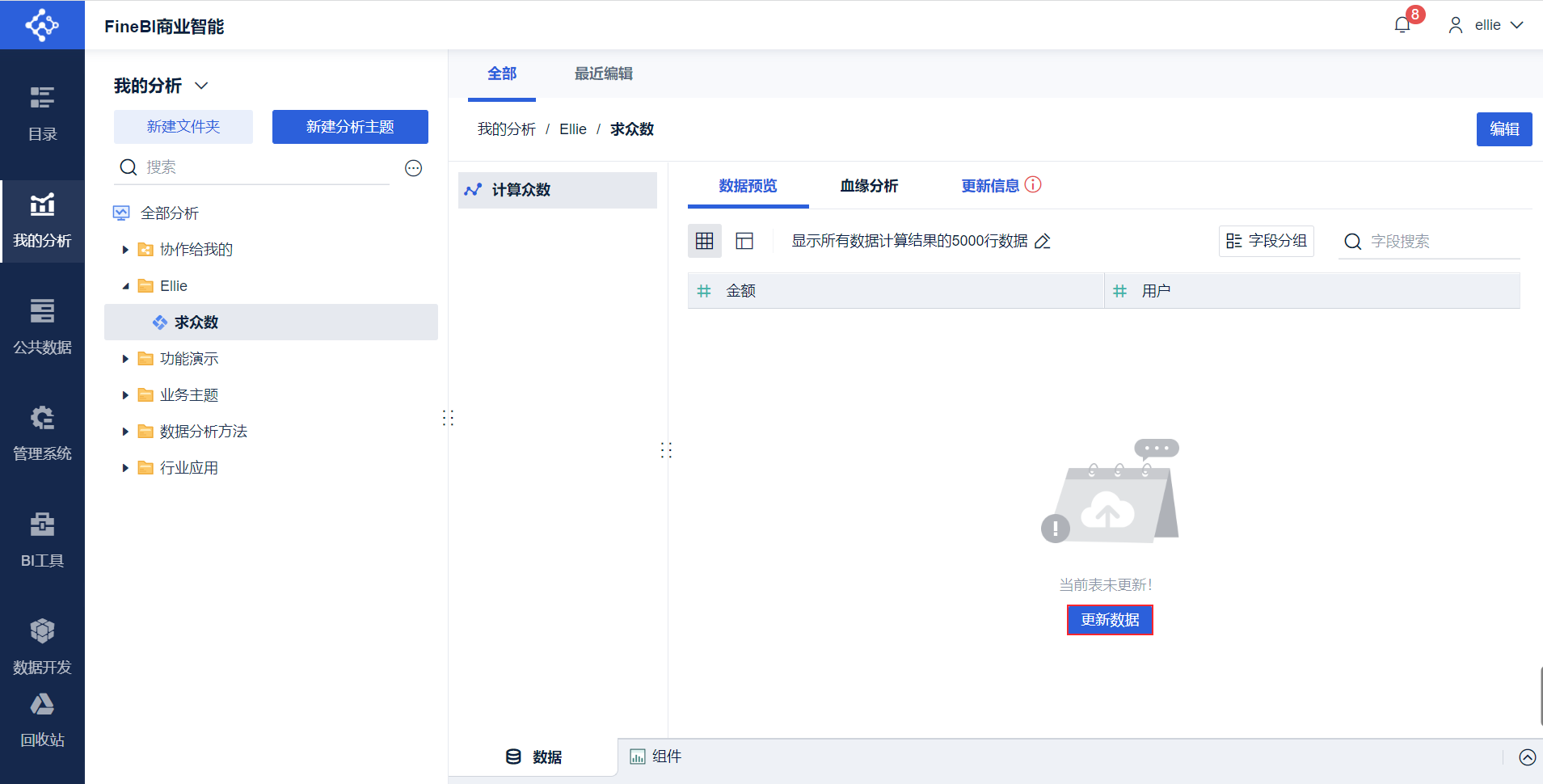
3) Закройте тему анализа после "Сохранить" и нажмите "Обновить данные", чтобы просмотреть результаты обработки данных. Как показано на рисунке ниже:
3. просмотр результатов
Для просмотра эффекта, пожалуйста, обратитесь к разделу 1.1 данного документа.