Оформление
Использование и настройка брандмауэра Linux
1. Обзор
После развертывания проекта в системе Linux системе необходимо открыть порт проекта, прежде чем к его адресу смогут получить доступ другие компьютеры.
2. Брандмауэр Centos 7
2.1 Основные возможности использования firewalld
Запустите брандмауэр: systemctl start firewalld
Отключите брандмауэр: systemctl stop firewalld
Проверьте состояние брандмауэра: systemctl status firewalld
Отключение загрузки: systemctl disable firewalld
Включите загрузку: systemctl enable firewalld
2.2 Базовое использование systemctl
Запуск службы: systemctl start firewalld.service
Завершение работы службы: systemctl stop firewalld.service
Перезапуск службы: systemctl restart firewalld.service
Показать состояние службы: systemctl status firewalld.service
Включить службу во время загрузки: systemctl enable firewalld.service
Отключите службу во время загрузки: systemctl disable firewalld.service
Проверьте, включена ли служба во время загрузки: systemctl is-enabled firewalld.service
Проверка списка запущенных служб: systemctl list-unit-files|grep enabled
Проверьте список неудачных служб: systemctl --failed
2.3 Настройка firewalld-cmd
Просмотр версии: firewall-cmd --version
Просмотр справки: firewall-cmd --help
Показать состояние: firewall-cmd --state
Просмотрите все открытые порты: firewall-cmd --zone=public --list-ports
Обновите правила брандмауэра: firewall-cmd --reload
Просмотр информации о зонах: firewall-cmd --get-active-zones
Чтобы просмотреть зону, к которой принадлежит указанный интерфейс: firewall-cmd --get-zone-of-interface=eth0
Отклонить все пакеты: firewall-cmd --panic-on
Отменить статус отказа: firewall-cmd --panic-off
Проверьте наличие отказов: firewall-cmd --query-panic
2.4 Процедура открытия порта
2.4.1 Добавление портов
1) Включите брандмауэр
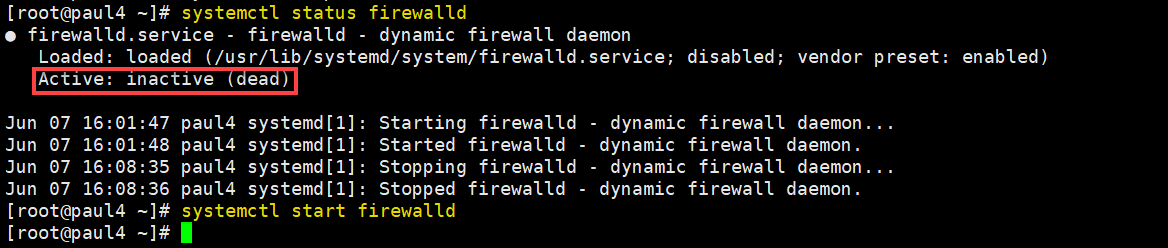
Используйте systemctl status firewalld, чтобы проверить состояние брандмауэра, если он не включен, используйтеsystemctl start firewalld, чтобы включить брандмауэр.
Как показано на рисунке ниже:
2) Открытые порты
Используйтеfirewall-cmd --list-port, чтобы посмотреть, какие порты открыты на брандмауэре, если он не возвращается, это доказывает, что ни один порт не открыт. Используйте firewall-cmd --zone=public --add-port=8083/tcp --permanent, чтобы открыть порт, и firewall-cmd --reload, чтобы перезагрузить его. Это показано ниже:

2.4.2 Другие заявления о конфигурации порта
1) Просмотр порта
firewall-cmd --zone=public --query-port=8083/tcp
2) Удалите открытые порты
firewall-cmd --zone=public --remove-port=8083/tcp --permanent firewall-cmd --reload
3) Настройте политику по умолчанию (по умолчанию запретить весь доступ, изменить на разрешить весь доступ)
firewall-cmd --permanent --zone=public --set-target=ACCEPT firewall-cmd --reload4) Открыть несколько портов для определенного IP
firewall-cmd --permanent --add-rich-rule="rule family="ipv4" source address="10.159.

60.29" port protocol="tcp" port="1:65535" accept" firewall-cmd --reload
3. Centos 6 iptables
3.1 Базовое использование iptables
Запуск: service iptables start
Завершение работы: service iptables stop
Проверьте состояние: service iptables status
Отключить при загрузке: chkconfig iptables off
Включить при загрузке: chkconfig iptables on
3.2 Заявление об открытии указанного порта
1) Разрешите локальные loopback-интерфейсы (т. е. запустите local, чтобы получить доступ к local): iptables -A INPUT -i lo -j ACCEPT
Примечание: Параметры -A и -I добавляются в конец правила и в его верхнюю часть, соответственно.
2) Разрешить установленные или связанные проходы: iptables -A INPUT -m state --state ESTABLISHED,RELATED -j ACCEPT
3) Разрешите весь локальный исходящий доступ: iptables -P INPUT ACCEPTiptables -A OUTPUT -j ACCEPT
4) Разрешите доступ к порту 22:
iptables -A INPUT -p tcp --dport 22 -j ACCEPT
iptables -A INPUT -p tcp -s 10.159.1.0/24 --dport 22 -j ACCEPT
Примечание: за -s может следовать IP-сегмент или указанный IP-адрес, и правила аналогичны, если есть другие порты.
5) Разрешить пингование: iptables -A INPUT -p icmp -m icmp --icmp-type 8 -j ACCEPT
6) Запретить доступ к другим правилам, которые не разрешены:
iptables -A INPUT -j REJECT
iptables -A FORWARD -j REJECT
Примечание: Если порт 22 не добавлен в разрешающее правило, соединение SSH просто отключится.
3.3 Маскировка IP
1) Заблокируйте один IP-адрес: iptables -I INPUT -s 123.45.6.7 -j DROP
2) Заблокируйте весь сегмент от 123.0.0.1 до 123.255.255.254: iptables -I INPUT -s 123.0.0.0/8 -j DROP
3) Заблокируйте IP-сегменты от 123.45.0.1 до 123.45.255.254: iptables -I INPUT -s 124.45.0.0/16 -j DROP
4) Заблокируйте IP-сегменты с 123.45.6.1 по 123.45.6.254: iptables -I INPUT -s 123.45.6.0/24 -j DROP
3.4 Правила iptables
**Просмотр существующих правил:**iptables -L -n
N: отображает только IP-адрес и номер порта, не преобразует IP в доменное имя
Чтобы отобразить все iptables в виде порядковых номеров, выполните следующие действия: iptables -L -n --line-numbers
Добавление правил
iptables -A и iptables -I
1) iptables -A
Добавленное правило добавляется в конец. Например, добавьте правило для цепочки INPUT, чтобы получать данные с порта eth0 с адресом источника 192.168.0.0/16 на локальную машину:
iptables -A INPUT -i eth0 -s 192.168.0.0/16 -j ACCEPT
2) iptables -I
Добавленные правила по умолчанию добавляются к первому. Если вы хотите указать, куда вставлять правило, просто укажите номер расположения при использовании iptables -I.
Удаление правил
Если указанное правило удаляется, используйте команду iptables -D. За командой может следовать порядковый номер или iptables -D для подробного определения.
Если вы хотите избавиться от всех правил, используйте iptables -F.
3.5 Сохранение и восстановление правил
Резервное копирование правил iptables
Используйте команду iptables-save, например iptables-save > /etc/sysconfig/iptables.save
Восстановление правил iptables
Используйте команду iptables, например, iptables-restore < /etc/sysconfig/iptables.save
Сохранение конфигурации iptables
изменения конфигурации будут потеряны после перезагрузки устройства. Их можно сохранить с помощью сервиса iptables save.
Перезапустите службу iptables, чтобы она вступила в силу: service iptables save
Добавьте правило и сохраните перезагрузку, чтобы оно вступило в силу: service iptables restart
3.6 Процедура открытия порта
3.6.1 Метод 1: через командную строку
iptables -A INPUT -p tcp --dport 80 -j ACCEPT служба iptables сохранить службу перезапуск iptables3.6.2 Метод 2: Редактирование файла конфигурации
Конфигурационный файл для iptables - /etc/sysconfig/iptables
Отредактируйте файл конфигурации: vi /etc/sysconfig/iptables
1) Добавьте его в файл конфигурации:
-A INPUT -p tcp --dport 80 -j ACCEPT2) Выполните команду service iptables restart и перезагрузитесь, чтобы она вступила в силу.
4. условия
Облачные серверы требуют создания дополнительных групп безопасности и открытия соответствующих портов.