Оформление
Расчет привязанной ставки для корзины покупок
1. Обзор
1.1 История вопроса
Если рассматривать каждый заказ как корзину и определить, насколько один товар связан с другим, можно вычислить степень его связанности.
Если для расчета корреляций используется анализ корзины: его необходимо объединить вокруг таблицы n:n, что приводит к раздуванию данных и не подходит для больших объемов данных.
Поэтому, если объем пользовательских данных относительно велик, рекомендуется использовать метод, описанный в данной статье, для расчета ассоциативной связи корзины покупок.
1.2 Ожидаемые результаты
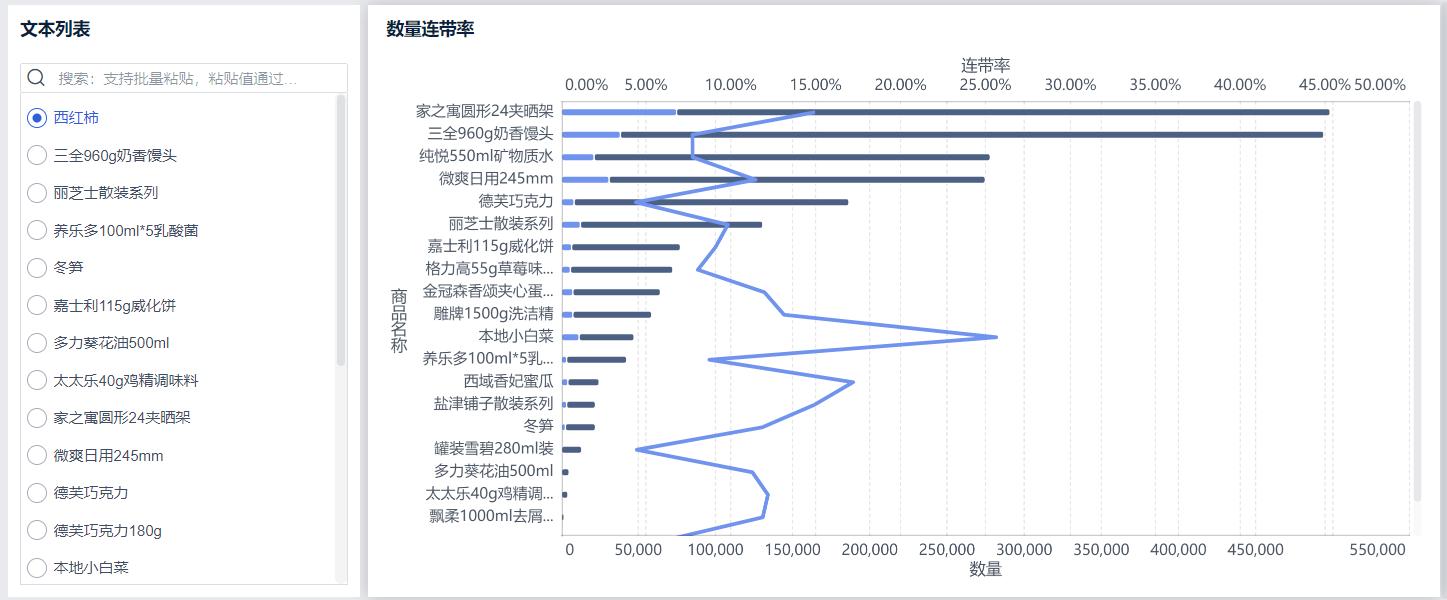
Если мы хотим понять степень связи между "помидорами" и другими предметами, то есть выяснить, какие предметы наиболее релевантны помидорам, мы можем это сделать с помощью приведенной ниже панели.
Выберите "Помидоры", и тогда вы увидите, сколько продаж, связанных с помидорами, в общем объеме продаж по каждому из других товаров.
Предварительный просмотр онлайн: Расчет коэффициентов увязки для торговых корзин
2. Операционные шаги
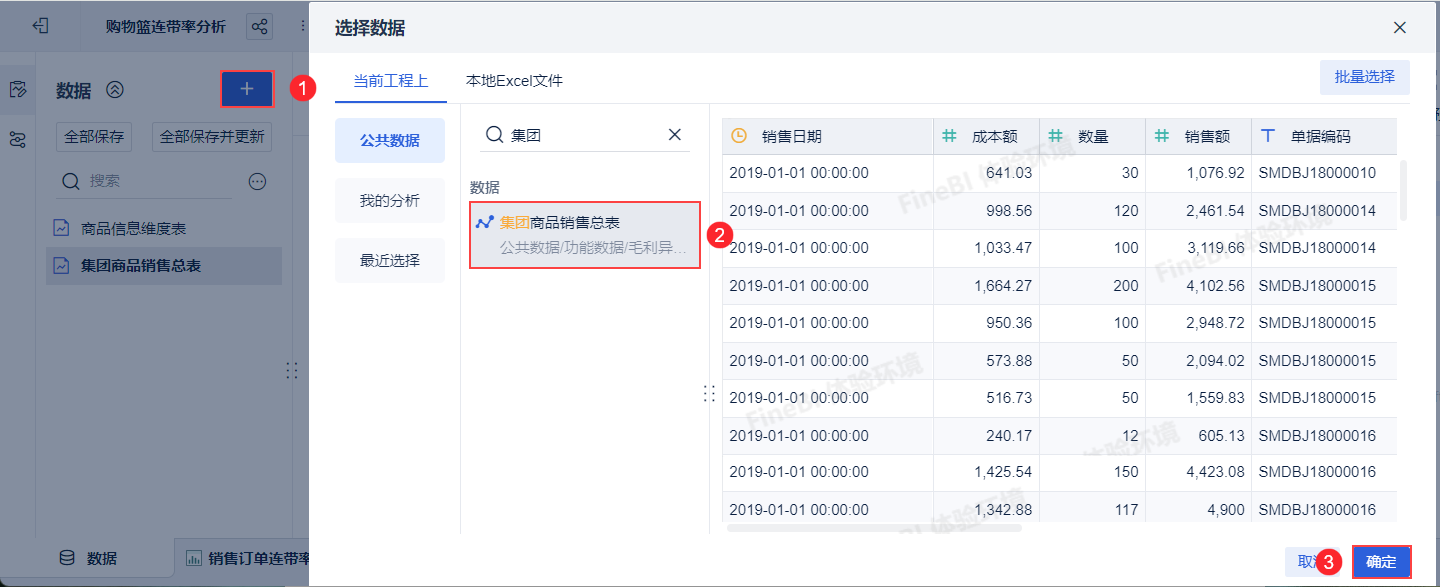
2.1 Подготовка данных
Создайте новую тему анализа и используйте пример данных "Group Merchandising Summary", как показано ниже:
2.2 Определите, есть ли в заказе помидоры
Перейдите на экран компонентов. Создайте новое вычисляемое поле "Есть ли помидоры в заказе", как показано ниже:
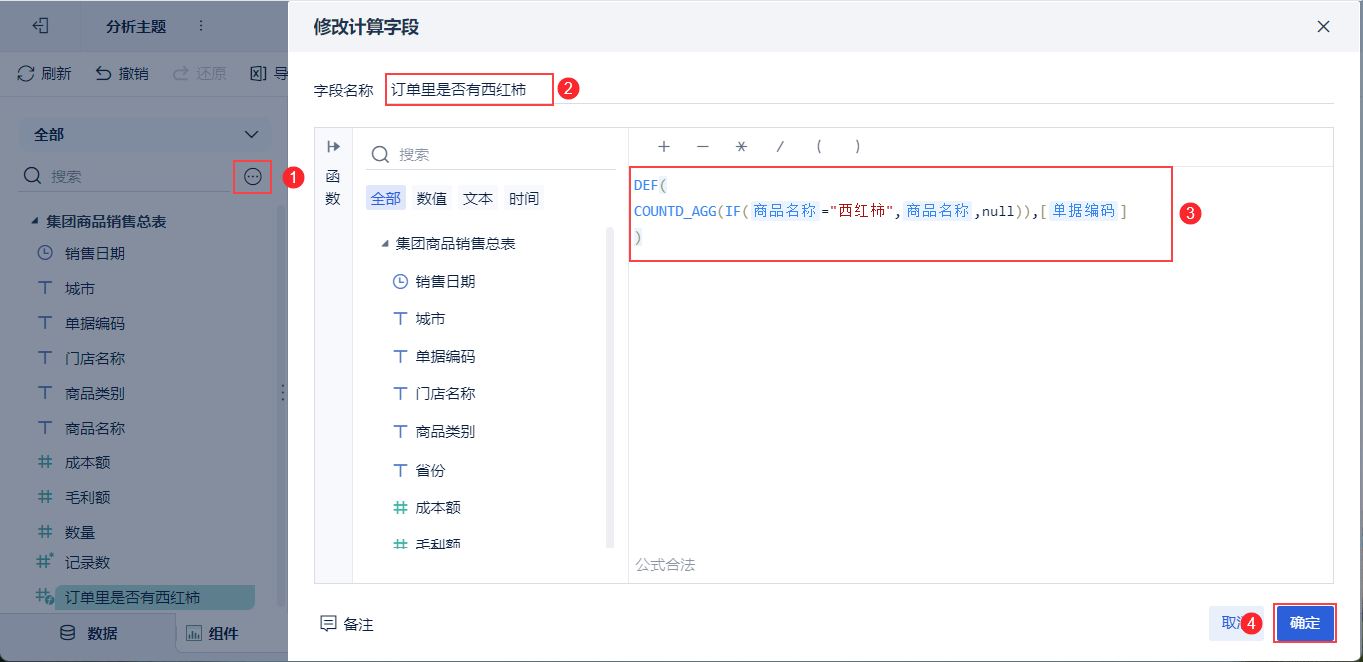
| факторизация | описания | Функциональная помощь |
|---|---|---|
| if(название продукта="помидор",название продукта,null) | Если торговое название не является томатом, присвойте нулевое значение; если оно является томатом, присвойте торговое название (т.е. томат) | ЕСЛИ |
| COUNTD_AGG (if(Название товара="помидор",Название товара,null)) | Уменьшите вес подсчитанных товаров. Поскольку остальные товары, не являющиеся помидорами, считаются нулевыми, подсчет дает результат 1. | COUNTD_AGG Де-взвешивание графов |
| DEF (COUNTD_AGG(if(Commodity name="tomato",Commodity name,null)),,[Код документа]) | Определите, есть ли в каждом листке помидоры, и если они есть, то листок помечается цифрой 1;Если помидоров нет, они помечаются как 0; | DEF (обозначенный размер) |
2.3 Производство гистограмм
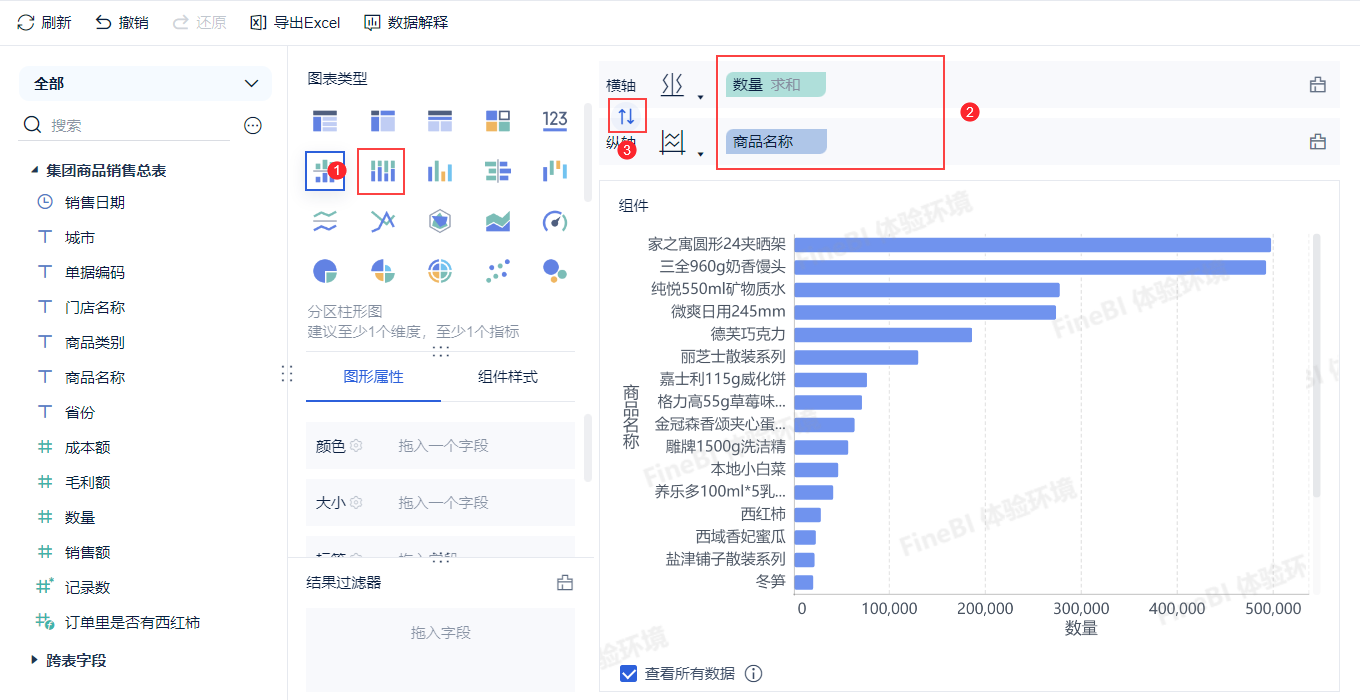
1) Покажите количество каждого проданного продукта в виде гистограммы. Выберите диаграмму как "Гистограмма", перетащите поля в область анализа и переключите горизонтальную и вертикальную оси. Как показано на рисунке ниже:
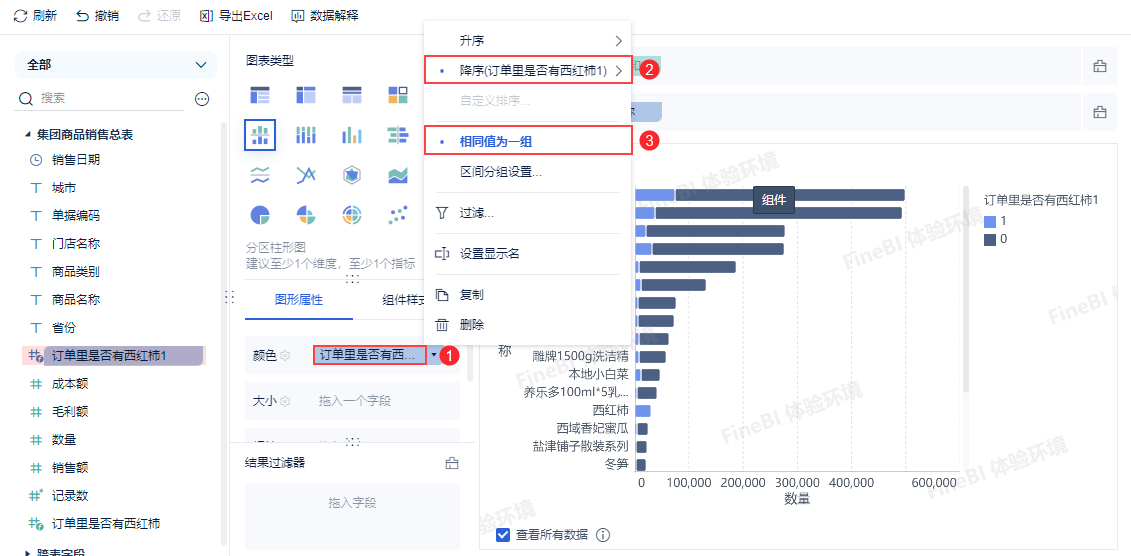
2) Скопируйте "Есть ли помидор в заказе" и преобразуйте скопированное поле в измерение, чтобы получить поле измерения "Есть ли помидор в заказе1".
3) Перетащите "Есть ли помидор в заказе 1" в столбец свойств цвета. Таким образом, столбец будет разделен на два цвета в зависимости от того, есть ли в заказе помидоры или нет.
Выберите "Одинаковые значения как группа" и выберите сортировку по убыванию по принципу "Есть ли помидор в порядке 1". Как показано на рисунке ниже:
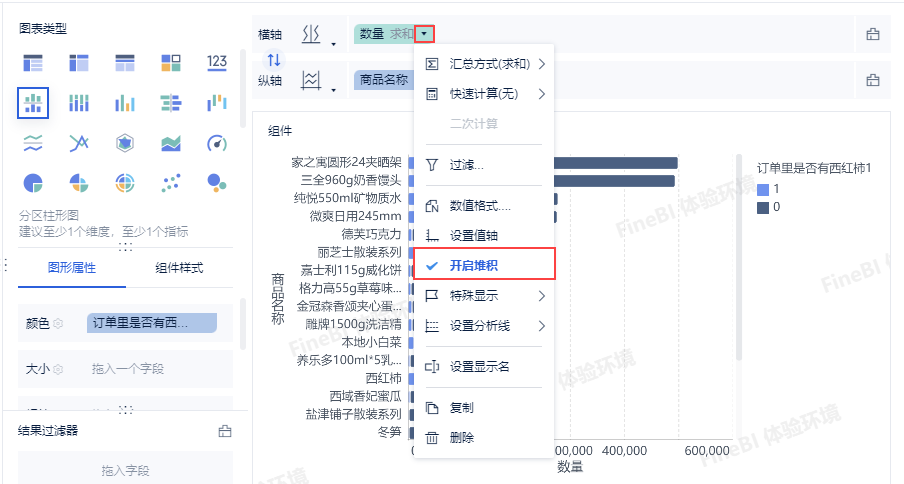
3) Щелкните на выпадающем поле "Количество" и нажмите на Enable Stacking. Как показано на рисунке ниже:
Таким образом, общая длина столбцов представляет собой общее количество проданных товаров, а столбец с легендой 1 - количество продаж этого товара в заказе с помидорами. По примерному процентному соотношению столбцов мы можем судить о каскадном влиянии томатов на каждый товар.
2.4 Расчет коэффициента ассоциации томатов с другими товарами
Не всегда можно достаточно точно определить соотношение продаж томатов и других товаров только по длине гистограммы. Мы можем рассчитать значения.
Связанный показатель количества проданного товара = количество продаж товара в заказе, содержащем помидоры (связанное количество) / общее количество продаж товара
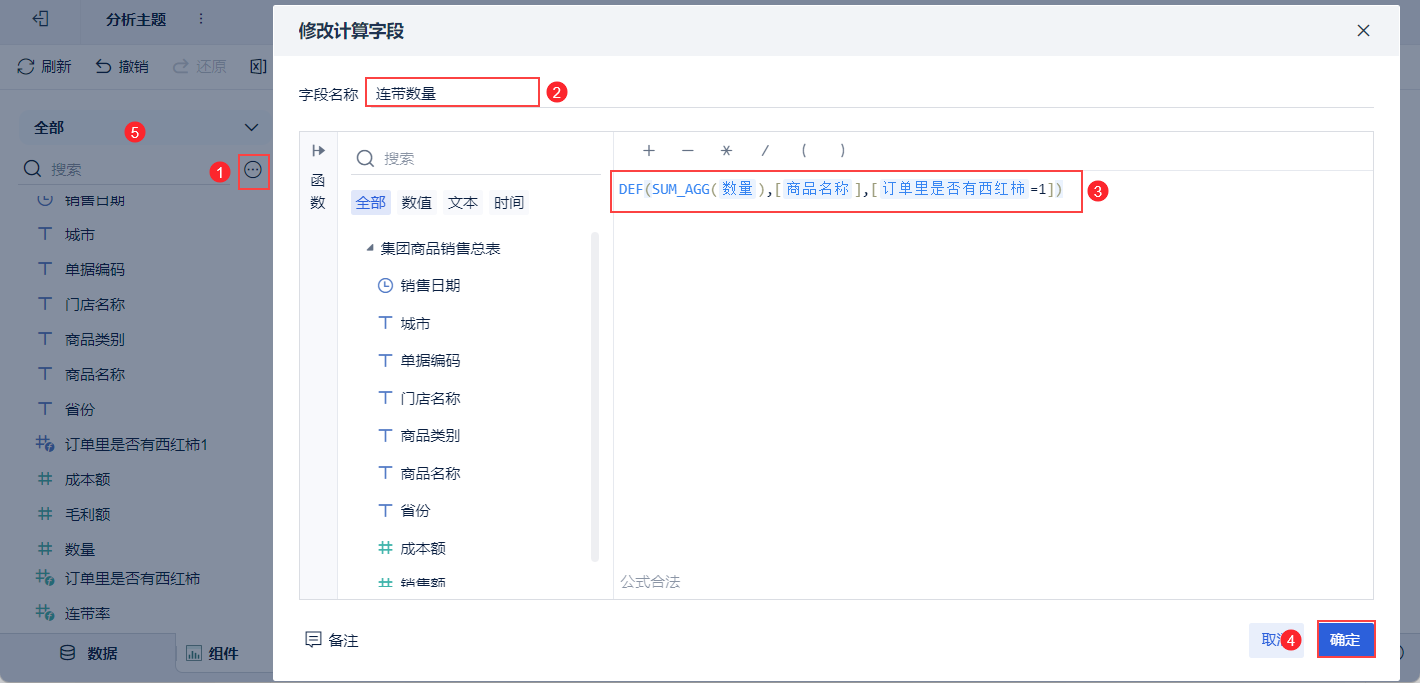
1) Рассчитайте, сколько этих товаров было продано в той части каждого заказа, которая содержала помидоры.
Создайте новое поле расчета "Количество вместе" и введите формулу, как показано ниже:
| факторизация | описания | файл справки |
|---|---|---|
| DEF(SUM_AGG(Qty),[Название товара],[Помидоры в порядке=1]) | Сгруппируйте данные по наименованию товара и отфильтруйте ту часть заказа, в которой были помидоры. Рассчитайте, сколько было продано из той части заказа, в которой были помидоры. | DEF (обозначенный размер) |
Примечание: " Помидоры в порядке" в условии фильтрации - это поле индикатора, а не "помидоры в порядке 1" в измерении "копия после оборота ".2) Подсчитайте общее количество проданных единиц каждого товара
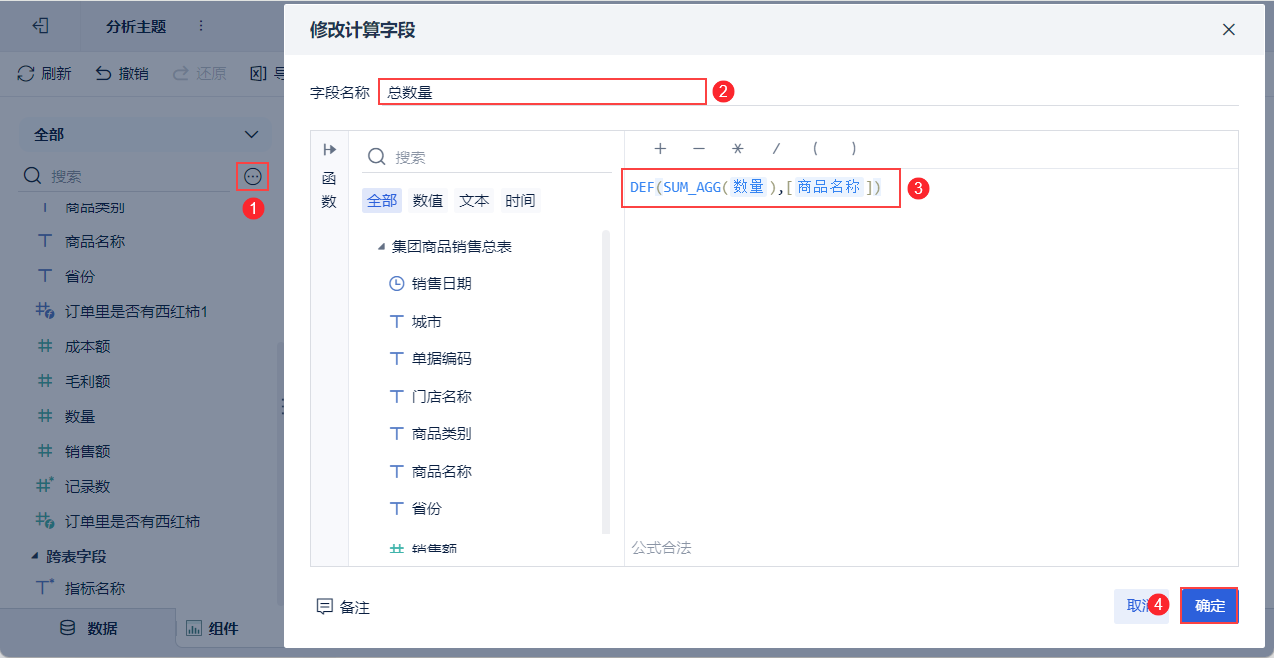
Создайте новое поле расчета "Общее количество" и введите формулу, как показано ниже:
3) Рассчитайте количество полос на томатах (количество полос/общее количество). Добавьте новое поле расчета и введите формулу, как показано ниже:
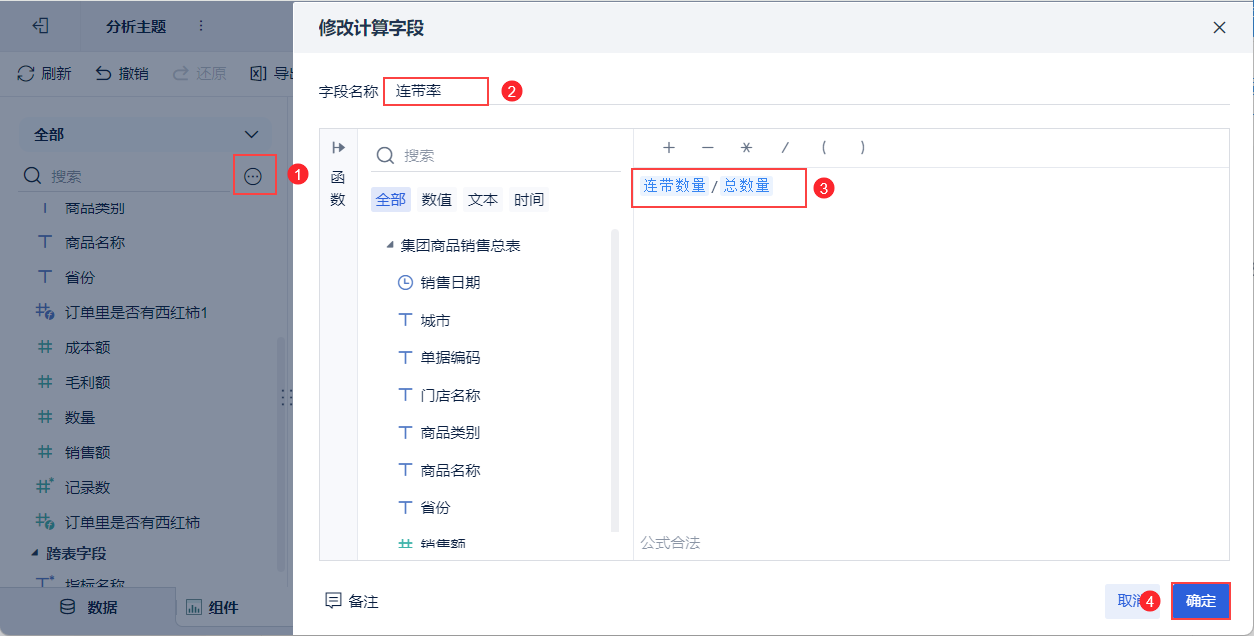
4) Переключите тип графика на "Пользовательский" и перетащите "Сопряженную скорость" на график.
Изменили представление "Ставки привязки" на строку и убрали "Есть ли в заказе помидоры" из колонки цветового атрибута ставки привязки.
Затем щелкните на выпадающем списке "Banding Rate", чтобы установить ось значений коэффициента диапазона на верхнюю ось значений и изменить формат значения на процент.
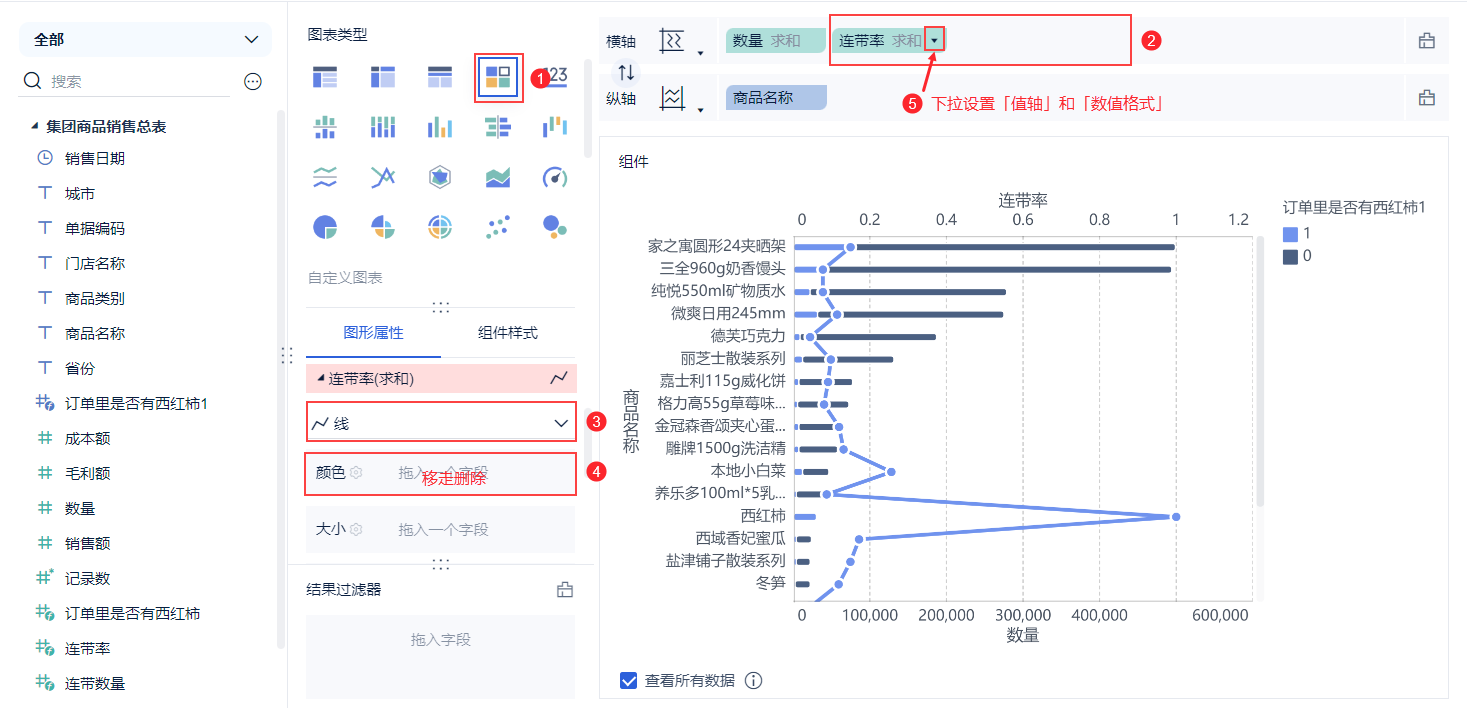
Таким образом, мы можем наблюдать каскадный эффект от продажи томатов и других товаров.
Но сейчас мы можем рассматривать только каскадный эффект томатов и других товаров, а что, если мы захотим также рассмотреть каскадный эффект спаржи, мангольда и т. д. на другие товары?
На этом этапе мы можем рассмотреть возможность использования параметров для гибкой замены томатов на другие товары.
2.5 Переключение продуктов с помощью параметров
2.5.1 Добавление параметров
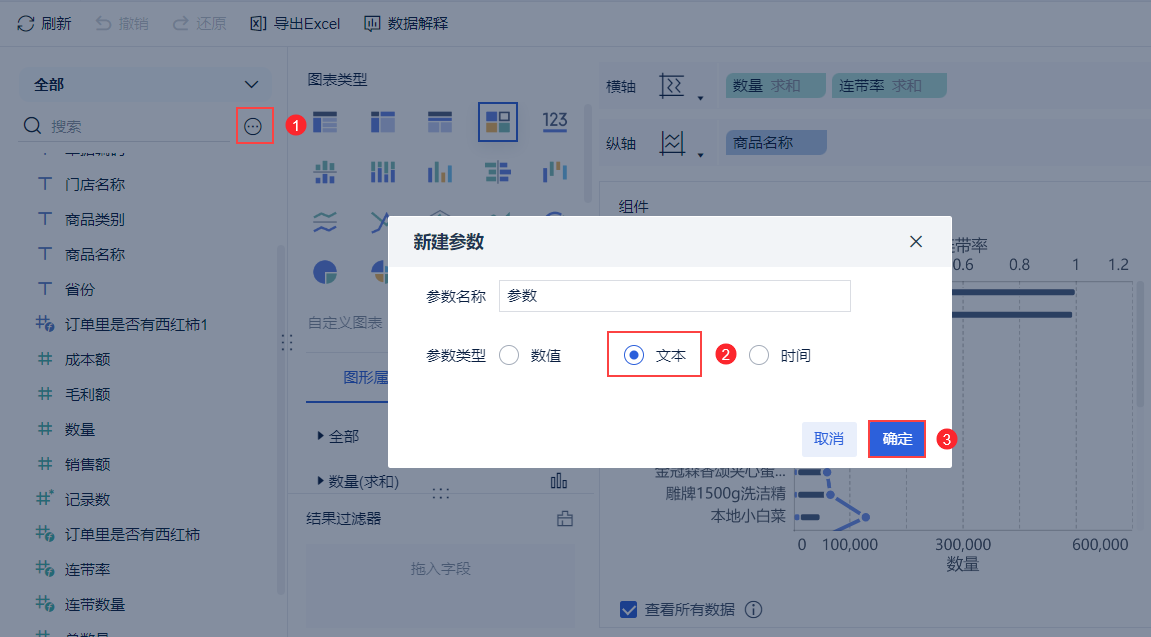
1) Чтобы иметь возможность очень гибко заменять помидоры спаржей, капустой и т.д. и облегчить каскадное воздействие спаржи, капусты и т.д. на другие товары, мы используем параметр Замена помидоров.
Создайте новый текстовый параметр, как показано ниже:
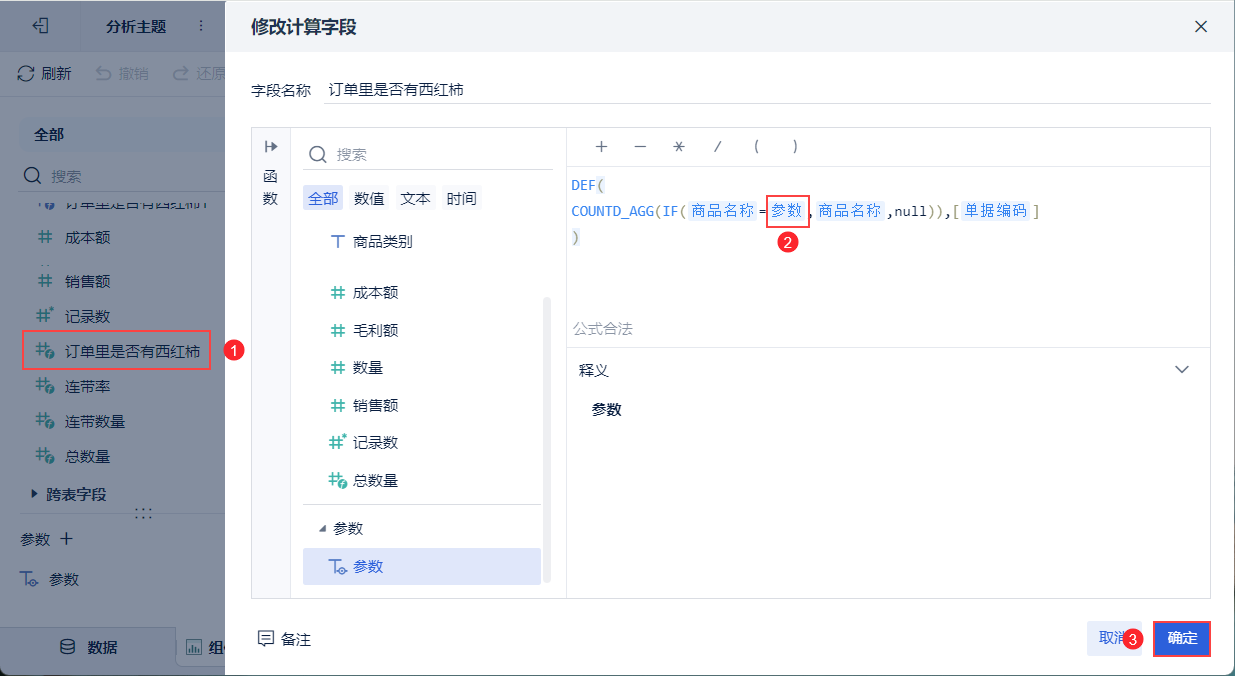
2) Используйте этот параметр для замены помидоров в вопросе "Есть ли помидоры в заказе", как показано ниже:
3) Удалите "Есть ли помидор в заказе 1" и скопируйте заново "Есть ли помидор в заказе" с замененным параметром и преобразуйте его в измерение. Замените его на диаграмму.
2.5.2 Присвоение значений параметрам с помощью компонента фильтра
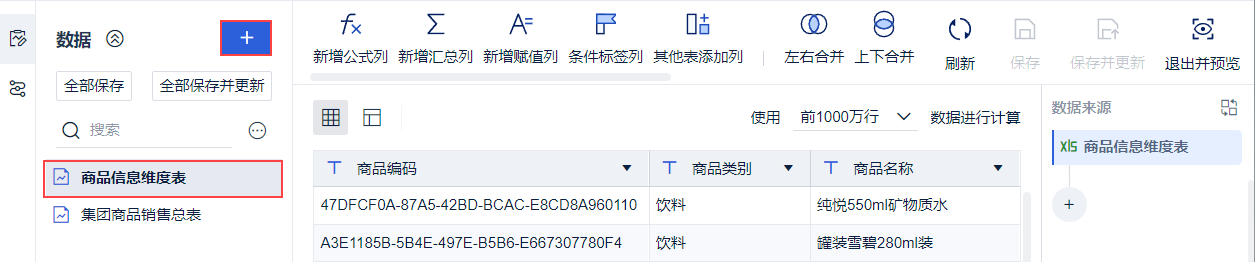
1) Добавьте образец данных "Таблица размерности информации о продукте" в текущую тему. Как показано на рисунке ниже:
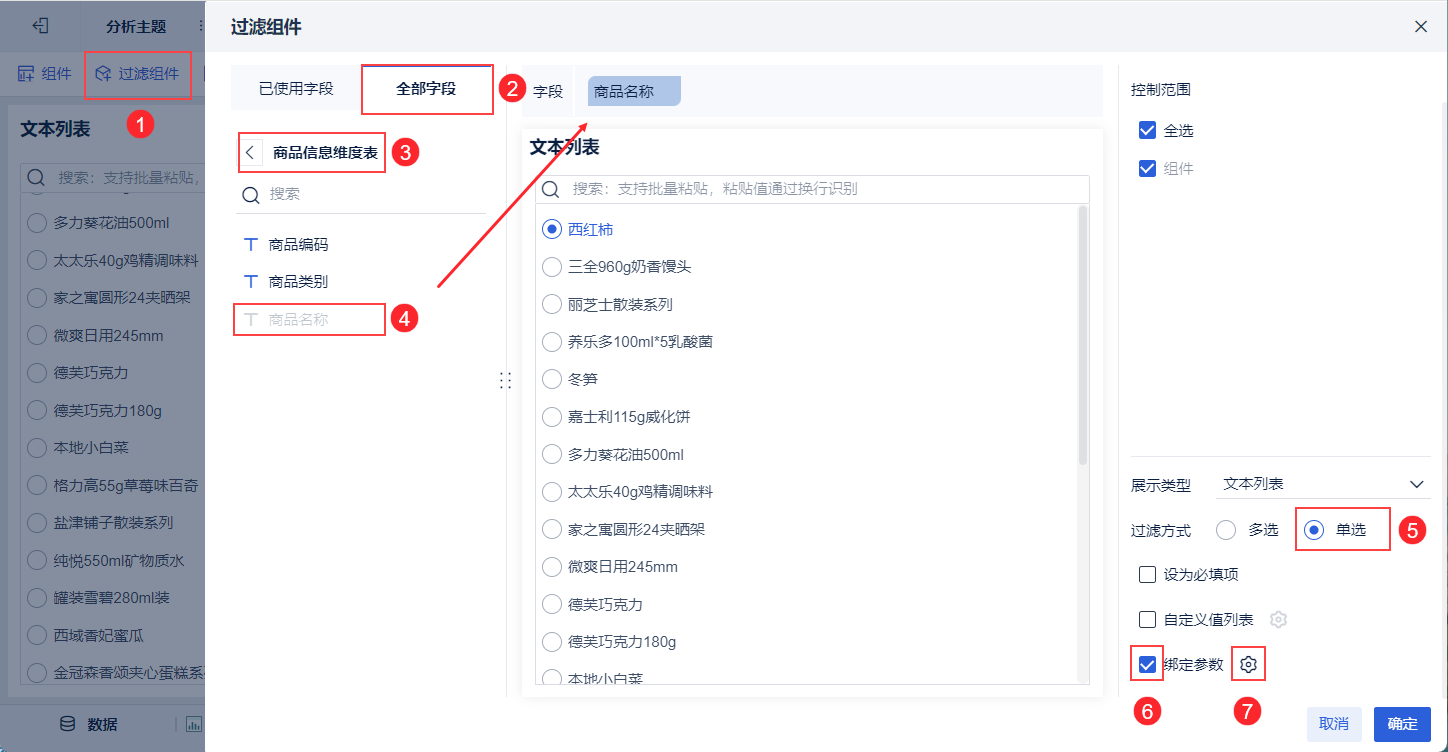
2) Перейдите на панель управления и добавьте компонент фильтрации текстового списка, который связывает созданные нами параметры.
Поскольку нам нужен список с текстом "Название продукта", нам удобно щелкнуть на нем, чтобы присвоить значение параметру. Но мы не можем использовать поле текущей таблицы напрямую (оно будет фильтровать текущий компонент), поэтому мы добавили другие таблицы, чтобы привязать поле "Название продукта" из других таблиц к компоненту фильтра. Это показано на следующем рисунке:
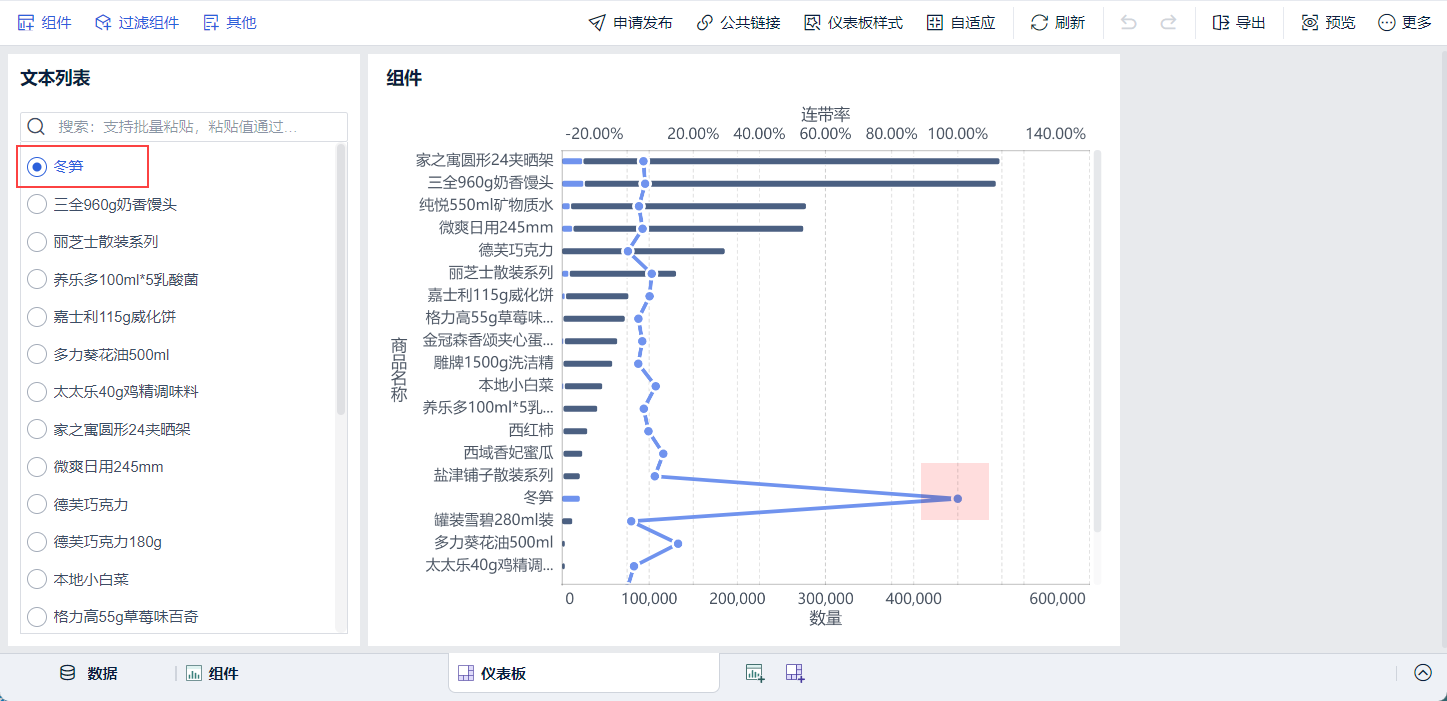
3) После нажатия кнопки "OK" мы можем нажать на текстовый список, чтобы увидеть скорость связи спаржи с другими продуктами. Как показано на следующем рисунке:
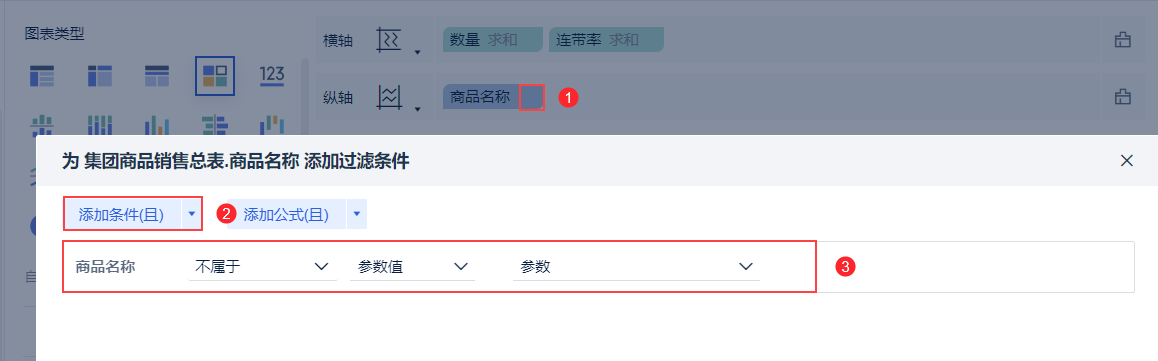
4) На гистограмме можно отсеять товары с одинаковыми параметрами. Перейдите в компонент и отфильтруйте название товара, как показано ниже:
2.6 Эффекты просмотра
См. раздел 1.2.