Оформление
Очистка диска - Справочная документация FineReport|Разработка отчетов|Использование отчетов|Учебные пособия
Очистка диска
1. Обзор
1.1 Версия
| Версия сервера FineBI | Функциональные изменения |
|---|---|
| 6.0 | - |
1.2 Сценарии применения
Поскольку время работы проекта продолжает увеличиваться, память, занимаемая проектом, также продолжает расти, пользователь часто беспокоится о том, какие файлы можно очистить?
1) Множество бесполезных системных файлов в промежуточных формах, созданных без учета памяти и других факторов, будут продолжать создаваться, не будучи очищенными.
(2) Если в инженерной системе появляется все больше и больше нежелательных файлов, которые невозможно своевременно очистить, это влияет на состояние работы системы и даже приводит к ее простою.
3) Пользователи хотят, чтобы проект экономил дисковые ресурсы, не занимая слишком много места, но они не знают, что можно очистить, а что нет.
(4) Ручная очистка журналов и других файлов отнимает слишком много времени, пользователь хочет снизить стоимость эксплуатации и время обслуживания, можно настроить механизм автоматической очистки.
1.3 Функциональный профиль
FineBI поддерживает функцию "Очистка диска". Пользователи могут безопасно и удобно очищать диски, не рискуя потерять рабочие файлы и предотвращая простои, вызванные проблемами с дисками.
1) Предоставьте функцию очистки диска, чтобы эффективно рекомендовать файлы, подлежащие очистке.
2) Некоторые файлы можно настроить на автоматическую очистку.
3) Способность решать проблемы, позволяющие эффективно очищать диски для экономии ресурсов и предотвращения простоев дисков.
2. Логика разбора
Функция очистки диска включает как автоматическую, так и ручную очистку.
- Auto Cleanup не имеет внешних настроек и выполняет очистку непосредственно в фоновом режиме.
- Ручную очистку можно найти в главе III.
Содержание и логика очистки Disk Cleanup показаны в следующей таблице:
| Папки/документы | используйте | Авточистка | ручная очистка |
|---|---|---|---|
| файл резервной копии | 1) Путь к файлу: Путь по умолчанию - %BI_HOME%\webapps\webroot\backupЕсли путь к файлу резервной копии задан, сканируется заданный путь. 2) Использование файла: Файл резервной копии проекта 3) Уровень очистки:Тщательная очистка | Автоматическая очистка не поддерживается | Иерархия файлов отображается непосредственно до конкретной даты (уровень дня), и пользователь вручную выбирает область, которую необходимо очиститьРекомендуется очищать файлы старше 3 месяцевДокументы за 3 месяца не показаны |
| расписание | 1) Путь к файлу:%BI_HOME%\webapps\webroot\WEB-INF\schedule2) Цель документа:Хранение промежуточных файлов, создаваемых задачами планирования по времени(3) Объем уборки: Сохраните документы за последний год, остальное можно убрать. 4) Уровень очистки:Рекомендуемый зазор | Автоматическая очистка не поддерживается | Иерархия файлов отображается непосредственно до конкретной даты (уровень дня), и пользователь вручную выбирает диапазон, который необходимо очиститьРекомендуемая очистка документов старше 12 месяцевДокументы за 12 месяцев не показаны |
| активы/ВЦ | 1) Путь к файлу:%BI_HOME%\webapps\webroot\WEB-INF\assets\vcs2) Цель документа:Документация по версионированию шаблонов FineReport3) Объем очищаемых файлов: Сохраняйте файлы за последние 30 дней, остальные могут быть очищены 4) Уровень очистки:Рекомендуемый зазор | Сохраняйте документы за последние 30 дней и очищайте остальные. | Файлы отображаются независимо от даты, все исторические версии файлов за 30 дней отображаются вместе и будут очищены после установки флажка.Рекомендуется очищать файлы за пределами 30 днейДокументы за 30 дней не показываются |
| сокровища | 1) Путь к файлу: %BI_HOME%\webapps\webroot\WEB-INF\treasures 2) Использование файла: Файл упаковки журнала Cloud Ops 3) Уровень очистки:Рекомендуемый зазор | Сохранение документов за последние 12 месяцев и ликвидация оставшихся документов | Иерархия файлов отображается непосредственно до конкретной даты (уровень дня), и пользователь вручную выбирает область, которую необходимо очиститьРекомендуемая очистка документов старше 12 месяцевДокументы за 12 месяцев не показаны |
| fanruan.log | 1) Путь к файлу: %BI_HOME%\logs\fanruan.log 2) Использование файла: Журнал времени выполнения проекта SailSoft 3) Уровень очистки:Тщательная очистка | Сохраните данные за последние 3 месяца и очистите остальные данные. | Ручная очистка не поддерживается |
| сброс | 1) Путь к файлу: Сканирование файла дампа, экспортированного системой, который не был своевременно очищен 2) Использование файла: Файл дампа 3) Уровень очистки:Рекомендуемый зазор | Сохраните документы за последнюю 1 неделю, остальные уберите. | Иерархия файлов отображается непосредственно до конкретной даты (уровень дня), и пользователь вручную выбирает область, которую необходимо очиститьРекомендуется очищать файлы после 1 неделиДокументы в течение 1 недели не показаны |
| Catalina.log | 1) Путь к файлу: %TOMCAT_HOME%\logs\ Catalina.log 2) Использование файла: Журналы работы Tomcat 3) Уровень очистки:Тщательная очистка4) условия журнал не хранится в спуле под Tomcat, он не очищается | Сохраните документы за последнюю 1 неделю, остальные уберите. | Иерархия файлов отображается непосредственно до конкретной даты (уровень дня), и пользователь вручную выбирает область, которую необходимо очиститьРекомендуется очищать файлы после 1 неделиДокументы в течение 1 недели не показаны |
| Catalina.out | 1) Путь к файлу: %TOMCAT_HOME%\logs\ Catalina.out 2) Использование файла: Стандартный вывод Tomcat и стандартные журналы ошибок. 3) Уровень очистки:Тщательная очистка4) условия журнал не хранится в спуле под Tomcat, он не очищаетсяЕсли файл не существует в Windows, он не очищается | Сохраните документы за последнюю 1 неделю, остальные уберите. | Иерархия файлов отображается непосредственно до конкретной даты (уровень дня), и пользователь вручную выбирает область, которую необходимо очиститьРекомендуется очищать файлы после 1 неделиДокументы в течение 1 недели не показаны |
3. Ручная очистка
3.1 Сканирование дисков
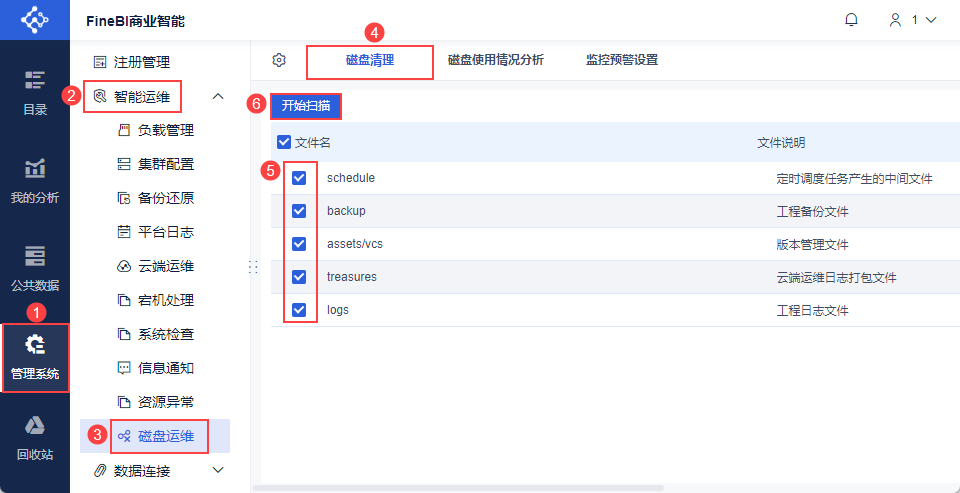
Администратор входит в систему FineBI и нажимает "Management System > Intelligent O&M > Disk O&M > Disk Cleanup".
Выберите типы файлов для сканирования и нажмите кнопку "Начать сканирование", чтобы немедленно начать проверку на наличие лишних файлов, которые можно очистить вручную. Как показано на рисунке ниже:
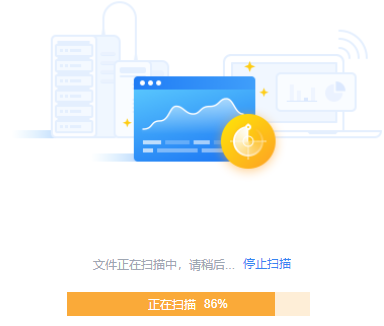
Если во время сканирования нажать кнопку "Остановить сканирование", сканирование завершится и будут возвращены отсканированные лишние файлы. Как показано на рисунке ниже:
После завершения сканирования платформа отправляет сообщение администратору с текстом "Сканирование диска завершено, перейдите в интерфейс Smart Ops > Disk Ops для просмотра". Как показано на рисунке ниже:
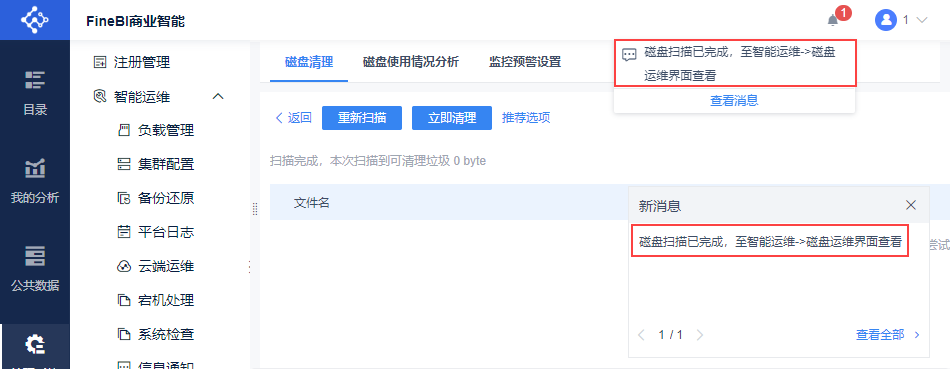
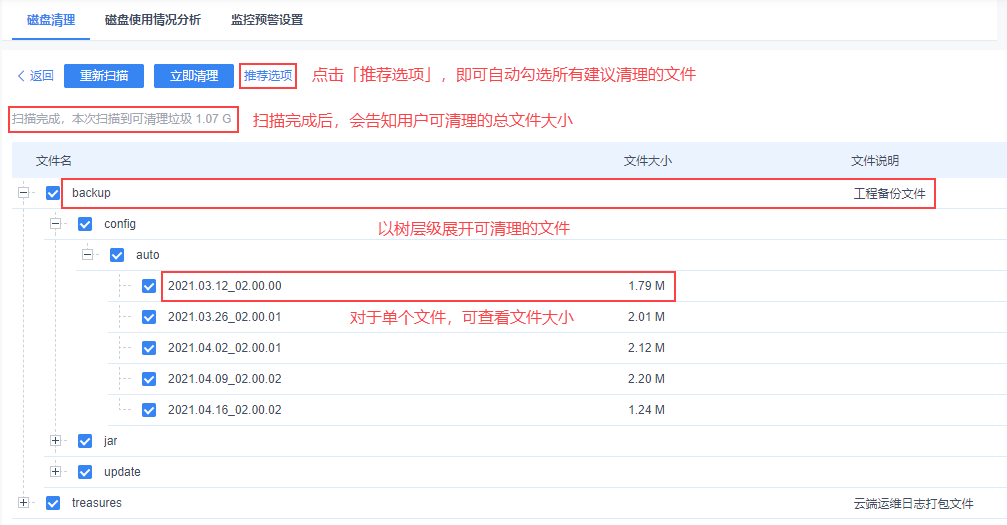
Когда сканирование будет завершено:
1) Пользователь будет проинформирован об общем размере файла, который может быть очищен.
2) Пользователи могут развернуть иерархию дерева, чтобы увидеть файлы, которые могут быть очищены.
3) Для отдельных файлов можно просмотреть их размер.
4) Нажмите "Рекомендуемые параметры", чтобы автоматически отметить все рекомендуемые файлы для очистки.
5) Нажмите "Rescan", чтобы запустить сканирование файлов, которые необходимо очистить.
3.2 Разрешительные документы
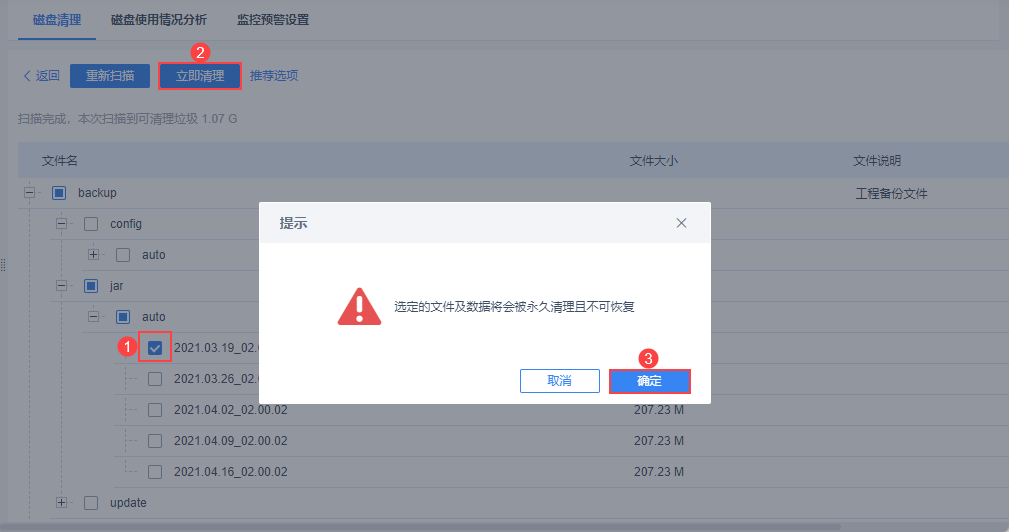
В интерфейсе завершения сканирования выберите файлы диска, которые необходимо очистить, и нажмите кнопку "Очистить сейчас", после чего появится всплывающее окно с сообщением "Выбранные файлы и данные будут окончательно очищены и не подлежат восстановлению".
Нажмите "OK", чтобы немедленно приступить к очистке файлов диска, которые необходимо очистить.
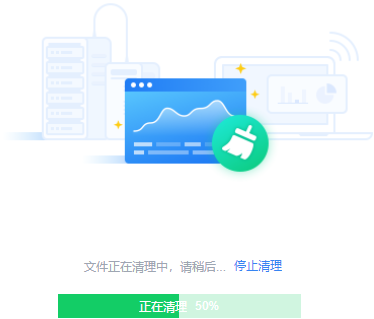
Если во время процесса очистки нажать кнопку "Остановить очистку", очистка будет прервана, и очищенные файлы не смогут быть восстановлены. Как показано на рисунке ниже:
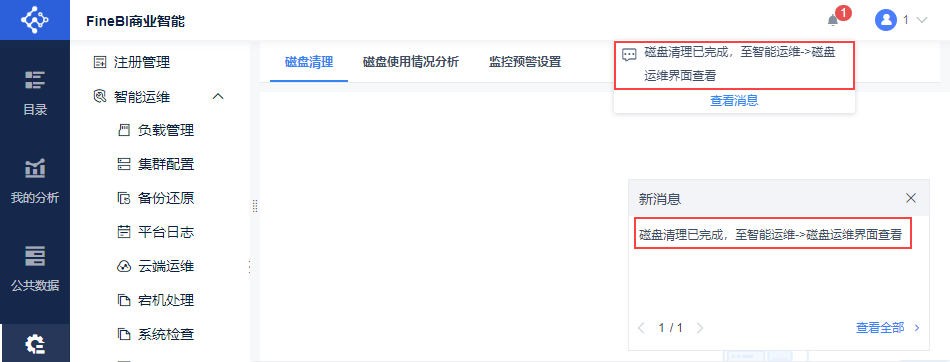
После завершения очистки платформа отправляет сообщение супер-администратору с текстом "Очистка диска завершена, перейдите в интерфейс Smart Ops > Disk Ops для просмотра". Как показано на рисунке ниже:
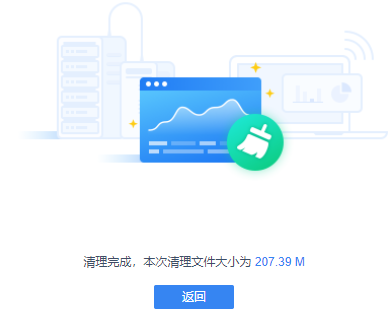
После завершения очистки пользователю будет сообщено: "Очистка завершена, размер этого файла очистки составляет XXXM", как показано на рисунке ниже:
4. Автоматическая очистка
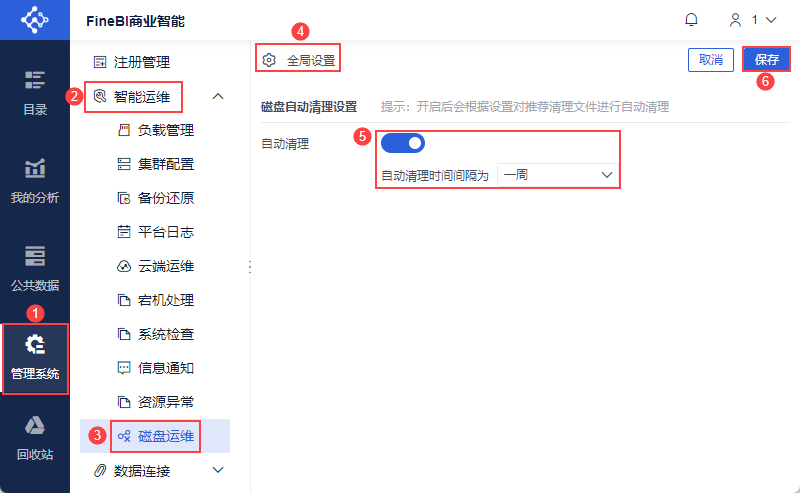
Администратор входит в систему FineBI, нажимает "Management System > Intelligent O&M > Disk O&M > Global Settings" и включает "Auto Cleanup".
Он поддерживает настройку временного интервала автоочистки и при включении автоматически обнаруживает и очищает содержимое, поддерживающее автоочистку, в 14:30 в соответствии с заданным интервалом. Как показано на рисунке ниже: