Оформление
Многоуровневые круговые диаграммы - Справка FineReport | Разработка отчетов | Использование отчетов | Учебные пособия
многослойная круговая диаграмма
1. Обзор
1.1 Версия
| Версия FineBI | Функциональные изменения |
|---|---|
| 6.0 | - |
1.2 Сценарии применения
- Многоуровневые круговые диаграммы, также известные как диаграммы восходящего солнца, относятся к круговым диаграммам, имеющим несколько уровней с отношениями сдерживания между уровнями.
- Многоуровневые круговые диаграммы подходят для отображения сложных древовидных данных с отношениями "родитель-ребенок", таких как данные о географических районах, иерархии компаний, иерархии кварталов-месяцев и т. д.
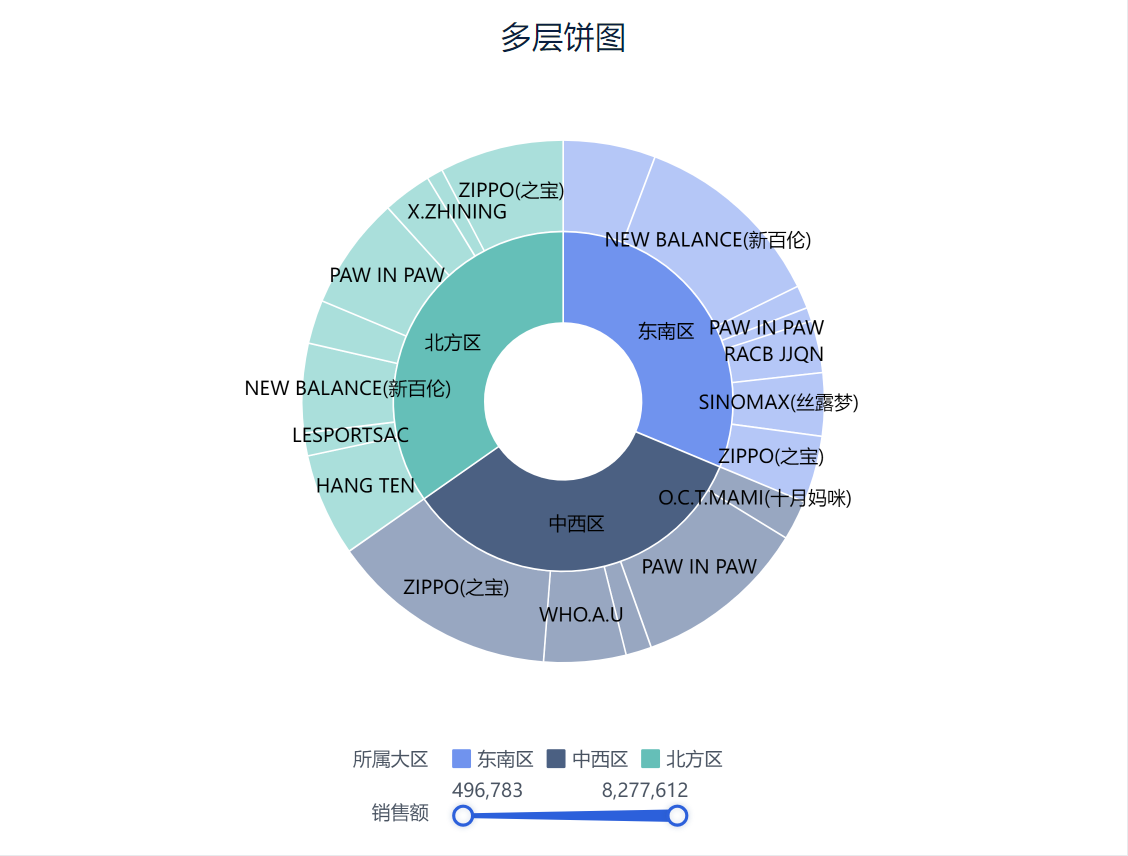
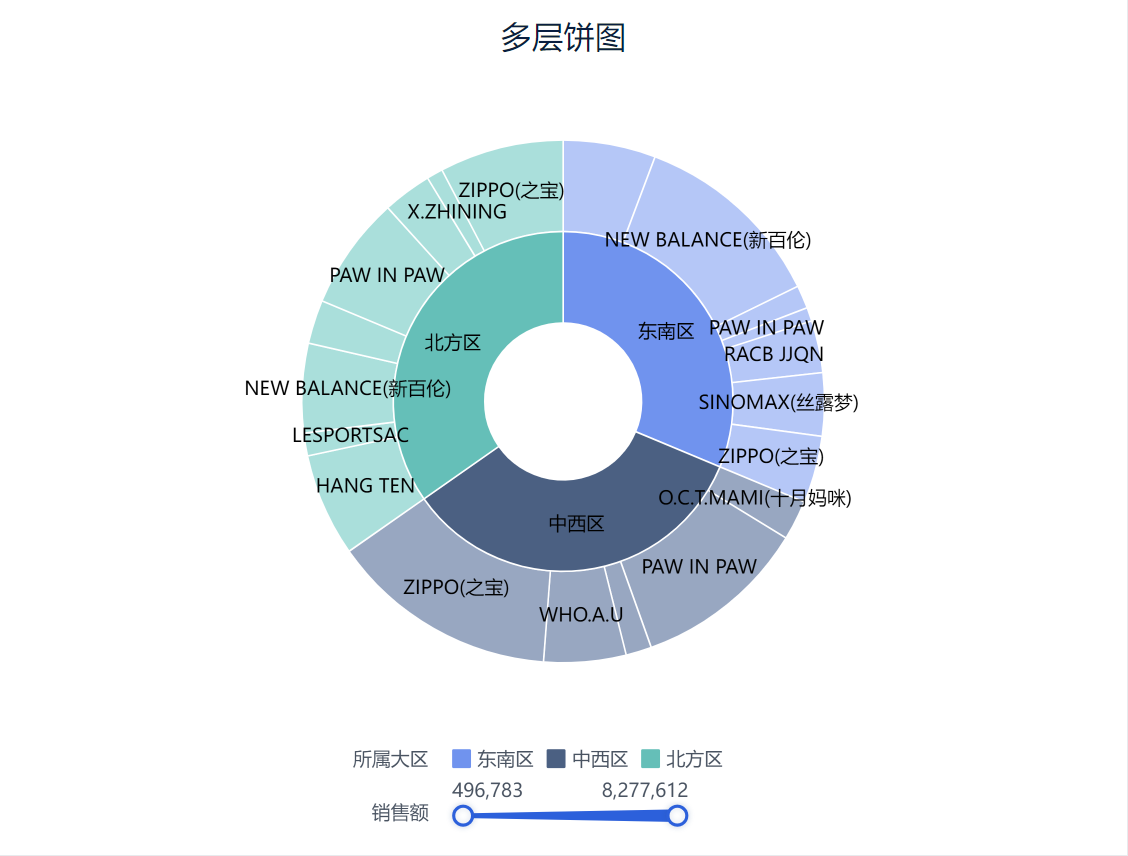
- Например, разноцветные дуги во внутреннем круге отображают продажи каждого региона в отдельности, а более светлые вырезы во внешнем круге - продажи различных брендов в этом регионе. Это показано на рисунке ниже:
1.3 Основные требования
Основные требования к многослойным круговым диаграммам:
| Эффекты диаграмм | Размерные поля | Поля индикаторов |
|---|---|---|
| многослойная круговая диаграмма | >=2 | 1 |
1.4 Графические особенности
1) Преимущества
- Интуитивно понятное отображение иерархической структуры: многослойные круговые диаграммы наглядно отображают иерархическую структуру данных, позволяя пользователям с первого взгляда увидеть соподчиненность между различными категориями.
- Экономия места: по сравнению с традиционными круговыми диаграммами, многослойные круговые диаграммы могут отображать больше информации на ограниченном пространстве, делая диаграмму более компактной
2) Недостатки
- Сложность: при наличии слишком большого количества слоев данных многослойные круговые диаграммы могут показаться слишком сложными, чтобы пользователи могли быстро понять информацию, передаваемую диаграммами.
- Сложно сравнивать: Сравнение между слоями в многослойной круговой диаграмме может быть не таким интуитивным, как в однослойной, особенно если размер внутренних слоев не слишком отличается от внешних.
2. Примеры
2.1 Подготовка данных
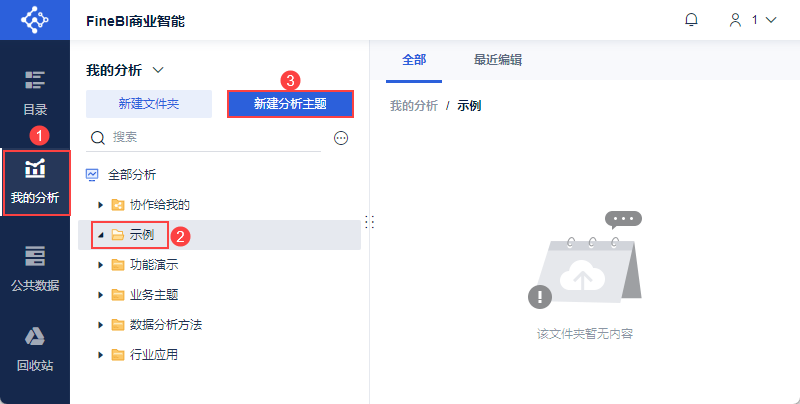
1) Пользователь входит в систему FineBI, нажимает "My Analysis", выбирает папку и нажимает "Новая Analysis Subject", как показано на следующем рисунке:
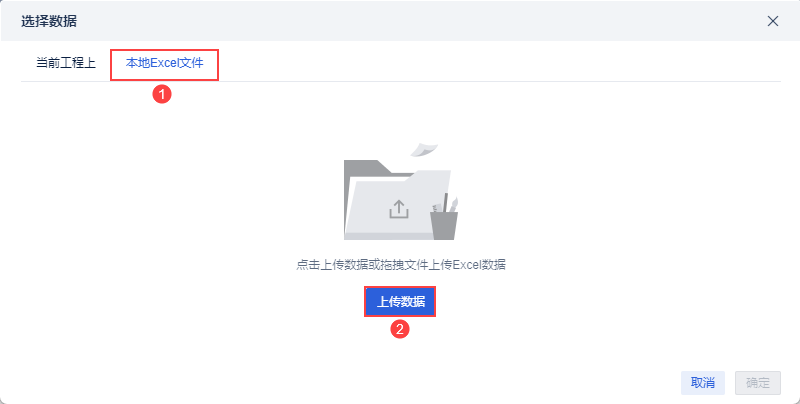
2)Нажмите "Локальный файл Excel > Загрузить данные", чтобы загрузить данные таблицы. Как показано на рисунке ниже:
Образец данных:Статистика продаж магазина.xlsx
3) После загрузки нажмите кнопку "OK". Как показано на рисунке ниже:
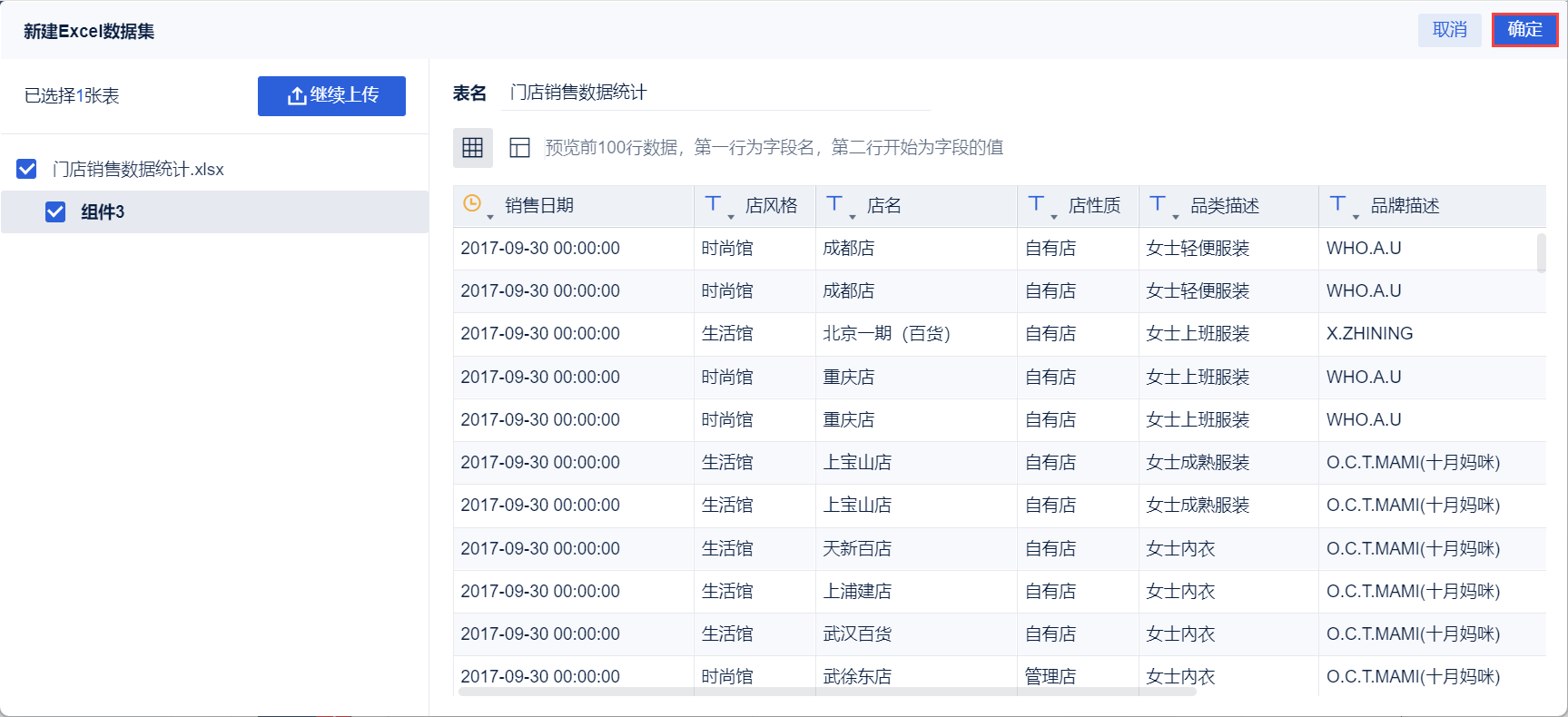
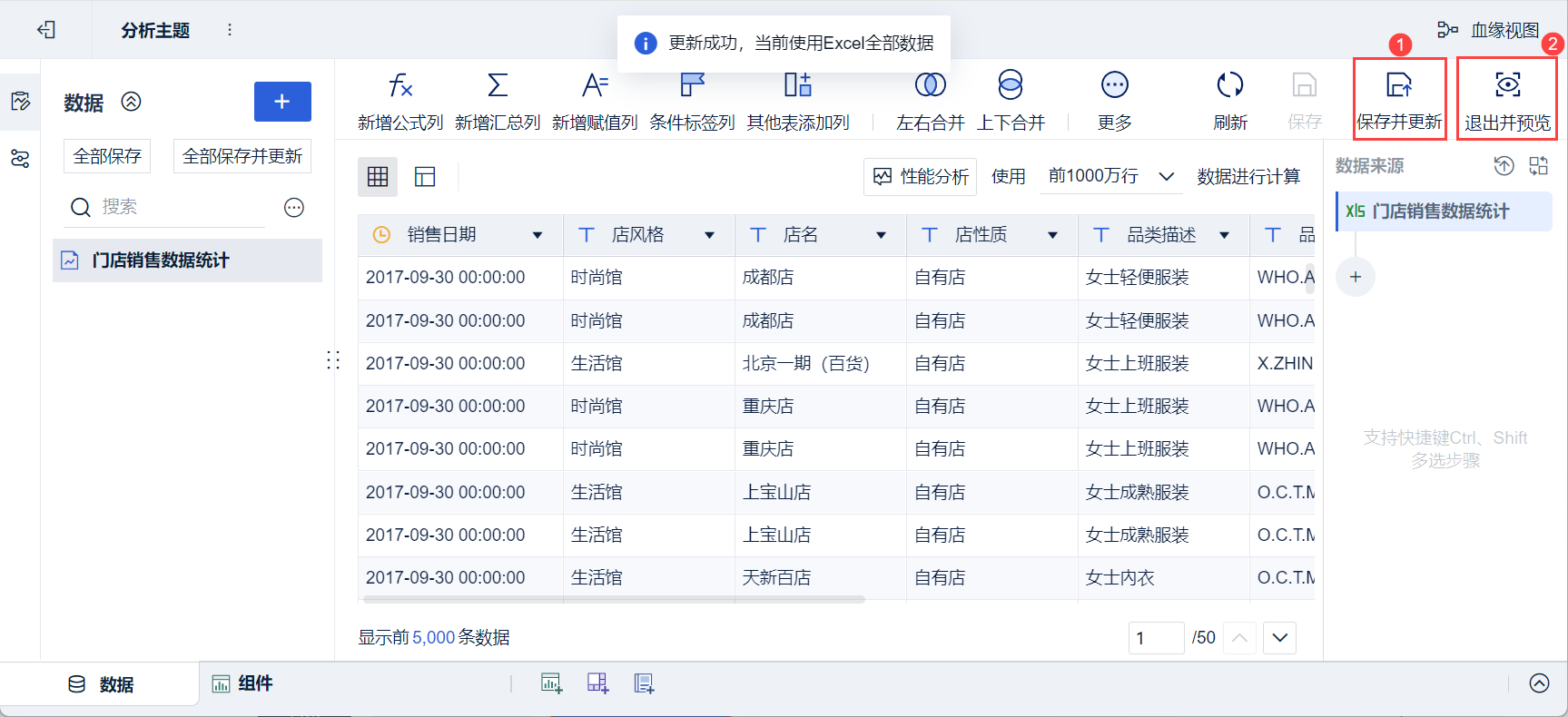
4) Нажмите "Сохранить и обновить" и "Выйти и просмотреть", данные будут успешно созданы, как показано ниже:
2.2 Создание компонентов
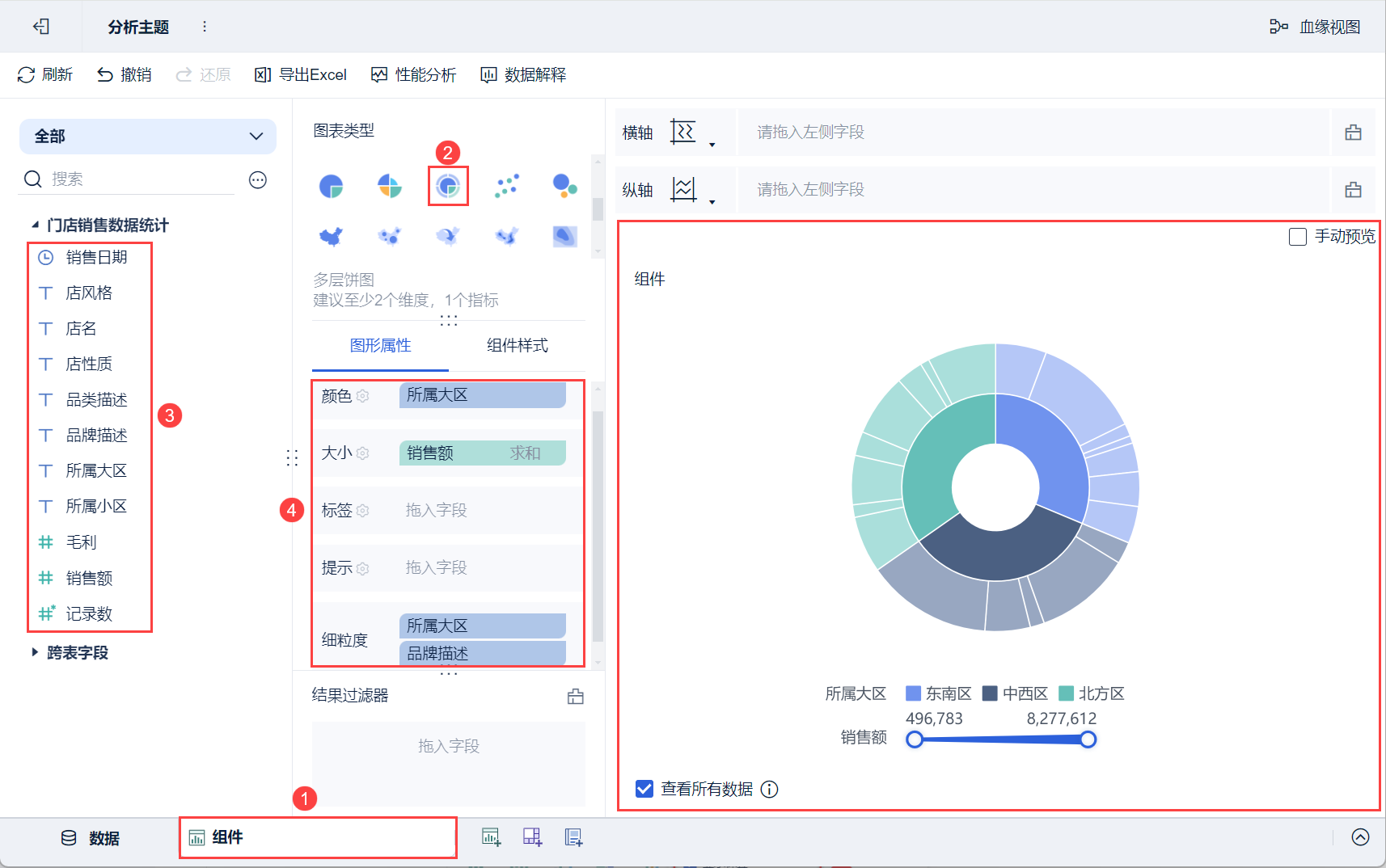
1) Нажмите кнопку "Компоненты" в левом нижнем углу.
2) В разделе Тип диаграммы выберите "Многослойная круговая диаграмма".
(3) Перетащите размерное поле анализируемого региона слева "Регион, к которому он принадлежит" в столбец "Цвет" в разделе "Графические свойства", "Продажи" в столбец "Размер", а "Регион, к которому он принадлежит", "Описание бренда" в столбец "Тонкости", после чего будет создана многослойная круговая диаграмма, где кривые разного цвета во внутреннем круге отображают продажи каждого региона соответственно, а вырезы светлого цвета - продажи различных брендов в данном регионе во внешнем круге, как показано на рисунке ниже:
2.3 Установка этикеток
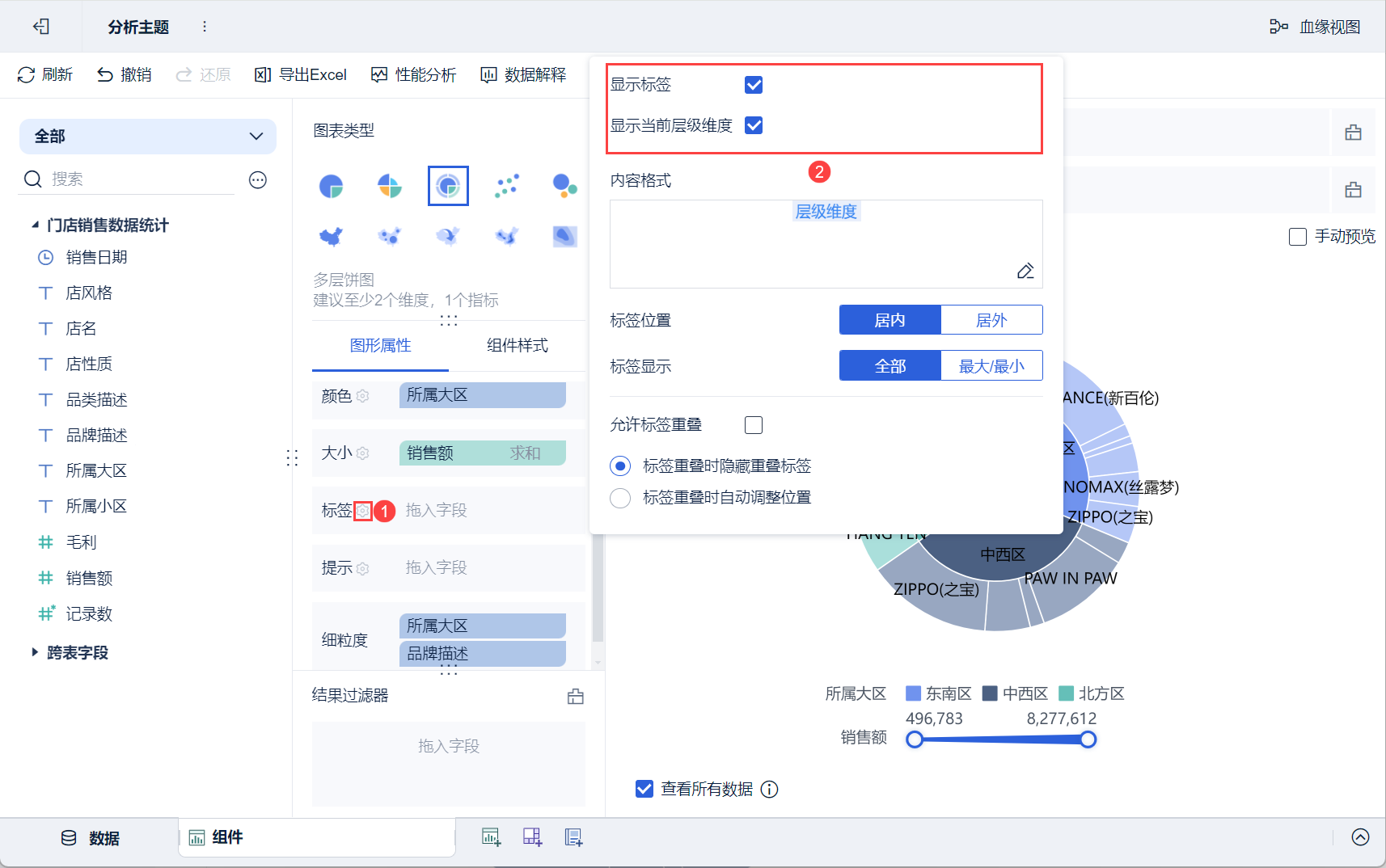
Нажмите кнопку Label Settings в разделе Graph Properties и отметьте оба пункта "Show Label" и "Show Current Hierarchy Dimension", график будет отображать размерность и метку текущей иерархии, как показано на следующем рисунке:
2.4 Создание приборных панелей
1) Нажмите кнопку Добавить панель в нижней части экрана редактора темы Analytics.
2) Войдите в интерфейс редактирования приборной панели и перетащите компонент на приборную панель, как показано ниже:
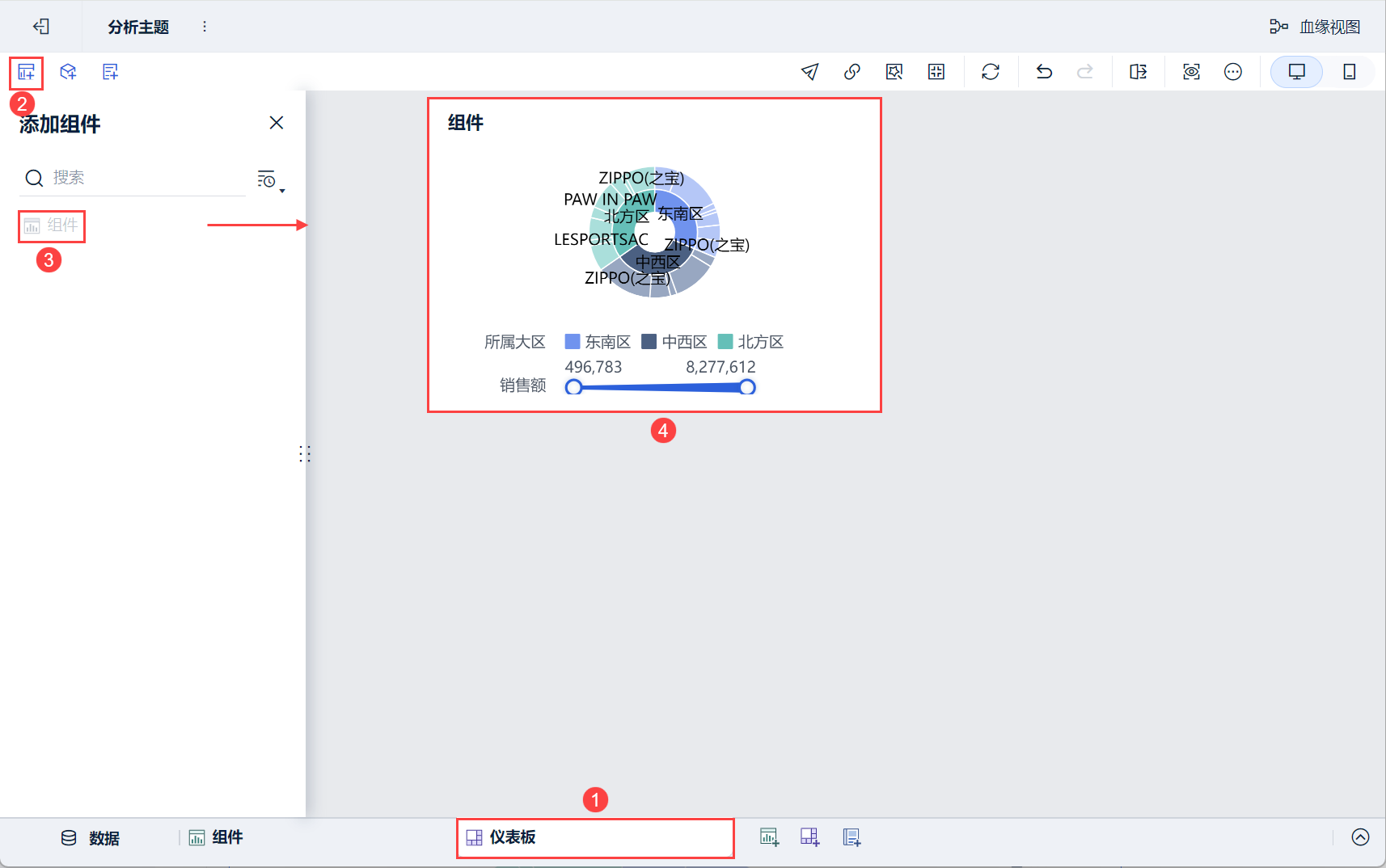
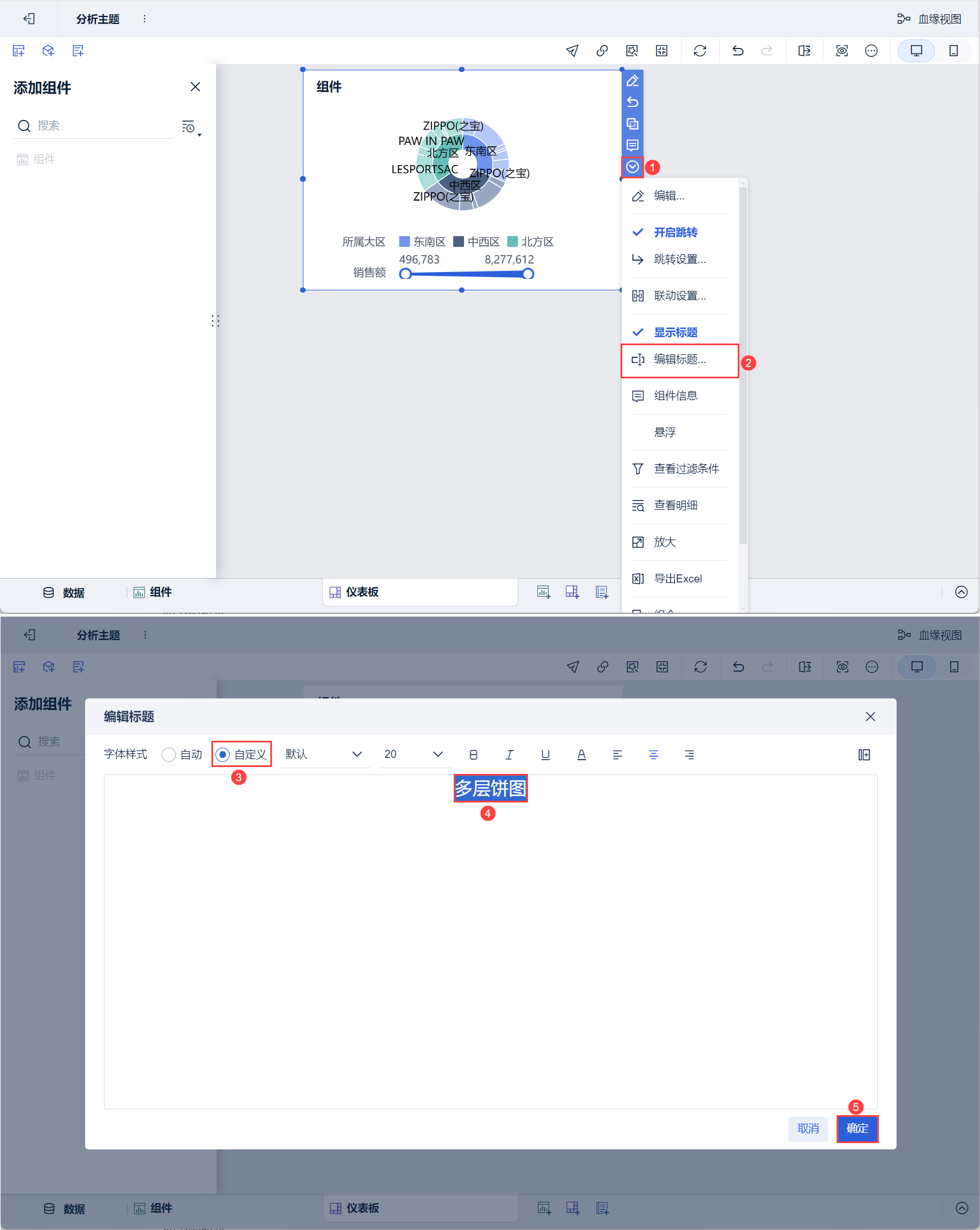
3) Прокрутите вниз и выберите "Редактировать заголовок", выберите "Пользовательский" для стиля, установите заголовок "Многослойная круговая диаграмма" и нажмите "ОК". Как показано на рисунке ниже:
2.5 Эффекты просмотра
1) ПК
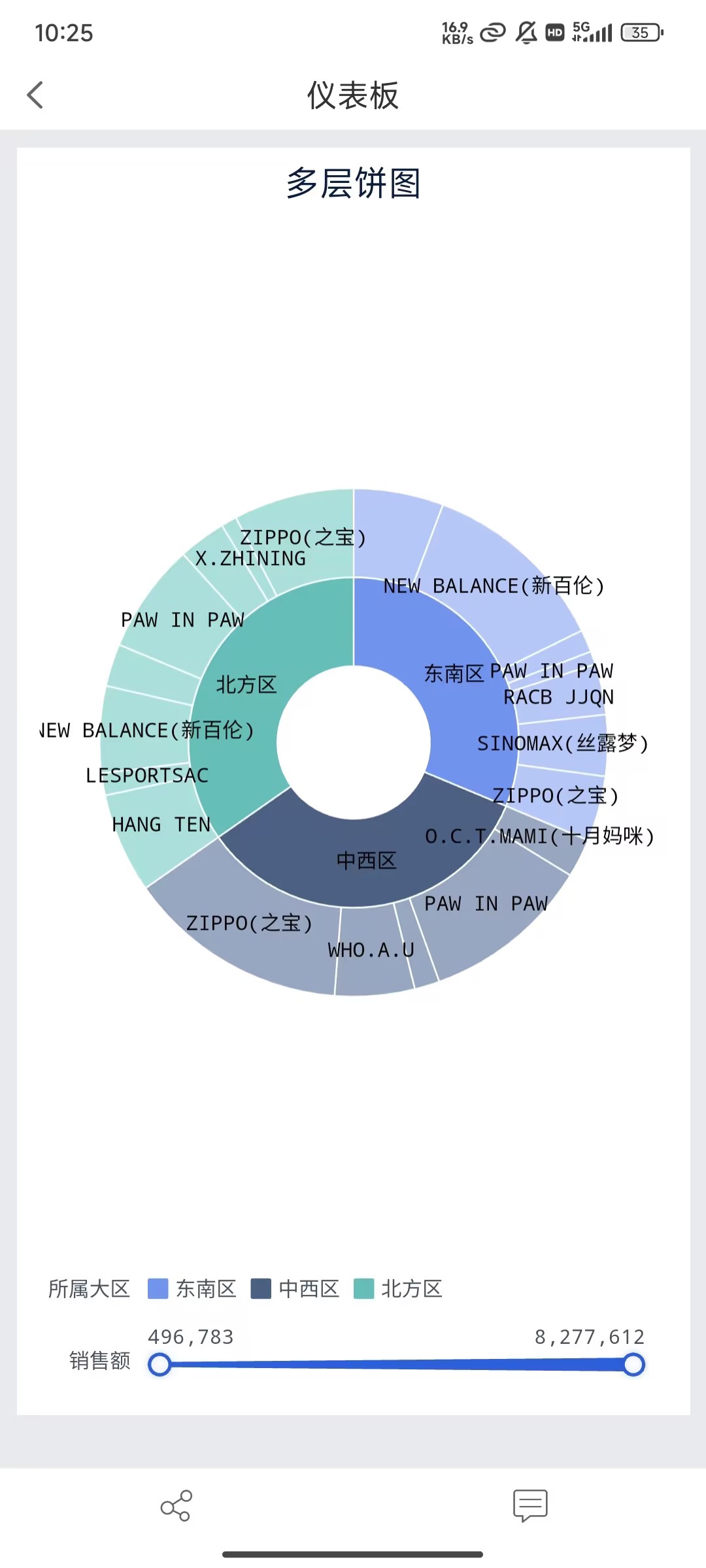
2) Мобильный