Оформление
Интерактивные свойства - Справка FineReport | Разработка отчетов | Использование отчетов | Учебные пособия
Интерактивные свойства
1. Обзор
1.1 Версия
| Версия FineBI | Функциональные изменения |
|---|---|
| 6.0 | - |
1.2 Сценарии применения
- Предполагается, что функция связывания и перехода может пройти условия фильтрации, а пройденные условия фильтрации являются подробными условиями фильтрации индикатора.
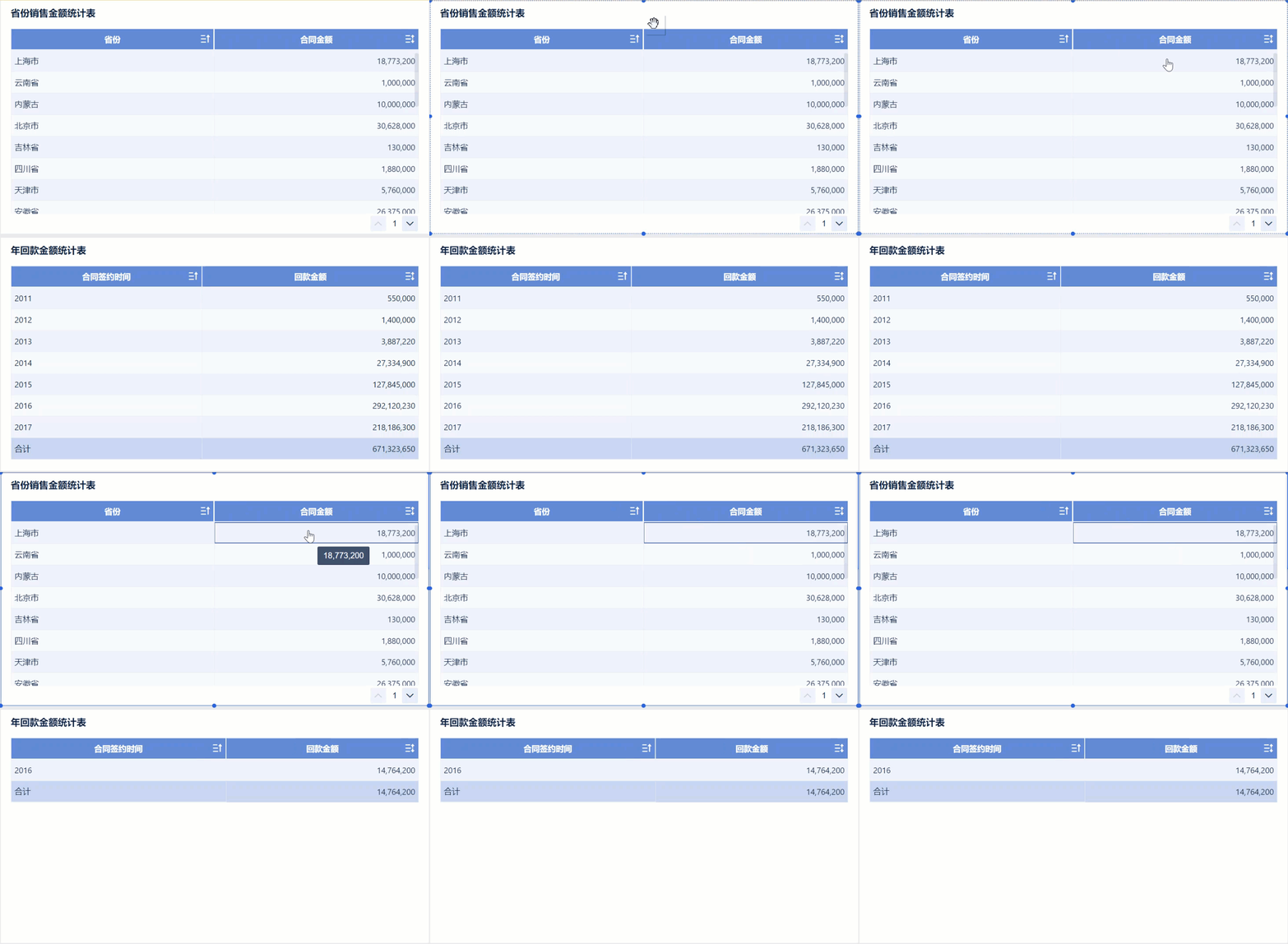
- Например, нажав на сумму контракта для Шанхая, вы сможете отфильтровать сумму окупаемости для Шанхая за 2016 год.
1.3 Функциональный профиль
С помощью функции "Стиль компонента > Свойства взаимодействия " можно установить , передавать ли подробные условия фильтрации при связывании и переходе; по умолчанию установлен флажок, как описано ниже:
| функциональность | инструкции |
|---|---|
| связь | * Связка по умолчанию может пройти фильтры деталей * Настраиваемая привязка не поддерживает прохождение условий фильтра деталей * Дополнительную информацию см. в разделе: Linkage |
| прыжок | * Если снять флажок "Пользовательский" в "Настройках перехода", можно передавать подробные фильтры. * Если в "Настройках перехода" отмечен флажок "Пользовательский", но не заданы "Исходное поле" и "Целевое поле", при передаче значений не будет передан фильтр деталей. * Более подробную информацию можно найти в разделе: Перейти |
2. Примеры
Следующая связь в качестве примера, чтобы представить, прыжок функция такая же, эта статья не будет повторяться.
2.1 Подготовка данных
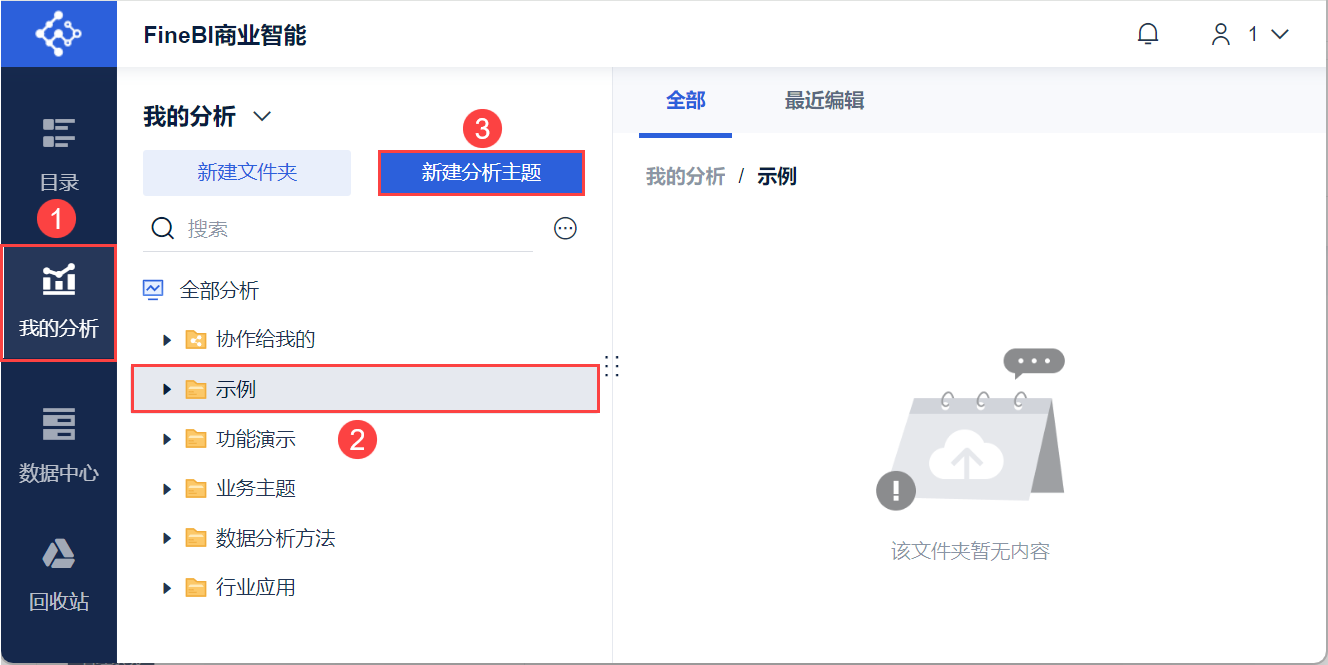
1) Пользователь входит в систему FineBI, нажимает кнопку "My Analysis", выбирает папку и нажимает кнопку "Новая Analysis Subject". Как показано на рисунке ниже:
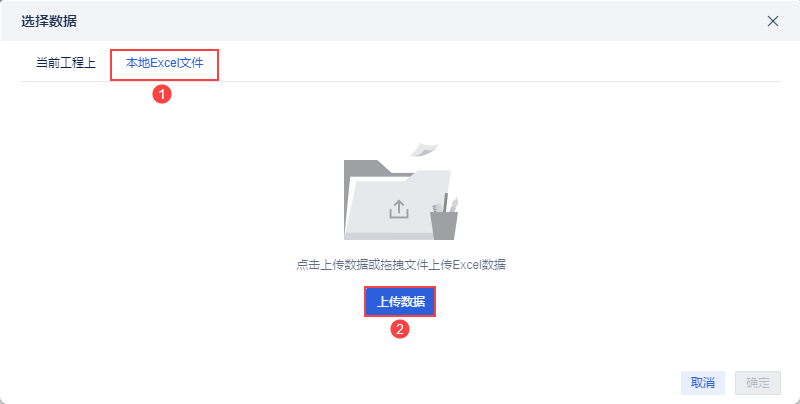
2)Нажмите "Локальный файл Excel > Загрузить данные", чтобы загрузить данные таблицы. Как показано на рисунке ниже:
Пример данных: анализ районных данных.xlsx
3) После загрузки нажмите кнопку "OK". Как показано на рисунке ниже:
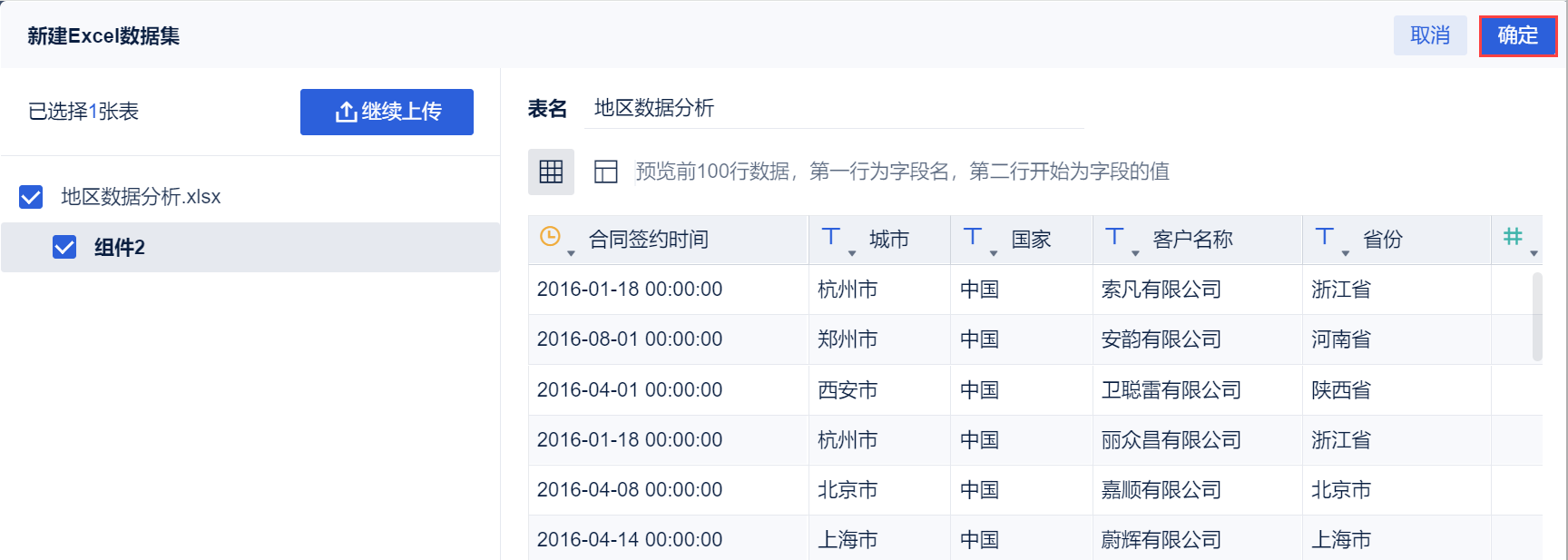
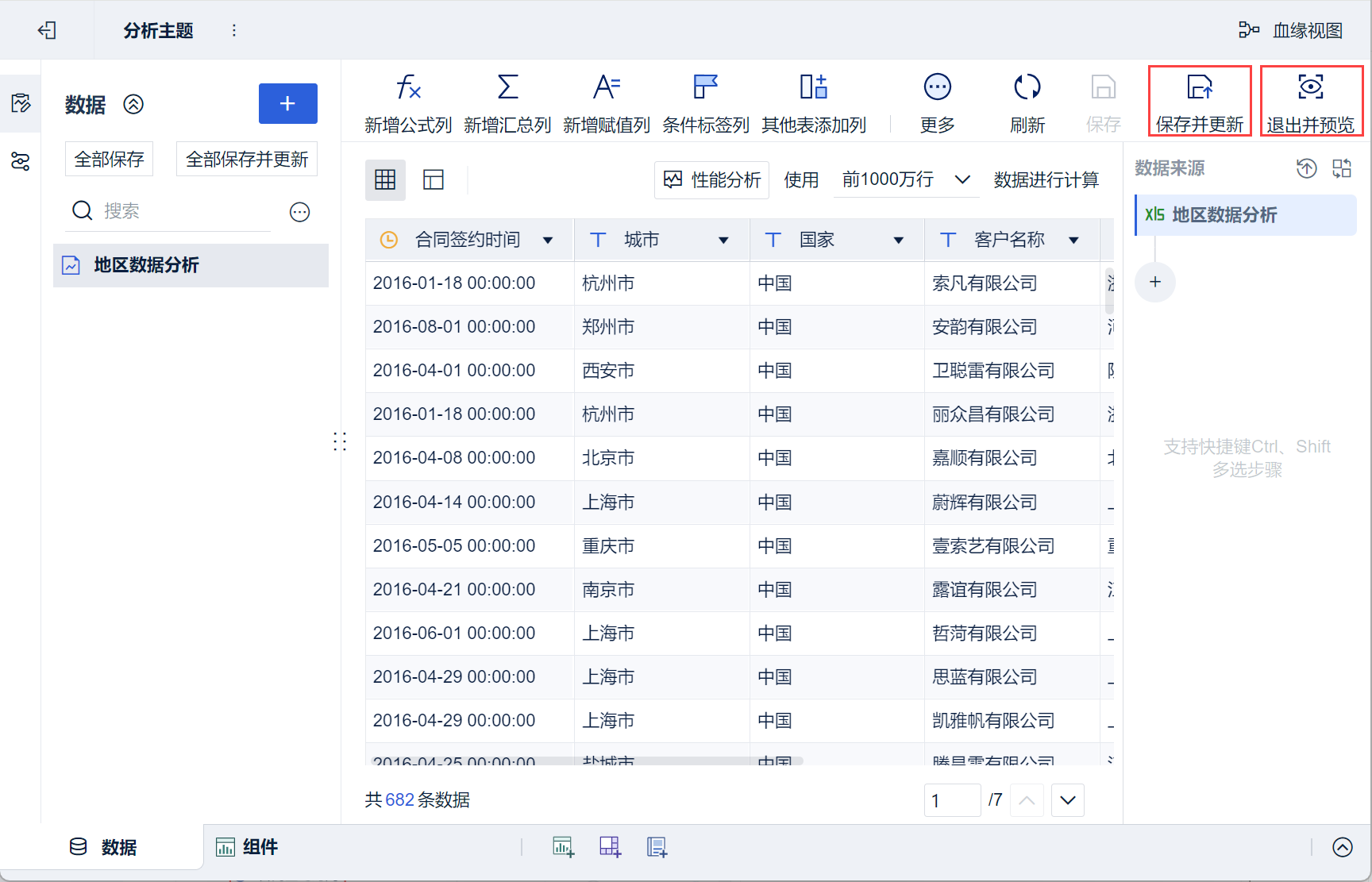
4) Нажмите "Сохранить и обновить > Выход и предварительный просмотр", данные будут успешно созданы.
2.2 Создание компонентов
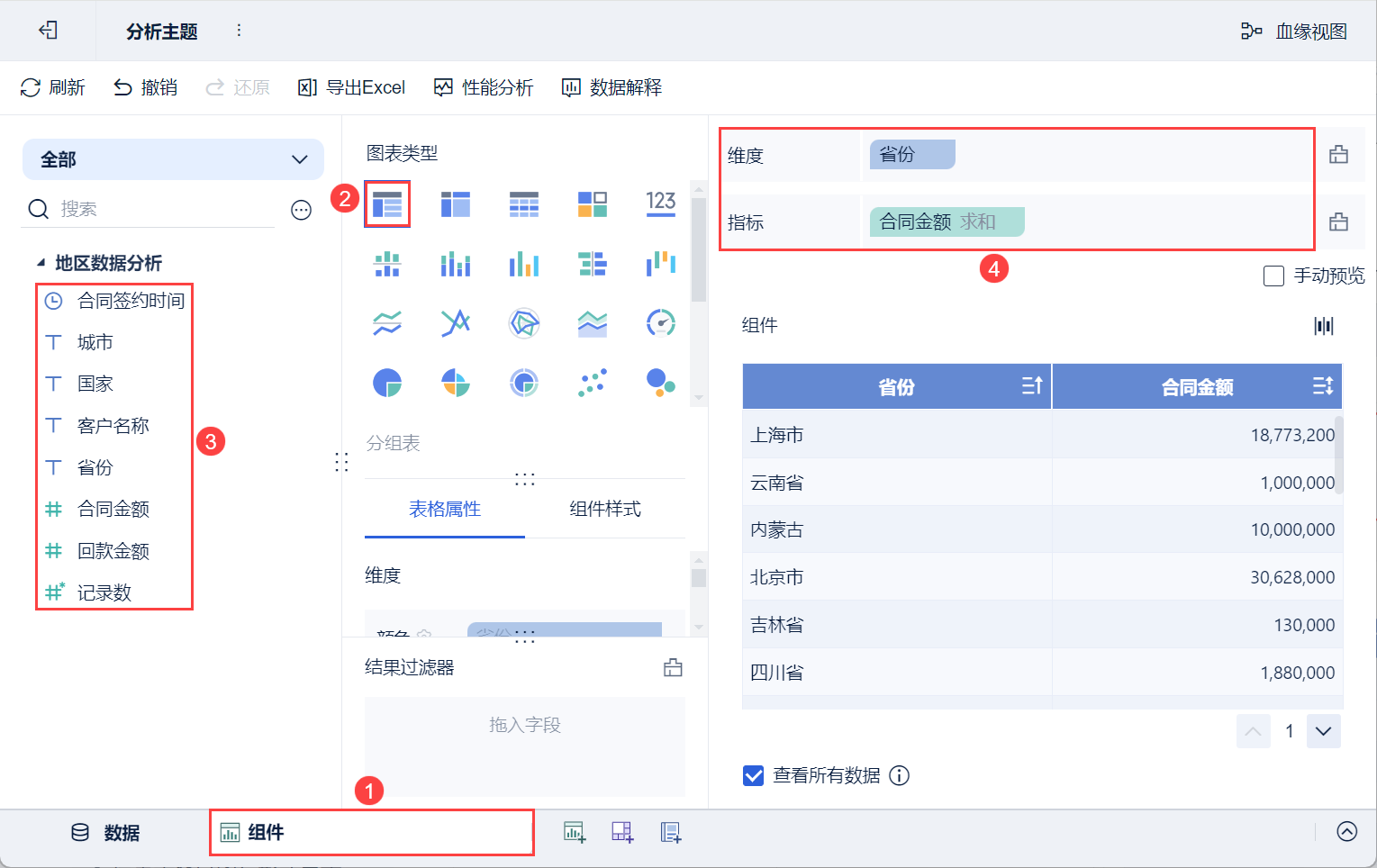
1) Нажмите кнопку "Компоненты" в левом нижнем углу и выберите "Сгруппированные таблицы" в разделе "Тип диаграммы".
(2) Перетащите "Провинцию" анализируемого участка слева в колонку Dimension, а "Сумму контракта" - в колонку Indicator, и компонент будет успешно создан, как показано на рисунке ниже:
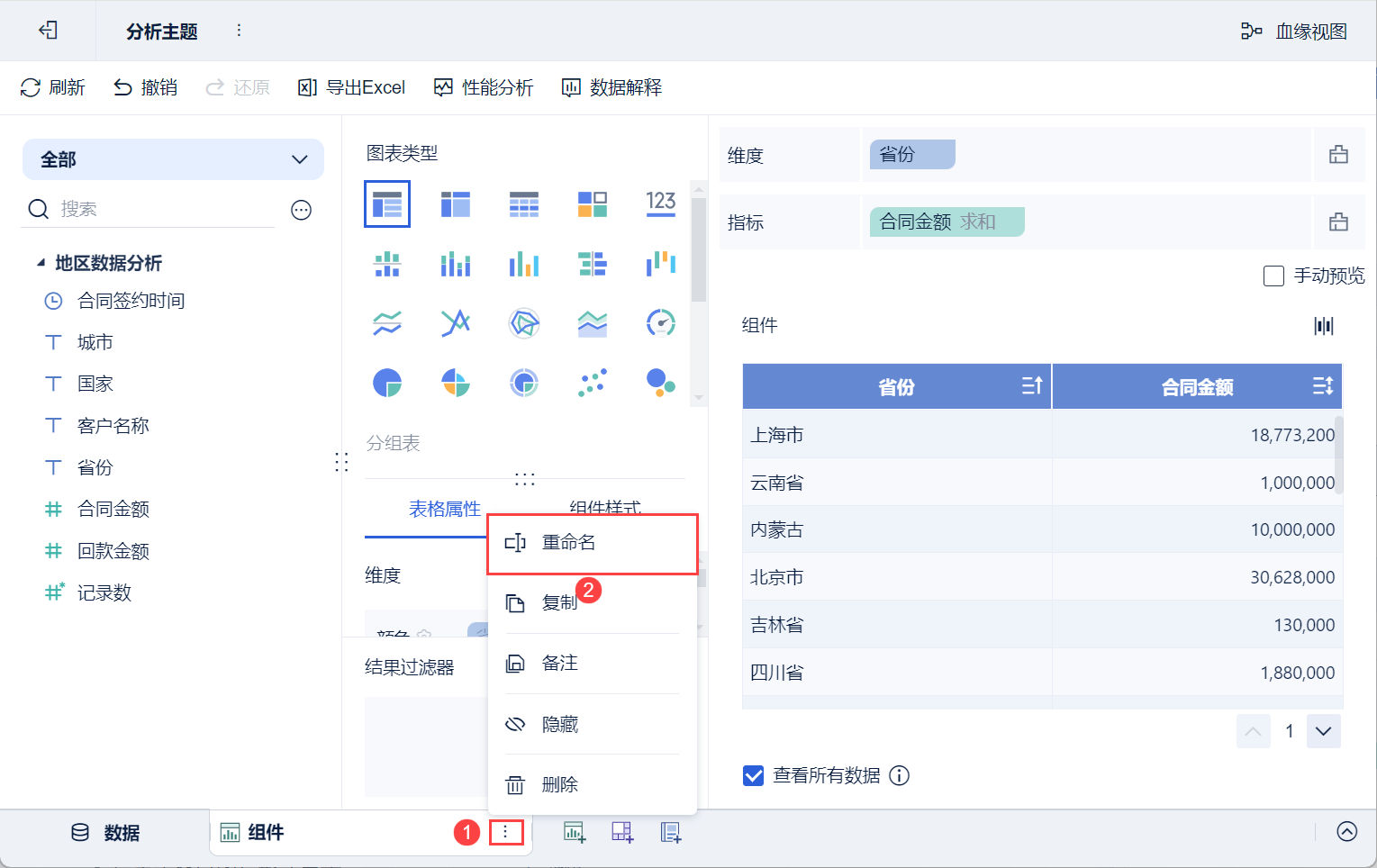
3) Нажмите на "?" рядом с "Компонентом" в левом нижнем углу. и выберите "Rename", чтобы переименовать компонент в "Provincial Sales Amount Statistics".
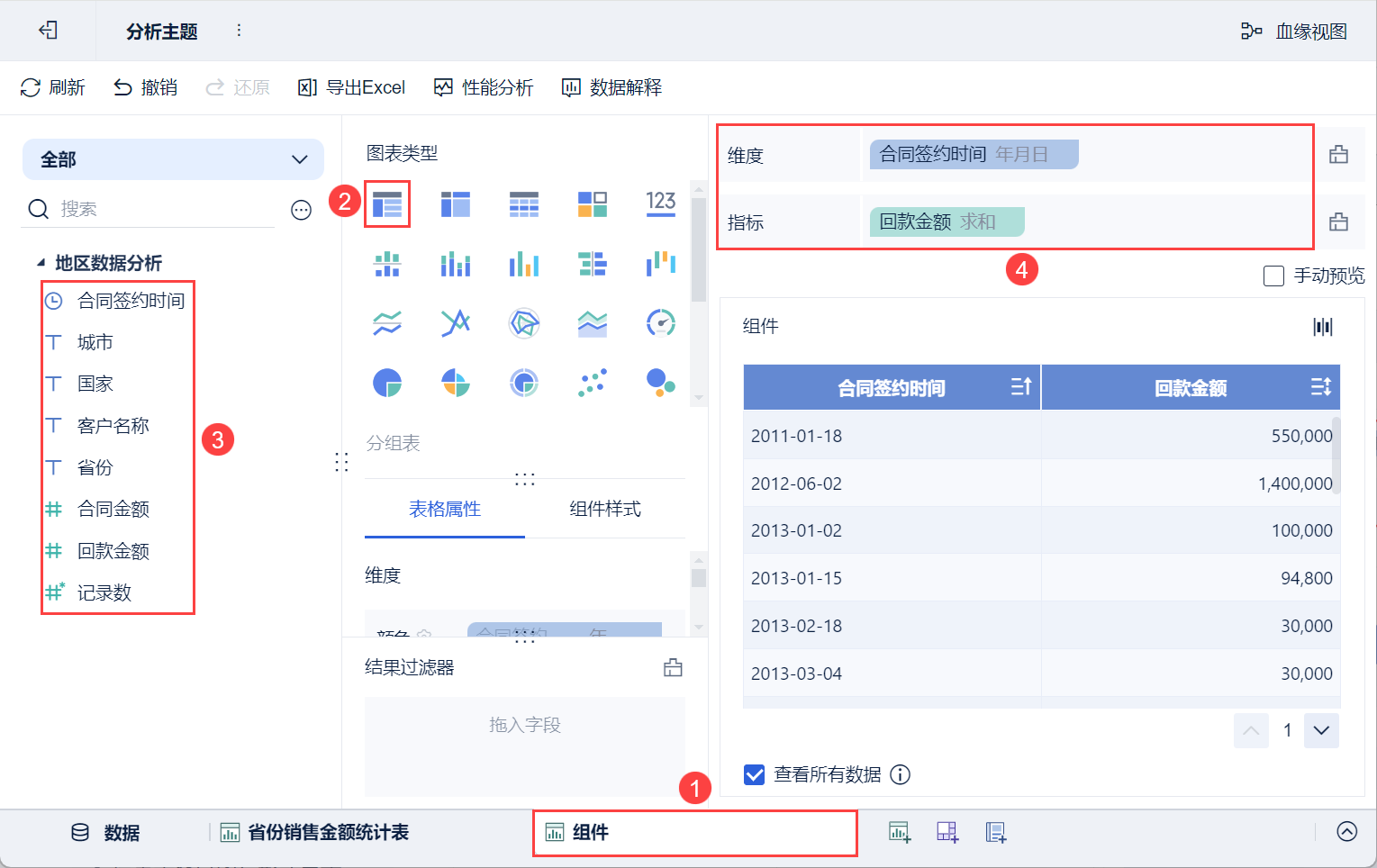
4) Нажмите кнопку "Компоненты" ниже и выберите "Сгруппированные таблицы" в разделе "Тип диаграммы".
(5) Перетащите "Время подписания контракта" в левой области для анализа в колонку "Размерность", а "Сумму окупаемости" - в колонку "Индикатор", как показано на рисунке ниже:
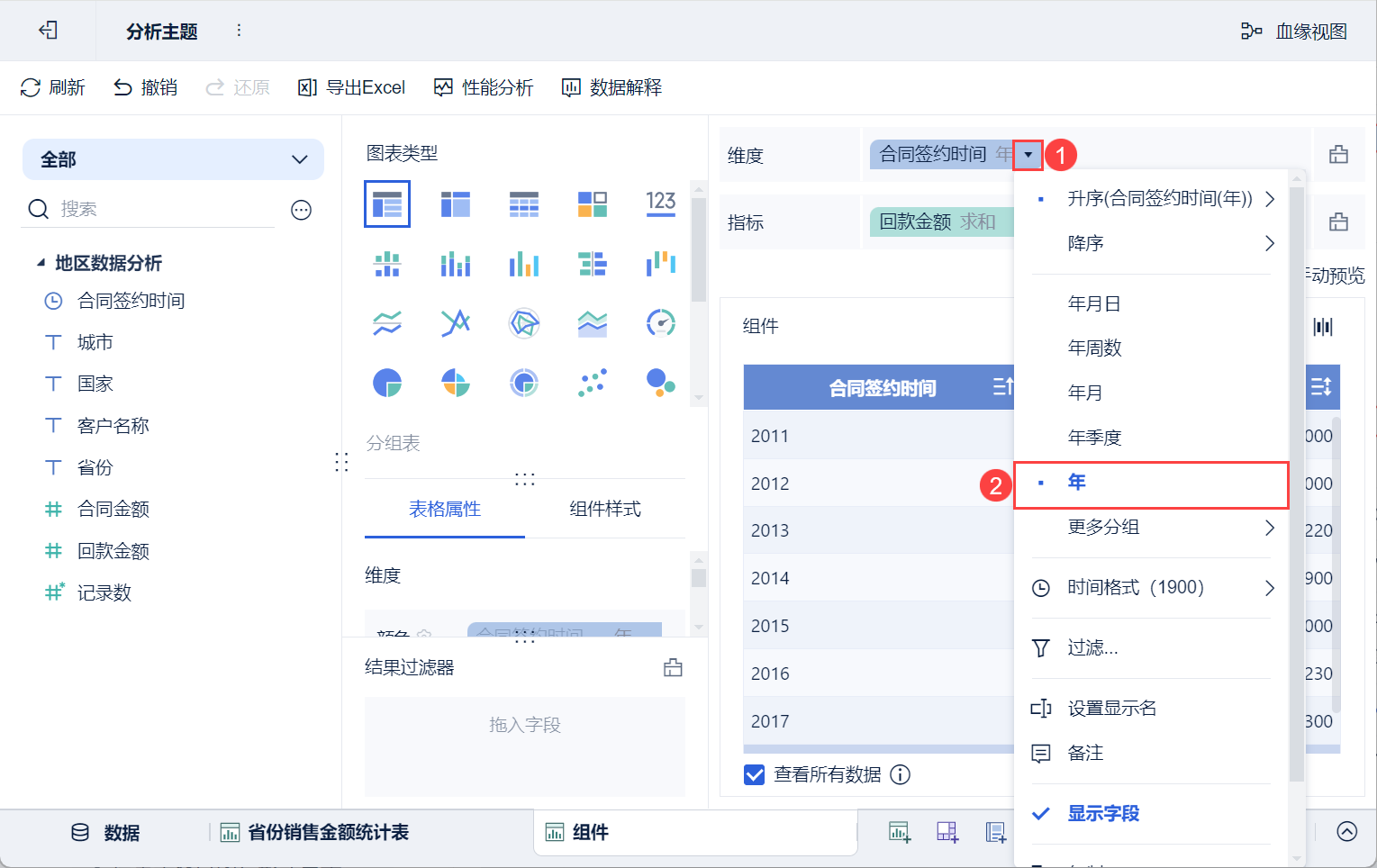
6) Нажмите на выпадающее поле "Время подписания контракта" в столбце "Размерность" и установите группировку "Год".
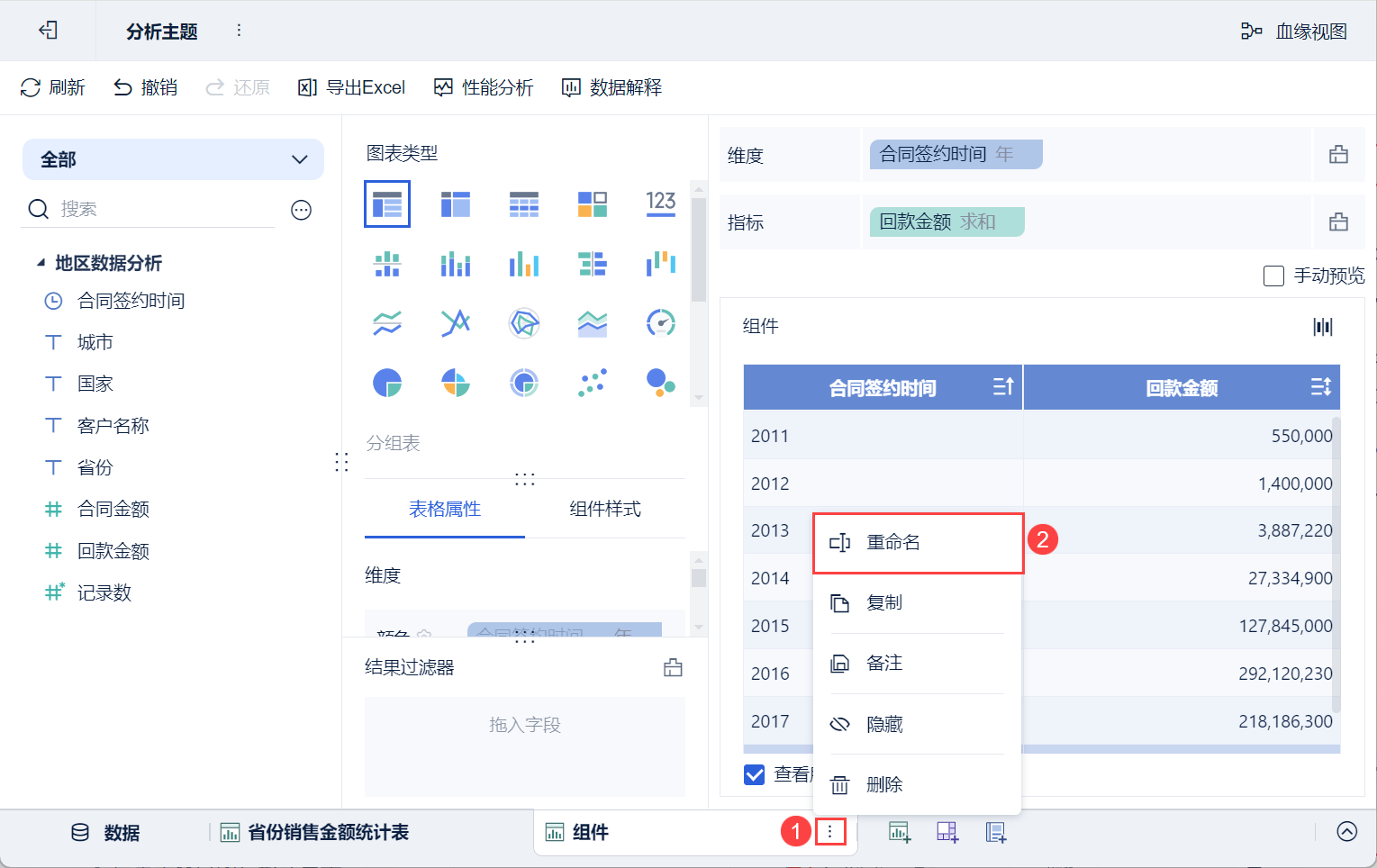
7) Нажмите кнопку "?" рядом с пунктом "Компонент", выберите "Переименовать" и переименуйте компонент в "Статистику годовой суммы возврата". и выберите "Переименовать", чтобы переименовать компонент в "Статистику годовой окупаемости".
2.3 Настройка детальной фильтрации
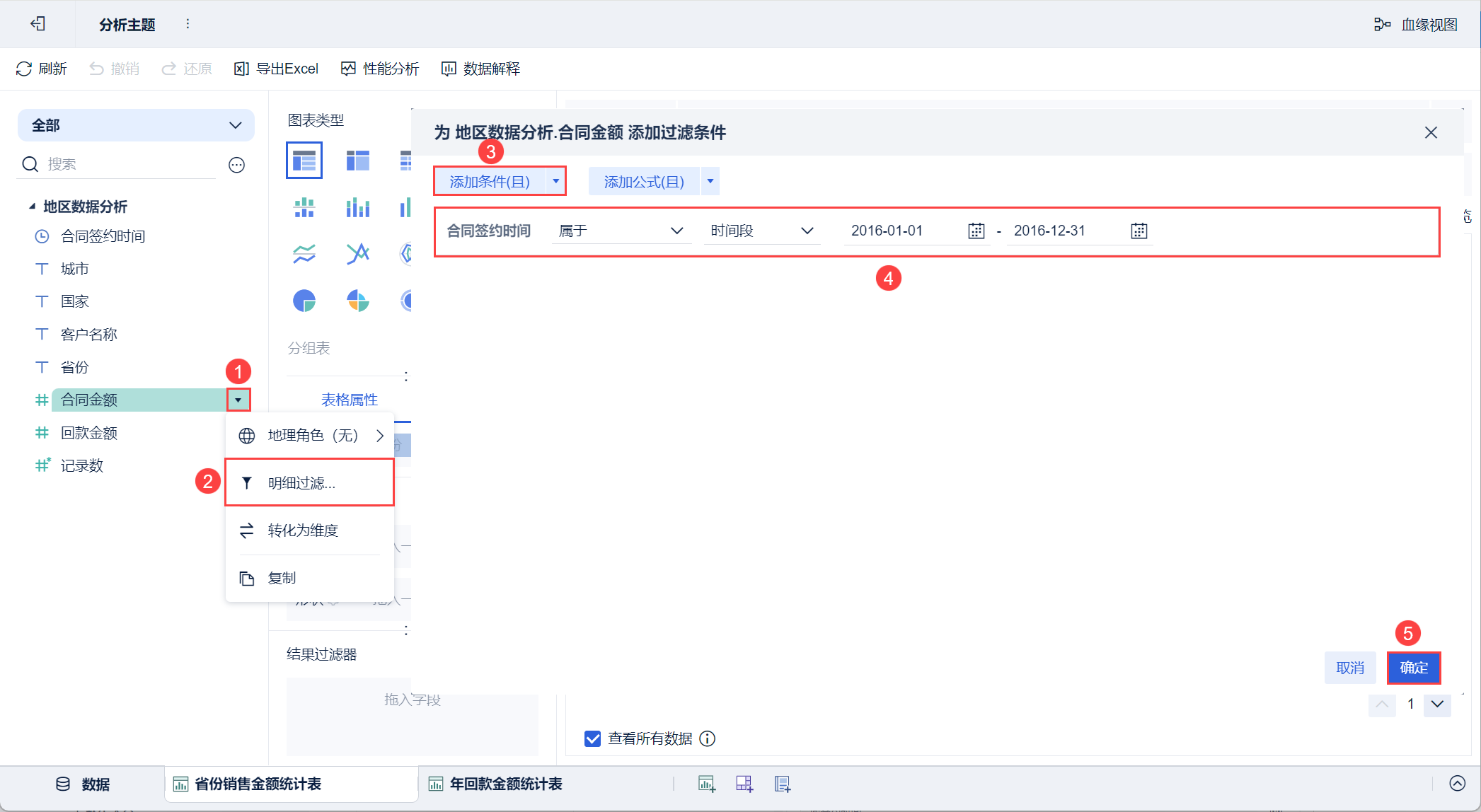
(1) В таблице "Статистика сумм контрактов по провинциям " нажмите на раскрывающуюся кнопку "Сумма контракта" в анализируемой области слева и выберите "Подробная фильтрация".
2) Во всплывающем окне "Добавить условия фильтрации для анализа региональных данных. Сумма контракта" нажмите кнопку "Добавить условие".
3) Выберите поле "Время подписания контракта" и выберите период времени с 2016-01-01 по 2016-12-31.
(4) Наконец, нажмите "OK", и вы сможете отфильтровать детали "Сумма контракта" анализа данных в области формы. Как показано на рисунке ниже:
2.4 Настройка свойств взаимодействия
2.4.1 Проверка свойств взаимодействия
Пример этого раздела:
Чтобы понять, что нажатие на "Сумму контракта" провинции запускает связь и запускает "Связь по сумме контракта (суммирование)", а результат связи проходит условие фильтра детализации, чтобыотфильтровать сумму окупаемости провинции в 2016 году.
Операционная процедура:
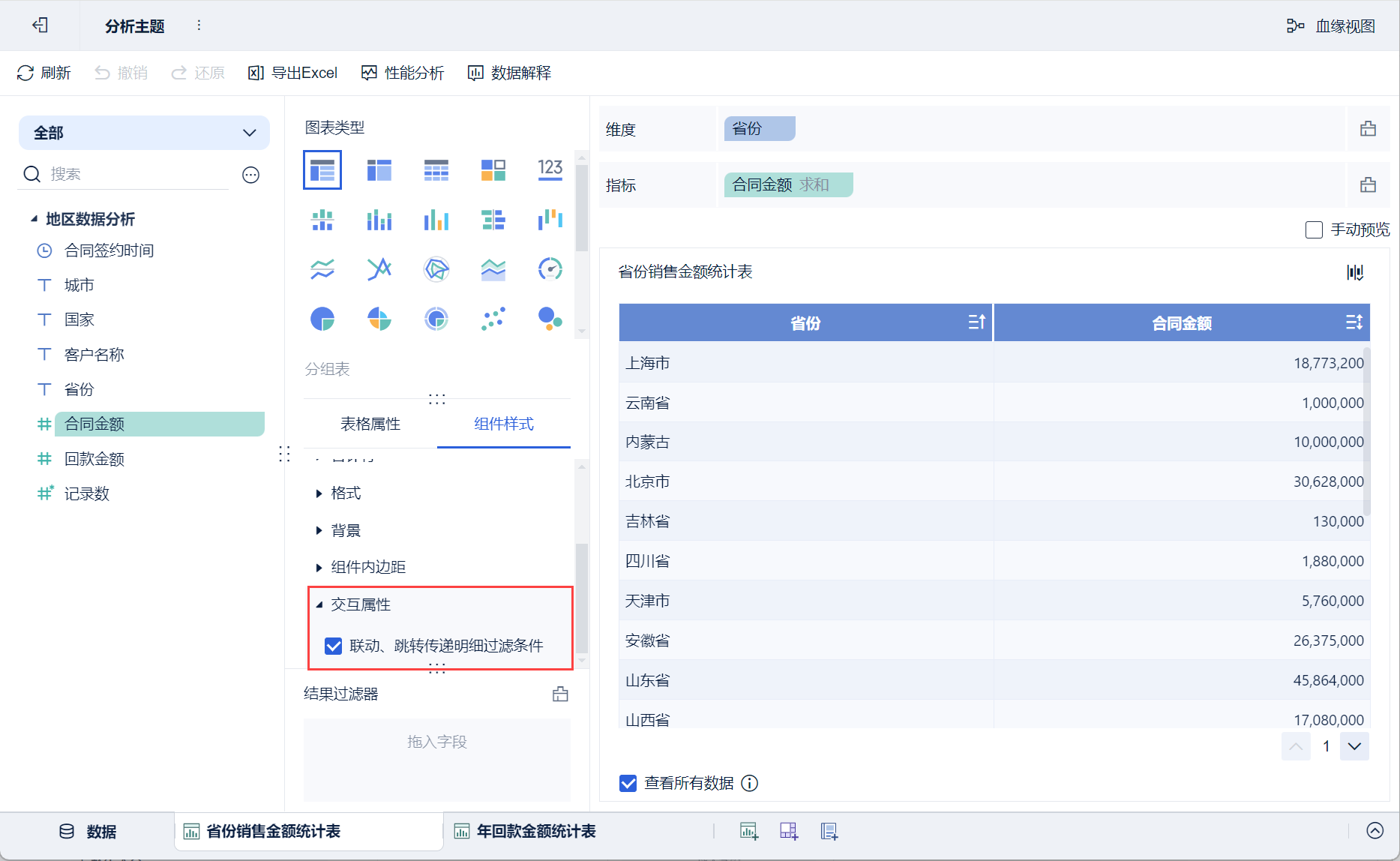
(1) После фильтрации сведений о "Сумме контракта" отметьте "Linkage, Skip Pass Detail Filter Condition", как показано на рисунке ниже:
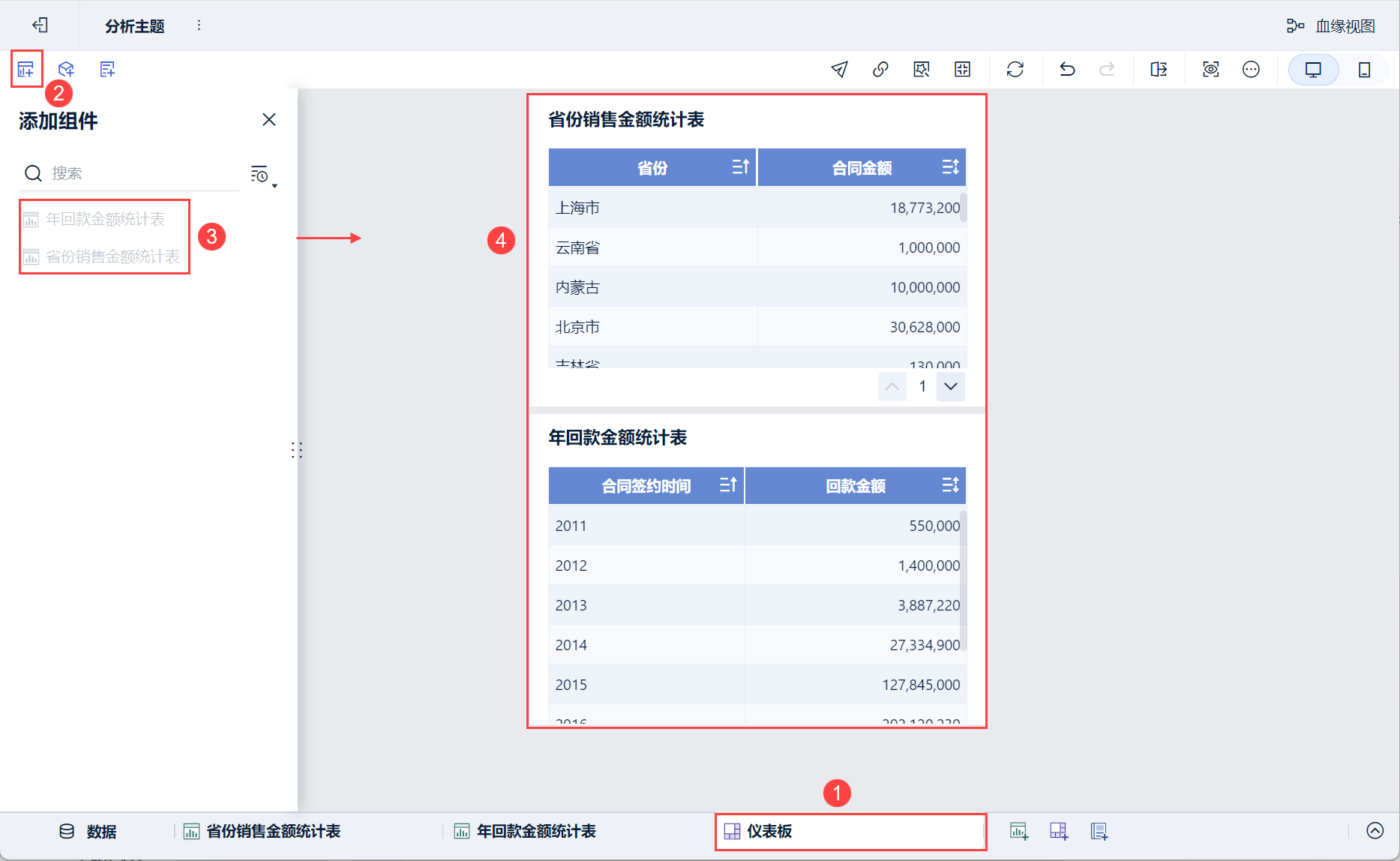
2) Нажмите кнопку " Добавить панель " в нижней части интерфейса редактирования темы Analytics, чтобы войти в интерфейс редактирования панели, и перетащите два созданных компонента на панель.
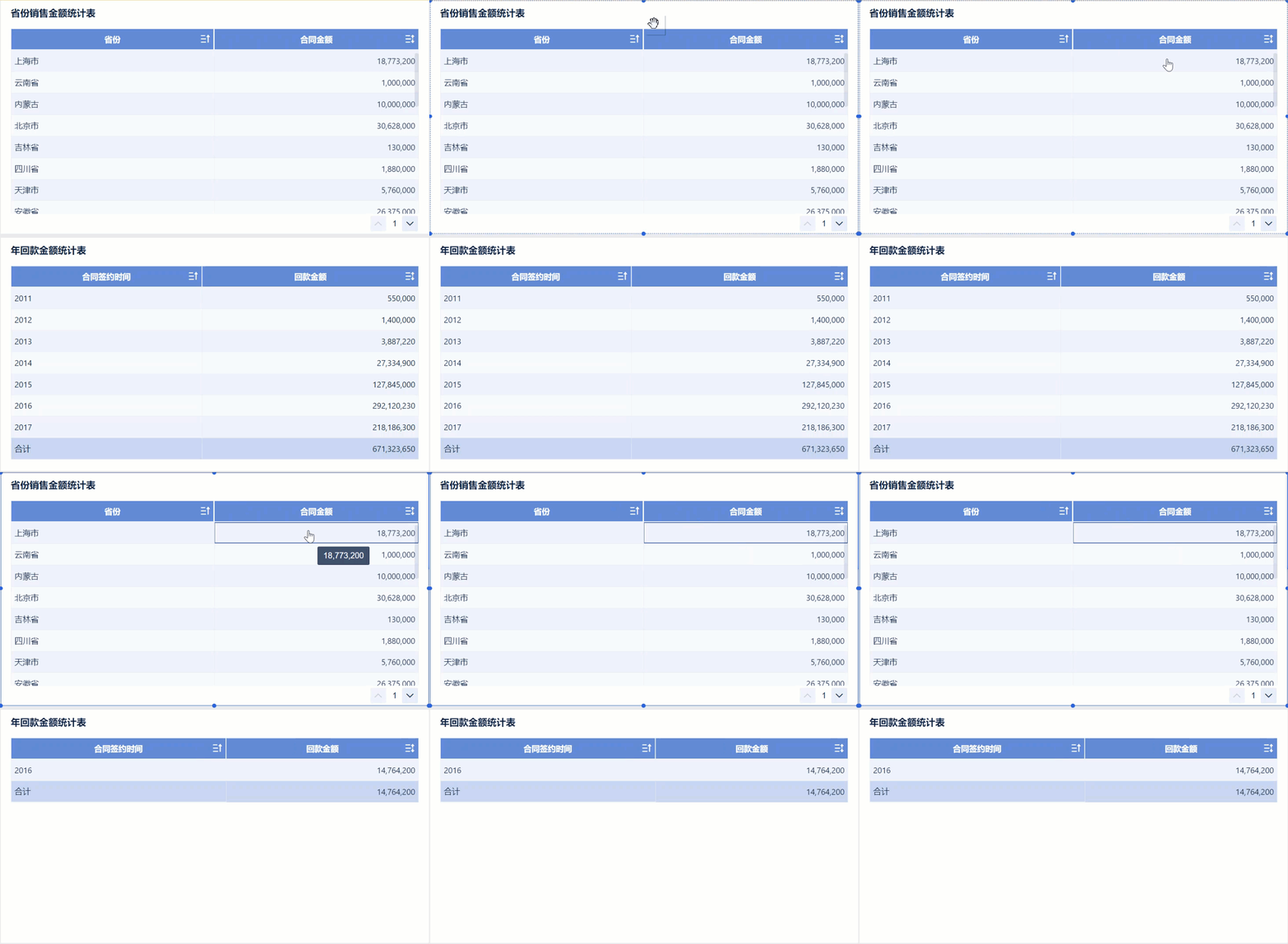
Предварительный просмотр эффектов:
Например, щелчок по "Сумме контракта" Шанхая вызывает связывание и запускает "Связывание по сумме контракта (суммирование)", а результат связывания проходит условие фильтра детализации и отфильтровывает "Сумму окупаемости" Шанхая в 2016 году, как показано на рисунке ниже:
остальное
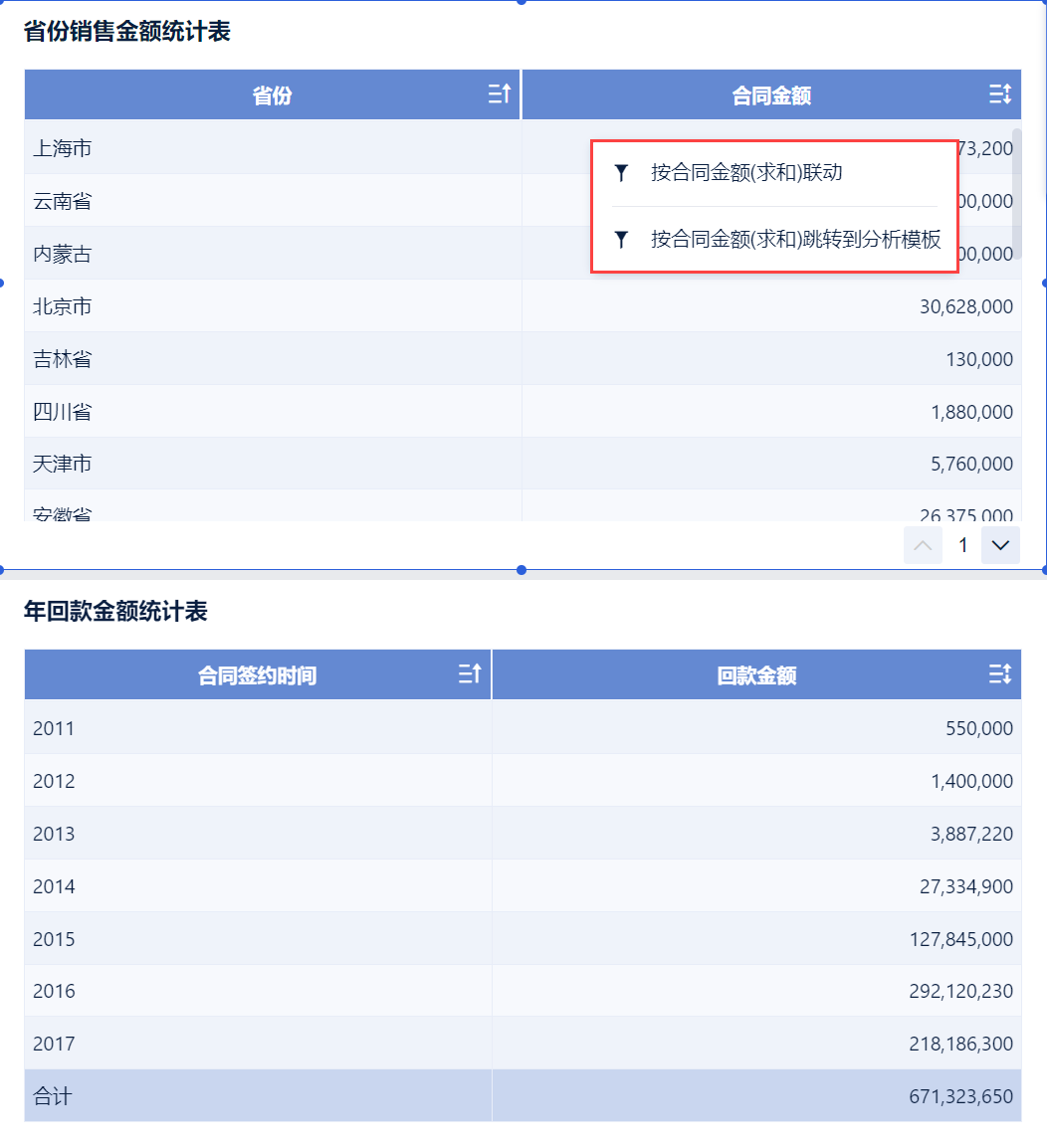
Если есть и ссылки, и переходы, при нажатии на "Сумма контракта" появятся всплывающие окна "Ссылка по сумме контракта (сумма)" и "Переход к шаблону анализа по сумме контракта (сумма)", как показано на рисунке ниже:
2.4.2 Снятие флажка с атрибутов взаимодействия
Пример этого раздела:
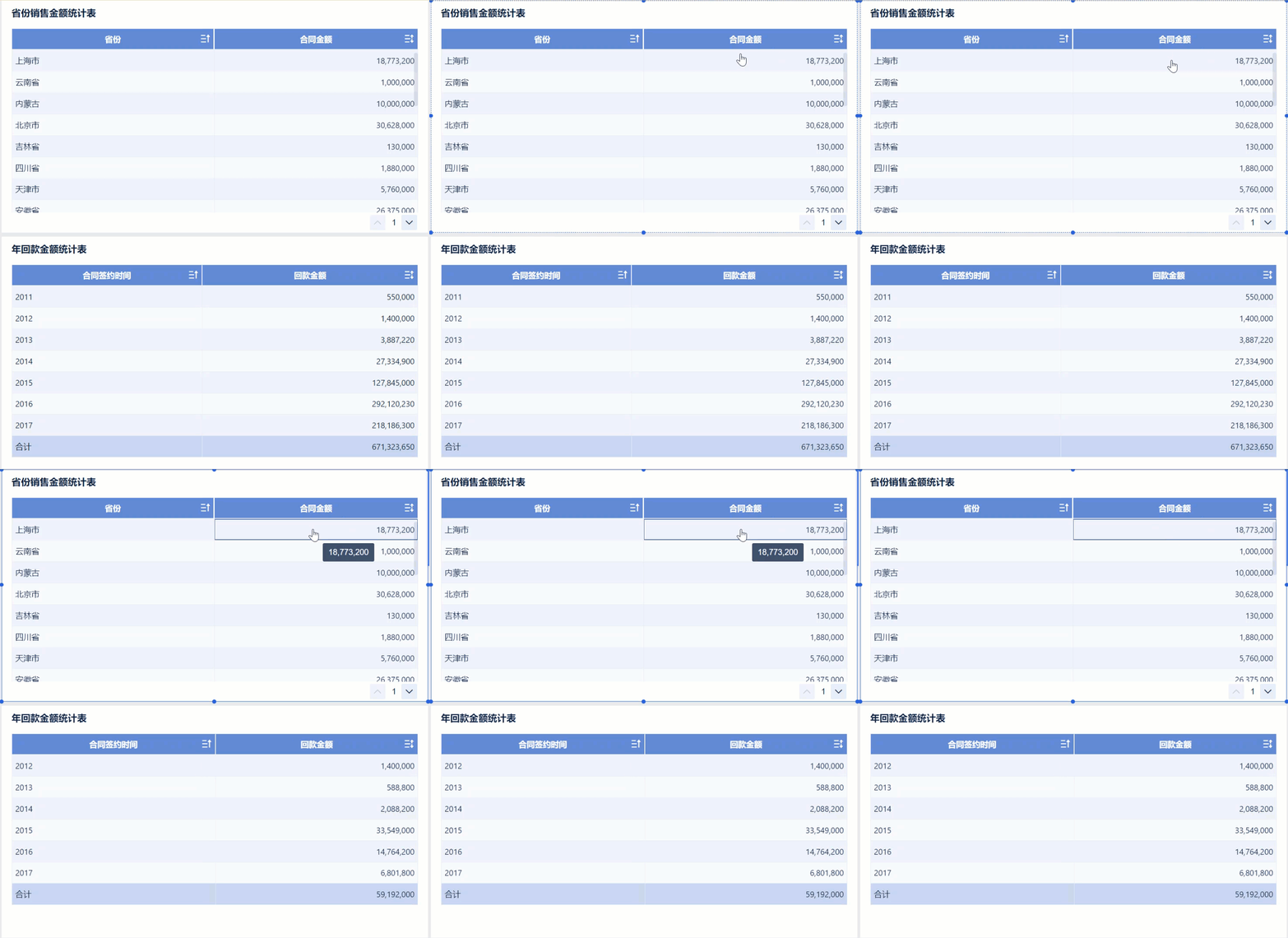
Чтобы понять, что нажатие на "Сумму контракта" провинции запускает связывание, но не запускает "Связывание по сумме контракта (суммирование)", результат связывания не проходит детальные условия фильтрации, и"Сумма окупаемости" всех лет провинции отфильтровывается.
Процедура.
Нажмите "Стиль компонента > Свойства взаимодействия" в таблице статистики суммы провинциального контракта и снимите флажок "Linkage, Jump Pass Detail Filter Condition", как показано на следующем рисунке:
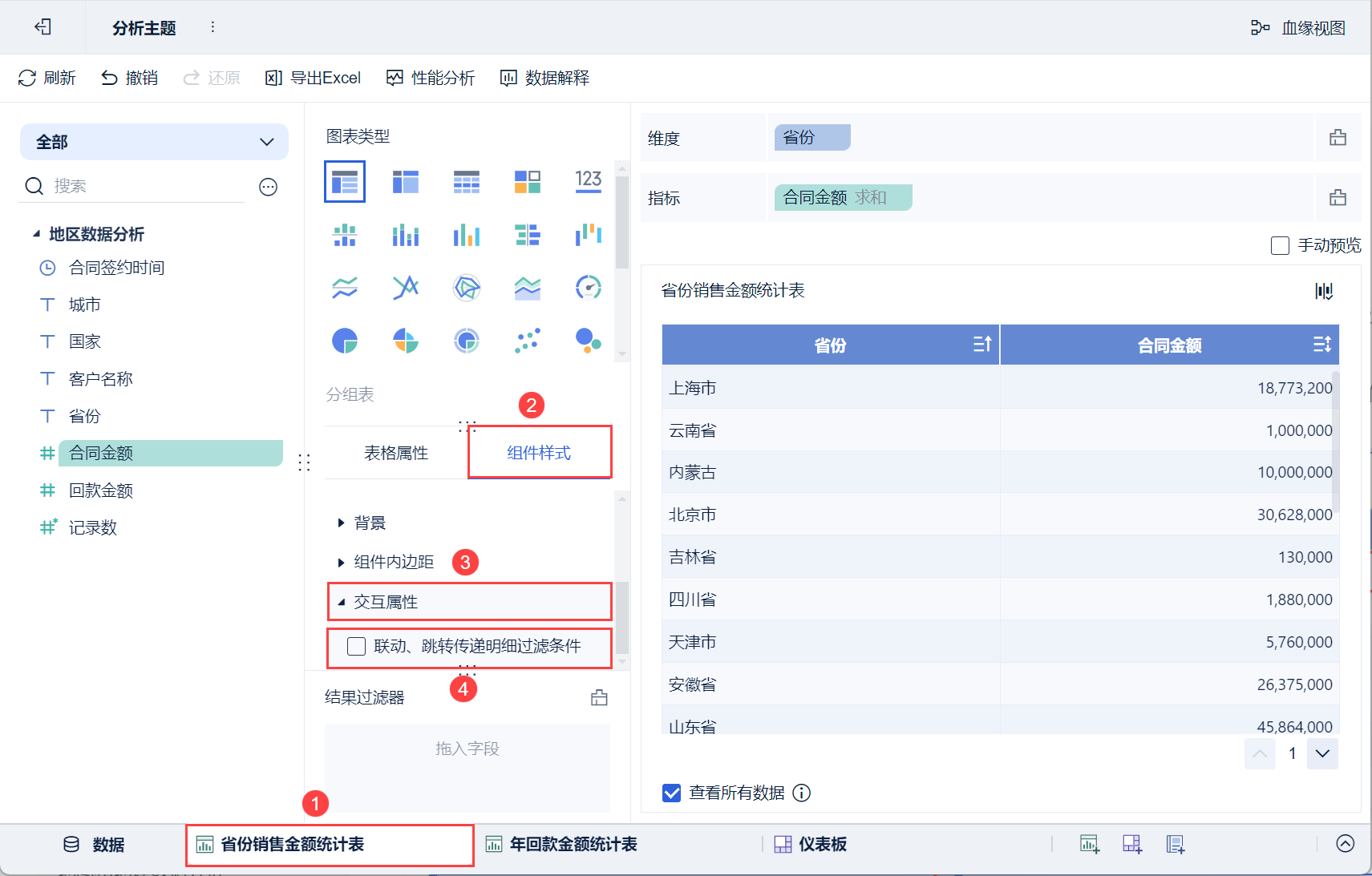
Предпросмотр.
Например, если вы нажмете "Сумма контракта" в Шанхае, чтобы вызвать связывание, ноне включите "Связывание по сумме контракта (сумма)", результат связывания не пройдет детальные условия фильтрации, и "Сумма окупаемости" Шанхая за все годы будет отфильтрована, как показано на рисунке ниже: