Оформление
Добавление примечаний к анализу - Справка FineReport | Разработка отчетов | Отчеты | Учебные пособия
Добавляйте заметки к анализу
1. Обзор
1.1 Сценарии применения
- После того как пользователь создал приборную панель для использования зрителем, для зрителя во многих случаях невозможно интуитивно понять логику расчета и смысл показателей, стоящих за данными приборной панели, а также цель анализа графиков визуализации, поэтому необходимо обратиться к производителю приборной панели, а затраты на связь относительно велики, в это время можно использовать функцию "Заметки", чтобы зритель мог быстро понять смысл, стоящий за данными приборной панели, и лучше использовать Результаты визуализации данных.
- Когда пользователь создает новый компонент для добавления вычисляемого поля и использует сложную функцию и формулу, другие люди не могут понять логику вычислений при повторном использовании этого компонента и должны тратить много времени на общение, в это время вы можете добавить "примечание" при выполнении вычислений.
- Зритель приборной панели не знает, какая таблица данных используется текущим компонентом и когда таблица данных обновлялась в последний раз, и поэтому не уверен, что данные верны; в этот момент он может нажать на "Примечания", чтобы увидеть подробности.
1.2 Функциональное описание
Создатели приборных панелей могут делать заметки о ключевых этапах процесса создания компонентов, таких как расчеты, фильтры и т. д;
Также можно аннотировать компоненты визуализации примечаниями о значении графиков, и зритель сможет понять смысл данных на основе этих примечаний при использовании панели визуализации.
Зрители приборной панели могут щелкнуть мышью, чтобы увидеть подробную информацию о данных, используемых компонентом.
1.3 Обязательные ограничения
- Заметки не поддерживаются для других компонентов, компонентов фильтра.
- Компонент диаграммы не поддерживает заметки в области анализа.
1.4 Функциональный вход
Пример данных: Договорная ведомость.xlsx
Пользователь хочет рассчитать процент от стоимости контракта для различных типов контрактов, а также цену единицы контракта; ему необходимо сделать заметки для этих шагов.
2. Добавление примечаний к полям измерений
2.1 Операционные процедуры
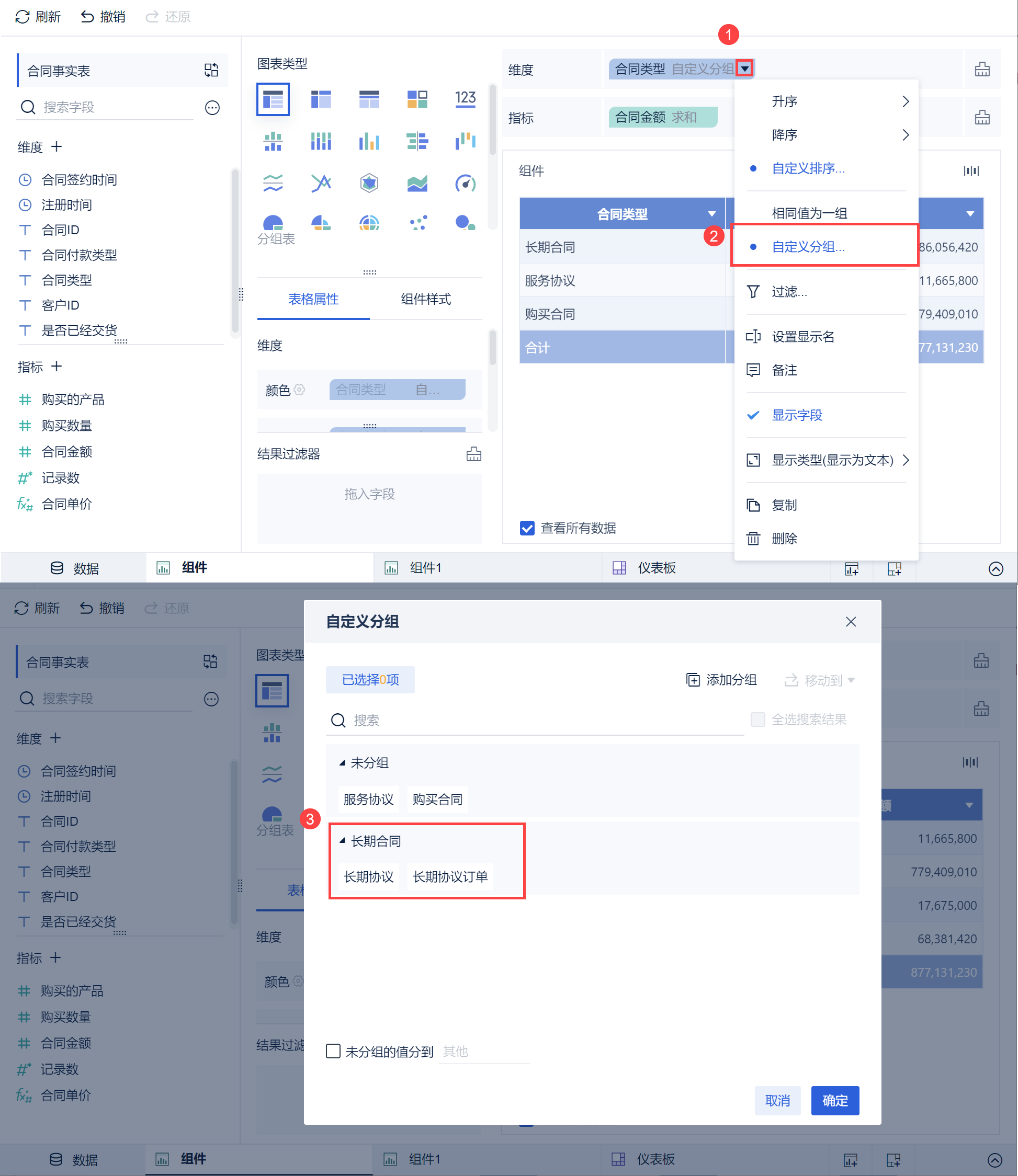
1) Выберите "Таблицу фактов о договорах" для создания компонента, выберите "Таблицу группировки" и перетащите "Тип договора" в столбец "Размерность", настройте пользовательскую группировку и объедините "Долгосрочный договор и долгосрочный договор заказа" в группу "Долгосрочные договоры", как показано на рисунке ниже:
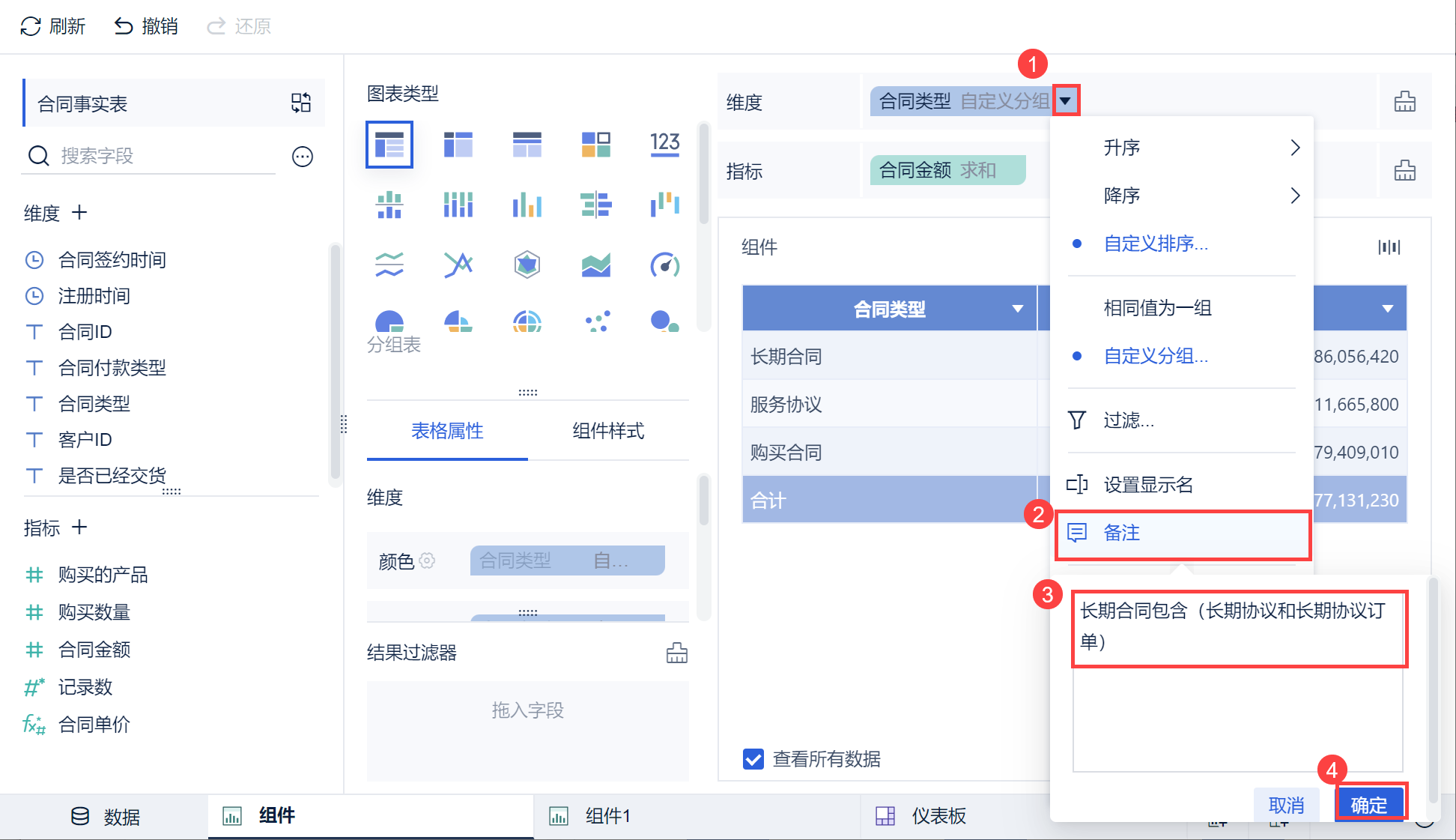
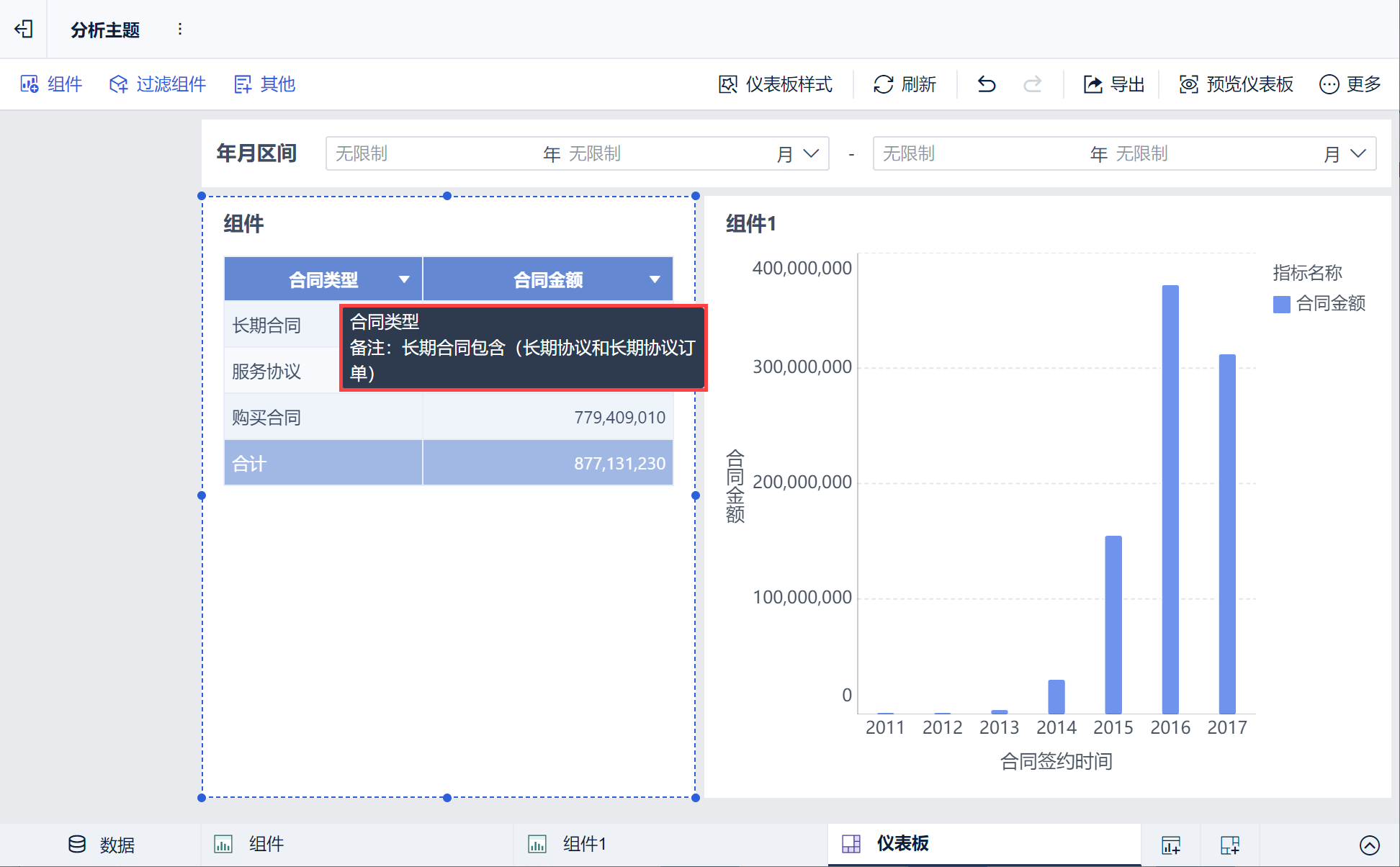
(2) На этом этапе вы можете добавить примечание к "Типу контракта", нажмите на выпадающий список > Примечания и введите примечание "Долгосрочный контракт включает (LTA и LTA заказ)", как показано ниже:
2.2 Эффекты просмотра
На экране редактирования и предварительного просмотра приборной панели наведите курсор мыши на поле "Тип контракта", в котором была сделана пометка, чтобы увидеть ее, как показано ниже:
3. Добавление примечаний для анализа региональных показателей
3.1 Операционные шаги
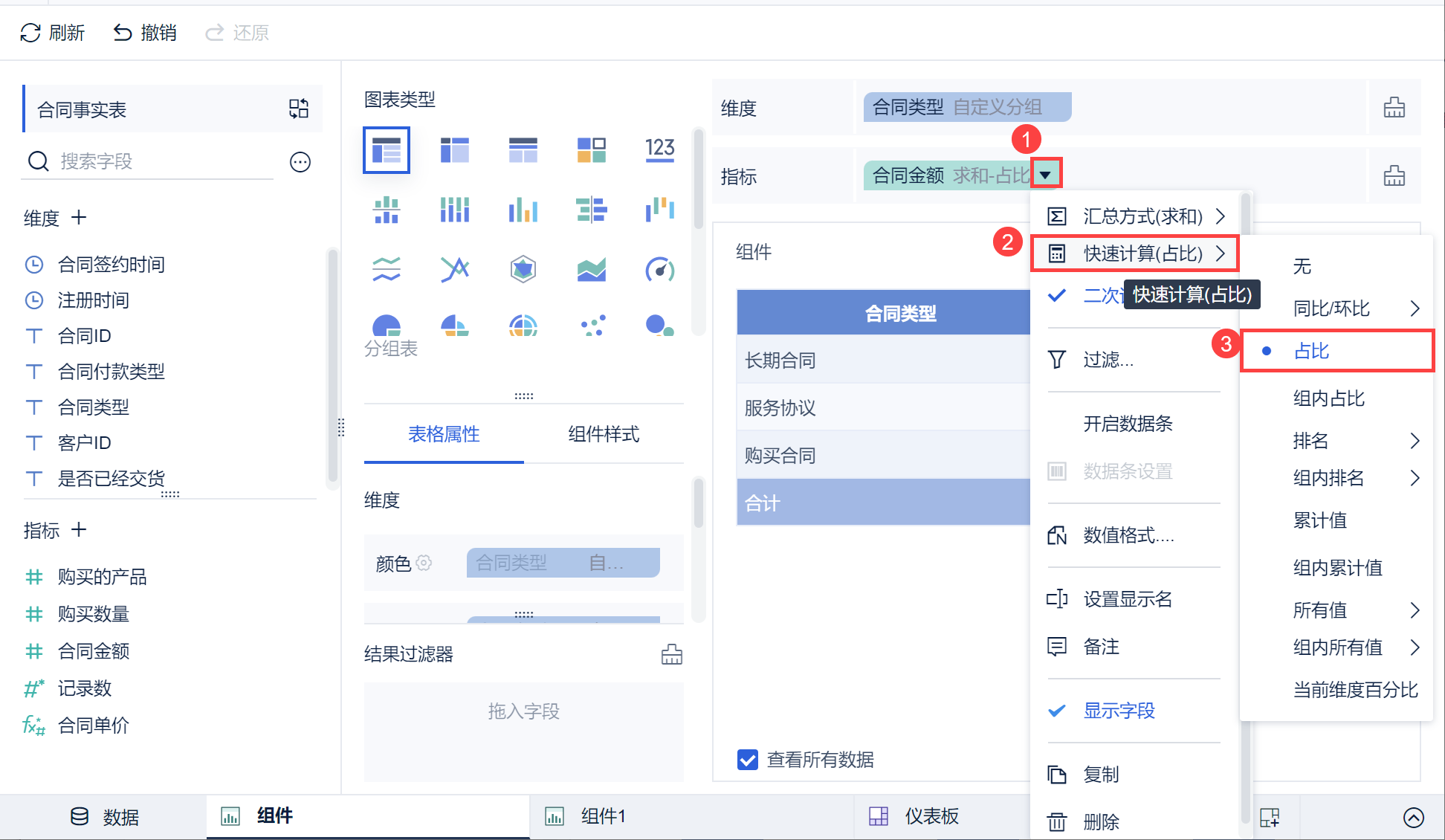
(1) Перетащите "Сумма контракта" в колонку индикатора и нажмите Dropdown > Quick Calculation > Percentage, чтобы рассчитать процентное соотношение различных типов сумм контрактов, как показано на рисунке ниже:
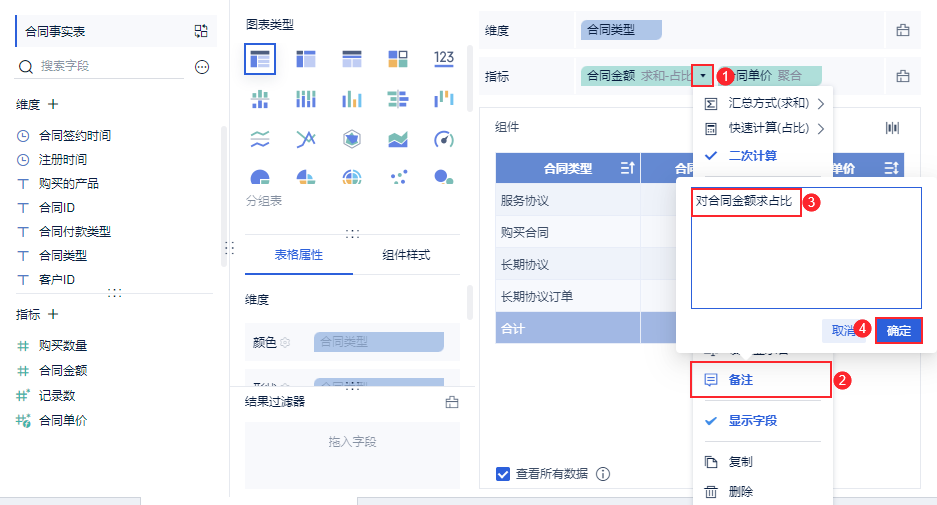
(2) На этом этапе вы можете добавить примечание к "Сумме контракта" для быстрого расчета, нажмите на выпадающий список > Примечания и введите примечание "Процент от суммы контракта", как показано на рисунке ниже:
3.2 Эффекты просмотра
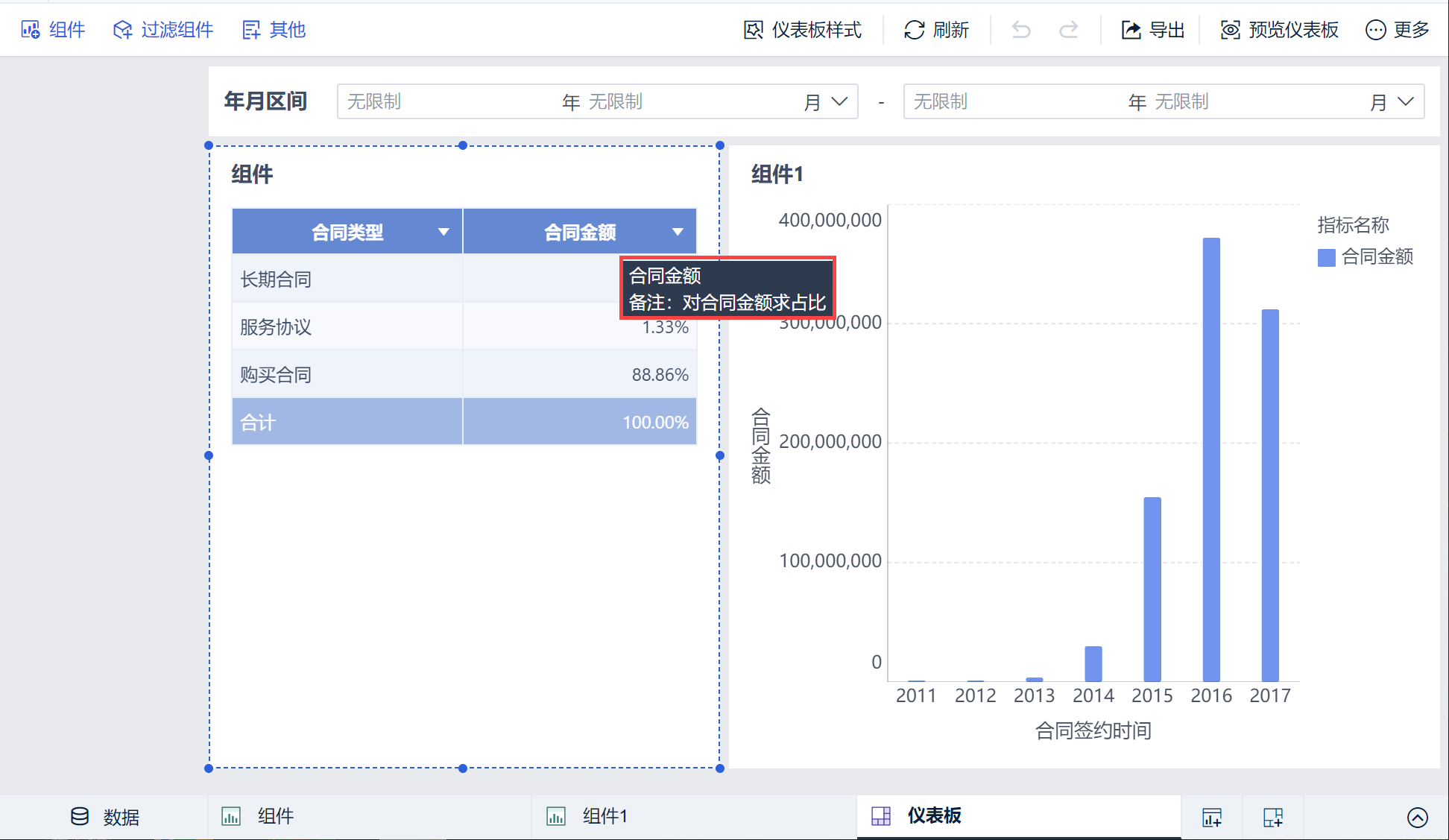
На экране редактирования и предварительного просмотра приборной панели наведите курсор мыши на поле "Сумма контракта", которое было отмечено, чтобы увидеть примечание, как показано ниже:
4. Добавление примечаний к вычисляемым полям
4.1 Операционные шаги
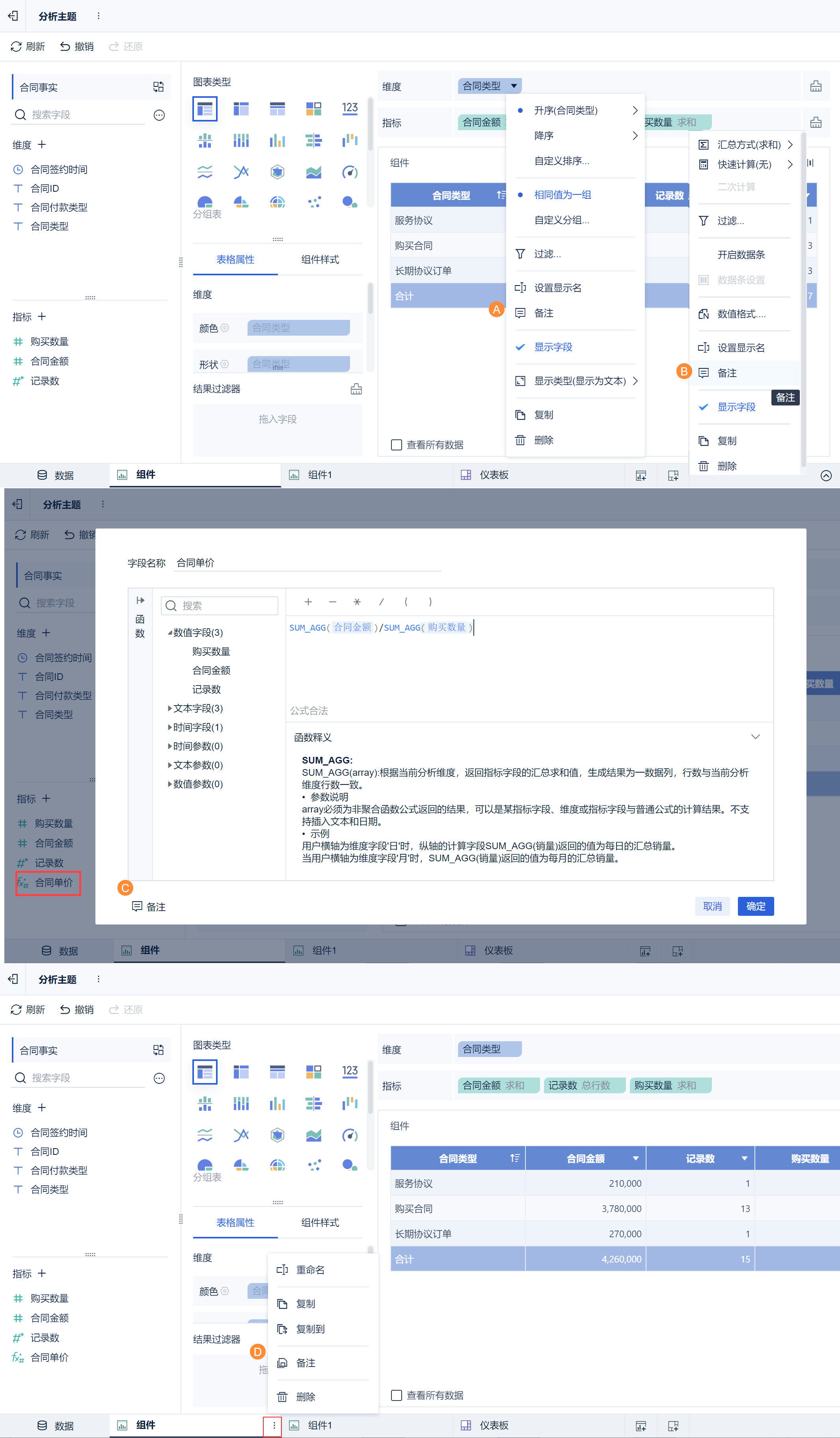
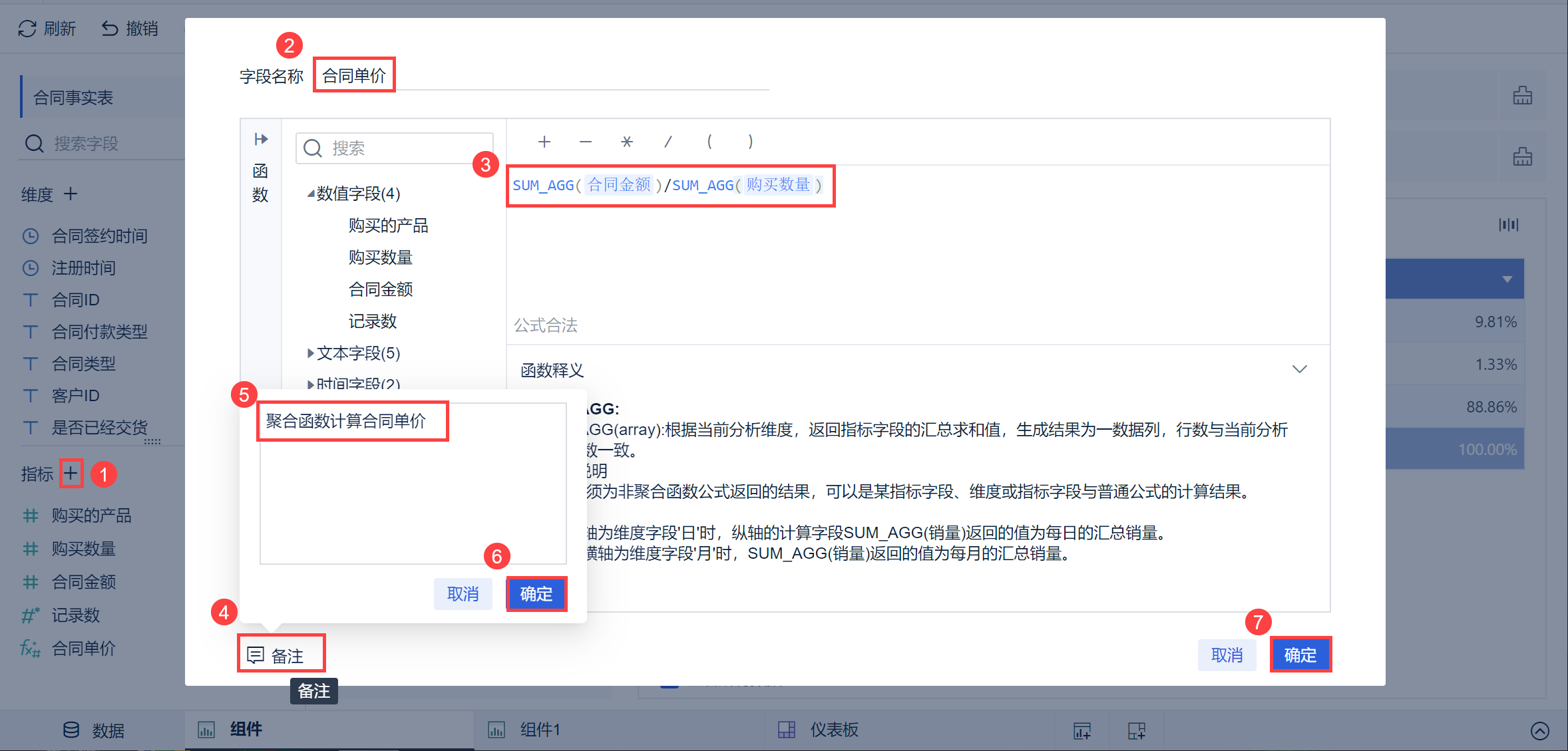
Затем рассчитайте цену единицы контракта, нажмите "+", чтобы добавить поле расчета под названием "Цена единицы контракта", введите формулу: SUM_AGG(Сумма контракта)/SUM_AGG(Количество закупки) и нажмите "Примечания" в левом нижнем углу, чтобы добавить описание:
4.2 Эффекты просмотра
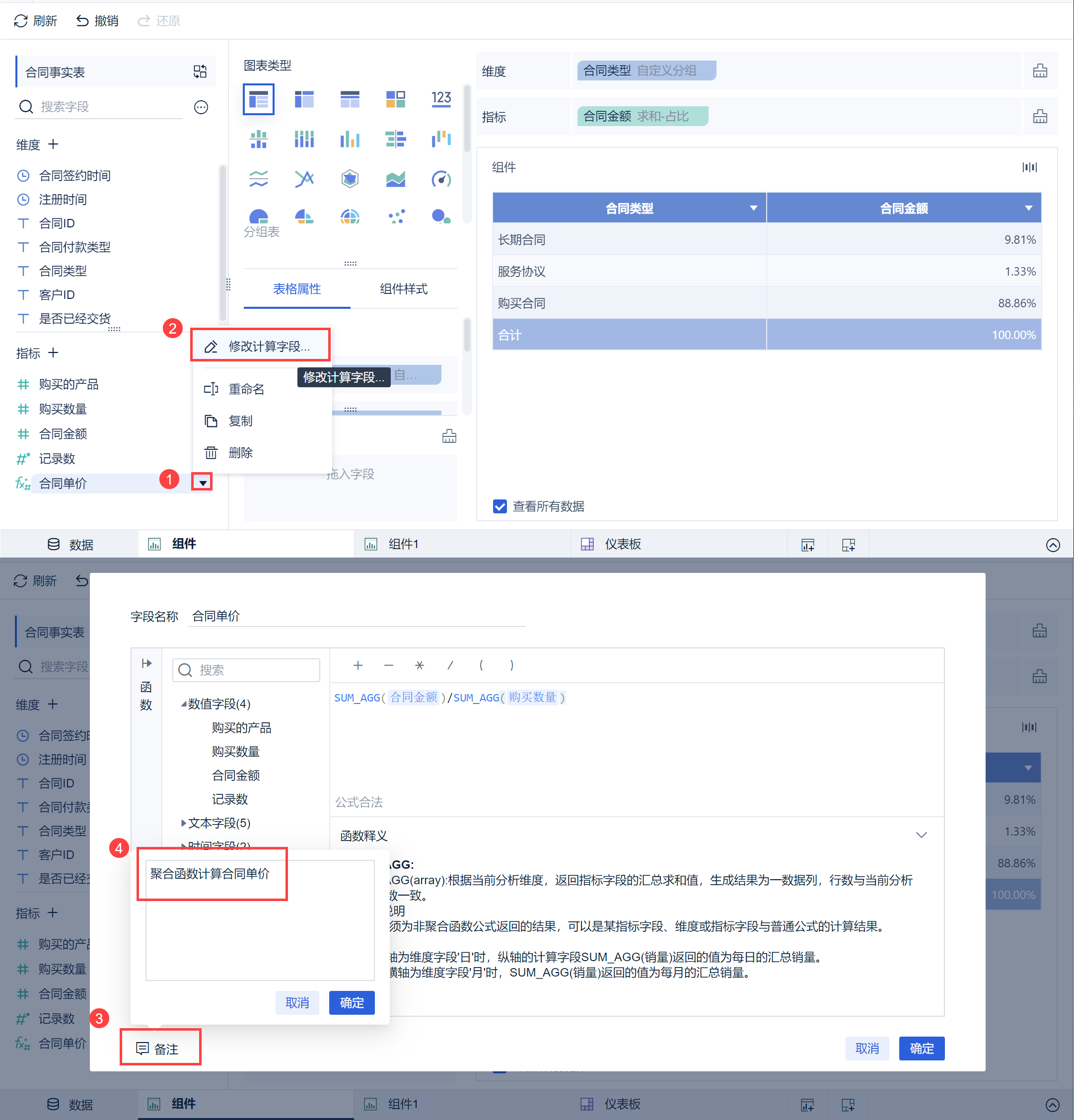
Если другие пользователи захотят повторно использовать этот компонент, они могут щелкнуть Fields in the area to be analyzed > Modify Calculated Fields и нажать на Notes, чтобы увидеть описание примечания для этого вычисляемого поля, как показано на следующем рисунке:
5. Добавление заметок к компонентам визуализации
5.1 Операционные шаги
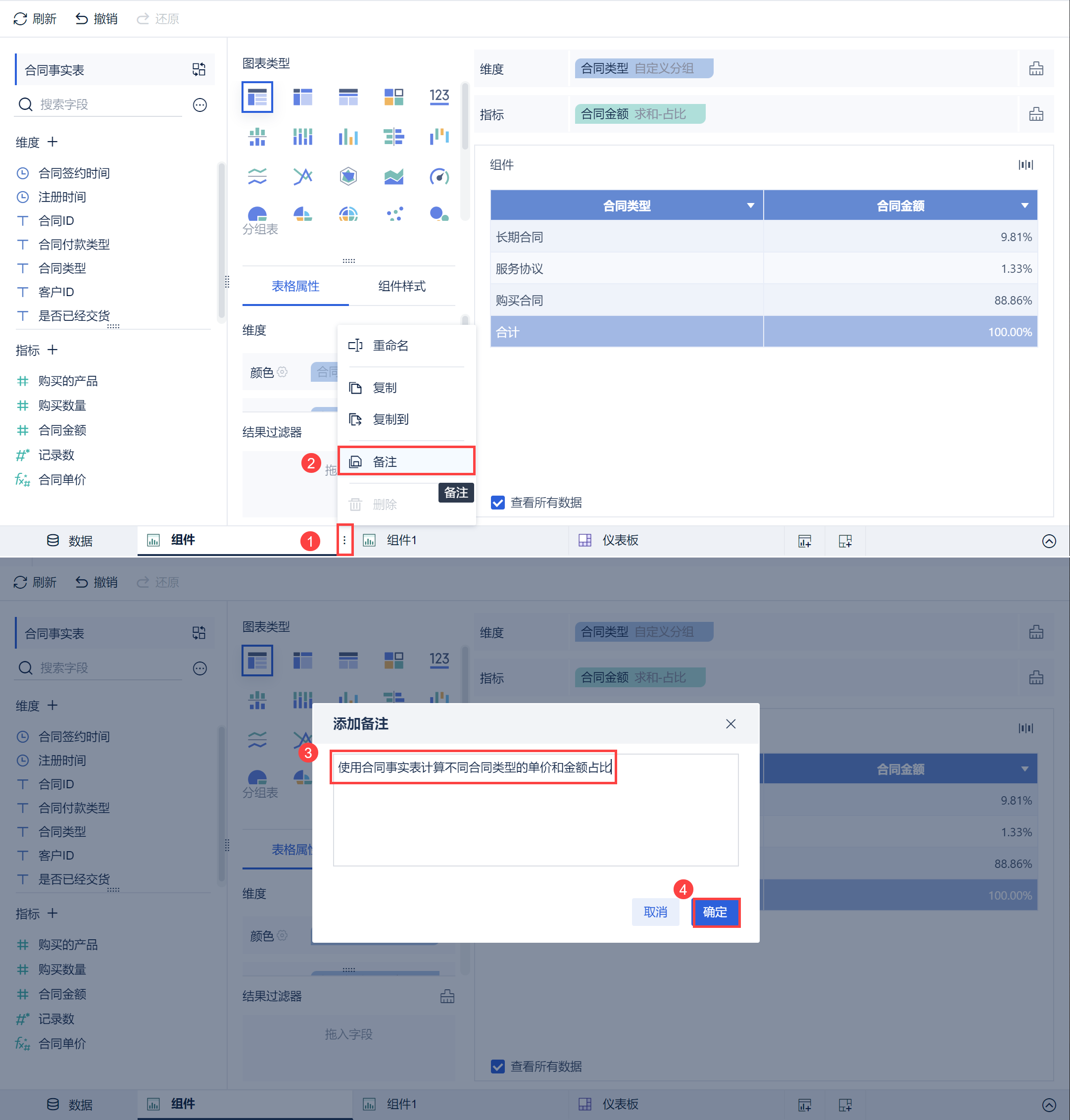
Используйте "Contract Fact Sheet" для создания компонента, выберите компонент, нажмите "Remarks" и введите Remarks: Use Contract Fact Sheet to calculate the unit price and amount percentage of different contract types, нажмите "OK", как показано на следующем рисунке:
5.2 Эффекты просмотра
5.2.1 ПК
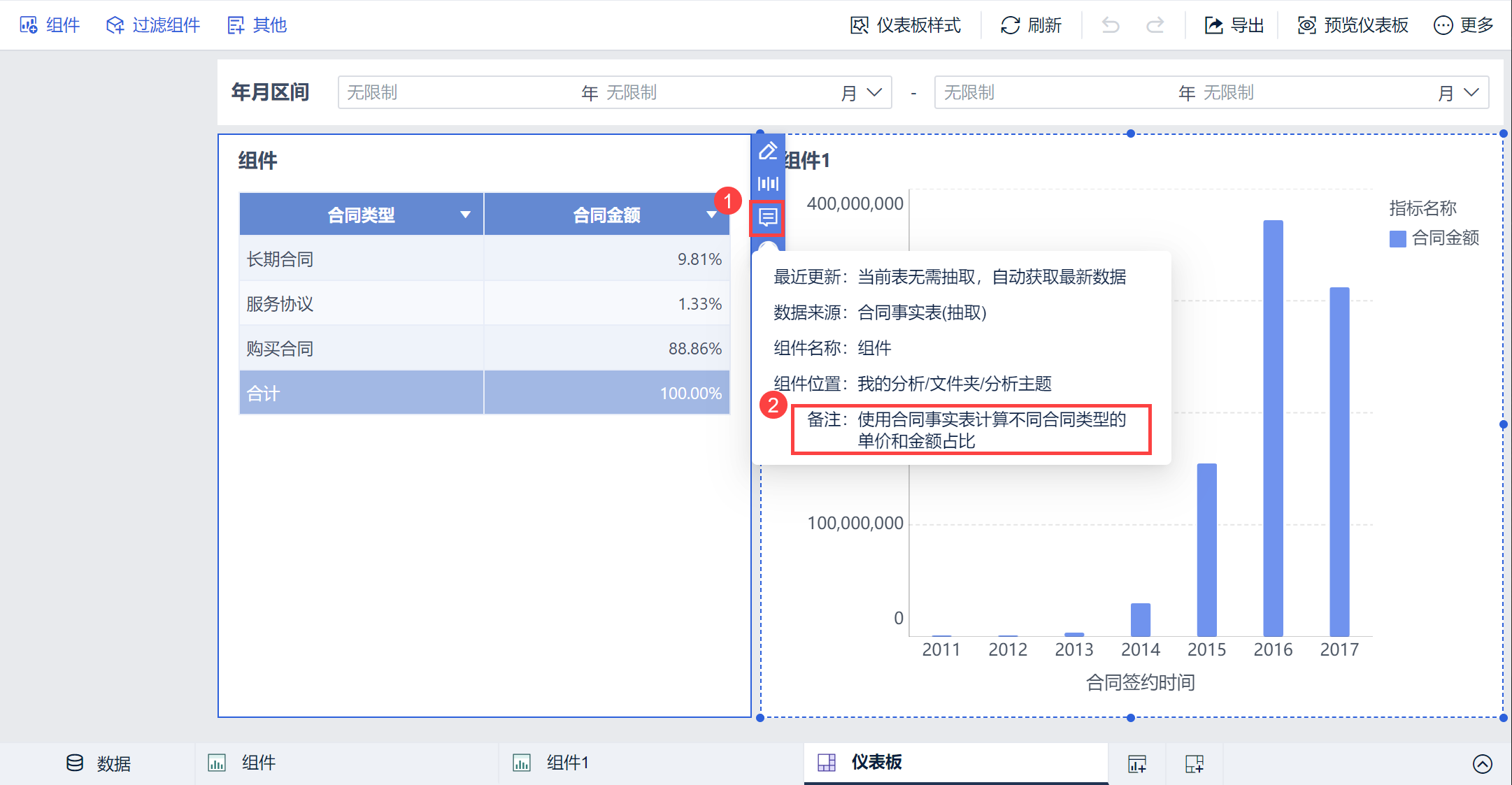
На экране редактирования и предварительного просмотра приборной панели выберите компонент и нажмите "Информация о компоненте", чтобы увидеть, когда таблица данных компонента была обновлена в последний раз, источник данных, тип данных и примечания, как показано на следующем рисунке:
5.2.2 Мобильный
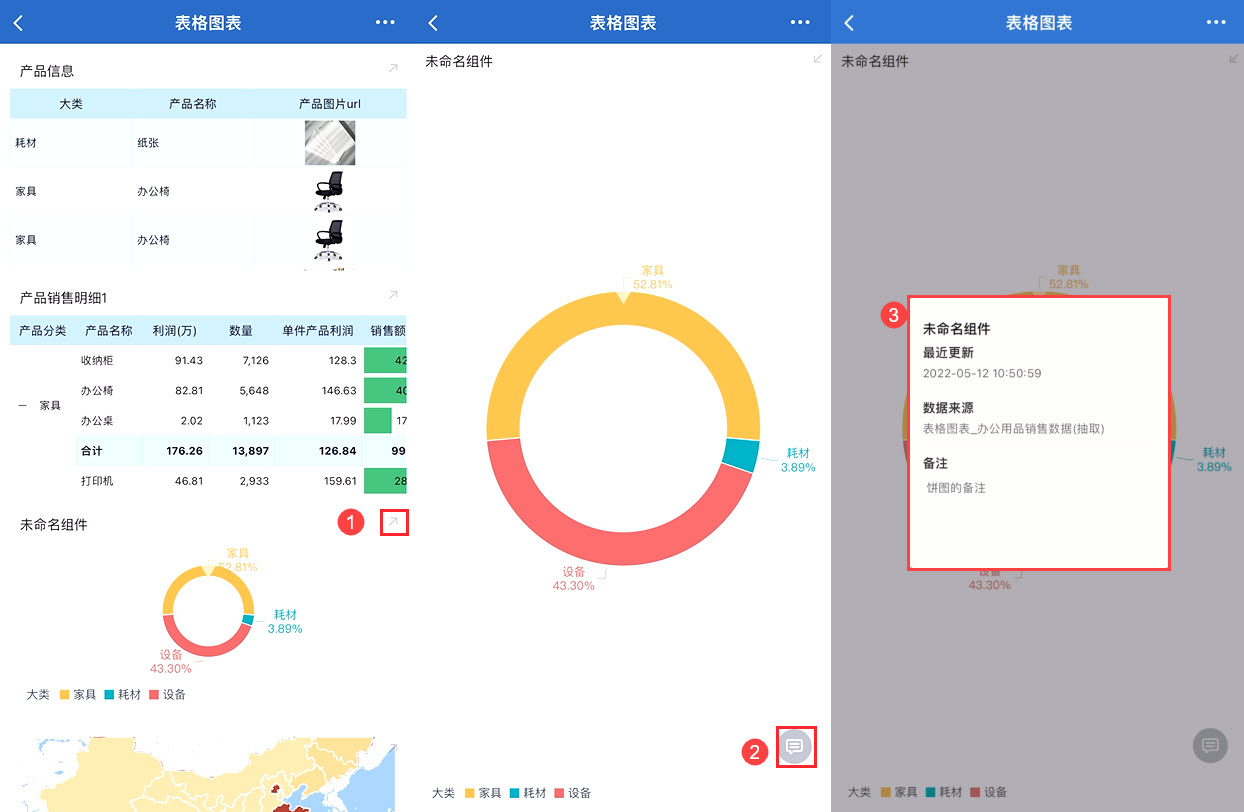
На мобильных устройствах мы нажимаем кнопку "Увеличить компонент", чтобы просмотреть компонент таблицы/диаграммы. Кнопку "Заметки" можно увидеть на панели инструментов в правом нижнем углу.
Нажмите, чтобы просмотреть заметки. Как показано на изображении ниже: