Оформление
Компонент текстового фильтра - Помощь FineReport | Разработка отчетов | Отчеты | Учебные пособия
Компонент текстового фильтра
1. Обзор
Онлайн-видеообзор компонента фильтрации текста смотрите в разделе: Компонент фильтрации
1.1 Версия
| Версия FineBI | Функциональные изменения |
|---|---|
| 6.0 | - |
1.2 Сценарии применения
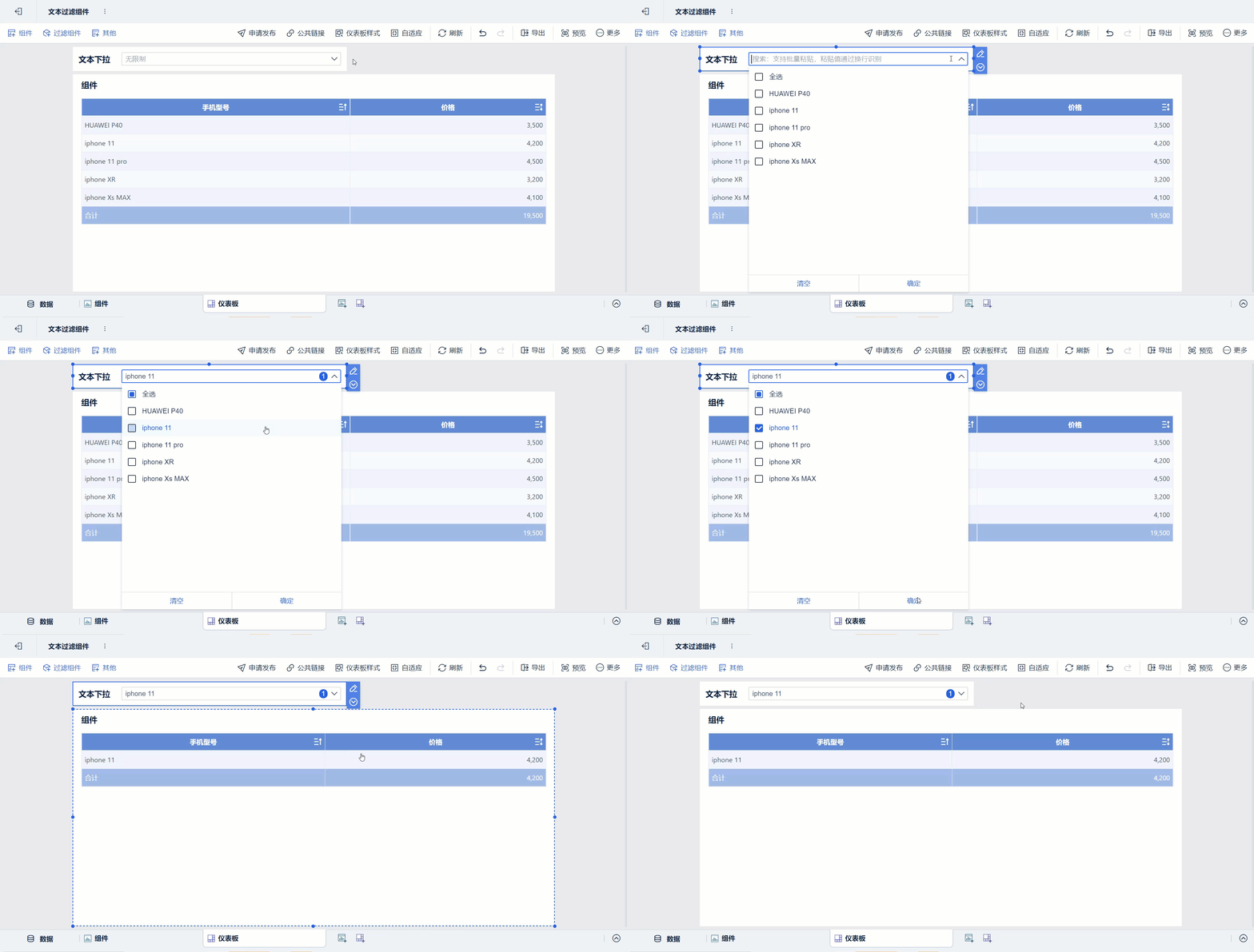
Например, просмотрите информацию о цене "iphone 11" с помощью компонента текстового фильтра. Аналогично требованию фильтрации текстовых полей, его можно легко выполнить с помощью компонента текстового фильтра.
1.3 Функциональный профиль
Компонент фильтрации текста FineBI содержит два типа: "Компонент фильтрации выпадающего текста" и "Компонент фильтрации текстового списка".
1.4 условия
Если вам нужно, чтобы один и тот же компонент текстового фильтра управлял компонентами из разных таблиц данных, перетащите поля соответствующих таблиц в столбцы полей, подробнее см. в разделе Фильтрация компонентов, управляющих несколькими компонентами.
2. Операционные шаги
Пример данных: модель мобильного телефона.xlsx
2.1 Использование компонента фильтра с выпадающим текстом
2.1.1 Создание приборных панелей
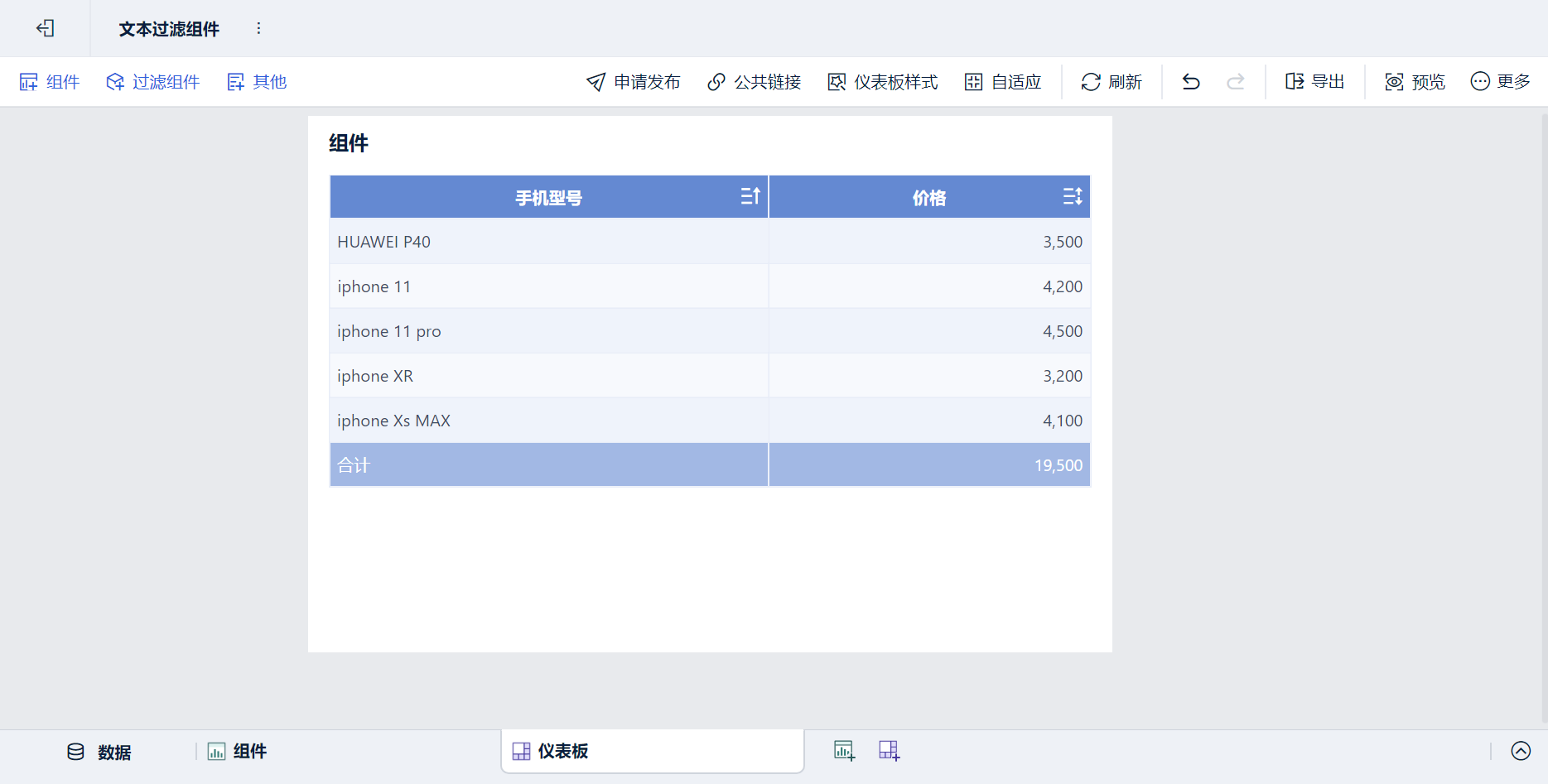
Загрузите примерные данные в FineBI и создайте приборную панель, как показано ниже:
2.1.2 Добавление компонента текстового фильтра
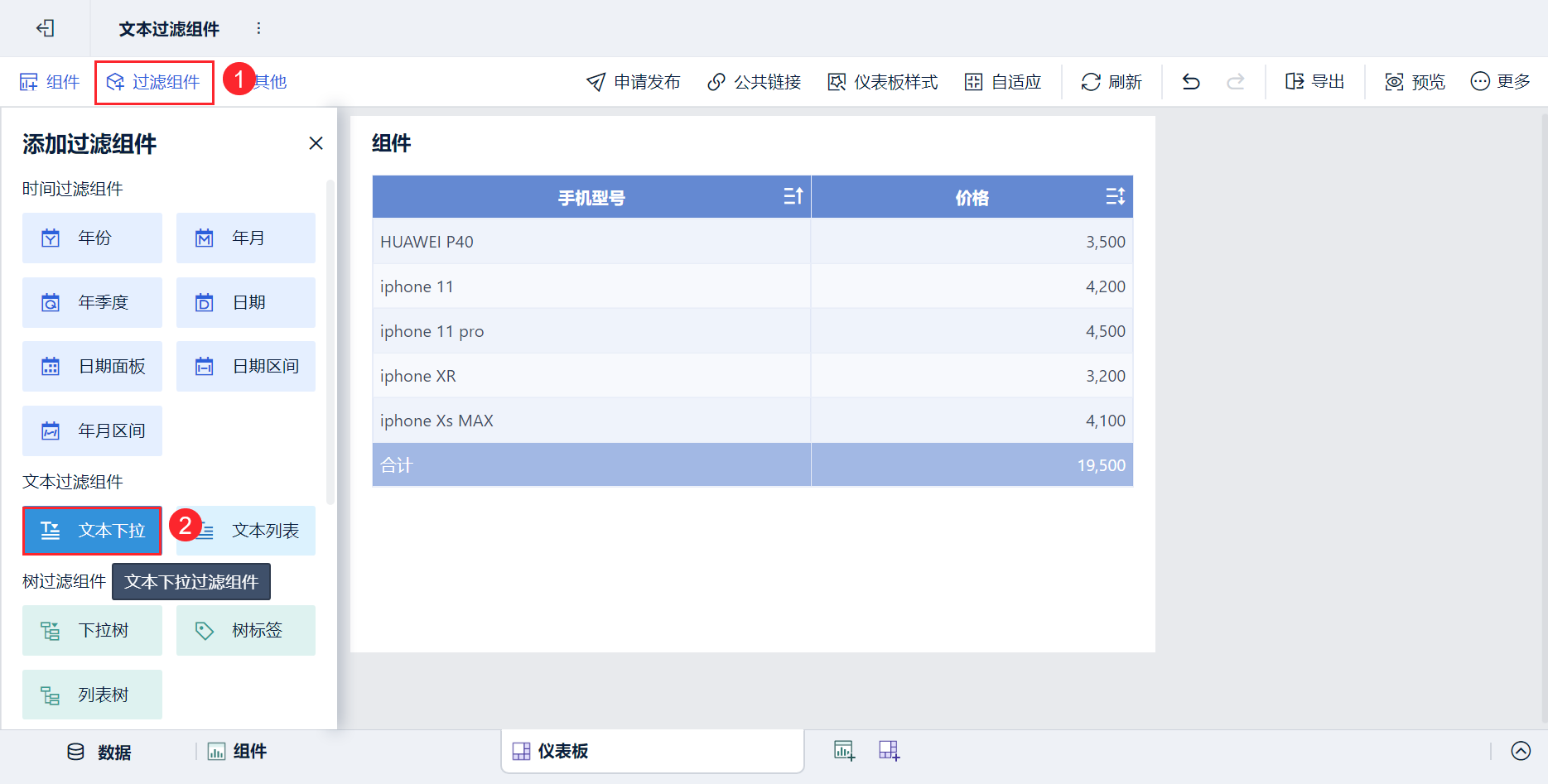
На экране редактирования приборной панели выберите "Компоненты фильтра > Text Dropdown" и перетащите компонент "Text Dropdown" на экран редактирования приборной панели, как показано на следующем рисунке:
2.1.2 Редактирование компонентов фильтра
Когда компонент фильтра перетаскивается на приборную панель, он автоматически попадает на экран редактирования компонента фильтра.
Выберите поле "Модель трубки" в соответствующем компоненте, выберите "Множественный выбор" и нажмите "OK", как показано на рисунке ниже:
- Мультивыбор: возможность выбора нескольких значений полей в компоненте фильтра для фильтрации.
- Радио: В компоненте фильтрации можно выбрать для фильтрации только одно значение поля.
Примечание: Если вам нужно, чтобы один и тот же компонент текстового фильтра управлял компонентами из разных таблиц данных, перетащите поля соответствующих таблиц в столбцы полей, подробнее см. в разделе Фильтрация компонентов Управление несколькими компонентами.
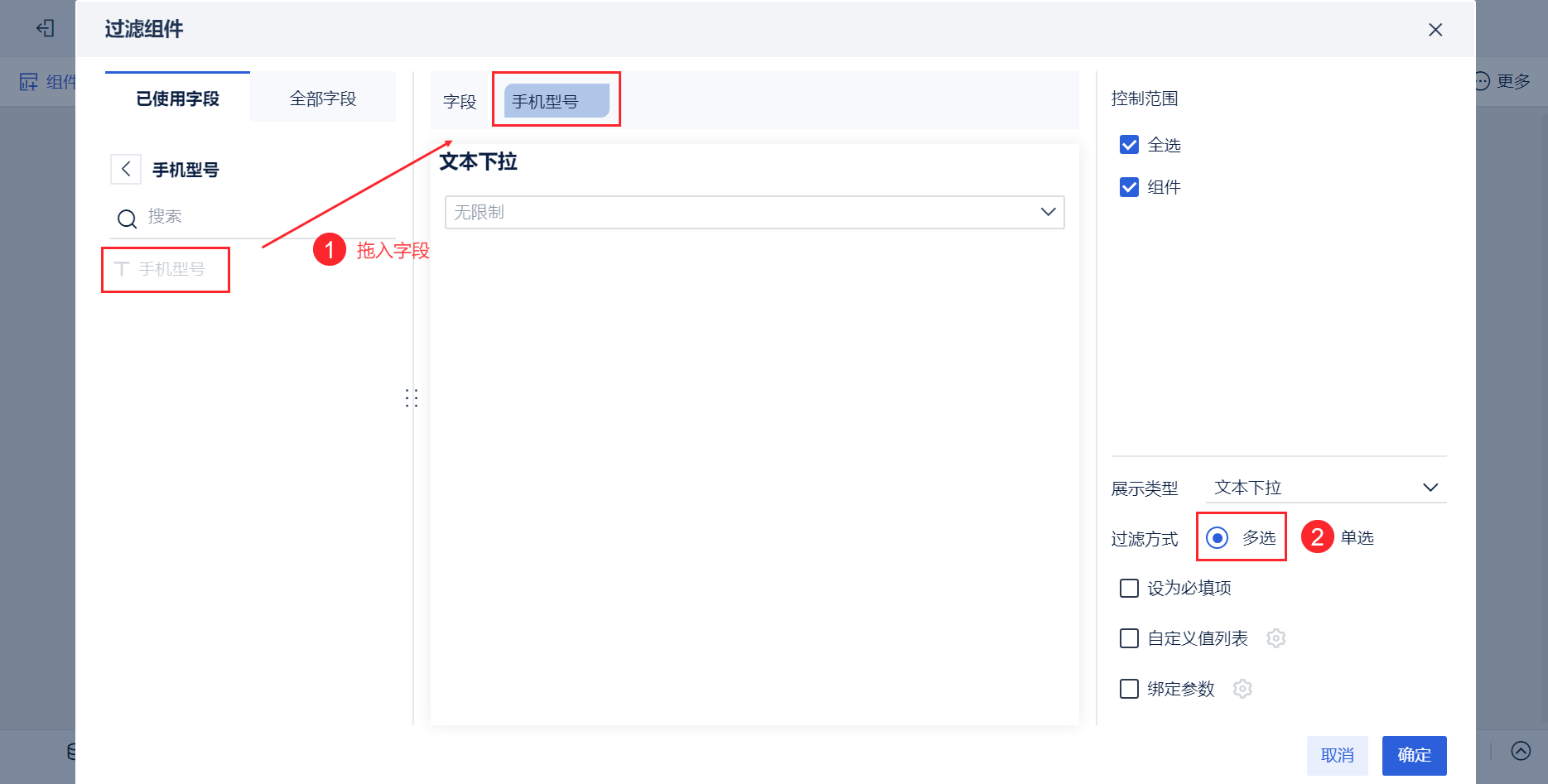
Примечание: компонент Text Filter может перетаскивать только поля текстового типа.
2.1.3 Выбор отфильтрованных данных
Нажмите "выпадающие", вы можете выбрать необходимые условия фильтрации данных, в то же время, вы можете нажать фильтр компонент поисковой строки, поддержка ввода символов для фильтрации, например, ввод iphone 11, соответствующее содержание появится, нажмите ввод, чтобы добавить условия фильтрации, как показано ниже:
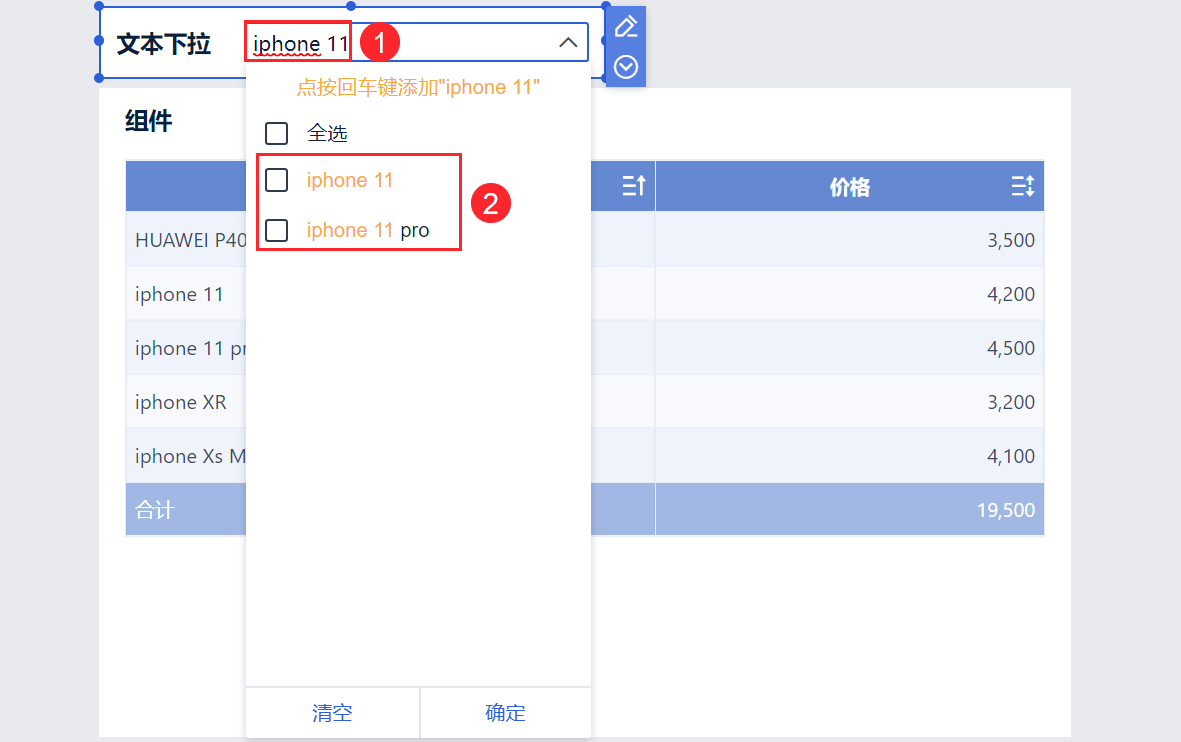
Примечание 1: Компонент "Текстовый фильтр" поддерживает пакетную вставку отфильтрованных значений, но вставленные значения распознаются по переносам строк.
Примечание 2: На экране редактирования отображается только часть данных, вы можете перейти на экран предварительного просмотра, чтобы отфильтровать все данные, подробнее см. в разделе " Разница между редактированием и предварительным просмотром ".
2.1.4 Эффекты просмотра
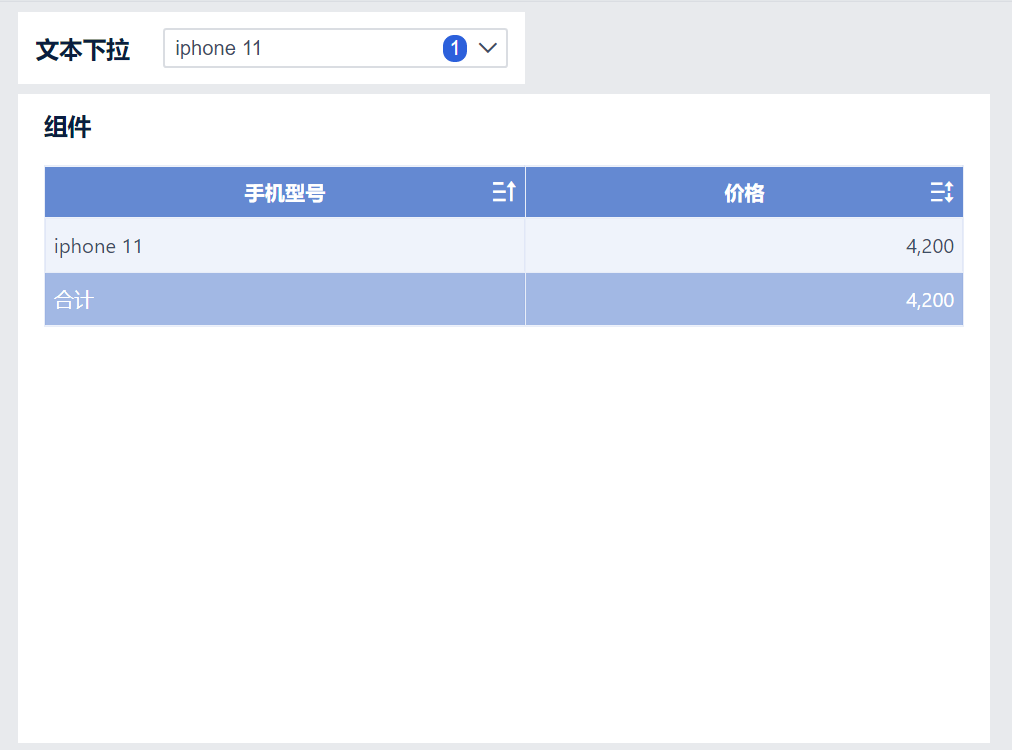
Компонент отображает только данные "iphone 11", как показано ниже:
2.2 Использование компонента фильтрации текстового списка
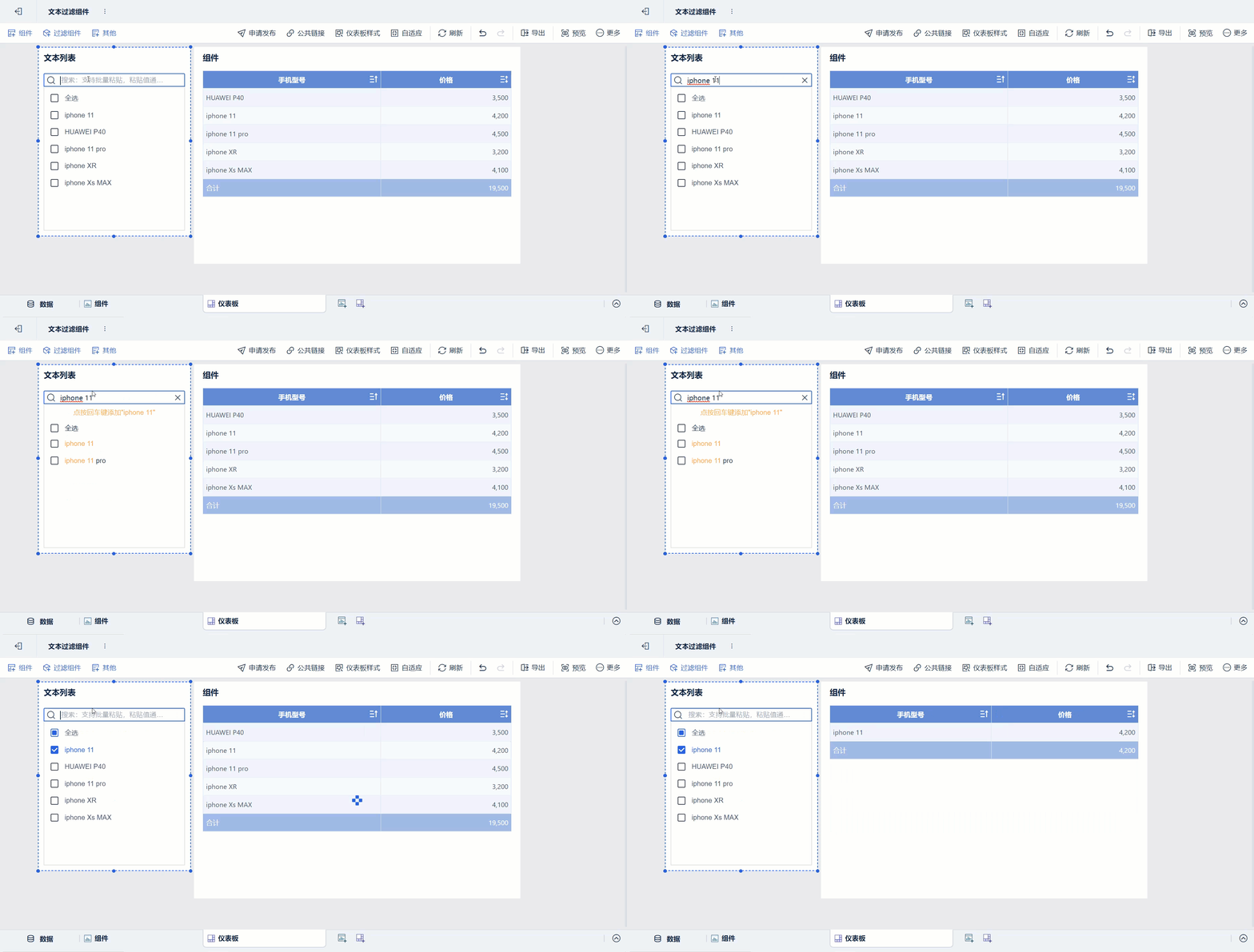
Как и в разделе 2.1 "Компонент выпадающего текста", эффект показан на следующем рисунке:
3. условия
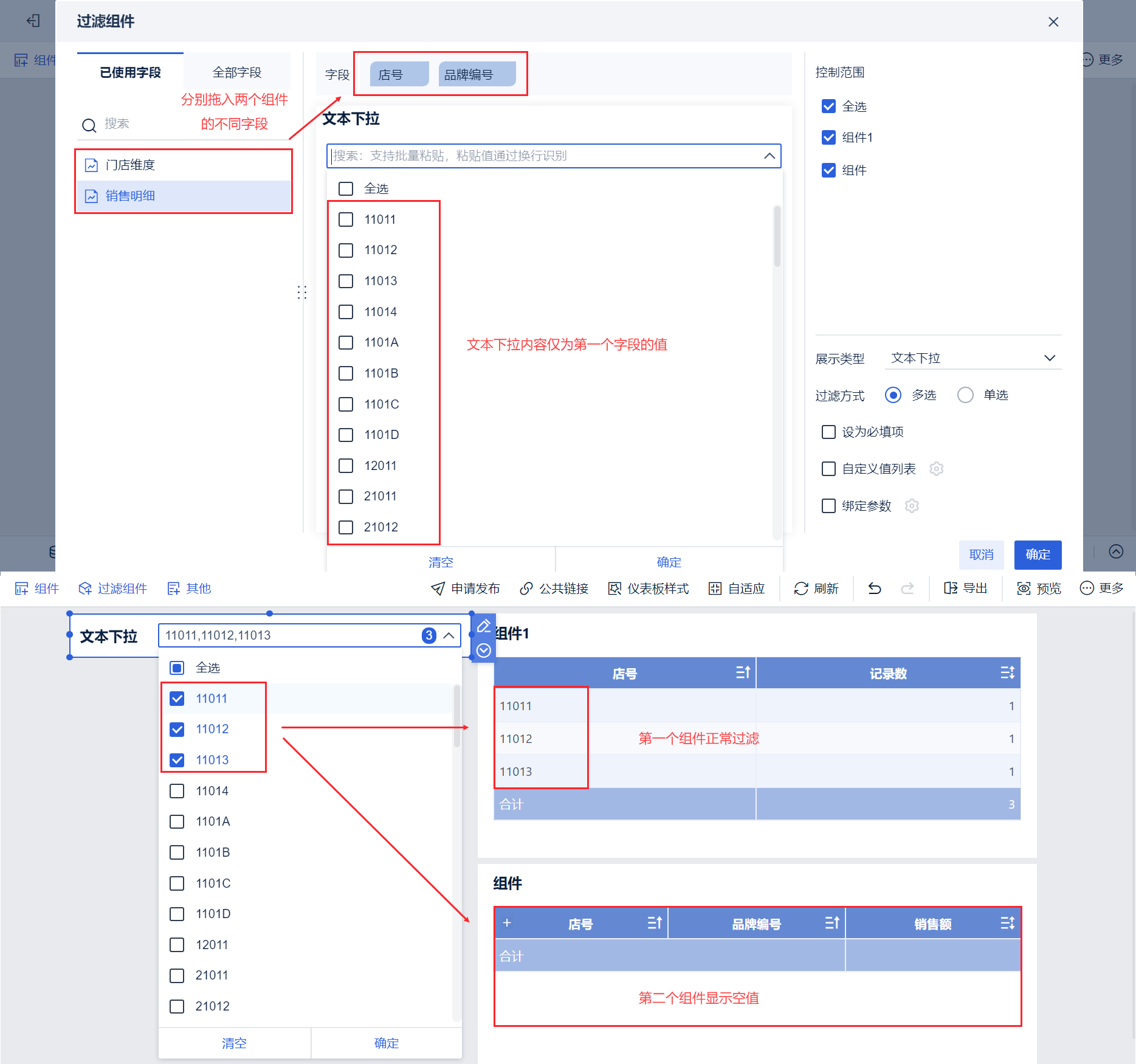
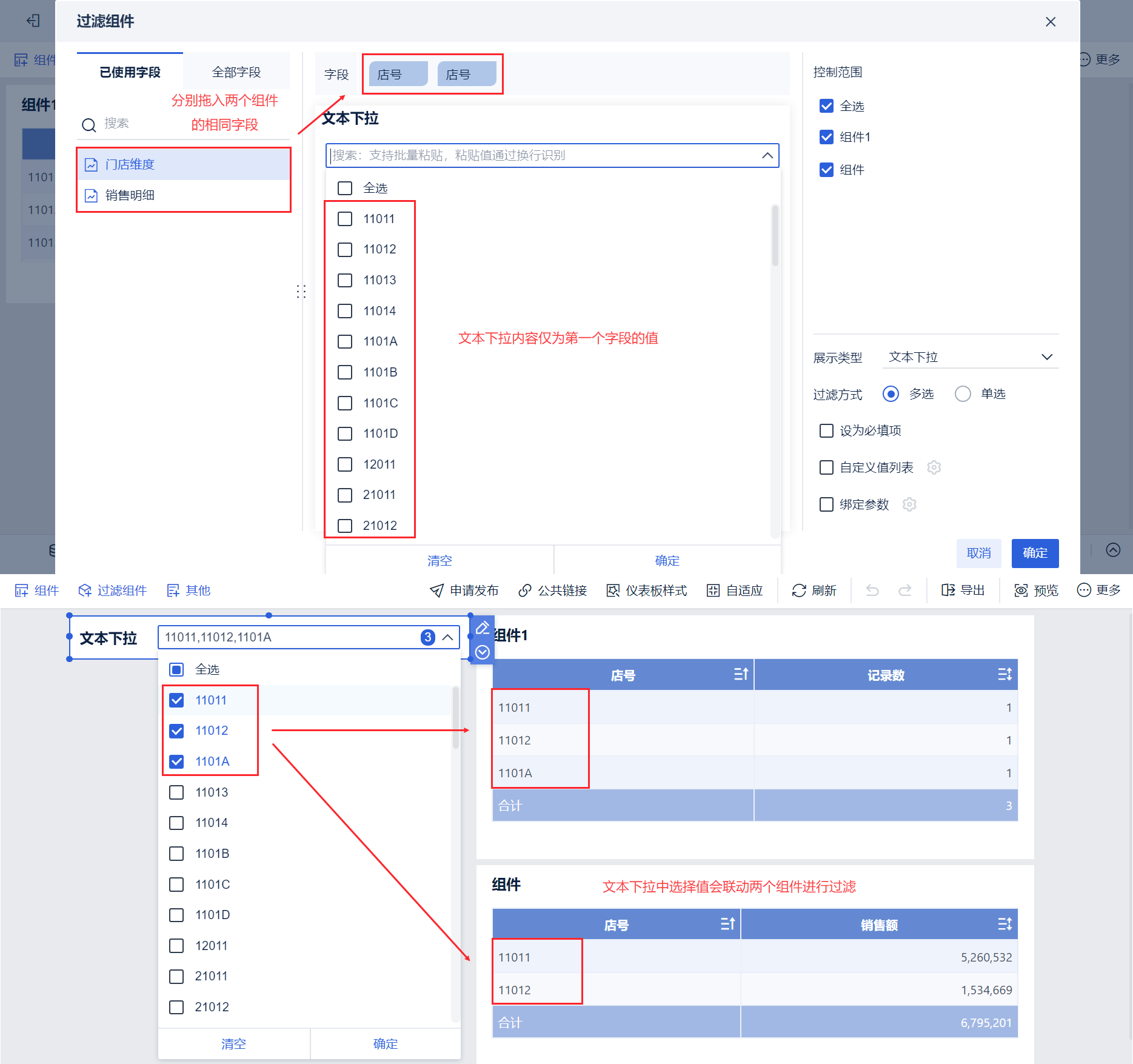
Компонент текстового фильтра может привязать несколько полей, но необязательные значения в выпадающем списке или текстовом списке будут соответствовать только значениям первого перетаскиваемого поля, а привязка нескольких полей возможна в двух случаях.
3.1 Связывание нескольких одинаковых полей
Например, если вы связываете два поля "номер магазина", текстовое содержимое выпадающего списка - это только значение первого поля, выберите значение, которое вы хотите отфильтровать, оба компонента могут достичь фильтрации, каждый компонент отфильтровывает значение поля и выбранное значение одних и тех же данных, как показано на следующем рисунке:
3.2 Связываниенескольких различных полей
Например, текстовый выпадающий компонент связан с полями "номер магазина" и "номер бренда" из двух компонентов, текстовое содержимое выпадающего компонента - это только значение поля "номер магазина", выберите значение, которое вы хотите отфильтровать, первый компонент фильтруется нормально, второй компонент не может быть отфильтрован, и он будет отображать нулевое значение, как показано на следующем рисунке: