Оформление
Подключение данных FusionInsight elk
1. Обзор
1.1 Версия
| FineBI | Функциональные изменения |
|---|---|
| 6.0 | - |
1.2 Сценарии применения
В этой статье описывается, как FineBI подключается к базе данных FusionInsight elk.
Примечание: Эта база данных не поддерживает листы данных, в которых используется атрибут прямой ссылки
2. Предварительная подготовка к подключению
2.1 Версии баз данных и драйверы
| Поддерживаемые версии баз данных | Загрузка пакета драйверов | привод (колесо транспортного средства) |
|---|---|---|
| V100R002C80 | postgresql | org.postgresql.Driver |
2.2 Сбор информации о подключении
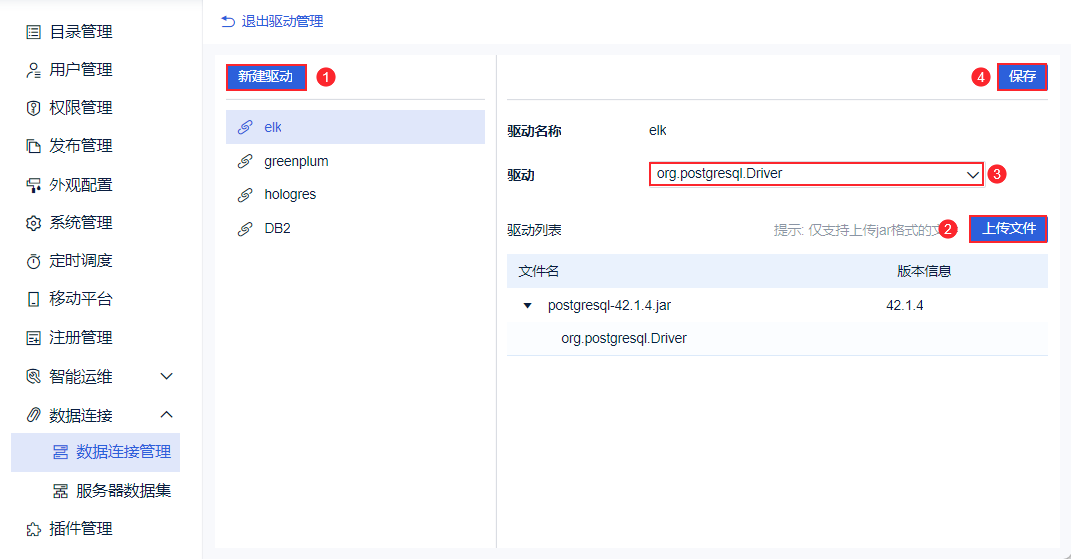
1) Скачайте драйвер и загрузите его в FineBI, как загрузить его, можно найти в разделе 2.1:Управление драйверами. Интерфейс загрузки драйвера показан ниже, после успешной загрузки нажмите кнопку Сохранить.
2) Перед подключением к базе данных соберите следующую информацию:
- IP-адрес и номер порта сервера, на котором находится база данных;
- Имя базы данных;
- Для аутентификации по имени пользователя и паролю вам нужно собрать имя пользователя и пароль; для аутентификации Kerberos вам нужно собрать имя клиента и путь к ключу keytab;
3. конкретные шаги по подключению
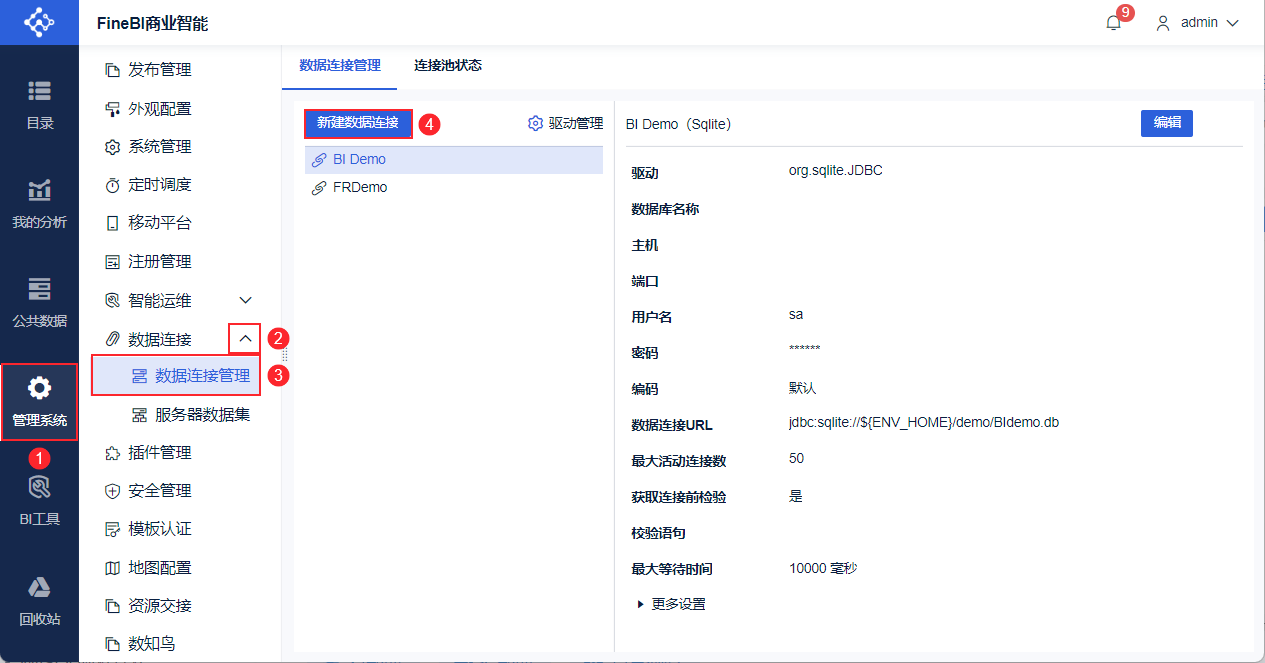
1) Войдите в FineBI, выберите "System Management > Подключение данных" и нажмите "Новое подключение данных". Как показано на рисунке ниже:
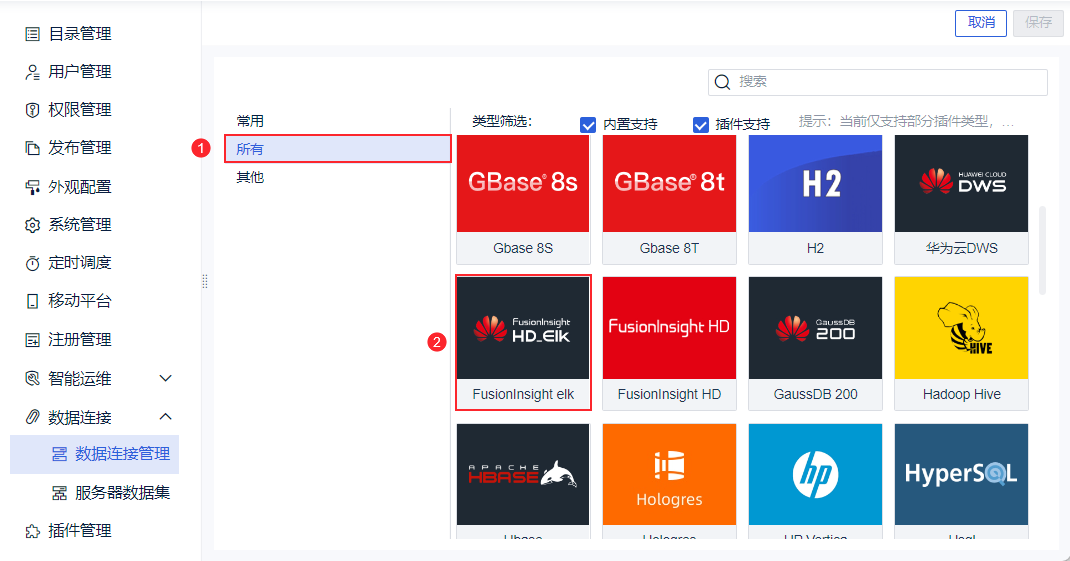
2) Выберите "Все" и найдите базу данных лосей FusionInsight, как показано ниже:
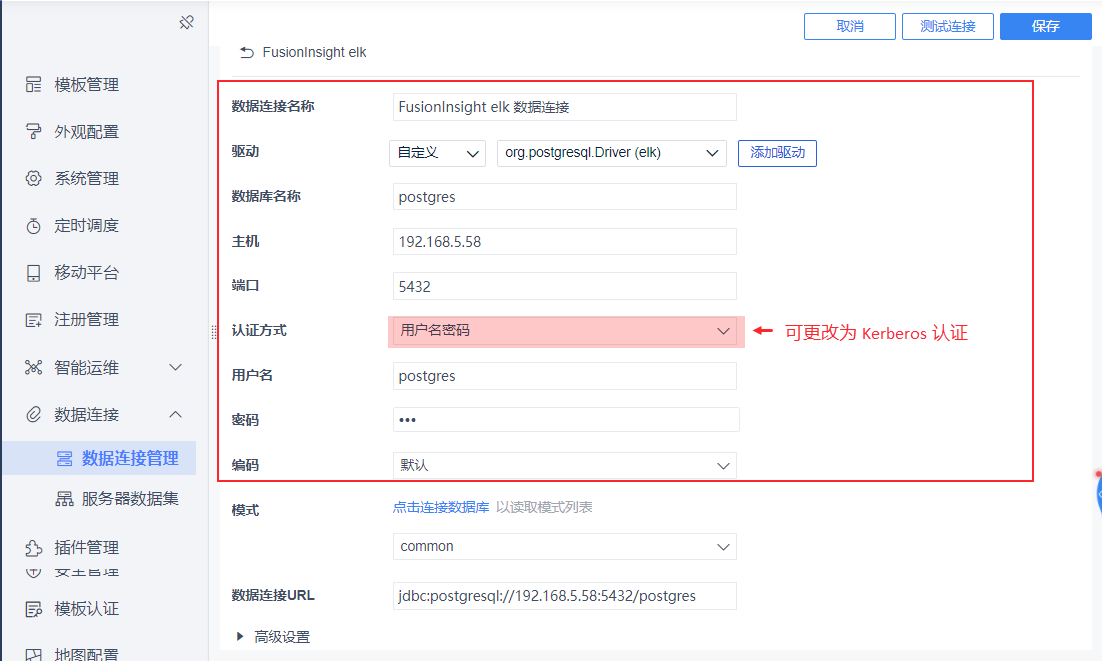
3) Введите информацию о подключении, полученную в разделе 2.2, как показано ниже:
Подробности о методе аутентификации Kerberos можно найти в разделе: Подключение данных kerberos Authentication.
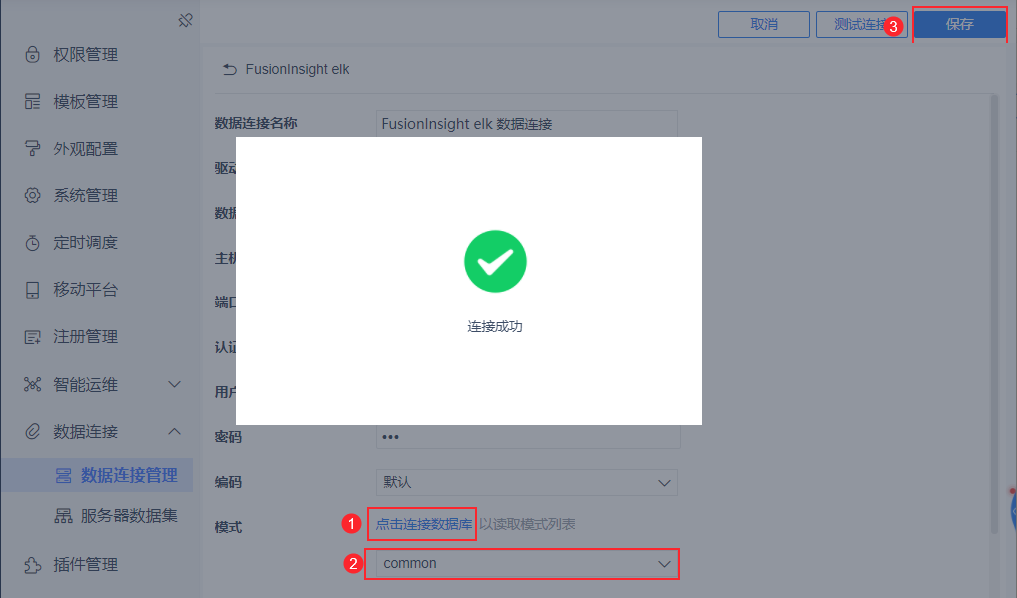
4) Нажмите "Нажмите для подключения базы данных", вы можете проверить успешность подключения. После успешного подключения пользователи могут выбрать нужную схему базы данных и нажать кнопку "Сохранить". Как показано на рисунке ниже:
4. Добавьте таблицы базы данных в FineBI
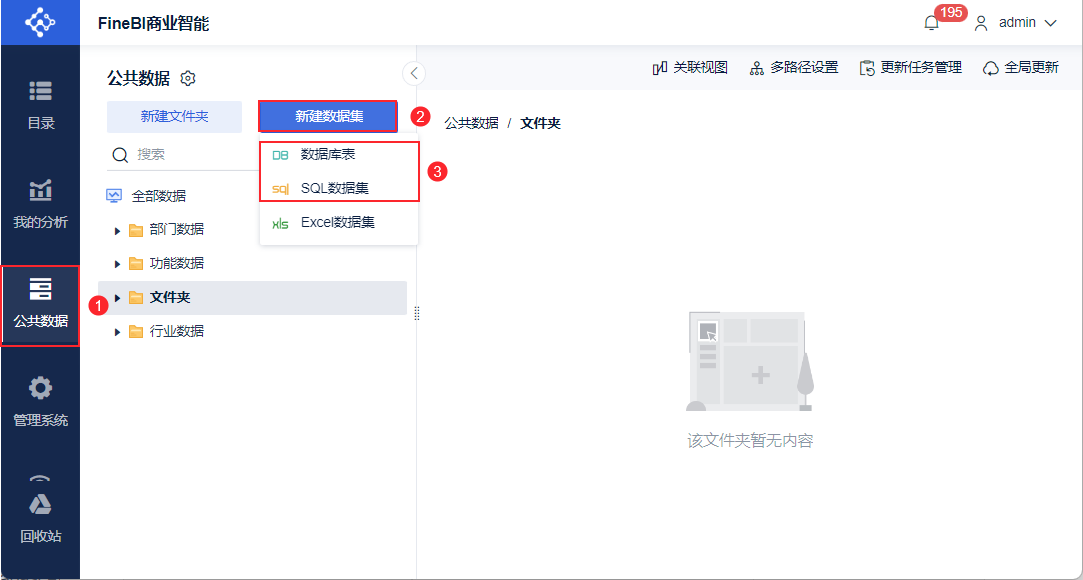
Существует два способа добавления таблиц из базы данных FusionInsight elk в FineBI: