Оформление
Сертификация частных облаков - FineReport Справочная документация|Разработка отчетов|Использование отчетов|Учебные пособия
Сертификация частных облаков
1. Обзор
1.1 Версия
| Версия сервера FineBI | Функциональные изменения |
|---|---|
| 6.0 | - |
1.1 Сценарии применения
Сервер FineBI клиента развернут на виртуальной машине или на облачной платформе, а физическая информация сервера FineBI не фиксирована, поэтому нет возможности привязать фиксированную информацию о машине, поэтому аутентификация локальной информации о машине больше не применима.
На этом этапе вам нужно найти сервер с фиксированной физической информацией в качестве сервера авторизации, а затем отправить машинные данные rif-файла сервера авторизации в коммерцию для создания файла сервера аутентификации частного облака FanruanLicenseServer, который содержит файл server.exe.
1.2 Функциональный профиль
Если физическая информация сервера FineBI не фиксирована и аутентификация локальной машины невозможна, то при наличии сервера с фиксированной физической информацией можно выполнить аутентификацию в частном облаке.
Сервер авторизации (сторона сервера лицензий) возвращает серверу FineBI (сторона сервера отчетов) информацию о данной авторизованной функциональной точке, имя домена авторизованного доступа, порт авторизованного доступа, имя приложения авторизованного доступа, срок авторизованного доступа и т. д.
FineBI-сервер (на стороне Report Server) для проверки, если проверка пройдена, он переходит к обычным процедурам доступа, если нет, то как неавторизованный сервер. Как показано на рисунке ниже:
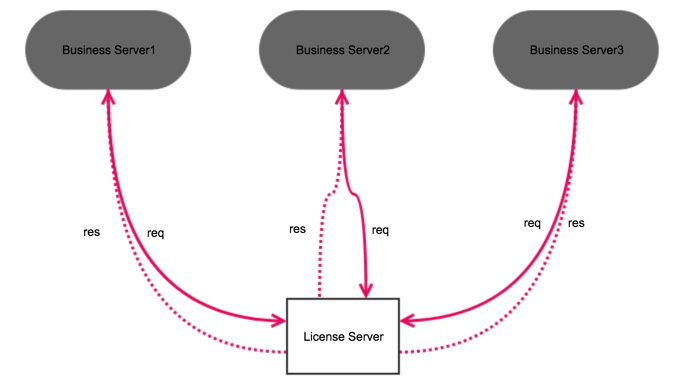
Сервер авторизации - это программа, которая обеспечивает функциональность авторизации (требуется физическая информация), а сервер FineBI - это конкретный сервер, на котором запущен проект FineBI (физическая информация не требуется).
1.3 Примечания
1) Сервер авторизации для аутентификации в частном облаке должен быть машиной с фиксированной физической информацией. Машина, на которой находится инженерный сервер FineBI, не обязательно должна иметь фиксированную и неизменную физическую информацию.
Например, физическая информация может измениться в среде виртуальной машины, что приведет к сбоям в регистрации и сделает ее непригодной для использования в качестве сервера авторизации.
(2) Сервер FineBI, т.е. сервер, на котором находится зарегистрированный проект FineBI, должен взаимодействовать с сетью авторизованных серверов.
3) Авторизованному серверу не разрешается запускать две программы аутентификации в частном облаке.
4) Процесс аутентификации, запущенный на авторизованном сервере, не может быть остановлен более чем на 24 часа.
- Если вы прекращаете работу более чем на 24 часа, необходимо заново запустить процесс аутентификации, а сервер отчетов - перерегистрировать.
- Если он закрыт менее 24 часов, сервер отчетов покажет, что регистрация не удалась, и автоматически переподключится к серверу авторизации в течение 2 часов, и регистрация не будет признана недействительной.
(5) После удаления сервера аутентификации, если вы хотите снова использовать эту машину в качестве сервера авторизации, вам нужно создать новый файл MachineInfo.rif и отправить его в компанию для повторной регистрации.
6) Сервер авторизации может авторизовать более одного сервера FineBI в пределах допустимого количества авторизаций.
7) В случае кластеризации используется аутентификация в частном облаке, что избавляет каждый узел от необходимости отправлять регистрационную информацию для коммерции.
8) При переносе сервера FineBI нет необходимости повторно запрашивать файл авторизации, нужно только убедиться, что сеть машины, на которой расположен сервер FineBI, и сервер авторизации могут быть соединены.
9) Поддержка битных систем i386, arm и amd64 в случае Linux.
10) Доступ к частному облаку через nat не поддерживается.
2. сервер авторизации представляет собой систему Windows
2.1 Загрузка станка
Нажмите, чтобы загрузить файл с информацией о сервере авторизации станка: Windows.zip
Загрузите zip-пакет на авторизованный сервер и распакуйте его.
2.2 Экспорт информации о сервере авторизации
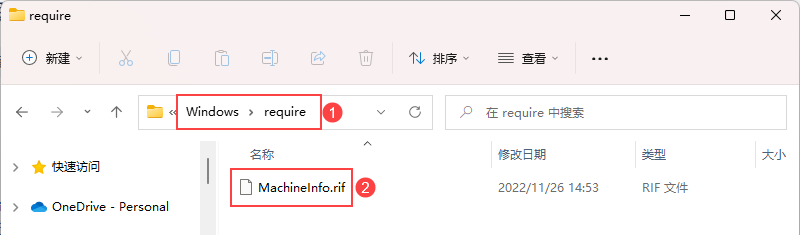
Запустите разархивированный файл machine.exe с правами администратора, и папка require будет автоматически создана в том же каталоге.
Файл MachineInfo.rif в папке require - это экспортированный файл информации сервера авторизации. Как показано на следующем рисунке:
2.3 Получение информации о версии
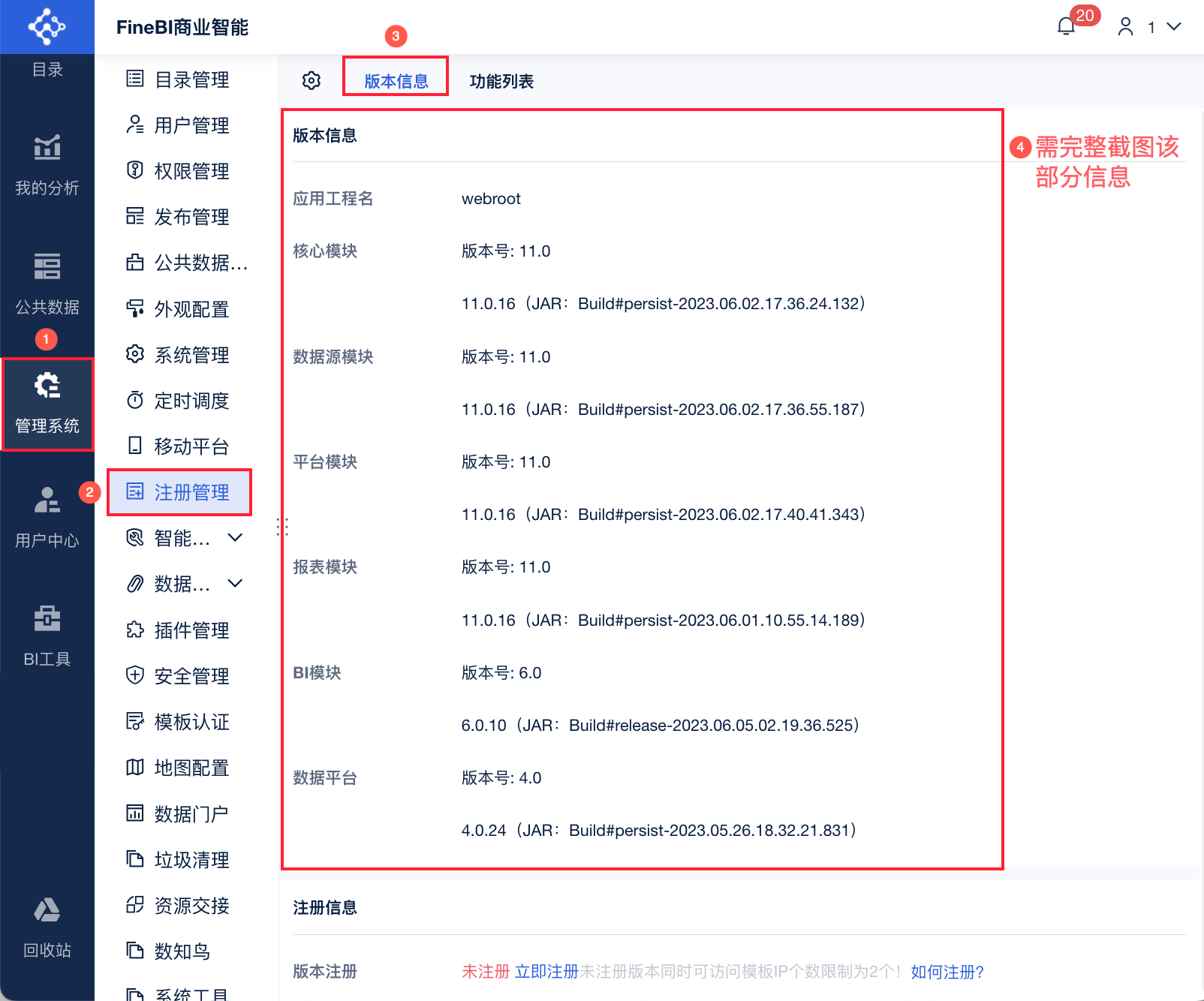
Администратор входит в систему FineBI и нажимает на "System Management > Управление регистрацией > Информация о версии", чтобы получить полный снимок экрана модуля "Информация о версии", как показано ниже:
2.4 Получение разрешительных документов
Поддерживаются два метода приобретения:
(1) Самостоятельная регистрация (рекомендуется): через онлайн-платформу самостоятельной регистрации, не нужно ждать, автоматически и мгновенно генерируется файл авторизации для использования, но не поддерживает интегрированную инженерию FineReport & FineBI.
2) Помощь бизнесу: отправьте письмо в Fansoft Business, чтобы помочь в создании файла авторизации, поддержать любой проект Fansoft, но нужно терпеливо ждать.
2.4.1 Самостоятельная регистрация (рекомендуется)
Дополнительную информацию см. в разделе: Доступ к регистрационным документам в режиме Self-service
1) Пожалуйста, свяжитесь с отделом продаж Sailsoft заранее для подтверждения соответствующих вопросов и подписания контракта, а также для достижения требований по окупаемости.
(2) Пожалуйста, используйте указанную учетную запись для входа в Sailsoft Pass и завершения аутентификации на предприятии.
3) Пожалуйста, выберите соответствующий контракт на странице "Сервисная платформа - Регистрация продукта", подтвердите пункт функции регистрации, проведите самостоятельную регистрацию и получите файл авторизации FanruanLicenseServer.zip.
| инструкции | |
|---|---|
| 0 Подготовительные шаги | Выполните условие саморегистрации:1) Пожалуйста, свяжитесь с отделом продаж Sailsoft заранее, чтобы подтвердить все необходимые вопросы и подписать контракт.2) Пожалуйста, обеспечьте выполнение требований по окупаемости в соответствии с договором3) Для входа в систему Sailsoft Pass используйте учетную запись, указанную в договоре.4) Пожалуйста, заполните сертификат предприятия |
| 1 Портал саморегистрации | Посетите страницу регистрации продукта |
| 2 Выбор контрактов | Выберите контракт и нажмите "Зарегистрироваться сейчасЕсли количество регистраций достигло общего числа, онлайн-регистрация будет невозможна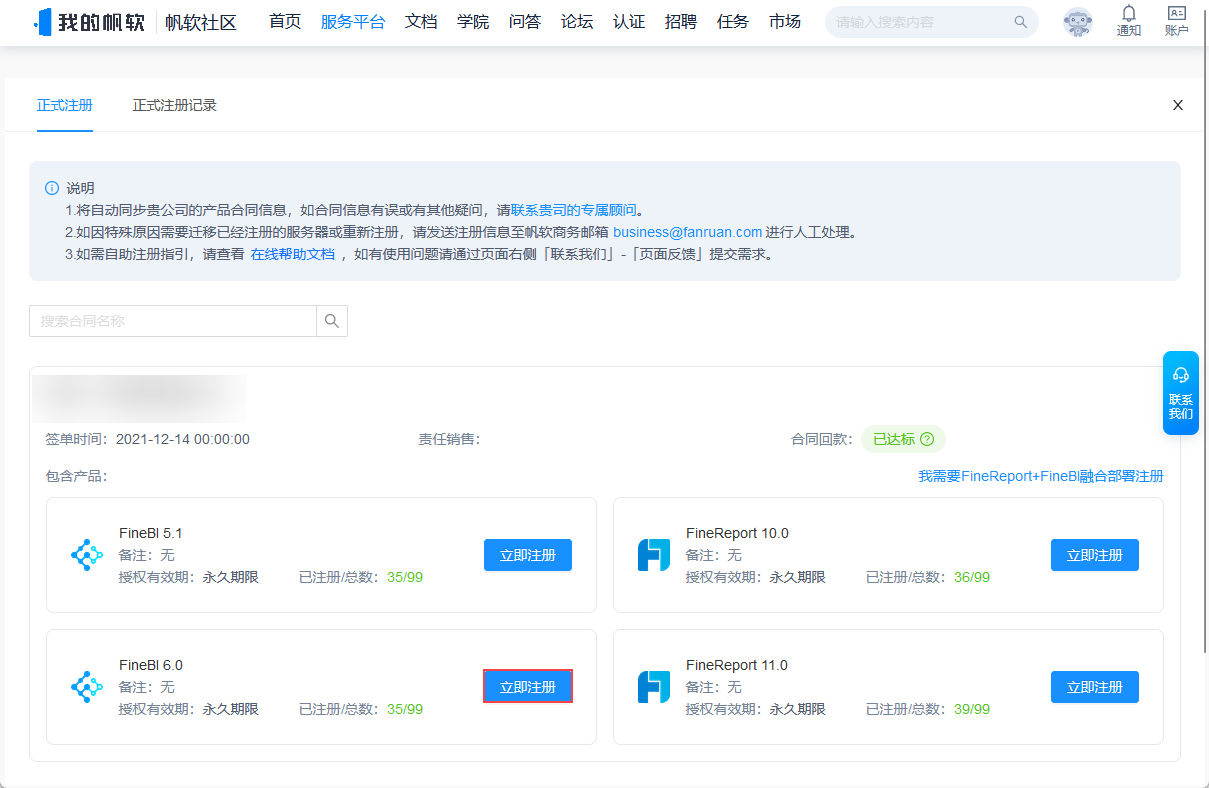 |
| 3 Подтверждение функциональной точки | Убедитесь, что лицензированные функции соответствуют функциям, указанным в контракте на продукт Sailsoft.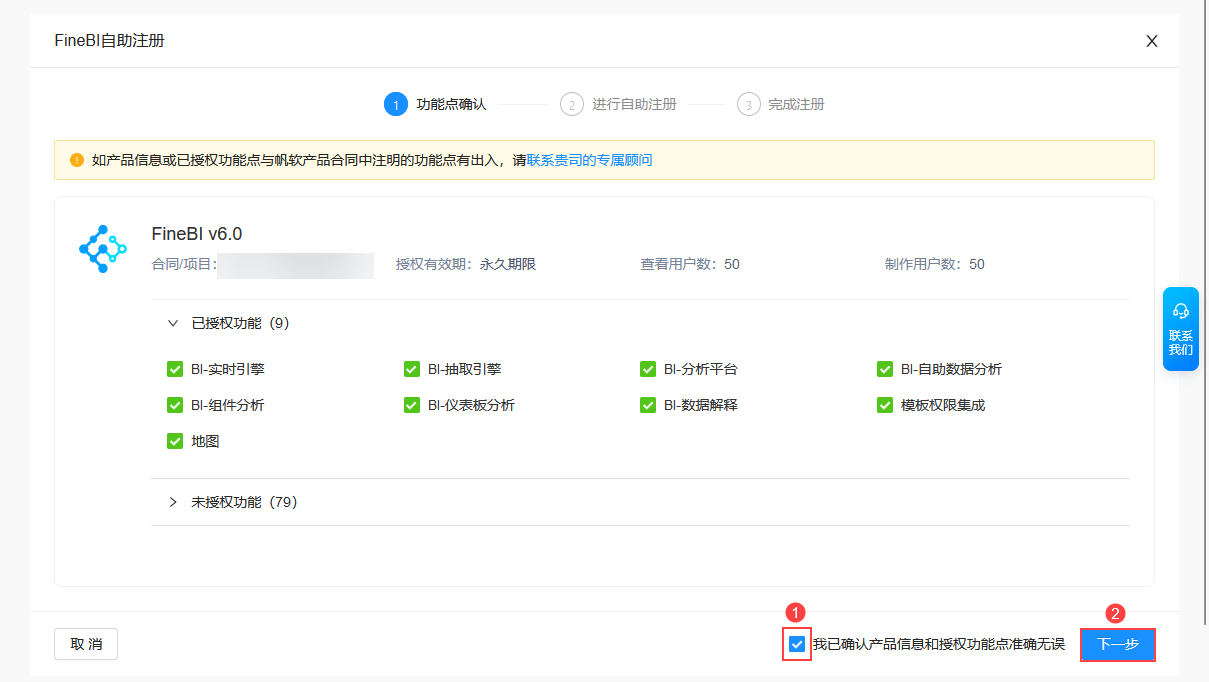 |
| 4 Выполните саморегистрацию | 1) Выберите метод регистрации: регистрация в частном облаке2) Выберите версию модуля BI: 5.1.18 и ниже/5.1.19 и выше6.0 и ниже/6.0 и вышеПожалуйста, выберите версию в соответствии с информацией о версии в разделе 2.1. Неправильный выбор сделает файл лицензии непригодным для использования, поэтому выбирайте внимательно.3) Введите название проектаЧтобы облегчить запрос и поддержание авторизации вашей компании при возникновении проблем, пожалуйста, укажите название проекта, например: XX компания XX проект, XX регион XX проект4) Загрузите регистрационную информацию: загрузитефайлMachineInfo.rif, полученный в предыдущем разделе.5) Введите IP-адрес сервера отчетов: интранет-адрес сервера отчетов, который разрешено зарегистрировать.Поддерживается ввод IP и IP-зоны, зоны разделяются английским "-", диапазон IP-зон: 1.0.0.0-255.255.255.255.Примеры: 192.168.100.25-192.168.100.26, 192.168.0.1(6) Введите количество зарегистрированных проектов: то есть количество узлов в кластерном проекте, введите 1 для отдельной машины, которое не может быть больше, чем количество оставшихся проектов, которые могут быть зарегистрированы.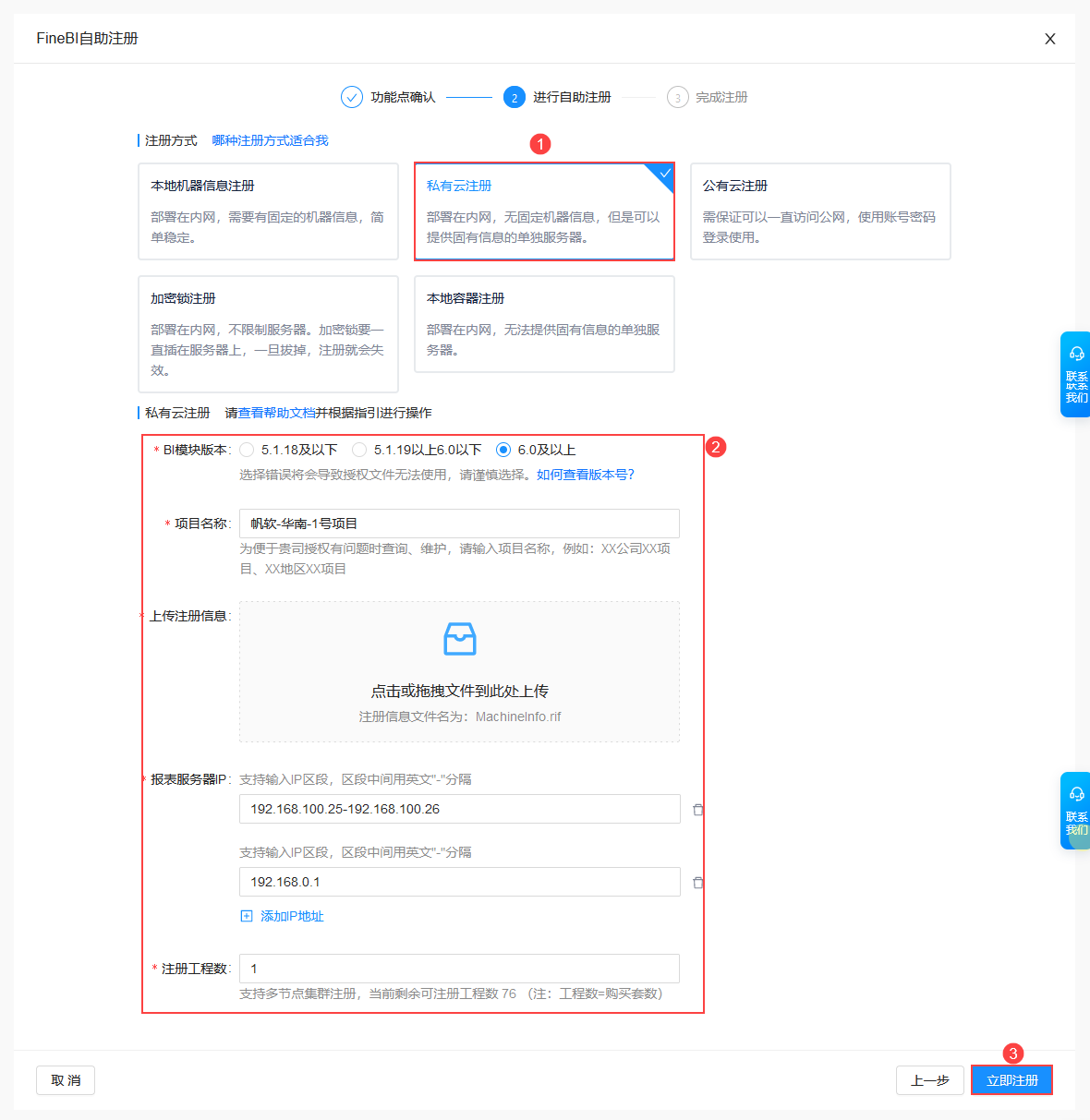 |
| 5 Завершение регистрации | Нажмите "Зарегистрироваться сейчас", чтобы получить файл лицензии FanruanLicenseServer.zip, нажмите для загрузки в локальную сеть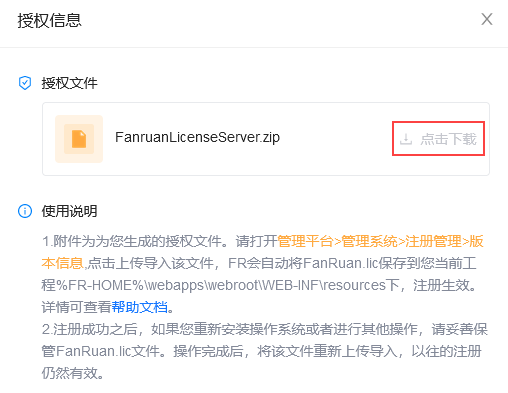 |
4.3.2 Помощь бизнесу
Пожалуйста, отправьте регистрационную информацию на FineBI 商务business@fanruan.com, используя адрес электронной почты, указанный в вашем договоре, в следующем формате:
Бизнес получает письмо, генерирует файл лицензии FanruanLicenseServer.zip, проверяя его правильность, и отправляет его пользователю по электронной почте.
Содержание письма приведено в таблице ниже:
Примечание: Если у вас есть какие-то особые обстоятельства, пожалуйста, укажите их в своем письме.
| список предметов | элемент | предостережение | |
|---|---|---|---|
| Приоритетный контакт | Пожалуйста, свяжитесь с отделом продаж Sailsoft заранее, чтобы уточнить все необходимые вопросы и подписать договор. | - | |
| От: (заголовок сообщения) | Пожалуйста, используйте адрес электронной почты, указанный в договоре | Если регистрационная информация отправлена на адрес электронной почты, отличный от указанного в договоре, она не будет зарегистрирована. | |
| Кому: (заголовок сообщения электронной почты) | business@fanruan.com | - | |
| Надпись | XXX Регистрация компании FineBI Официальный разрешительный документ | Если регистрационная информация будет отправлена без названия компании, она не будет зарегистрирована. | |
| основной текст (в отличие от сносок) | Основная информация | Название компании: XXX Company Название проекта: XXX Проект Дата подписания контракта: XXXX, XXXX, XXXX | - |
| Метод регистрации | Сертификация частных облаков | ||
| Версии сервера FineBI | Версии проектов FineBI | Если сообщение о регистрации отправлено без указания версии, она не будет зарегистрирована. | |
| IP-адрес сервера FineBI | Какие IP-адреса серверов FineBI разрешено регистрировать в качестве IP-адресов интранет-серверов FineBI?Примеры: 192.168.100.25-192.168.100.26, 192.168.0.1 | Если регистрационное сообщение отправлено без указания IP-адреса сервера FineBI, он не будет зарегистрирован.Диапазон "FineBI Server IP Segment" составляет 1.0.0.0-255.255.255.255. | |
| Название проекта FineBI | Разрешенные авторизованные имена проектов, например, отчет1, отчет2 | Если не указано, это означает, что на этот элемент нет ограничений. | |
| Доменное имя сервера авторизации | Доменное имя для авторизованных серверовЕсли нет, убедитесь, что сервер FineBI имеет IP-доступ к серверу авторизации.Формат: www.baidu.com, www.google.com | - | |
| Публичный IP-адрес сервера авторизации | Если доступ к серверу FineBI должен осуществляться через публичный IP авторизованного сервера, необходимо также указать публичный IP авторизованного сервера. | - | |
| Количество разрешений | Один сервер авторизации может одновременно авторизовать несколько серверов FineBI.Это ограничивает количество серверов FineBI, которые могут быть зарегистрированы одновременно. | - | |
| Приложение 1 | MachineInfo.rif | - | |
| Приложение 2 | Снимок экрана с информацией о версии, полученной в разделе 2.3. | - |
2.5 Запуск сервера авторизации
На сервере лицензирования распакуйте файл лицензии zip FanruanLicenseServer.zip, присланный компанией Commerce.
Запустите файл server.exe в каталоге bin с правами администратора. Как показано на следующем рисунке:
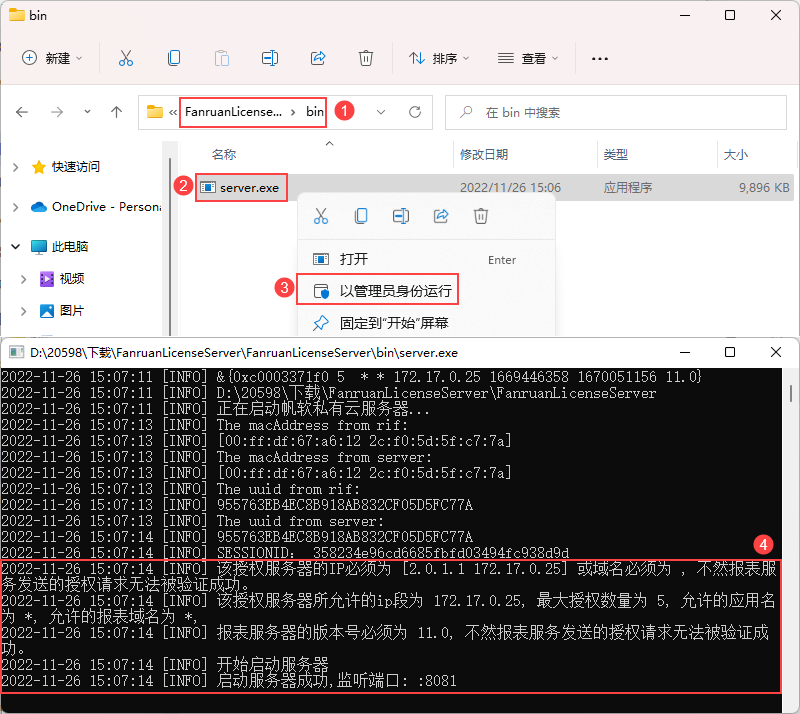
Примечание 1: Если запуск не удался и причиной ошибки является то, что порт занят, используйте командную строку для запуска программы, а затем параметр -port port для указания другого порта.
Пример: .server.exe -port 8088
Примечание 2: файл server.exe, поддерживающий запуск сервера аутентификации для указания языка, по умолчанию упрощенный китайский, дополнительно английский.
Пример команды запуска: .server.exe -port 8088 -language en
2.6 Настройка загрузки службы
Запущенные исполняемые файлы на авторизованных серверах не могут быть закрыты, т. е. server.exe не может быть закрыт в Windows. Если сервер закрыть и снова открыть, он будет снят с регистрации, и операцию, описанную в разделе 2.4, необходимо выполнить заново.
Пожалуйста, настройте файл \FanruanLicenseServer\bin\server .exe на автоматическую загрузку.
Примечание: После успешной настройки сервис загрузится и начнет работу самостоятельно, если вам нужно сменить частное облако, то сначала необходимо остановить предыдущее.
2.7 Авторизация аутентификации BI-сервера
Администратор входит в систему FineBI и нажимает "System Management > Управление регистрацией > Зарегистрироваться сейчас", как показано ниже:
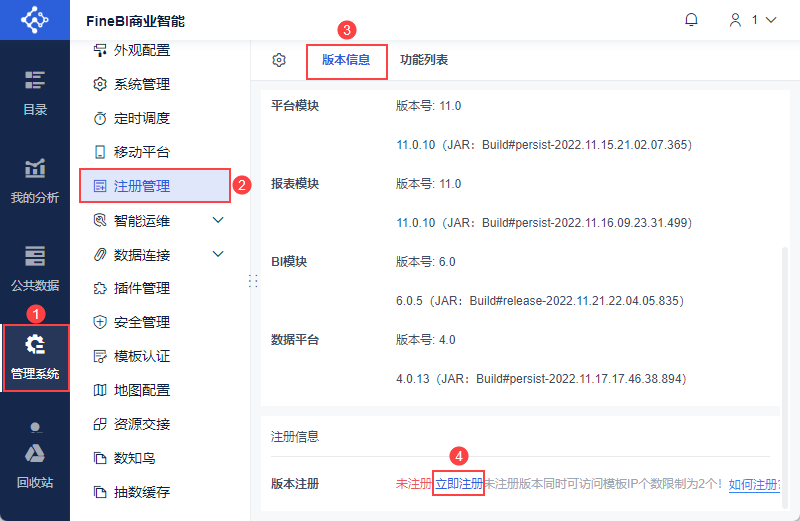
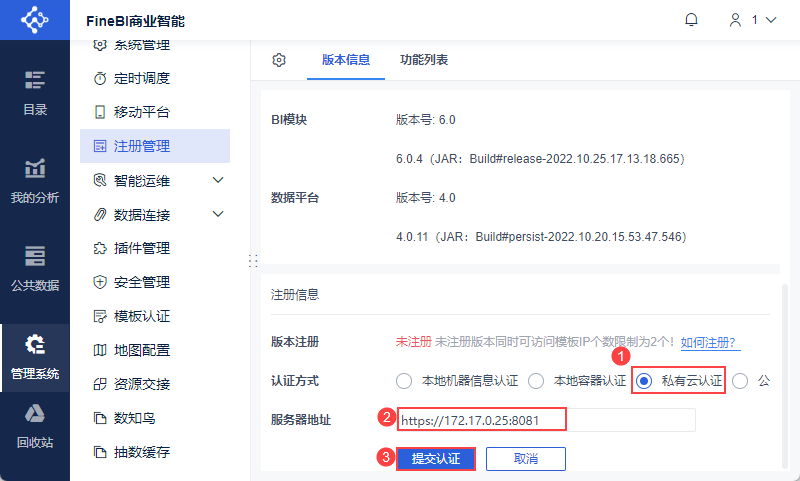
Выберите "Private Cloud Authentication" для метода аутентификации, введите IP и порт прослушивания авторизованного сервера, например, https://172.17.0.25:8081, и нажмите "Submit Authentication", как показано на следующем рисунке:
Примечание 1: Если указано доменное имя сервера авторизации, заполните доменное имя сервера авторизации, если доменное имя сервера авторизации не указано, заполните IP.
Примечание 2: Убедитесь, что сервер FineBI имеет доступ к серверу авторизации.
После успешной аутентификации, как показано на следующем рисунке:
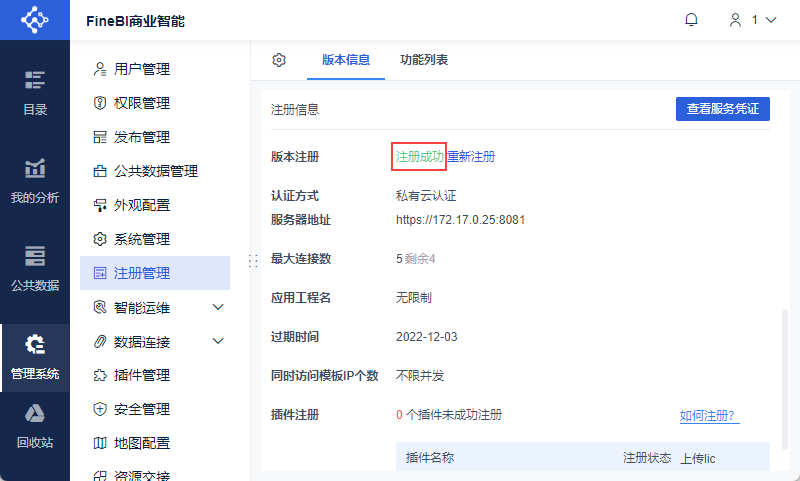
Примечание 1: Максимальное количество соединений здесь указывает на то, сколько проектов могут одновременно подать заявку на регистрацию авторизации на сервере авторизации.
Примечание 2: Если аутентификация не проходит, проверьте настройки брандмауэра и откройте соответствующий порт или закройте брандмауэр.
3. авторизация сервера в качестве системы Linux
3.1 Загрузка станка
Нажмите, чтобы загрузить станок для получения информационного файла сервера авторизации:
Примечание: Как правило, в 64-битных Linux используется amd64, а в 32-битных - i386.
В редких случаях (когда физическая машина использует тонкий набор инструкций RISC, процессор с низким энергопотреблением) используется манипулятор, в зависимости от используемого оборудования.
| системы | Получение файлов информации о сервере |
|---|---|
| Linux_amd64 | Linux_amd64.zip |
| Linux_arm32 | Linux_arm32.zip |
| Linux_i386 | Linux_i386.zip |
| Linux_arm64 | Linux_arm64.zip |
3.2 Экспорт информации о сервере авторизации
Примечание: Операции в этом разделе должны выполняться под учетной записью администратора, иначе это приведет к ошибке при запуске процесса авторизации и несоответствию машинного кода.
В качестве примера возьмем Linux_amd64:
Загрузите zip-пакет на сервер лицензий и распакуйте его, чтобы создать файл machine.file:
разархивируйте linux_amd64.zipДобавьте разрешения в файл machine.file:
chmod 777 машинаЗапуск файла machine.file автоматически генерирует файл информации сервера авторизации MachineInfo.rif в каталоге require:
. /машина3.3 Получение информации о версии
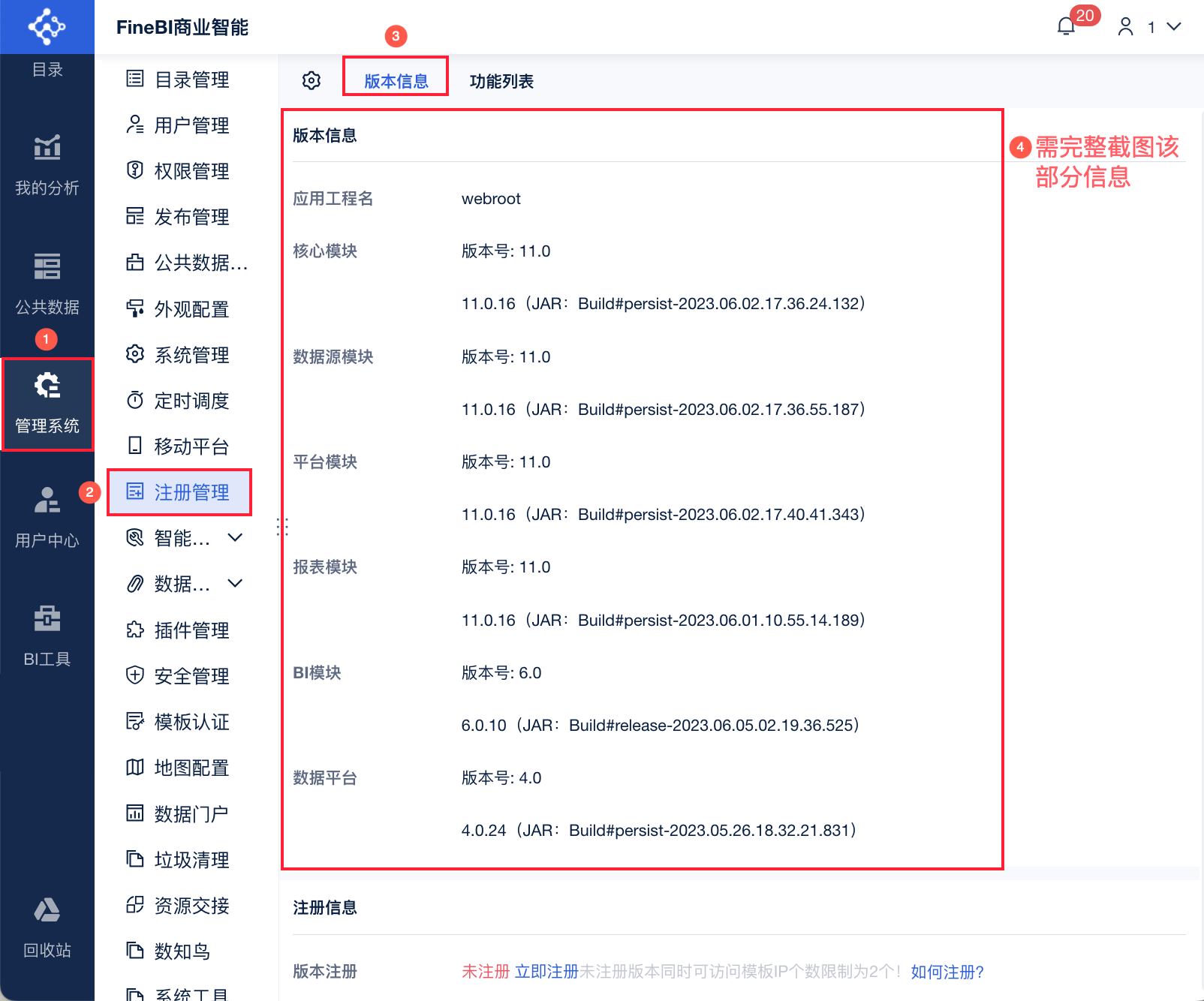
Администратор входит в систему FineBI и нажимает на "System Management > Управление регистрацией > Информация о версии", чтобы получить полный снимок экрана модуля "Информация о версии", как показано ниже:
3.4 Получение разрешительных документов
Поддерживаются два метода приобретения:
(1) Самостоятельная регистрация (рекомендуется): через онлайн-платформу самостоятельной регистрации, не нужно ждать, автоматически и мгновенно генерируется файл авторизации для использования, но не поддерживает интегрированную инженерию FineReport & FineBI.
2) Помощь бизнесу: отправьте письмо в Fansoft Business, чтобы помочь в создании файла авторизации, поддержать любой проект Fansoft, но нужно терпеливо ждать.
3.4.1 Самостоятельная регистрация (рекомендуется)
Дополнительную информацию см. в разделе: Доступ к регистрационным документам в режиме Self-service
1) Пожалуйста, свяжитесь с отделом продаж Sailsoft заранее для подтверждения соответствующих вопросов и подписания контракта, а также для достижения требований по окупаемости.
(2) Пожалуйста, используйте указанную учетную запись для входа в Sailsoft Pass и завершения аутентификации на предприятии.
3) Пожалуйста, выберите соответствующий контракт на странице "Сервисная платформа - Регистрация продукта", подтвердите пункт функции регистрации, проведите самостоятельную регистрацию и получите файл авторизации FanruanLicenseServer.zip.
| инструкции | |
|---|---|
| 0 Подготовительные шаги | Выполните условие саморегистрации:1) Пожалуйста, свяжитесь с отделом продаж Sailsoft заранее, чтобы подтвердить все необходимые вопросы и подписать контракт.2) Пожалуйста, обеспечьте выполнение требований по окупаемости в соответствии с договором3) Для входа в систему Sailsoft Pass используйте учетную запись, указанную в договоре.4) Пожалуйста, заполните сертификат предприятия |
| 1 Портал саморегистрации | Посетите страницу регистрации продукта |
| 2 Выбор контрактов | Выберите контракт и нажмите "Зарегистрироваться сейчасЕсли количество регистраций достигло общего числа, онлайн-регистрация будет невозможна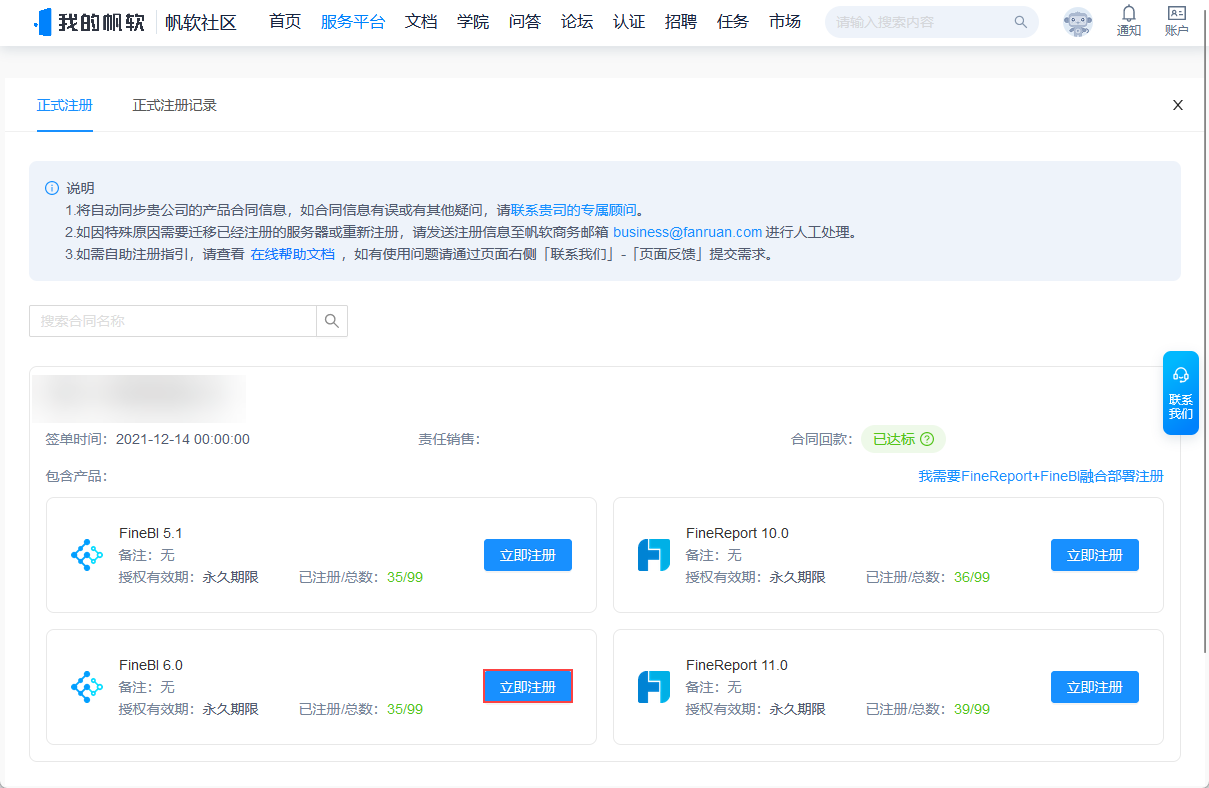 |
| 3 Подтверждение функциональной точки | Убедитесь, что лицензированные функции соответствуют функциям, указанным в контракте на продукт Sailsoft.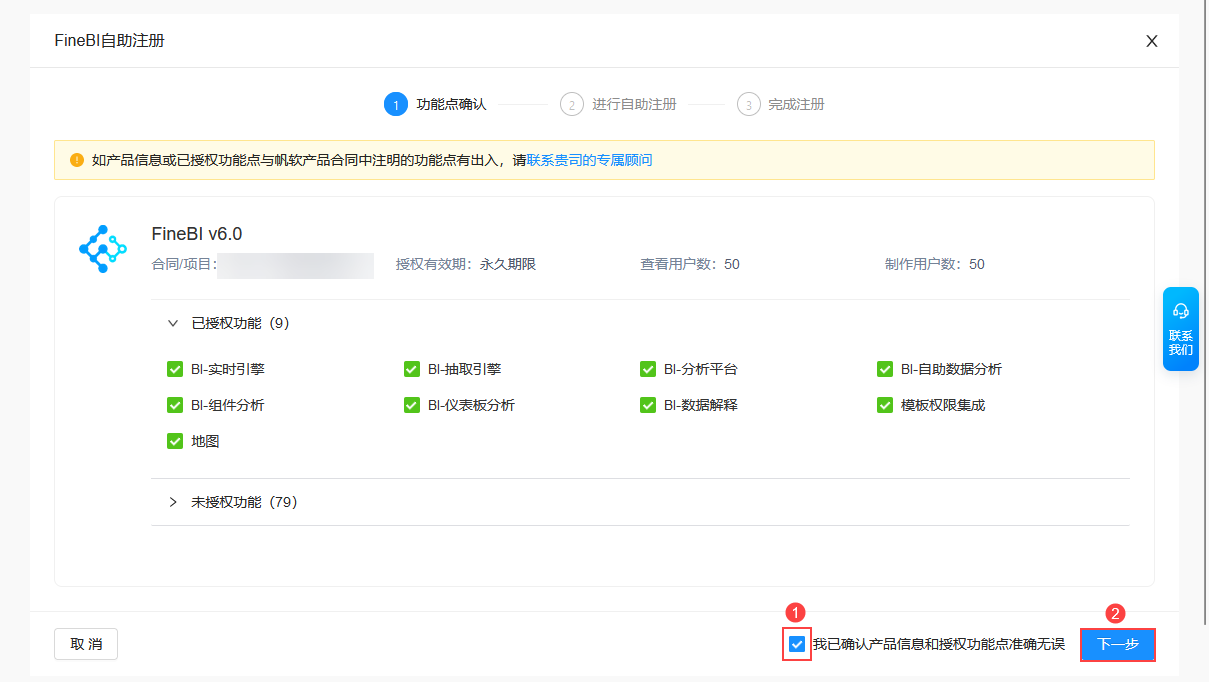 |
| 4 Выполните саморегистрацию | 1) Выберите метод регистрации: регистрация в частном облаке2) Выберите версию модуля BI: 5.1.18 и ниже/5.1.19 и выше6.0 и ниже/6.0 и вышеПожалуйста, выберите версию в соответствии с информацией о версии в разделе 2.1. Неправильный выбор сделает файл лицензии непригодным для использования, поэтому выбирайте внимательно.3) Введите название проектаЧтобы облегчить запрос и поддержание авторизации вашей компании при возникновении проблем, пожалуйста, укажите название проекта, например: XX компания XX проект, XX регион XX проект4) Загрузите регистрационную информацию: загрузите файл MachineInfo.rif, полученный в предыдущем разделе.5) Введите IP-адрес сервера отчетов: интранет-адрес сервера отчетов, который разрешено зарегистрировать.Поддерживается ввод IP и IP-зоны, зоны разделяются английским "-", диапазон IP-зон: 1.0.0.0-255.255.255.255.Примеры: 192.168.100.25-192.168.100.26, 192.168.0.1(6) Введите количество зарегистрированных проектов: то есть количество узлов в кластерном проекте, введите 1 для отдельной машины, которое не может быть больше, чем количество оставшихся проектов, которые могут быть зарегистрированы.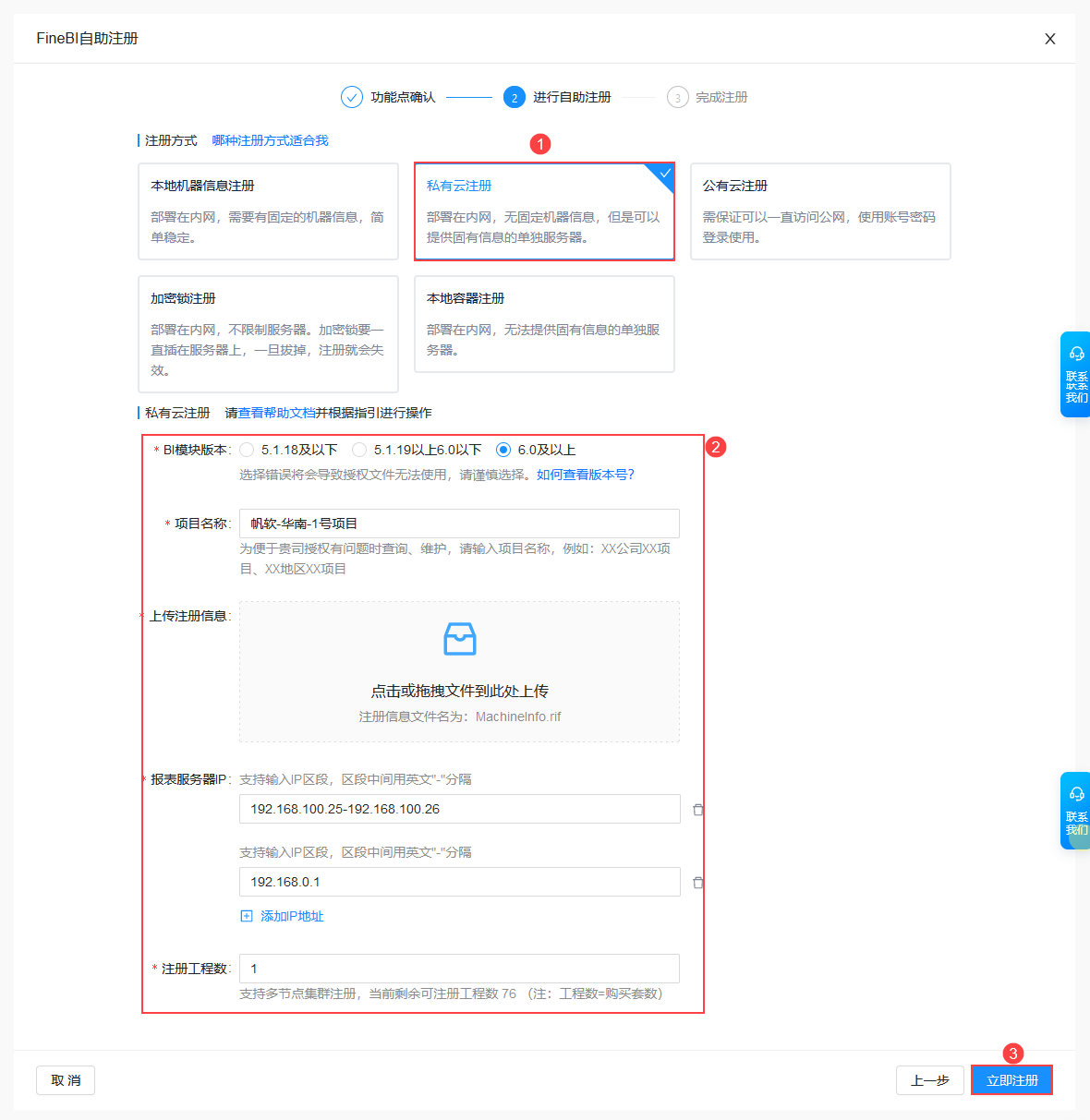 |
| 5 Завершение регистрации | Нажмите "Зарегистрироваться сейчас", чтобы получить файл лицензии FanruanLicenseServer.zip, нажмите для загрузки в локальную сеть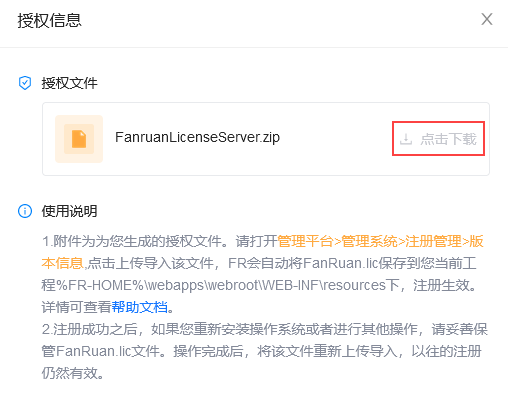 |
3.4.2 Помощь бизнесу
Пожалуйста, отправьте регистрационную информацию на FineBI 商务business@fanruan.com, используя адрес электронной почты, указанный в вашем договоре, в следующем формате:
Бизнес получает письмо, генерирует файл лицензии FanruanLicenseServer.zip, проверяя его правильность, и отправляет его пользователю по электронной почте.
Содержание письма приведено в таблице ниже:
Примечание: Если у вас есть какие-то особые обстоятельства, пожалуйста, укажите их в своем письме.
| список предметов | элемент | предостережение | |
|---|---|---|---|
| Приоритетный контакт | Пожалуйста, свяжитесь с отделом продаж Sailsoft заранее, чтобы уточнить все необходимые вопросы и подписать договор. | - | |
| От: (заголовок сообщения) | Пожалуйста, используйте адрес электронной почты, указанный в договоре | Если регистрационная информация отправлена на адрес электронной почты, отличный от указанного в договоре, она не будет зарегистрирована. | |
| Кому: (заголовок сообщения электронной почты) | business@fanruan.com | - | |
| Надпись | XXX Регистрация компании FineBI Официальный разрешительный документ | Если регистрационная информация будет отправлена без названия компании, она не будет зарегистрирована. | |
| основной текст (в отличие от сносок) | Основная информация | Название компании: XXX CompanyНазвание проекта: Проект XXXДата подписания контракта: XXXX, XX/XX/XXXX | - |
| Метод регистрации | Сертификация частных облаков | ||
| Версии сервера FineBI | Версии проектов FineBI | Если сообщение о регистрации отправлено без указания версии, она не будет зарегистрирована. | |
| IP-адрес сервера FineBI | Какие IP-адреса серверов FineBI разрешено регистрировать в качестве IP-адресов интранет-серверов FineBI?Примеры: 192.168.100.25-192.168.100.26, 192.168.0.1 | Если регистрационное сообщение отправлено без указания IP-адреса сервера FineBI, он не будет зарегистрирован.Диапазон "FineBI Server IP Segment" составляет 1.0.0.0-255.255.255.255. | |
| Название проекта FineBI | Разрешенные авторизованные имена проектов, например, отчет1, отчет2 | Если не указано, это означает, что на этот элемент нет ограничений. | |
| Доменное имя сервера авторизации | Доменное имя для авторизованных серверовЕсли нет, убедитесь, что сервер FineBI имеет IP-доступ к серверу авторизации.Формат: www.baidu.com, www.google.com | - | |
| Публичный IP-адрес сервера авторизации | Если доступ к серверу FineBI должен осуществляться через публичный IP авторизованного сервера, необходимо также указать публичный IP авторизованного сервера. | - | |
| Количество разрешений | Один сервер авторизации может одновременно авторизовать несколько серверов FineBI.Это ограничивает количество серверов FineBI, которые могут быть зарегистрированы одновременно. | - | |
| Приложение 1 | MachineInfo.rif | - | |
| Приложение 2 | Снимок экрана с информацией о версии, полученной в разделе 3 .3. | - |
3.5 Запуск сервера авторизации
Примечание: Для подключения инструмента используйте nohup . /bin/server & командная строка, используйте exit для выхода из системы.
После повторного входа в систему вы можете использовать команду ps -ef|grep server, чтобы проверить, запущен ли он в фоновом режиме, если он запущен успешно, это означает, что фоновый режим частного облака был запущен успешно, и он будет работать до тех пор, пока сервер не будет выключен.
1) На сервере авторизации распакуйте файл авторизации zip FanruanLicenseServer.zip, отправленный компанией Commerce.
разархивируйте файл FanruanLicenseServer.zip2) После распаковки запустите сервер в каталоге bin с правами администратора.
nohup . /server &Примечание: файл server.exe, поддерживающий запуск сервера аутентификации, позволяет указать язык, по умолчанию упрощенный китайский, дополнительно английский.
Пример команды запуска: . /server -language en
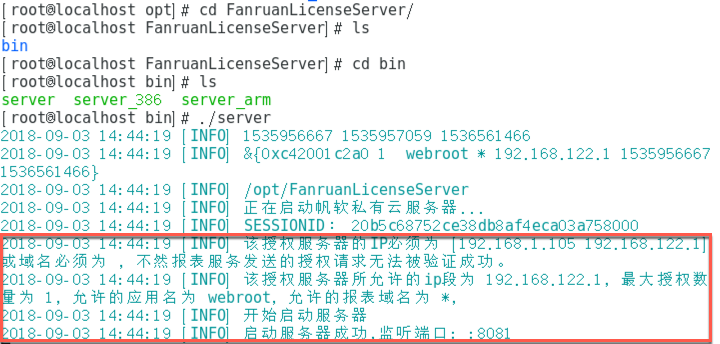
3) Запуск сервера аутентификации прошел успешно, как показано на следующем рисунке:
3.6 Авторизация аутентификации BI-сервера
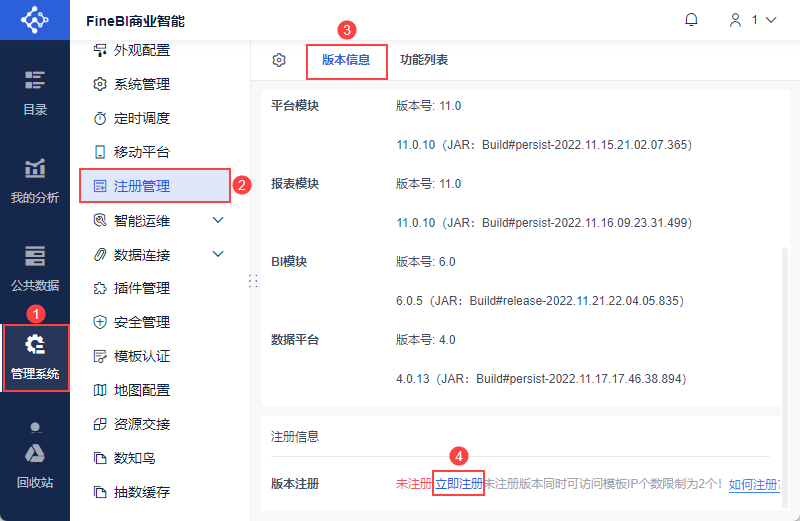
Администратор входит в систему FineBI и нажимает "System Management > Управление регистрацией > Зарегистрироваться сейчас", как показано ниже:
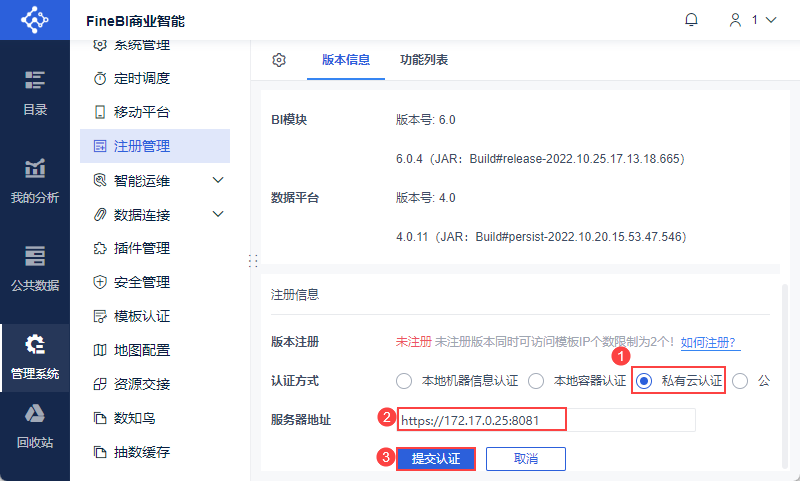
Выберите "Private Cloud Authentication" для метода аутентификации, введите IP и порт прослушивания авторизованного сервера, например, https://172.17.0.25:8081, и нажмите "Submit Authentication", как показано на следующем рисунке:
Примечание 1: Если указано доменное имя сервера авторизации, заполните доменное имя сервера авторизации, если доменное имя сервера авторизации не указано, заполните IP.
Примечание 2: Убедитесь, что сервер FineBI имеет доступ к серверу авторизации.
После успешной аутентификации, как показано на следующем рисунке:
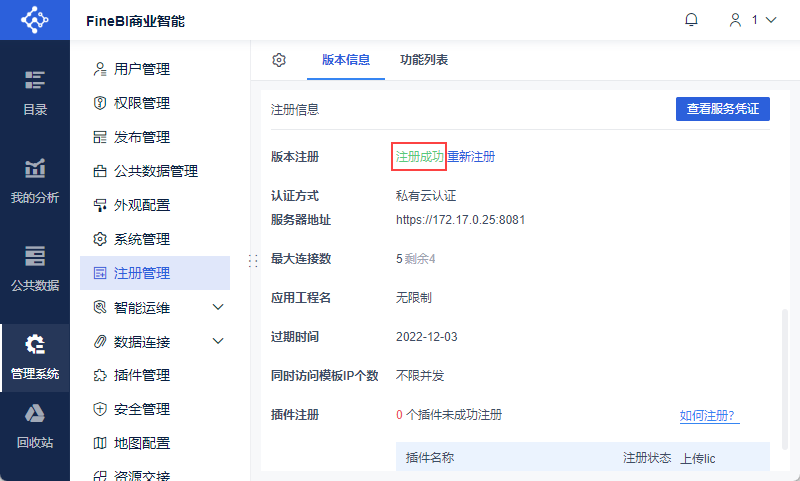
Примечание 1: Максимальное количество соединений здесь указывает на то, сколько проектов могут одновременно подать заявку на регистрацию авторизации на сервере авторизации.
Примечание 2: Если аутентификация не проходит, проверьте настройки брандмауэра и откройте соответствующий порт или закройте брандмауэр.
4. сервер авторизации представляет собой систему Mac
4.1 Загрузка станка
Нажмите, чтобы загрузить файл с информацией о сервере авторизации станка: Mac.zip
4.2 Экспорт информации о сервере авторизации
Загрузите zip-пакет на сервер лицензий и распакуйте его, чтобы создать файл machine.file:
разархивировать Mac.zipДобавьте разрешения в файл machine.file:
chmod 777 машинаЗапуск файла machine.file автоматически генерирует файл информации сервера авторизации MachineInfo.rif в каталоге require:
. /машина4.3 Получение информации о версии
Администратор входит в систему FineBI и нажимает на "System Management > Управление регистрацией > Информация о версии", чтобы получить полный снимок экрана модуля "Информация о версии", как показано ниже:
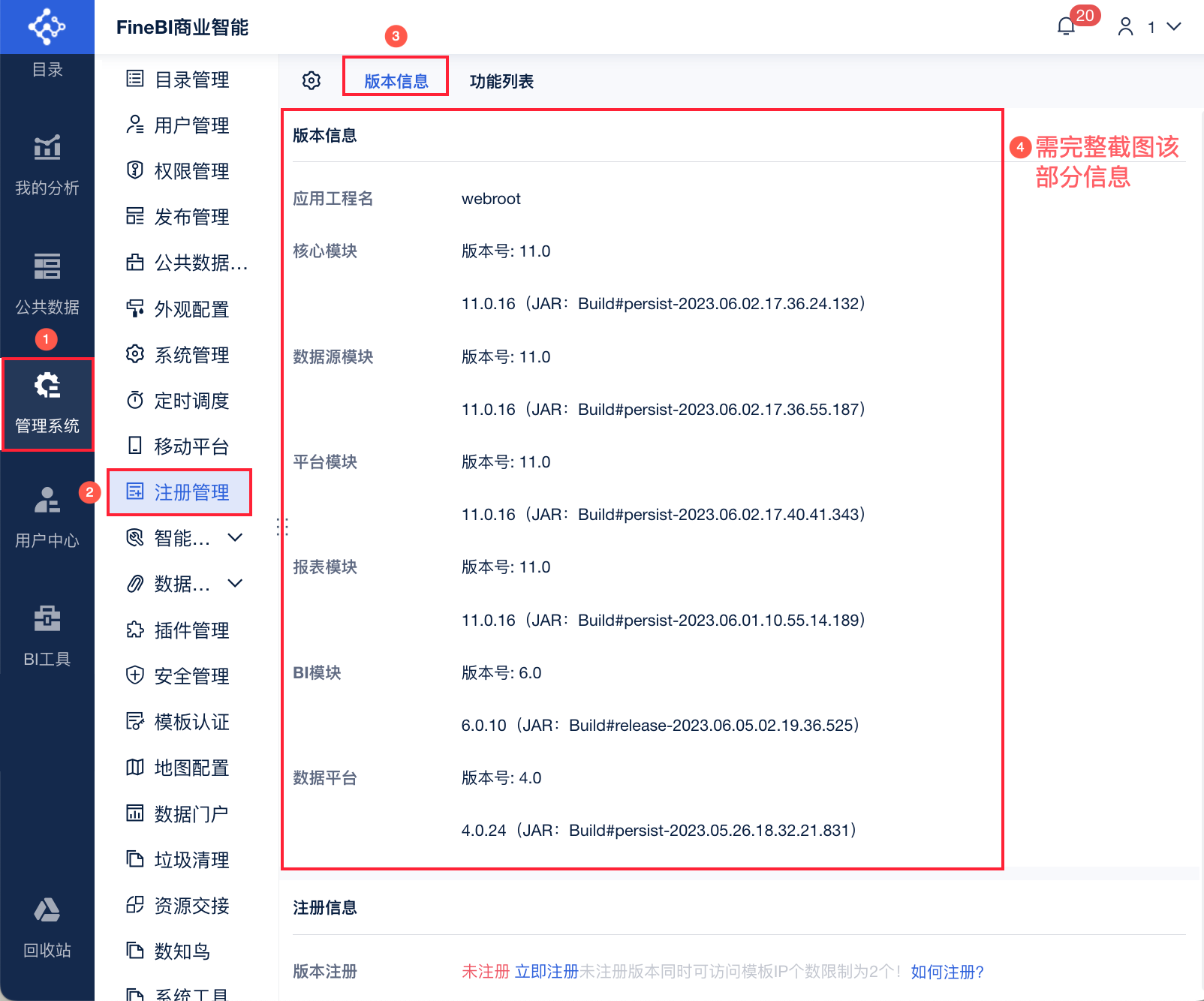
4.4 Получение разрешительных документов
Поддерживаются два метода приобретения:
(1) Самостоятельная регистрация (рекомендуется): с помощью онлайн-платформы для самостоятельной регистрации, без необходимости ожидания, автоматически и мгновенно генерирует файл авторизации для использования, но не поддерживает интегрированную инженерию FineReport & FineBI.
2) Помощь бизнесу: отправьте письмо в Fansoft Business, чтобы помочь в создании файла авторизации, поддержать любой проект Fansoft, но нужно терпеливо ждать.
4.4.1 Самостоятельная регистрация (рекомендуется)
Дополнительную информацию см. в разделе: Доступ к регистрационным документам в режиме Self-service
1) Пожалуйста, свяжитесь с отделом продаж Sailsoft заранее для подтверждения соответствующих вопросов и подписания контракта, а также для достижения требований по окупаемости.
(2) Пожалуйста, используйте указанную учетную запись для входа в Sailsoft Pass и завершения аутентификации на предприятии.
3) Пожалуйста, выберите соответствующий контракт на странице "Сервисная платформа - Регистрация продукта", подтвердите пункт функции регистрации, проведите самостоятельную регистрацию и получите файл авторизации FanruanLicenseServer.zip.
| уточнение | |
|---|---|
| 0 Подготовительные шаги | Выполните условие саморегистрации:1) Пожалуйста, свяжитесь с отделом продаж Sailsoft заранее, чтобы подтвердить все необходимые вопросы и подписать контракт.2) Пожалуйста, обеспечьте выполнение требований по окупаемости в соответствии с договором3) Для входа в систему Sailsoft Pass используйте учетную запись, указанную в договоре.4) Пожалуйста, заполните сертификат предприятия |
| 1 Портал саморегистрации | Посетите страницу регистрации продукта |
| 2 Выбор контрактов | Выберите контракт и нажмите "Зарегистрироваться сейчасЕсли количество регистраций достигло общего числа, онлайн-регистрация будет невозможна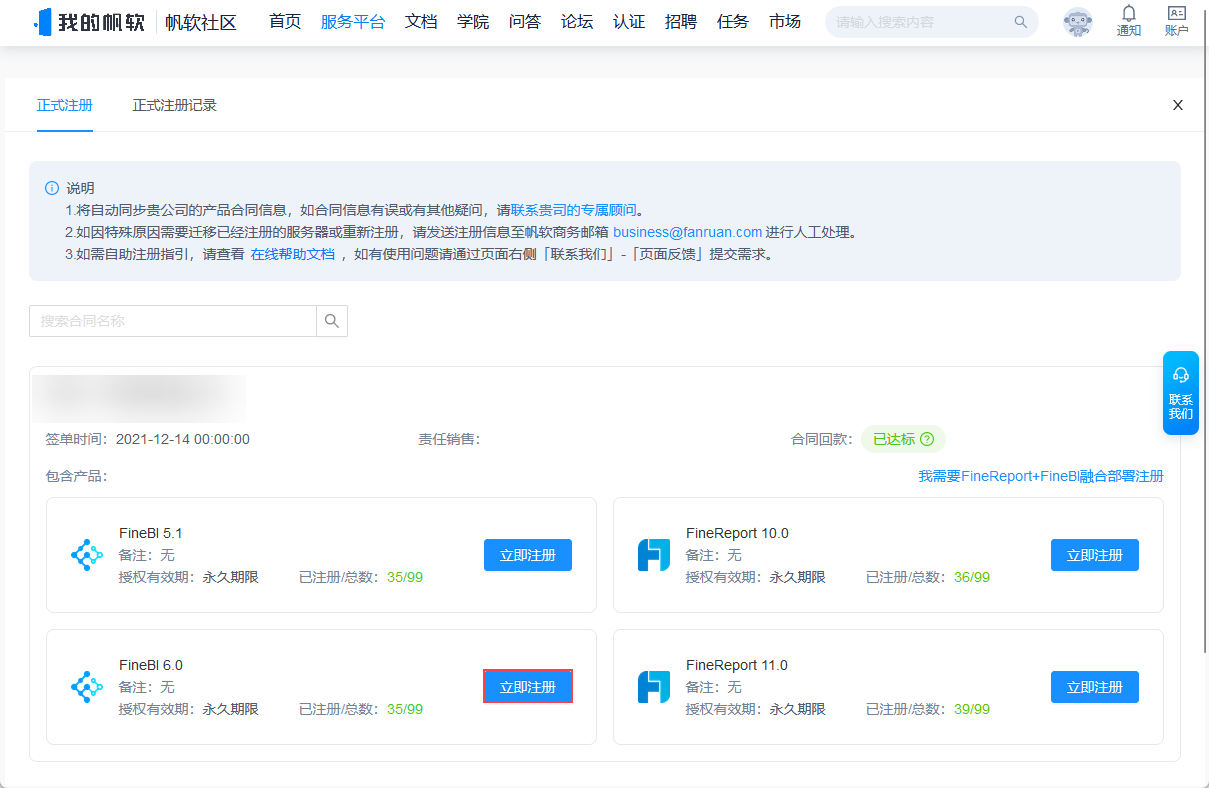 |
| 3 Подтверждение функциональной точки | Убедитесь, что лицензированные функции соответствуют функциям, указанным в контракте на продукт Sailsoft.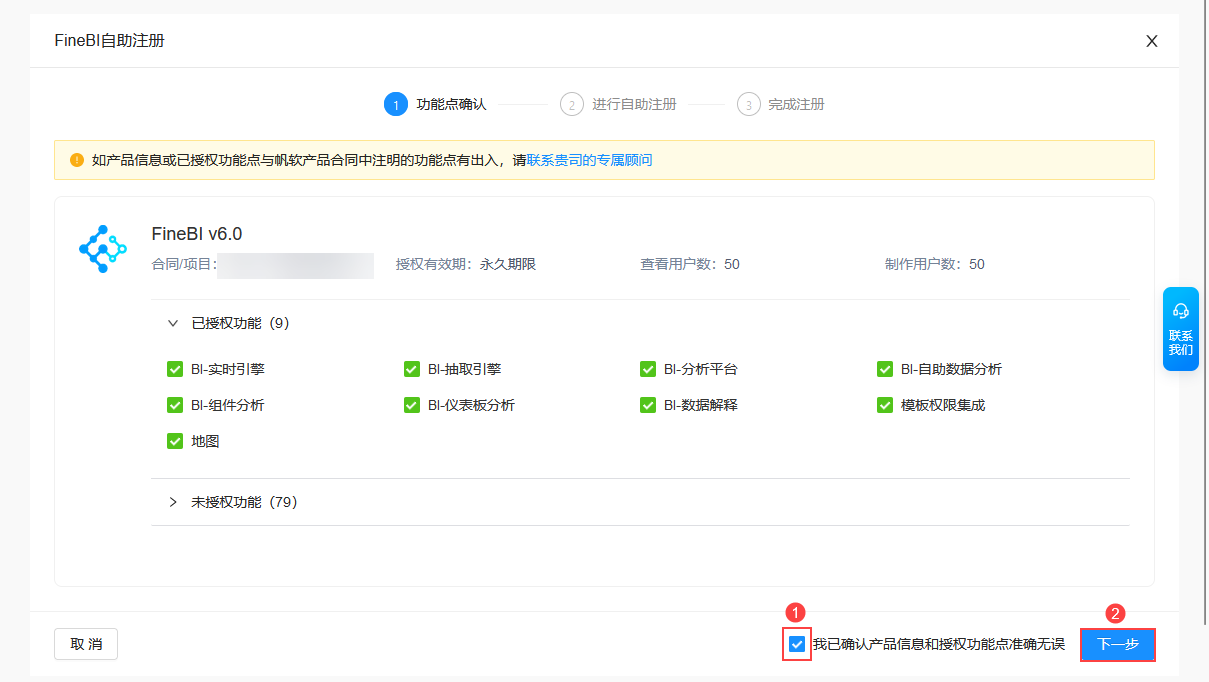 |
| 4 Выполните саморегистрацию | 1) Выберите метод регистрации: регистрация в частном облаке2) Выберите версию модуля BI: 5.1.18 и ниже/5.1.19 и выше6.0 и ниже/6.0 и вышеПожалуйста, выберите версию в соответствии с информацией о версии в разделе 2.1. Неправильный выбор сделает файл лицензии непригодным для использования, поэтому выбирайте внимательно.3) Введите название проектаЧтобы облегчить запрос и поддержание авторизации вашей компании при возникновении проблем, пожалуйста, укажите название проекта, например: XX компания XX проект, XX регион XX проект4) Загрузите регистрационную информацию: загрузите файл MachineInfo.rif, полученный в предыдущем разделе.5) Введите IP-адрес сервера отчетов: интранет-адрес сервера отчетов, который разрешено зарегистрировать.Поддерживается ввод IP и IP-зоны, зоны разделяются английским "-", диапазон IP-зон: 1.0.0.0-255.255.255.255.Примеры: 192.168.100.25-192.168.100.26, 192.168.0.1(6) Введите количество зарегистрированных проектов: то есть количество узлов в кластерном проекте, введите 1 для отдельной машины, которое не может быть больше, чем количество оставшихся проектов, которые могут быть зарегистрированы.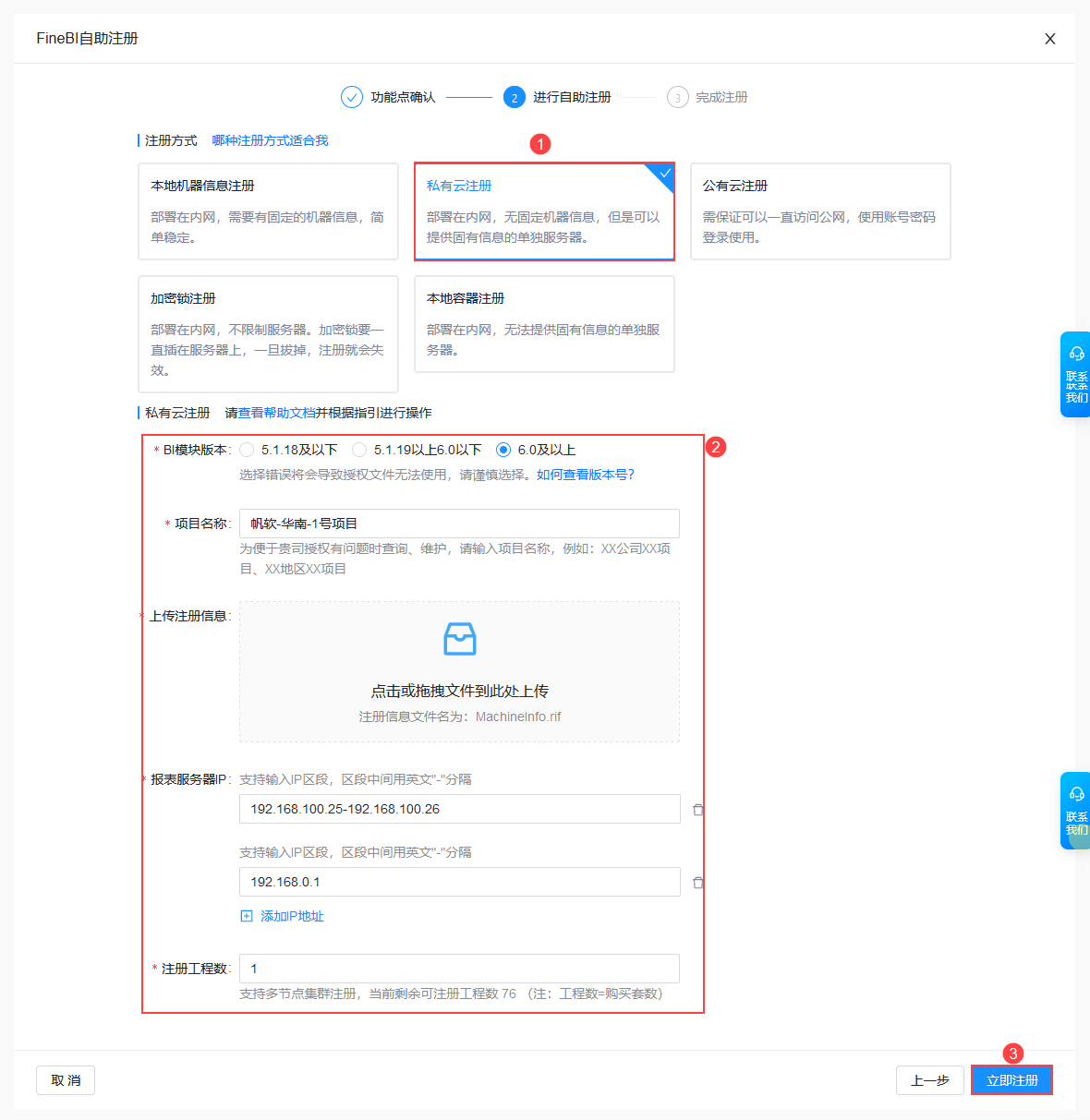 |
| 5 Завершение регистрации | Нажмите "Зарегистрироваться сейчас", чтобы получить файл лицензии FanruanLicenseServer.zip, нажмите для загрузки в локальную сеть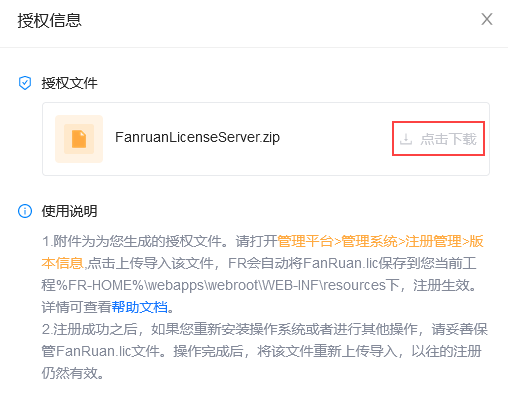 |
4.4.2 Помощь бизнесу
Пожалуйста, отправьте регистрационную информацию на FineBI 商务business@fanruan.com, используя адрес электронной почты, указанный в вашем договоре, в следующем формате:
Бизнес получает письмо, генерирует файл лицензии FanruanLicenseServer.zip, проверяя его правильность, и отправляет его пользователю по электронной почте.
Содержание письма приведено в таблице ниже:
Примечание: Если у вас есть какие-то особые обстоятельства, пожалуйста, укажите их в своем письме.
| список предметов | элемент | предостережение | |
|---|---|---|---|
| Приоритетный контакт | Пожалуйста, свяжитесь с отделом продаж Sailsoft заранее, чтобы уточнить все необходимые вопросы и подписать договор. | - | |
| От: (заголовок сообщения) | Пожалуйста, используйте адрес электронной почты, указанный в договоре | Если регистрационная информация отправлена на адрес электронной почты, отличный от указанного в договоре, она не будет зарегистрирована. | |
| Кому: (заголовок сообщения электронной почты) | business@fanruan.com | - | |
| Надпись | XXX Регистрация компании FineBI Официальный разрешительный документ | Если регистрационная информация будет отправлена без названия компании, она не будет зарегистрирована. | |
| основной текст (в отличие от сносок) | Основная информация | Название компании: XXX CompanyНазвание проекта: Проект XXXДата подписания контракта: XXXX, XX/XX/XXXX | - |
| Метод регистрации | Сертификация частных облаков | - | |
| Версии сервера FineBI | Версии проектов FineBI | Если сообщение о регистрации отправлено без указания версии, она не будет зарегистрирована. | |
| IP-адрес сервера FineBI | Какие IP-адреса серверов FineBI разрешено регистрировать в качестве IP-адресов интранет-серверов FineBI?Примеры: 192.168.100.25-192.168.100.26, 192.168.0.1 | Если регистрационное сообщение отправлено без указания IP-адреса сервера FineBI, он не будет зарегистрирован.Диапазон "IP-сегмент FineBI-сервера" - 1.0.0.0-255.255.255.255.255. | |
| Название проекта FineBI | Разрешенные авторизованные имена проектов, например, отчет1, отчет2 | Если не указано, это означает, что на этот элемент нет ограничений. | |
| Доменное имя сервера авторизации | Доменное имя для авторизованных серверовЕсли нет, убедитесь, что сервер FineBI имеет IP-доступ к серверу авторизации.Формат: www.baidu.com, www.google.com | - | |
| Публичный IP-адрес сервера авторизации | Если доступ к серверу FineBI должен осуществляться через публичный IP авторизованного сервера, необходимо также указать публичный IP авторизованного сервера. | - | |
| Количество разрешений | Один сервер авторизации может одновременно авторизовать несколько серверов FineBI.Это ограничивает количество серверов FineBI, которые могут быть зарегистрированы одновременно. | - | |
| Приложение 1 | MachineInfo.rif | - | |
| Приложение 2 | Снимок экрана с информацией о версии, полученной в разделе 4.3. | - |
4.5 Запуск сервера авторизации
Примечание: Не закрывайте исполняемые файлы, запущенные на авторизованных серверах, т.е. сервер не может быть закрыт под Mac.
На сервере лицензирования распакуйте файл лицензии zip FanruanLicenseServer.zip, присланный компанией Commerce.
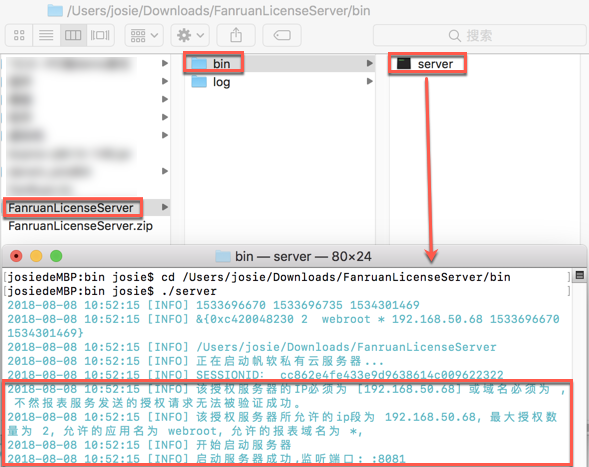
Запустите сервер в каталоге bin с правами администратора, как показано ниже:
Примечание: файл server.exe, поддерживающий запуск сервера аутентификации, позволяет указать язык, по умолчанию упрощенный китайский, дополнительно английский.
Пример команды запуска: . /server -language en
4.6 Авторизация аутентификации BI-сервера
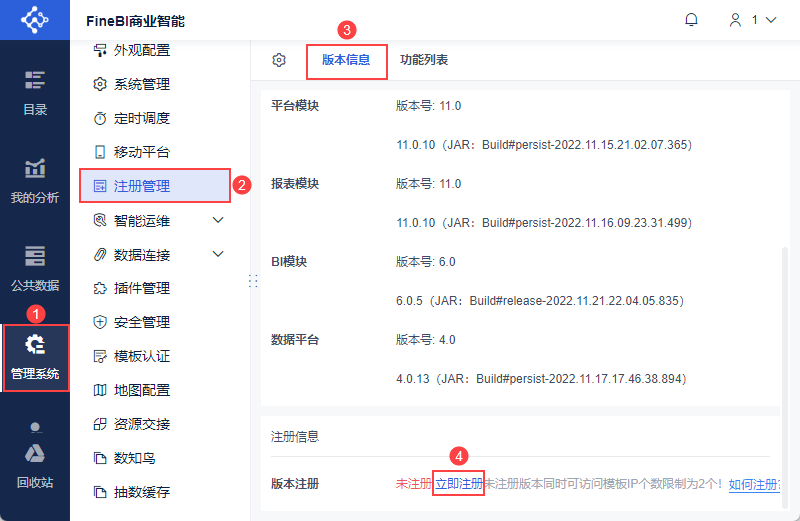
Администратор входит в систему FineBI и нажимает "System Management > Управление регистрацией > Зарегистрироваться сейчас", как показано ниже:
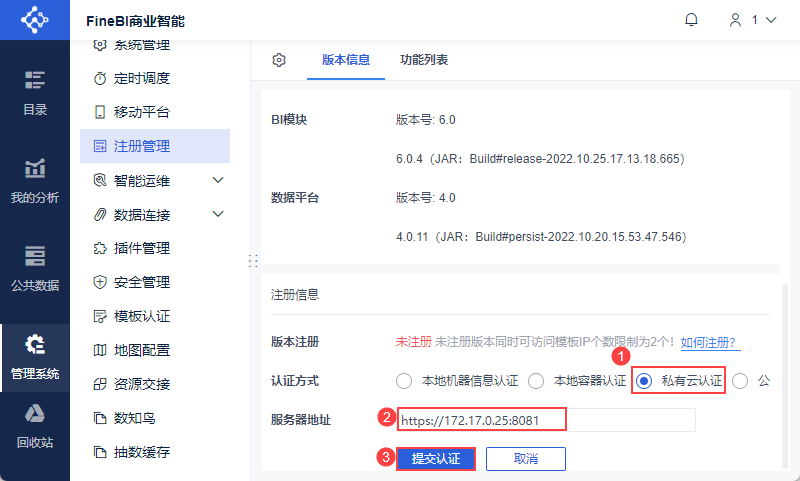
Выберите "Private Cloud Authentication" для метода аутентификации, введите IP и порт прослушивания авторизованного сервера, например, https://172.17.0.25:8081, и нажмите "Submit Authentication", как показано на следующем рисунке:
Примечание 1: Если указано доменное имя сервера авторизации, заполните доменное имя сервера авторизации, если доменное имя сервера авторизации не указано, заполните IP.
Примечание 2: Убедитесь, что сервер FineBI имеет доступ к серверу авторизации.
После успешной аутентификации, как показано на следующем рисунке:
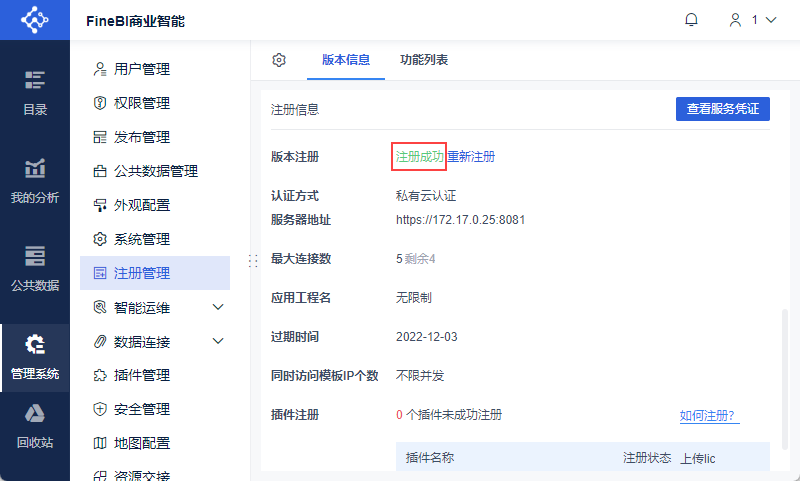
Примечание 1: Максимальное количество соединений здесь указывает на то, сколько проектов могут одновременно подать заявку на регистрацию авторизации на сервере авторизации.
Примечание 2: Если аутентификация не проходит, проверьте настройки брандмауэра и откройте соответствующий порт или закройте брандмауэр.
5. сбой регистрации
5.1 Описание явления
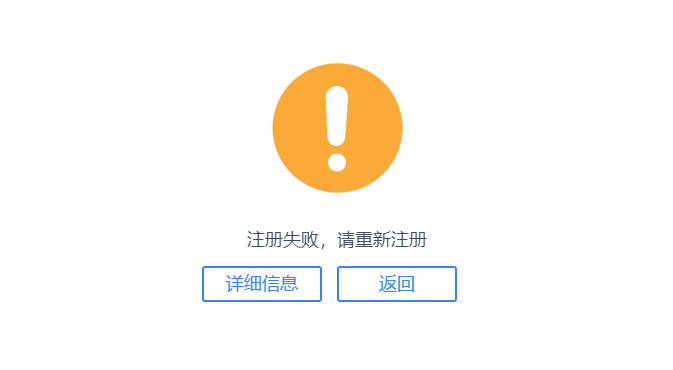
Если регистрация не удалась, на странице появится всплывающее окно, как показано ниже:
5.2 Причины неудач
Щелкните Подробнее, чтобы узнать, почему регистрация не удалась, и устранить неполадки, исходя из конкретной причины неудачи.
| код ошибки | имя ошибки | скрытый смысл |
|---|---|---|
| 10000 | JSON_PARSER_ERROR | Неправильный формат данных |
| 10001 | PARAM_INPUT_ERROR | Вы ввели неправильный параметр |
| 20000 | ДЕЛАТЬ_НЕ_НУЖНО_ДЕАКТИВИРОВАТЬ | Машина неавторизованная и не нуждается в откреплении |
| 30000 | ЛИЦЕНЗИЯ_ИСТЕКЛА | Срок действия сертификата истек |
| 30001 | REPORT_VERSION_ERROR | несоответствие версий |
| 30002 | ОШИБКА_СТАТУСА_АККАУНТА | Статус учетной записи не в норме (это сообщение появляется при отвязке, указывая, что эту машину не нужно отвязывать, поскольку она не авторизована) |
| 30003 | ЛИЦЕНЗИЯ_IP_ERROR | IP не разрешен |
| 30004 | ОШИБКА_ДОМЕНА_ЛИЦЕНЗИИ | Доменные имена не разрешены |
| 30005 | ИМЯ_ЛИЦЕНЗИИ_ОШИБКА | Имена приложений не допускаются |
| 30007 | REGISTER_OUT_OF_LIMIT | Максимальное количество разрешений достигнуто |
Примечание: Помимо вышеперечисленных причин отказа, сообщается о других унифицированных ошибках: неправильное содержание сертификата.
Если причин неудачи несколько, все они отображаются в платформе.
6. Миграция серверов авторизации
6.1 Уничтожение разрешений
Сначала уничтожьте текущий сервер аутентификации. Перейдите в каталог bin от имени администратора и запустите его снова.
6.1.1 Windows
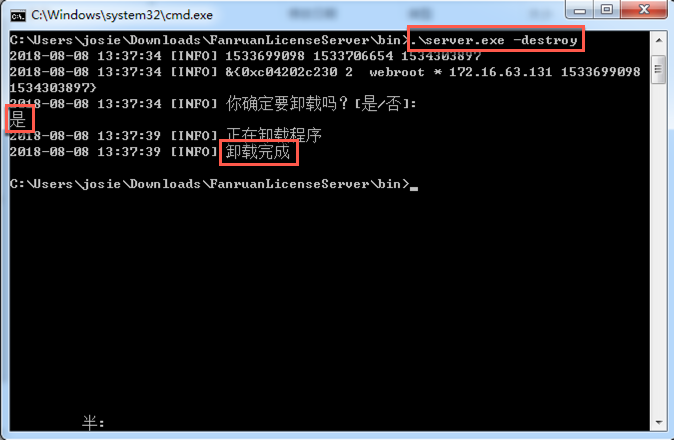
В Windows откройте cmd, перейдите в каталог bin и выполните команду, как показано ниже:
. \server.exe -destroyКак показано на рисунке ниже:
6.1.2 Mac и Linux
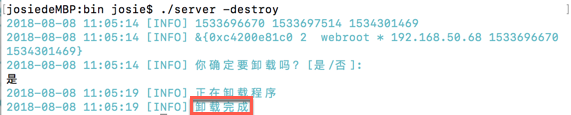
На компьютерах Mac и Linux выполните команду, как показано ниже:
. /server -destroyКак показано на рисунке ниже:
6.2 Получение документов для уничтожения улик
После выполнения команды destroy текущая лицензия аутентификации сервера уничтожается, и создается файл доказательств уничтоженной информации, как показано ниже:

Примечание: В Windows иногда возникает ошибка, и вам нужно создать папку uninstall в каталоге того же уровня, что и bin, и файлы удаления появятся в этой папке.
6.3 Перерегистрация
Клиент присылает "Бизнесу" по электронной почте два следующих файла:
receipt.fr и выполните шаги по запросу сервера аутентификации для повторного создания файла MachineInfo.rif.
Commerce получает файл receipt .fr, проверяет его завершение и подтверждает уничтожение, а затем отправляет клиенту новый файл сервера аутентификации.
Примечание: После уничтожения сервера авторизации регистрация не удастся сразу же, если сервер FineBI будет перезапущен, или примерно через 24 часа, если сервер FineBI не будет перезапущен.