Оформление
Сравнительный анализ продаж - Помощь FineReport | Разработка отчетов | Использование отчетов | Учебные пособия
Сравнительный анализ продаж
1. Обзор
1.1 История вопроса
Мы часто хотим взять значение одной категории и сравнить его со всеми остальными категориями.
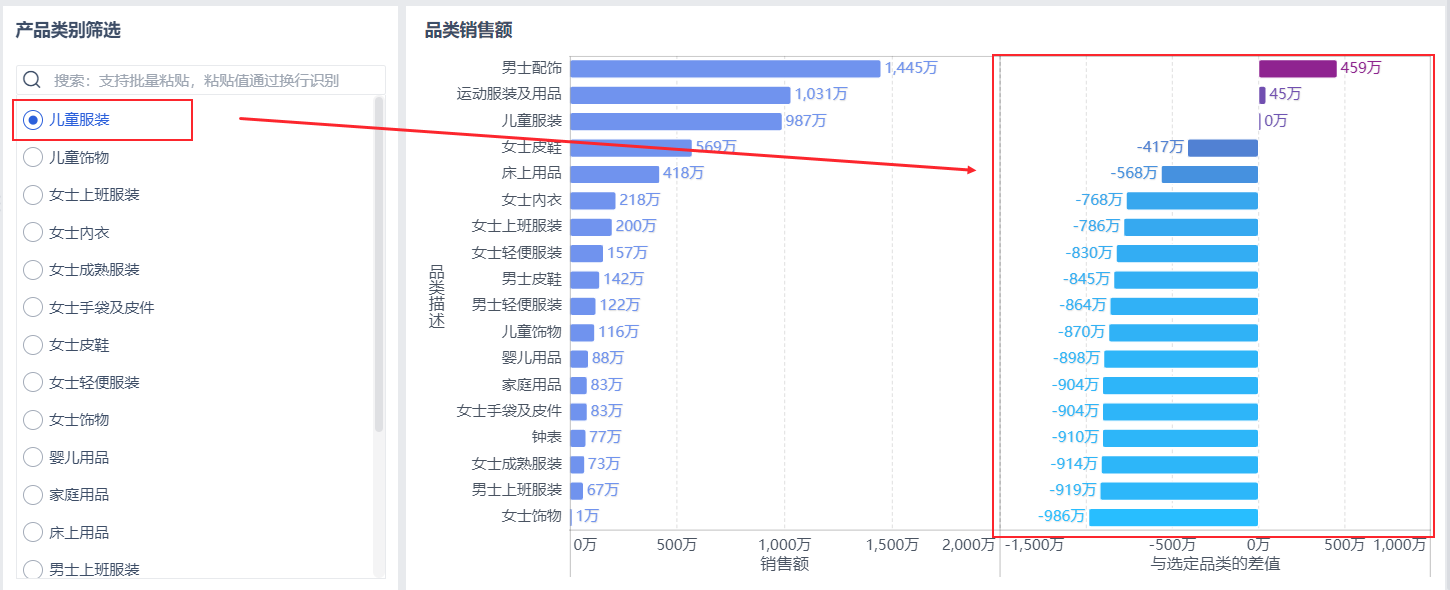
Например, если вы хотите сравнить разницу в продажах [Детская одежда] по сравнению с товарами в других категориях, как вы ее рассчитаете?
1.2 Ожидаемые результаты
Когда мы хотим сравнить продажи [Детская одежда] со всеми остальными категориями, нам нужно просто нажать на "Детская одежда" в компоненте фильтра слева.
2. Операционные шаги
2.1 Добавление данных
Образец данных: Статистика продаж магазина.xlsx
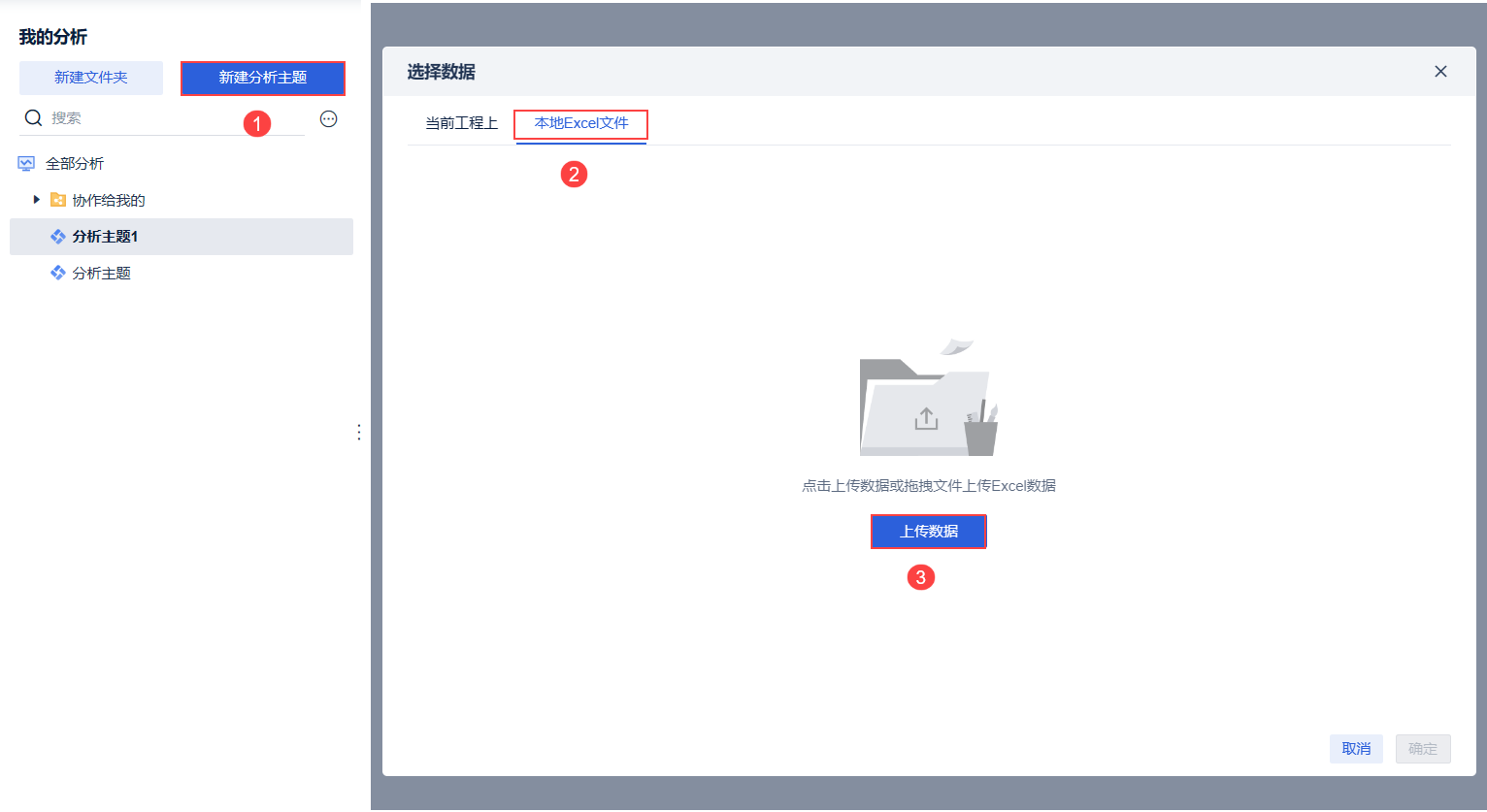
Загрузите образец данных "Статистика продаж магазина", создайте тему анализа и загрузите образец данных в локальный файл Excel, как показано ниже:
2.2 Производство компонентов
Давайте упорядочим наши мысли: сравнение продаж выбранных категорий с другими категориями можно провести методом вычитания: продажи других категорий - продажи выбранных категорий
2.2.1 Новые параметры
Чтобы в дальнейшем использовать компонент фильтрации для указания "Выбранных категорий", нам нужно добавить новый параметр. Это показано на рисунке ниже:

2.2.2 Расчет продаж в отдельных категориях
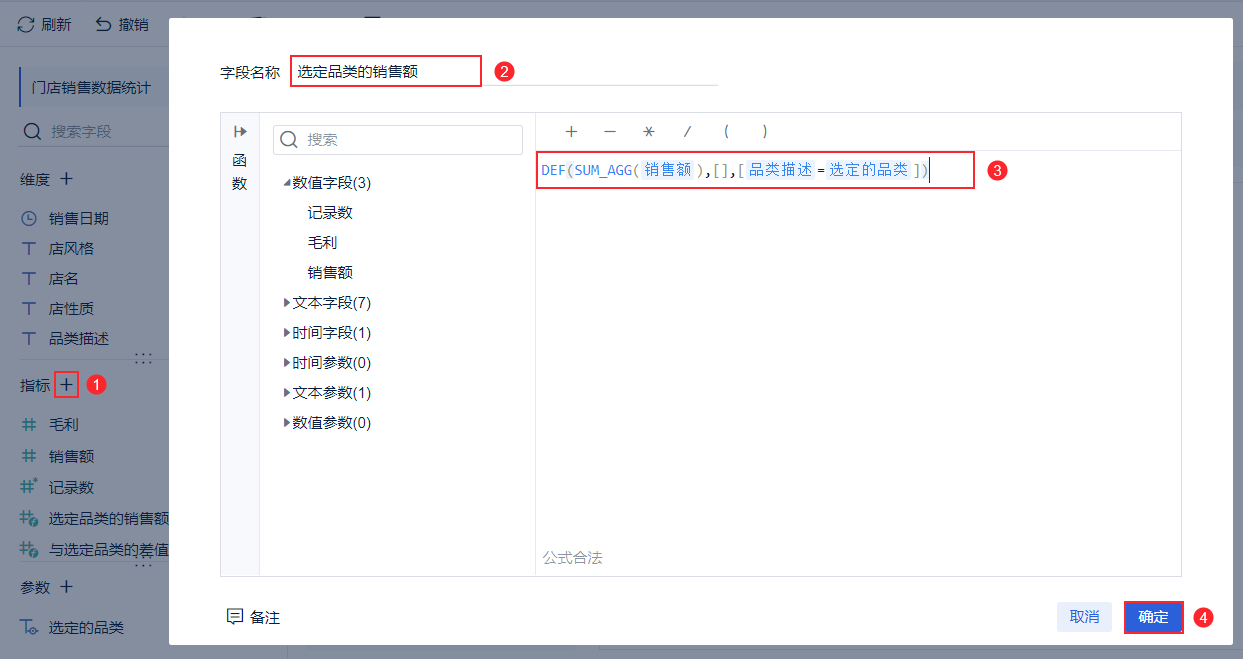
Добавьте вычисляемое поле и используйте параметр для расчета "Продажи для выбранной категории". Как показано на рисунке ниже:
| факторизация | полное решение (математическая задача) | файл справки |
|---|---|---|
| DEF (SUM_AGG(Продажи),[],[Описание категории=Выбранные категории]) | * Расчет агрегирования: SUM_AGG (продажи) * Указанное измерение: нет * Условие фильтрации: описание категории равно значению параметра "Выбранные категории". Рассчитайте продажи для выбранных категорий и | DEF_Define Статические индикаторы |
2.2.3 Расчет разницы с выбранными категориями
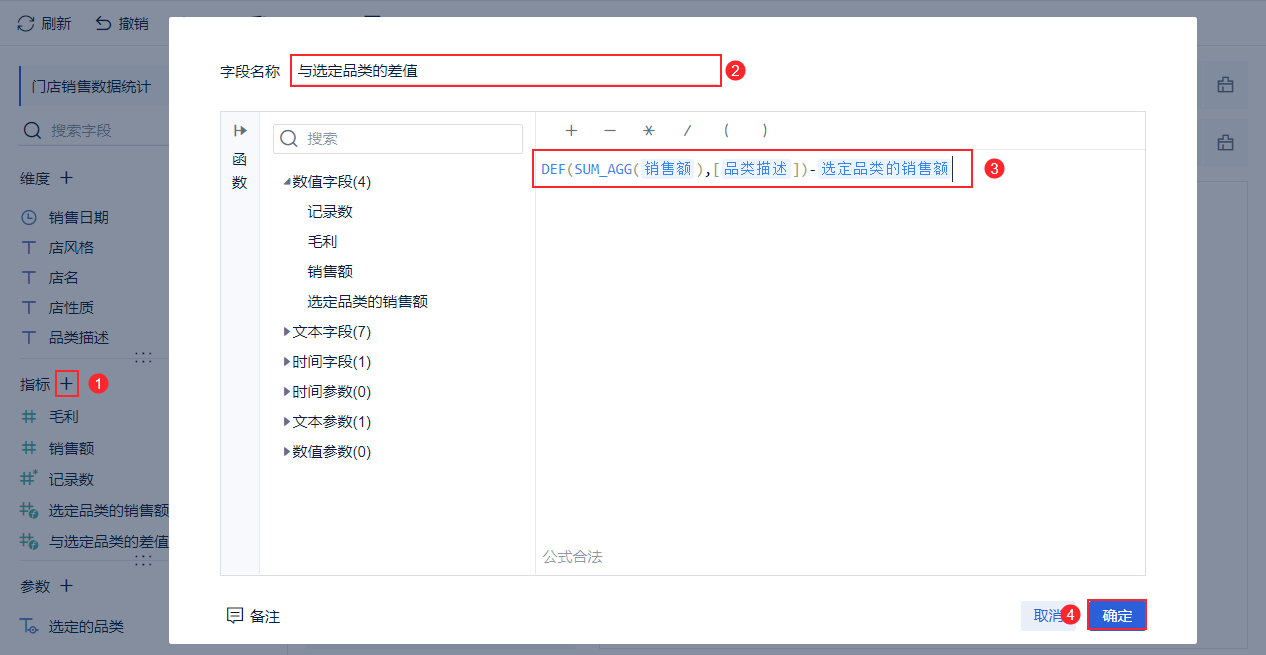
На предыдущем шаге мы рассчитали "Продажи для выбранной категории". Разница с выбранной категорией = Продажи по категории - Продажи выбранной категории.
Добавьте вычисляемые поля, как показано ниже:
| факторизация | полное решение (математическая задача) | файл справки |
|---|---|---|
| DEF (SUM_AGG(продажи),[описание категории]) | * Расчет агрегирования: SUM_AGG (продажи) * Указанное измерение: описание категории Рассчитайте продажи по категориям | DEF_Define Статические индикаторы |
| DEF(SUM_AGG(sales),[описание категории]) - продажи выбранных категорий | Продажи по категориям - продажи в выбранных категориях | не иметь |
2.2.4 Производство гистограмм
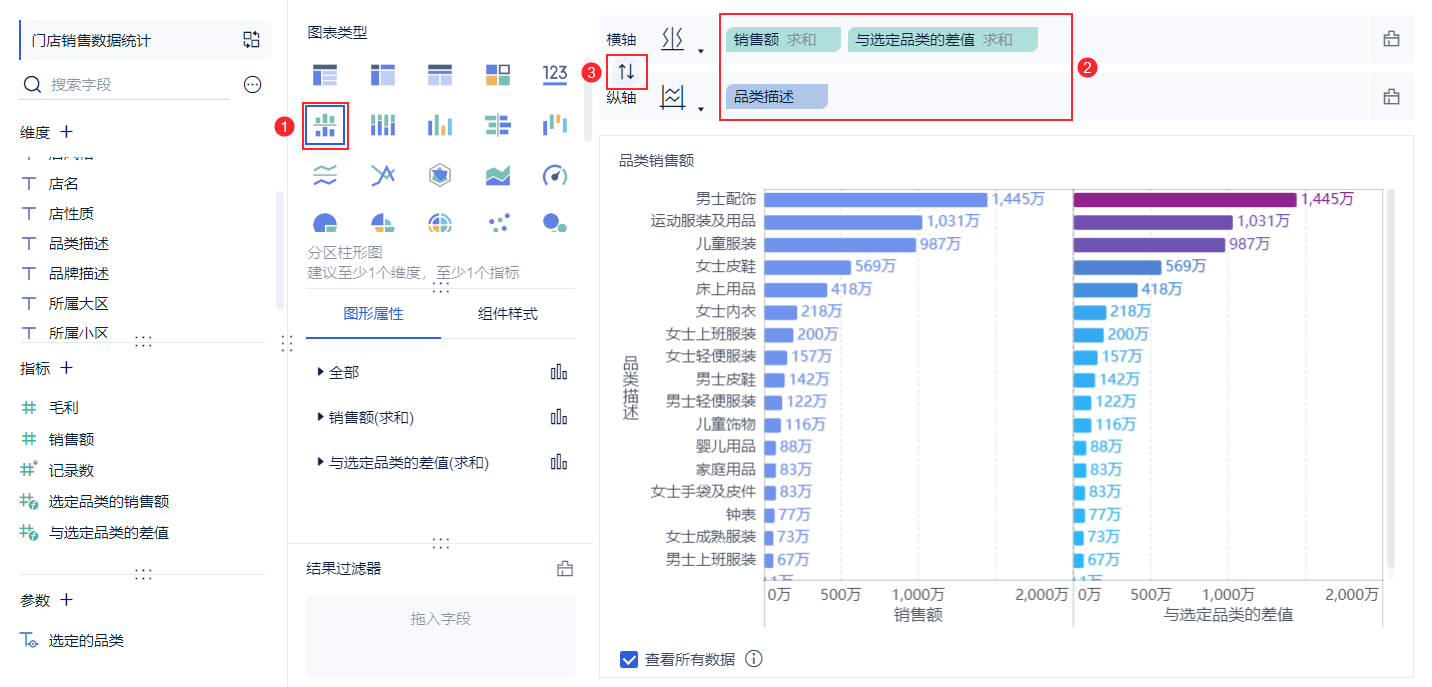
Выберите тип диаграммы "Гистограмма" и перетащите поля, как показано ниже:
Настройка меток: перетащите "Продажи" и "Разница с выбранной категорией" в соответствующие метки и измените формат значения на "10 000".
2.3 Создание приборной панели
2.3.1 Перетаскивание компонентов
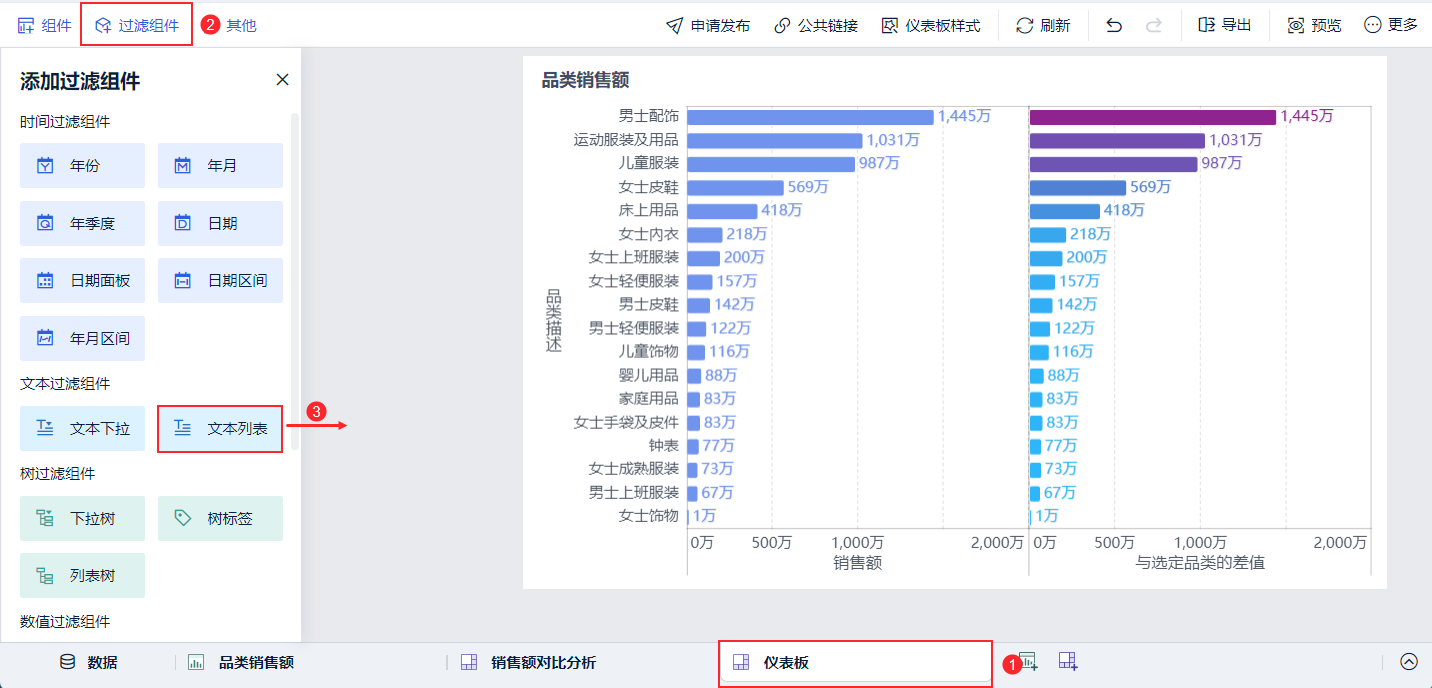
1) Войдите в интерфейс приборной панели и перетащите компоненты из раздела 2.2.
2) Перетащите компонент фильтра, как показано ниже:
2.3.2 Редактирование компонентов текстового списка
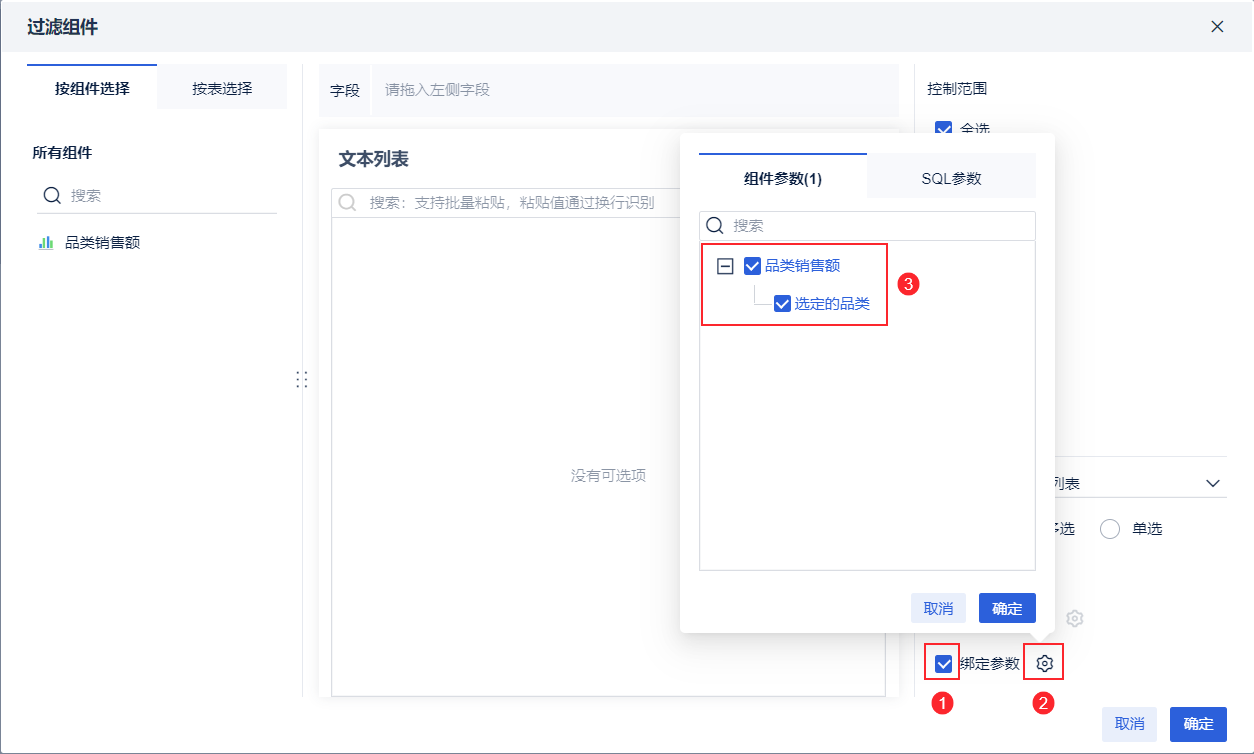
1) Привяжите этот компонент текстового списка к параметру "выбранная категория", как показано ниже:
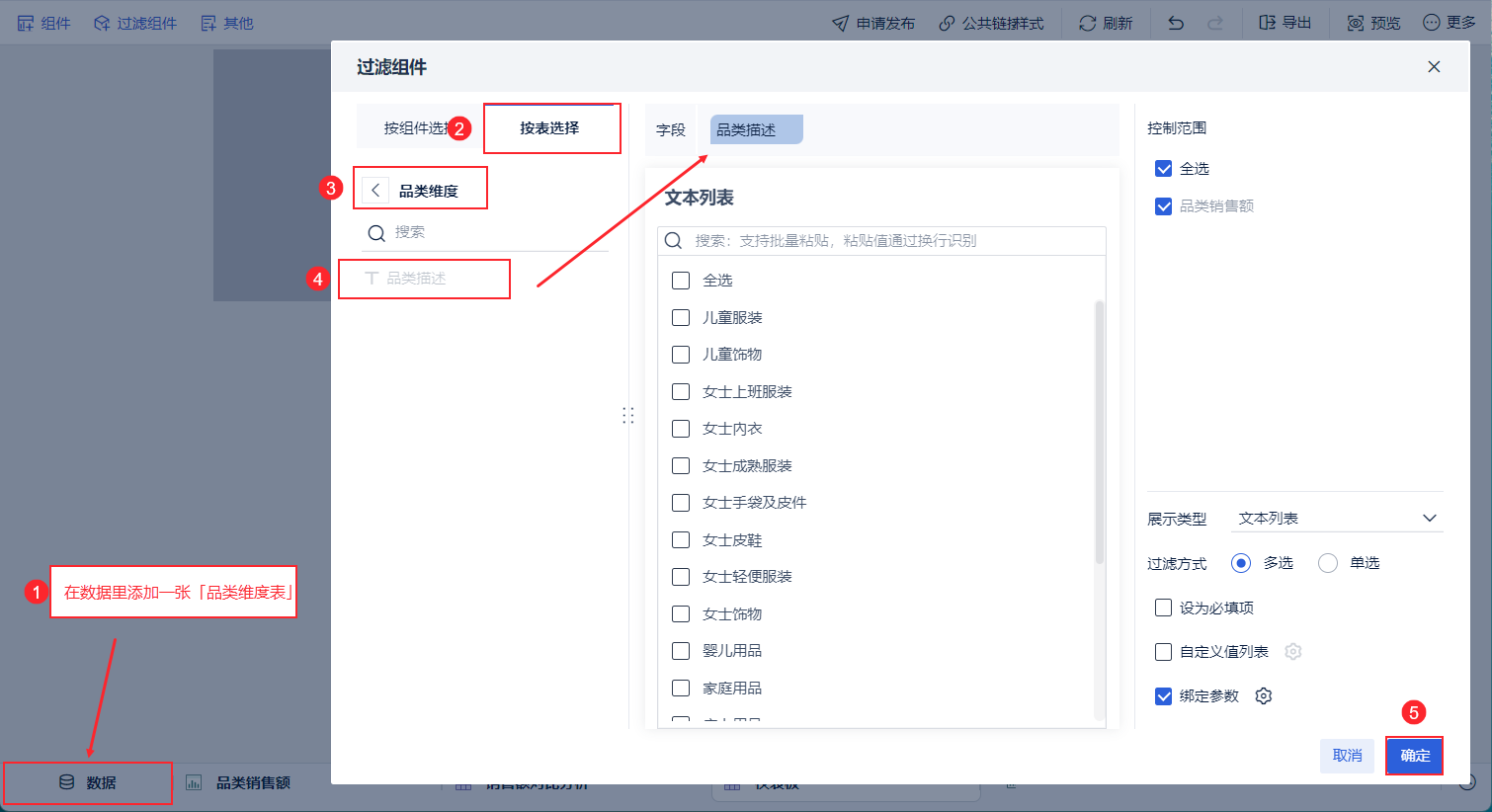
2) Для того чтобы иметь опции в компоненте фильтра, у нас есть два подхода
- Выберите "Список пользовательских значений" на экране, чтобы вручную ввести дополнительные элементы;
- Связывание полей из других таблиц. Например, в этой статье наши параметры - это поля в "Описании категории"; в таблице измерения категории также есть поле "Описание категории", поэтому мы связываем поля таблицы измерения категории. Шаги показаны на следующем рисунке:
На этом мы закончили анализ.
2.4 Эффекты просмотра
Об этом говорится в разделе 1.2 данного документа.