Оформление
Процентная диаграмма суммированных площадей - FineReport Справочная документация|Разработка отчетов|Использование отчетов|Учебные пособия
Процентная диаграмма с уложенной областью
1. Обзор
1.1 Версия
| Версия FineBI | Функциональные изменения |
|---|---|
| 6.0 | - |
1.2 Сценарии применения
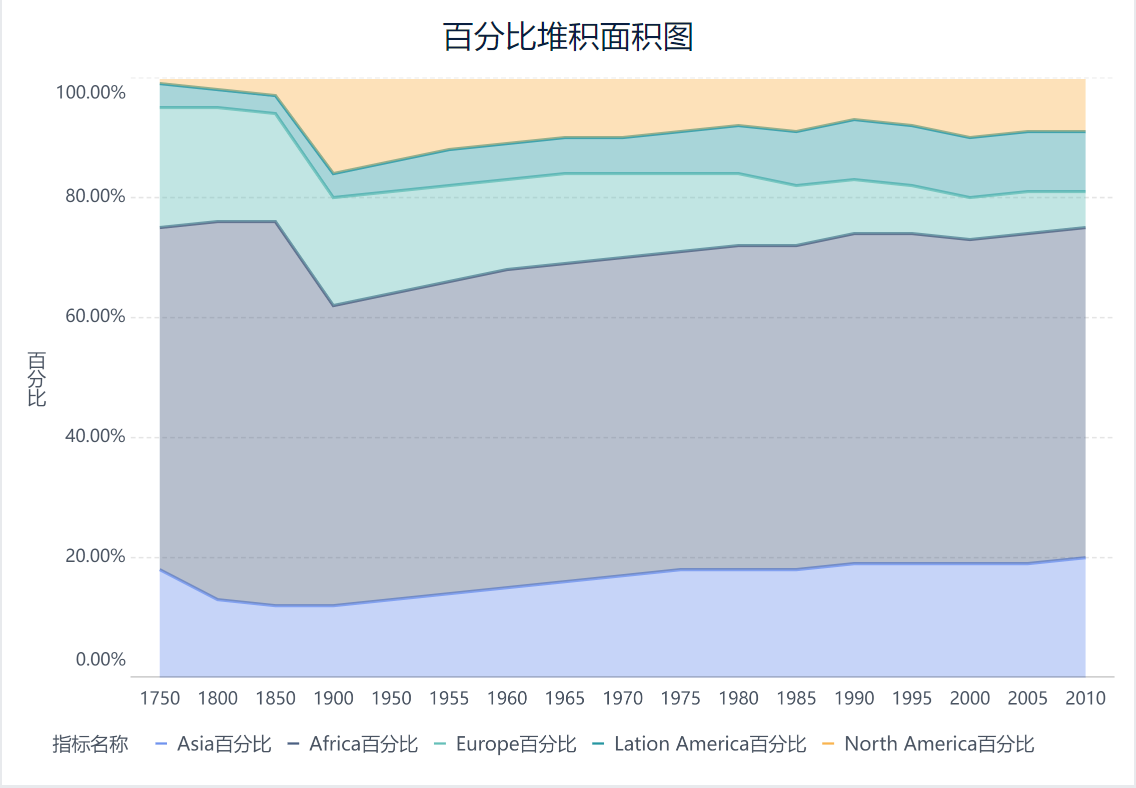
На основе графика уложенной площади рассчитывается процентное отношение каждого показателя к сумме всех показателей, как процентный график уложенной площади.
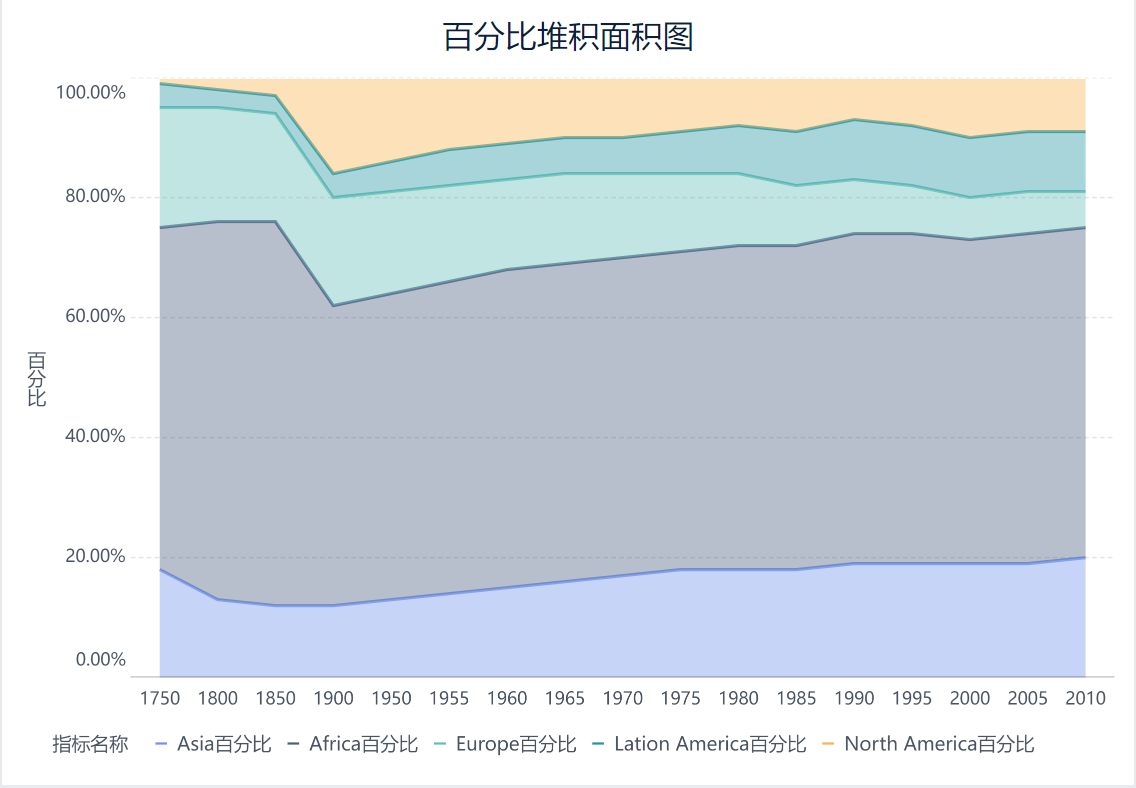
Например, карта с процентным распределением площади используется для отображения процентной доли каждого континента, как показано ниже:
1.3 Идеи для реализации
Для этого нужно использовать пользовательский график,выбрать Area в разделе "Свойства графика", включить Stacking для поля индикатора на вертикальной оси и установить формат значения Percentage.
1.4 Основные требования
| Тип графика | Размерные поля | Поля индикаторов |
|---|---|---|
| Процентная диаграмма с уложенной областью | 1 | >=2 |
1.5 Графические особенности
1) Преимущества
- Визуальное отображение процентных соотношений: диаграмма с процентным суммированием областей обеспечивает визуальное отображение процентной доли каждого компонента в общем объеме, что позволяет легко сравнивать относительные размеры различных категорий
- Акцент на относительности: в этом типе диаграмм особое внимание уделяется относительным отношениям между частями и целым, а не их абсолютным значениям.
2) Недостатки
- Сложность: при большом количестве переменных графики могут стать сложными и трудно интерпретируемыми, особенно когда в один и тот же момент времени складываются несколько цветов
- Отсутствие точных значений: поскольку на графиках отображаются проценты, а не фактические значения, зрители не могут считывать конкретную числовую информацию непосредственно с графиков.
2. Примеры
2.1 Подготовка данных
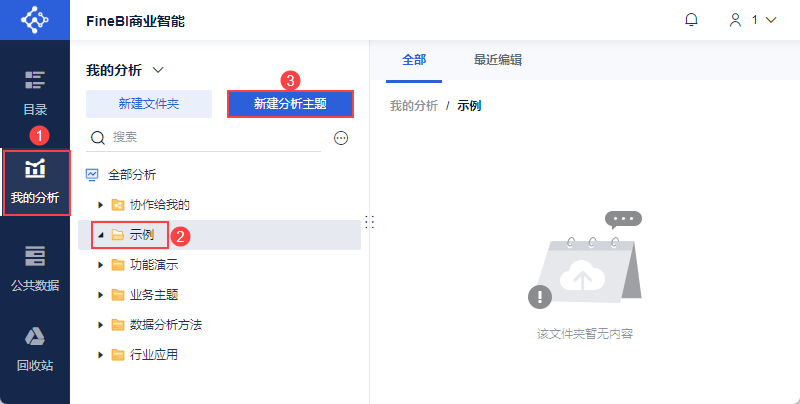
1) Пользователь входит в систему FineBI, нажимает "Мои анализы", выбирает папку и нажимает "Новая Analysis Subject", как показано на следующем рисунке:
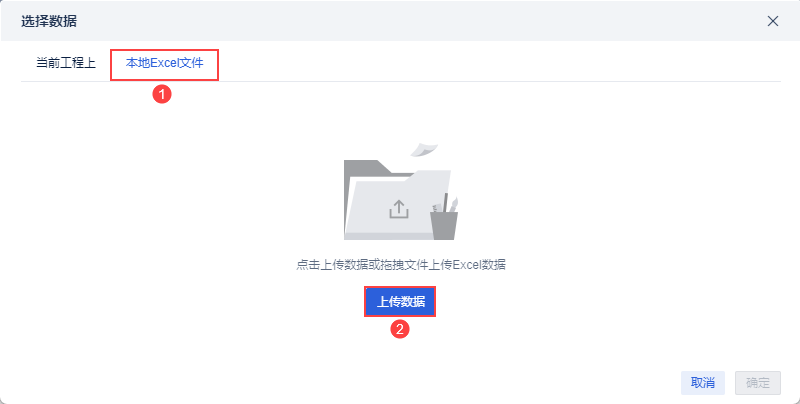
2) Нажмите "Локальный файл Excel > Загрузить данные", чтобы загрузить данные таблицы. Как показано на рисунке ниже:
Пример данных: BI Percentage Stacked Area Chart.xlsx
3) После загрузки нажмите кнопку "OK". Как показано на рисунке ниже:
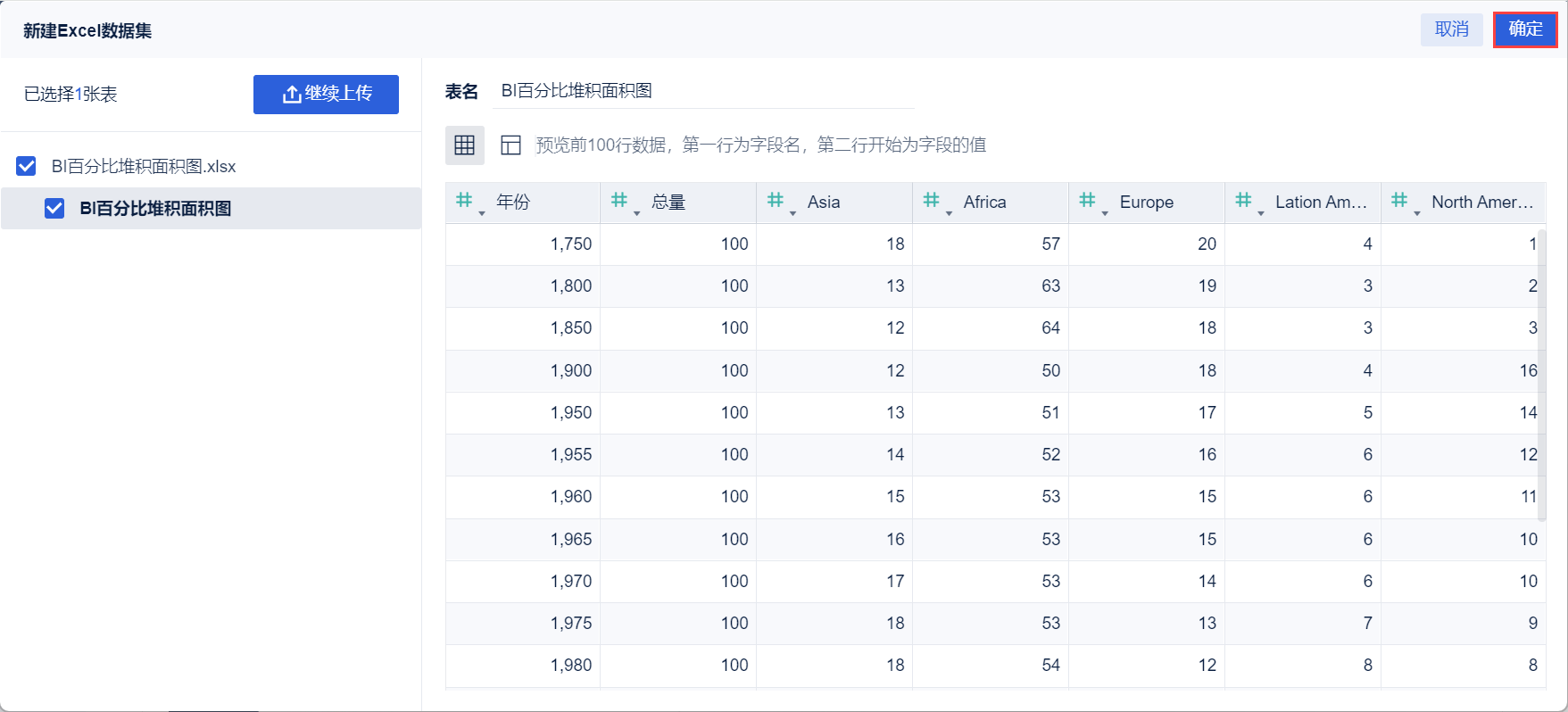
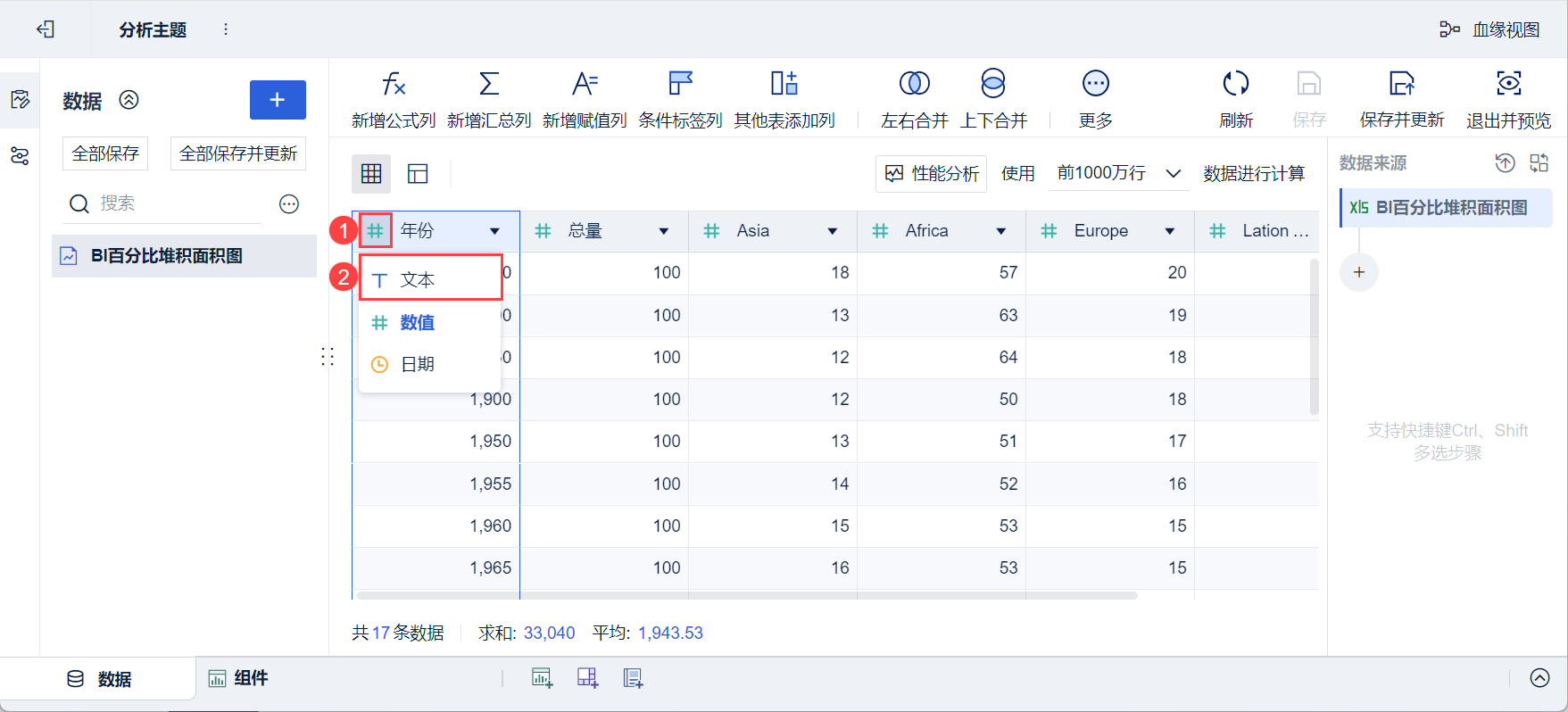
4) Нажмите кнопку "#" перед полем "Год" в заголовке таблицы, выберите "T Text" и установите его в качестве типа текста, как показано на рисунке ниже:
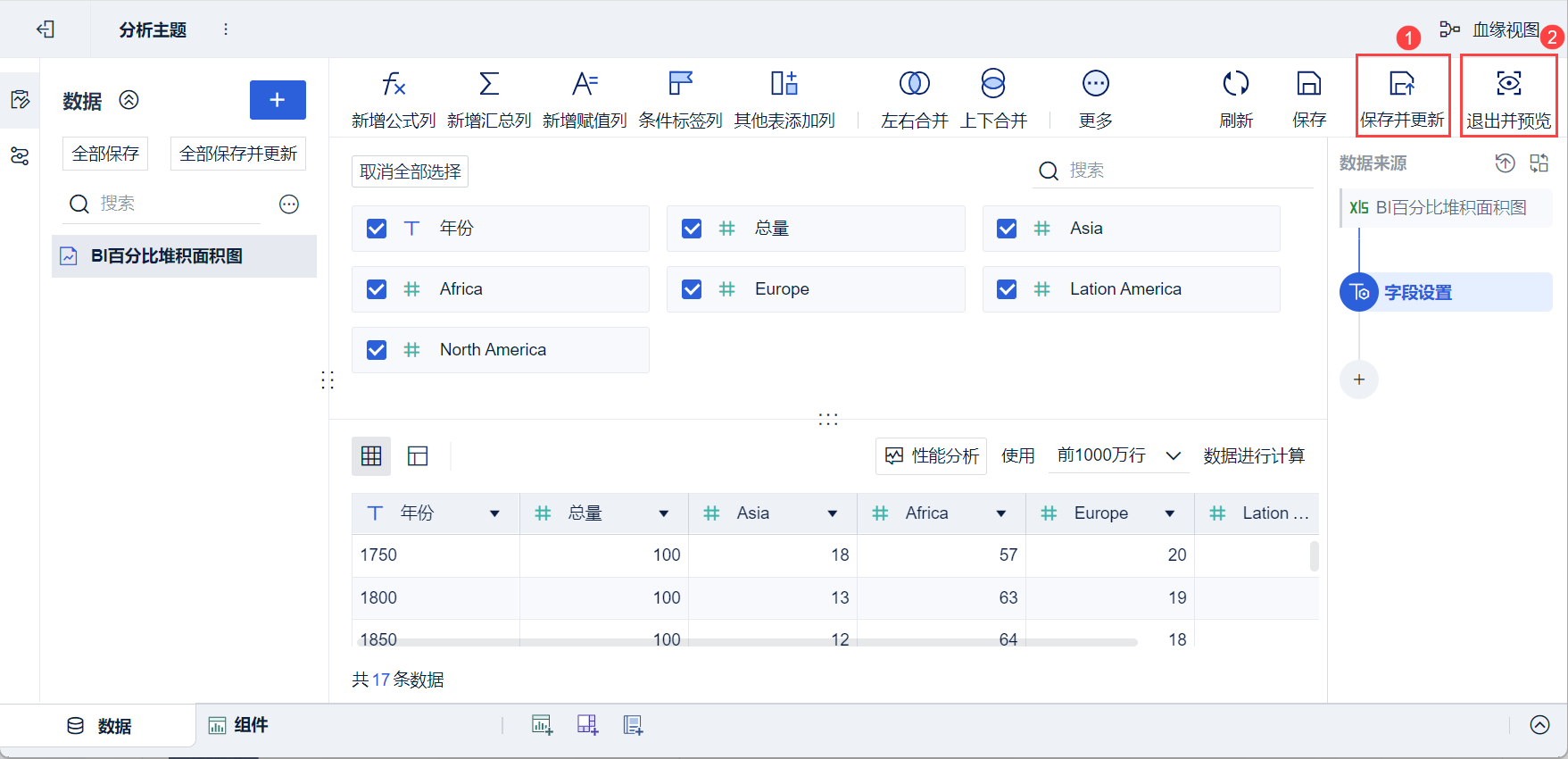
5)Нажмите "Сохранить и обновить" и "Выйти и просмотреть", данные будут успешно созданы, как показано ниже:
2.2 Создание компонентов
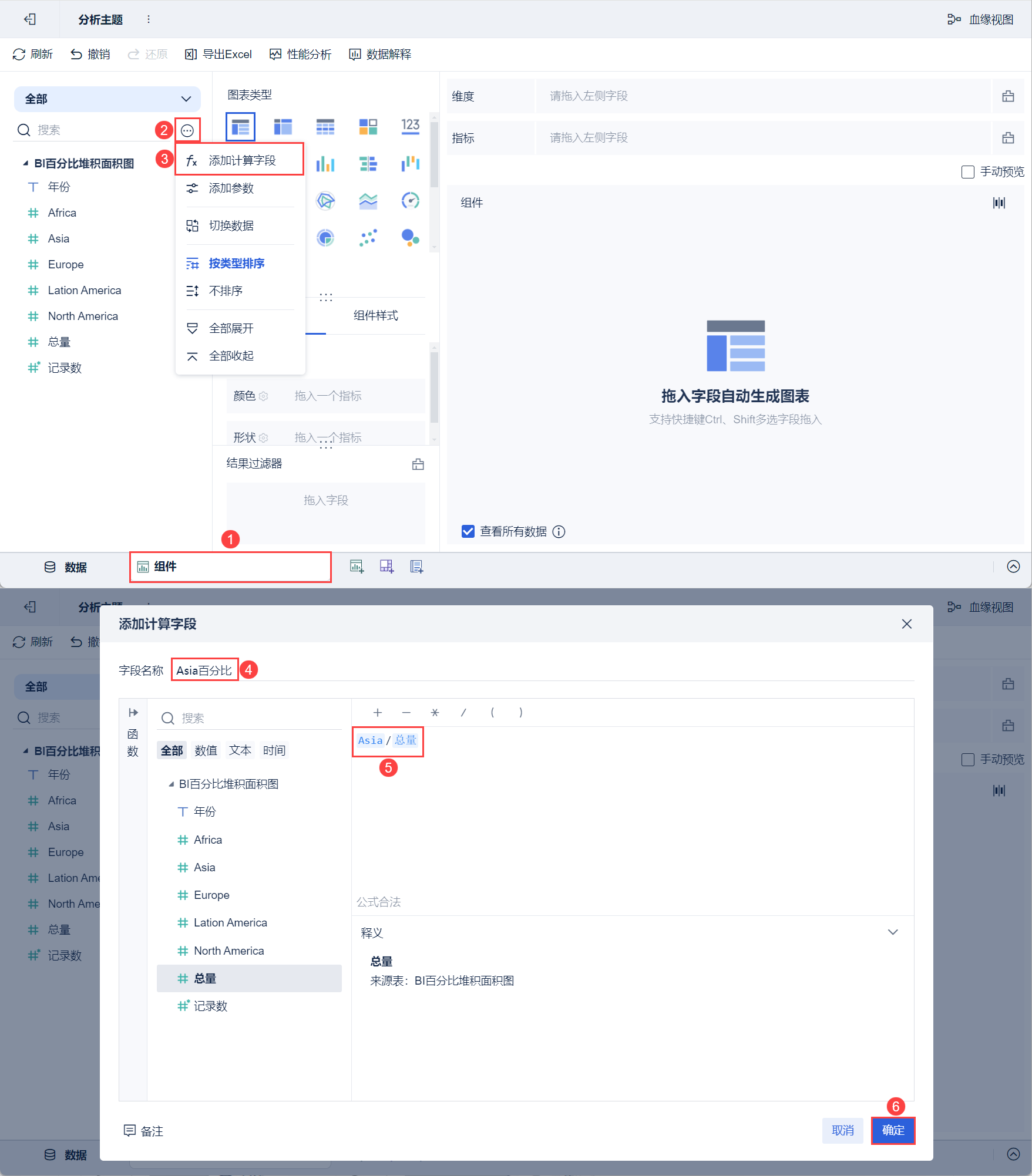
1) Нажмите кнопку "Компоненты" в левом нижнем углу.
2) Нажмите "..." рядом с полем поиска. выберите "Добавить вычисляемое поле", введите название поля как "Процент Азии" во всплывающем окне настроек, введите формулу: Азия/Всего и нажмите "ОК", как показано на рисунке ниже:
Примечание: Поля в окне формул должны быть добавлены путем нажатия на область выбора слева, чтобы выбрать или ввести инициалы для соответствующего выбора поля, и не могут быть введены вручную.
3) Таким же образом добавьте поля расчета "Африка в процентах", "Европа в процентах", "Латинская Америка в процентах", "Северная Америка в процентах", которые здесь повторяться не будут.
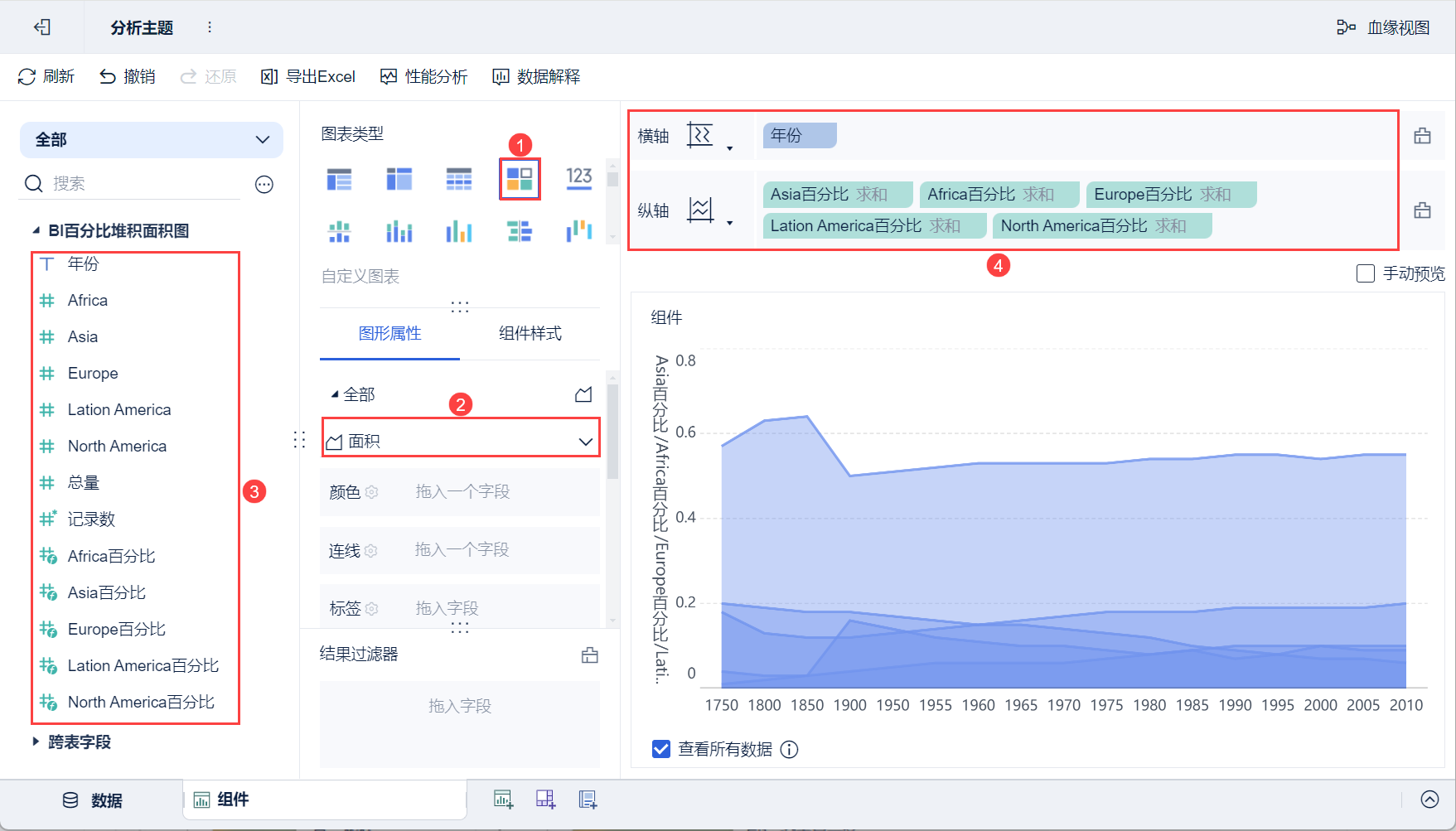
4) В разделе "Тип диаграммы" нажмите, чтобы выбрать "Пользовательская диаграмма", а в разделе "Свойства графика" выберите "Область".
5) Перетащите "Год" анализируемой области слева на горизонтальную ось области анализа, а "Процент Азии","Процент Африки", "Процент Европы", "Процент Латинской Америки", "Процент Северной Америки" - на вертикальную ось, как показано на рисунке ниже:
6) Нажмите на выпадающую кнопку "Процент Азии" и выберите "Включить стекирование", как показано ниже:
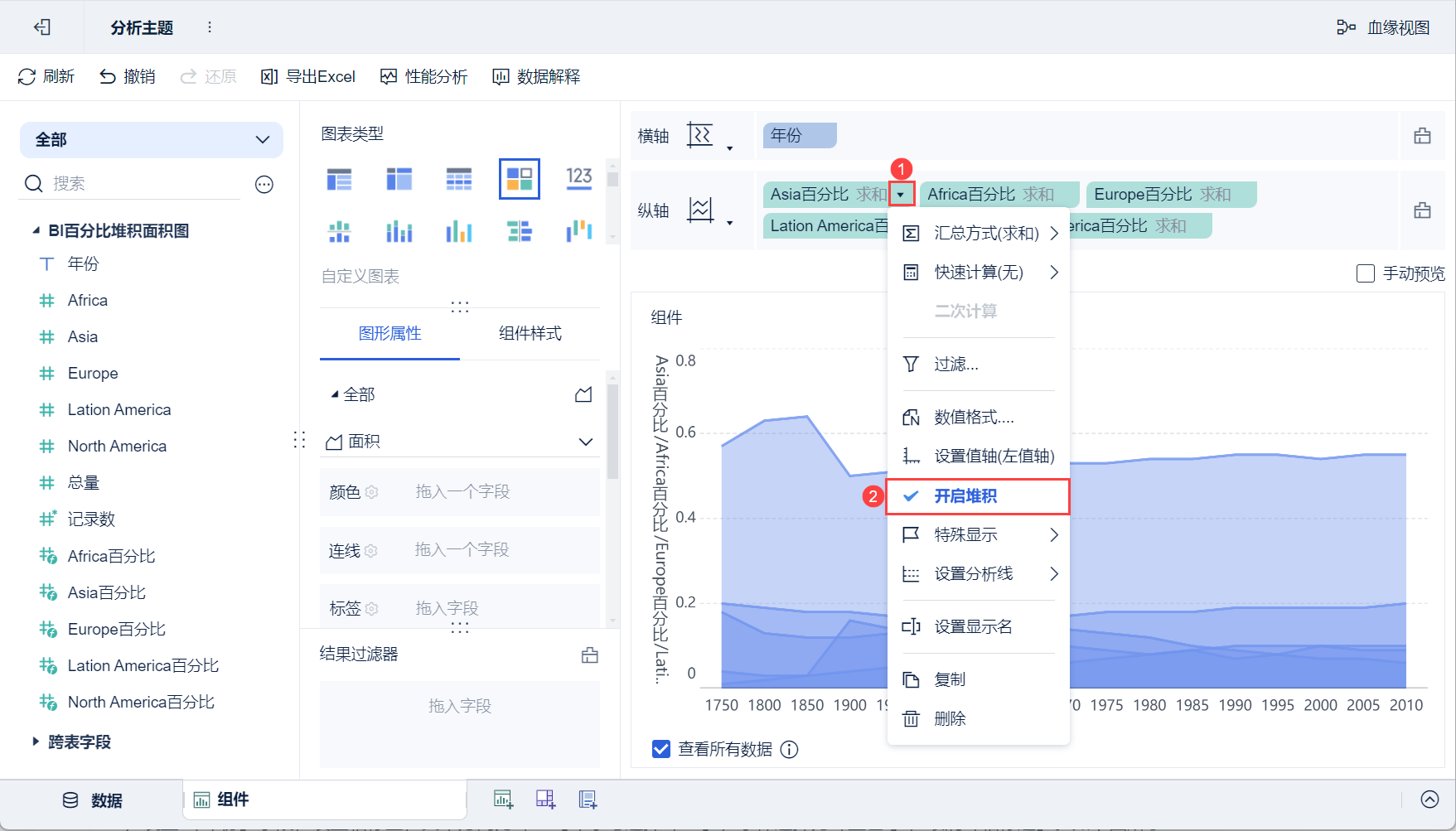
7) Аналогичным образом включается эффект суммирования для полей "Африка в процентах", "Европа в процентах", "Латинская Америка в процентах" и "Северная Америка в процентах", который здесь повторяться не будет.
8) Нажмите на выпадающую кнопку "Asia Percentage", выберите "Numerical Format", отметьте "Percentage" во всплывающем окне настроек и нажмите "OK", как показано на следующем рисунке:
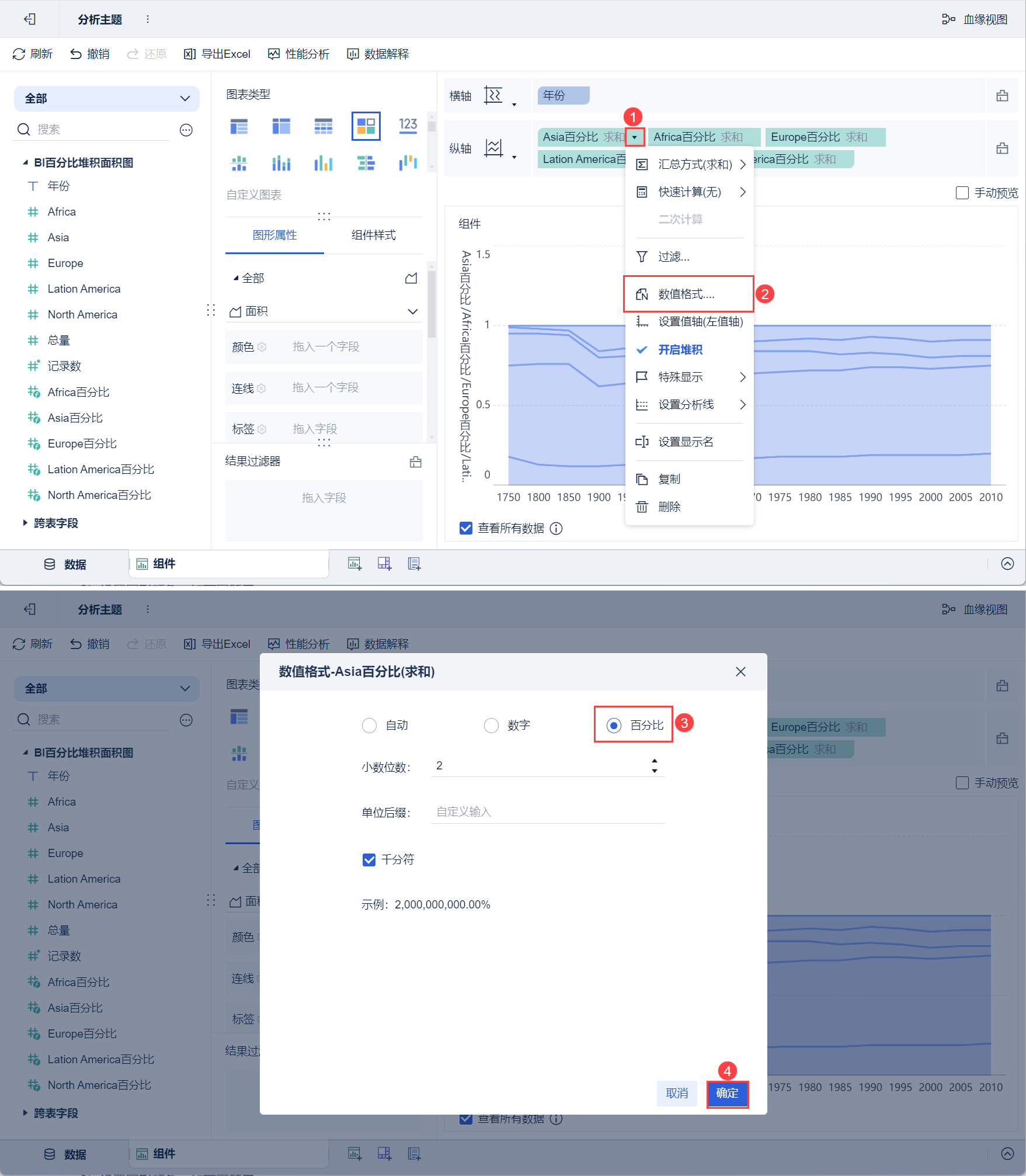
(9)Здесь не будет повторяться тот же методустановки формата процентного значения в полях "Африка в процентах", "Европа в процентах", "Латинская Америка в процентах", "Северная Америка в процентах ".
2.3 Улучшающие компоненты
2.3.1 Установка цветов
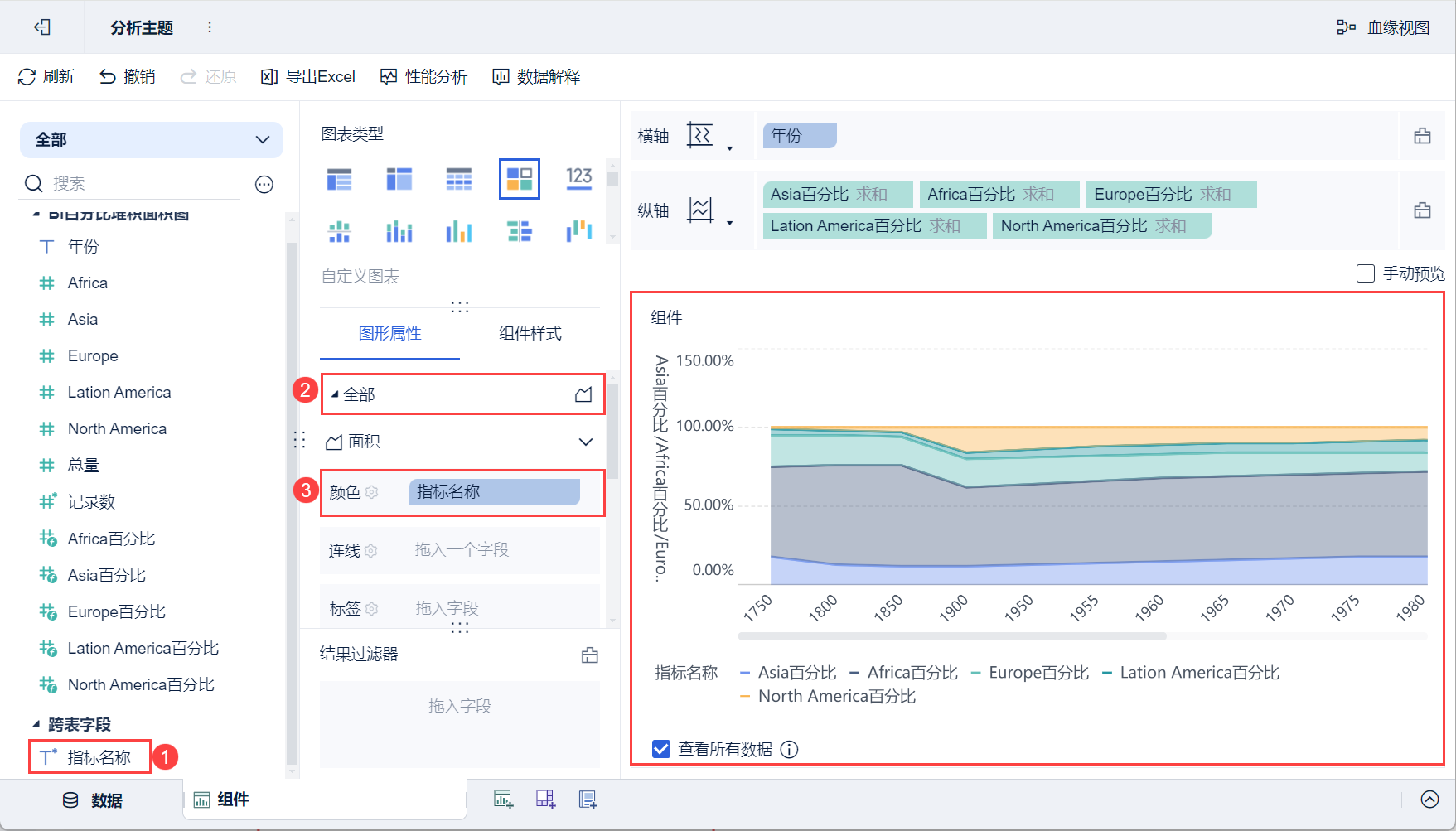
Перетащите "Название показателя" левой анализируемой области в колонку "Цвет" в разделе "Графические свойства > Все", и разные показатели будут отображаться разными цветами, как показано на рисунке ниже:
2.3.2 Установка меток вертикальной оси
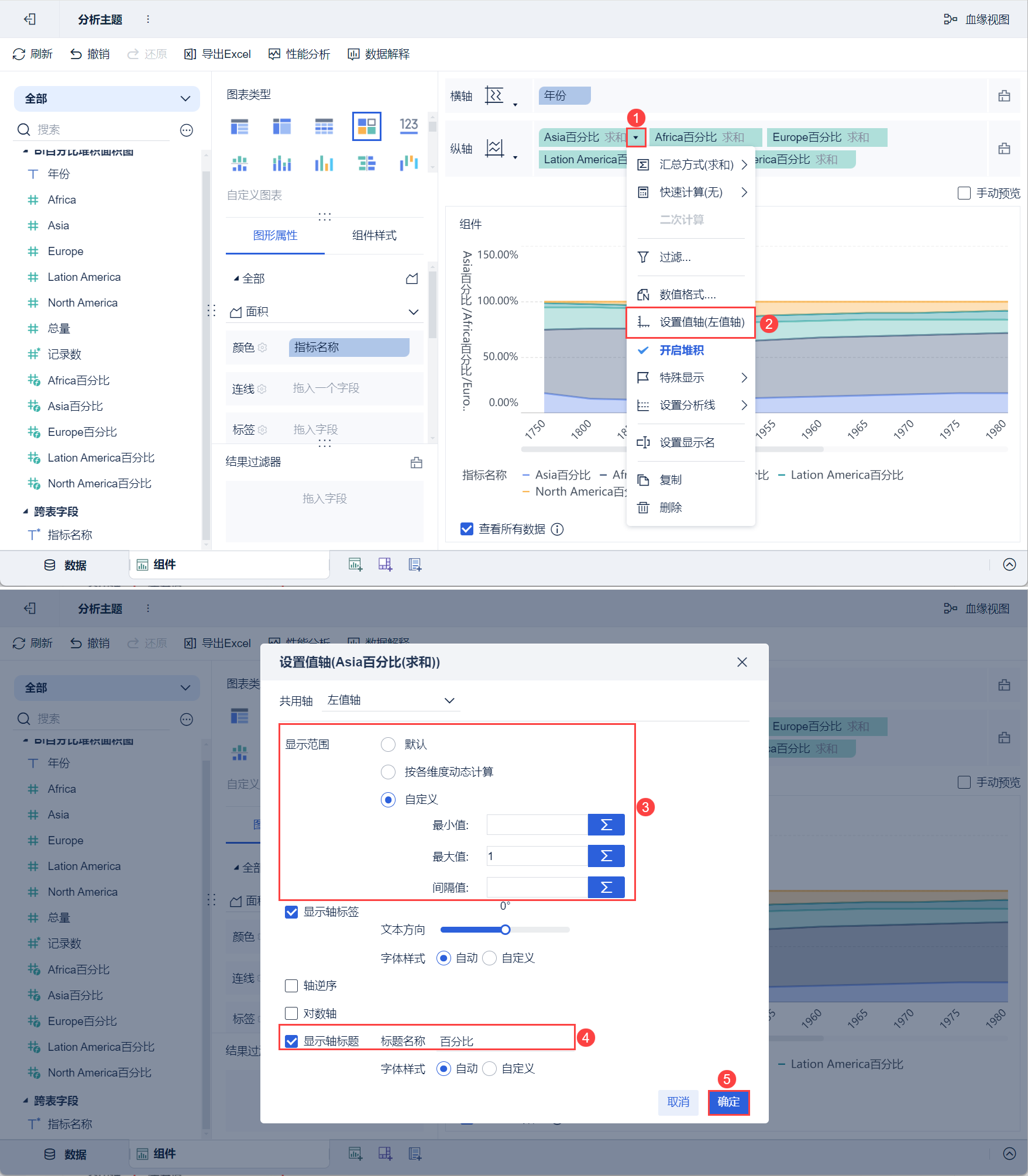
Нажмите кнопку раскрывающегося поля вертикальной оси "Asia Percentage", выберите "Set Value Axis", отметьте "Custom" для диапазона отображения во всплывающем окне настроек, нажмите синюю кнопку Maximum Value Formula Setting, установите максимальное значение 1, отметьте "Axis Title", установите "Percentage" для названия заголовка и нажмите "OK", как показано на следующем рисунке:
2.4 Создание приборных панелей
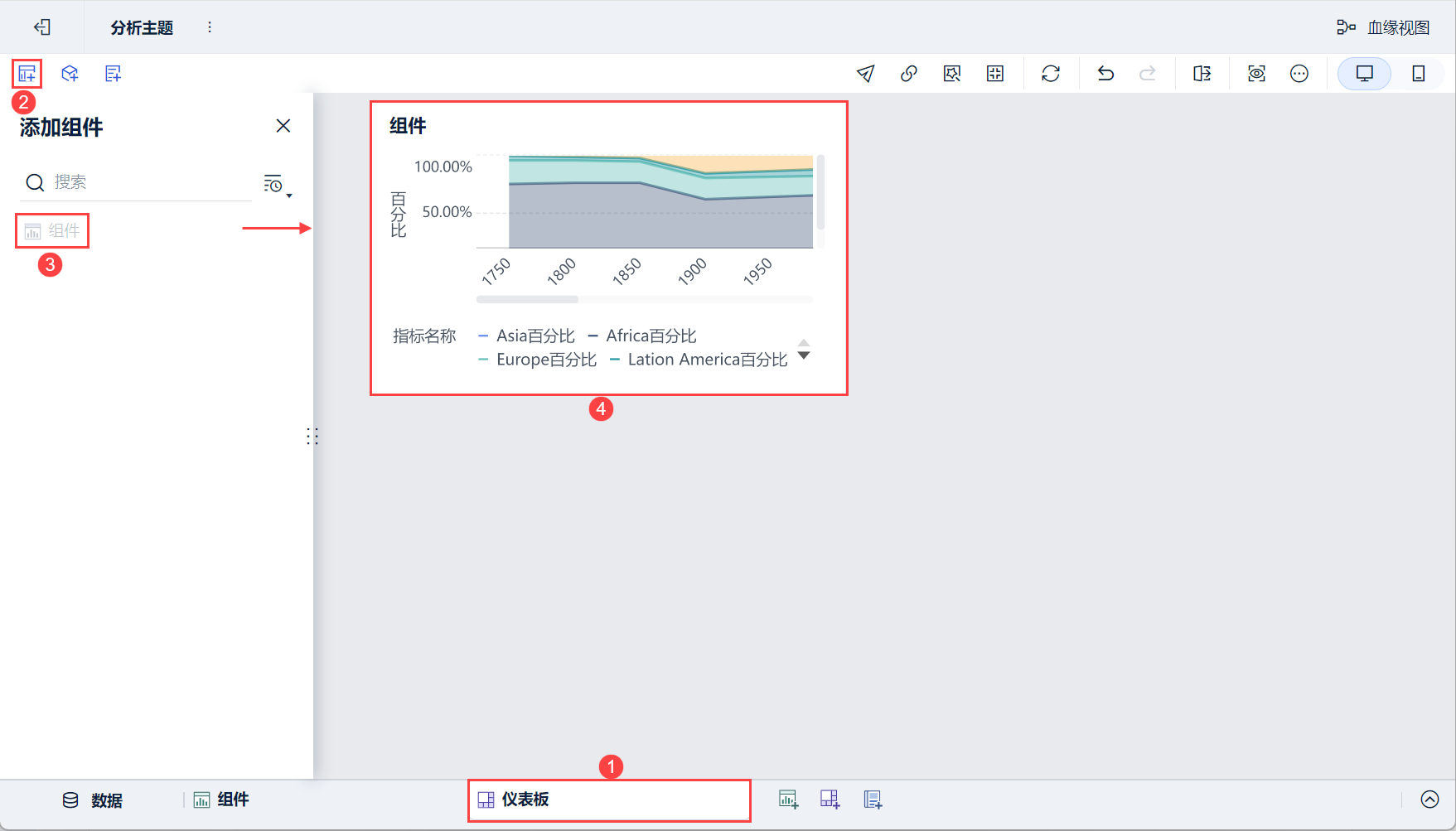
1) Нажмите кнопку Добавить панель в нижней части экрана редактора темы Analytics.
2) Войдите в интерфейс редактирования приборной панели и перетащите компонент на приборную панель, как показано ниже:
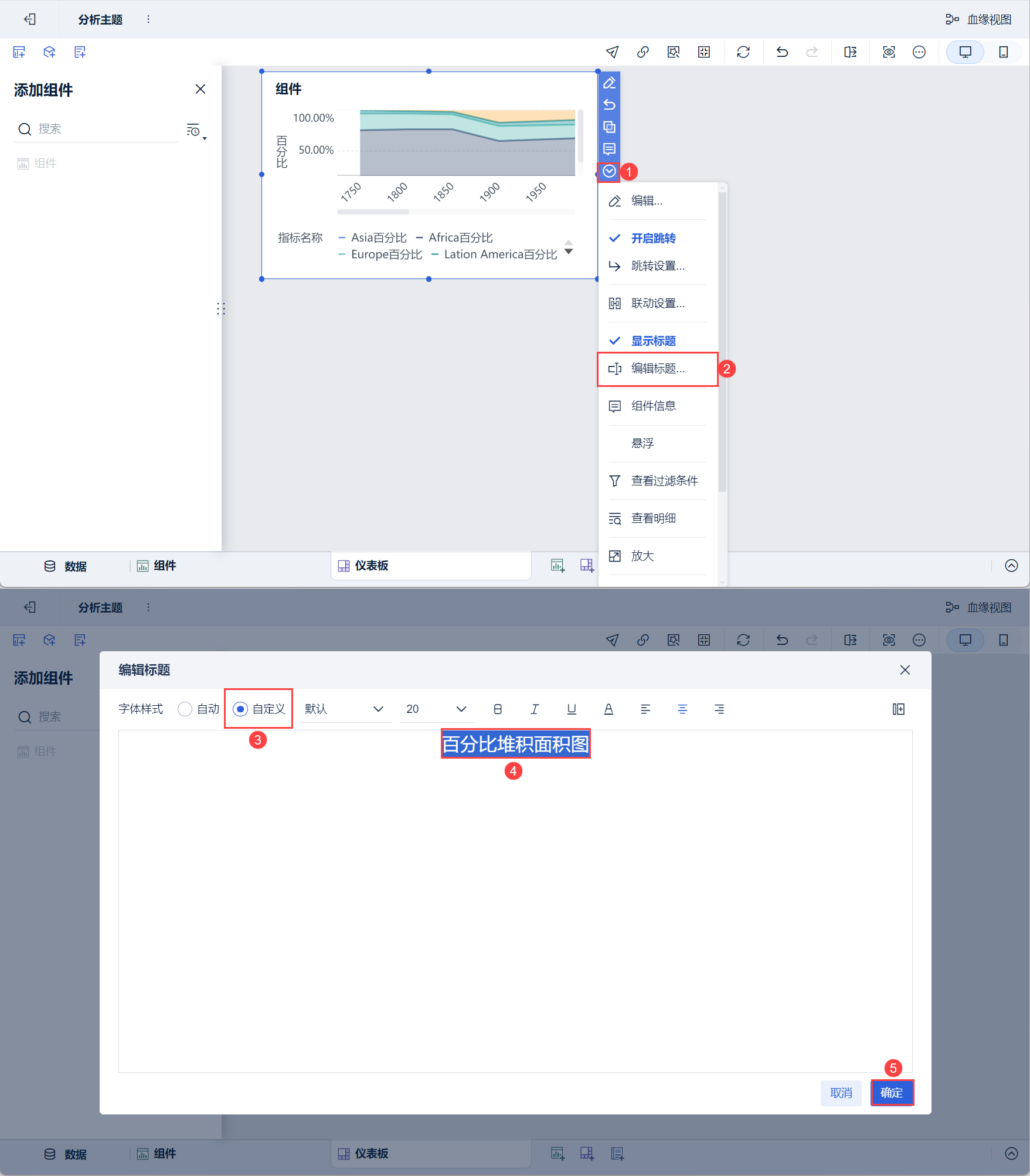
3) Прокрутите вниз и выберите "Edit Title", выберите "Custom" для Style, установите название "Percentage Stacked Area Chart" и нажмите "OK". Как показано на рисунке ниже:
2.5 Предварительный просмотр эффектов
1) ПК
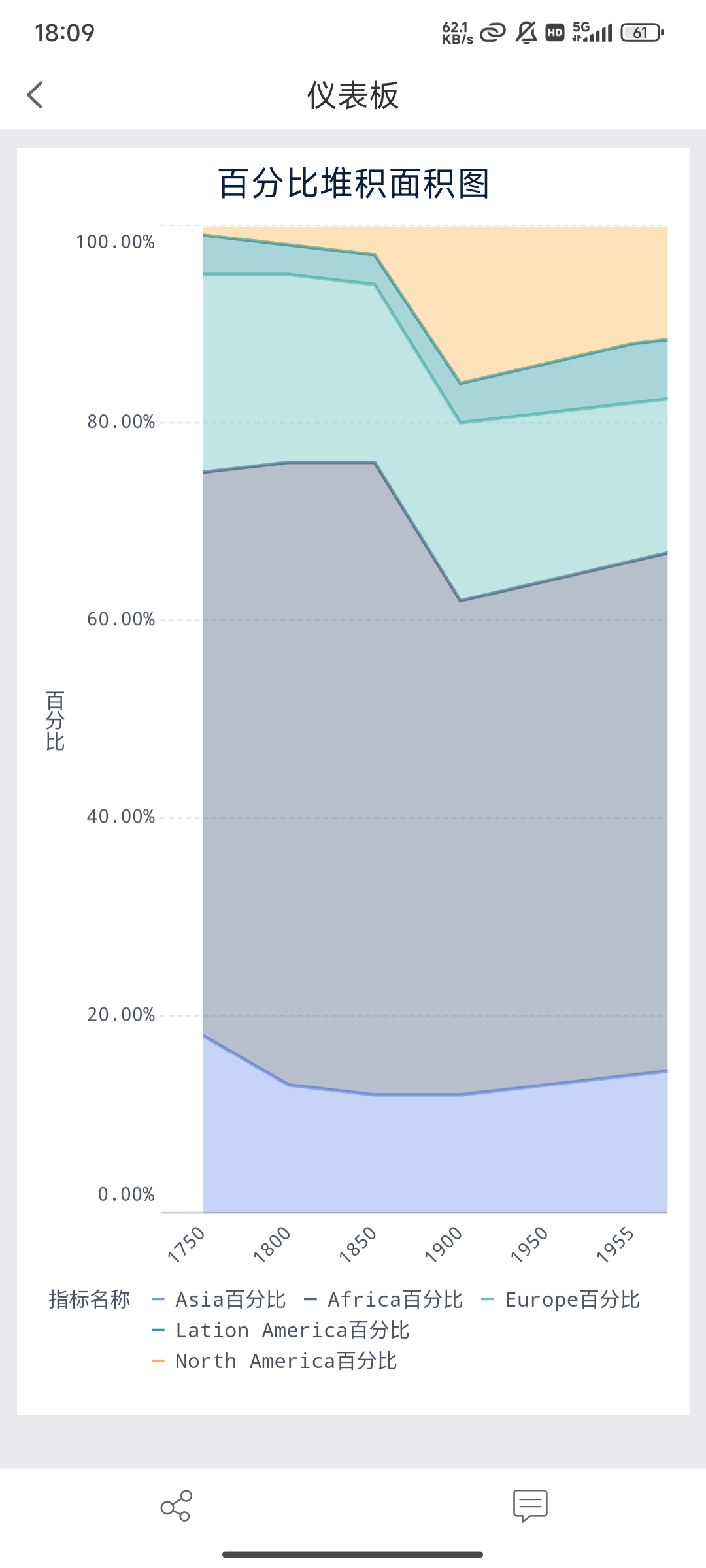
2) Мобильный