Оформление
Введение в тематические модели и методы их построения
1. Обзор
1.1 Версия
| Версия FineBI | Функциональные изменения |
|---|---|
| 6.0.8 | - |
| 6.0.10 | Система автоматически выбирает рекомендуемые модельные отношения, устраняя необходимость в ручных изменениях |
1.2 Сценарии применения
В модели темы пользователи могут настраивать модельные отношения для таблиц в теме.
Настройка тематической модели позволяет нам облегчить анализ нескольких таблиц.
1.3 Функциональный профиль
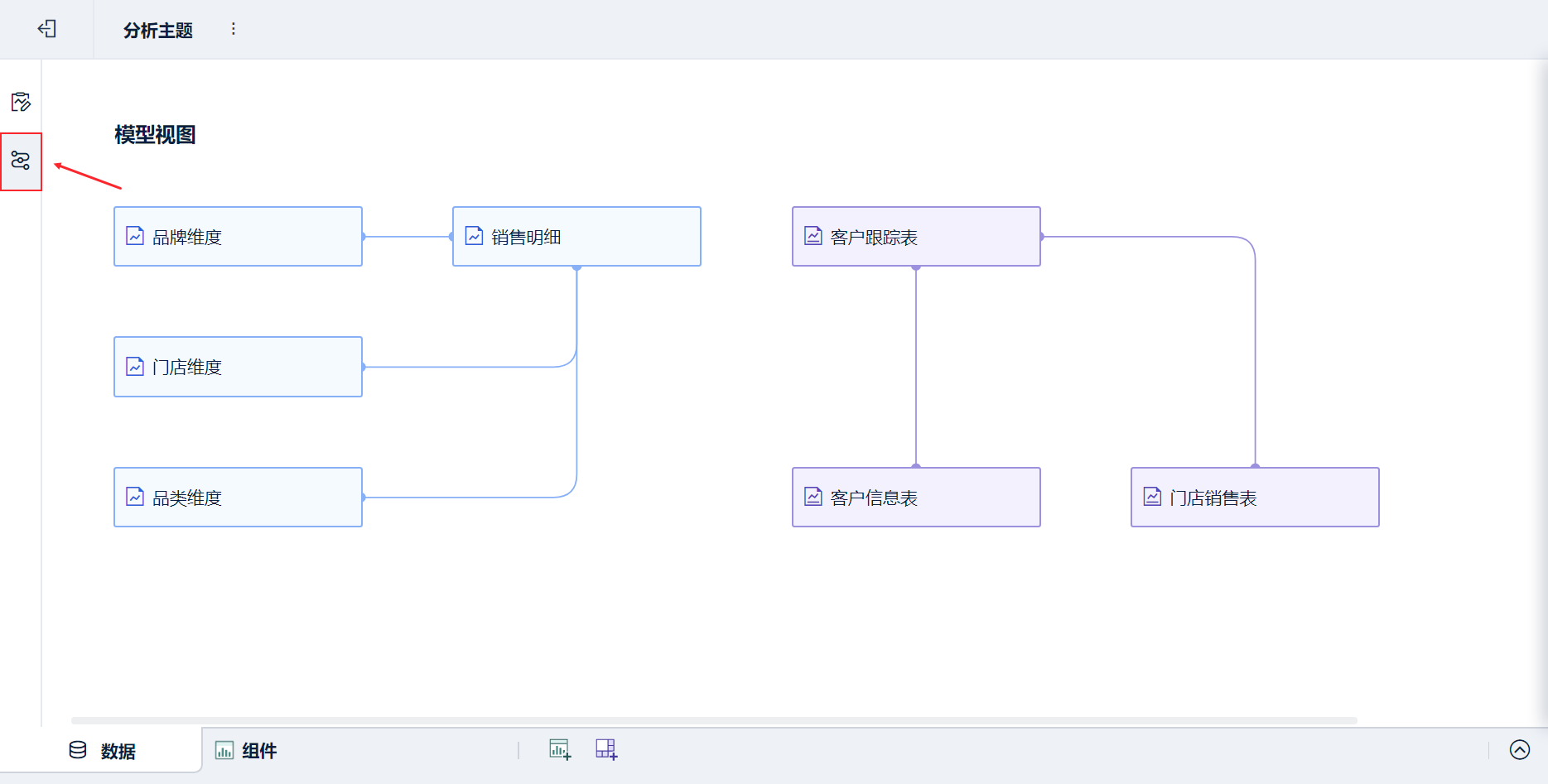
На вкладке "Данные" темы нажмите на значок, показанный ниже, чтобы войти в интерфейс настройки модели темы. Вы можете установить модель отношений между таблицами путем перетаскивания.
1.4 условия
Ограничения на моделирование отношений:
- Невозможно установить модельные отношения между наборами данных прямого соединения и наборами данных извлеченного характера;
- Непосредственно связанные наборы данных о природе, которые поступают по разным каналам связи, не могут быть смоделированы относительно друг друга;
- Связь модели с непосредственно связанным набором данных Excel может быть установлена только в том случае, если непосредственно связанный набор данных находится в базе данных, поддерживающей совместный анализ с Excel, в противном случае это невозможно;
2. Примеры
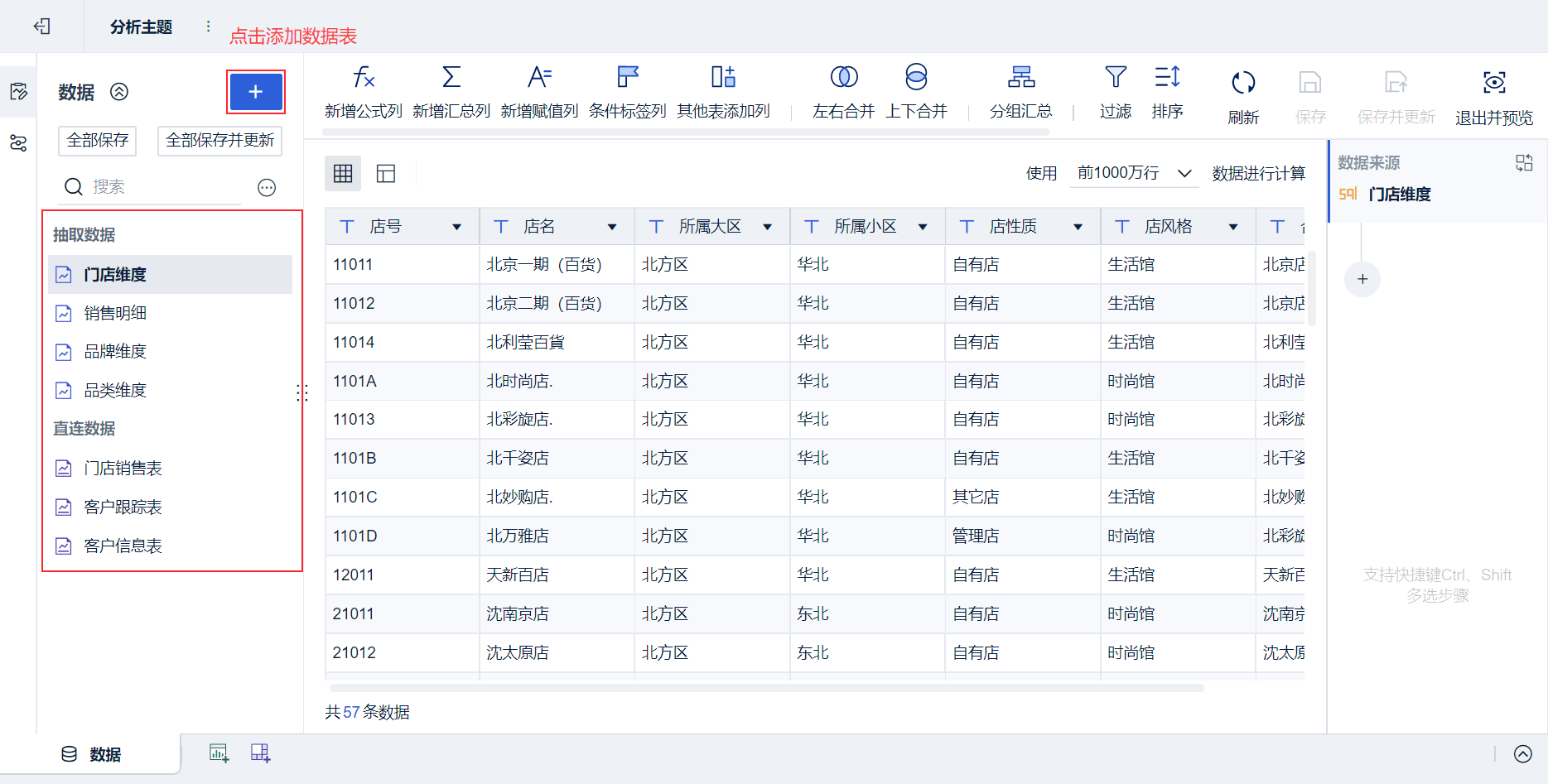
Создайте тему аналитики и добавьте в нее демонстрационную таблицу данных, как показано ниже:
В рамках этой темы были добавлены как данные извлеченного характера, так и данные, поступающие в режиме реального времени.
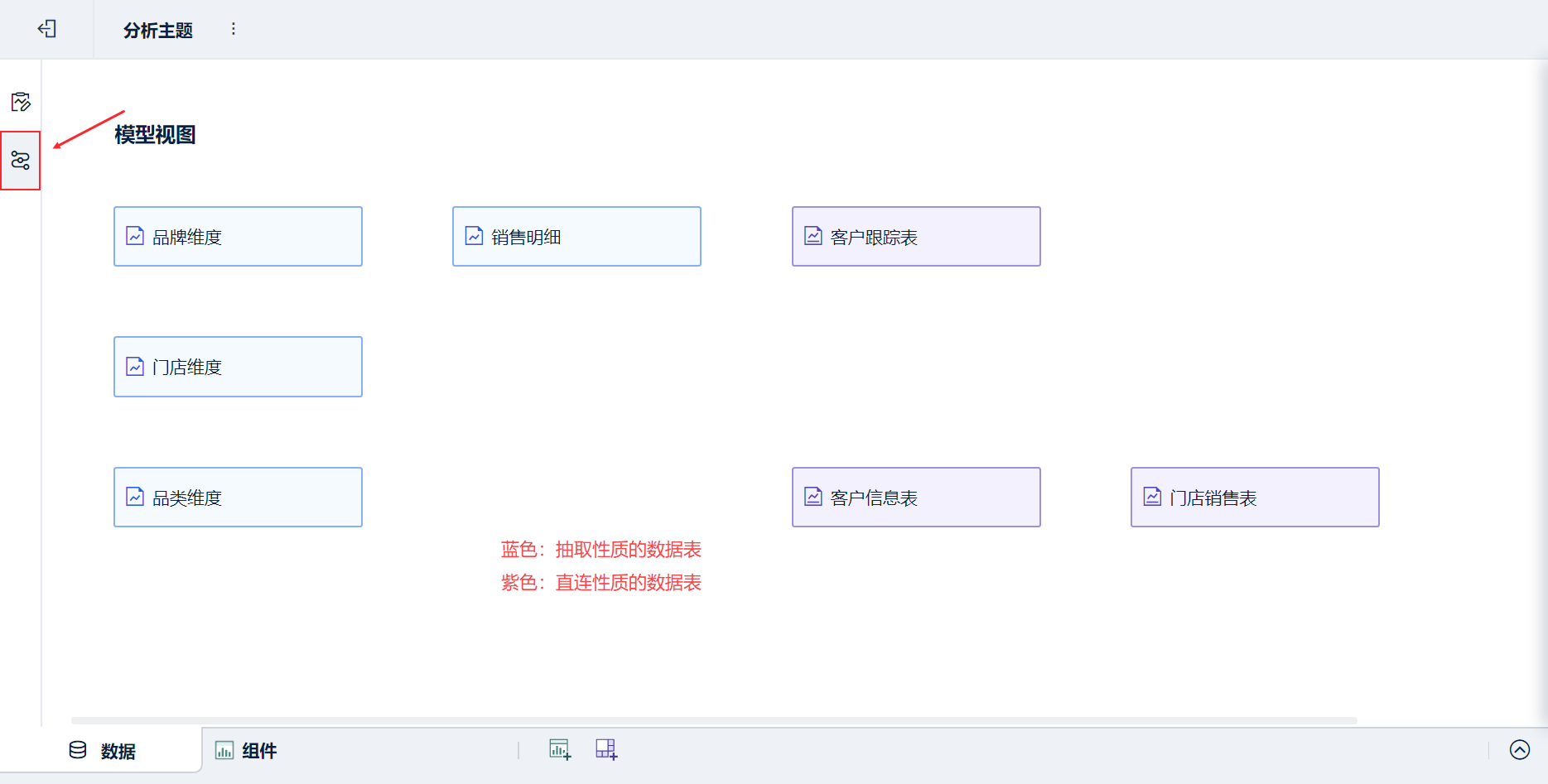
Нажмите кнопку "Вид модели", как показано ниже:
Вы можете видеть, что [таблица данных с характером извлечения] и [таблица данных с характером прямого соединения] выделяются двумя цветами соответственно.
2.1 Моделирование отношений
Перетащите таблицу на таблицу, в которой нужно настроить предметные отношения, чтобы создать отношения связи и настроить модельные отношения.
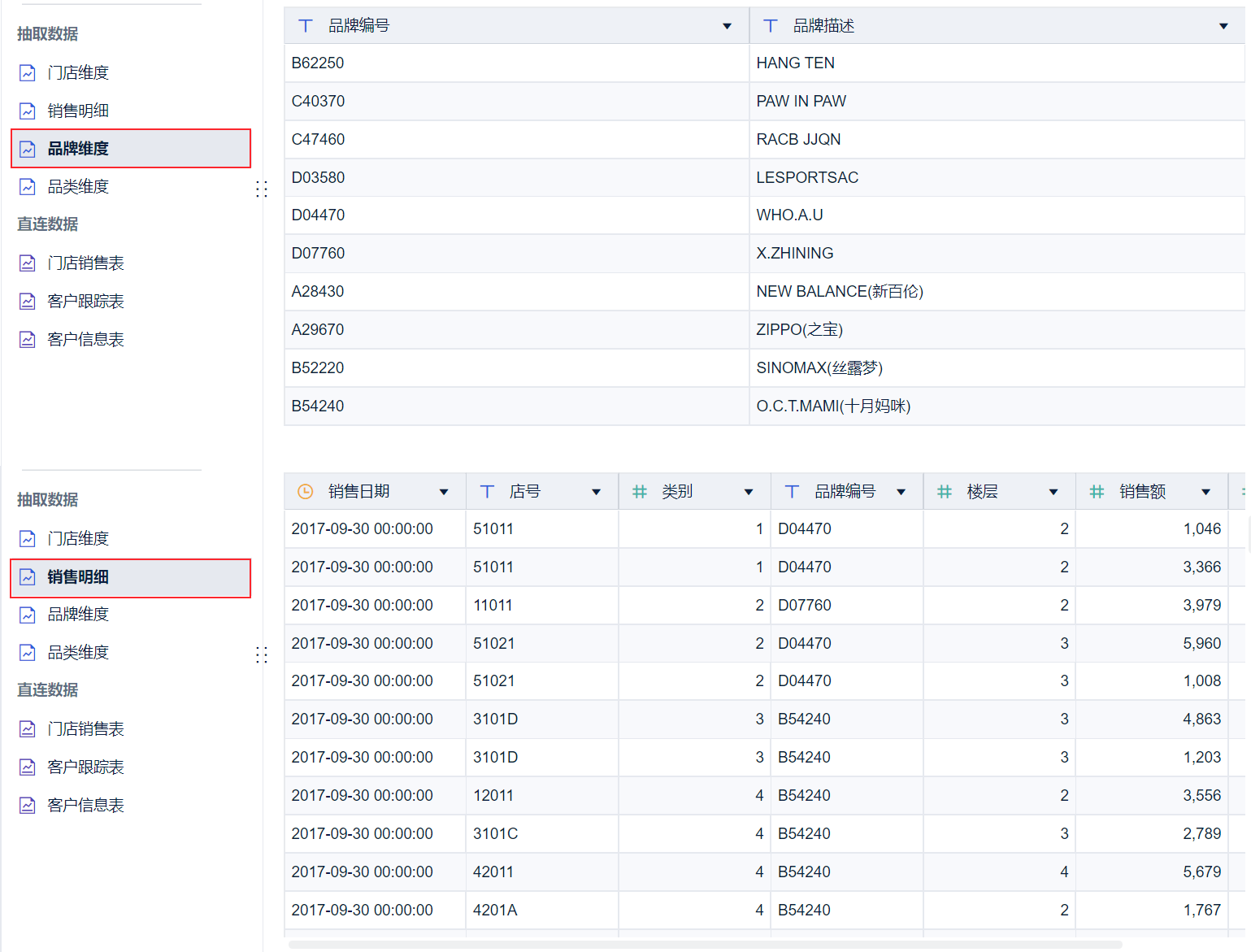
Например, есть поле "Номер бренда" в обеих таблицах "Brand Dimension" и "Sales Detail", мы создаем модельные отношения между этими двумя таблицами.
2.1.1 Создание модельных отношений
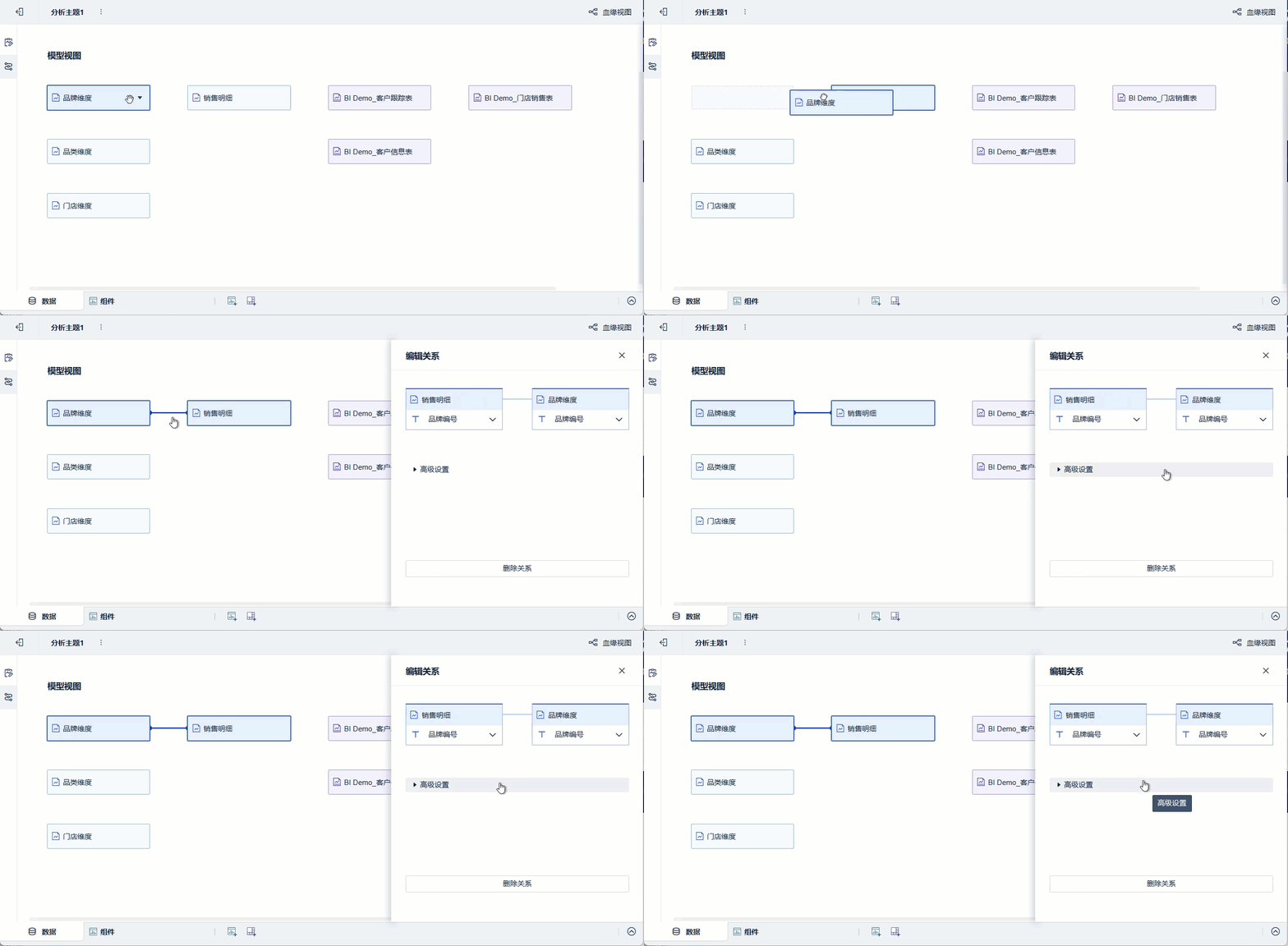
Перетащите измерение "Brand Dimension" на таблицу "Sales Detail", чтобы создать соответствующее отношение. Как показано на рисунке ниже:
2.1.2 Редактирование отношений модели
1) После установления соединения автоматически откроется окно редактирования отношений. Пользователи могут вносить изменения в "Соответствующие поля" и "Отношения модели". Как показано на рисунке ниже:
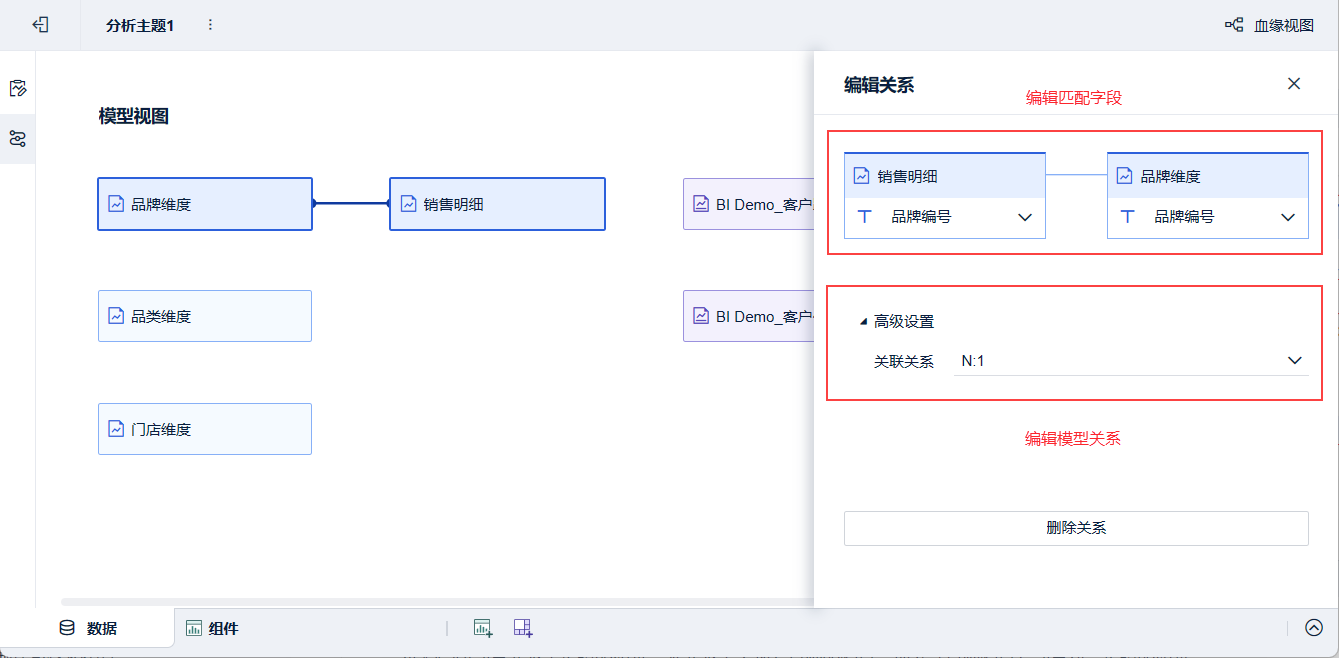
Поле матча:
- Соответствующее поле является связующим звеном между двумя таблицами. Если в обеих таблицах есть номера брендов, то "Номер бренда" является связующим звеном для установления связи.
- Для совпадения полей в обеих таблицах требуется один и тот же тип поля.
Моделирование отношений:
Система выберет наиболее подходящую модельную связь на основе ваших данных. Для повышения производительности пользователи должны стараться выбирать правильные модельные отношения.
| моделирование отношений | приведите пример |
|---|---|
| 1:1 (один на один) | Это можно понимать как связь между гражданином и номером удостоверения личности, когда у человека есть только один номер удостоверения личности |
| 1:N (один ко многим) | может быть понята как связь между провинцией и городом, при этом провинция имеет N городов |
| N:1 (много к одному) | Несколько городов принадлежат одной провинции |
| N:N (многие-ко-многим) | Студент может выбрать более одного курса, и в одном курсе также может быть несколько студентов |
Одному бренду соответствует несколько подробностей о продажах, поэтому соотношение "подробностей о продажах" и "размерности бренда" равно N:1.
2.1.3 Настройка других столов
Таким же образом мы смоделируем отношения для остальных таблиц.
Из раздела 1.4 мы знаем, что набор данных извлеченной природы не может быть смоделирован с набором данных непосредственно связанной природы. Таким образом, извлечение устанавливает отношения моделирования с извлеченным набором данных, а прямое соединение устанавливает отношения моделирования с непосредственно соединенным набором данных.
2.2 Удаление модельных связей
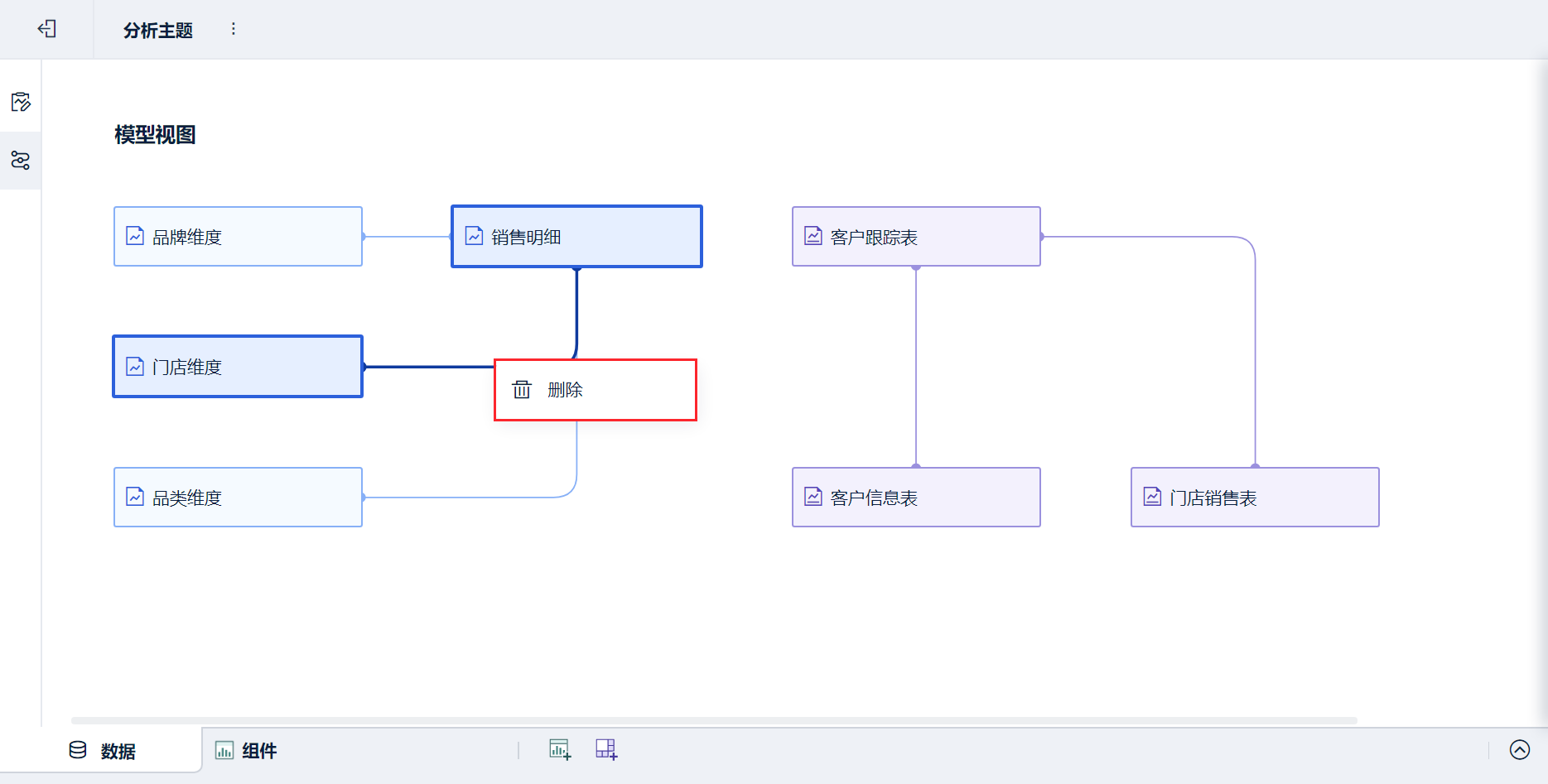
Способ 1: Щелкните правой кнопкой мыши на ссылке, соответствующей удаляемой связи модели, как показано на следующем рисунке:
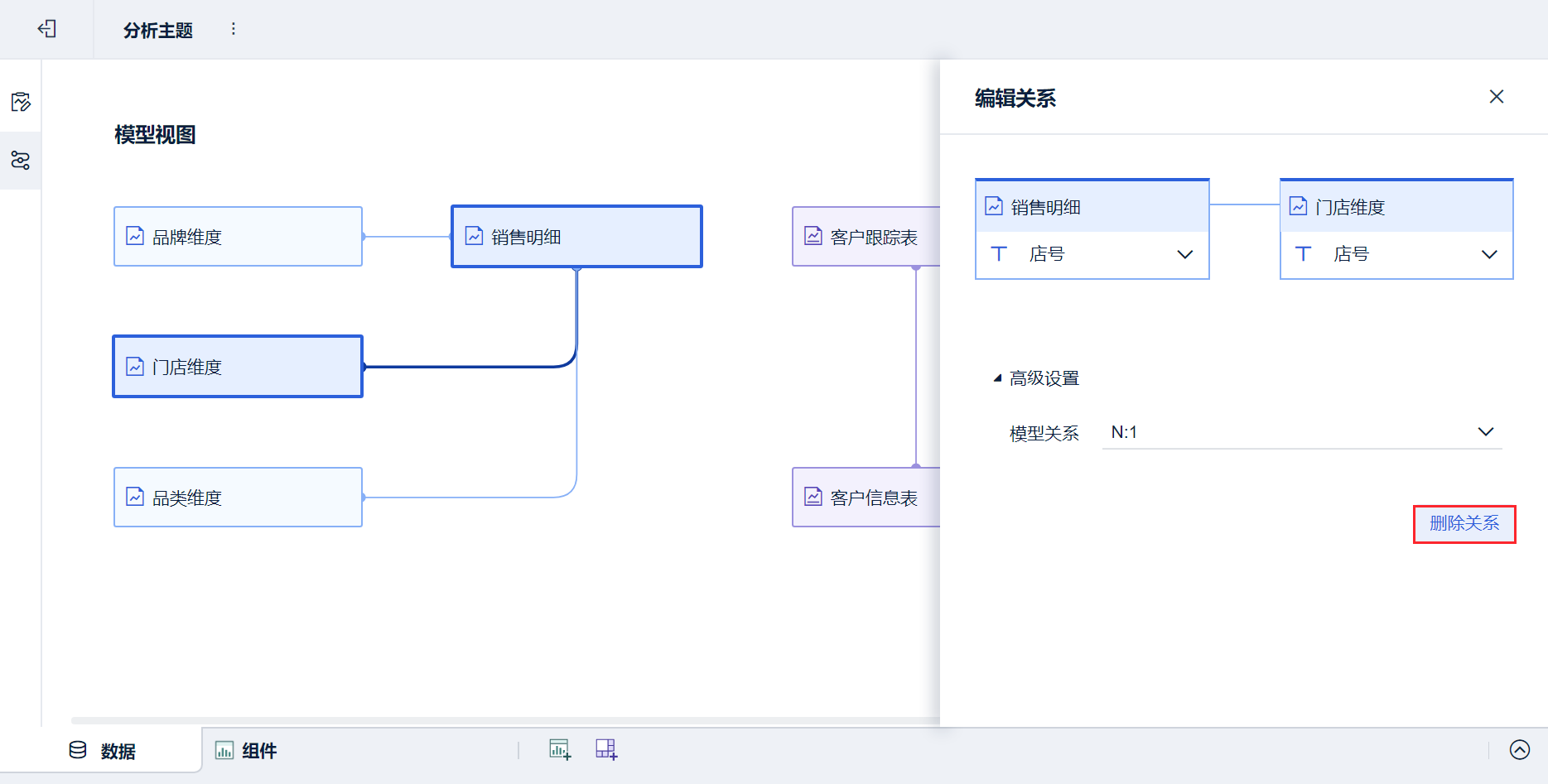
Способ 2: Выберите связь модели, которую нужно удалить, и удалите ее в правой области редактирования, как показано на следующем рисунке:
2.3 Выбор полей из нескольких таблиц после моделирования отношений
Выше мы смоделировали взаимосвязь между "Brand Dimension" и "Sales Detail".
Попав в компонент, мы можем перетащить в него поля обеих таблиц одновременно, чтобы проанализировать их, как показано ниже:
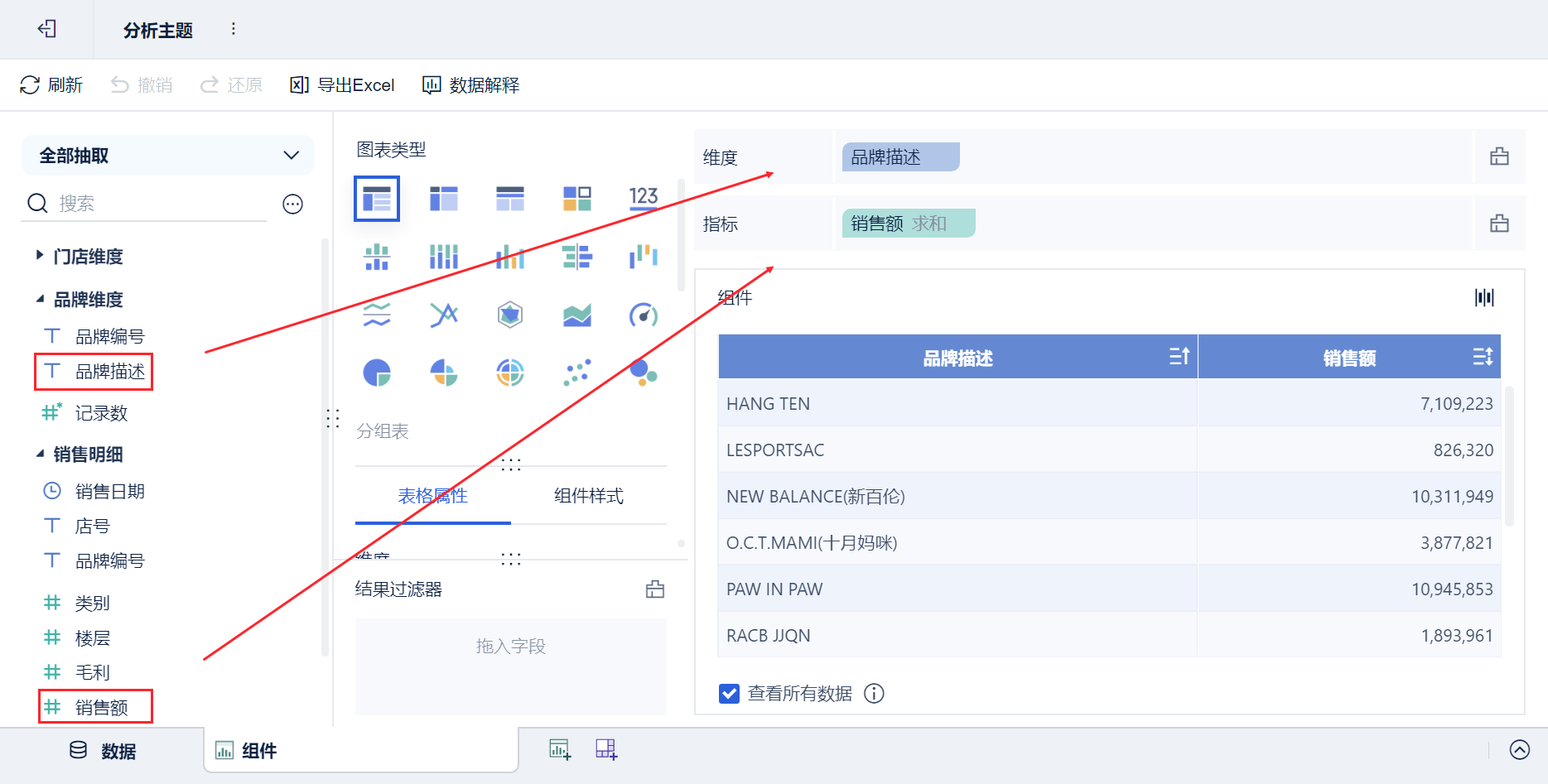
Мы также можем использовать поля из обеих таблиц, чтобы создать новое вычисляемое поле и т. д. Более подробную информацию см. в разделе: Обзор настроек для анализируемых областей
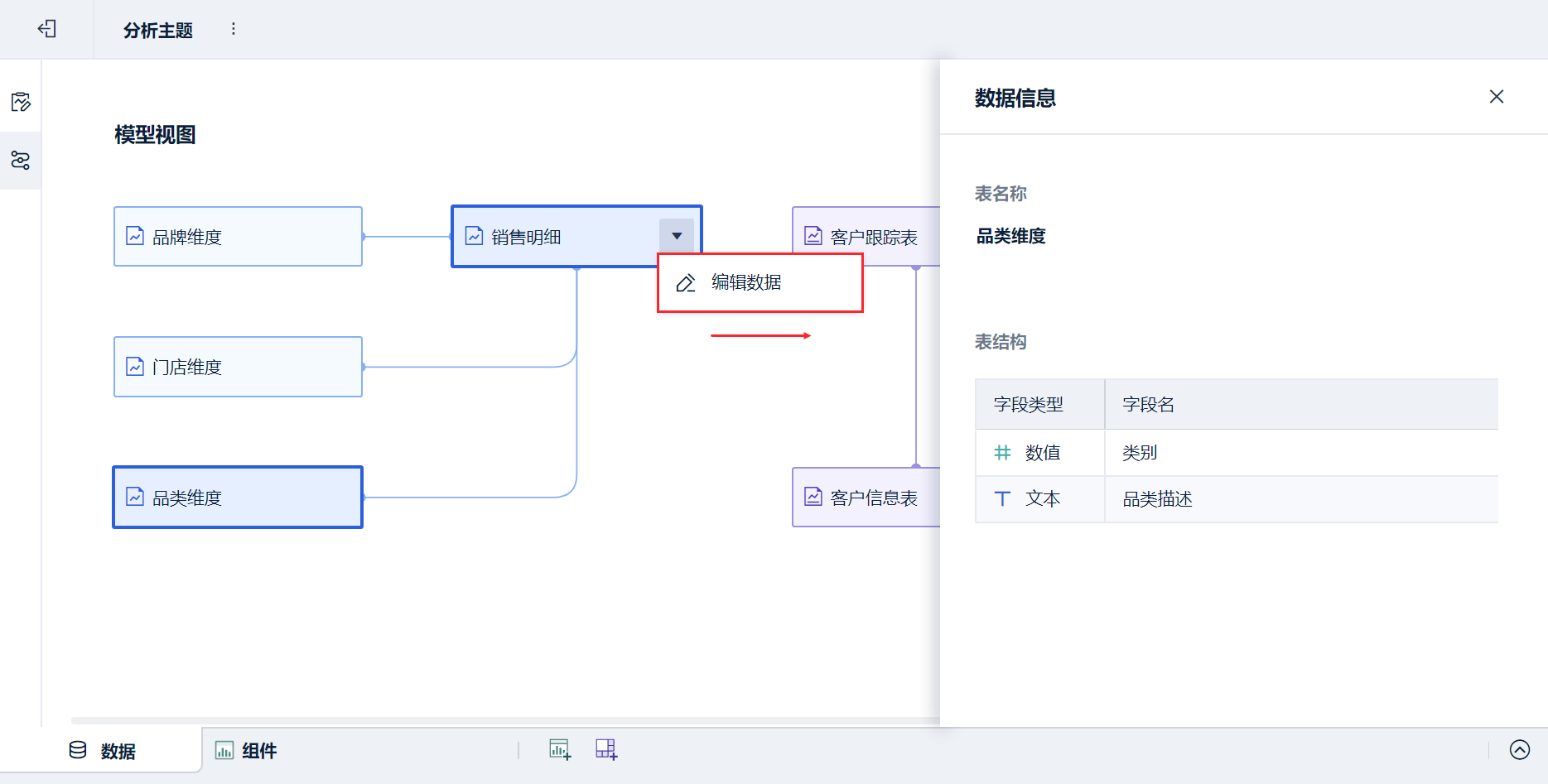
2.4 Просмотр информации о таблице
Когда вы выбираете таблицу в представлении модели, справа появляется соответствующая информация о данных.
Если вы нажмете "Прокрутить вниз > Редактировать данные", вы попадете в интерфейс редактирования таблицы, как показано на следующем рисунке:
3. условия
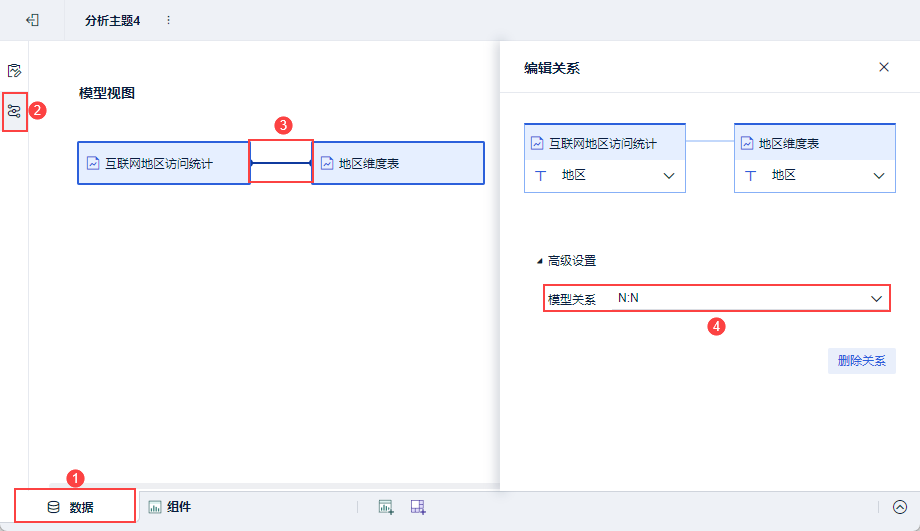
3.1 Расписания не поддерживают отношения N:N между используемыми полями
Описание проблемы:
Если две таблицы находятся в представлении модели, а отношения модели установлены на "N:N", как показано на следующем рисунке:
Если в компоненте "Detail Table" одновременно вызвать поля этих двух таблиц, появится сообщение об ошибке "Detail Table does not support N:N relationship between the fields used". Это показано на следующем рисунке:
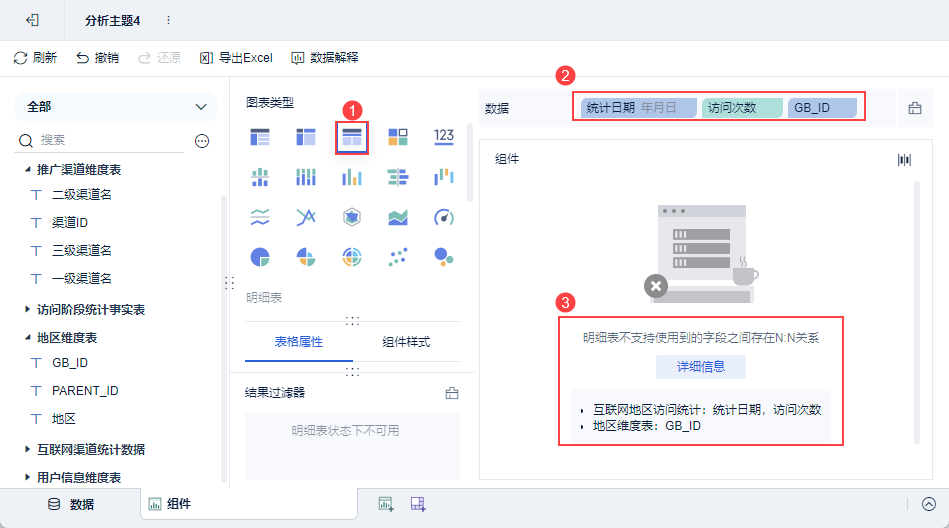
Решение:
Не вызывайте кросс-табличные поля с отношением модели "N:N" в компоненте "Детальная таблица".
4. Тестирование результатов
Простая проверка усвоения модуля: посттренинговые упражнения по теме "Моделирование FineBI".