Оформление
Процентные панели - Справка FineReport | Разработка отчетов | Отчеты | Учебные пособия
Процент приборных панелей
1. Обзор
1.1 Версия
| Версия FineBI | Функциональные изменения |
|---|---|
| 6.0 | - |
1.2 Сценарии применения
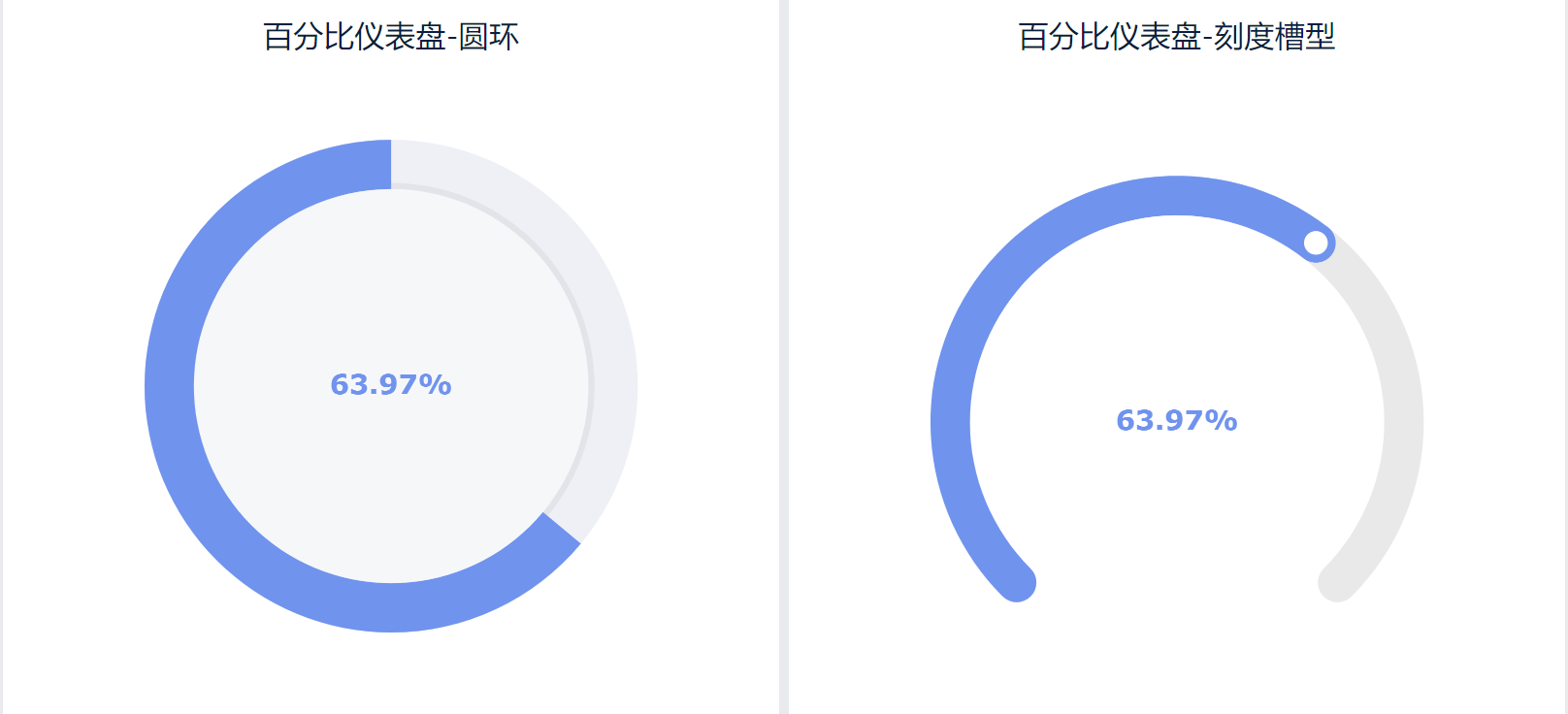
Процентные панели обычно используются для отображения степени выполнения или прогресса отдельной метрики относительно ее максимально возможного значения (т. е. 100%). Такие панели представлены в виде круговых диаграмм с фиксированной круглой рамкой, представляющей максимальное или целевое значение, и внутренней заливкой, которая изменяется в зависимости от соотношения текущего и максимального значения, что создает удобное для восприятия визуальное отображение.
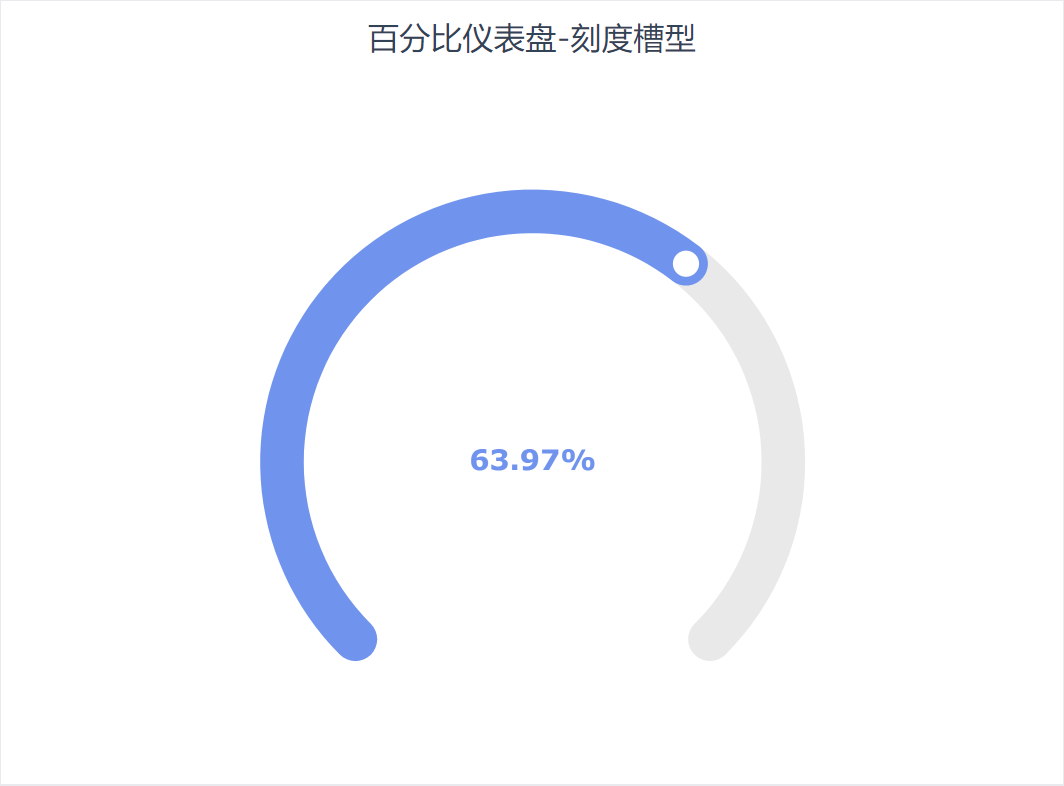
Процентные приборные панели выпускаются как в круглом, так и в градуированном щелевом исполнении.
Например, используйте процентную панель, чтобы показать запасы в процентах от общего количества:
1.3 Основные требования
| Эффекты диаграмм | Размерные поля | Поля индикаторов |
|---|---|---|
| Процент приборных панелей | 0 | 1 |
1.4 Графические особенности
1) Преимущества
- Интуитивно понятный: пользователь может быстро понять текущий прогресс или степень завершения работы благодаря шкале заполнения на круговой диаграмме.
- Простота: концентрация на представлении отдельных показателей позволяет избежать информационной перегрузки и увидеть ключевую информацию с первого взгляда
2) Недостатки
- Сингулярность: не подходит для одновременного сравнения нескольких показателей, так как отображается только один показатель
- Недостающие детали: нет конкретных сведений о том, как распределяется прогресс, указан только общий уровень завершения.
2. дашборд с процентами - круговая
2.1 Подготовка данных
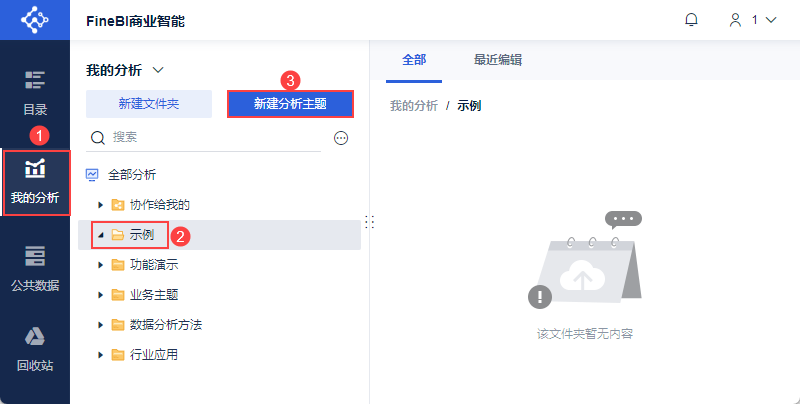
1) Пользователь входит в систему FineBI, нажимает "Мои анализы", выбирает папку и нажимает "Новая Analysis Subject", как показано на следующем рисунке:
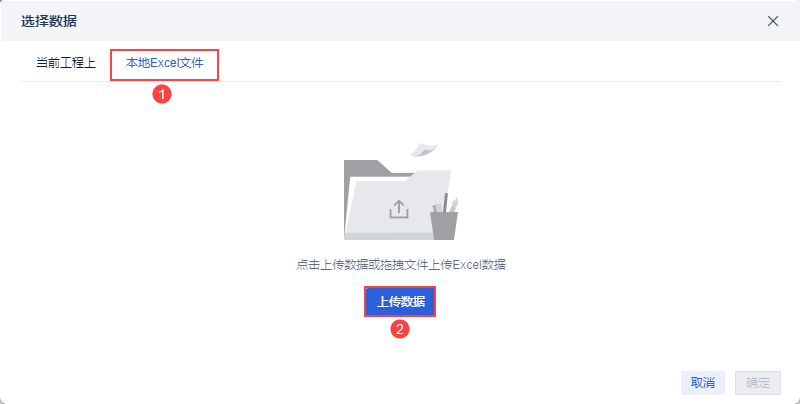
2) Нажмите "Локальный файл Excel > Загрузить данные", чтобы загрузить данные таблицы. Как показано на рисунке ниже:
Образец данных: Таблица товаров поставщиков.xlsx
3) После загрузки нажмите кнопку "OK". Как показано на рисунке ниже:
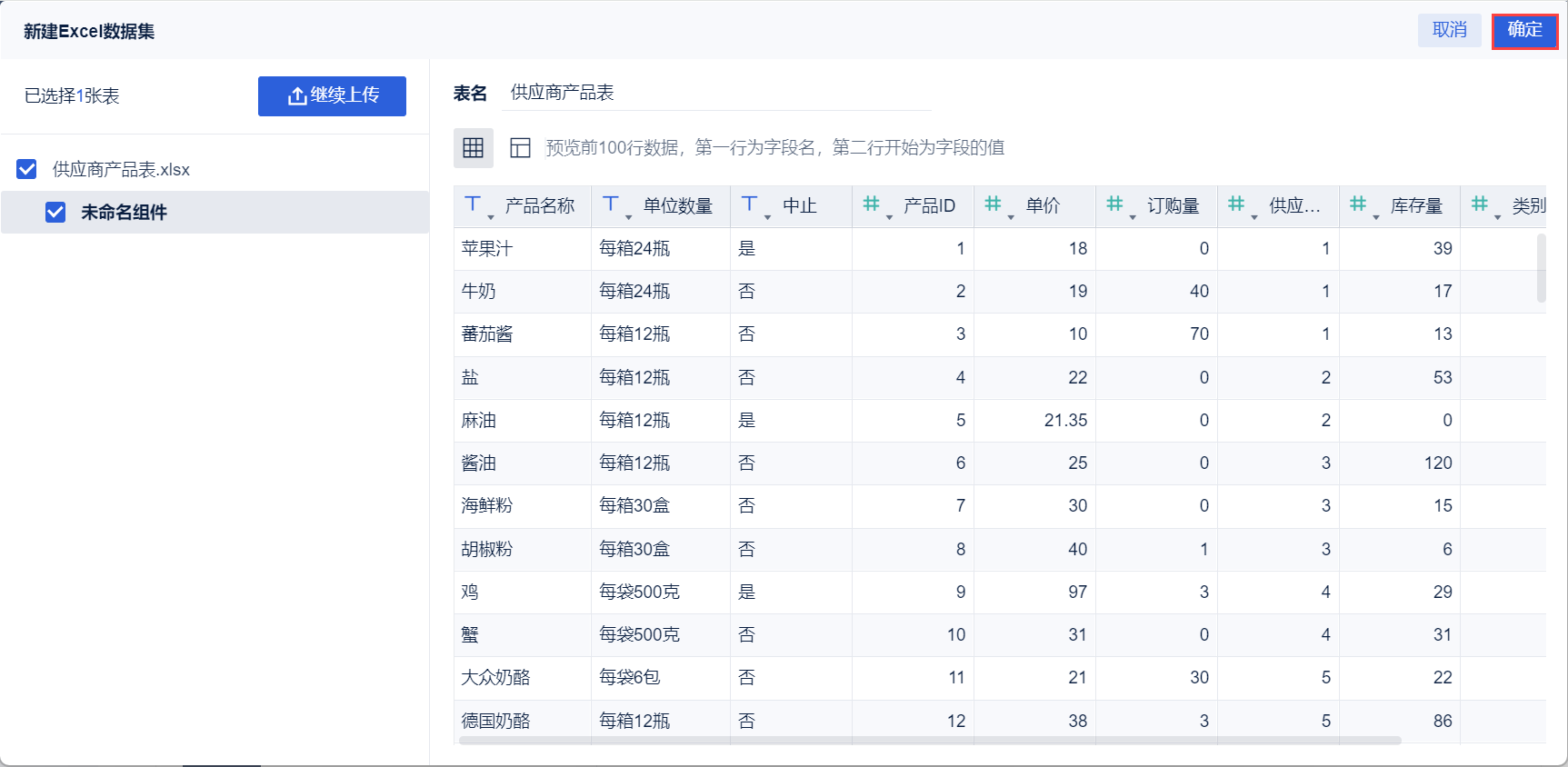
4)Нажмите "Сохранить и обновить" и "Выход и предварительный просмотр", данные будут успешно подготовлены, как показано ниже:
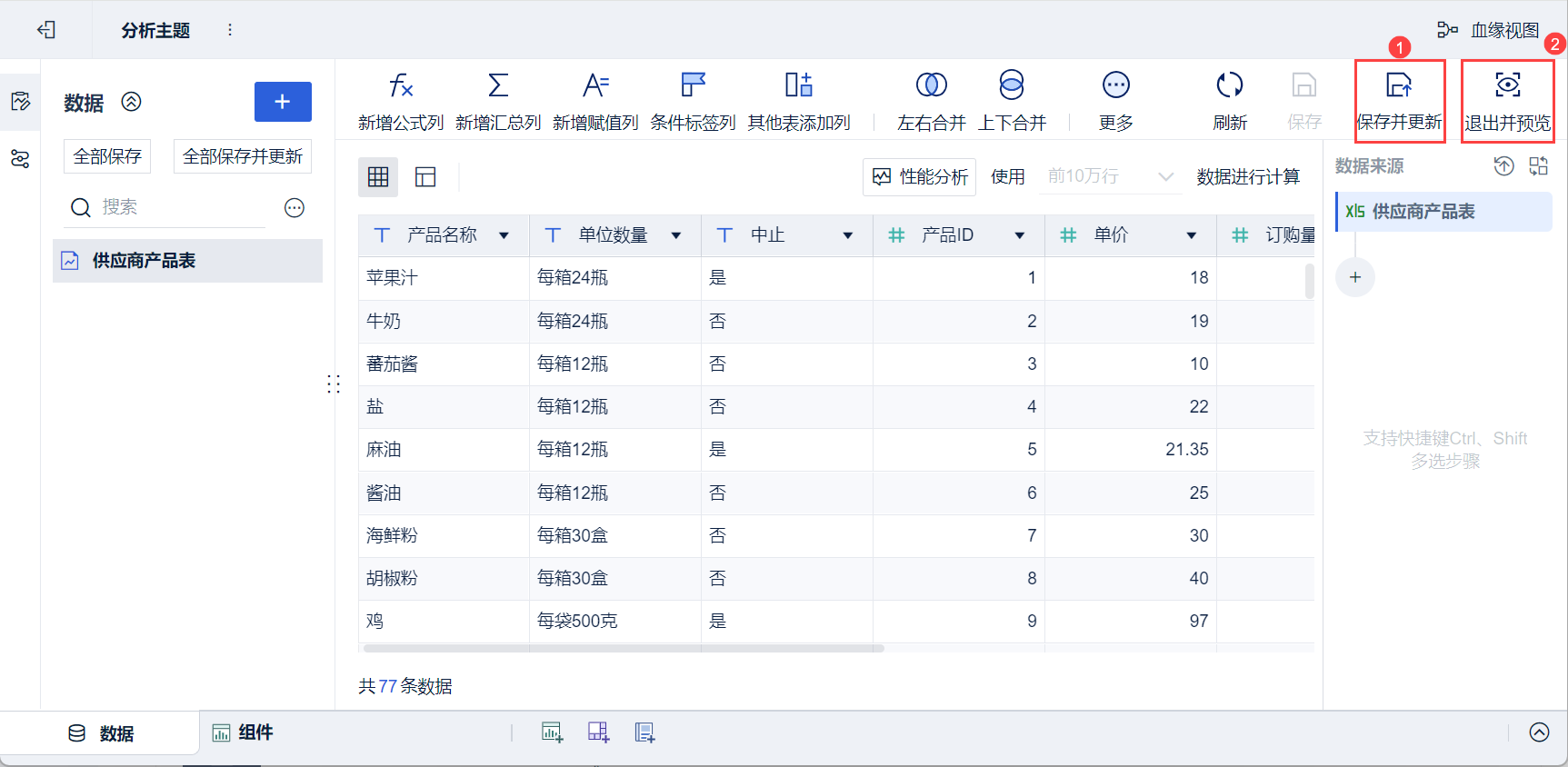
2.2 Создание компонентов
1) Нажмите кнопку "Компоненты" в левом нижнем углу.
2) Нажмите кнопку "..." рядом с полем поиска слева от анализируемой области. Выберите "Добавить вычисляемое поле", задайте имя поля во всплывающем окне настройки как "Инвентаризация в процентах", введите формулу: SUM_AGG(Инвентаризация)/SUM_AGG(Инвентаризация+Заказ+Перезаказ) и нажмите "ОК", как показано на рисунке ниже:
Примечание 1: Функции и поля в окне формул должны быть выбраны щелчком в области выбора слева или вводом первой буквы или первого слова, и не могут быть введены вручную.
Примечание 2: SUM_AGG - это функция суммирования, см.: SUM_AGG-Summing.
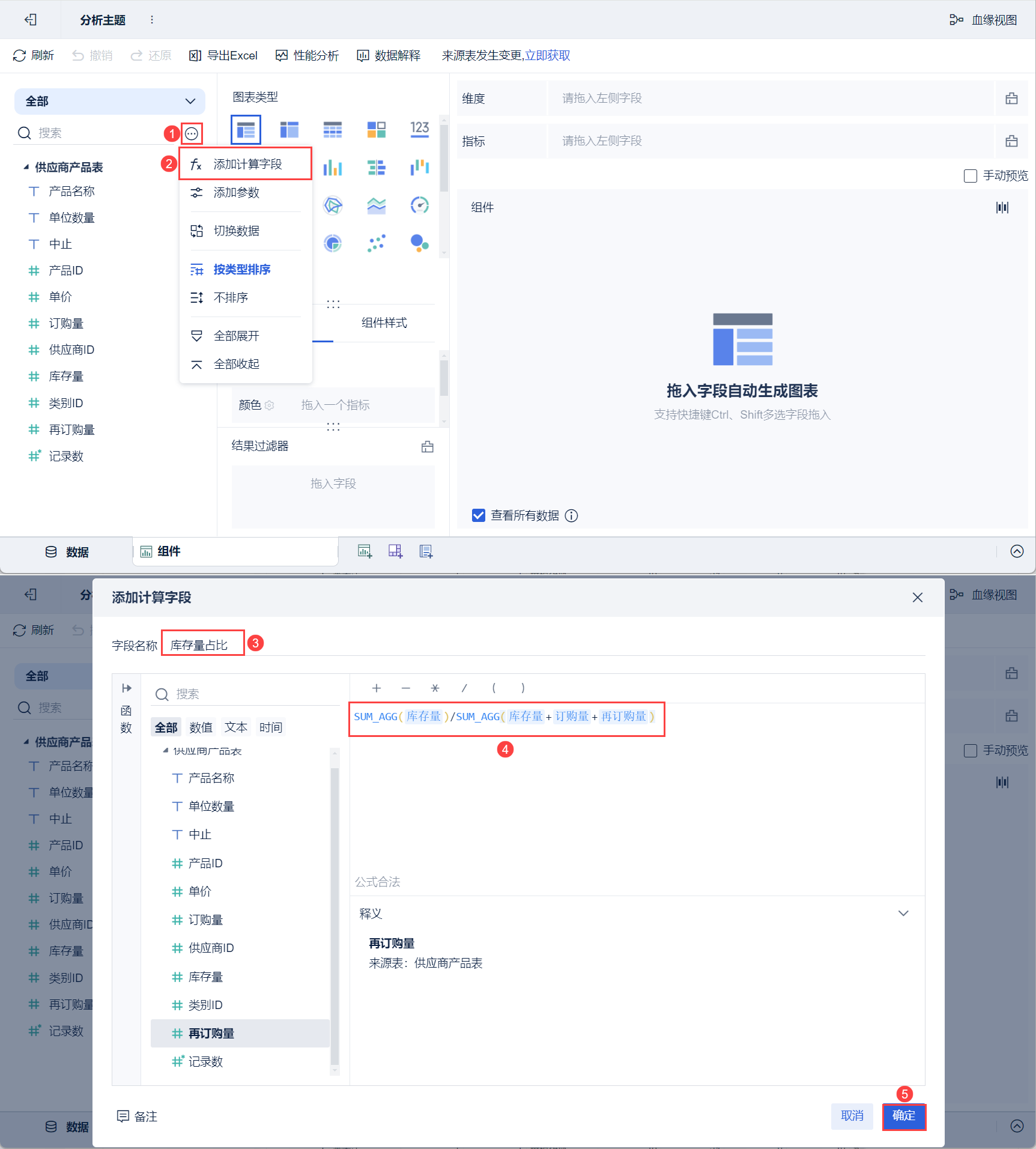
3) Выберите "дашборд" в разделе "Тип диаграммы" и третий подтип в разделе "Графические свойства". Перетащите поле "Запасы в процентах от запасов" анализируемой области слева в столбец "Значение указателя" в разделе "Графические свойства", как показано на рисунке ниже:
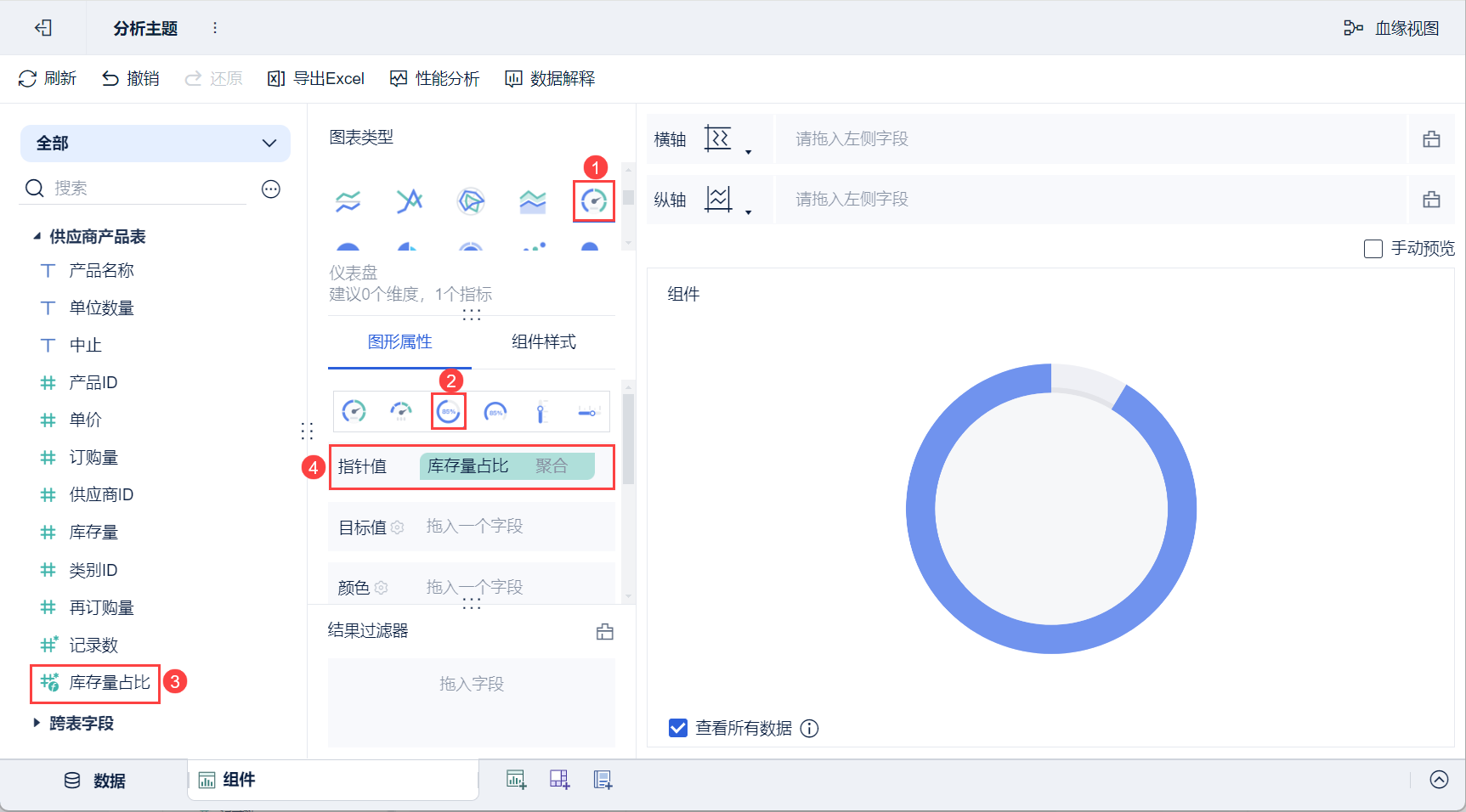
2.3 Благоустройство графиков
2.3.1 Установка целевых значений
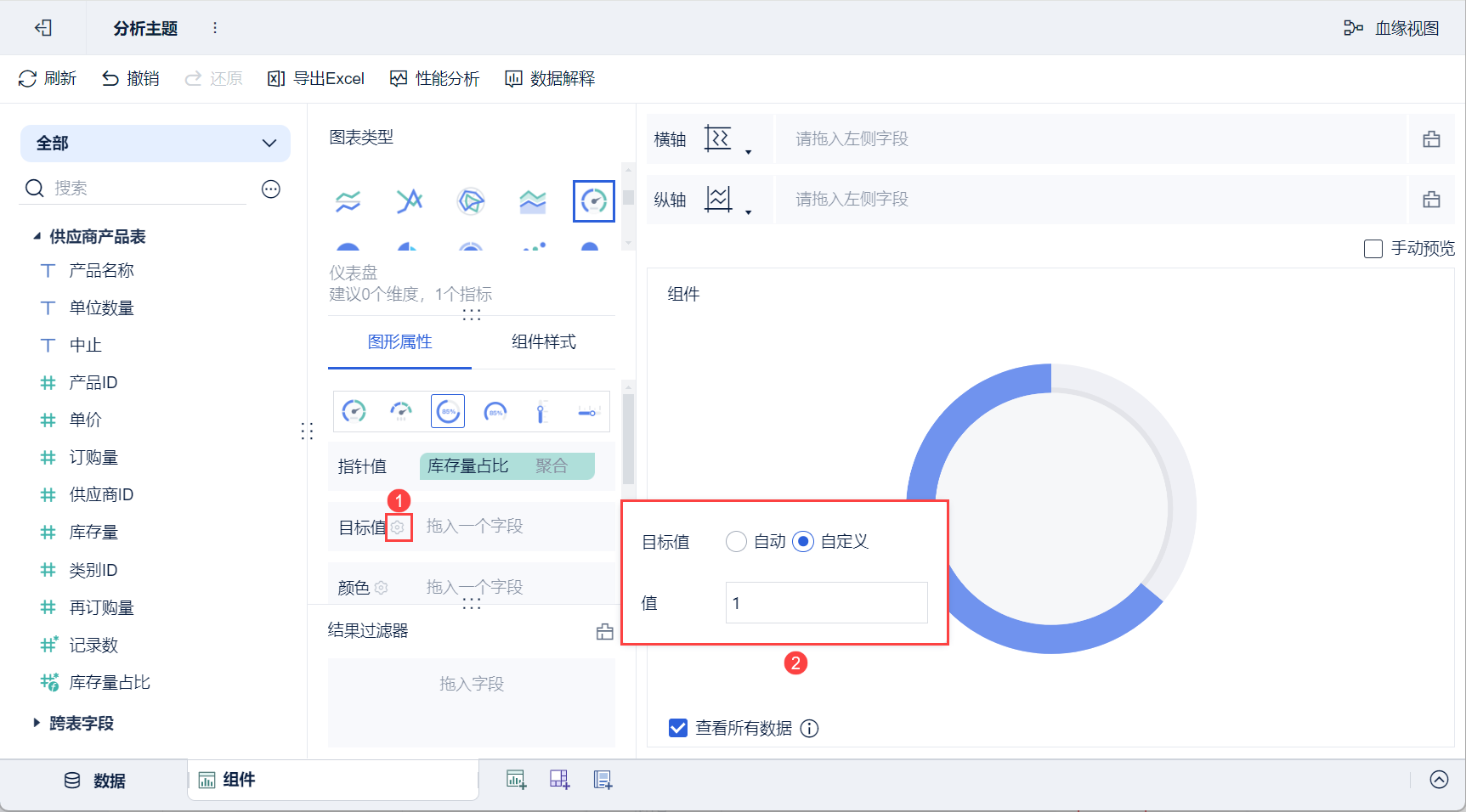
Нажмите кнопку Target Value Setting в разделе "Graphical Properties", отметьте "Custom" во всплывающем окне настроек и установите целевое значение на "1", как показано на рисунке ниже:
Примечание: Заданное значение - это максимальное значение шкалы приборной панели.
2.3.2 Установка этикеток
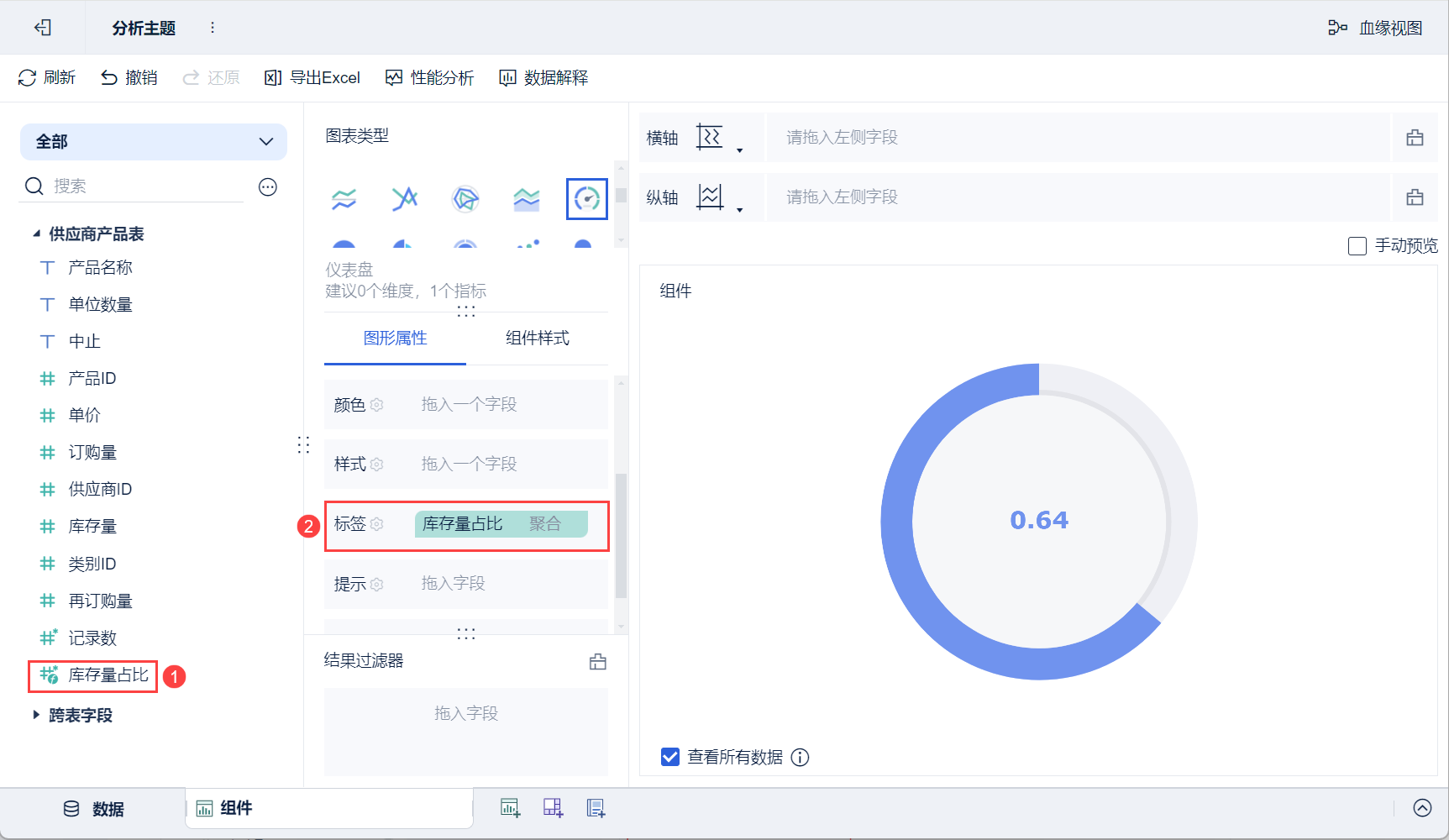
1) Перетащите поле "Инвентаризация %" на панель вкладок в разделе "Свойства графика", как показано ниже:
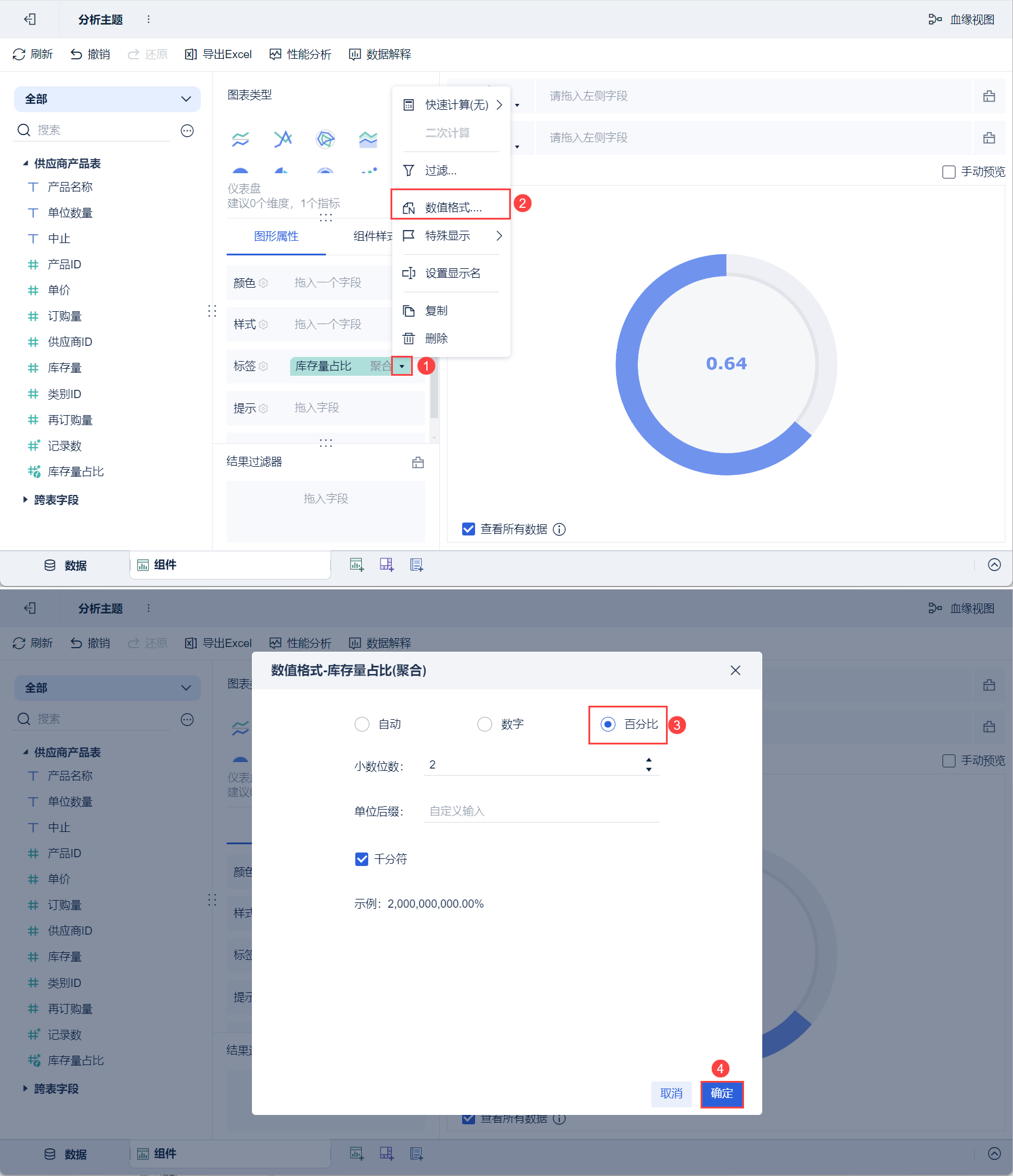
2) Нажмите на выпадающую кнопку "Инвентарь в процентах", выберите "Числовой формат", установите числовой формат в процентах во всплывающем окне настроек, нажмите "ОК", на графике появится процентная метка инвентаря в процентах, как показано на рисунке ниже:
2.4 Создание приборных панелей
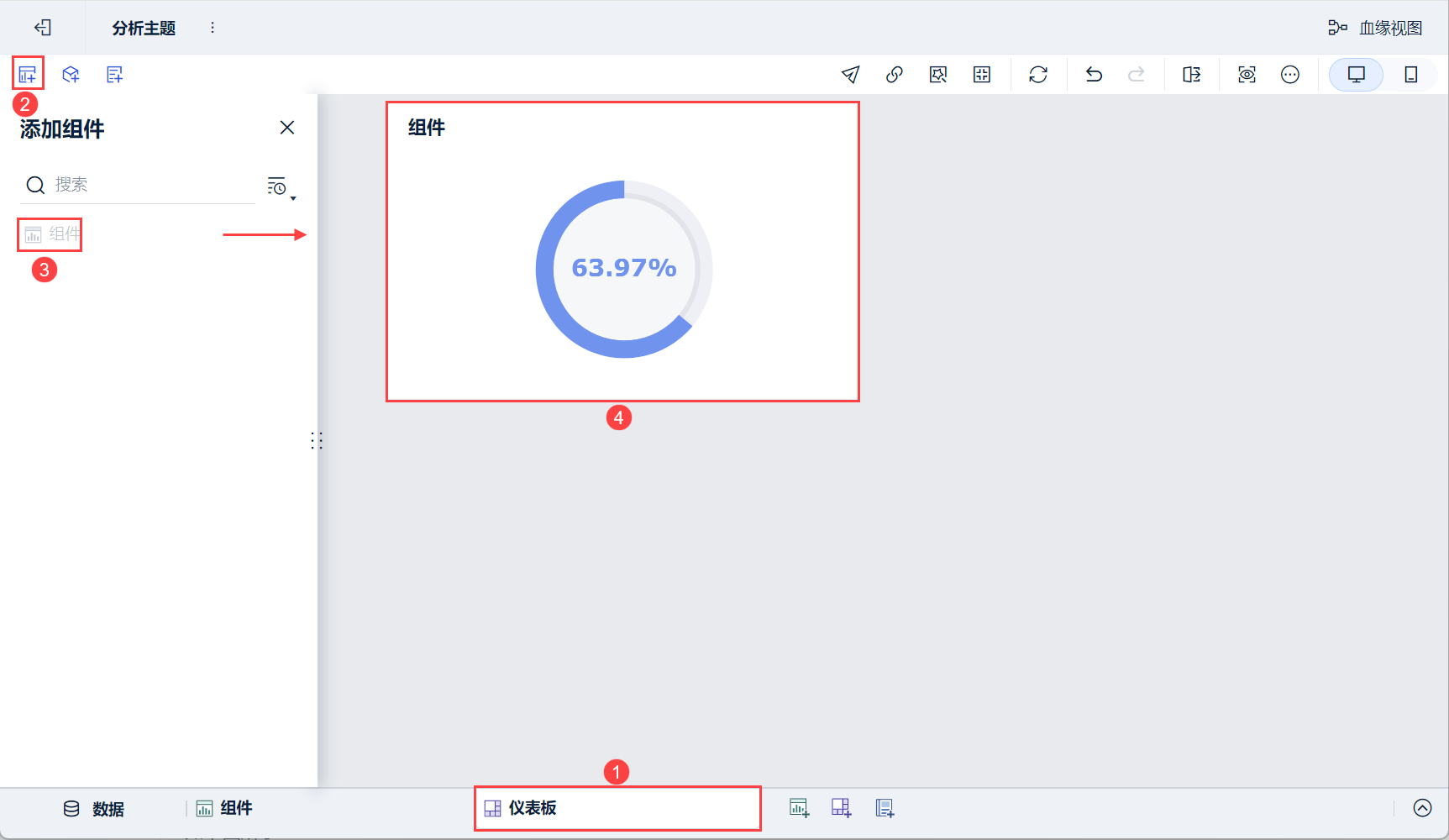
1) Нажмите кнопку Добавить панель в нижней части экрана редактора темы Analytics.
2) Войдите в интерфейс редактирования приборной панели и перетащите компонент на приборную панель, как показано ниже:
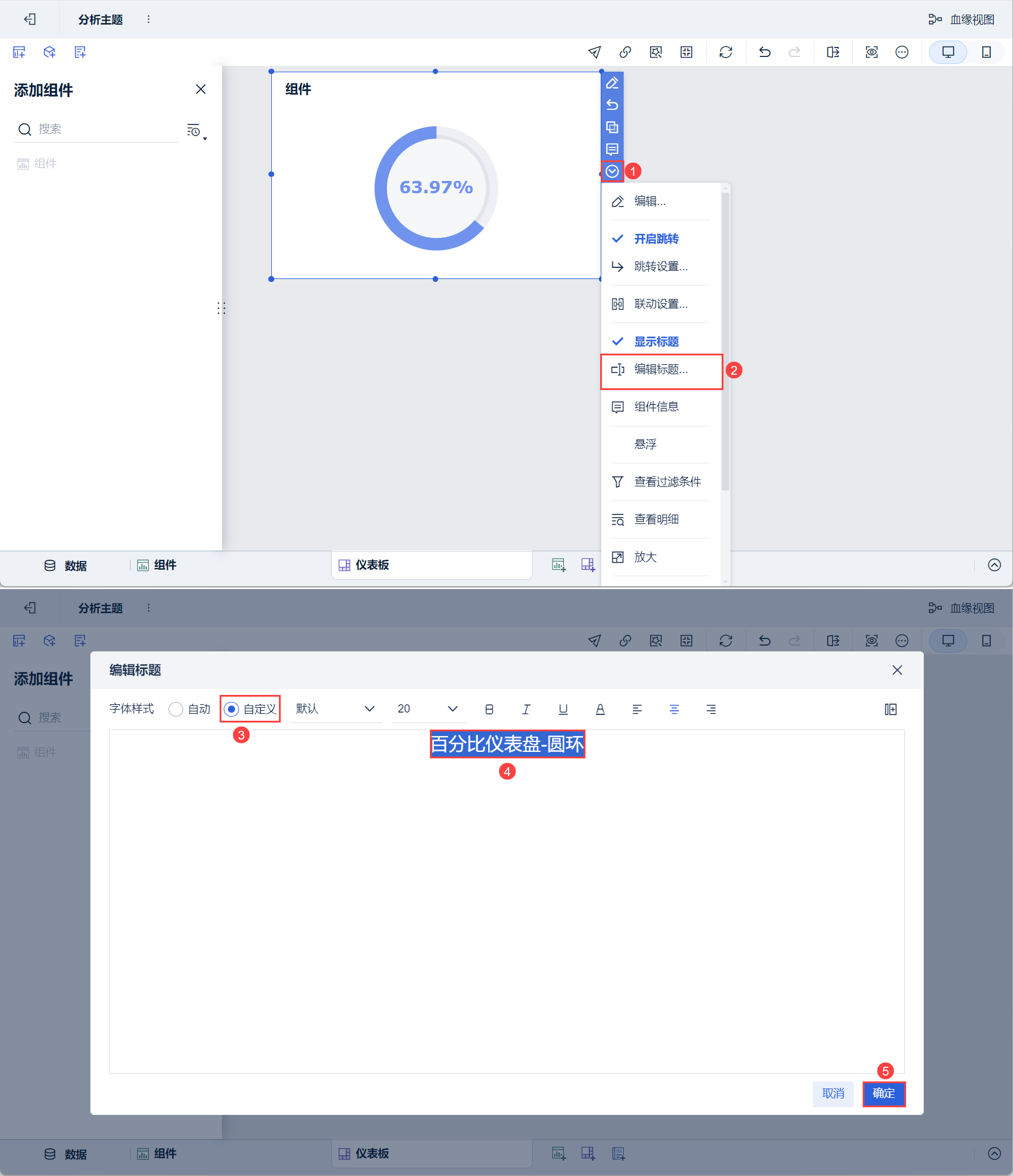
3) Прокрутите вниз и выберите "Edit Title", выберите "Custom" для Style, установите заголовок "Percentage Dashboard - Circle" и нажмите "OK". Как показано на рисунке ниже:
2.5 Эффекты просмотра
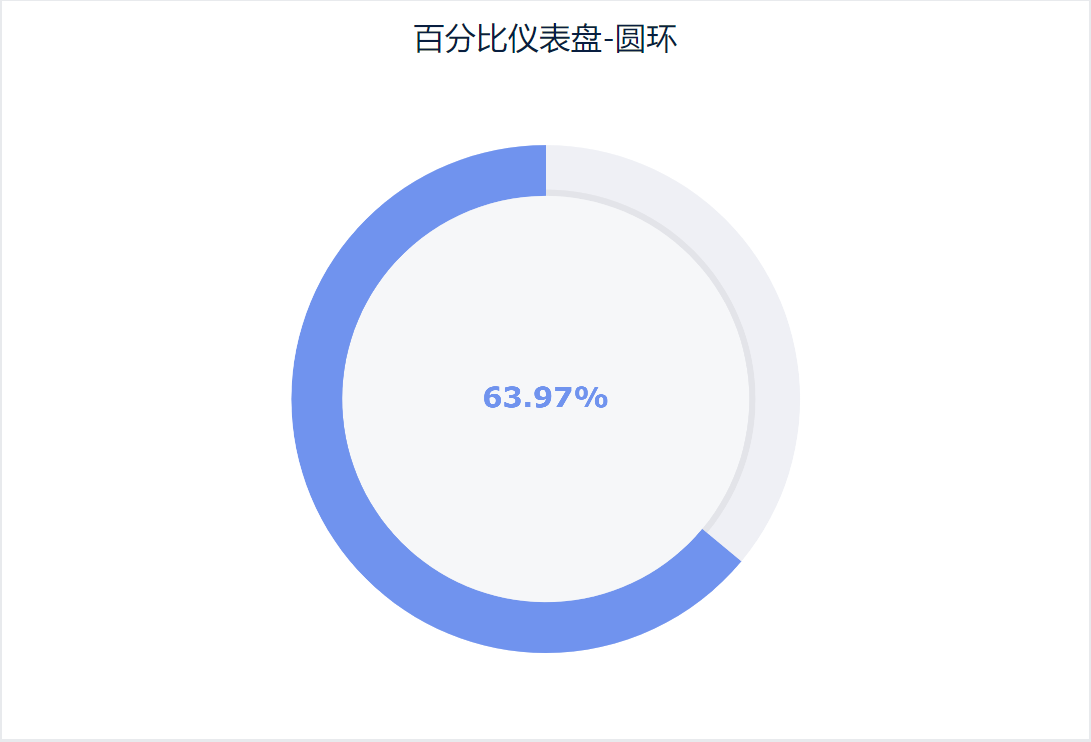
1) ПК
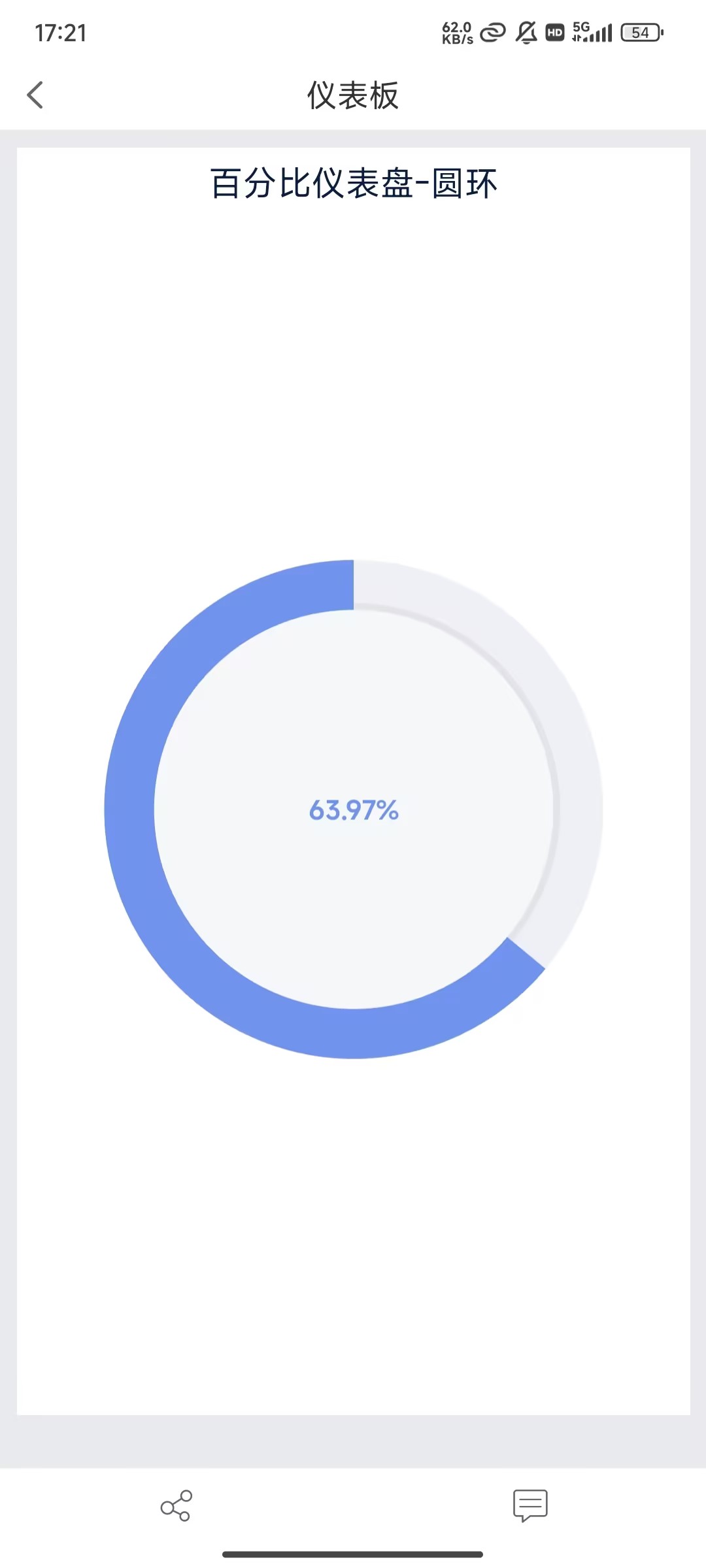
2) Мобильный
3. Процентная панель - градуированный тип слота
3.1 Репликация компонентов
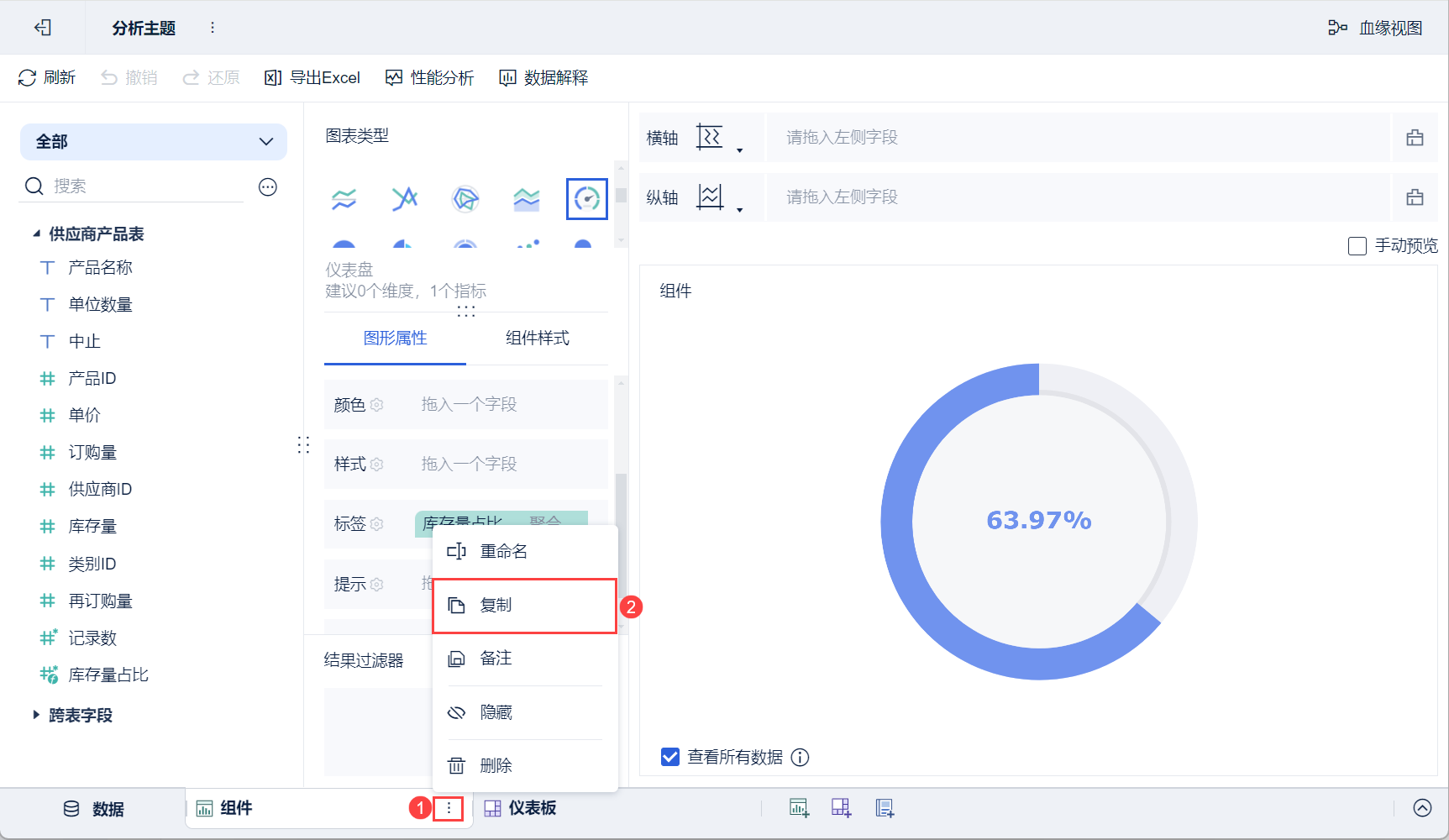
Нажмите кнопку "?" рядом с "Компонентом" в нижней части интерфейса редактирования компонентов и выберите "Копировать", чтобы создать копию компонента, как показано на рисунке ниже. и выберите "Копировать", чтобы создать копию компонента, как показано на следующем рисунке:
3.2 Изменение подтипов диаграмм
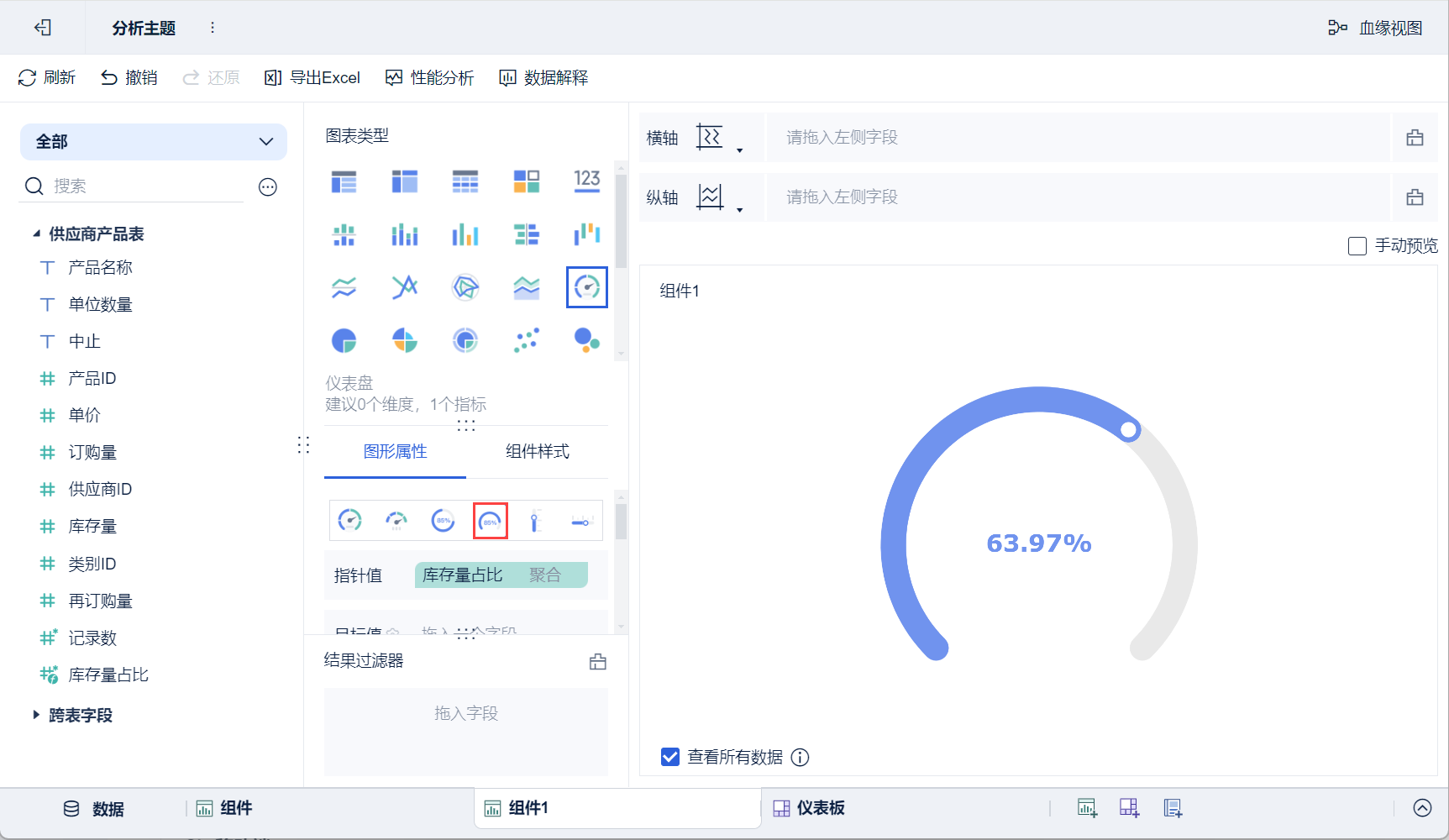
На экране редактирования скопированного компонента "Компонент 1" выберите четвертый подтип в разделе "Свойства графики", как показано ниже:
3.3 Создание приборных панелей
То же самое, что и в 2.4, с той лишь разницей, что название настройки - "Percentage Dashboard - Scale Slot Type", которое здесь повторяться не будет.
3.4 Эффекты просмотра
1) ПК
2) Мобильный