Оформление
Сценарии подсчета дедупликации - Справка FineReport | Разработка отчетов | Отчеты | Учебные пособия
Сценарии подсчета дедупликации
1. Обзор
1.1 Сценарии применения
Подсчитывает количество повторов поля измерения после удаления дубликатов при определенных условиях.
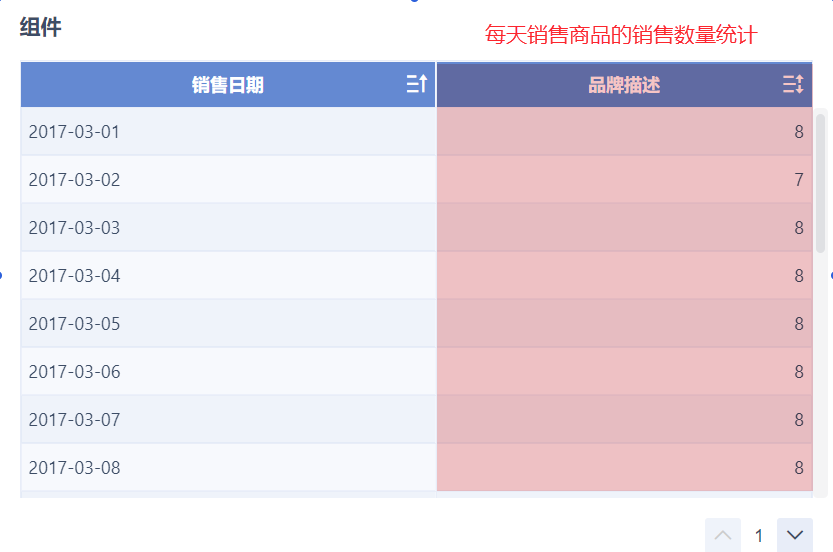
Например, в торговом центре есть несколько товаров под разными брендами, которые, скорее всего, будут появляться каждый день, и несколько записей о продажах под единым брендом. Найдите статистику количества марок товаров, продаваемых каждый день. Как показано на рисунке ниже:
1.2 Идеи для реализации
В этой статье мы предлагаем четыре идеи реализации статистики подсчета деэмфазиса и соответствующие им преимущества и недостатки, как показано в следующей таблице:
| серийный номер | метод реализации | vantage | недостатки |
|---|---|---|---|
| 1 | Используйтефункцию"Удалить дубликаты строк**"**в наборе данных Self-service, чтобы удалить дубликаты одним щелчком мыши. | Рекомендуемая программа | - |
| 2 | Набор данных реализуется с помощью "Сводка по группам > Де-взвешенный подсчет". | Быстрый дисплей, оптимальная производительность и гибкость. | 1) Данные в режиме реального времени недоступны.2) Агрегатные значения не могут быть использованы для нахождения результата общего количества деэмфазиса данных, а просто складываются результаты деэмфазиса на основе полученных измерений |
| 3 | Это достигается в компоненте путем регистрации количества "Add Statistical Dependency Fields" (зависимость от поля). | Более быстрое отображение, лучшая производительность и возможность отображения данных в реальном времени. (Рекомендуемая программа) | Низкая гибкость |
| 4 | компонент через агрегатную функциюCOUNTD_AGG. | В расчеты можно вовлекать очень гибкие статистические данные по деэмфазису. | Может вызвать проблемы с производительностью |
| 5 | В компоненте это достигается за счет размерностей к метрикам (отказ от подсчета). | Результаты статистики де-взвешивания могут быть задействованы в расчетах и детальной фильтрации. | Может вызвать проблемы с производительностью |
Примечание: Производительность оптимальна, поскольку набор данных использует обработанные данные непосредственно для представления на приборной панели. Использование количества записей для достижения, потому что статистика общей суммы строк по умолчанию, расчет прост, и поэтому избежать большинства проблем производительности. В то время как функция и размерность для индикатора агрегированных строк все еще автоматические по умолчанию, это, вероятно, будет иметь проблемы с производительностью, такие как данные не загружаются.
2. Программа I. Достижения с помощью наборов данных
На основании "Листа данных о продажах в магазине" подсчитывается количество типов брендов, проданных за день.
Образец данных: Статистика продаж магазина.xlsx
2.1 Новые аналитические темы
Обработка данных в наборе данных для получения статистики с уменьшенным количеством подсчетов.
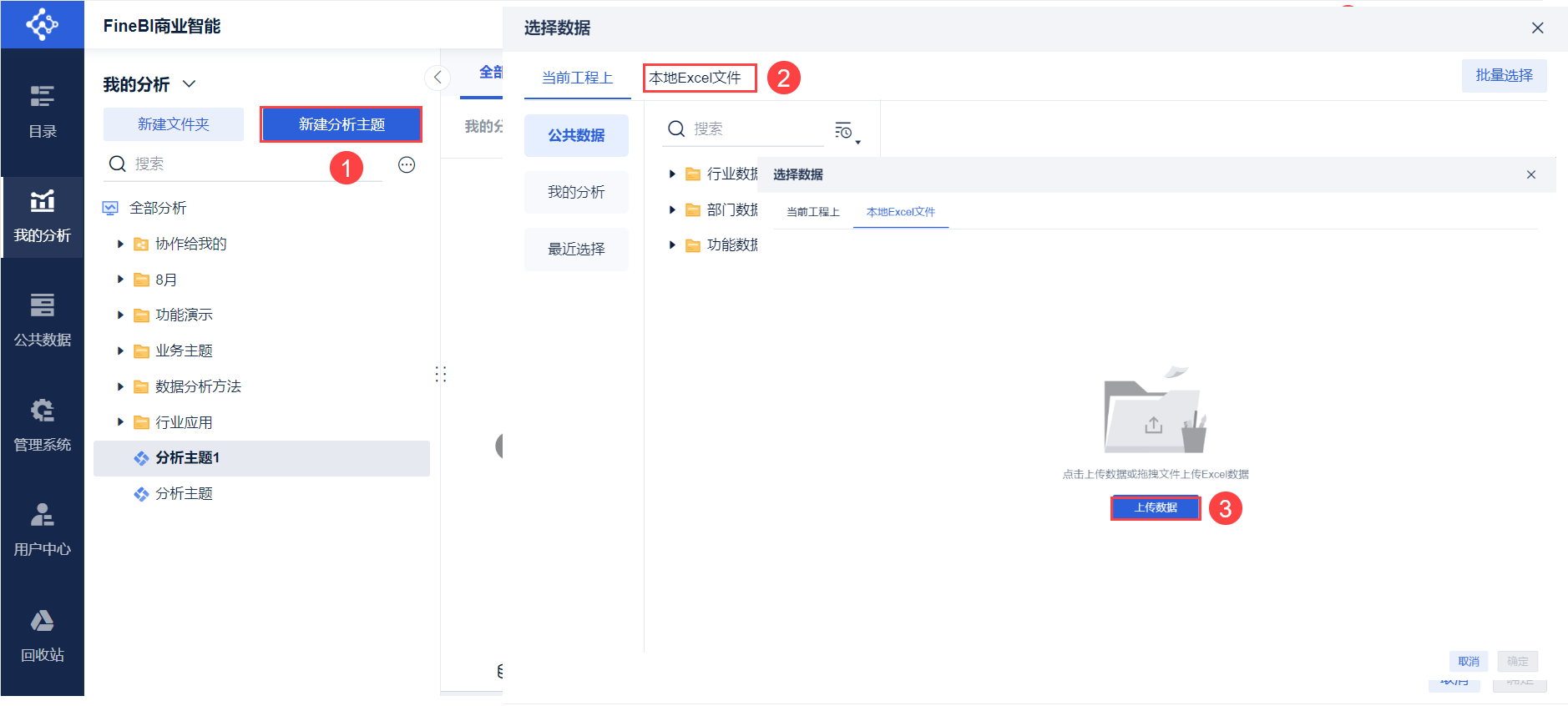
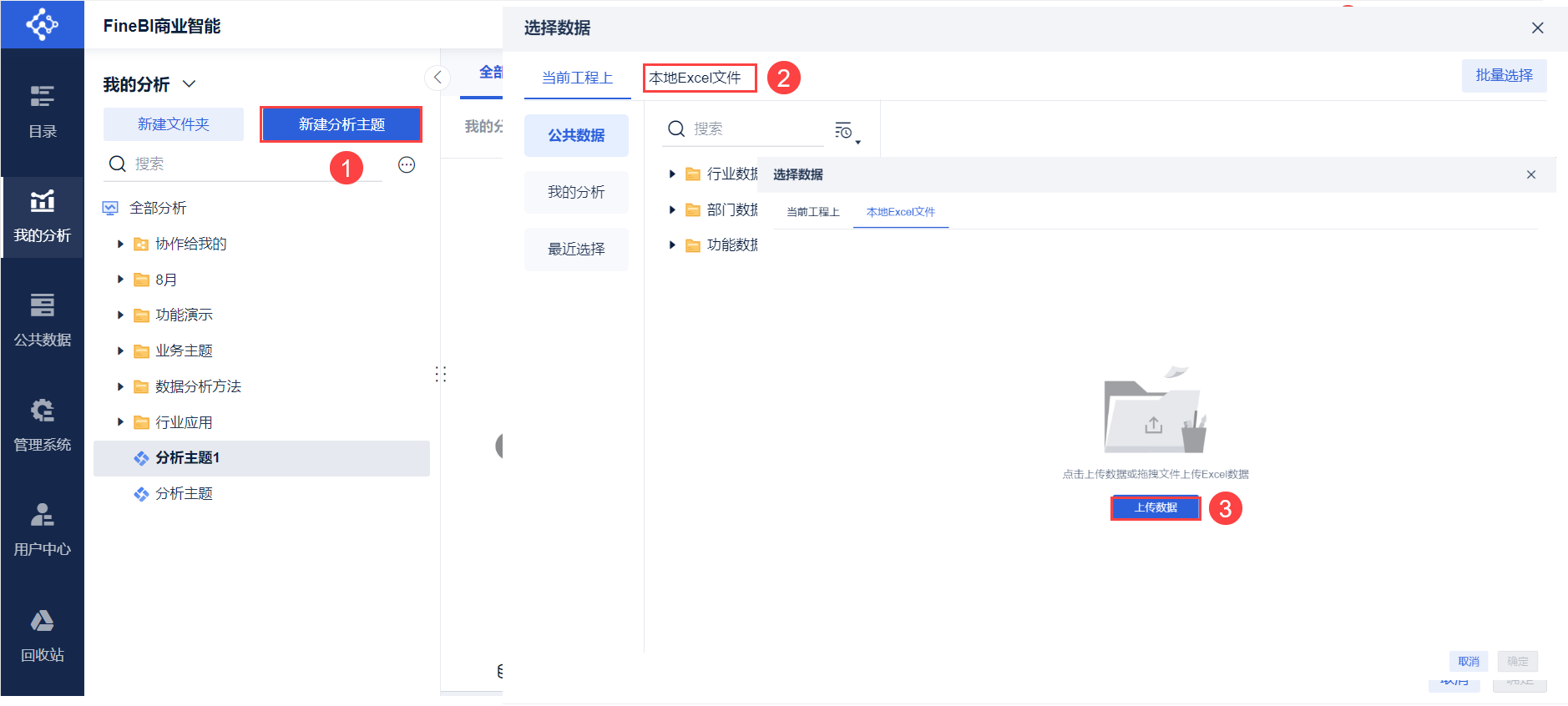
Загрузите пример данных "Статистика продаж магазина", создайте тему анализа и добавьте набор данных, как показано ниже:
2.2 Выбор месторождений
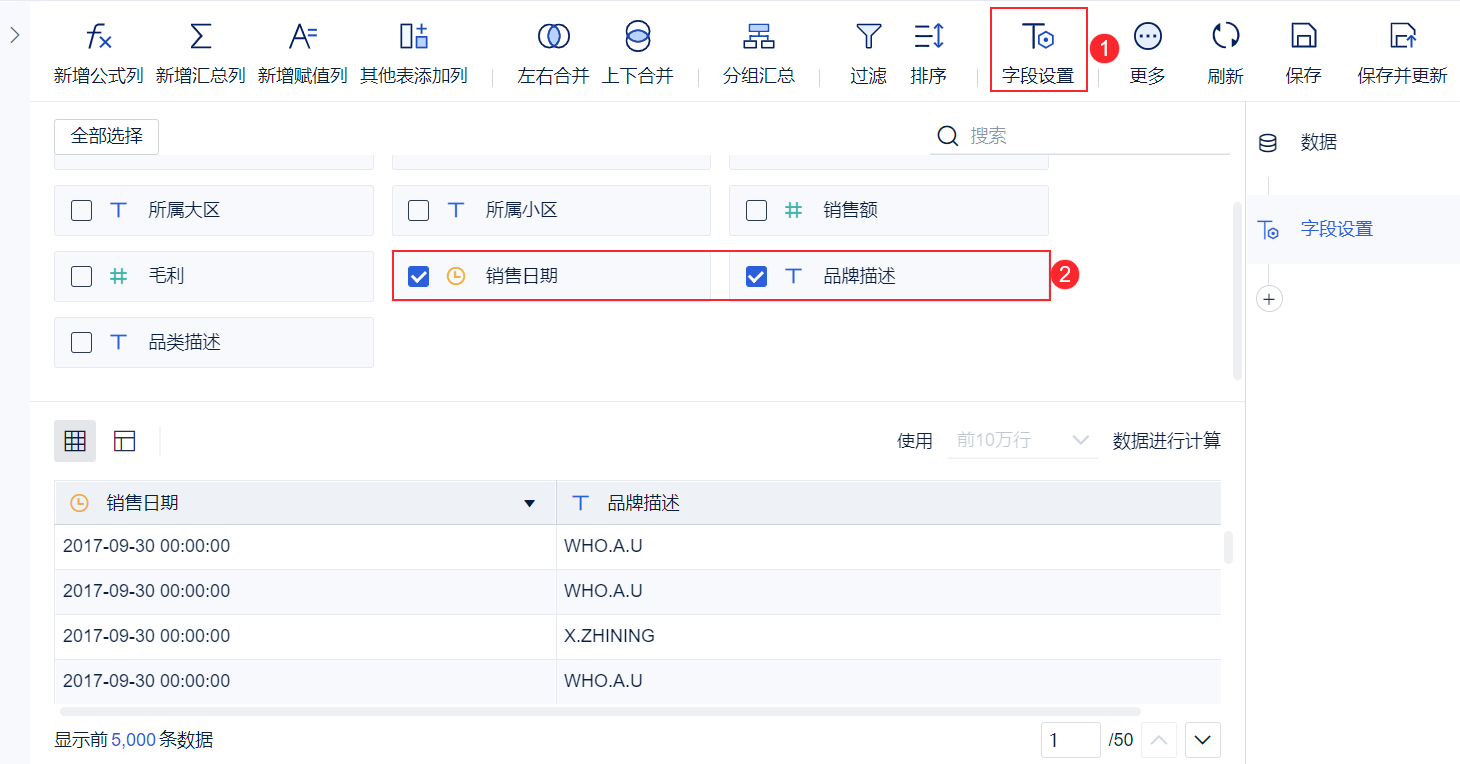
Добавьте "Настройки полей", отмените выбор всех, а затем выберите поля "Дата продажи" и "Описание бренда", как показано ниже:
2.3 Агрегирование подгрупп
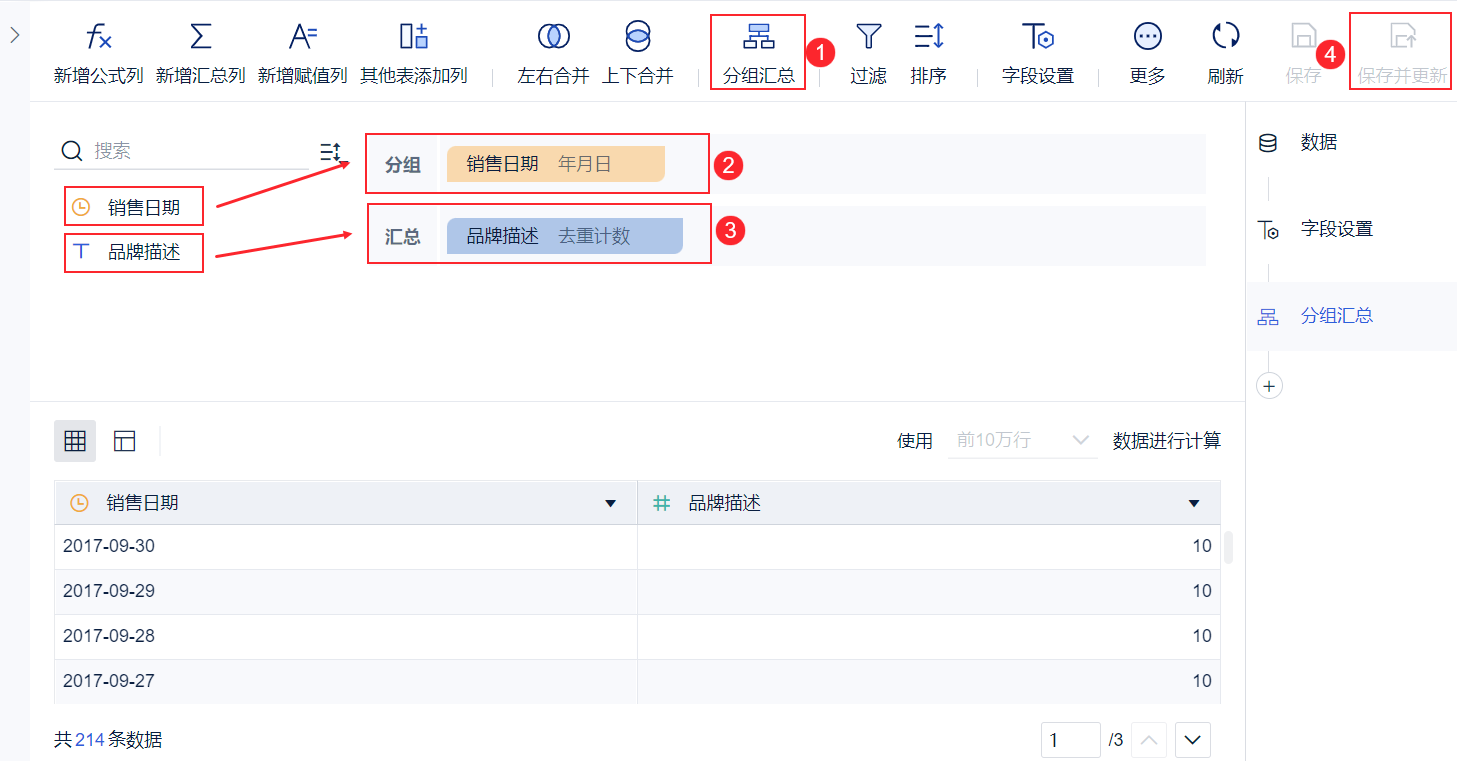
С помощью Group Summary сгруппируйте "Описание бренда" по "Дате продажи" и выберите "Дублированный подсчет" в качестве метода сводки, чтобы получить количество брендов, продающих товары в день.
1) После добавления полей выберите "Групповая сводка", перетащите поле "Дата продажи" в колонку группировки и "Описание бренда" в колонку сводки, нажмите "Сохранить и обновить" после настройки, как показано на следующем рисунке:
2.5 Производство таблиц группировки
Используйте таблицу группировки, чтобы представить результаты анализа набора данных.
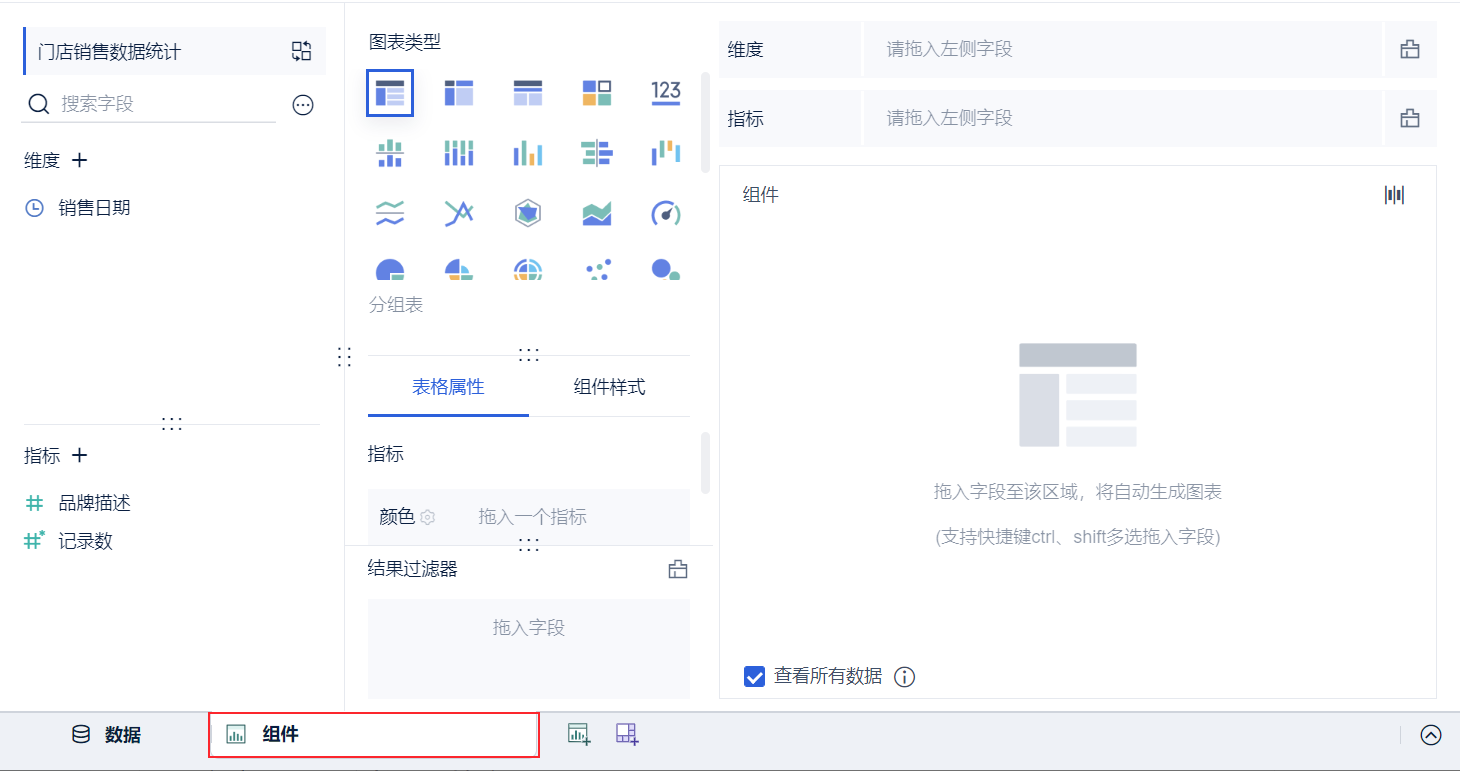
1) После обновления данных нажмите кнопку "Создать компонент", чтобы создать компонент на основе отредактированного набора данных, как показано ниже:
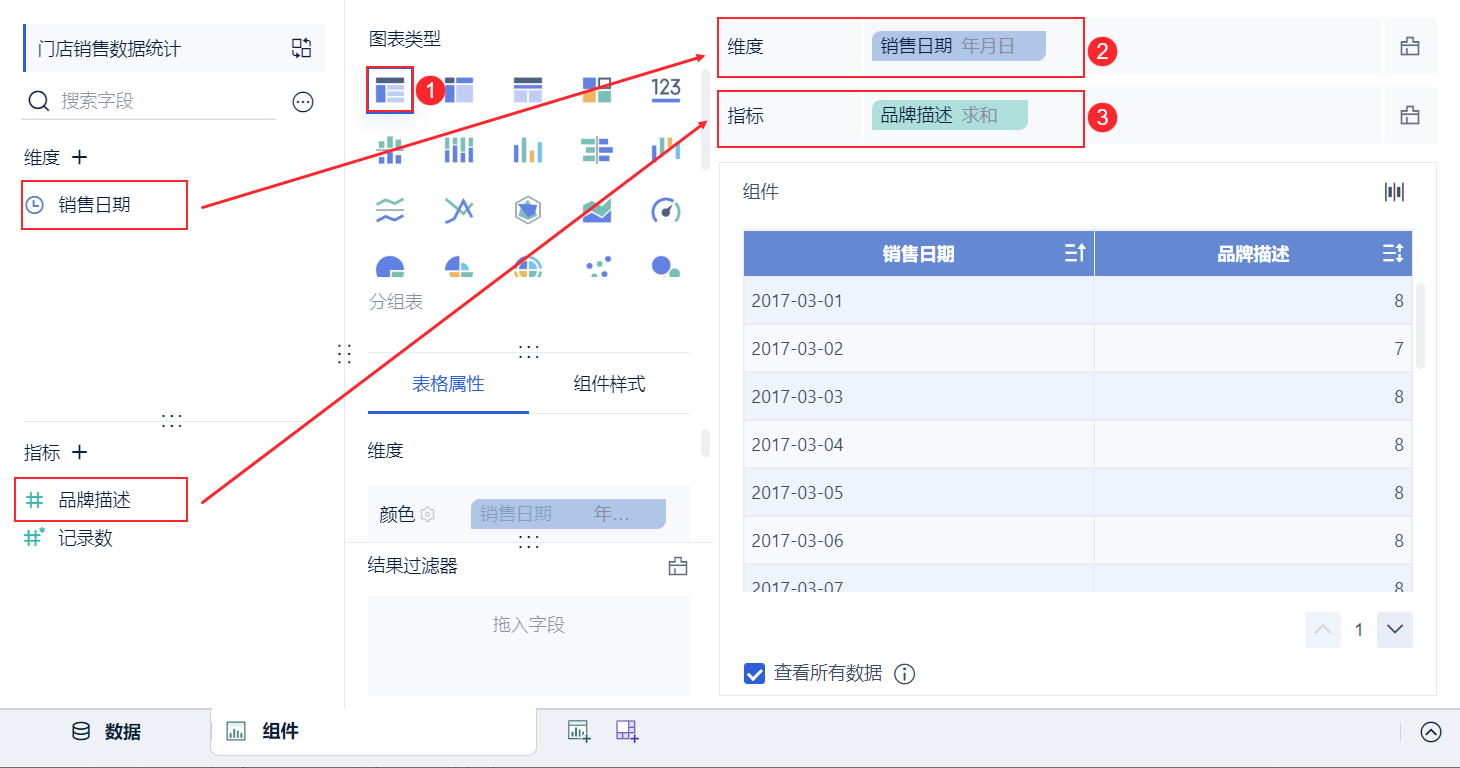
2) Выберите "Таблица группировки", чтобы отобразить данные. Щелкните и перетащите "Дата продаж" в поле размерности и "Описание бренда" в поле индикатора, который показывает количество типов брендов, проданных за день. Как показано на рисунке ниже:
3. Вариант II. Достигается за счет количества записей
На основании "Листа данных о продажах в магазине" подсчитывается количество типов брендов, проданных за день.
В компоненте отказ от подсчета статистики достигается за счет "Добавления полей зависимости статистики" для количества записей. Для наглядности в примере тип диаграммы установлен на Grouped Table.
Образец данных: Статистика продаж магазина.xlsx
3.1 Новые аналитические темы
Загрузите пример данных "Статистика продаж магазина", создайте тему анализа и добавьте набор данных, как показано ниже:
3.2 Добавление компонентов
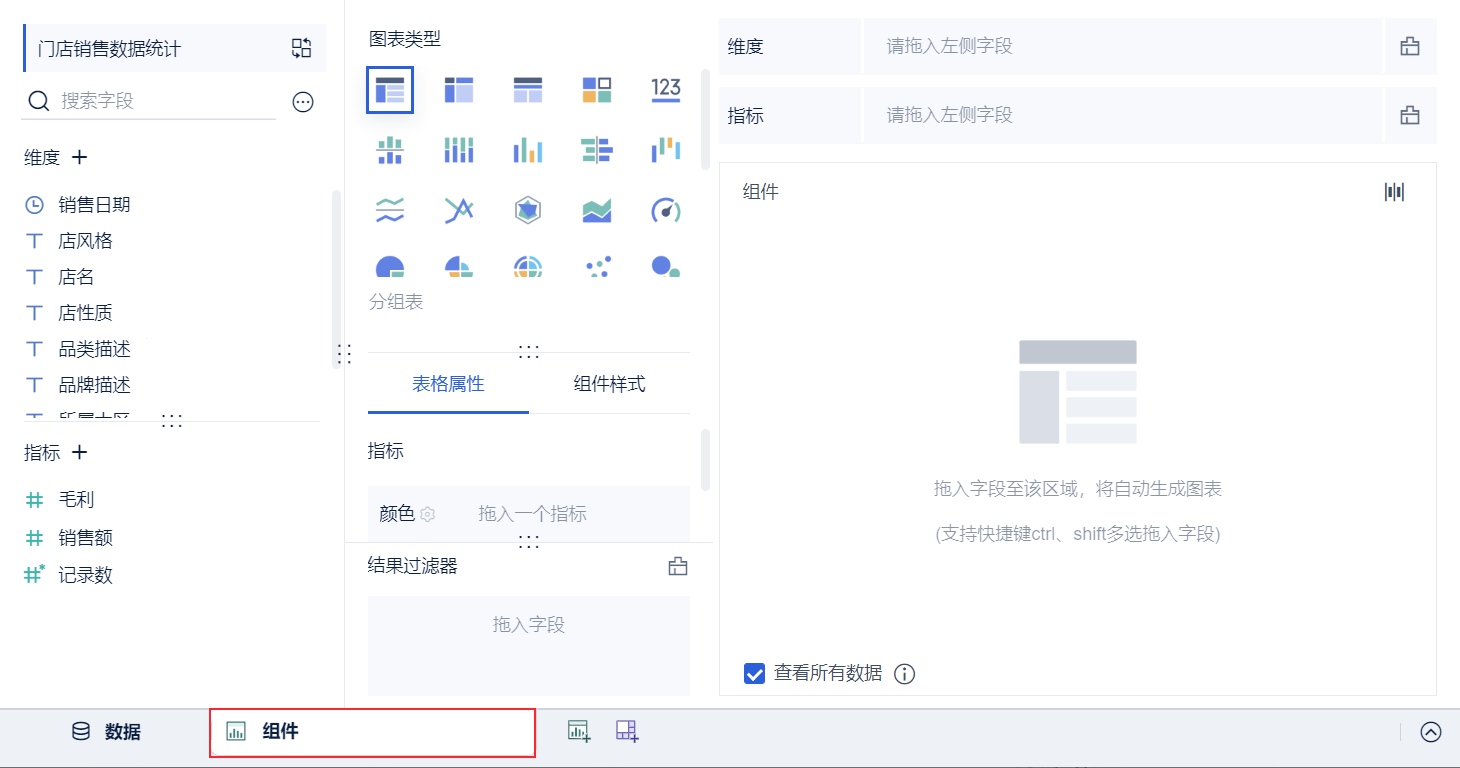
Нажмите кнопку "Компоненты" в левом нижнем углу, чтобы добавить компонент, как показано на рисунке ниже:
3.3 Производство таблиц группировки
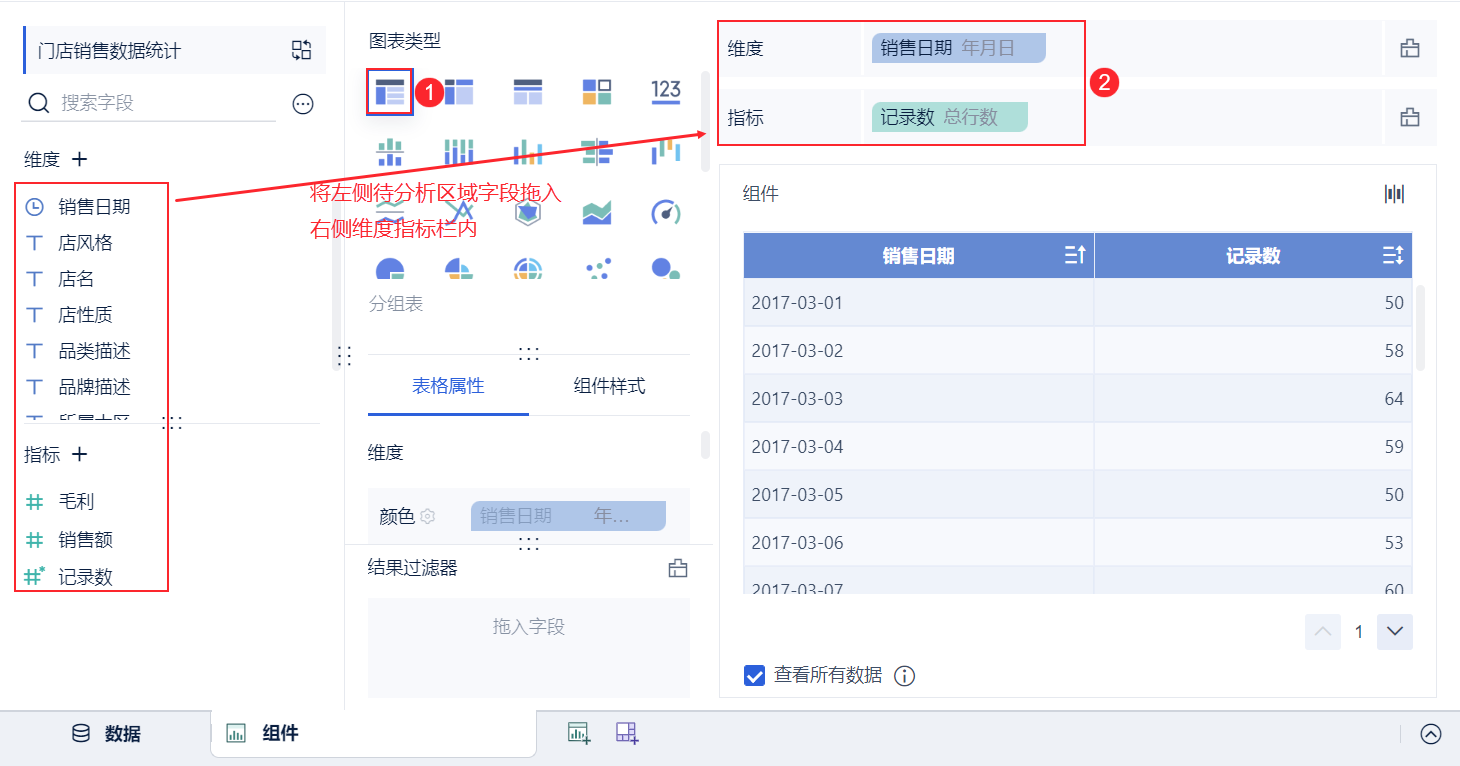
После добавления компонента поле "Количество записей" появится слева под показателями анализируемой области; перетащите поля "Дата продажи" и "Количество записей" в поля "Размеры" и "Показатели" анализируемой области, как показано на рисунке ниже:
Примечание: Таблица деталей не поддерживает функцию подсчета записей.
3.4 Добавление полей статистических зависимостей
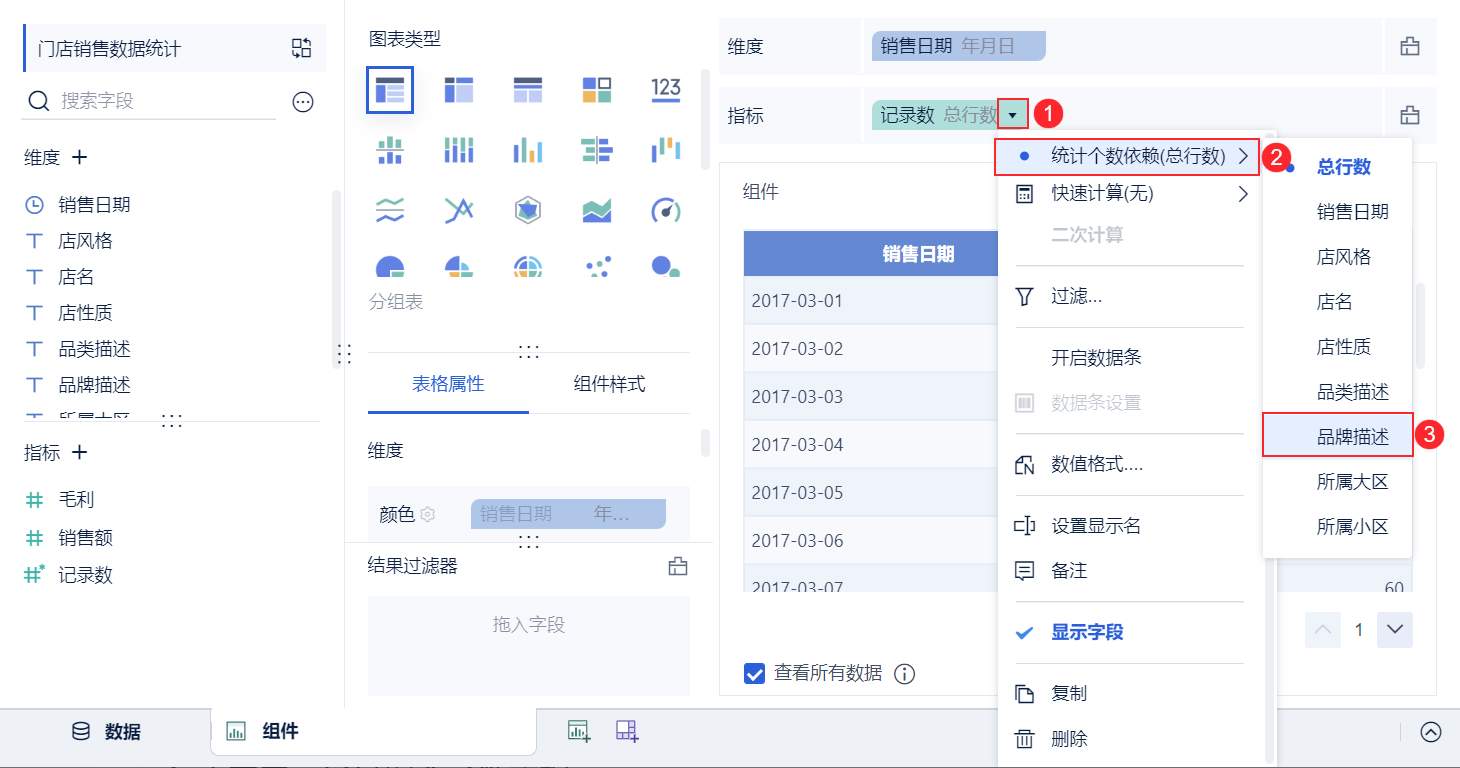
При добавлении зависимого от статистики поля "Описание бренда" в "Количество записей" количество записей будет дедуплицировано на основе количества брендов, учтенных в одном измерении даты, чтобы узнать количество типов брендов, проданных за день. Как показано на рисунке ниже:
4. Вариант III. Реализация через агрегатные функции
Возьмем для примера таблицу "Статистика продаж в магазинах" из бизнес-пакета "Розничная торговля". Чтобы подсчитать количество проданных за день брендов, используйте функцию COUNTD_AGG в компоненте.
4.1 Новые аналитические темы
Используйте таблицу "Статистика продаж магазина данных" в общедоступном наборе данных Retail Industry, чтобы создать новую тему анализа, как описано выше, подробнее см. в разделе 3.1 этого документа.
4.2 Добавление компонентов
Чтобы добавить компонент с помощью формы "Статистика продаж магазина", выполните те же действия, что и выше, подробнее см. в разделе 3.2 этого документа.
4.3 Добавление вычислительных показателей
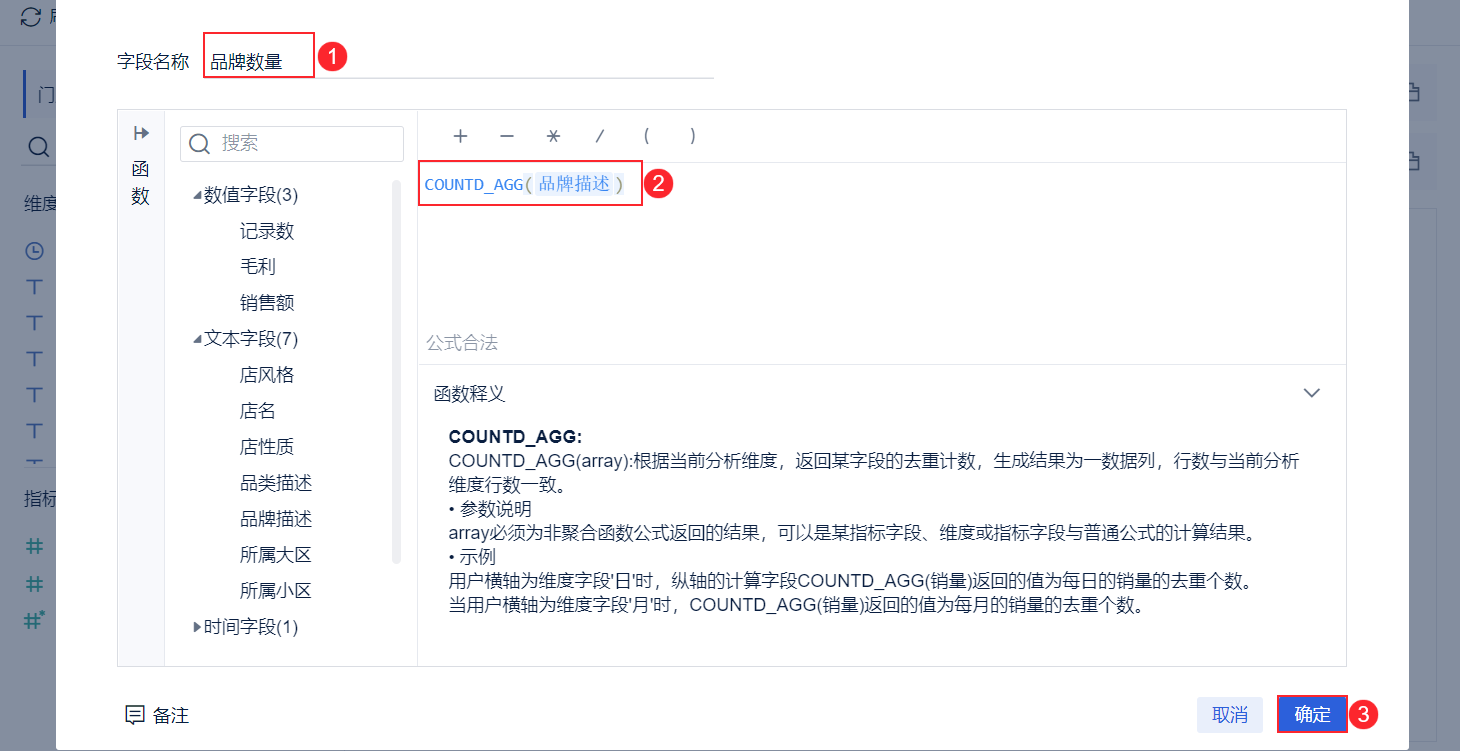
Используйте функцию "COUNTD_AGG", чтобы реализовать статистику подсчета поля "Описание бренда" для дедупликации.
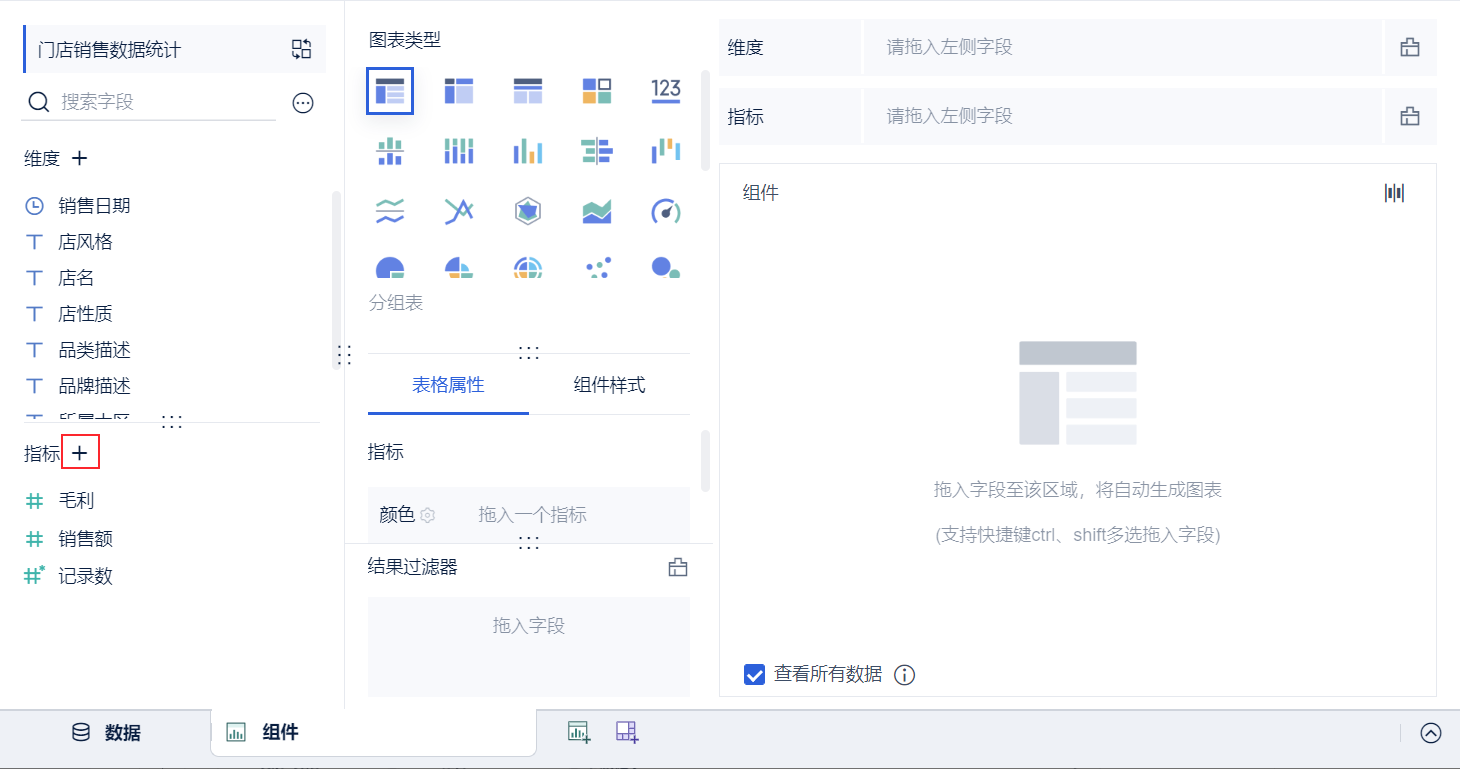
1) Нажмите "+" в области анализируемого показателя, чтобы добавить расчетный показатель, как показано на рисунке ниже:
2) Введите формулу: COUNTD_AGG(Brand Description), чтобы получить статистическое значение весового коэффициента "Brand Description" в соответствующем измерении. После установки названия показателя нажмите "OK", как показано на следующем рисунке:
COUNTD_AGG (массив): в соответствии с текущим анализом размерности, динамический возврат в поле де-экспозиции подсчета, в результате получается динамический столбец данных, количество строк которого с текущим анализом размерности соответствует количеству строк. Подробнее см. в разделе: Агрегатные функции.
4.4 Производство столов для группировки
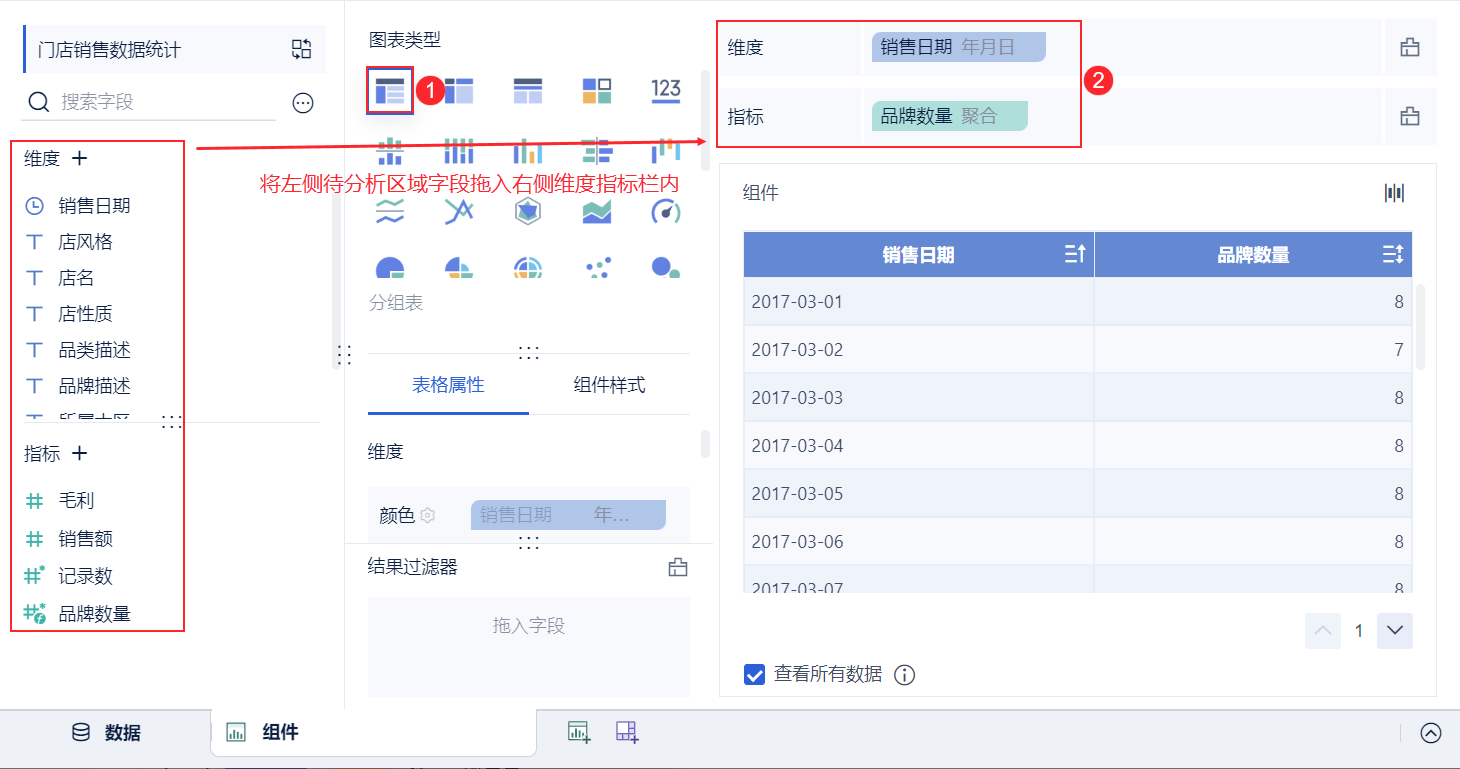
Перетащите "Дата продаж" и добавленное поле "Количество брендов" в область "Размеры и показатели" в области "Анализ", и добавленное поле "Количество брендов" будет отображать уменьшенный подсчет количества проданных брендов за день. Как показано на рисунке ниже:
5. Программа IV. Достижения через измерения к показателям
Возьмем для примера "Лист данных о продажах в магазинах" из бизнес-пакета "Розничная торговля": подсчет количества проданных за день брендов осуществляется с помощью размерности метрик.
5.1 Новые аналитические темы
Используйте таблицу "Статистика продаж магазина данных" в общедоступном наборе данных Retail Industry, чтобы создать новую тему анализа, как описано выше, подробнее см. в разделе 3.1 этого документа.
5.2 Добавление компонентов
Чтобы добавить компонент с помощью формы "Статистика продаж магазина", выполните те же действия, что и выше, подробнее см. в разделе 3.2 этого документа.
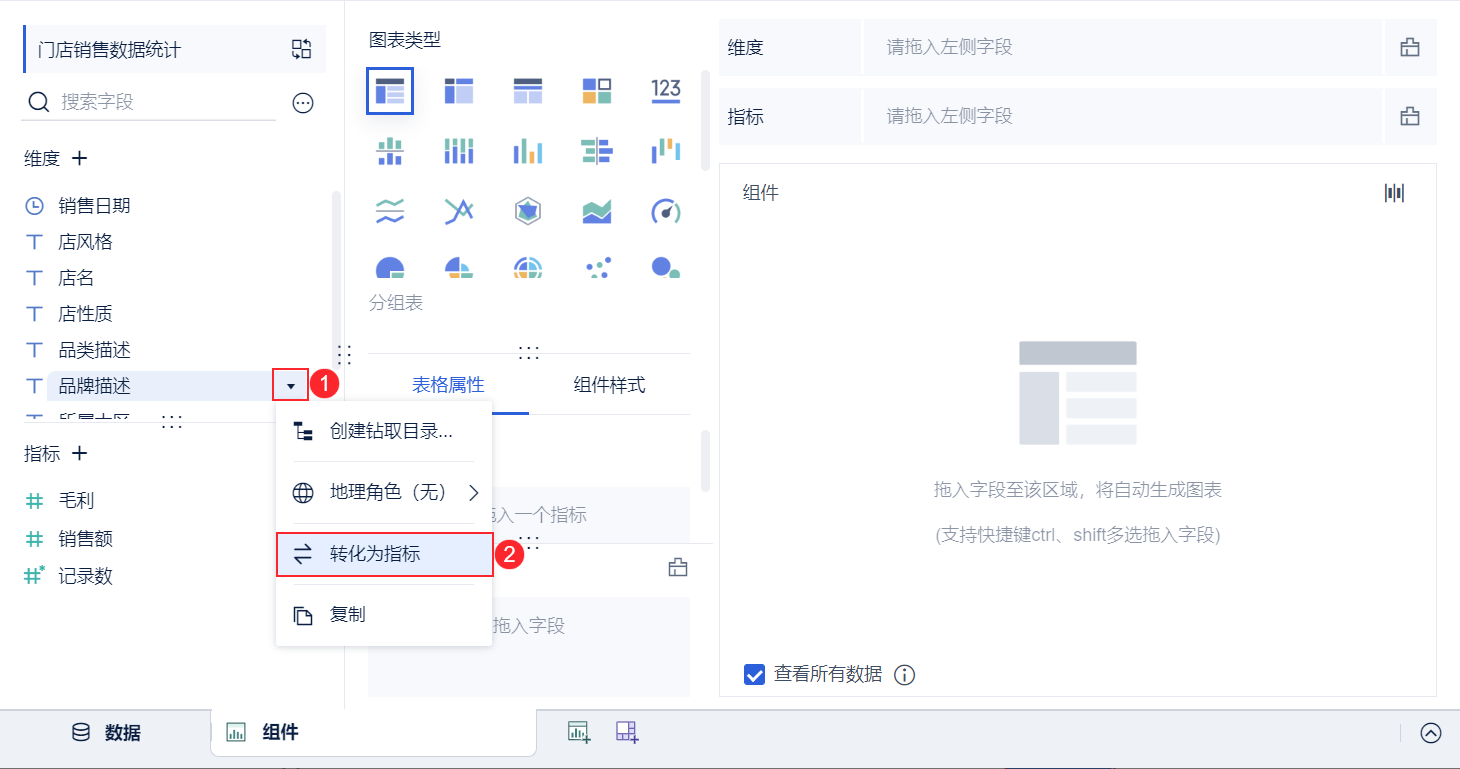
5.3 Размерные поля к индикаторам
Преобразуйте поле "Описание бренда" из измерения в индикатор, чтобы добиться уменьшения количества. Это показано на рисунке ниже:
5.4 Производство столов для группировки
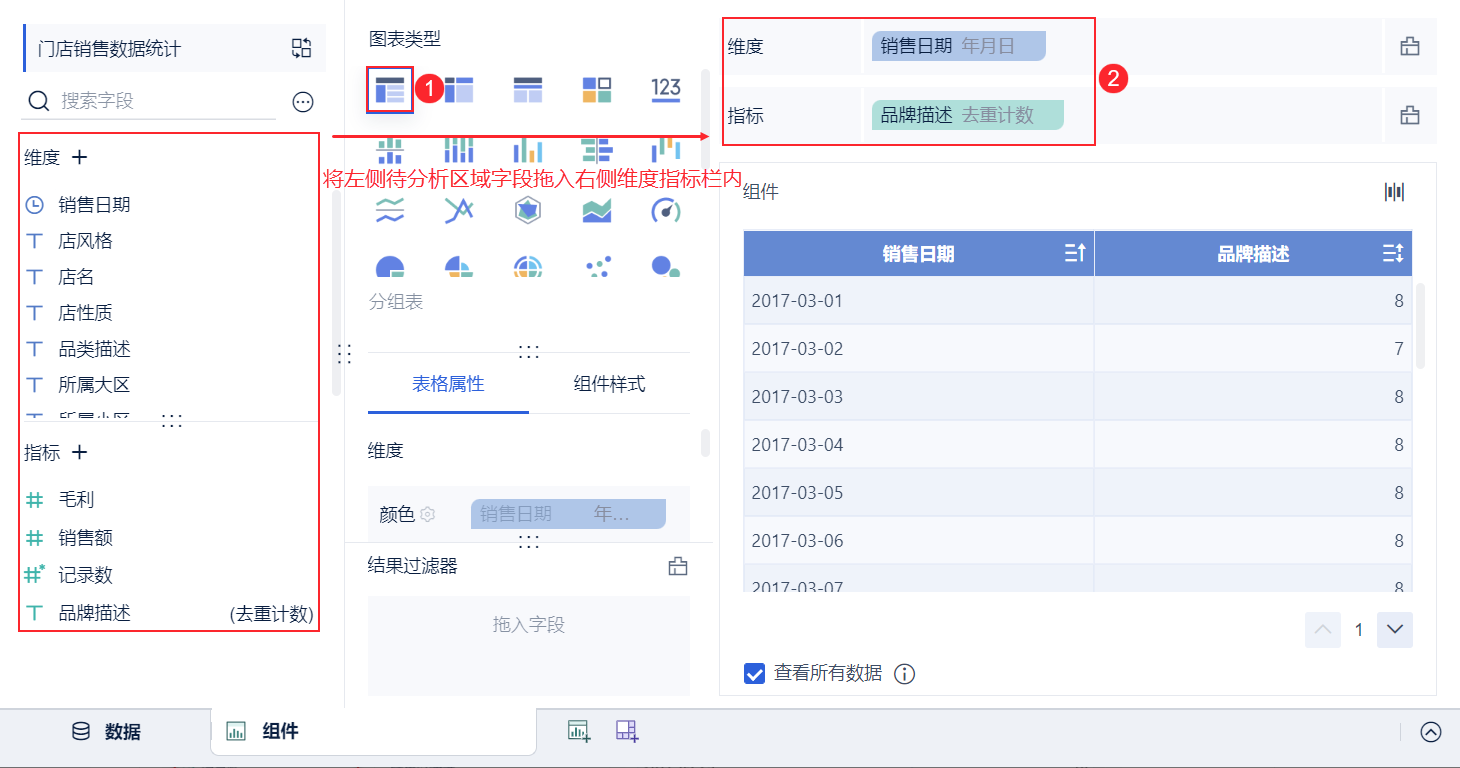
Для отображения данных используйте "Группировочную таблицу". Перетащите соответствующие поля в столбец "Показатель размерности" в области "Анализ". Поле "Описание бренда" показывает количество брендов, проданных за день. Как показано на рисунке ниже:
6. просмотр результатов
6.1 ПК
Более подробная информация приведена в разделе 1.1 данного документа.
6.2 Мобильный
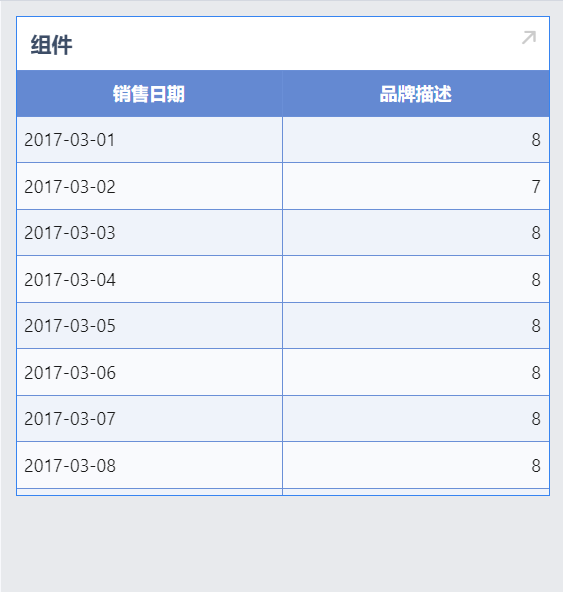
Эффекты APP и H5 показаны ниже: