Оформление
Предварительный просмотр данных
1. Обзор
1.1 Версия
| Версия FineBI | Функциональные изменения |
|---|---|
| 6.0 | - |
| 6.0.8 | * Новая функция Data Details для получения информации о создании таблиц в открытых данных * Добавлена поддержка описаний полей пользовательских настроек |
| 6.0.12 | * Добавлена информация о данных: Иерархия кровных линий |
1.2 Сценарии применения
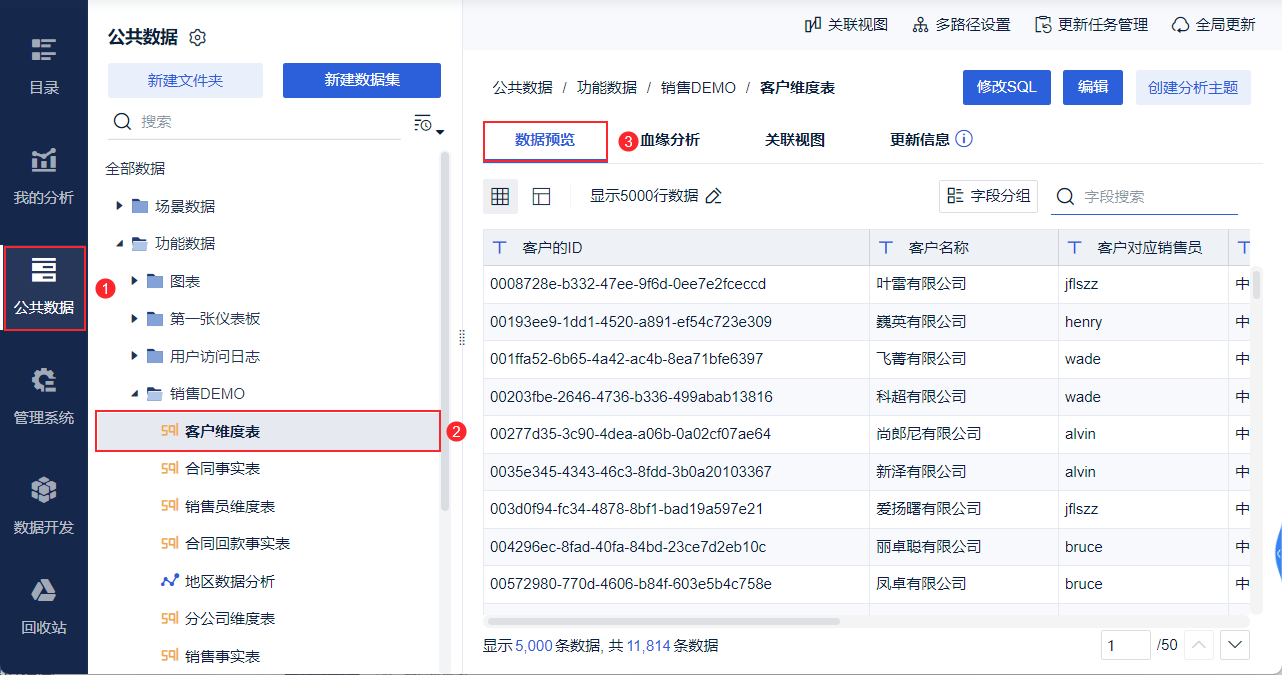
Пользователи могут предварительно просмотреть данные в таблице на экране "Предварительный просмотр данных".
1.3 Функциональный профиль
Поддерживает отображение "подробных данных" и отображение "структуры таблицы".
2. Операционные шаги
Когда вы нажимаете на таблицу, она по умолчанию переходит на вкладку "Предварительный просмотр данных", пользователи могут предварительно просмотреть данные в таблице в этом интерфейсе. Как показано на рисунке ниже:
2.1 Переключение между отображением деталей и структурой таблицы
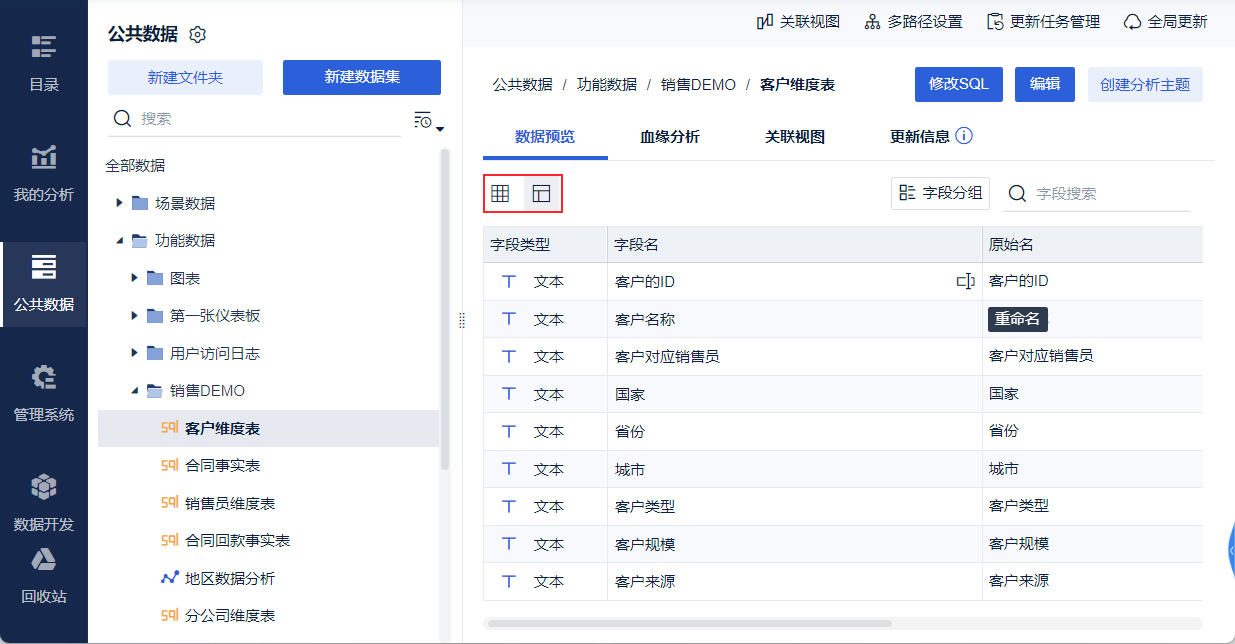
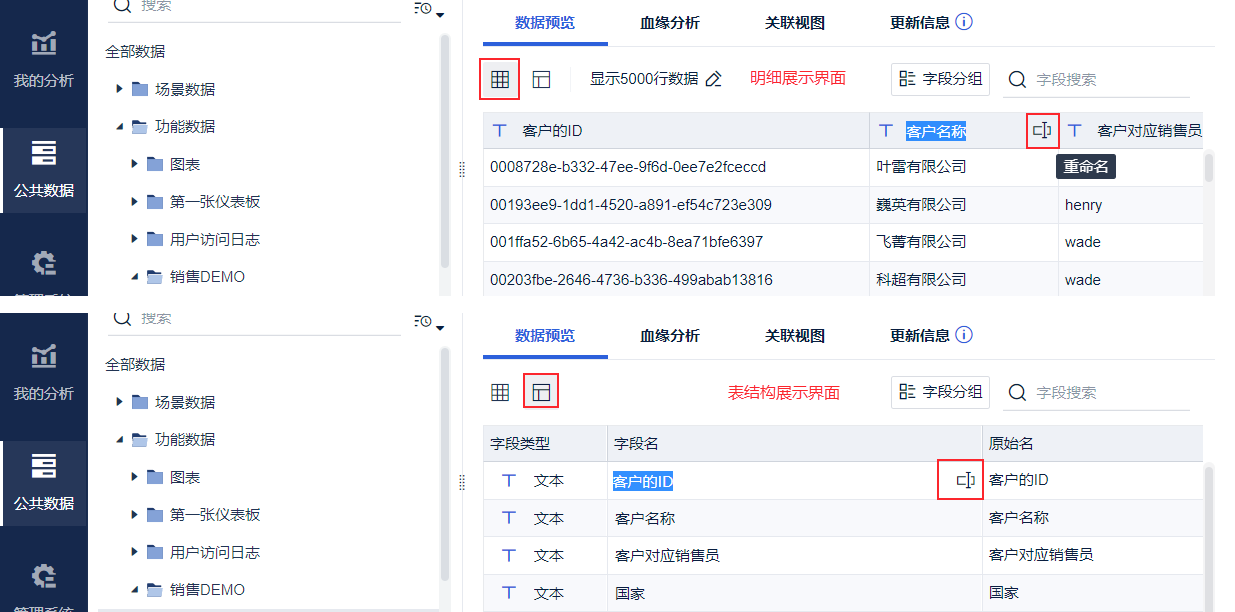
По умолчанию таблица данных отображается в режиме "Детальное отображение", пользователи могут переключаться между "Детальным отображением" и "Отображением структуры таблицы" с помощью двух кнопок, как показано ниже.
На экране структуры таблицы пользователь может увидеть оригинальное название поля в таблице данных.
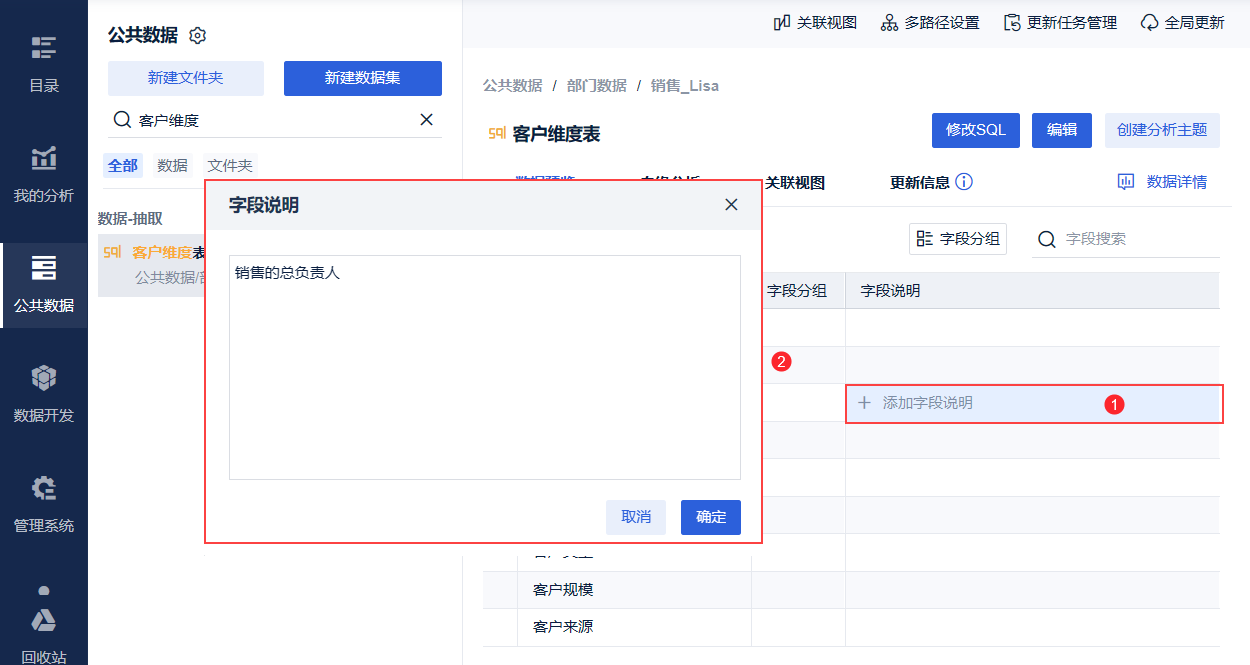
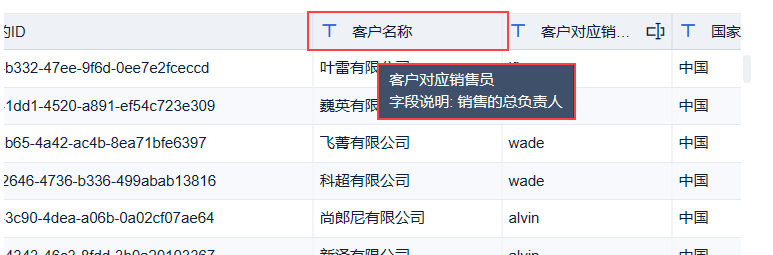
Для того чтобы лучше ориентироваться в словаре данных, легко видеть поле и понимать его значение, мы можем добавить описание поля в этот интерфейс. Как показано на рисунке ниже:
После успешной настройки описания поля мы увидим наши заметки, если наведем курсор на название поля с помощью этой таблицы данных. Это показано на изображении ниже:
2.2 Изменение имен полей
Примечание: Наборы данных Self-service не могут изменять названия полей на экране предварительного просмотра данных.
Пользователь может изменить название поля на экране предварительного просмотра данных, как показано ниже:
2.3 Изменение объема отображаемых данных
По умолчанию отображается 5000 строк данных, нажмите кнопку Изменить, чтобы вручную настроить объем отображения, как показано на следующем рисунке:
Примечание 1: Это количество данных, которое может быть просмотрено пользователем в интерфейсе "Предварительный просмотр данных", но в реальном расчете будут использованы все данные.
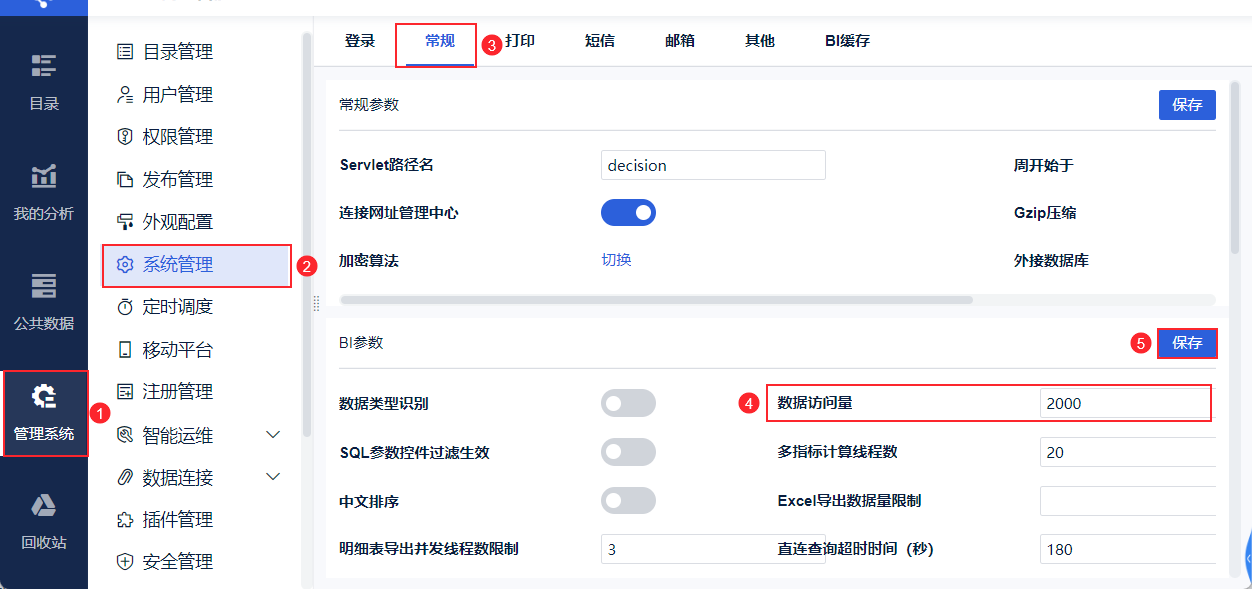
Примечание 2: Если после изменения объем данных предварительного просмотра остается неизменным, возможно, администратор установил ограничение, см. раздел 3.1 данного документа.
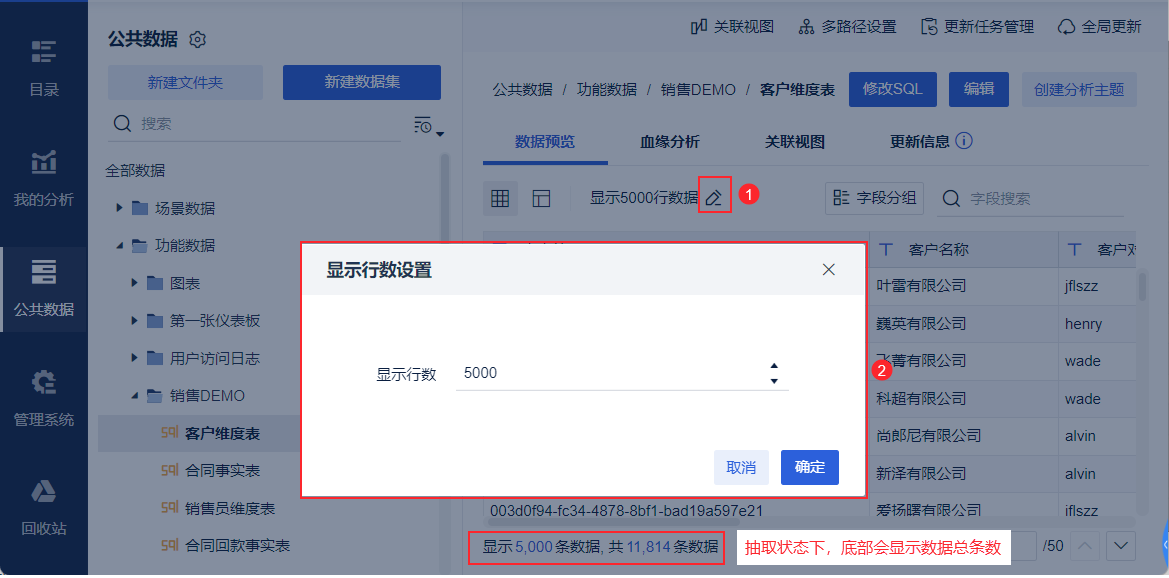
Если таблица данных имеет формат "Извлеченные атрибуты", в нижней части предварительного просмотра будет отображаться общее количество элементов данных;
Если таблица данных имеет тип "Атрибут прямого подключения", общее количество элементов данных будет отображаться точно, если количество строк предварительного просмотра больше общего количества строк;
2.4 Группировка полей
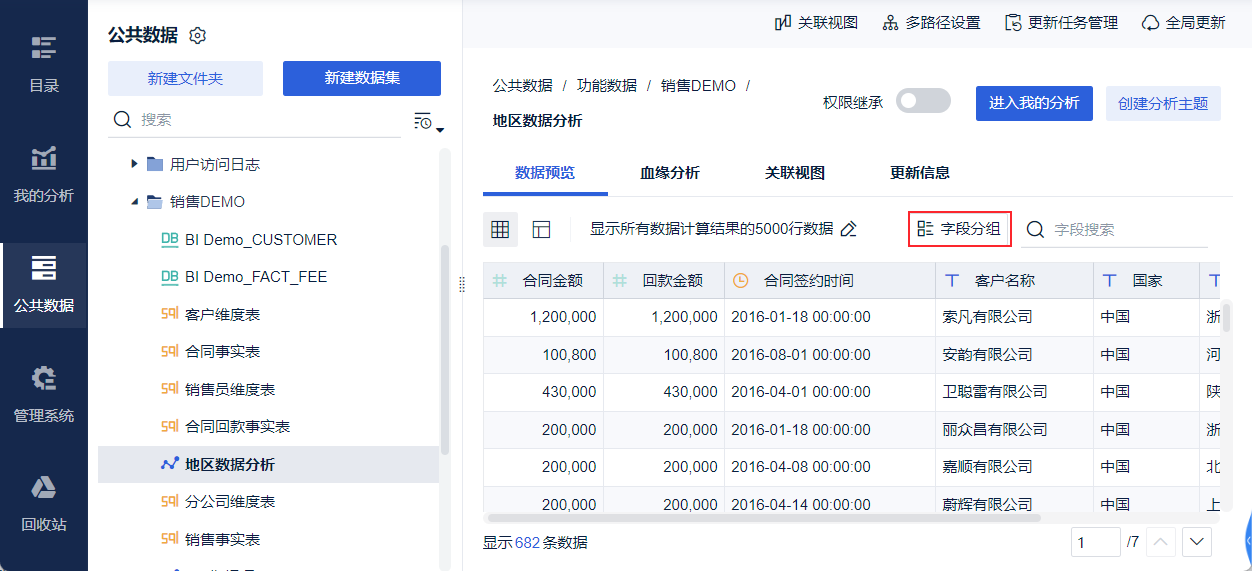
Если в таблице больше полей, вы можете использовать "Группировку полей", чтобы распределить поля по категориям и управлять ими, чтобы бизнес-пользователи могли быстро находить их при анализе.
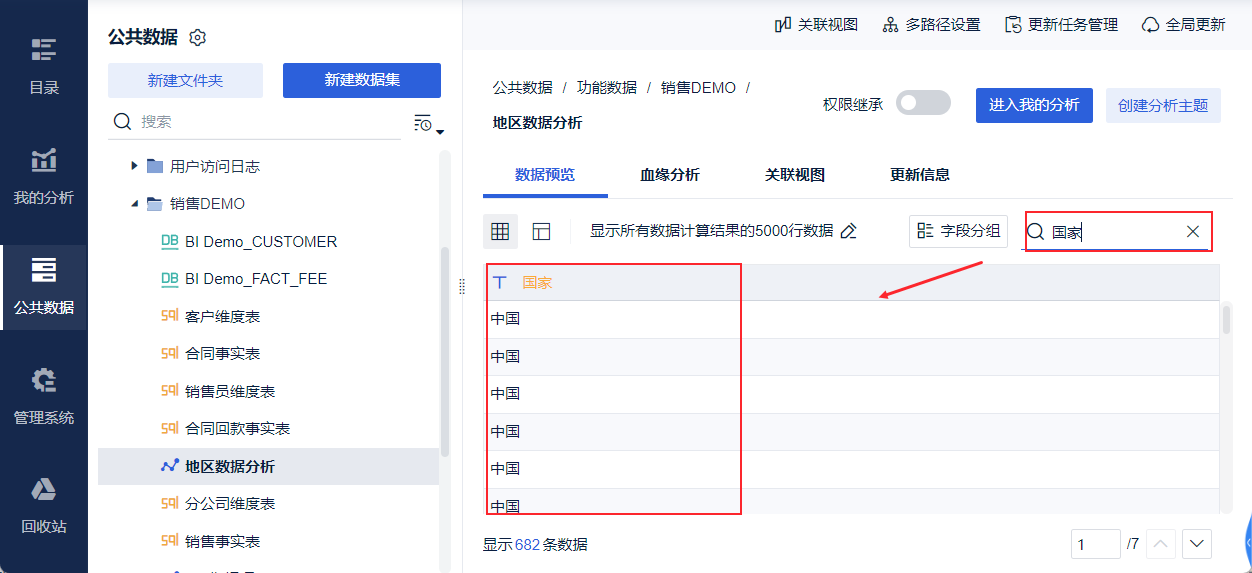
2.5 Поля поиска
Когда полей больше, мы можем использовать поиск, чтобы быстро найти нужное поле. Это показано на рисунке ниже:
2.6 Детали данных
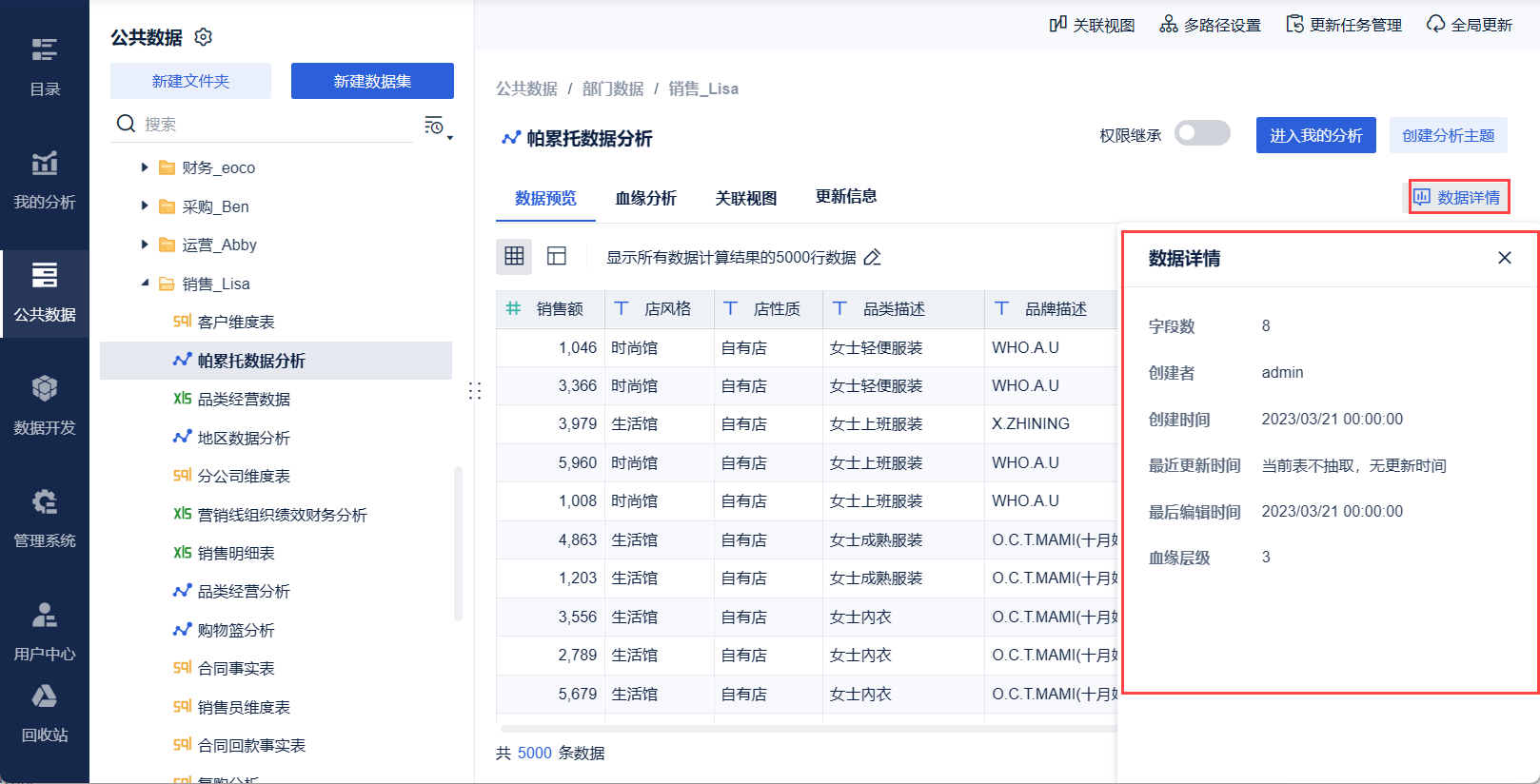
В разделе "Public Data", если вы хотите узнать, кто создал публичный набор данных и когда он был обновлен в последний раз, вы можете нажать на "Детали данных". Это показано на рисунке ниже:
Если у нас возникают вопросы по поводу данных, мы можем быстро найти создателя текущей таблицы данных для подтверждения.
3. условия
3.1 Настройка доступа к системным данным
Если администратор установит значение "Доступ к данным" на 2000 в разделе "System Management > Управление системой > Общие", то, как бы ни изменялось значение на "Экране предварительного просмотра данных", оно не будет превышать 2000. Как показано на рисунке ниже:
Примечание 1: Объем доступа к данным должен быть тщательно настроен в соответствии с фактическим объемом памяти, если JVM выделено 16 Гб, его можно настроить на 5 миллионов, а максимум можно настроить на 10 миллионов, но производительность будет не очень хорошей. Чтобы изменить память JVM, смотрите: Изменение памяти jvm в Linux.
Примечание 2: После изменения количества посещений необходимо перезапустить FineBI.