Оформление
Стиль - Справка FineReport | Разработка отчетов | Использование отчетов | Учебные пособия
прическа
1. Обзор
1.1 Версия
| Версия FineBI | Функциональные изменения |
|---|---|
| 6.0 | - |
| 6.0.16 | Добавленаподдержка отображения "Group Total Row"для компонентов, стилизованных под "Tree Display" и "List Display". |
1.2 Сценарии применения
Когда необходимо изменить представление, стиль стиля и цвет темы таблицы для сгруппированных или пересекающихся таблиц.
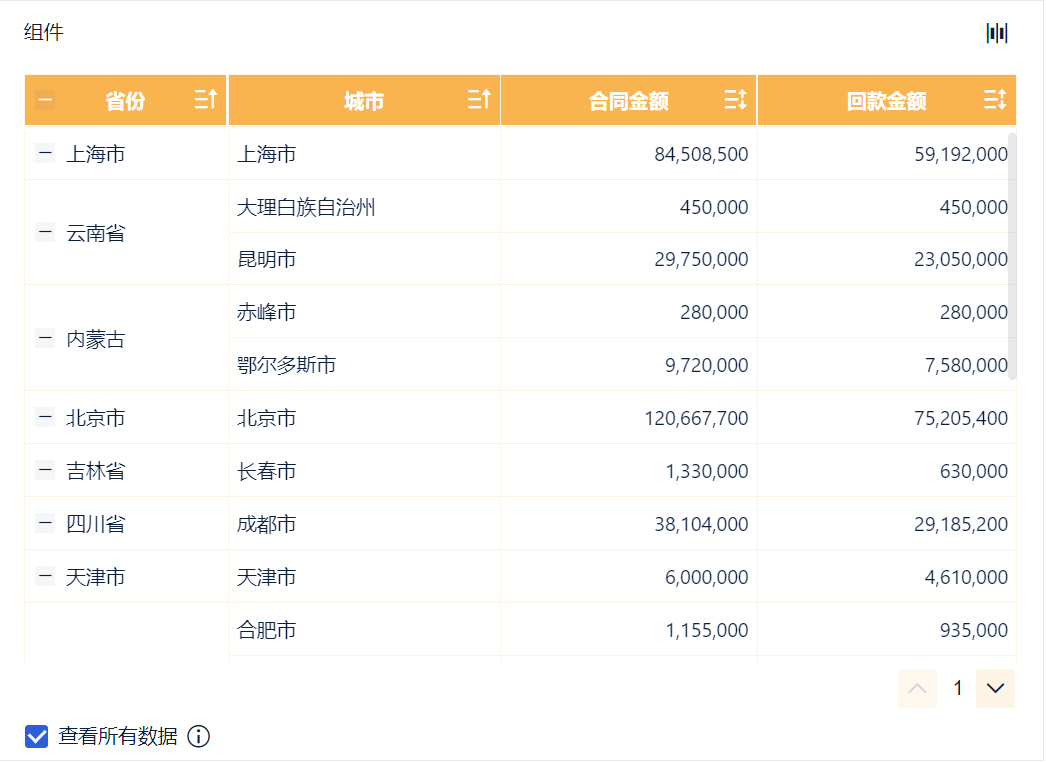
Например, установите тип формы таблицы группировки на "Многоколоночный дисплей", стиль на "Стиль 2" и цвет темы на "Оранжевый", как показано на следующем рисунке:
1.3 Функциональный профиль
- "Тип" поддерживает модификацию представления формы
- "Стиль" поддерживает изменение стиля формы
- "Цвет темы" позволяет изменять цвет темы формы
1.4 Область применения
- Сгруппированные и пересекающиеся таблицы поддерживают установку типа, стиля, цвета темы
- Поддержка расписания, установка стиля, цвета темы
2. Примеры
Ниже приведена таблица группировки в качестве примера, подробное описание того, как установить тип, стиль, цвет темы, кросс-табуляцию и детальную таблицу с таблицей группировки, в этой статье повторяться не будет.
2.1 Подготовка данных
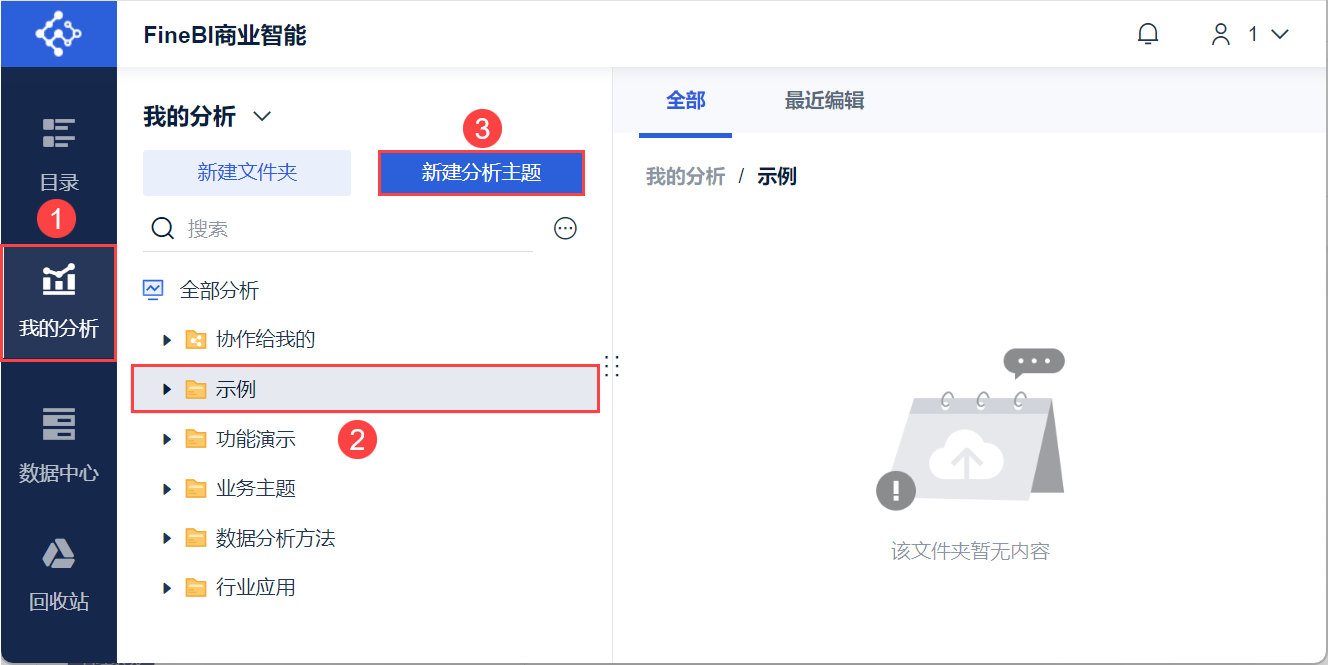
1) Пользователь входит в систему FineBI, нажимает кнопку "My Analysis", выбирает папку и нажимает кнопку "Новая Analysis Subject". Как показано на рисунке ниже:
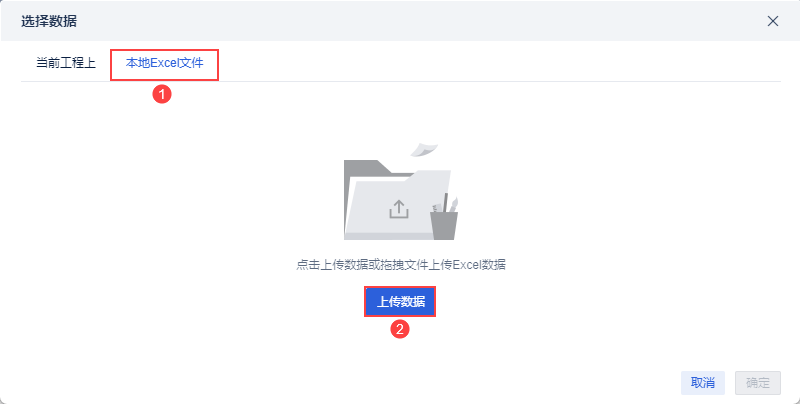
2) Нажмите "Локальный файл Excel > Загрузить данные", чтобы загрузить данные таблицы. Как показано на рисунке ниже:
Пример данных: анализ районных данных.xlsx
3) После загрузки нажмите кнопку "OK". Как показано на рисунке ниже:
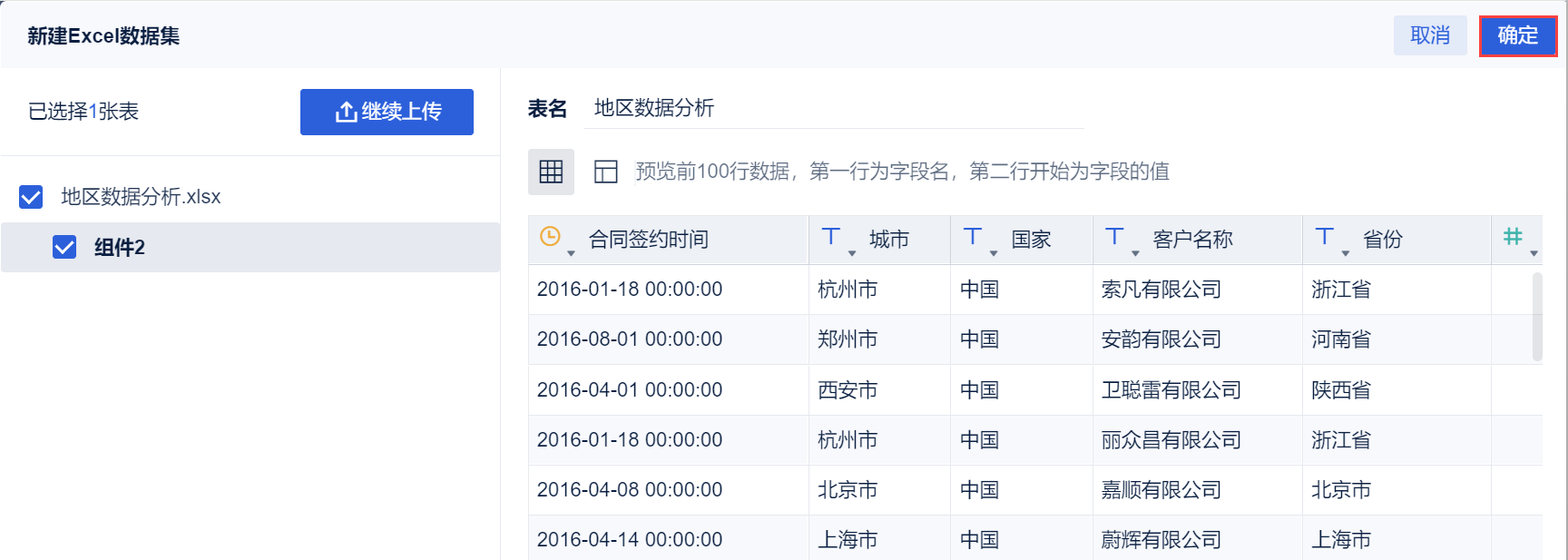
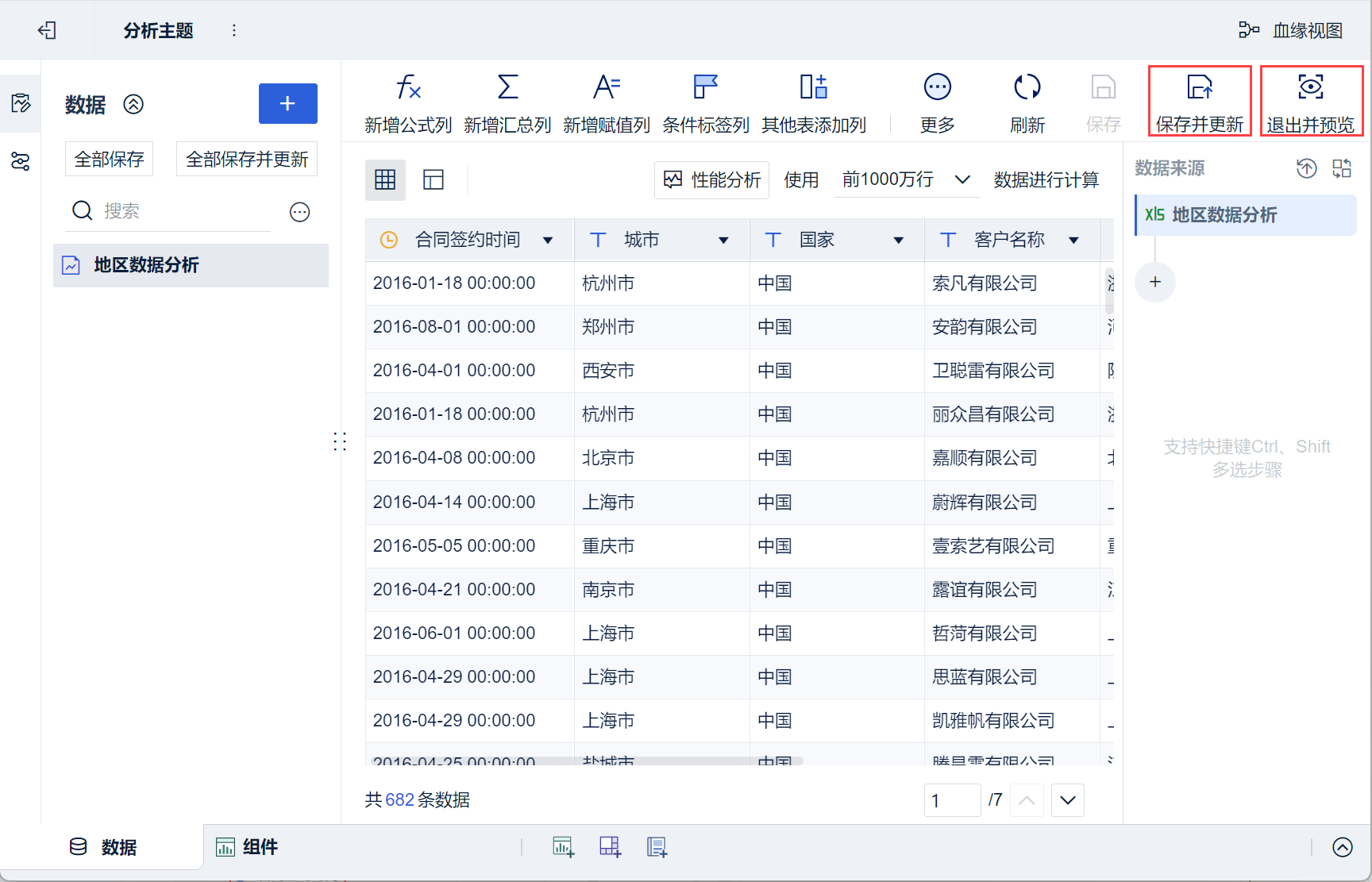
4) Нажмите "Сохранить и обновить > Выход и предварительный просмотр", данные будут созданы успешно.
2.2 Создание компонентов
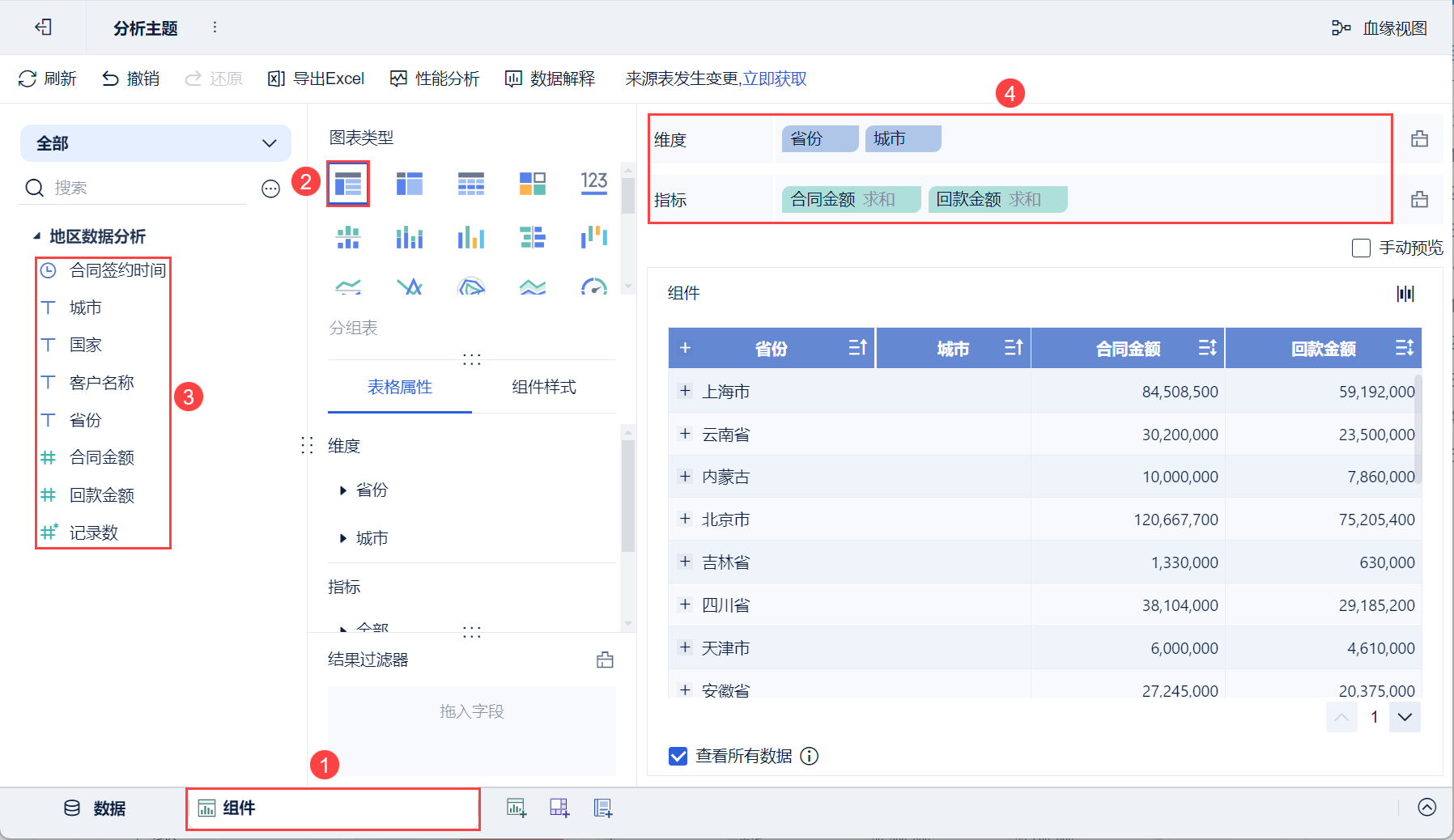
1) Нажмите кнопку "Компоненты" в левом нижнем углу.
2) В разделе "Тип диаграммы" выберите "Сгруппированные таблицы".
(3) Перетащите "провинцию" и "город" анализируемого района слева в колонку размеров, а "сумму контракта" и "сумму окупаемости" - в колонку показателей, как показано на рисунке ниже:
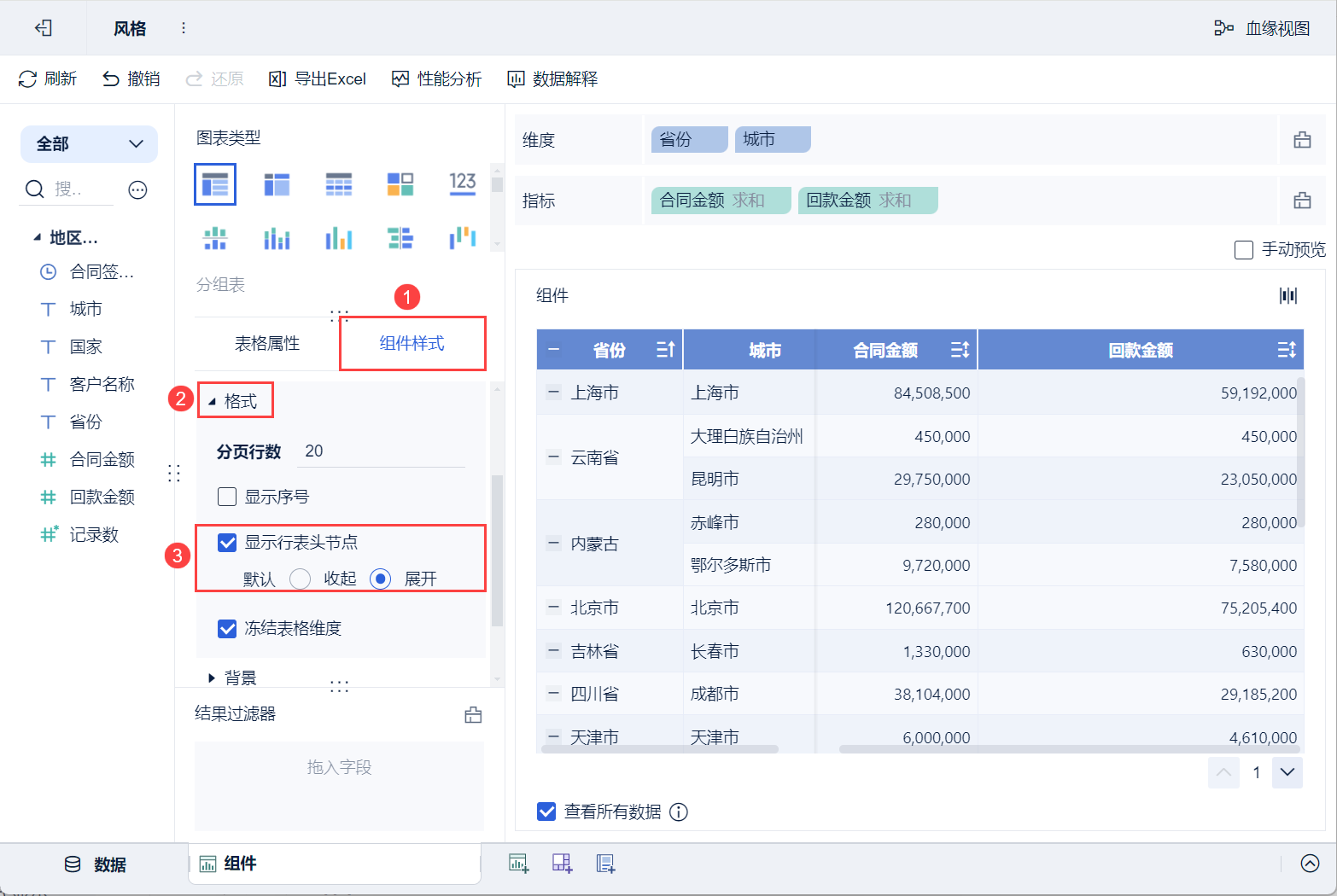
4) Нажмите "Стиль компонента > Формат", установите флажок "Показывать узлы заголовков таблиц строк", нажмите "Развернуть", и узлы заголовков таблиц строк будут развернуты.
2.3 Установка стиля
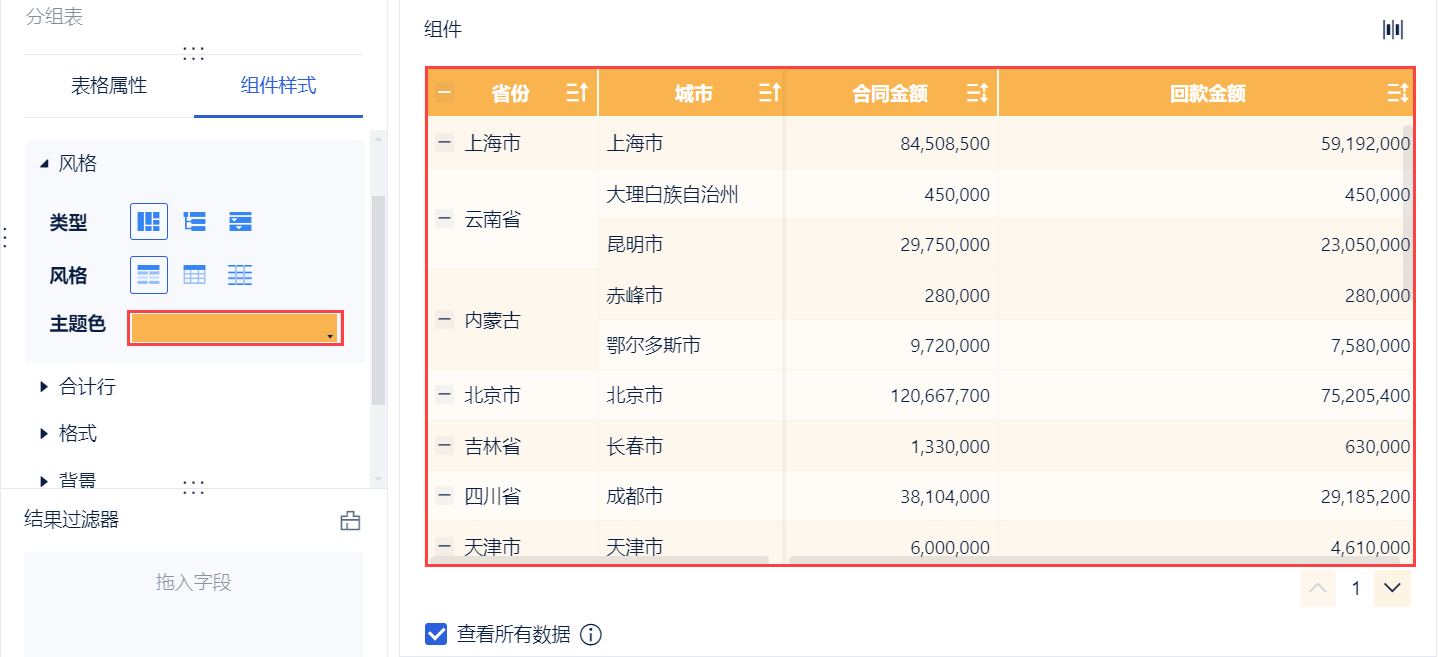
На странице редактирования компонента нажмите "Стиль компонента > Стиль", чтобы задать тип, стиль и цвет темы соответственно, как показано на следующем рисунке.
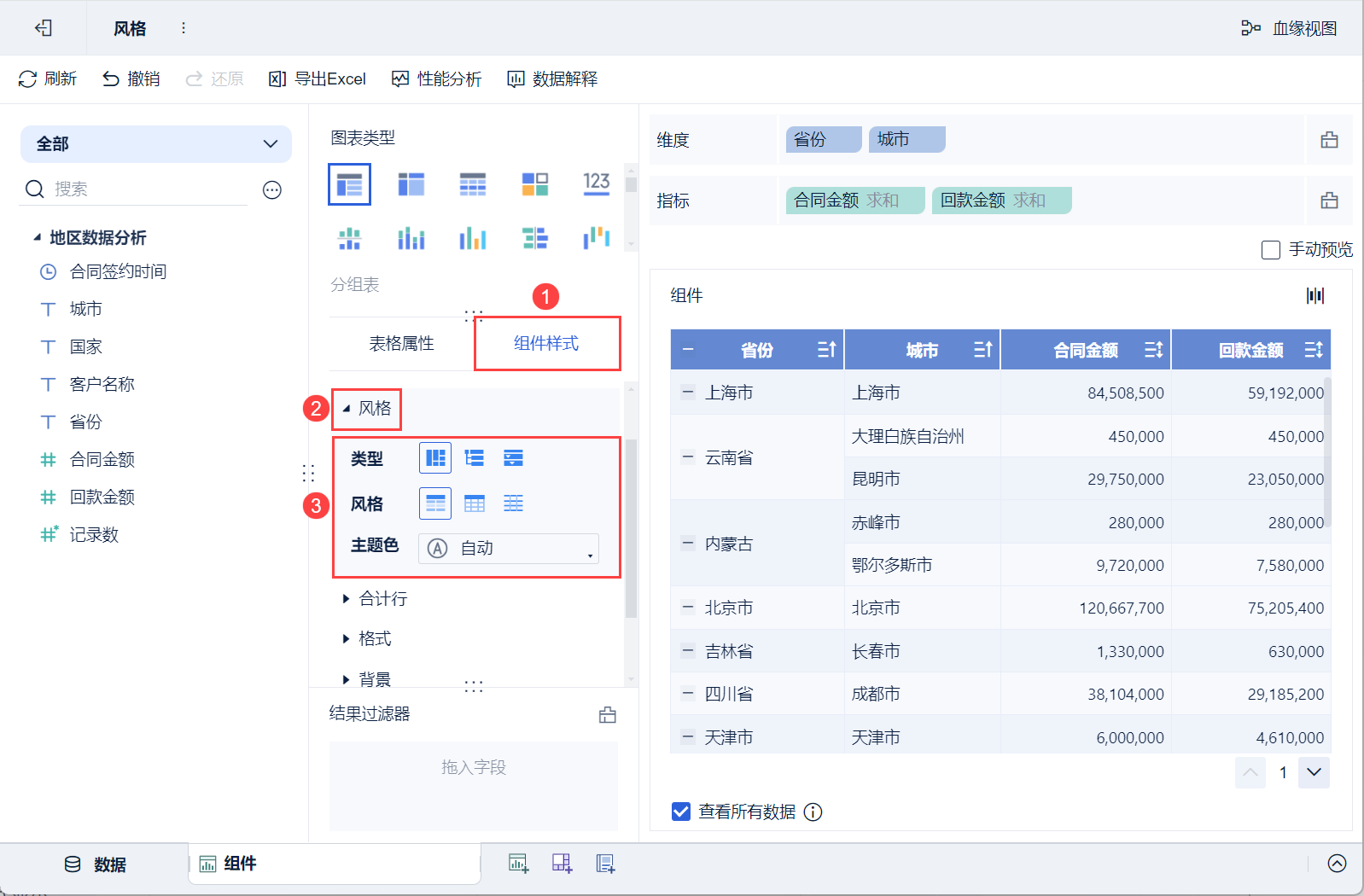
2.3.1 Тип установки
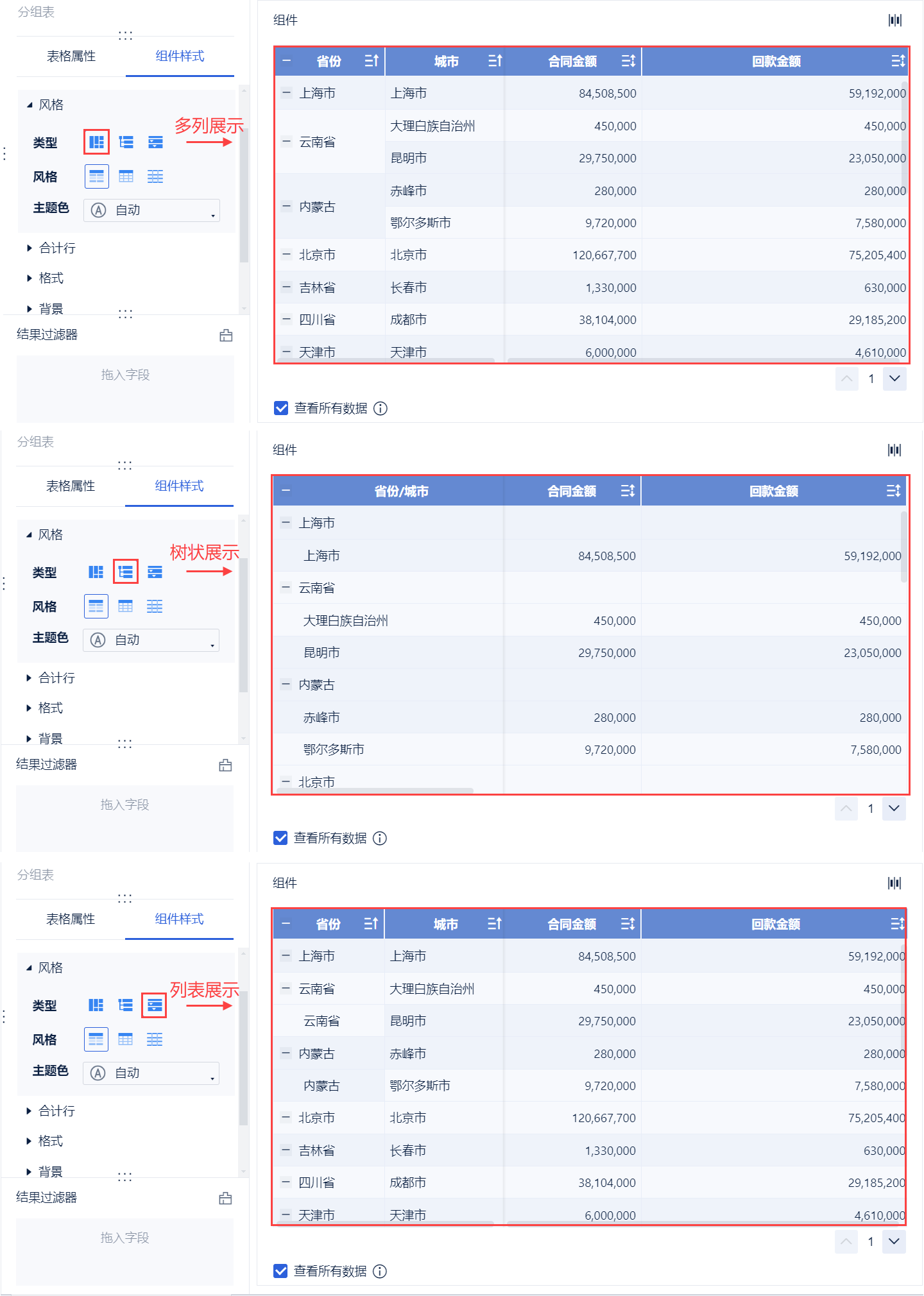
Вы можете переключатьтри типаотображения: "Многоколоночное отображение", "Древовидное отображение" и "Отображение списка", как показано на рисунке ниже:
2.3.2 Установка стиля
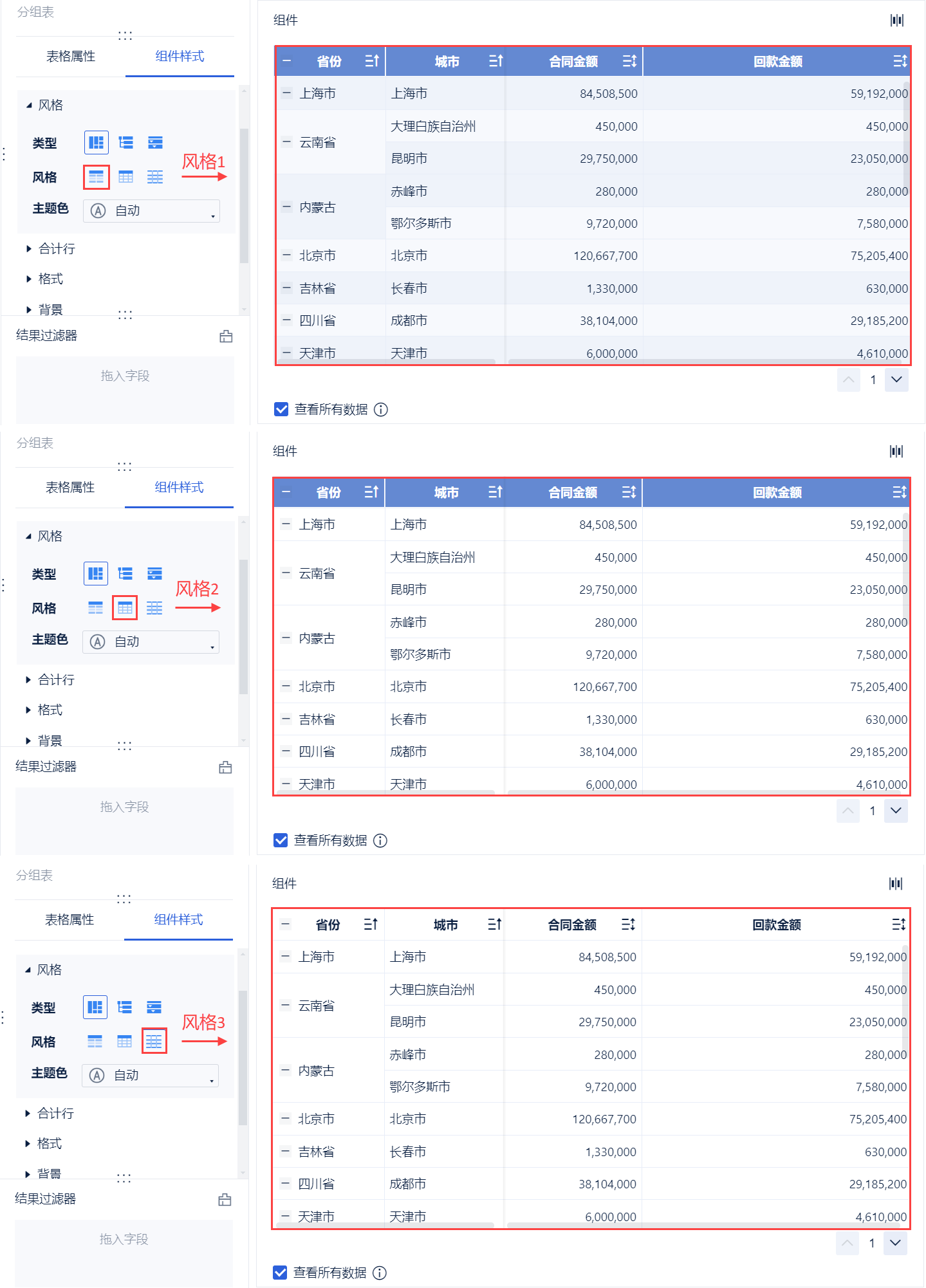
Вы можете переключаться между "Стилем 1", "Стилем 2" и "Стилем 3", как показано ниже:
2.3.3 Установка цвета темы
- Переключение цвета фона формы при ее отображении: автоматический, прозрачныйили другие определенные цвета.
- Например, выберите "Оранжевый" в качестве цвета темы.