Оформление
Использование динамических столбцов в компонентах таблиц [Прямая ссылка]
1. Обзор
1.1 Ожидаемое воздействие
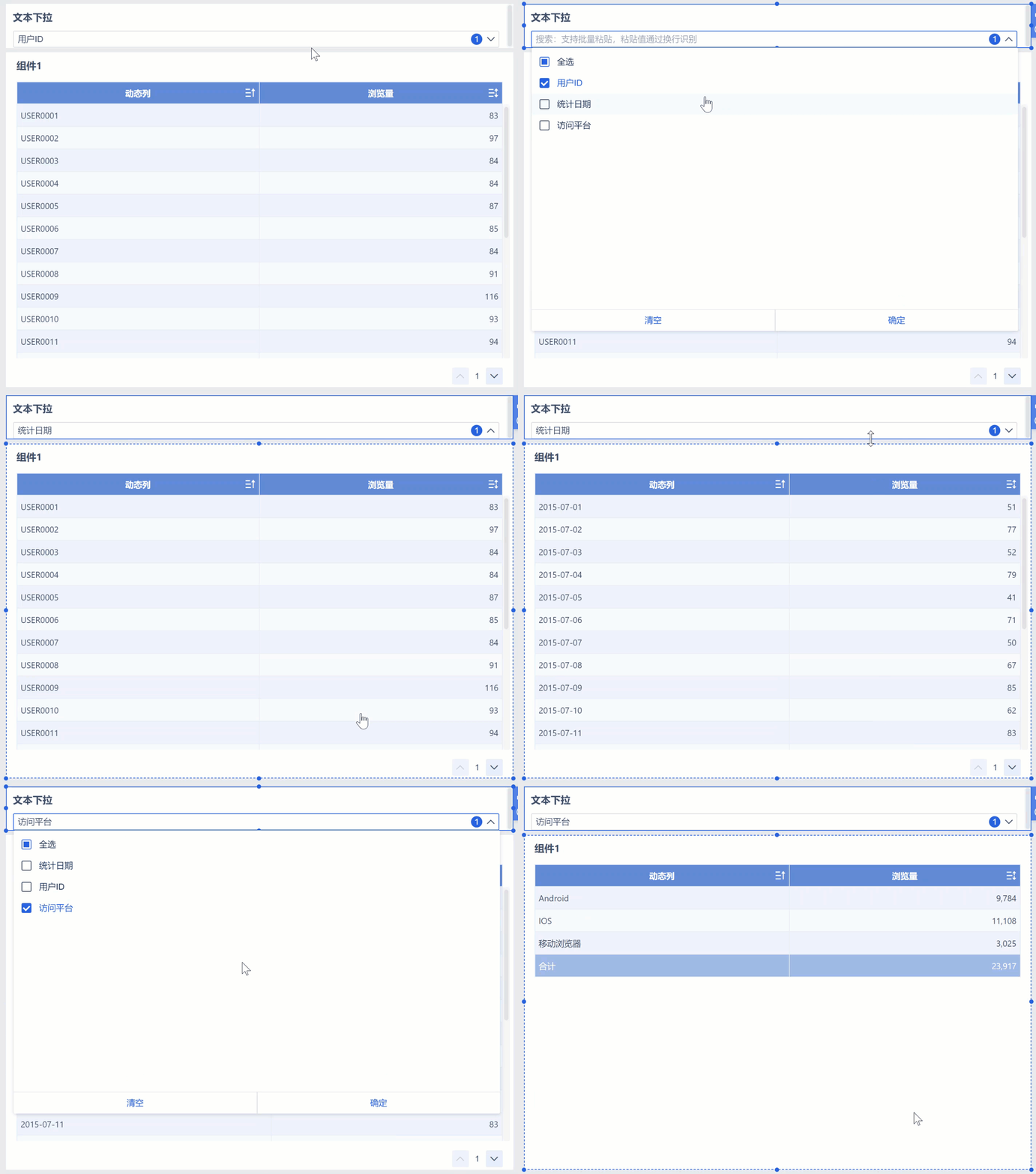
Пользователи могут динамически переключать столбцы по мере необходимости для гибкого формирования запросов. Можно переключать данные индикаторов по трем измерениям.
Например, вы можете поменять местами "ID пользователя", "Дата" и "Платформа" в "Views" с помощью выпадающего текстового элемента управления. Как показано на рисунке ниже:
1.2 Идеи для реализации
Динамическое переключение колонок может быть достигнуто с помощью компонента фильтра в сочетании с динамическими параметрами. Использование параметров компонента фильтра см. в разделе: Использование параметров компонента фильтра
2. Примеры
Пример данных: [таблица статистики доступа в Интернет .xlsx](doc-download-/finebiuploads/file/20220928/互联网访问统计表 .xlsx.md)
2.1 Добавление наборов данных с именами измерений
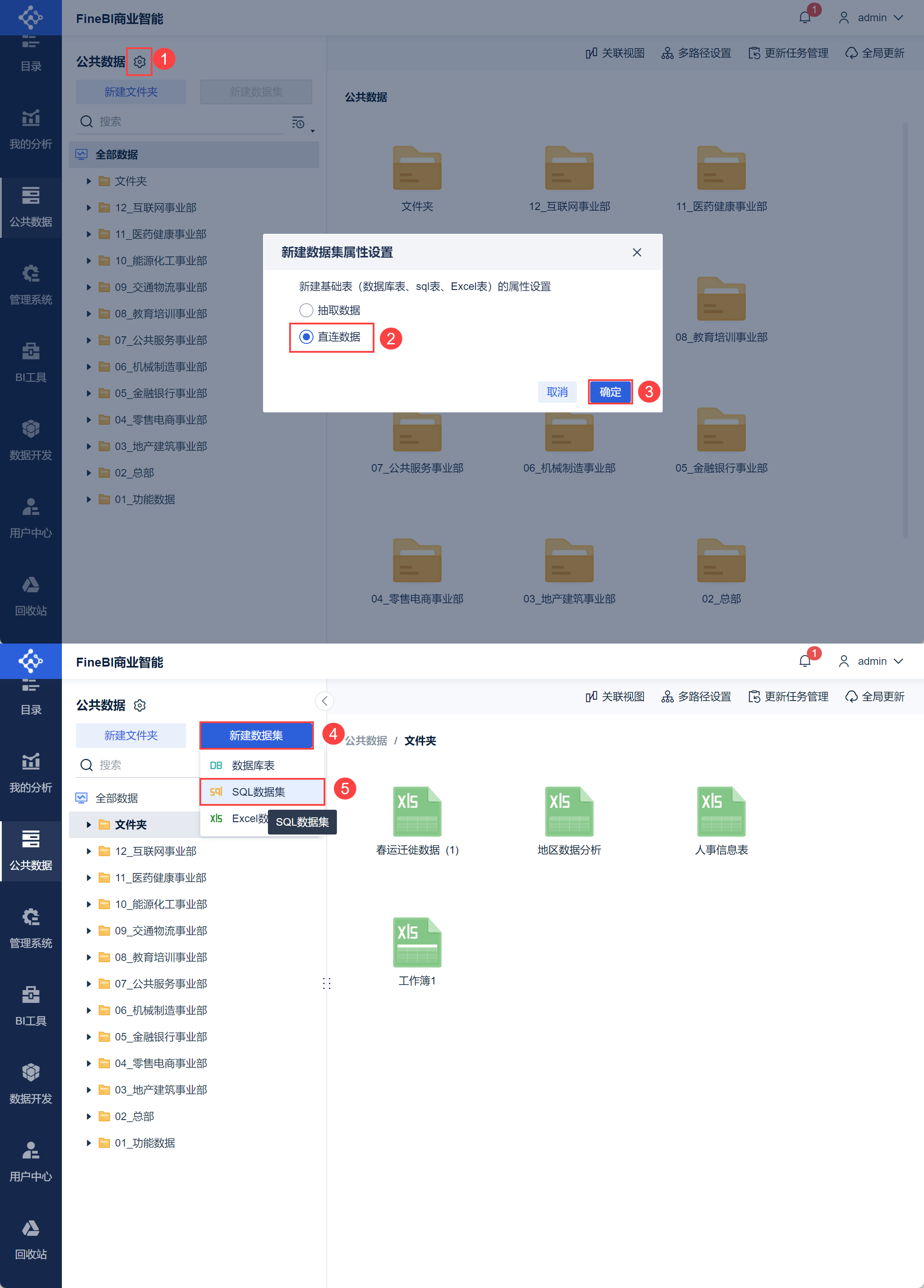
1)Если у вас есть функции "Извлечение данных" и "Прямые данные", вам нужно переключиться на "Прямые данные" в списке данных. Затем в открытых данныхнажмите "Новый набор данных SQL Dataset", как показано ниже:
Примечание: Только пользователи Обработки данных могут создавать наборы данных SQL.
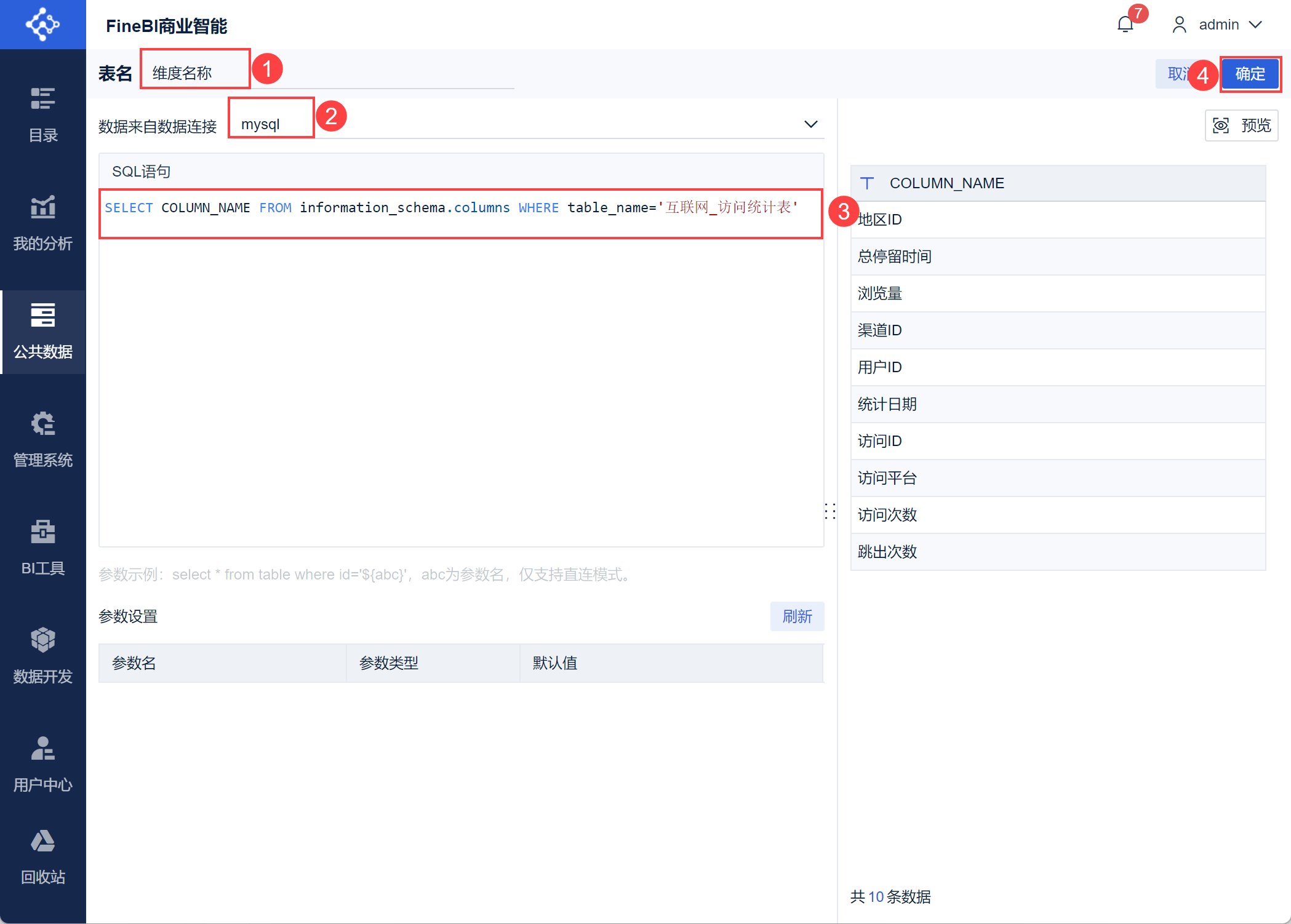
2) Задайте имя таблицы как "Статистика доступа" и введите SQL-оператор: SELECT COLUMN_NAME FROM information_schema.columns WHERE table_name='Internet_Access_Statistics_Table' , как показано ниже:
2.2 Добавление непосредственно подключенного параметра набора данных SQL
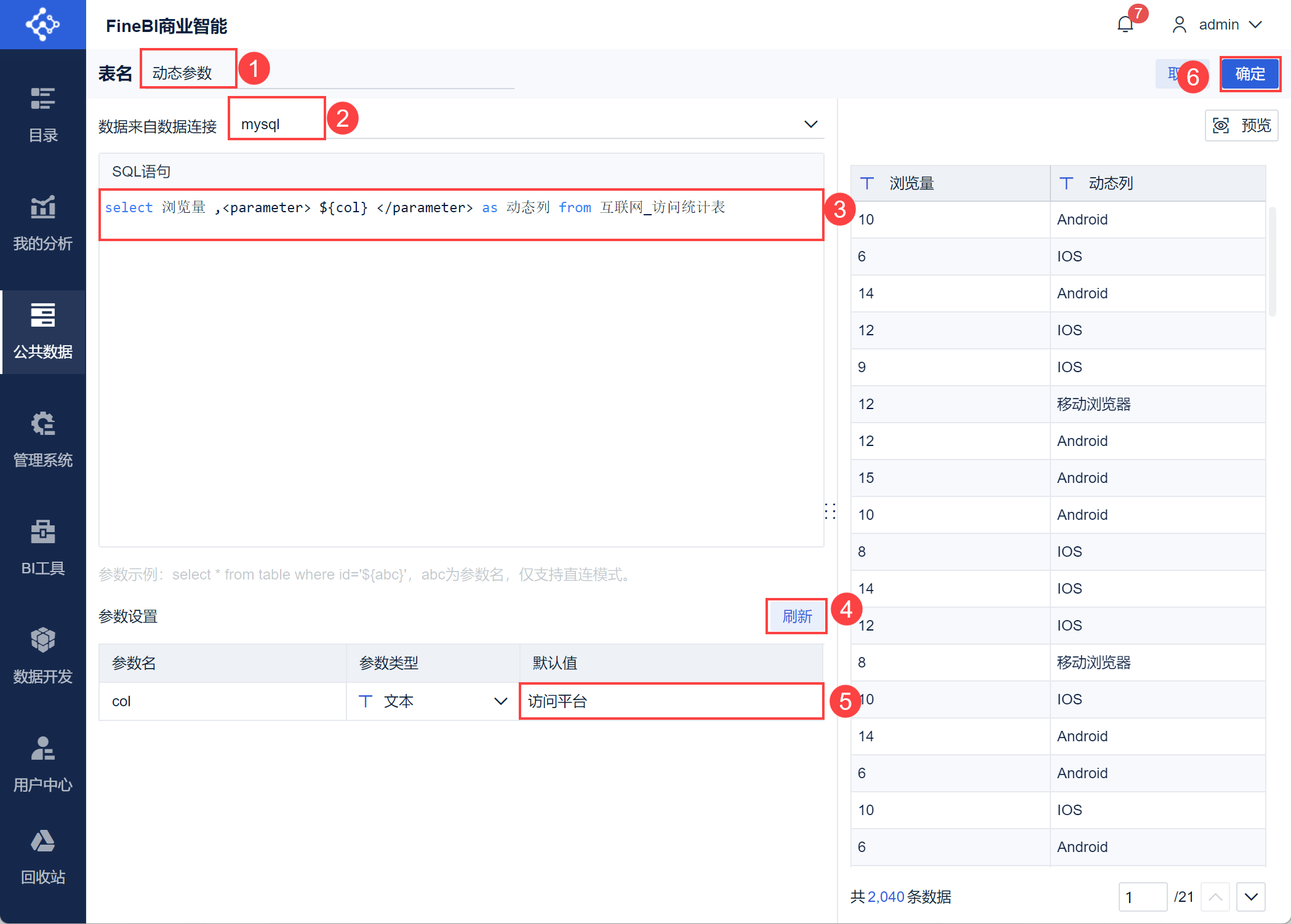
1) Добавьте набор данных SQL с именем "Динамические параметры", введите SQL-оператор: SELECT Views ,<параметр> ${col} </параметр> как динамические столбцы из таблицы Internet_Access_Statistics или SELECT COLUMN_NAME FROM information_schema.columns WHERE table_name='Internet_Access_Statistics s table' Установите тип параметра на text, а в качестве значения по умолчанию вручную введите имя измерения типа text, как показано ниже:
Примечание: Если в измерении есть поле типа даты, не устанавливайте для него значение по умолчанию.
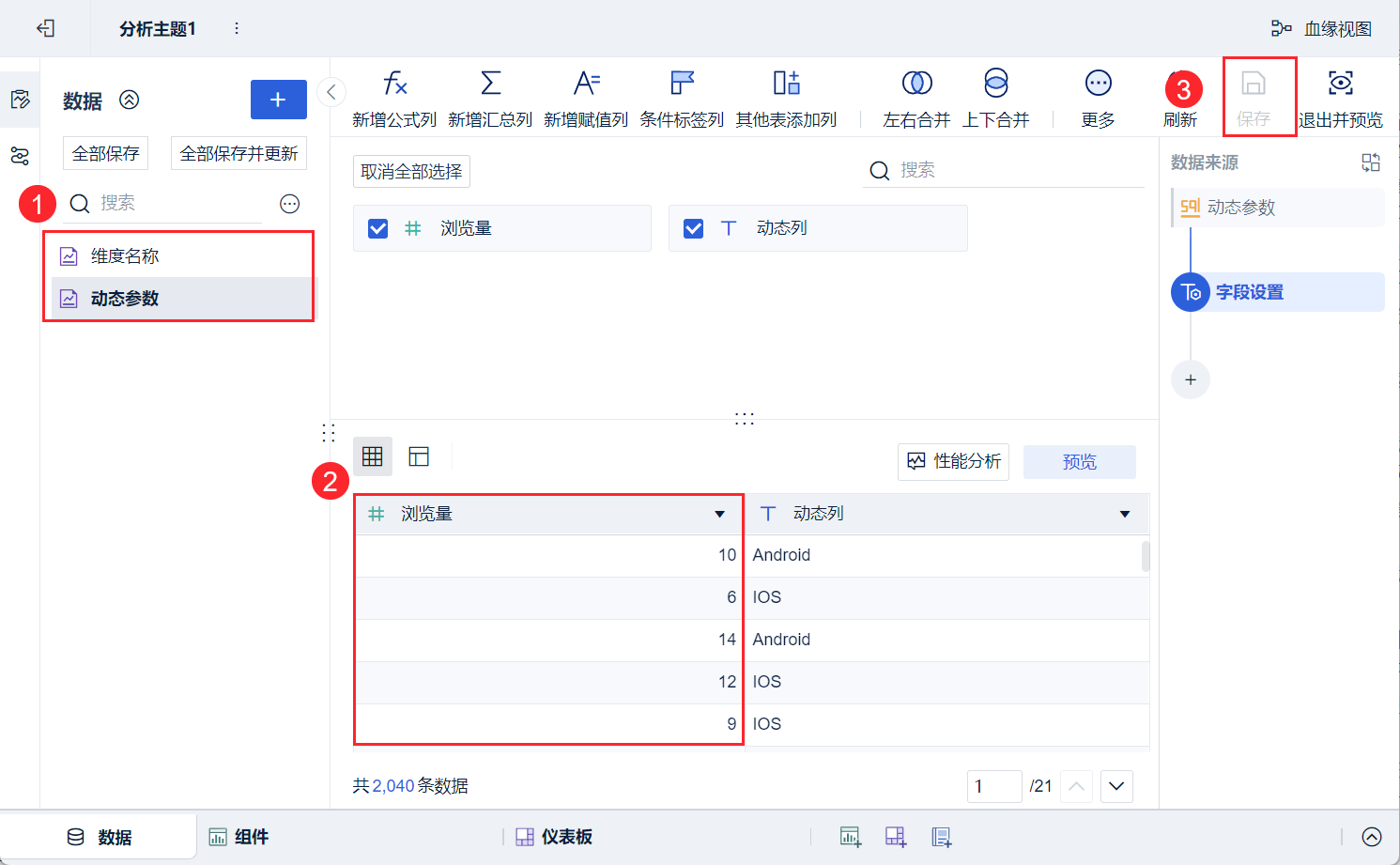
Добавьте таблицу в тему анализа. Это показано на рисунке ниже:
2.3 Производство таблиц группировки
Примечание: сначала добавьте компонент диаграммы, которому требуются динамические столбцы, а затем добавьте компонент фильтра.
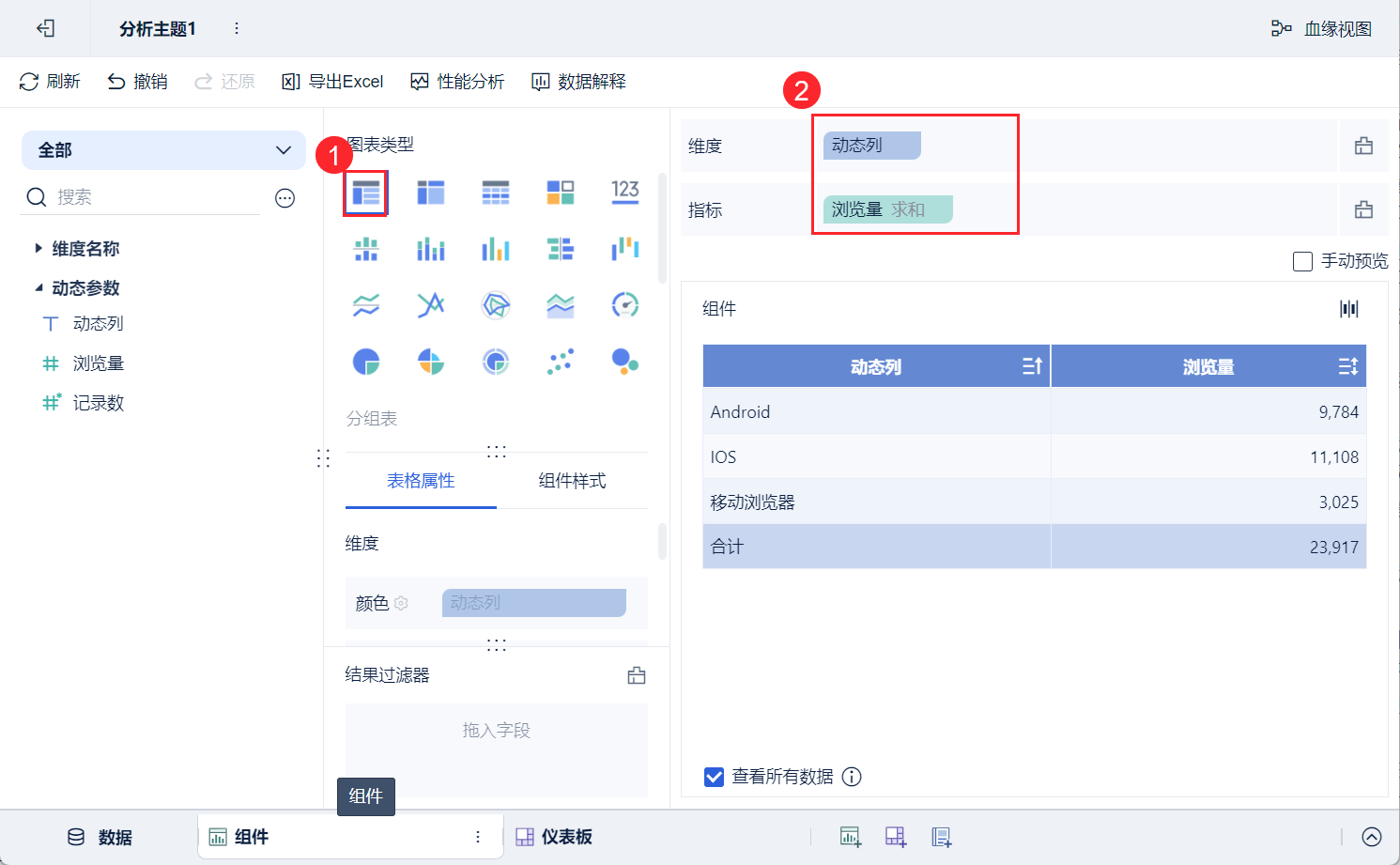
1) Создайте таблицу группировки, используя данные "Динамические параметры", и перетащите в нее поля, как показано ниже:
2.4 Фильтрация параметров привязки компонентов
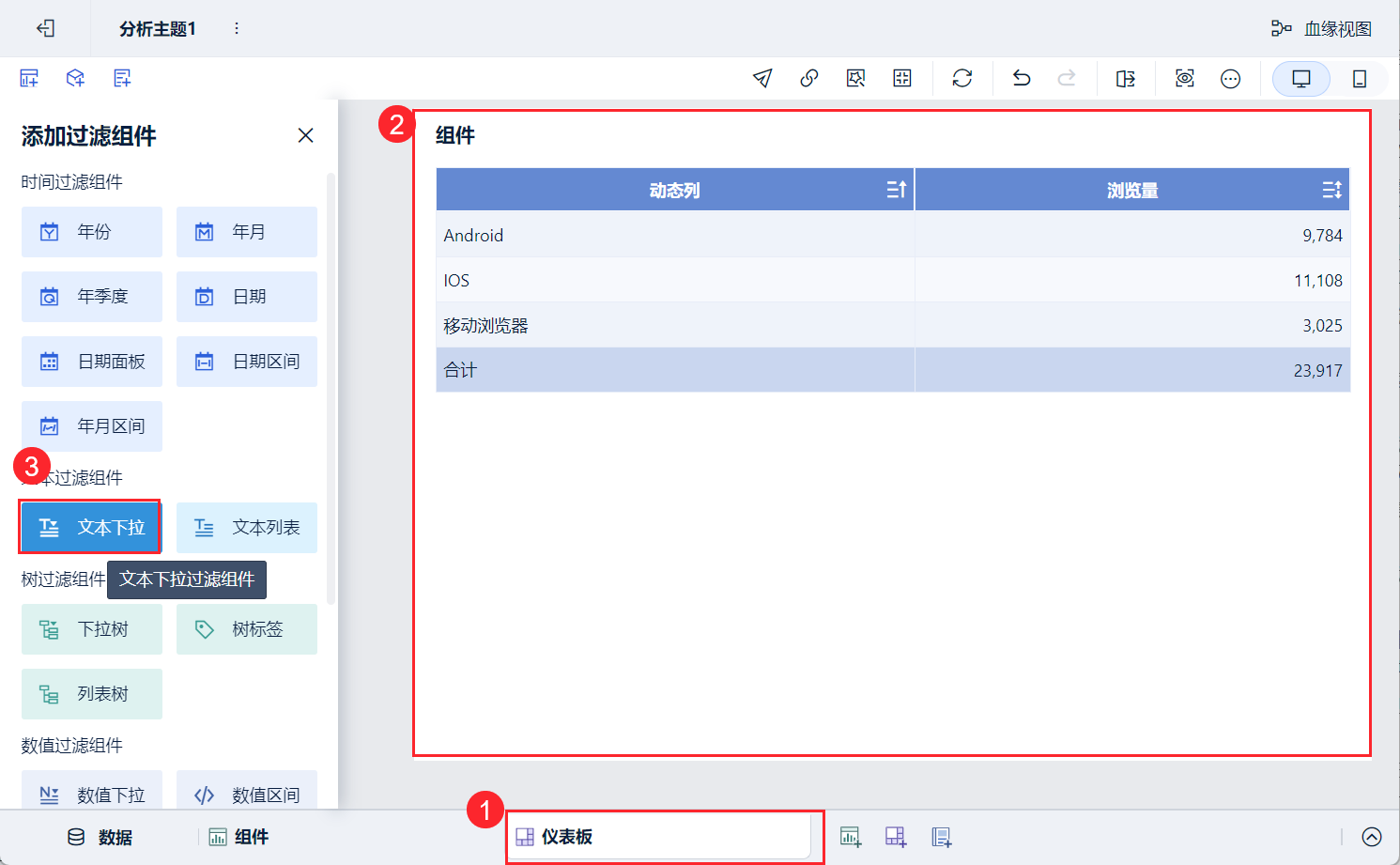
1) Добавьте приборную панель, перетащите сделанную таблицу группировки в приборную панель. И добавьте новый компонент фильтрации "Text Dropdown", как показано ниже:
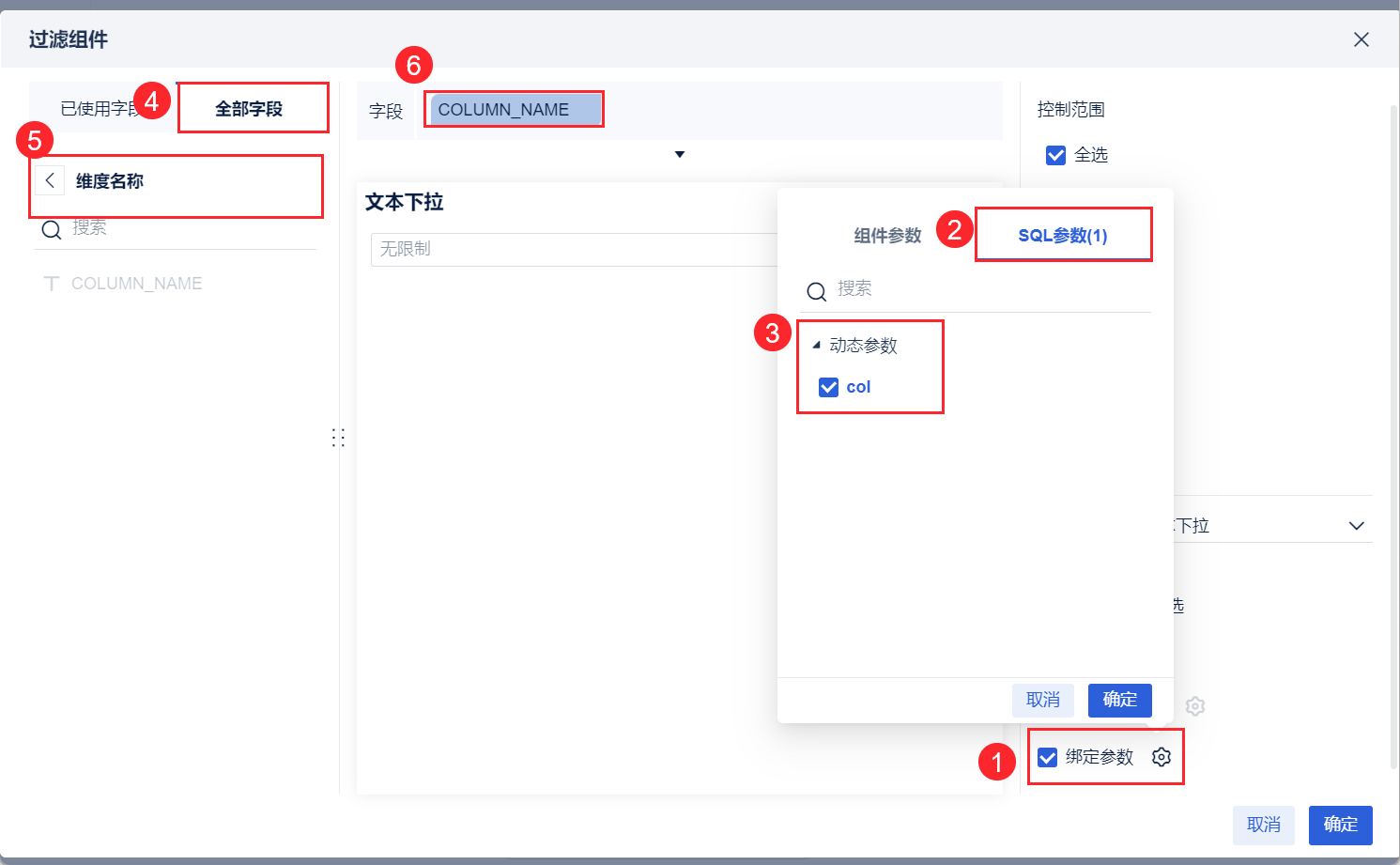
2) Установите компонент текстового выпадающего фильтра, выберите значение "COLUMN_NAME" для поля, выберите динамический параметр "col" для параметра и нажмите OK.
Примечание: Чтобы выбрать значение по умолчанию для компонента фильтра. Если оно равно null, то динамический столбец компонента формы будет равен null до начала фильтрации, и будет отображена ошибка, а нормальное состояние будет восстановлено только после того, как компонент фильтра выберет значение.
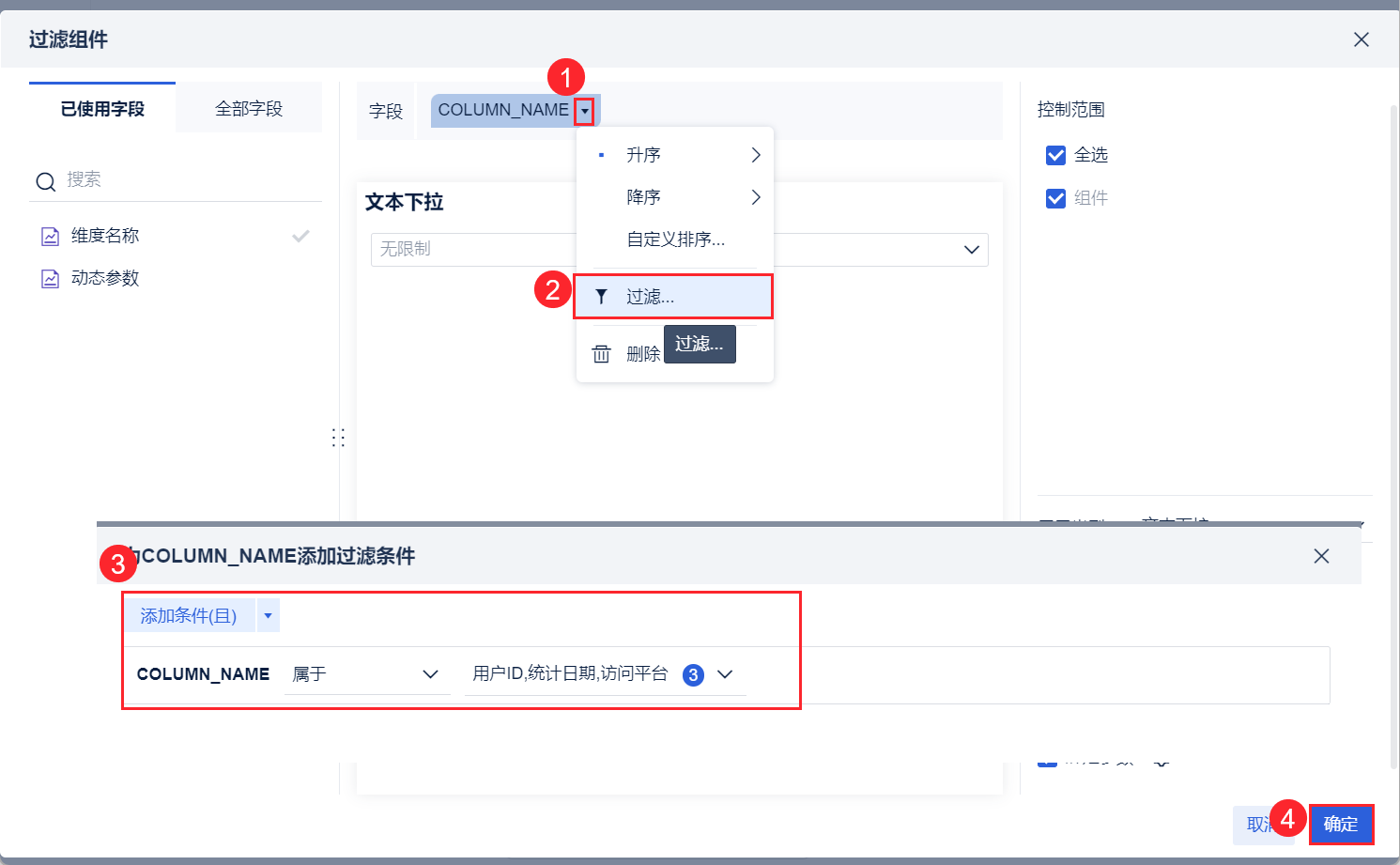
3) Если вам нужно переключаться только между тремя измерениями "Дата статистики", "Платформа доступа" и "ID пользователя", вы можете отфильтровать поле "COLUMN_NAME", как показано ниже:
2.5 Эффекты просмотра
Переключение значения текстового выпадающего поля изменяет размер компонента формы, как показано на следующем рисунке: