Оформление
Плагин Request Directory Permissions
1. Обзор
1.1 Версия
| Версия сервера FineBI | Версия плагина |
|---|---|
| 6.0 | V1.0 |
1.2 Сценарии применения
Без доступа к просмотру каталога невозможно узнать о существовании шаблона, что приводит к дублированию усилий. Пример:
HR создал панель "Подробности обучения сотрудников", которая установлена в каталоге системы FineBI, но только HR имеет открытый доступ для просмотра каталога.
Финансовому отделу необходимо подсчитать финансовые затраты на обучение персонала, но поскольку у них нет доступа к панели "Детализация обучения персонала", они не знают, что отдел кадров уже создал соответствующие панели, и тратят время на создание панелей самостоятельно, что является половинчатой задачей.
1.3 Функциональность
Установив плагин "Apply for Directory Permissions", пользователи смогут просматривать названия и описания всех каталогов прямо на платформе, что облегчит подачу заявок на узлы, не имеющие разрешений.
2. Знакомство с плагином
2.1 Установка плагина
Напишите на почту info@biconsult.ru, чтобы получить плагин.
Об установке плагинов см. раздел: Управление плагинами
2.2 Знакомство с интерфейсом
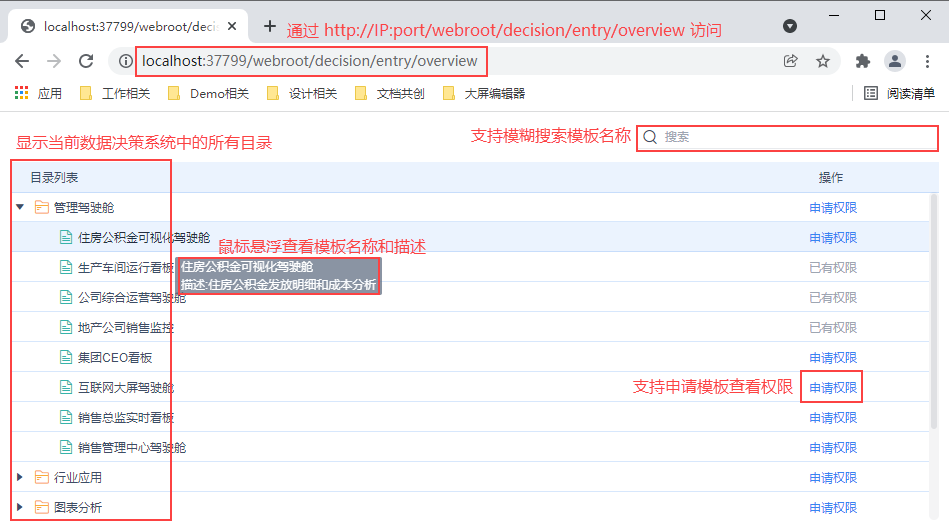
Пользователи, посещающие страницу пути/входа/обзора проекта (например, http://localhost:37799/webroot/decision/entry/overview), могут просмотреть имена и описания всех каталогов в текущей системе FineBI, а также подать заявку на получение прав просмотра каталогов без прав доступа. Это показано на следующем рисунке:
Примечание 1: Если проект сконфигурирован с виртуальным путем, например, если доступ к системе принятия решений по данным осуществляется непосредственно через IP под Tomcat, путь доступа будет http://ip/decision/entry/overview, и вам придется добавить дополнительное решение.
Примечание 2: Для удобства доступа и просмотра рекомендуется установить эту страницу в каталог Data Decision System.
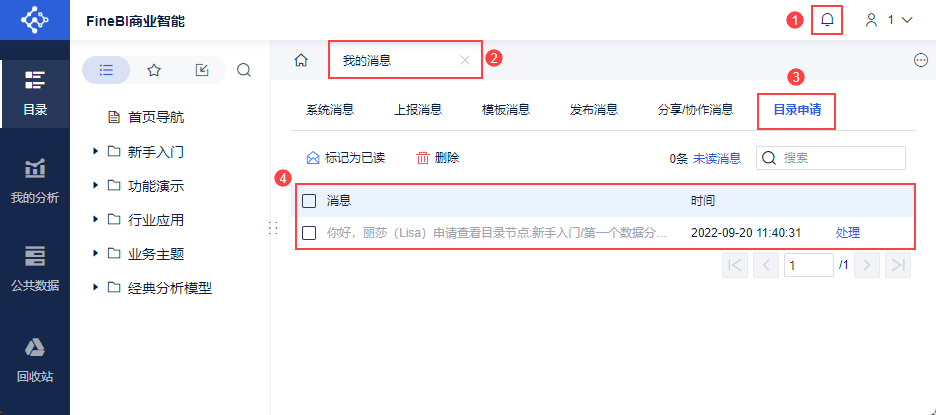
Супер администратор входит в систему FineBI и добавляет сообщение "Запрос каталога" в "Мои сообщения". Вы можете получить сообщение о том, что пользователь подал заявку на получение привилегий на просмотр каталога, и поддержать переход на страницу управления привилегиями для обработки.
Примечание: Только супер-администраторы могут получать сообщения от приложений, суб-администраторы не имеют доступа.
3. Примеры
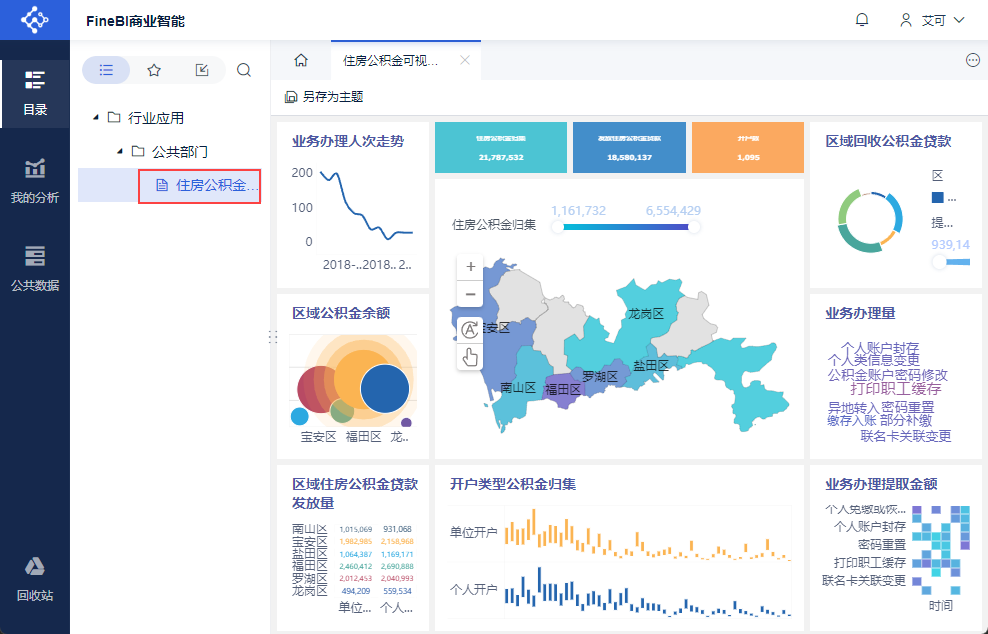
HR создал приборную панель "Housing Provident Fund Visual Cockpit", которая размещена в каталоге Data Decision System.
Эоко, пользователю финансового отдела, необходимо подсчитать финансовые расходы, понесенные Фондом обеспечения жильем (HPF), и он запрашивает разрешение на просмотр панели "HPF Visual Cockpit".
3.1 Запрос пользователя на получение прав просмотра
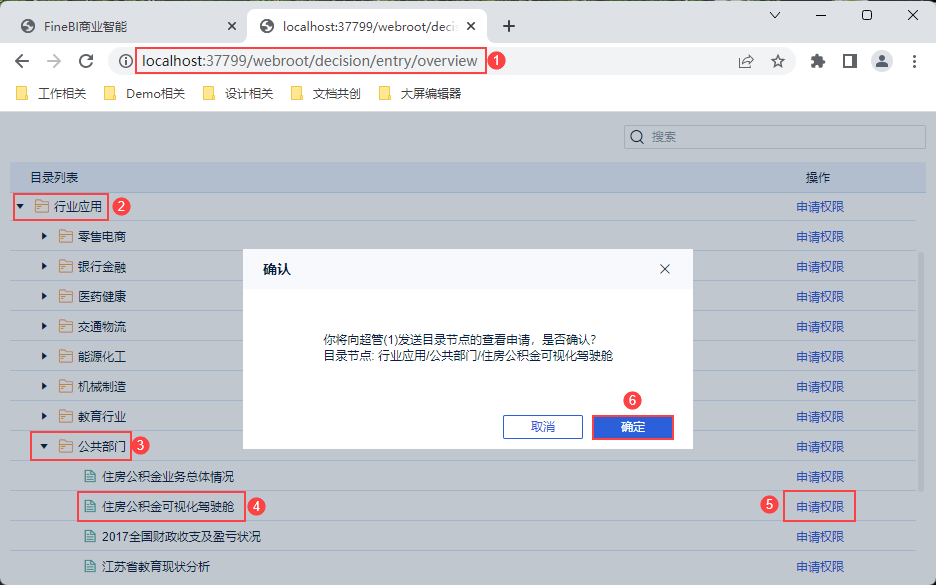
Пользователь eoco (eoco, 1) входит в систему FineBI. Посетите сайт http://IP:port/webroot/decision/entry/overview页面 в окне браузера .
Панель Housing Provident Fund Visual Cockpit находится в списке каталога "Отраслевые приложения > Государственный сектор", нажмите на "Применить разрешение".
Появится окно запроса "Вы отправите запрос на просмотр узла каталога Супервизору(1), вы подтверждаете? Узел каталога: Industry Application/Public Sector/Housing Provident Fund Visualisation Cockpit", нажмите "OK". Как показано на рисунке ниже:
3.2 Распределение полномочий между руководителями
Супер-администратор входит в систему FineBI, и на экране появляется новое сообщение "Hello, eoco (eoco) request to view the catalogue node:Management Cockpit/Housing Provident Fund Visualisation Cockpit", как показано на рисунке ниже:
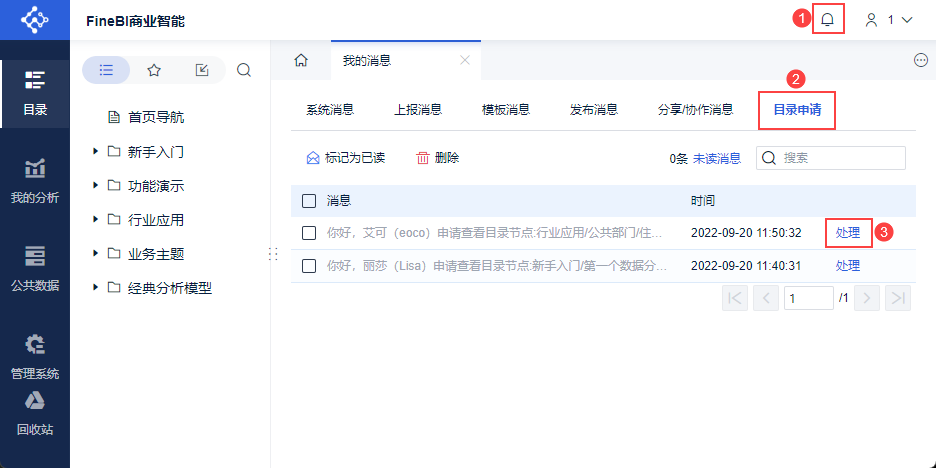
Нажмите кнопку "Процесс", чтобы перейти на страницу "Управление системой > Управление привилегиями".
1) Назначение прав доступа к каталогам
На экране "Общая конфигурация привилегий" выберите вектор привилегий "Отдел/Роль/Пользователь" и выберите пользователя eoco для данного примера.
Назначьте разрешение "Просмотр" для каталога "Industry Applications > Public Sector > Housing Provident Fund Visual Cockpit", как показано на рисунке ниже:
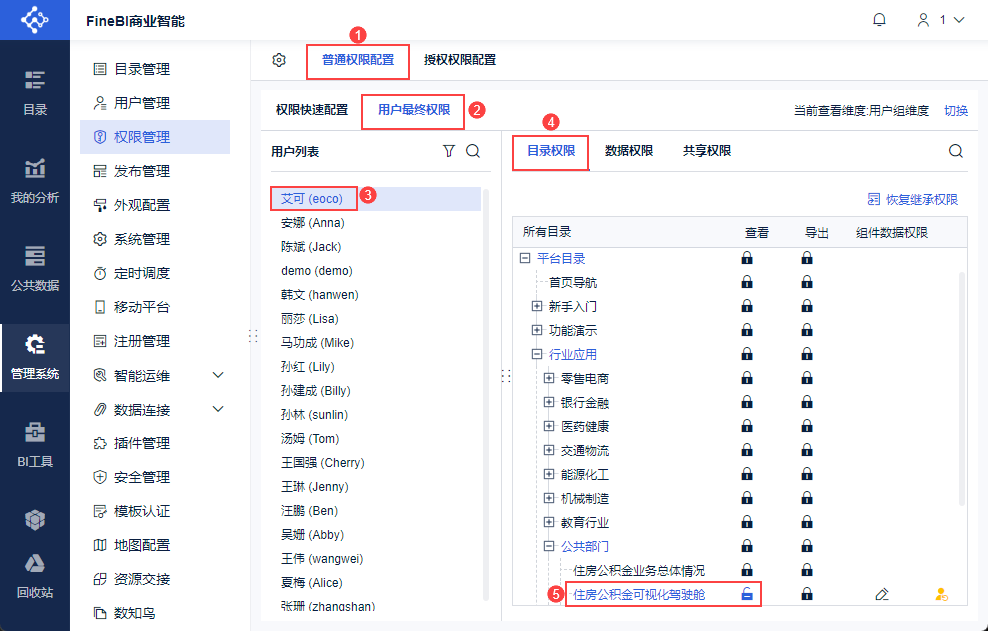
2) Назначение прав на данные
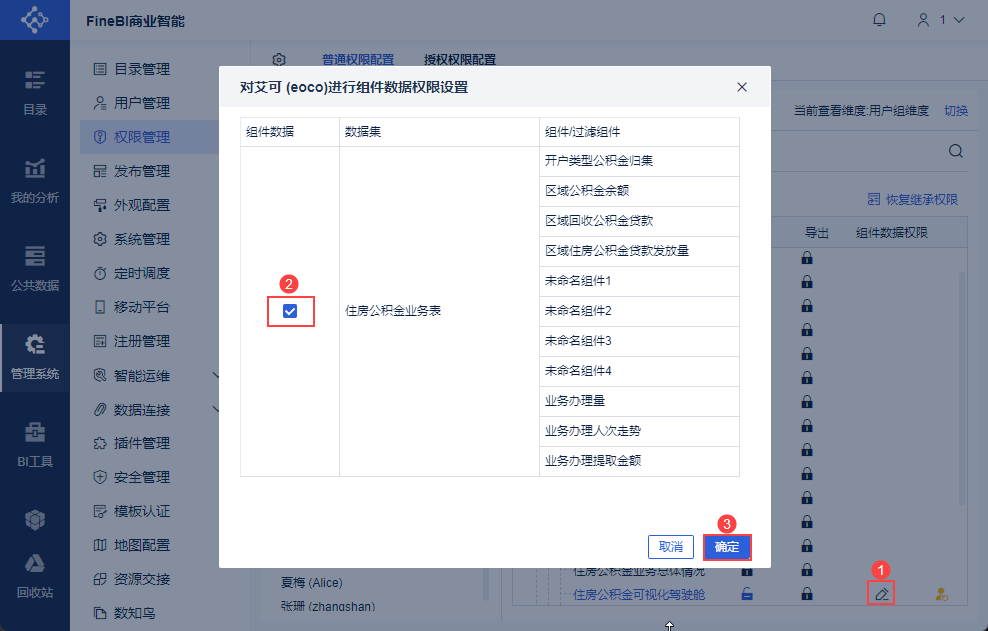
Нажмите кнопку настройки "Component Data Permission" после каталога "Housing Provident Fund Visual Cockpit", отметьте соответствующее разрешение данных компонента и нажмите "OK", как показано на рисунке ниже:
3.3 Предварительный просмотр
Пользователь eoco (eoco, 1) снова вошел в систему FineBI. Вы можете просмотреть каталог "Визуальный кокпит жилищного фонда". Он показан ниже: